Добавление, отключение и удаление расширений в Microsoft Edge
Расширения и дополнения — это простые инструменты, позволяющие настраивать интерфейс браузера и предоставляющие вам дополнительные возможности управления. В этой статье приведены инструкции по добавлению расширений в новый браузер Microsoft Edge , а также их отключению и удалению из браузера.
Поиск и добавление расширения в Microsoft Edge
- В Microsoft Edge выберите Расширения справа от адресной строки браузера.
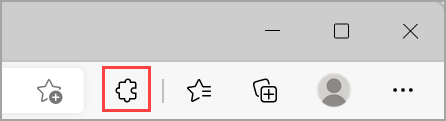
Примечание: Если пункт Расширения не отображаются справа от адресной строки браузера, выберите Настройки и прочее > Расширения.
Добавление расширения в Microsoft Edge из интернет-магазина Chrome
Расширения, предназначенные для Google Chrome, также можно использовать в Microsoft Edge.
- В Microsoft Edge перейдите в интернет-магазин Chrome.
- Выберите Разрешить расширения из других магазинов в заголовке в верхней части страницы, а затем выберите Разрешить, чтобы подтвердить.
- Выберите расширение, которое требуется добавить, и нажмите Добавить в Chrome.
- При отображении запроса со списком разрешений, необходимых расширению, внимательно изучите их и, чтобы продолжить, нажмите кнопку Добавить расширение.
- Появится последний запрос, подтверждающий добавление расширения.
Отключение расширения в Microsoft Edge
- В Microsoft Edge выберите Расширения справа от адресной строки браузера, а затем выберите Управление расширениями.
- Выберите переключатель рядом с расширением, которое нужно отключить.
Удаление расширения из Microsoft Edge
Чтобы удалить любое расширение, выберите один из следующих методов.
- В Microsoft Edge выберите и удерживайте (или щелкните правой кнопкой мыши) значок расширения, которое нужно удалить (справа от адресной строки браузера). Выберите Удалить из Microsoft Edge >Удалить.
- Справа от адресной строки браузера выберите Расширения, а затем выберите Дополнительные действия рядом с расширением, которое нужно удалить. Затем выберите Удалить из Microsoft Edge >Удалить.
Сообщение о нарушении
Если вы обнаружите на веб-сайте Надстройки Microsoft Edge что-то, что нарушает политики в отношении надстроек Microsoft Edge, содержит вредоносные программы, нарушает авторские права или является оскорбительным или неприятным, сообщите нам об этом.
- Войдите на сайт надстроек Microsoft Edge.
- Выберите расширение, о котором вы хотите сообщить.
- Справа от открывающегося окна выберите Сообщить о нарушении.
- Заполните форму и нажмите кнопку Отправить.
Оставьте оценку или отзыв
Чтобы оставить оценку или отзыв, откройте расширение на сайте надстроек Microsoft Edgeи нажмите кнопку Написать отзыв.
Установить или удалить расширения в Microsoft Edge

В новом обновлении Windows 10 усовершенствовали встроенный браузер Microsoft Edge. Добавили больше безопасности, некоторые настройки и возможность устанавливать расширения.
В сегодняшней статье рассмотрим как установить или удалить расширения в браузере Microsoft Edge.
Установить расширения в Microsoft Edge
Установка расширений в Edge почти такая же как и в других браузерах. Открываем браузер Edge => заходим в три точки справа вверху и выбираем “Расширения”

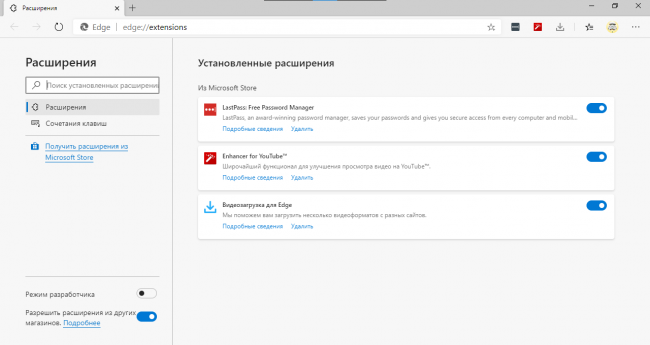
Перед вами откроется список установленных расширений, а также вы сможете добавить новые через магазин, нажав на “Получить расширения из магазина”

Когда откроется магазин – выберите нужное расширение, или воспользуйтесь поиском, чтобы найти нужное.

Открыв его – нажмите “Бесплатно”

После загрузки и установки вам предложит запустить расширение. Нажмите “Запустить”

Появится окно с вопросом хотите ли вы включить данное расширение. Нажимаем “Включить” – если вы его установили, и “Не включать” – если расширение установлено каким-то вредоносным ПО.

Также вы можете найти любое расширение через поиск и выбрать Install For Microsoft Edge => после чего откроется магазин с этим расширением и вам предложит его установить. Нужно будет проделать все тоже, что и в инструкции выше!
После установки расширений в меню браузера Edge, когда вы будете нажимать на три точки справа вверху – сможете увидеть установленные расширения.

Удаление расширений в Microsoft Edge
Чтобы удалить установленное в браузере Edge расширение – нужно в открытом браузере нажать на три точки справа вверху
Нажать на расширение правой клавишей мыши => выбрать “управление”

В самом низу нажать на “Удалить”

Второй способ: также нажмите на три точки вверху браузера и выберите “Расширения”
Наведите мышей на расширение, которое хотите удалить и нажмите на появившееся колесико.

Теперь нажмите “Удалить” в самом низу.
В следующем окне подтвердите удаление нажав на “ОК”.

Всё, так просто устанавливать и удалять расширения в браузере от Майкрософт Edge. Если есть дополнения – пишите комментарии! Удачи Вам ��
Разнорабочий в области IT. Занимается поддержкой пользователей, сопровождением программного обеспечения.
Microsoft Edge — Добавьте или удалите расширения для браузера, панели инструментов
Microsoft Edge — Добавьте или удалите расширения для браузера, панели инструментов Microsoft Edge
Ниже мы расскажем, как найти, добавить и удалить расширения из нового Microsoft Edge  .
.
Чтобы добавить расширение из Microsoft Edge:
- Откройте Microsoft Edge и выберите Настройки и прочее
 >Расширения и выберите Получить расширения для Microsoft Edge
  .
. - Выберите расширения, которые хотите добавить, и нажмите на Получить.
- При появлении запроса с разрешениями, необходимыми для расширения, внимательно просмотрите разрешения, а затем щелкните Добавить расширение.
- Следующее всплывающее окно подтвердит, что расширение было добавлено.
Чтобы добавить расширение Microsoft Edge из Chrome Web Store:
- Перейдите в Интернет-магазин Chrome
- Выберите Разрешить расширения из других магазинов на баннере выше.
- Выберите расширение, которое хотите установить, и нажмите Добавить в Chrome.
- При появлении запроса с разрешениями, необходимыми для расширения, внимательно просмотрите разрешения и щелкните Добавить расширение. Вы увидите последнее сообщение, подтверждающее добавление расширения.
Чтобы удалить расширения из Microsoft Edge:
- Откройте Microsoft Edge и щелкните правой кнопкой мыши значок расширения рядом с адресной строкой.
- Затем выбрите Удалить из Microsoft Edge. Вы также можете удалить расширение из Настроек и прочего>Расширения, затем выберите Удалить.
- Вы увидите запрос с просьбой подтвердить, что вы хотите удалить расширение, нажмите Удалить для подтвержения.
Примечание: эта статья применима к новому Microsoft Edge  . Узнать больше о новой версии Microsoft Edge
  .
.
Google Chrome
Чтобы добавить расширение и использовать его на Google Chrome
- Откройте Интернет-магазин Chrome и выберите Приложения или Расширения в меню.
- Просмотрите или найдите то, что вы хотите добавить.
- Когда вы найдете приложение или расширение, которое хотите добавить, нажмите Добавить в Chrome.
- Если вы добавляете расширение, просмотрите типы данных, к которым расширение будет иметь доступ, затем нажмите Добавить расширение.
- Вы увидите приложения на панели запуска, а расширения в Chrome отображаются в виде иконок на панели инструментов.
Чтобы удалить расширение из Google Chrome
- Откройте Chrome, затем выберите три вертикальные точки рядом со значком профиля.
- Выберите Дополнительные инструменты>Расширения.
- Рядом с расширением, которое вы хотите удалить, нажмите Удалить.
- Для подтверждения нажмите Удалить.
- Чтобы удалить расширение (в виде иконки) на панели инструментов браузера, щелкните правой кнопкой мыши и выберите Удалить из Chrome.
Firefox
Чтобы добавить расширение и использовать его на Firefox
- Откройте Firefox, затем выберите три горизонтальные линии рядом со значком профиля.
- Выберите Расширения, затем Получить расширения.
- Чтобы установить рекомендуемое дополнение, щелкните синюю кнопку + Установить тему или +Добавить в Firefox, в зависимости от типа расширения.
- Найдите другие дополнения, выбрав Найти другие расширения.
Чтобы удалить расширение из Firefox
- Откройте Firefox, затем выберите три горизонтальные линии рядом со значком профиля.
- Выберите Расширения, затем Расширения, Темы, или Плагины.
- Найдите то, которое вы хотите удалить, затем выберите три горизонтальные точки и выберите Удалить.
Safari
Чтобы добавить расширение и установить его на Safari
- Откройте Safari, затем выберите Safari >Расширения Safari.
- Если вы используете Safari 12, App Store откроется на странице расширений Safari.
- Если вы используете более раннюю версию Safari, Safari откроет веб-страницу галереи расширений Safari.
Чтобы удалить расширение из Safari
- Откройте Safari, затем выберите Safari >Свойства >Расширения.
- Для каждого расширения вы можете использовать флажок, чтобы включить или отключить расширение.
- Если вы не можете определить, что делает расширение, или не собираетесь использовать его снова, выберите Удалить.
Информация выше предоставлена компанией Microsoft.
Как установить расширения в новом Microsoft Edge?
Одним из ключевых преимуществ нового поколения Microsoft Edge стала возможность использования большего числа расширений, созданных для других браузеров на базе Chromium. Найти и установить подходящее расширение не сложно.
Советы и инструкции
| 6 февраля 2020 в 16:27
Новый Microsoft Edge поддерживает установку расширений из собственного каталога браузера — Microsoft Edge Addons и других магазинов, в том числе Интернет-магазина Chrome . Кроме того разработчикам дополнений программа предлагает установку распакованных расширений.
Установка из Microsoft Store
1. Для установки расширений из каталога Microsoft необходимо перейти в основное меню браузера ••• и выбрать пункт Расширения. На открывшейся странице управления нам нужна ссылка Получить расширения из Microsoft Store.
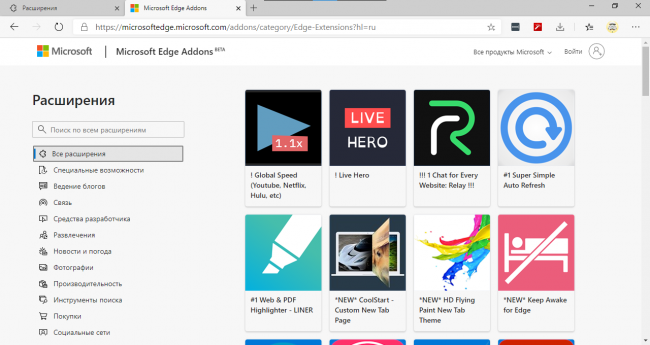
2. Коллекция мини-приложений в каталоге разбита на несколько тематических категорий, имеется текстовый поиск. Найти нужное особого труда не составит.
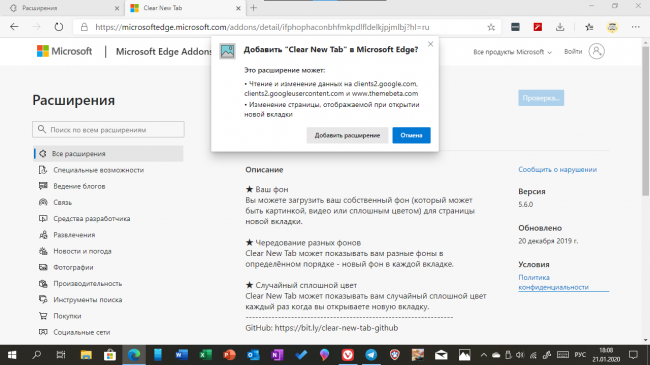
3. На странице выбранного расширения останется лишь воспользоваться кнопкой «Получить».
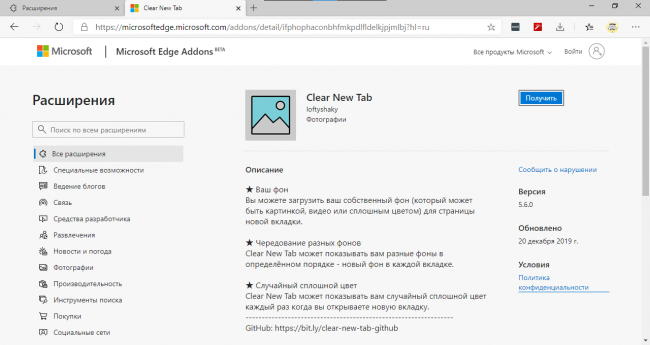
3.1 Для некоторых расширений требуются специальные разрешения, список которых демонстрируется в отдельном окне. Подтверждаем своё твёрдое намерение установить мини-приложение кликом по кнопке «Добавить расширение».
Установка из других магазинов
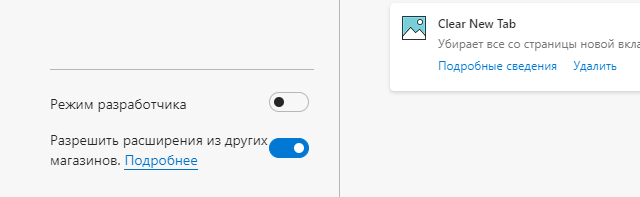
1. Для установки расширений из других магазинов необходимо перейти в основное меню браузера ••• и выбрать пункт Расширения. В нижней части открывшейся страницы включаем опцию с говорящим названием « Разрешить расширения из других магазинов».
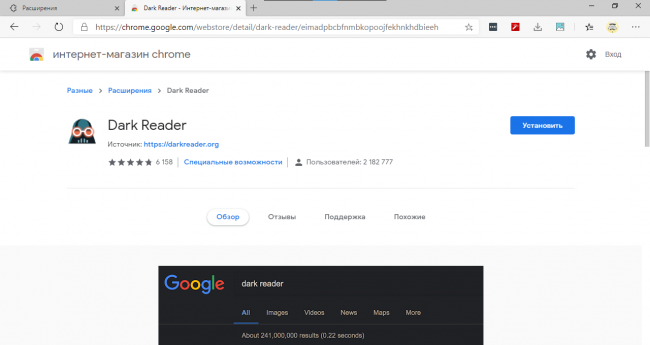
2. Далее останется только перейти в любой совместимый с Chromium магазин расширений и установить нужное предлагаемым им способом. Обычно порядок действий не отличается от приведённого выше для собственного каталога Microsoft Edge.
Установка из папки
1. Для установки расширений из других магазинов необходимо перейти в основное меню браузера ••• и выбрать пункт Расширения. В нижней части открывшейся страницы активируем опцию «Режим разработчика ».
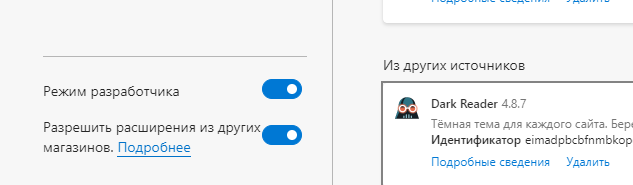
2. После активации режима разработчика в верхней части той же страницы появится новая кнопка «Загрузить распакованное», воспользовавшись которой нужно указать путь к папке с файлами расширения.
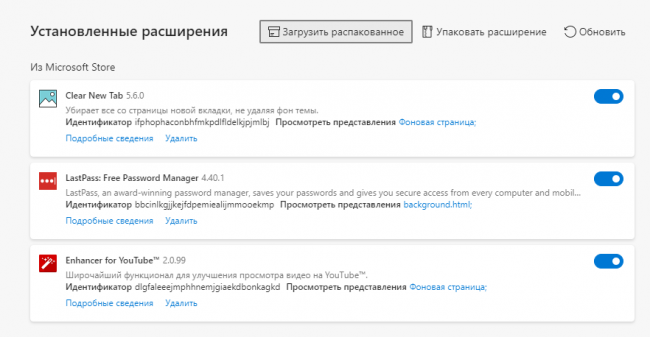
Установка расширений из сторонних источников считается небезопасной и рядовым пользователям прибегать к ней не рекомендуется.