Не создается ярлык SberPay на экране телефона: где его искать?

Что делать, если не создается ярлык SberPay? Проверьте в настройках наличие разрешений на добавление иконок, отключите рут-права, обновите ПО (при необходимости) и перезагрузите телефон. После этого попробуйте снова вывести значок на главный экран, задержав палец на приложении СбербанкОнлайн. Если в открывшемся меню нет пункта про SberPay, ярлык недоступен для установки, тогда попробуйте удалить привязанную карту и добавить ее заново. В конце система предложит Вам создать иконку, надо только согласиться. Рассмотрит подробнее все причины, почему не создается ярлык Сбер Пей?
Причины и пути решения
Причин, почему не создается ярлык СберПэй на рабочем столе, несколько. Прежде всего, стоит помнить, что он не появляется на экране автоматически после подключения, если Вы не дали согласие после привязки карты. Тогда это стоит сделать вручную.
Как добавить вручную
Если у Вас не появляется ярлык SberPay на экране телефона, попробуйте вывести его туда самостоятельно. Для этого:
- найдите иконку приложение СбербанкОнлайн и зажмите ее пальцем до появления меню;
- в открывшемся меню найдите название платежного сервиса и перетащите его в то место на экране, куда нужно вывести значок;
- отпустите его.
Убедитесь, что значок SberPay создается и всё корректно запускается, чтобы потом не было сюрпризов.
Повторное добавление
Еще один вариант, что делать, если не добавляется ярлык SberPay на экран телефона, — перепривязать карту. Итак, как сделать, если не создается иконка в автоматическом режиме:
- перейдите в приложении к списку карт, привязанных к системе;
- нажмите «Редактировать список»;

- тапните по значку в виде корзины, появившемуся рядом с нужной кредиткой;

- теперь добавьте пластик заново в сервис;
- после того, как Вы заполните все поля, высветится уведомление с вопросом, хотите ли Вы добавить иконку на главный экран. Соглашайтесь и возвращайтесь проверять.
- если СберПэй не создает ярлык на рабочем столе, попробуйте перезагрузить смартфон. Часто это решает проблему.
Но вот Вы все сделали согласно инструкции, а все равно не устанавливается ярлык СберПэй, что делать тогда?
Разрешение в настройках
Если у Вас не появился ярлык Сбер Пей на телефоне после всех стандартных шагов по привязке карты и выводу картинки вручную, придется порыться в настройках. В данном случае нас интересуют настройки приложений. В списке найдите СбербанкОнлайн и перейдите в раздел, отвечающие за добавление иконок на рабочий стол. Поменяйте параметры на «Разрешено».
Разрешения на MIUI
Главная причина, почему не создается ярлык SberPay на Xiaomi Redmi и других моделях на MIUI, — запрет на установку значков от программ. Чтобы это сделать в настройках безопасности предоставьте СбербанкОнлайн разрешение для пункта с добавлением иконок на рабочий стол. После этого заново переподключите пластик. И проверьте создается или нет изображение.
Обновление ПО
Что еще можно сделать, если пропал значок СберПэй с экрана на телефоне и не создается вручную? Проверьте наличие обновления программного обеспечения. Если есть новая версия ПО, поставьте ее. И после перезагрузки проверьте, создался ли значок заново или нет?
Root-права
Еще одна причина, когда нет ярлыка СберПэй, почему он не создается, — использование рутированного устройства. И чтобы создать его потребуется отключить root или же скрыть их от приложение SberPay. Инструкция для тех, у кого пропал значок SberPay на телефоне, как восстановить его, достаточно простая. Приведем на примере Magisk как скрыть рут, если не создается значок на экране:
- Открывайте Magisk и в правом верхнем углу кликните по шестеренке;
- Переведите бегунок в положение «Вкл» у пунктов Zygisk и «Активировать DenyList»;
- Пролистайте вверх и кликните по пункту «Скрытие приложения Magisk»;
- После того, как пересобрали и скрыли Магиск, переходим в раздел «Модули»;
- Установите safetynet-fix (его придется скачать из интернета в нужной версии);
- Перезагрузите устройство и снова переходите в настройки Магиск;
- Откройте «Настройки DenyList»;
- Найдите приложение Сбера;
- И снова возвращаемся к ручному добавлению иконки либо через меню либо путем удаления и перепривязки карты.
Если всё получилось, перезагрузите телефон еще раз, чтобы удостовериться, что все работает корректно. Если снова пропал ярлык SberPay на Андроид, значит придется рут отключать совсем.
Многие пользователи советуют, если ничего не помогает, сбросить устройство до заводских параметров. Но проблема в том, что сброс предполагает в том числе и удаление всех установленных приложений (в тч СбербанкОнлайн). А из-за санкций из Плей Маркета удалено приложение Сбербанка. А значит и восстановить его после сброса не получится.
Как пользоваться?
Для того, чтобы пользоваться сервисом не нужно устанавливать отдельный софт. Вам потребуется только СбербанкОнлайн.
- Открывайте приложение и переходите в раздел «Кошелек», где хранятся все карты;
- Выберите нужную и откройте «Настройки» (иконка с шестеренкой);
- Тапните по разделу «Подключить SberPay»;
- Подтвердите, снова нажав «Подключить»;
- Если Вы первый раз добавляете пластик, сервис предложит создать иконку на рабочем столе для быстрого запуска. Соглашайтесь, это существенно упростит использование платежной системой.
Но в принципе уже можно переходить к оплате. Есть два варианта (правда, не самые удобные для пользователя):
- Если Вы выводили на экран отдельную иконку, запускайте софт и подносите его к считывающему устройству. Подтвердите оплату, разблокировав экран телефона способом, установленным на смартфоне;
- Если пропал значок SberPay, где ярлык, Вы не знаете. Или банально не создавали отдельную иконку, то открывайте СбербанкОнлайн и подносите смартфон к терминалу. Разблокируйте мобильное устройство, установленным способом, и проверьте данные по оплате. Если всё правильно, снова поднесите смартфон к считывающему устройству.
Явный минус системы — ограниченность использования. Установить сервис можно только на Андроид и только с привязкой карты МИР. Ни Виза, ни Мастеркард работать не будут.
А Вы сталкивались с проблемой со значком приложения? И как Вам сам платежный сервис? Удобен или не очень? Делитесь мыслями в комментариях!
Не создается ярлык SberPay : Один комментарий
- Антон14.12.2023 в 16:34 Спасибо большое,помогло разрешение добавление эконок сбера на рабочий стол, очень доступно объясняете,таких ребят очень мало, ещë раз спасибо
Как создать ярлык Сберпэй на экране телефона?
Как создать ярлык Сберпэй на экране смартфона и зачем это нужно? Удобная опция, можно быстро получить доступ к сервису бесконтактной оплаты и перевести деньги за покупки.
Что нужно знать?
Ярлык Сберпэй на рабочем столе – очень удобная штука. Сервис Сбербанка нужен для бесконтактной оплаты покупок смартфонов, особую популярность он начал обретать после ограничения работы стандартных сервисов Google Pay и Apple Pay.

В некоторых случаях платить за покупки можно при запуске терминала. Система срабатывает автоматически, на экран выводится нужная карта, вам остается только подтвердить желание провести операцию.
Но так бывает не всегда, отсюда и вопрос, как сделать ярлык Sberpay на телефоне. Иногда необходим ручной запуск сервиса, а через наклейку это делать гораздо проще. Не придется заходить в банковское приложение, искать настройки… Теперь понимаете?
Перед тем, как добавить ярлык Sberpay на главный экран, нужно вспомнить об условиях работы сервиса. Если ваше устройство им не соответствует, ничего не получится, от бесконтактной оплаты придется отказаться.
- Технология работает только на устройствах с операционной системой Android;
- Смартфон должен быть оснащен NFC-чипом;

- Версия операционной системы – 7.0 или новее;

- Банковская карта выпущена в рамках платежной системы МИР.

Если вас действительно интересует, как установить ярлык Сберпэй на телефон, сначала необходимо проверить все эти условия.
1. Узнать, поддерживает ли ваше устройство оплату по NFC, можно на сайте производителя, там размещена вся необходимая информация. Если чипа нет, платить смартфоном вы не сможете.
2. Проверить обновление операционной системы можно в настройках смартфона. Как правило, нужный вам раздел находится во вкладке «Общие» или «Системные» . Если доступное обновление найдется, необходимо его загрузить.

Еще раз напомним, что для бесконтактной оплаты можно использовать только карту МИР. Если у вас Visa/Mastercard, сначала выпустите себе новый пластик или цифровой продукт. Все можно оформить через мобильное приложение или сайт.
К сожалению, владельцам Айфонов эта опция недоступна. Только тем, у кого есть Андроид.
Как создать?
Итак, как вывести ярлык Сберпэй на экран смартфона? Если вы хотите упростить процесс оплаты, он вам еще понадобится!
- Найдите на экране телефона иконку мобильного приложения банка;
- Зажмите ее пальцем и подержите несколько секунд;
- Появится небольшое окно, где вы увидите кнопку с названием сервиса.

Далее – два ответа на вопрос, как создать ярлык Сберпэй на экране телефона. Выбирайте любой понравившийся вариант:
- Просто нажмите на иконку;
- Зажмите кнопку пальцем и перетащите ее на рабочий стол.

Вот и все! Потом вы можете передвинуть наклейку куда угодно. Разместите ее так, чтобы можно было быстро войти в сервис.
Остались вопросы о том, как создать ярлык Sberpay? Даже если вы случайно удалите наклейку с экрана, в любой момент сможете восстановить ее. Никаких ограничений нет, делайте так, как вам удобно.

- Александр26.04.2023 at 11:55 Нажимаю пальцем на иконку Sberpay. но ничего не перетаскиваетя на рабочий стол! Возможно что то надо в настройках включить? Reply ↓
В России снова заработал SberPay на Android. Как настроить и платить телефоном
Бесконтактный платёжный сервис SberPay, который Сбербанк отключил минувшей весной, наконец вернулся в Россию. Несмотря на то что нам так никто толком и не объяснил, что послужило истинной причиной блокировки платежей по NFC, на восстановление работоспособности сервиса у банка ушло более полугода. Всё это время Сбер предлагал разве что онлайн-оплату, а также платежи по QR-коду по принципу СБП. Однако теперь все клиенты банка могут снова начать платить смартфонами с помощью SberPay, используя для этого модуль ближнего поля. Осталось только разобраться, как его настроить.
SberPay снова заработал в России через NFC
SberPay — скачать на Андроид
Если вы уже не помните, то SberPay — это такой же сервис для оплаты покупок смартфонов, как Mir Pay. Они оба эмулируют банковские карты и передают терминалу платёжную информацию в зашифрованном виде через NFC. Единственное отличие между ними заключается в том, что Mir Pay поддерживает карты почти всех российских банков, а SberPay — только Сбербанка.
⚡️ПОДПИСЫВАЙСЯ НА ТЕЛЕГРАМ-КАНАЛ СУНДУК АЛИБАБЫ И ПОКУПАЙ ТОЛЬКО ЛУЧШИЕ ТОВАРЫ С АЛИЭКСПРЕСС
Поддержка SberPay на Android вернулась в последней версии приложения Сбербанк Онлайн за номером 14.5. В Google Play банковский клиент отсутствует ещё с весны, поэтому скачать его оттуда нельзя. Но есть и альтернативные источники — например, официальный сайт Сбербанка, а также каталоги RuMarket и AppGallery, где приложение доступно без каких-либо ограничений.
Как настроить SberPay на Андроиде
- Скачайте обновлённое приложение Сбербанк Онлайн;
- Дождитесь завершения установки и запустите его;
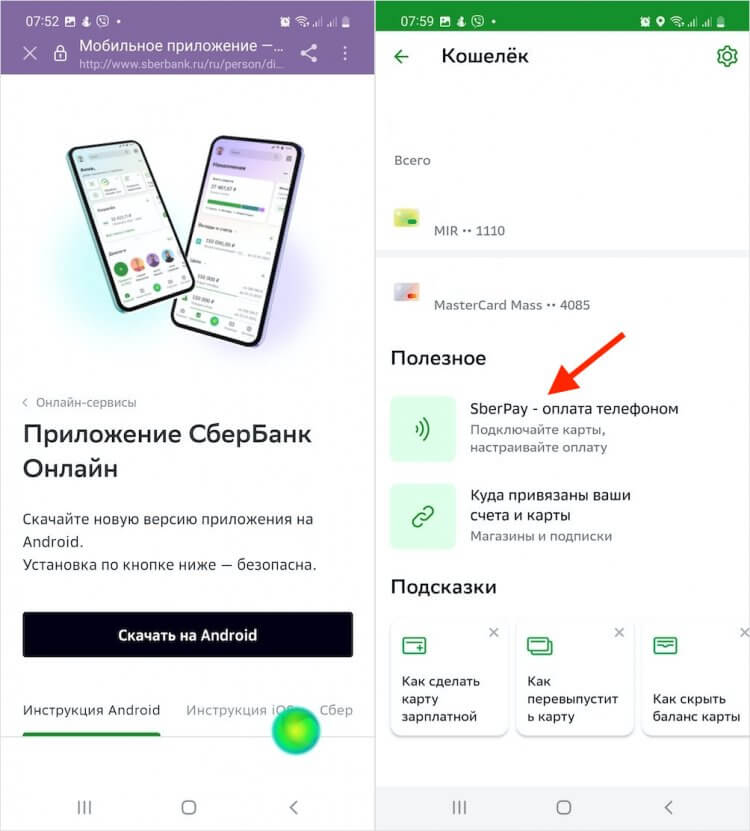
Сначала нужно установить последнее обновление Сбербанк Онлайн
- Зайдите в раздел «Все карты» и нажмите «SberPay — оплата телефоном»;
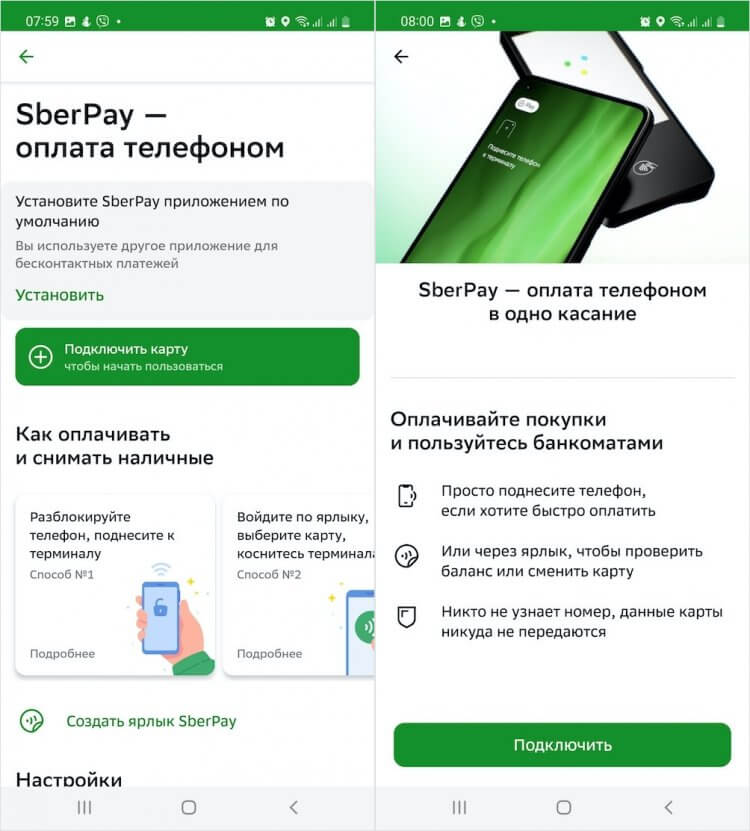
Добавьте платёжную карту к SberPay
- Нажмите «Подключить карту» и выберите карту, с которой будут списываться деньги;
- Затем установите SberPay платёжным средством по умолчанию, нажав на кнопку «Установить».
Не работает СберПэй. Что делать
Важно: после обновления в Сбербанк Онлайн может не появиться кнопка «SberPay — оплата телефоном». А без неё настроить платёжный сервис не получится, потому что не будет возможности привязать карту и установить SberPay платёжным средством по умолчанию. У меня так и было, хотя версия была установлена самая последняя. Оказалось, что достаточно выгрузить приложение из памяти, а потом запустить заново и всё заработает как нужно.
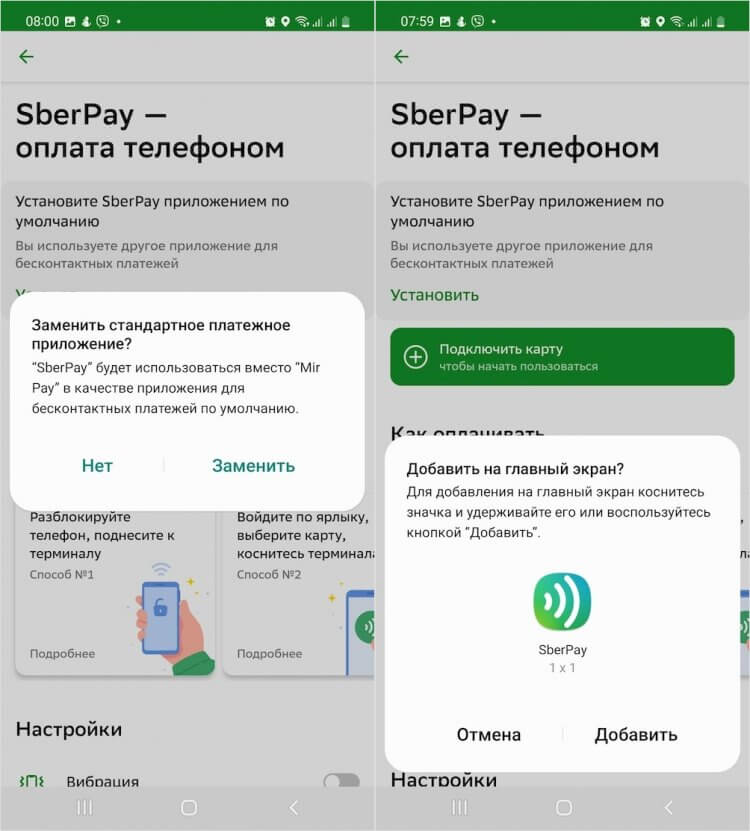
Не забудьте назначить СберПэй платёжным средством по умолчанию
Впрочем, может быть и так, что кнопка привязки карты появится, а карты, которую можно привязать к SberPay, — нет. В этом случае рекомендую убедиться, что «пластик» выпущен платёжной системой Мир, а не какой-то другой. Потому что карты MasterCard и Visa, даже если их выпустил сам Сбербанк, в России больше не токенизируются и с сервисами бесконтактной оплаты, соответственно, не работают. Поэтому вам придётся выпустить карту Мир.
Теперь вы сможете расплачиваться за покупки при помощи SberPay, просто поднеся разблокированный смартфон к терминалу на кассе магазина. Он сам активирует сервис и передаст информацию о платеже. Если сумма покупки составит менее 1000 рублей, подтверждать транзакцию дополнительно не придётся, а, если выше — потребуется верифицировать платёж паролем или биометрией.
Как пользоваться SberPay
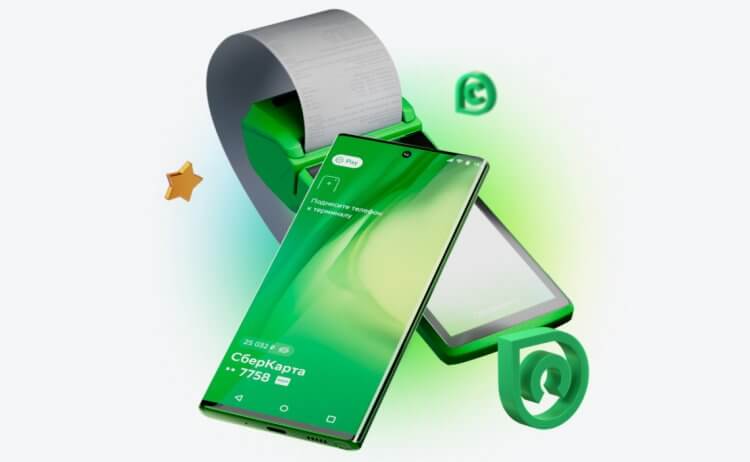
Платить через SberPay так же легко, как через Mir Pay
В новой версии разработчики Сбера добавили возможность вынести ярлык SberPay на рабочий стол смартфона. Он пригодится в двух случаях:
- Первый — если по умолчанию у вас установлен другой сервис бесконтактной оплаты, то, запустив приложение SberPay, вы сможете расплатиться за покупку с его помощью, не меняя настроек по умолчанию.
- Второй — в приложении SberPay вы сможете выбрать банковскую карту, которой хотите оплатить покупку непосредственно перед оплатой. Раньше для этого приходилось заходить в Сбербанк Онлайн и привязывать другую карту.
⚡️ПОДПИШИСЬ НА НАШ ТЕЛЕГРАМ-ЧАТ. ТАМ ТЕБЕ ОТВЕТЯТ НА ЛЮБЫЕ ВОПРОСЫ ОБ АНДРОИД И НЕ ТОЛЬКО
Несмотря на то что SberPay, в отличие от того же Mir Pay, позволяет привязать только карту Сбербанка, с функциональной точки зрения более удобен. Сервис работает сразу в трёх режимах:
- Онлайн-оплата (там где есть кнопка SberPay);
- Оплата по NFC смартфоном;
- Оплата по QR-коду почти на любых терминалах.
Оплата по QR-коду — с кэшбеком
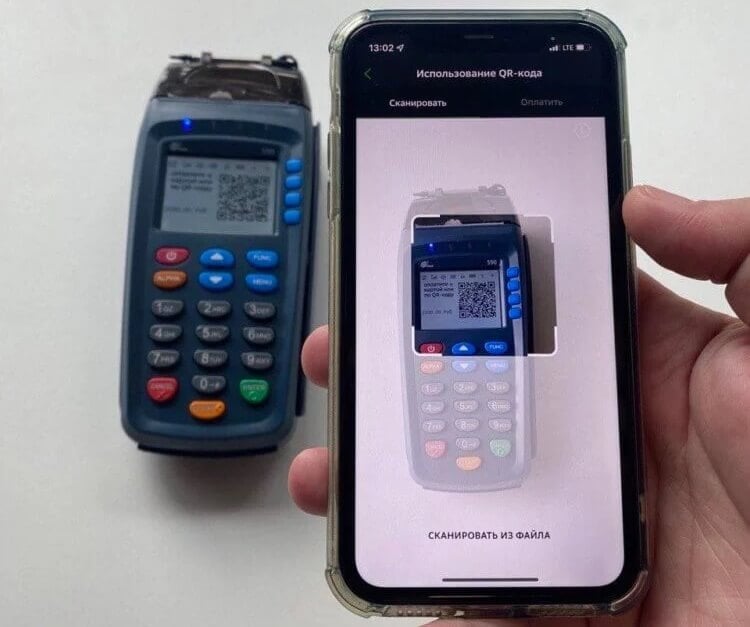
SberPay позволяет платить ещё и по QR с кэшбеком
Особенно интересна последняя функция. Сама по себе оплата по QR-коду появилась у Сбера уже давно. Однако лишь недавно банк начал внедрять возможность платить таким образом на самых обычных терминалах. Если терминал обслуживает Сбербанк или другой банк-партнёр, на его экране будет появляться QR-код, который можно отсканировать смартфоном и таким образом оплатить покупку, например, с Айфона.
⚡️ПОДПИСЫВАЙСЯ НА НАШ КАНАЛ В ДЗЕНЕ И ЧИТАЙ ЛУЧШИЕ СТАТЬИ НАШИХ АВТОРОВ БЕСПЛАТНО
При оплате через SberPay — даже если вы платите по QR-коду — вам всё равно будет начислен кэшбек. Это очень важный аспект, потому что за платежи по QR через СБП или СБПэй никакого возврата не предусмотрено, потому что платежи проходят по принципу перевода между счетами. Да, кэшбек за оплату SberPay начисляется не реальными рублями, а бонусами «Спасибо», но это лучше, чем ничего. Тем более, что расплатиться ими можно во многих магазинах.

Теги
- Mir Pay
- Новичкам в Android
- Приложения для Андроид
Наши соцсети
Новости, статьи и анонсы публикаций
Свободное общение и обсуждение материалов
Почему не создается ярлык Sberpay на главном экране?
Не создается ярлык Sberpay на смартфоне? Стоит проверить обновление операционной системы, поменять доступы приложения или отключить root-права. Иногда виной всему технические ошибки – расскажем и об этом.
Самое важное о том, почему у некоторых пользователей не появляется ярлык Sberpay.
Наклейка не появится сама по себе, ее необходимо создать вручную. Найдите на рабочем столе иконку Сбербанка, зажмите ее – через пару секунд появится меню, где есть кнопка сервиса. Просто перетащите наклейку на экран и передвиньте в любое удобное место.
Измените разрешения
Если у вас не устанавливается ярлык Сберпэй, стоит проверить разрешения банковского приложения. Иногда трудности возникают из-за того, что система не может получить доступ к определенным функциям.
- Откройте настройки устройства;
- Найдите раздел «Приложения» ;

- Отыщите в списке иконку интернет-банка и нажмите на нее;

- Кликните по вкладке «Разрешения» , чтобы открыть список доступов банка.
Теперь нужно последователь нажать на каждое разрешение и поменять его настройки, выбрав везде параметр «Разрешить» .

По-прежнему не создается ярлык Сберпэй? Будем искать другие методы решения проблемы!
Обновите операционную систему
Иногда ответ на вопрос, почему не создается ярлык Сберпэй, лежит на поверхности. Давно ли вы обновляли операционную систему? Возможно, сервис просто технически не может работать на вашем устройстве.
- Откройте настройки смартфона;
- Найдите раздел «Система» или «Общие» ;
- Перейдите на вкладку «Обновление ПО» ;

- Запустите проверку – есть ли доступные версии.
Если обновление доступно – вот почему не создается ярлык Sberpay! Рекомендуем установить новую версию прямо сейчас: просто действуйте по инструкции на экране. После этого повторите попытку переноса наклейки на рабочий стол.
Важно! С апреля 2022 года приложение Сбербанка недоступно в App Store и Google Play, поэтому обновить саму программу вы не сможете. Ни в коем случае не удаляйте интернет-банк, восстановить приложение не получится.

Все еще задаетесь вопросом: «Почему я не могу создать ярлык Sberpay»? Испробуем третий метод.
Отключите root-права
Эта часть обзора – для тех, кто получал права «суперпользователя». Если вы не делали root-права, просто пропустите этот раздел.
Скорее всего, именно поэтому ярлык Sberpay не создается на Xiaomi (или другом устройстве). Вам нужно снова воспользоваться приложением, которое расширяло ваши права, чтобы сбросить root. Как правило, пользователи выбирают Root Browser, Magisk или SuperSU. Впрочем, есть масса других вариантов.
Просто сбросьте root-права, затем перезагрузите устройство и попробуйте еще раз вытащить наклейку сервиса бесконтактных платежей. Все должно получиться!

Вы опробовали все возможные способы, но ярлык Sberpay не добавляется? Не огорчайтесь, возможно, дело в техническом сбое? Подождите некоторое время, перезагрузите смартфон и попробуйте еще раз.
Если ничего не получится, помните, что вызвать иконку сервиса можно нажатием на значок банковского приложения. Тапните по «Сбербанку» и подержите палец несколько секунд, нужная вам кнопка будет в появившемся меню.