Определение количества ядер в процессоре

- Нажмите клавиши CTRL+SHIFT+ESC, чтобы открыть диспетчер задач.
- Выберите вкладку «Производительность», чтобы узнать, сколько ядер и логических процессоров есть на компьютере.


Нужна дополнительная помощь?
Нужны дополнительные параметры?
Изучите преимущества подписки, просмотрите учебные курсы, узнайте, как защитить свое устройство и т. д.




В сообществах можно задавать вопросы и отвечать на них, отправлять отзывы и консультироваться с экспертами разных профилей.
Как узнать количество потоков процессора
При выборе игрового процессора геймеры чаще всего обращают внимание на его поколение, частоты, количество ядер. А вот на число потоков смотрят единицы. Большинство современных процессоров поддерживают многопоточность, которая способствует приросту производительности в играх и других задачах.
Из этой статьи вы узнаете что такое потоки процессора и чем они отличаются от ядер, а также как узнать количество потоков процессора на ноутбуке и компьютере.
Что такое потоки процессора
Ядро — это физическая вычислительная единица центрального процессора. Поток — виртуальное ядро, его способность одновременно работать над двумя и более задачами при их параллельном выполнении. На программном уровне одно физическое ядро становится двумя виртуальными и выполняет пару команд сразу. Но столь значимого преимущества, как удвоение физических ядер, многопоточность не даёт, и двукратного роста быстродействия ожидать не стоит.
При гиперпоточности дублируется часть ресурсов ядра, в частности регистров. Отвечающие за обработку информации и её организацию узлы остаются едиными и работают в однопоточном режиме. Делятся также кеши разного уровня. Многопоточность позволяет задействовать ресурсы процессора, которые простаивают в ожидании считывания и доставки информации из памяти.
Как узнать количество потоков процессора
Для этого можно воспользоваться средствами операционной системы, паспортными данными или сторонними утилитами. Рассмотрим каждый из вариантов на примерах.
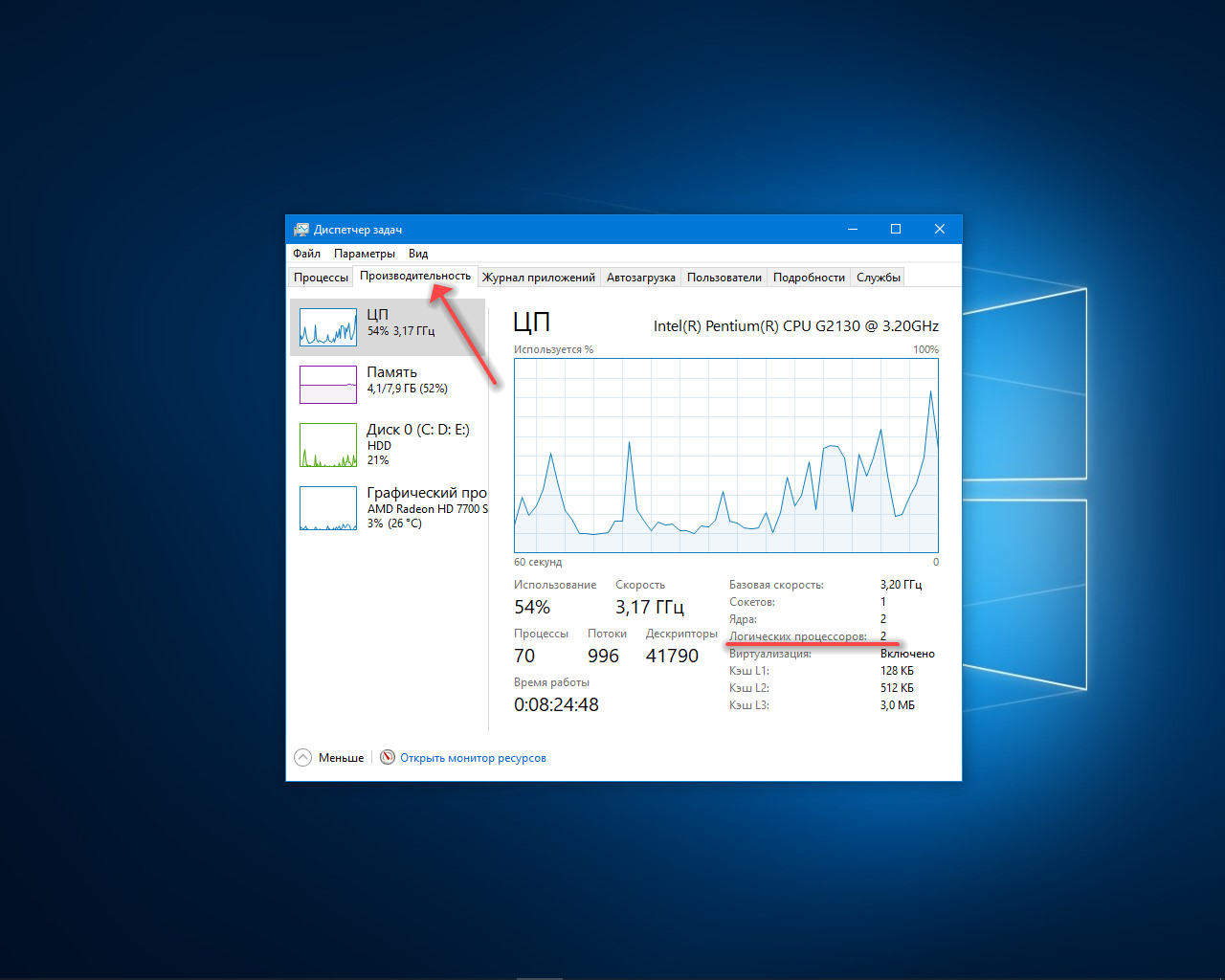
1. Диспетчер задач
Запустите утилиту комбинацией клавиш Ctrl + Shift + Esc и перейдите во вкладку Производительность. Ищите строчку Логических процессоров.
2. Сведения о системе
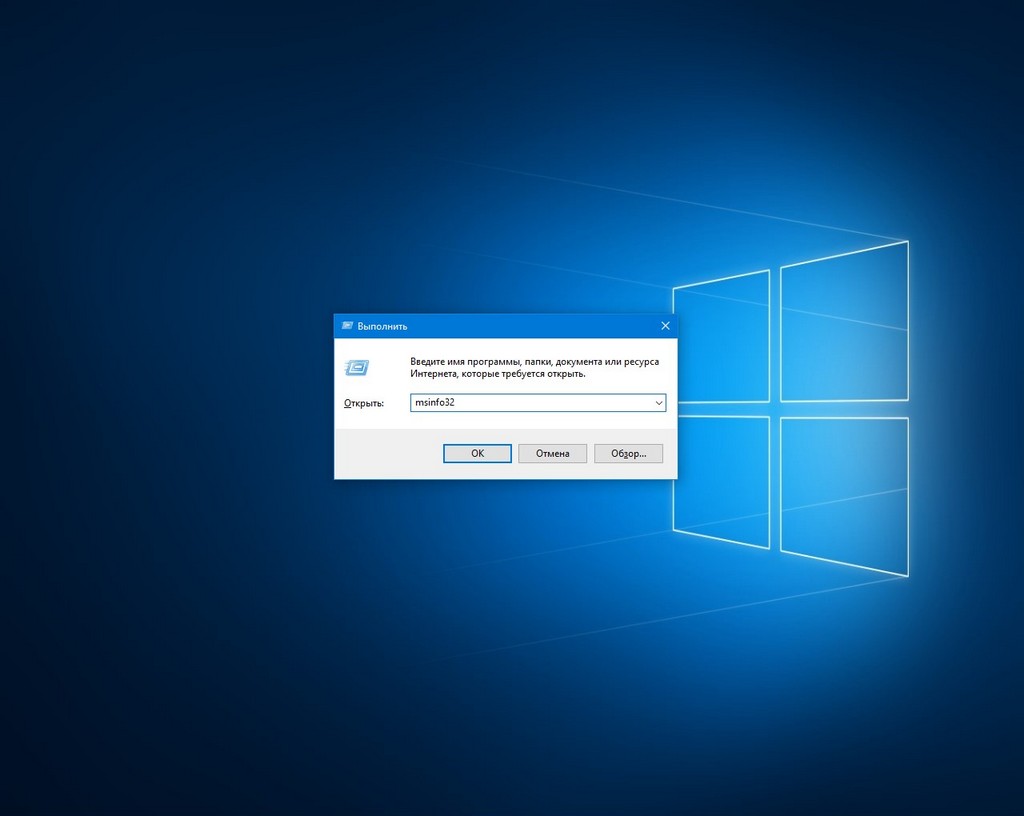
Нажмите Win + R и в открывшемся окне выполните команду msinfo32.
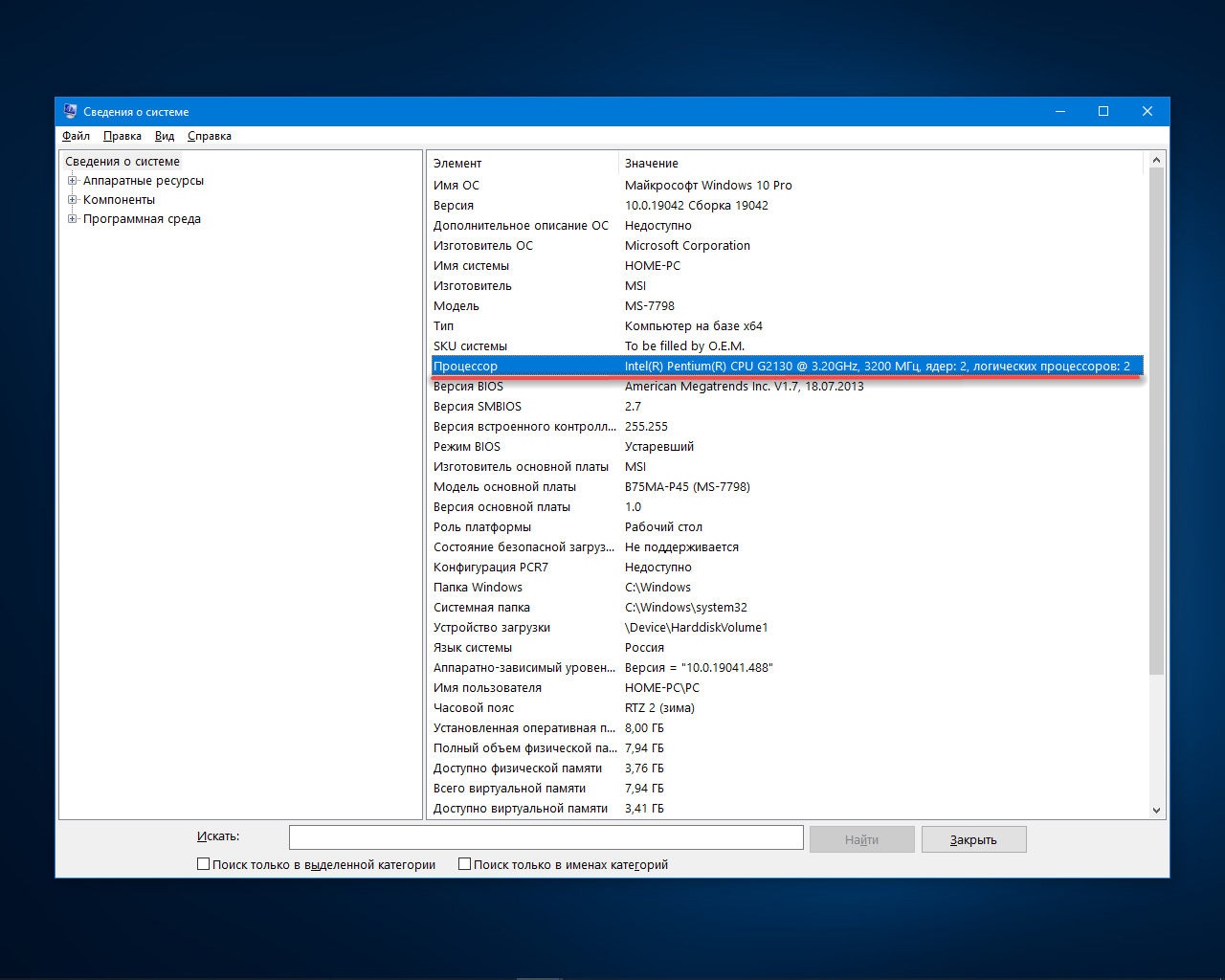
В правой части окна смотрите содержимое строчки Процессор.
3. Официальный сайт
Найдите свой процессор на официальном сайте и посмотрите данные в спецификации.
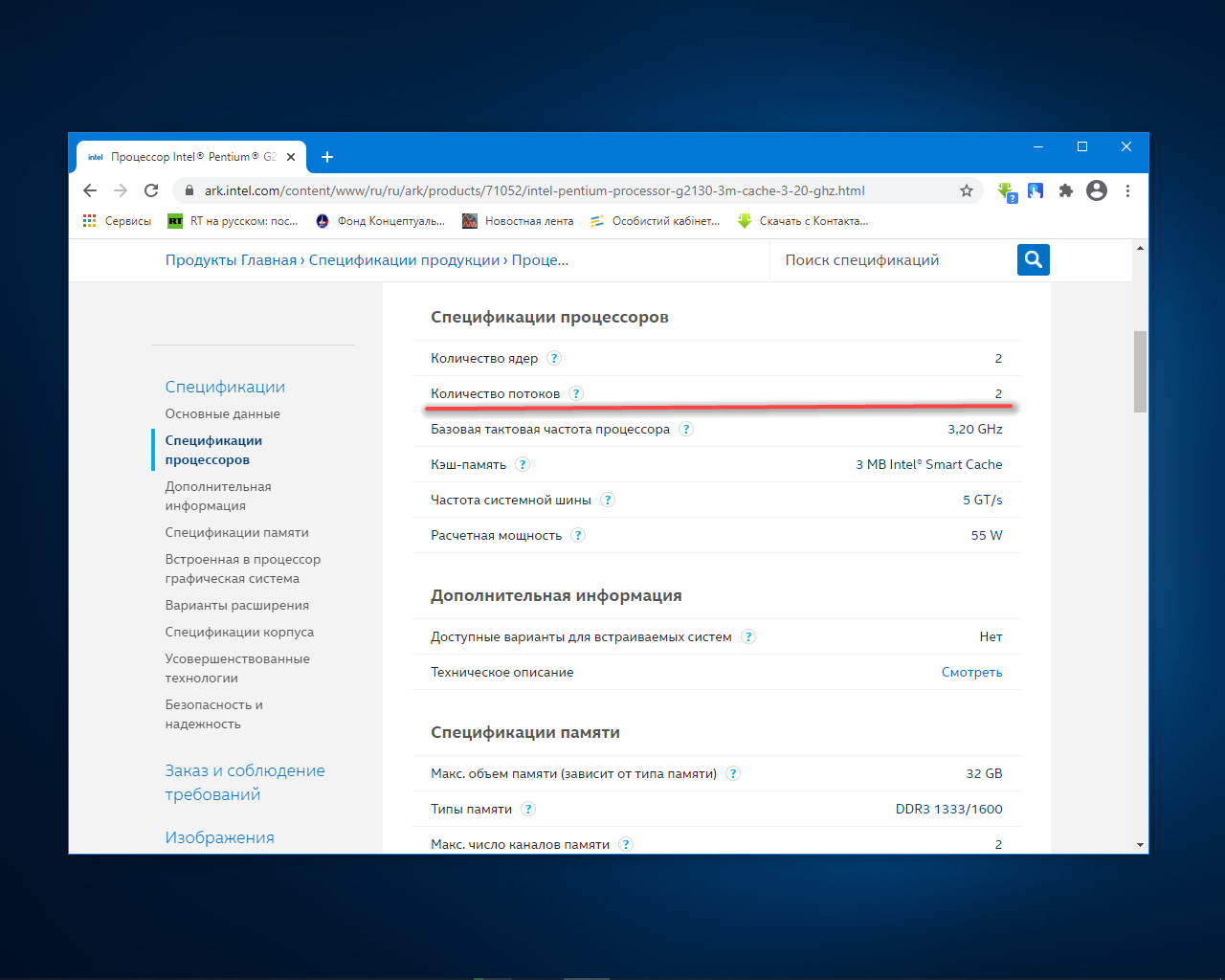
В бумажной документации эта информация также присутствует.
4. CPU-Z
Эта утилита отобразит все сведения о процессоре и других компонентах компьютера. Число потоков указано в строке Threads.
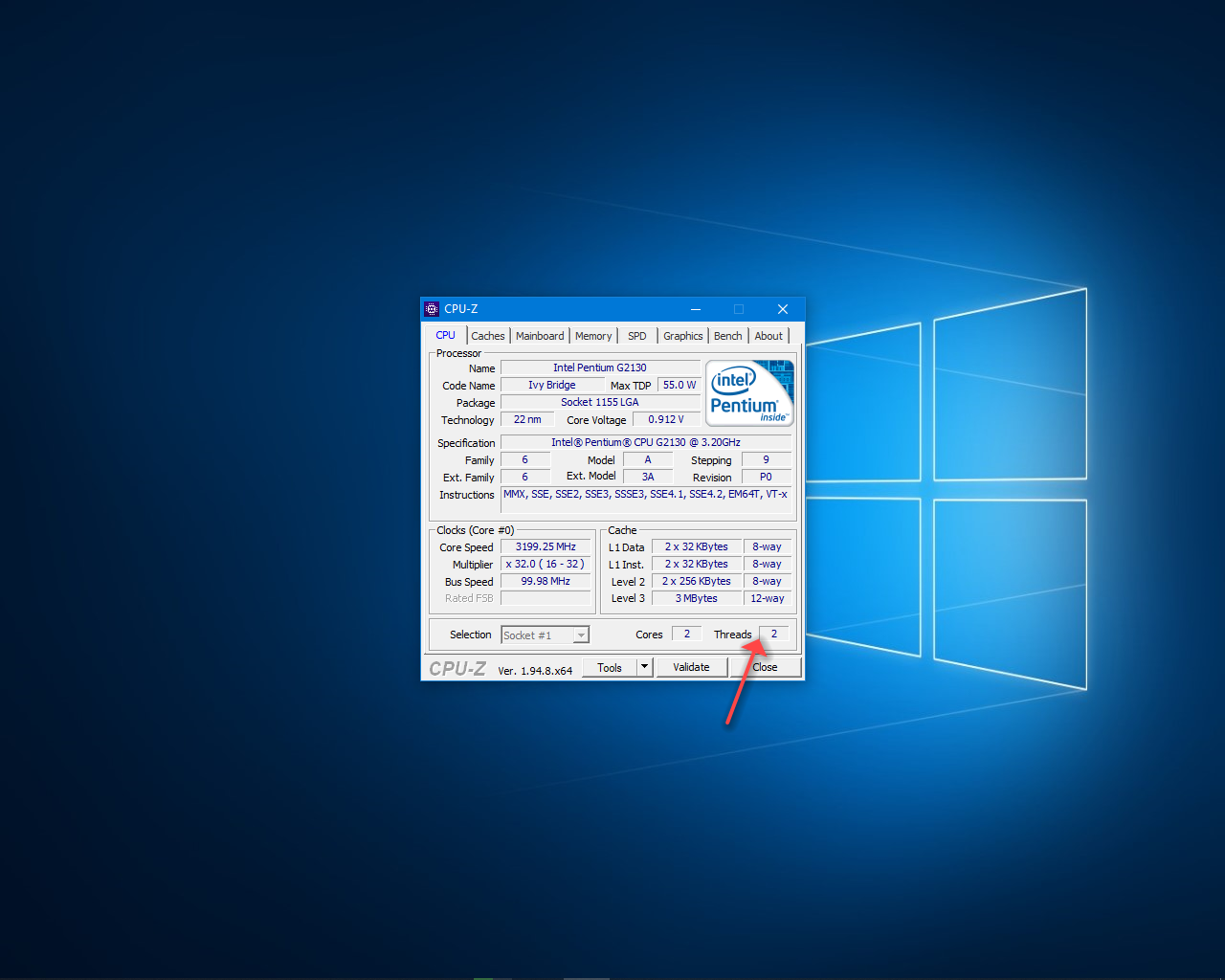
Другие информационные утилиты также покажут количество логических потоков, например AIDA64.
5. Windows PowerShell
Запустите инструмент через кнопку Пуск и выполните в нём команду:
WMIC CPU Get DeviceID,NumberOfCores,NumberOfLogicalProcessors
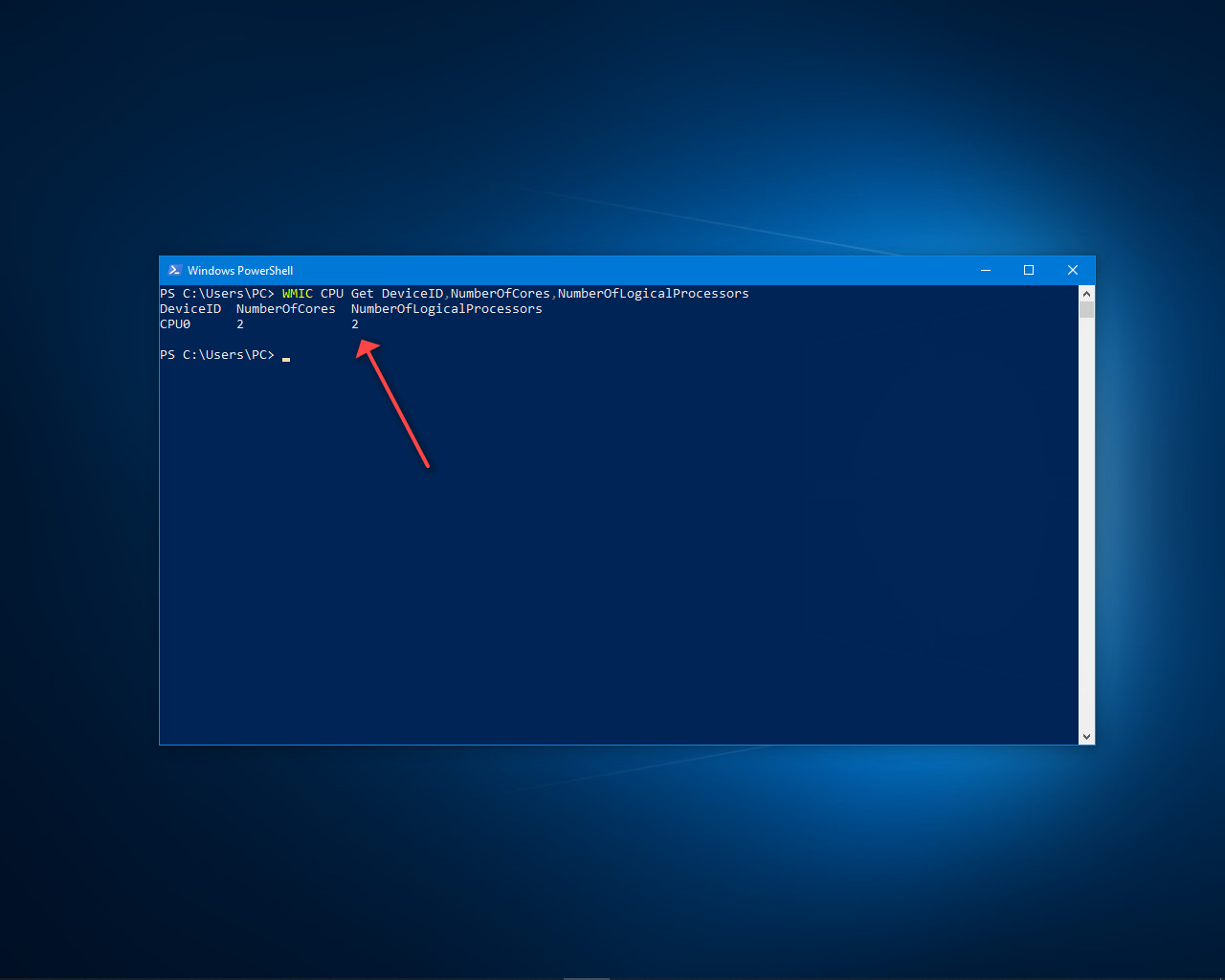
Нужное значение находится в третьем столбике.
Выводы
Узнать количество потоков процессора Windows 10 на компьютере можно средствами операционной системы и через сторонние приложения. Как следует из информации, приведённой в статье, для нетребовательных пользователей оптимальным решением в 2021 году будет кристалл с 4 ядрами и 8 потоками; конфигурации 6 — 12 и выше почти не дают прироста FPS в играх и быстродействия в других наиболее часто используемых приложениях.
Как проверить количество ядер и потоков центрального процессора
Количество ядер и потоков вашего процессора зависит от нескольких различных факторов, включая его марку, модель и поколение. Оба числа постоянно растут как для чипов AMD, так и для Intel, при этом процессоры нового поколения обычно имеют больше физических ядер, чем их старые аналоги.
Если вы читаете это, вероятно, вам интересно, сколько ядер и потоков имеет ваш конкретный процессор и достаточно ли он мощен для того, что вы делаете ежедневно.
Прежде чем мы углубимся во всю эту тему, нам сначала нужно охватить основы!
Что такое процессорные ядра и потоки
Существует огромная разница, когда речь идет о ядрах и потоках, и всё же они оба невероятно важны.
- Ядро ЦП – это физический компонент процессора, который используется для выполнения различных вычислительных задач и рабочих нагрузок.
- Поток ЦП – это виртуальный компонент, который помогает центральным процессорам более эффективно справляться с рабочими нагрузками.
Если сформулировать как можно короче:
Ядра ЦП – это физические ядра; Потоки ЦП – это логические ядра, эффективность которых примерно на 50 % выше, чем у их физических аналогов.
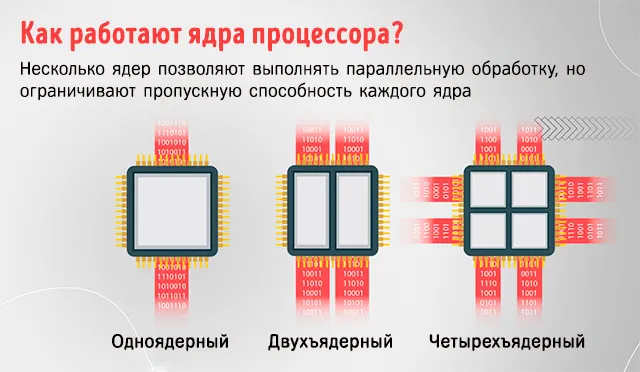
Вы можете думать о ядрах ЦП как о человеческом желудке, который переваривает всё, а о потоках – как о руках, которые организуют рабочий процесс, нарезают большие куски и создают эффективный рабочий процесс поглощения еды.
Объяснение многопоточности и гиперпоточности
Все мы знаем, что процессор – это мозг всей системы; таким образом, ЦП с большим количеством ядер и потоков быстрее, потому что они могут организовывать и выполнять несколько задач одновременно и в более быстром темпе.
Вы, наверное, также слышали о гиперпоточности и многопоточности. Хотя они могут звучать похоже, на самом деле, это две совершенно разные вещи.
Гиперпоточность изначально была разработана Intel, и она эффективно «обманывает» операционные системы, заставляя думать, что присутствуют дополнительные отдельные ядра.
Поэтому, если у вас есть двухъядерный процессор Intel с поддержкой технологии Hyper-Threading, ваша ОС увидит его как процессор с двумя физическими и четырьмя логическими ядрами. Без гиперпоточности количество логических ядер сократилось бы вдвое.
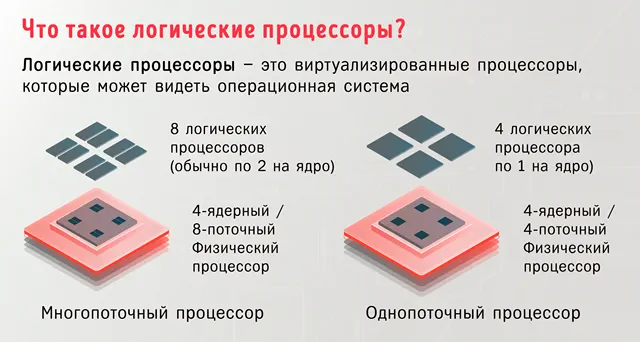
Одновременная многопоточность (обычно называемая SMT) – это технология AMD, которая работает аналогичным образом, но не так эффективно.
Как проверить, сколько ядер и потоков в процессоре
Есть несколько способов проверить, сколько ядер и потоков имеет ваш конкретный процессор:
Диспетчер задач ОС Windows
Войдите в диспетчер задач Windows, либо нажав Ctrl + Alt + Del и выбрав его из списка, либо нажав Ctrl + Shift + Esc .
Нажмите кнопку «Подробнее» в левом нижнем углу (если не нажимали раньше) и выберите вкладку Производительность.
Оказавшись там, нажмите на вкладку ЦП слева. Вам будет представлена масса различной информации, включая количество (физических) ядер и логических процессоров.
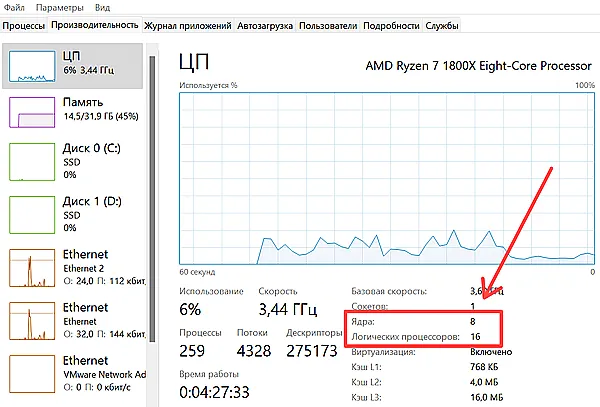
Здесь мы видим статистику производительности для AMD Ryzen 7 1800X. Этот конкретный процессор имеет 8 физических ядер и 16 логических процессоров, это означает, что он поддерживает технологию SMT.
Однако, не все ЦП будут иметь 2 потока на ядро, и есть также такие вещи, как P- и E-ядра в одном ЦП, это означает, что некоторые ядра имеют гиперпоточность, а некоторые нет.
Технические характеристики процессора
Если у вас сейчас нет доступа к вашему ПК и вы хотите узнать, сколько ядер и потоков в вашем распоряжении, вы всегда можете найти ответ с помощью быстрого поиска в Интернете, если знаете модель своего процессора.
Если вы знаете модель вашего процессора, поиск его спецификации займёт около минуты!
Например, вот официальная спецификация вышеупомянутого AMD Ryzen 7 1800X. Она включает в себя всю информацию, доступную из диспетчера задач, а также некоторые другие данные.
Системная информация в ОС Windows
Если вы пользователь Windows, вы также можете узнать, сколько ядер и потоков имеет ваш ЦП, открыв Сведения о системе. Это изящное маленькое приложение предоставит вам всё, что вы ищете!
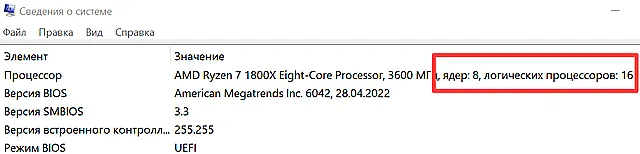
Это также даст вам краткое описание вашей системы, включая модель вашей материнской платы, объём оперативной памяти, общий объём виртуальной памяти, версию BIOS и так далее.
Просто введите «sysinfo» или «сведения о системе» в строку поиска Windows, чтобы запустить его.
Стороннее программное обеспечение
И последнее, но не менее важное: вы можете проверить количество ядер и потоков с помощью стороннего программного обеспечения.
CPU-Z — прекрасный пример; он делает то же самое, что и «Сведения о системе», но визуально более привлекательным способом (и это тоже бесплатно).
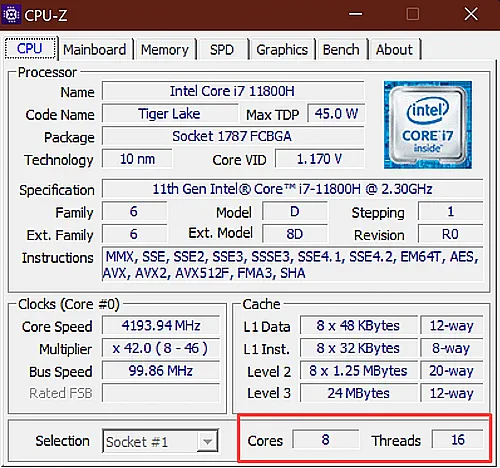
CPU-Z также предоставляет информацию о максимальном TDP процессора (расчётная тепловая мощность), информацию о тактовой частоте и кэш-памяти, напряжении ядра и многом другом.
Вывод – ядра и потоки ЦП
Подводя итог: ядра ЦП – это физические компоненты вашего процессора. Потоки ЦП, с другой стороны, представляют собой количество ядер логической обработки или, другими словами, количество процессов, которые могут обрабатываться ядрами ЦП.
Что касается того, сколько ядер процессора и потоков у вас должно быть, всё зависит от вашей рабочей нагрузки.
Часто задаваемые вопросы
Как проверить количество ядер и потоков процессора?
Есть четыре простых способа проверить, сколько ядер и потоков имеет ваш процессор:
- Через системную информацию
- Через диспетчер задач Windows
- С помощью стороннего программного обеспечения, такого как CPU-Z
- Проверив официальную спецификацию вашего процессора
Сколько ядер нужно для работы на ПК?
Это зависит от вашей загруженности.
Если вы играете в игры, занимаетесь 3D-моделированием или выполняете какую-либо ресурсоемкую рабочую нагрузку, ваши задачи, как правило, выиграют больше от более высокой тактовой частоты, чем от большего количества ядер. Эти типы задач обычно максимально работают на четырёх ядрах, хотя это сильно различается от одной программы к другой.
Что касается пассивных рабочих нагрузок, таких как рендеринг на основе ЦП, вы сможете использовать все свои ядра и потоки; в такой ситуации гиперпоточность и SMT должны стоять на первом месте в вашем списке приоритетов.
В чём разница между ядрами процессора и потоками?
Единственная разница заключается в том, что ядра ЦП являются физическими компонентами, а потоки – их виртуальными аналогами, отвечающими за повышение эффективности и помощь в сложных рабочих нагрузках.
Включить все ядра процессора в Windows 10/11

15.02.2023

Max

Windows 10, Windows 11, Вопросы и ответы

комментариев 48
Почти на всех современные процессоры являются многоядерными. Все современные версии Windows поддерживают мультипроцессорные CPU и все ядра на них по умолчанию активны.
В Windows есть ограничение на максимальное поддерживаемое количество физических CPU и ядер (логических процессоров) в зависимости от версии и редакции:
Сколько процессоров и ядер доступно в Windows?
Проще всего проверить, сколько физических CPU, ядер и логических процессоров доступно в Windows с помощью Task Manager.
- Запустите taskmgr.exe и перейдите на вкладку Performance;
- Выберите CPU;
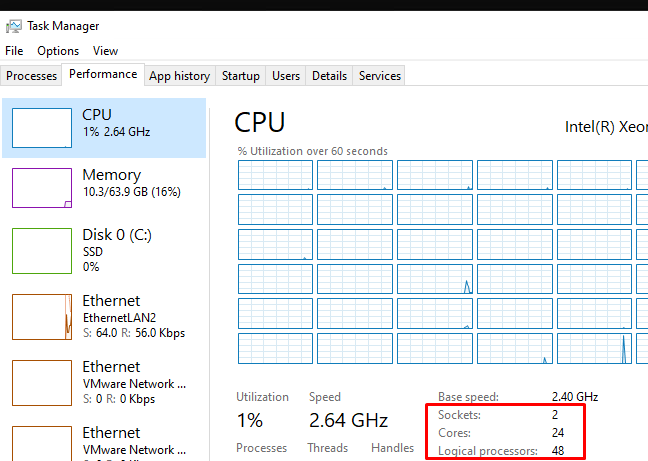
- В правом окне указано количество доступных процессоров (sockets), физических ядер (24 cores) и логических процессоров (logical processors).
Логические процессоры показывают число доступных ядер с учетом того, что на компьютере включен HyperThreading.
В диспетчере устройств ( devmgmt.msc ) также отображается количество доступных логических ядер.
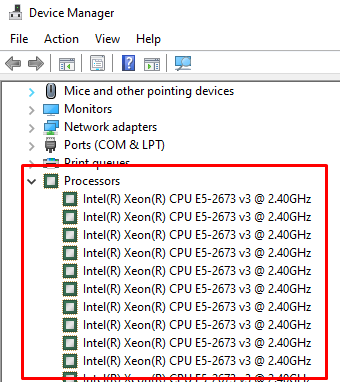
Также информация о физических CPU и количестве ядер на них отображается в разделе Processor утилиты msinfo32.exe
Processor Intel(R) Xeon(R) CPU E5-2673 v3 @ 2.40GHz, 2394 Mhz, 12 Core(s), 24 Logical Processor(s) Processor Intel(R) Xeon(R) CPU E5-2673 v3 @ 2.40GHz, 2394 Mhz, 12 Core(s), 24 Logical Processor(s)
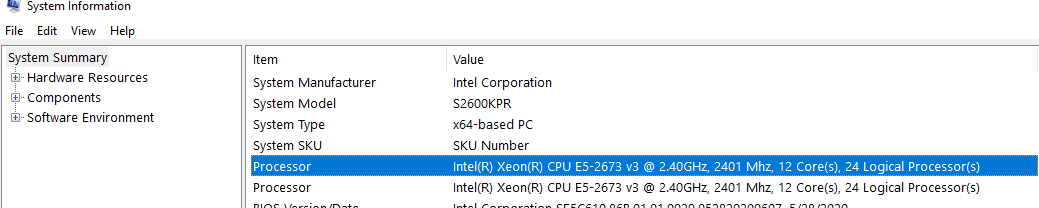
Вы можете получить информацию о количестве ядер и логических процессорах с помощью PowerShell:
Get-WmiObject -class Win32_processor | ft NumberOfCores,NumberOfLogicalProcessors
NumberOfCores NumberOfLogicalProcessors ------------- ------------------------- 12 24 12 24

В переменной окружения Windows также есть информация о количестве логических процессоров в Windows:

Как включить все ядра процессора в Windows?
Если в Windows недоступны все ядра CPU, проверьте включены ли они в настройках BIOS/UEFI. Здесь могут быть два параметра:
- HyperThreading – возможность использовать оба логических процессора ядра CPU
- Active Processor Cores – разрешено ли использовать все ядра процессора
Перезагрузите Windows и войдите в настройки BIOS (обычно для этого используются клавиши F2 , Del , F10 или F1 .
Конкретные названия пунктов и их наличие зависит от версии BIOS и модели процессора. В моем случае все ядра и логические процессоры включены в разделе Processor Configuration:
- Hyper-Threading ALL: Enabled
- Active Processor Cores: All
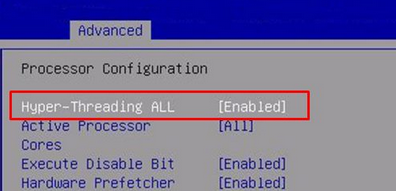
Эти настройки могут находится в разделах Advanced, Extreme Tweaker и называться Processor Options, AMD Core Select, Processor Core, Active Processor Cores, Core Multi-Processing, CPU Cores и т.д.
Как запускать программу в Windows только на определенных ядрах?
В Windows вы можете разрешить программе выполняться только на одном или нескольких ядрах. По-умолчанию запущенное приложение Windows может выполняться на любом ядре.
Если вам нужно привязать программу к определенным ядрам, можно воспользоваться функцией Processor Affinity. Это может понадобится, если вы хотите ограничить использование CPU программой, или запускать программу только на одном ядре (это бывает нужно для запуска старых приложений, которые некорректно работают на многоядерных компьютерах.
Вы можете изменить привязку запущенного приложения к ядрам с помощью Task Manager:
-
Перейдите на вкладку Details;
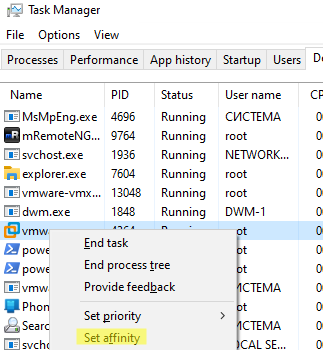
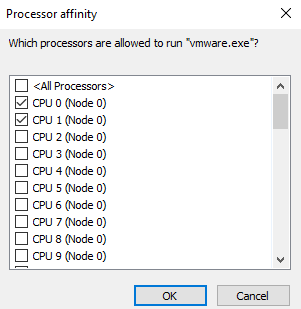
Если нужно сразу запустить приложение на одном ядре, например, CPU0. Воспользуйтесь командой:
cmd.exe /c start «Acrobat DC» /affinity 1 «C:\Program Files\MyApp\yourappname.exe»
Включить все ядра Windows при загрузке
В Windows при загрузке компьютера всегда используется одно ядро. Вы можете разрешить использовать все ядра при загрузке Windows через System Configuration:
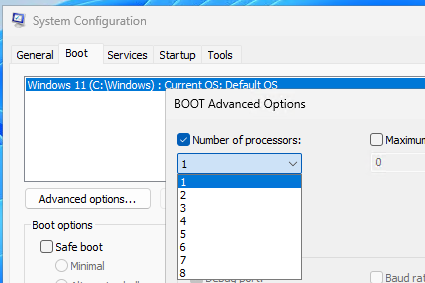
- Запустите утилиту msconfig ;
- Перейдите на вкладку Boot и выберите загрузочную запись вашей Windows;
- Нажмите Advanced options;
- Включите опцию Number of processors в окне BOOT Advanced Options;
- Выберите количество логических процессоров (потоков), которые можно использовать при загрузке .
Вы не заметите существенного ускорения загрузки Windows, если увеличите число доступных процессоров. Кроме того, в некоторых случаях эта опция может вызвать проблемы с загрузкой Windows, особенно при включении опции PCI lock (ошибка загрузки BAD SYSTEM CONFIG INFO). Поэтому в большинстве случаев не рекомендуется включать и настраивать эту опцию.
 Предыдущая статья Следующая статья