Как в 1с загрузить выписку из банка
Дата публикации 31.05.2023
Использован релиз 3.0.4
Загрузку данных из системы «Клиент-банк» можно выполнять через файл или с помощью сервиса прямого взаимодействия с банком «1С:ДиректБанк». Способ взаимодействия с банком и условия подключения зависят от банка, в котором открыт счет.
Системы «Клиент-банк» практически всех банков поддерживают выгрузку выписки по банковским счетам в файл для загрузки в программы 1С. В результате выгрузки из системы «Клиент-банк» формируется файл формата *.txt, который загружается в программу 1С.
Сервис прямого взаимодействия «1С:ДиректБанк» не требует выгрузки (загрузки) файла, данные в программу 1С загружаются напрямую с сервера банка. Для обмена требуется электронная подпись. Сервис «1С:ДиректБанк» уже поддерживают более 80 банков. Проверьте, есть ли ваш банк в списке.
Загрузка банковской выписки
- Загрузка выписки выполняется из рабочего места «Банк и касса» раздела Деньги (рис. 1), а также из журналов «Документы по банку», «Поступления на счет», «Расход со счета». Рис. 1
- По кнопке «Загрузить из банка в 1С» в зависимости от способа обмена данными программа:
- запросит файл, полученный из системы «Клиент-банк» (рис. 2); Рис. 2
- предложит выбрать банковский счет и период загрузки выписки, после чего можно выполнить команду «Запросить через «1С:ДиректБанк» (рис. 3). Рис. 3
- В результате чтения данных из файла или с сервера банка откроется форма «Обмен с банком», в табличной части отобразятся входящие и исходящие платежи за выбранный период.
Отметьте флажками строки к загрузке. Информация о количестве документов, которые будут загружены, отобразится под табличной частью (рис. 4). Рис. 4 - Шрифтом красного цвета в табличной части выделяются нераспознанные платежи (рис. 5).
Сценарии, требующие внимания пользователя, при загрузке банковской выписки:- не найден контрагент по совпадению КПП и ИНН;
- не найден расчетный счет контрагента;
- в базе есть контрагент и сотрудник с полным совпадением реквизитов (вплоть до расчетного счета). Рис. 5
По кнопке будет выведена подробная информация о несоответствии реквизитов (рис. 6).
Например, для списания, приведенного на рис. 7, можно выбрать подходящего контрагента из справочника или оставить всё как есть. При записи такого документа будет сгенерирован новый контрагент.
Также могут возникнуть сложности при загрузке операций расчетов с подотчетным лицом, реквизиты которого полностью совпадают с реквизитами контрагента. В таком случае рекомендуется создать и использовать разные расчетные счета для перечисления подотчетных сумм и сумм оплаты поставщику.
Если такой вариант невозможен, то при загрузке выписки необходимо вручную изменить вид операции с «Поставщику» на «Подотчетнику» (рис. 7). Для строки с таким видом операции также необходимо выбрать платежное поручение на перечисление средств сотруднику в колонке «Платежное поручение / Документ расчетов» (рис. 8).
Рекомендуется формировать платежные поручения, даже если вы не планируете их отправку в банк. Некоторые виды документов «Расход со счета» не загрузятся корректно, если отсутствует платежное поручение, так как в выписке банка содержится не вся необходимая информация об операции. Чаще всего это касается операций «Зарплата по ведомости», «Зарплата сотруднику» и «Подотчетнику».
Смотрите также
- Как в «1С:Рознице» и «1С:УНФ» отправить платежные поручения в банк?
- Как в «1С:Рознице» и «1С:УНФ» создать платежный календарь?
- Как в «1С:Рознице» и «1С:УНФ» отразить возврат денег покупателю на расчетный счет?
Подпишитесь на новости
Не пропускайте последние новости — подпишитесь
на бесплатную рассылку сайта:
Как загрузить выписку из банка в 1С
1. Для загрузки выписки банка в 1С предварительно выполните настройки обмена с банком. Укажите имя банка, с которым будет производиться обмен. Для этого зайдите в раздел Банк и Касса — Банковские выписки. По кнопке Еще в раскрывающемся меню выбрать Настроить обмен с банком. Заполнить реквизиты в окне Настройка обмена с клиентом банка. В пункте Название программы выбрать из списка наименование банка, клиентом которого является организация и будет осуществляться обмен выписками. 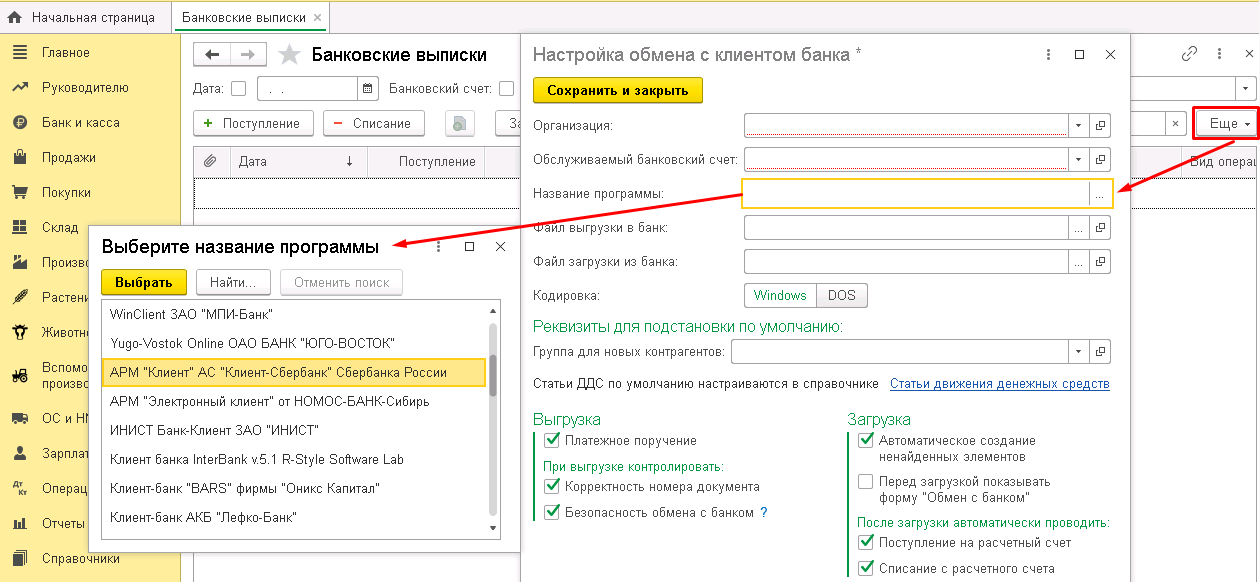
После изменений сохраните настройки (кнопка Сохранить и закрыть) 2. Приступаем к загрузке выписки из банка. Сформируйте выписку в Клиент-банке и сохраните ее в папке, которую указали при настройках обмена с банком в разделе Файл загрузки из банка. 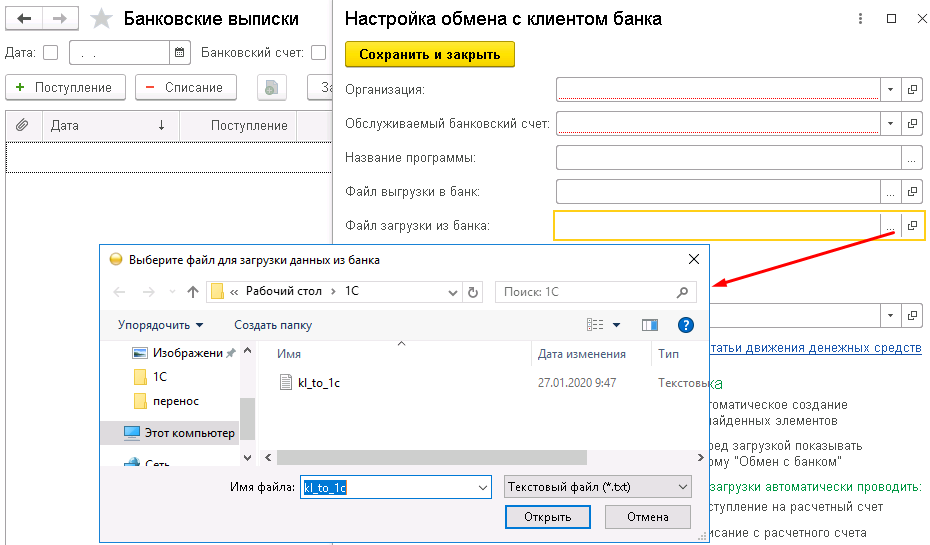
3. В разделе Банк и Касса — Банковские выписки нажимаем кнопку Загрузить 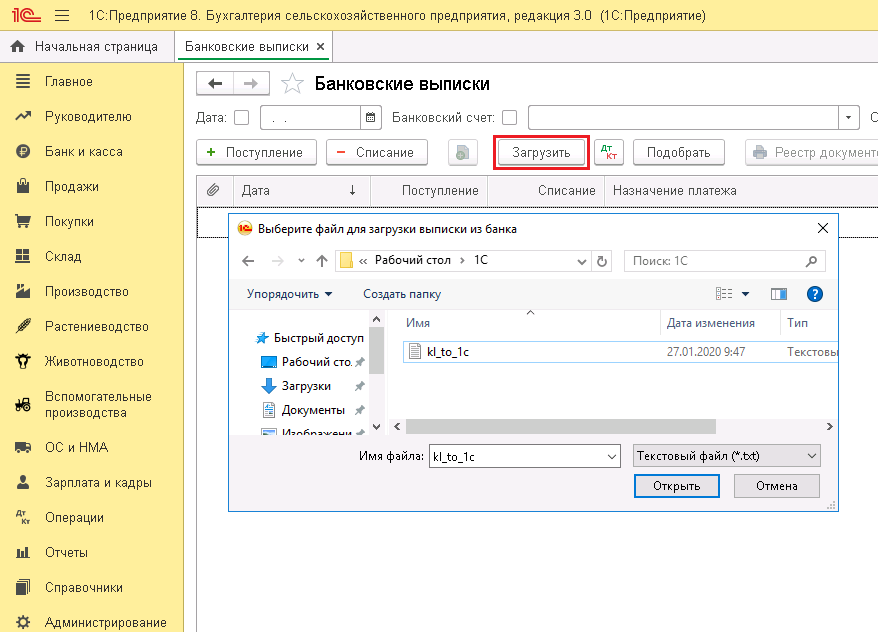
4. Выбираем файл( по умолчанию имя файла kl_to_1c.txt) и нажимаем кнопку Открыть. 5. Настроить сохранение банковской выписки в системе Клиент-Банк в формате 1С поможет техническая поддержка банка
Поделиться ответом
Комментарии
- Вконтакте

Автор ответа:
Ирина Дидушок
Бухгалтер-методолог
Не нашли ответа на свой вопрос?
Задайте его нам! Задать вопрос
Другие ответы
- Внедрение 1С
- Внедрение 1C:ERP
- Внедрение БИТ.Финанс
- Разработка на 1С
- Внедрение 1С:Медицина
- Внедрение 1С:Розница для сети
- Переход ЗУП 2.5 — 3.1
Сопровождение
- Аутсорсинг программистов 1С
- Техподдержка 1С
- Поддержка БИТ.Финанс
- Аутсорсинг расчета зарплаты и кадрового учета
Загрузка/выгрузка банковских выписок в 1С:Бухгалтерия предприятия
Рассмотрим обмен файлами на примере Бухгалтерии предприятия 3.0.
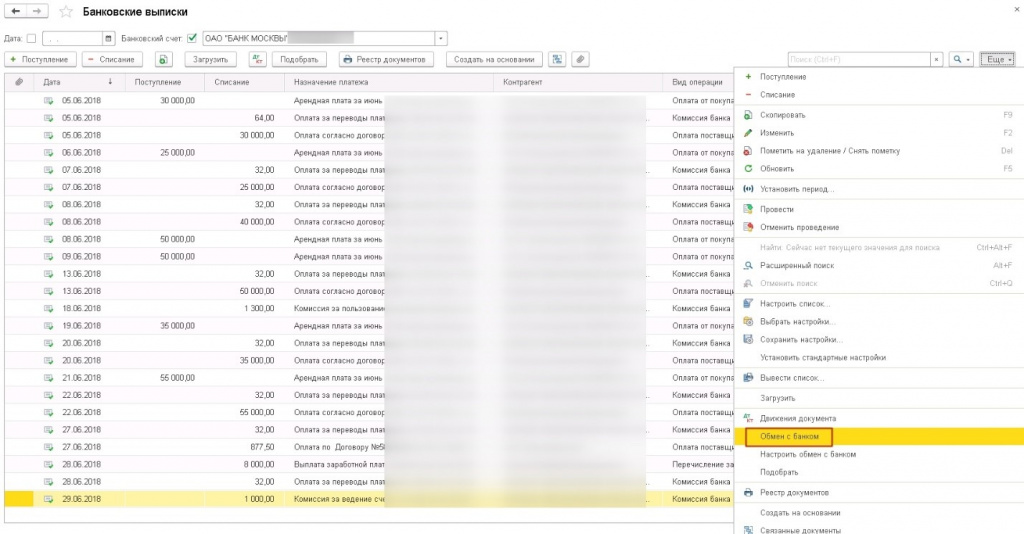
Необходимо открыть раздел «Банк и касса» и войти в подраздел «Банковские выписки».
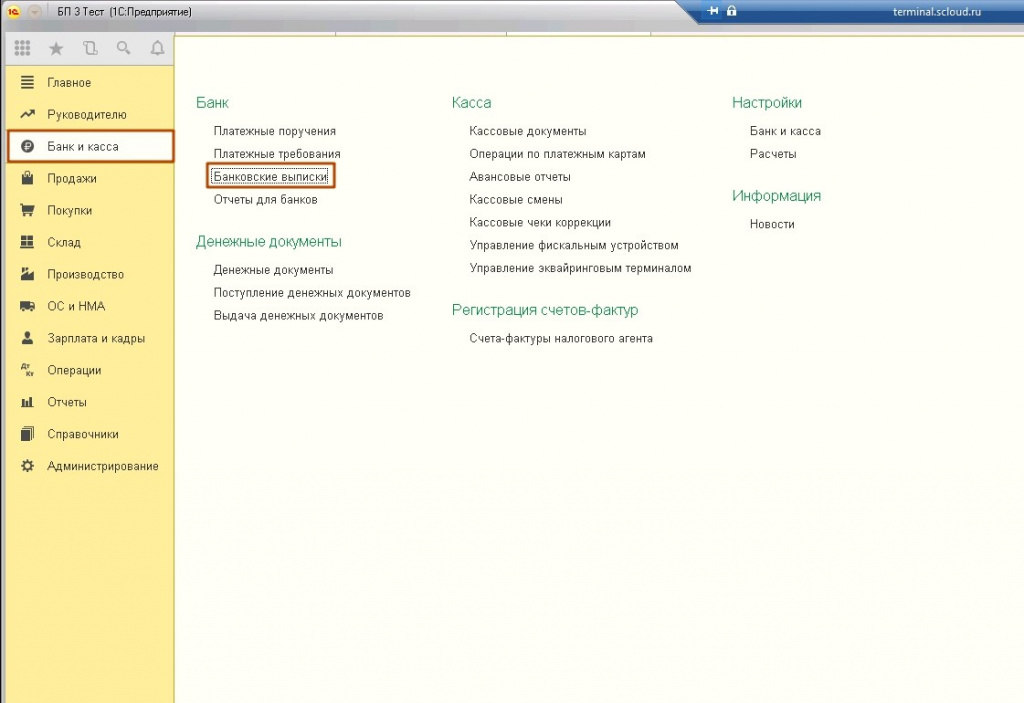
Развернув кнопку «Еще» следует выбрать «Обмен с банком».
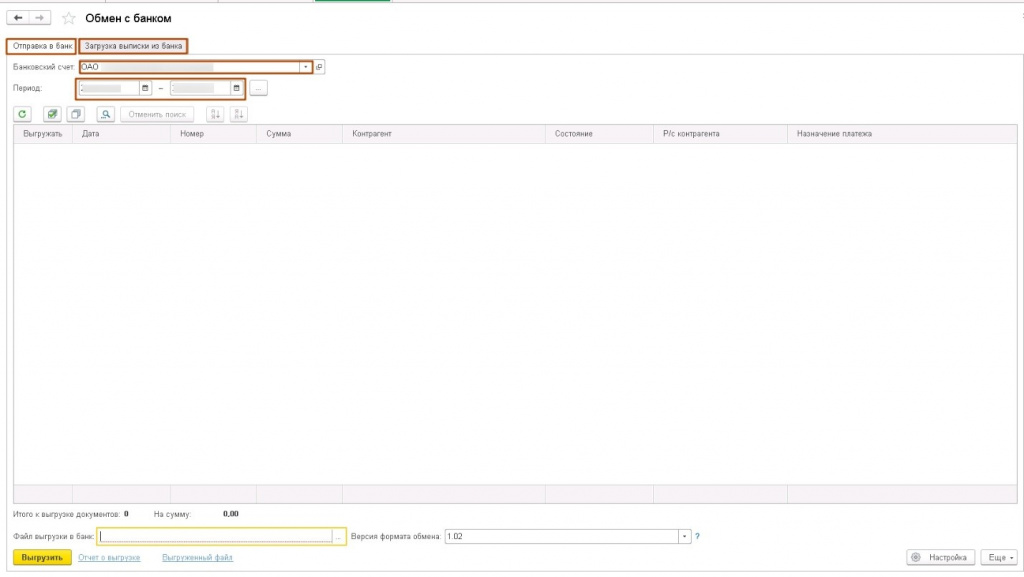
В открывшейся форме есть функции «Отправка в банк» и «Загрузка из банка», следует выбрать нужную.
Далее есть возможность выбрать банковский счет и период, за который необходимы документы.
Рассмотрим функцию выгрузки.
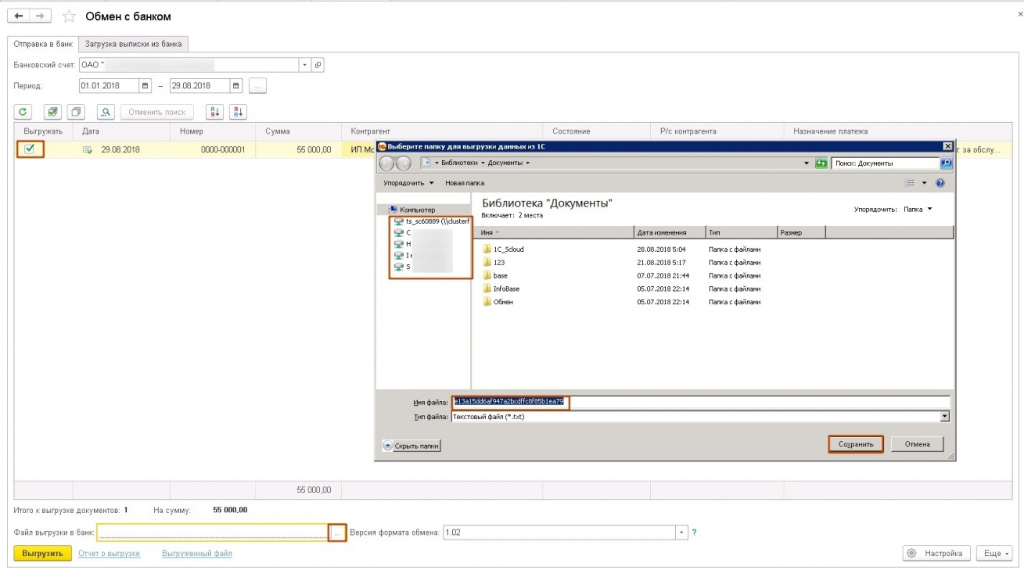
После выбора необходимых параметров следует пометить галочкой документы для выгрузки и нажать на «…» в поле. Откроется проводник, здесь можно указать имя файла и путь для его сохранения (ts_login это облачный диск W, именованные диски и папки проброшены с Вашего компьютера). Далее следует нажать «Сохранить» и «Выгрузить».
Файл успешно выгружен, его можно загружать в 1С.
По умолчанию в 1С внедрен механизм защиты выписки, файл существует пока отрыто окно защиты, если его закрыть файл будет удален.
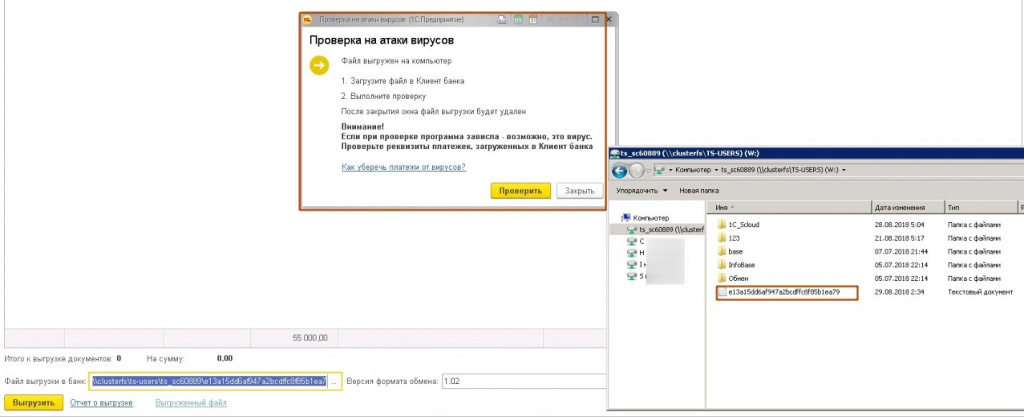
Данный механизм создан с целью обезопасить банковские документы от подмены или прочего взаимодействия из вне, но если он доставляет неудобства, то его можно отключить, для этого следует нажать на кнопку «Настройка» и снять галочку с пункта «Безопасность обмена с банком».
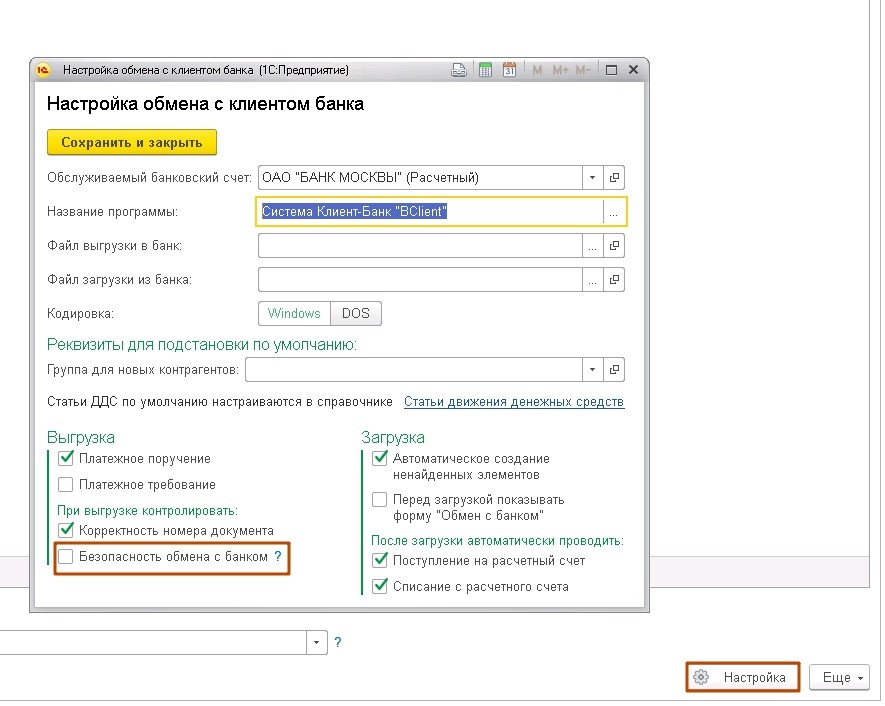
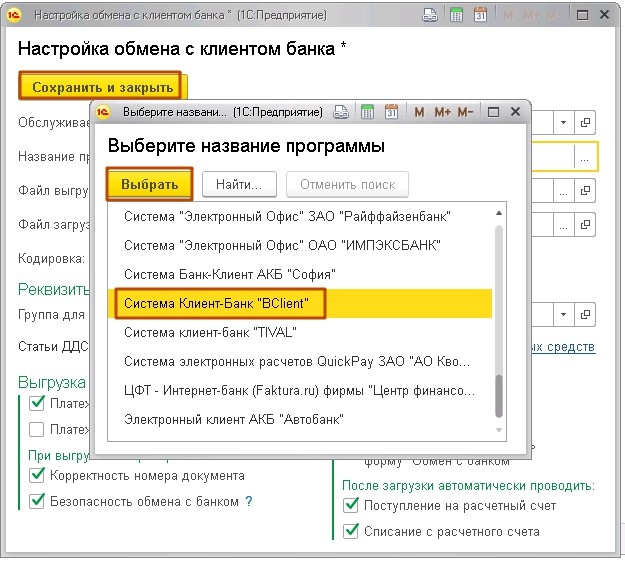
После открытия данной настройки следует выбрать «…» название программы, для большинства банков подходит формат «Система Клиент-Банк BClient», если формат не подходит или Вашей программы нет с списке, то данный вопрос следует уточнить, обратившись в техподдержку Вашего банка.
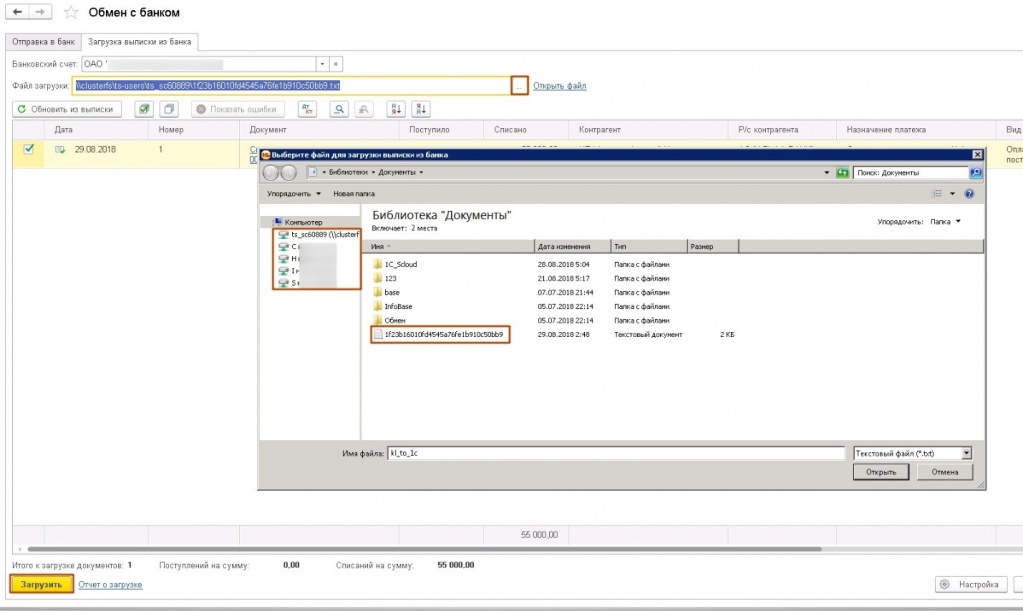
Загрузка выписок происходит аналогично. Следует по нажать на кнопку «…» и выбрать файл, выгруженный из клиент-банка, находящийся на диске W (ts_login) или на Вашем локальном ПК, далее «Открыть» и «Загрузить».
Обмен через DirectBank
DirectBank – технология, позволяющая отправлять документы в банк и получать документы из банка непосредственно из программ системы «1С:Предприятия», нажатием одной кнопки в программе «1С». В отличие от технологии Клиент-Банк не требуется установка и запуск дополнительных программ на клиентский компьютер; технология позволяет избежать выгрузки документов в промежуточные файлы. (Материал с сайта https://v8.1c.ru)
Подробнее ознакомиться с данной функцией можно на сайте 1С по ссылке .
Также по данной ссылке можно ознакомиться со списком банков, поддерживающих технологию.
По вопросам возможности, стоимости и порядка подключения прямого обмена следует обратиться в ваше банковское отделение. Если возможность подключить DirectBank есть, то следует войти в раздел «Администрирование» и выбрать «Обмен электронными документами».
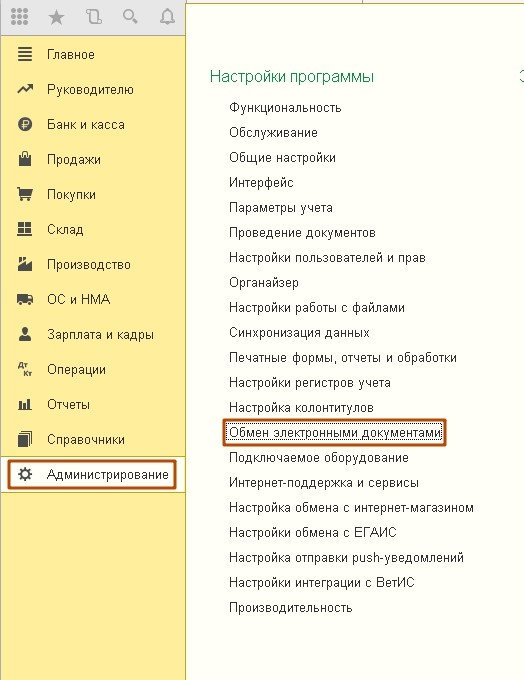
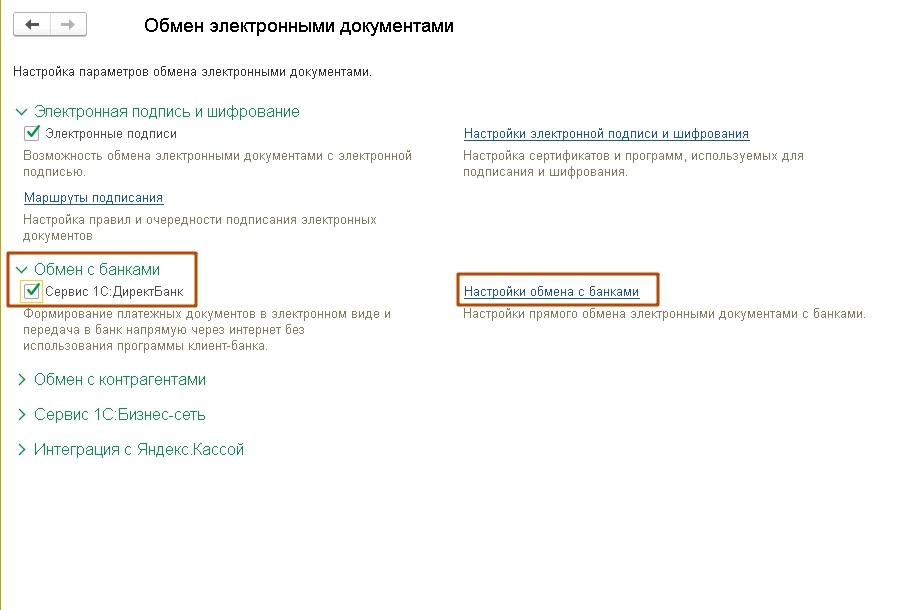
Далее «Обмен с банками», следует выставить галочку «Сервис 1С:ДиректБанк» и открыть «Настройки обмена с банками».
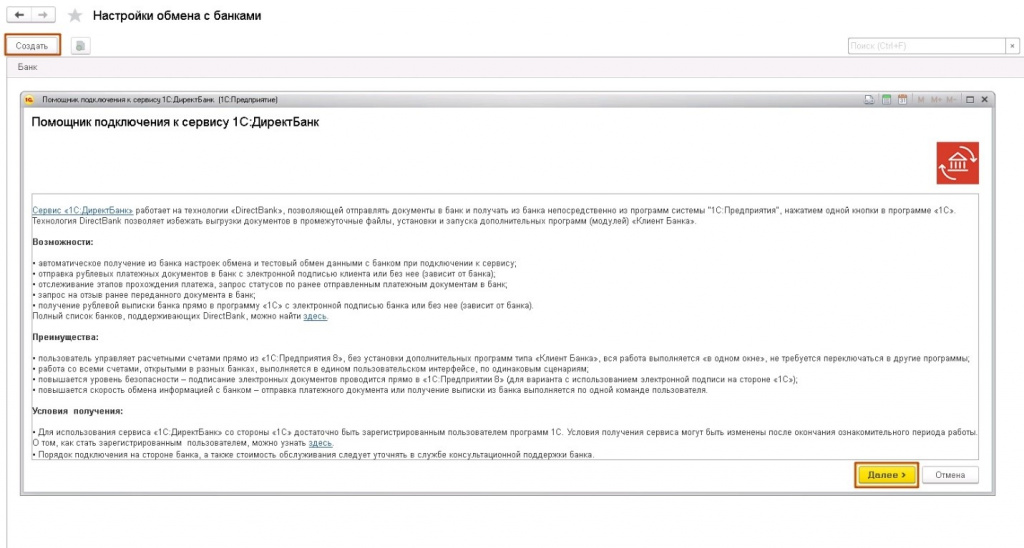
«Создать» и «Далее».
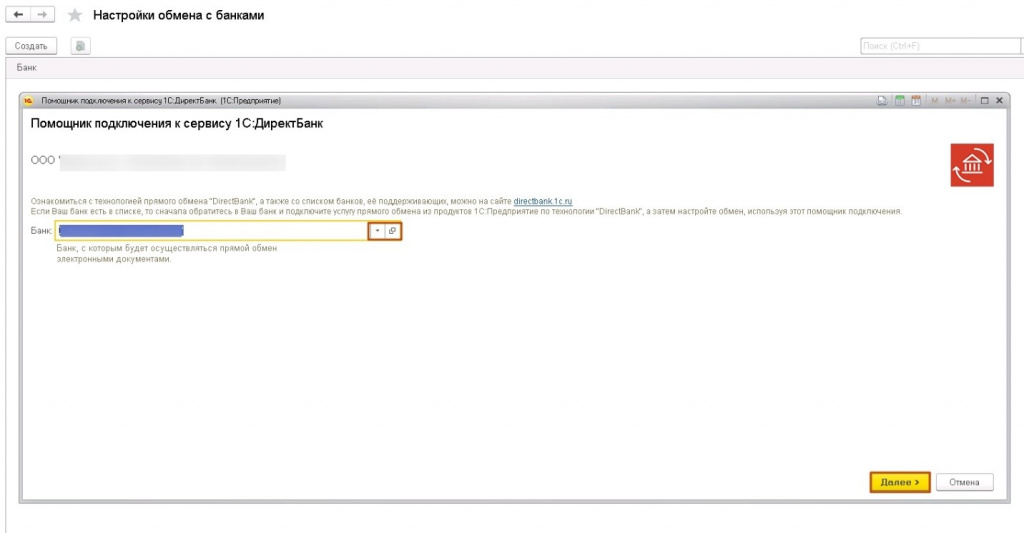
В следующем окне мастера из справочника банков выбирается нужный Вам банк.
В последующих окнах выбирается способ аутентификации в банке (его должны уточнить в вашем банке).
Подробную инструкцию по настройке ДиректБанк банки обычно размещают на своих сайтах, либо её следует запросить, обратившись в техническую поддержку Вашего банка.
Обмен может проходить с использованием ЭЦП или по логину паролю (в том числе с подтверждением через СМС). После успешных настройки и теста обмена можно отправлять и принимать документы из банка.
Если для работы с ДиректБанк используется токен, то следует работать через тонкий клиент, т.к. токен не может пробрасываться в терминальную сессию (удаленный рабочий стол).
Как загрузить выписку банка в 1С:Бухгалтерия 8.3
Реализована загрузка банка в программе Бухгалтерия приятия 3.0, для настройки перейдем в раздел банк и касса далее банк и банковские выписки. 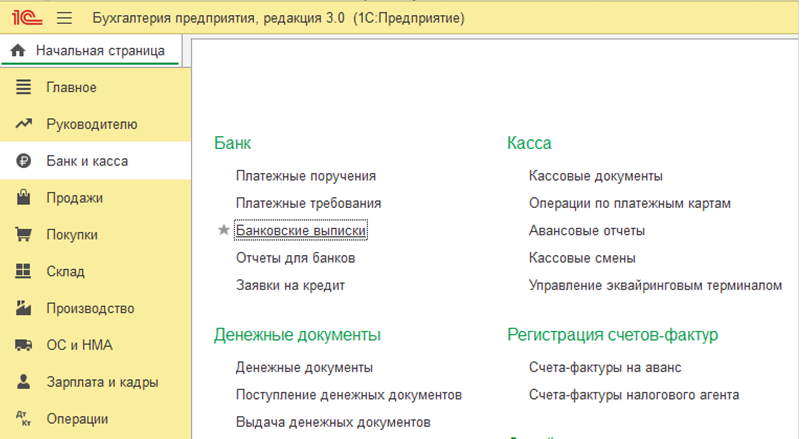
Откроется окно справа нажимаем еще далее настроить обмен с банком. 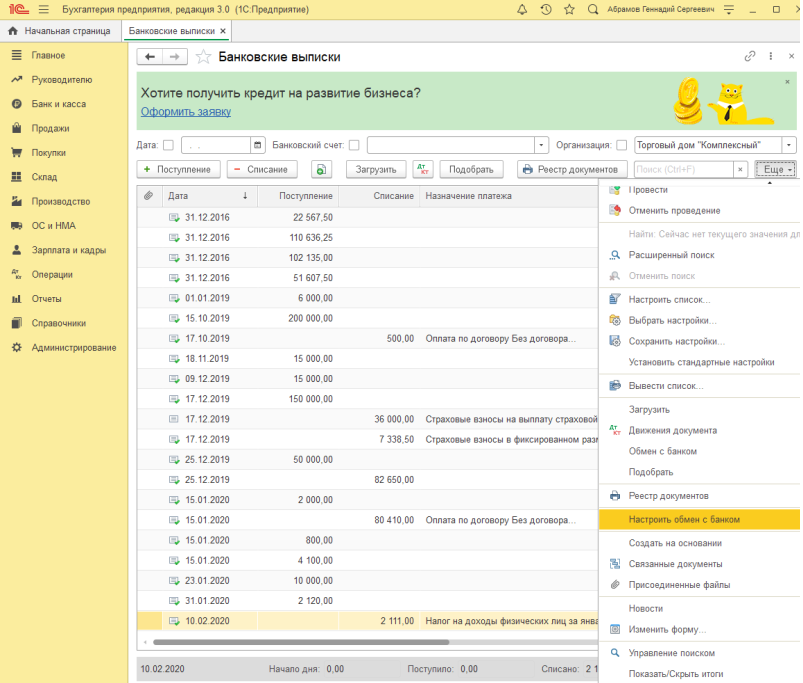
Выйдет форма для заполнения настроек. Здесь мы вводим банковский счет для которого делаем настройку. Если счетов несколько, тогда настройку сделать для каждого счета. Выбираем программу клиент банка и путь к файлам выгрузки (если будет формироваться файл для банка) и загрузки в банк. Новых юридических и физических лиц, которые формируются при загрузке можно отнести в отдельную папку, для этого заполняем поле группа для новых контрагентов. По ссылке «Статьи движения денежных средств» сопоставляем вид операции и статью ДДС для автоматического заполнения в документах. В нижней части делаем настройки для платежных поручений и требований, контроля уникальности номеров, безопасности обмена, а также необходимость создания контрагентов и проведение списания и поступления. После внесения настроек нажимаем сохранить и закрыть. 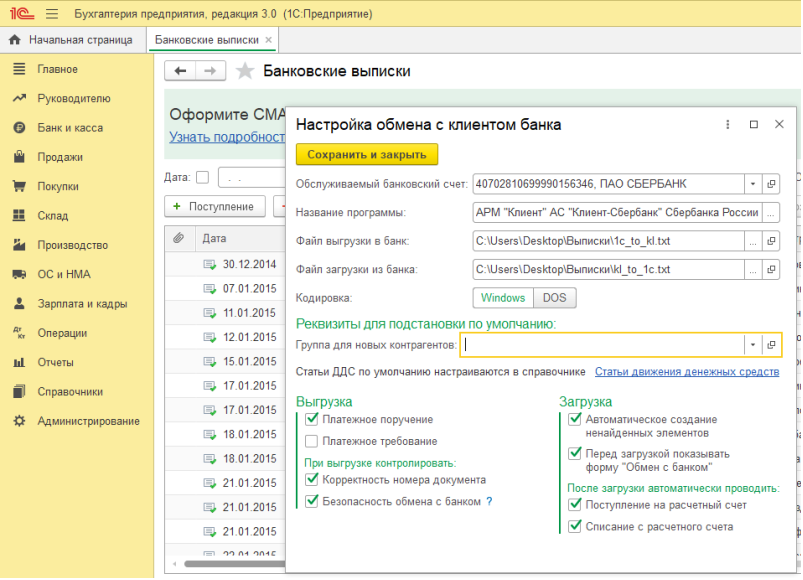
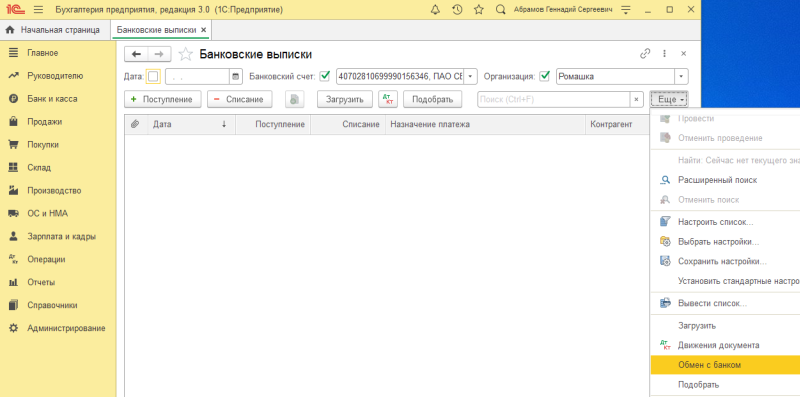
Загрузку можно сделать кликнув загрузить в журнале банковских выписок или через кнопку еще далее обмен с банком. 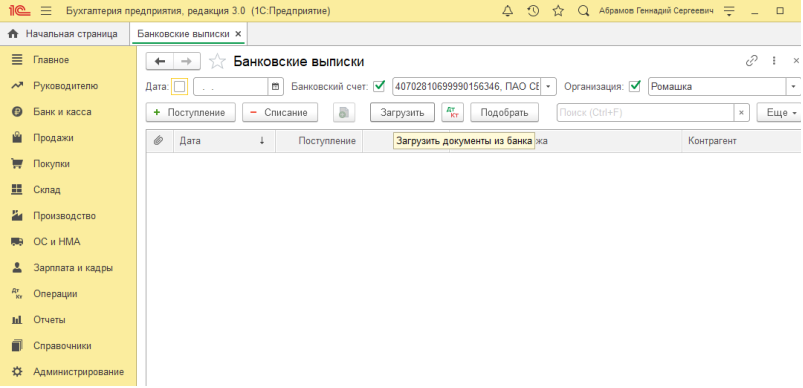
 Так как в настройках мы установили, что перед загрузкой будет открываться форма «Обмен с банком», то при нажатии на кнопку загрузить откроется окно обмена. Если данную настройку не включать, то выписки будут загружены сразу в журнал банковские выписки. В открывшемся окне можно исправить загруженные данные при необходимости, после внесения нужных изменений нажимаем по кнопке загрузить в нижней части.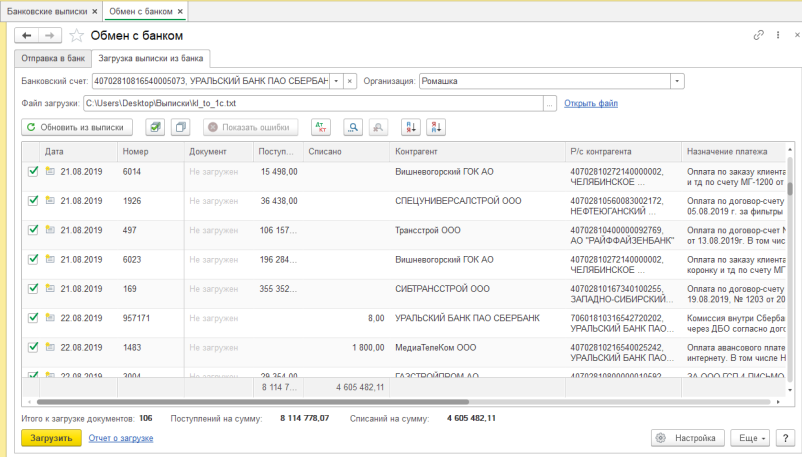
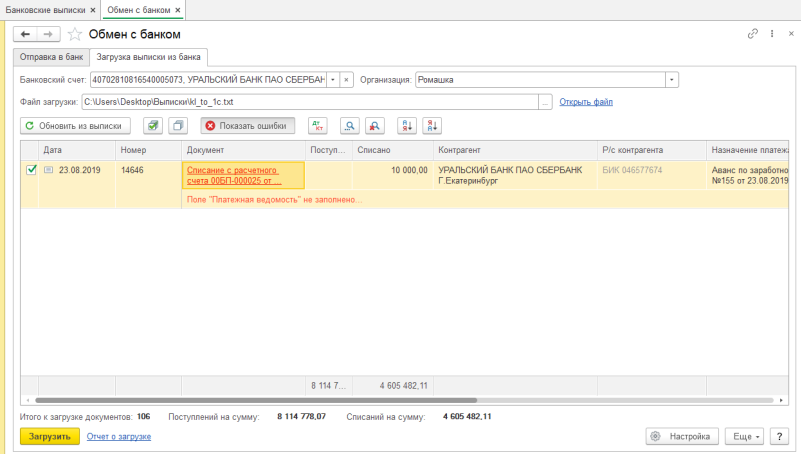
Пойдет загрузка с помощью которой создаются документы поступления и списания. Документы в которых обязательные поля заполнены будут проведены. Для просмотра не проведенных документов нажмем по кнопке «Показать ошибки». Почему документ не был проведен программа также указывает. 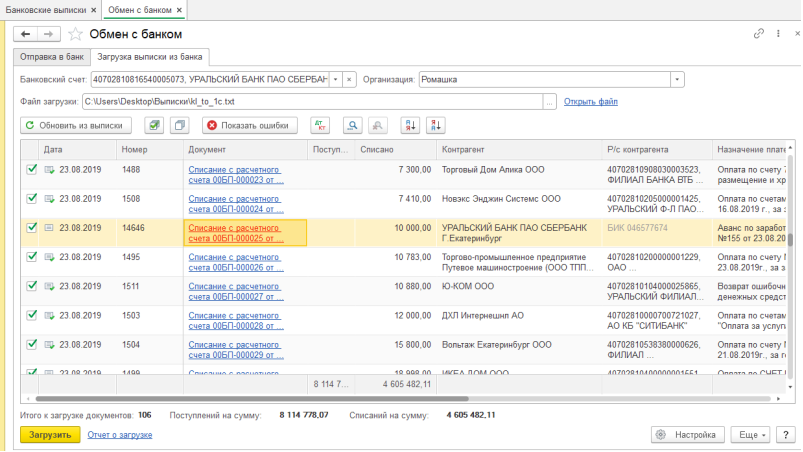
Для выгрузки платежных поручений перейдем на вкладку отправка в банк. Выбираем счет и период за который нужно сформировать файл выгрузки, нажимаем по зеленой стрелке для заполнения табличной части. Для выгрузки нажимаем кнопку выгрузить. 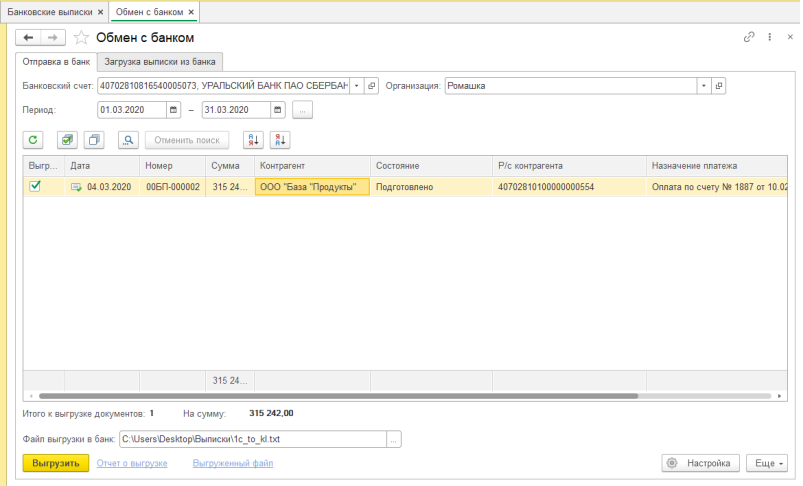
Консультацию для Вас составила специалист нашей Линии консультаций. Закажите тестовую консультацию по Вашей программе у нас по телефону: +7(343) 288-75-45. *Для оказания консультации необходимо сообщить ИНН вашей организации, регистрационный номер вашей программы ( для программ 1С:Предприятие версии ПРОФ необходим активный договор 1С:ИТС ПРОФ)