Обтекание текстом вокруг рисунка в Word

Совет. Видео не на вашем языке? Попробуйте выбрать Скрытые субтитры .

- Выделите рисунок.
- Нажмите кнопку Параметры разметки .
- Выберите нужный макет.
Совет: При выборе варианта В тексте рисунок помещается внутри абзаца, как будто это текст. При добавлении и удалении текста положение рисунка будет меняться. Остальные варианты позволяют перемещать рисунок на странице, при этом текст будет выводиться вокруг него.
Дополнительные сведения о параметрах обтекания текстом и точках обтекания см. в разделе Параметры обтекания текстом.
Размещение рисунка в левом верхнем углу документа
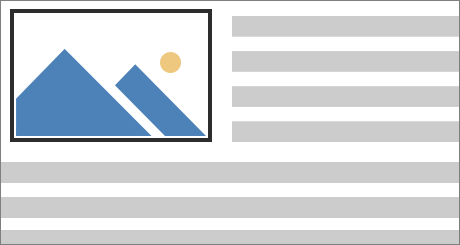
Вы можете добавить рисунок в левый верхний угол документа и сделать так, чтобы текст обтекал его.
- Выберите рисунок.
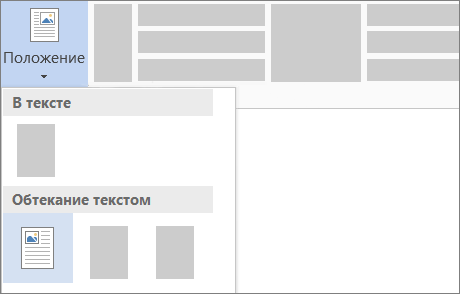
- Выберите Формат рисунка или Формат >Положение и в разделе Обтекание текстом выберите Сверху слева.
Совет: Вы можете перетащить изображение в любое место документа и выровнять его любым способом. Чтобы настроить обтекание текстом выберите Формат > Обтекание текстом > Дополнительные параметры разметки.
Размещение рисунка в центре документа
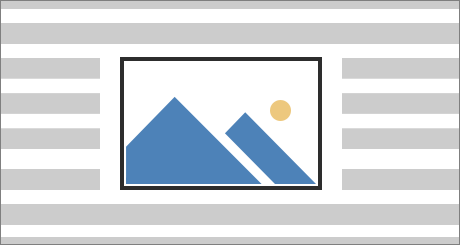
Вы можете добавить рисунок в центр документа и сделать так, чтобы текст обтекал его.
- Выберите рисунок.
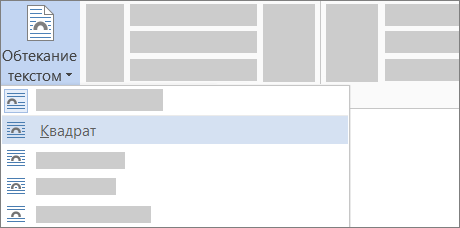
- Выберите Формат рисунка или Формат >Обтекание текстом >Квадрат.
- Выберите Положение >Дополнительные параметры разметки.
- На вкладке Положение щелкните Выравнивание и выберите По центру в раскрывающемся списке.
- Рядом с полем относительно выберите Страницы и нажмите ОК.
Примечание: Вы можете перетащить изображение в любое место документа и выровнять его любым способом. Чтобы настроить обтекание в Word выберите Формат > Обтекание текстом > Дополнительные параметры разметки.
Использование контура обтекания для настройки обтекания фигуры текстом
Вы можете добавить изображение в документ и сделать так, чтобы текст обтекал его в соответствии с его формой.
Совет: Рекомендуется использовать рисунки с прозрачным, белым или сплошным фоном.
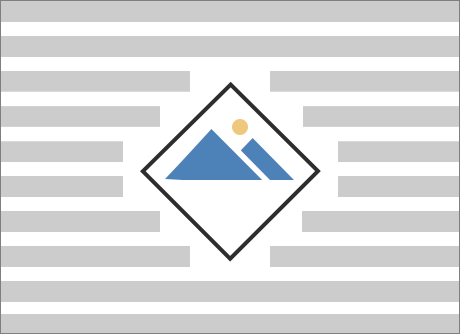
- Выделите рисунок и перетащите его на середину страницы или туда, куда нужно.
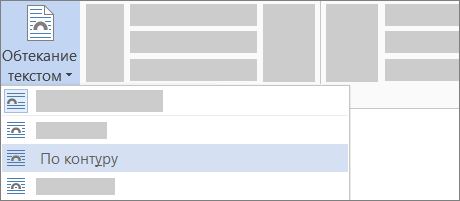
- Выберите Формат рисунка или Формат >Обтекание текстом >По контуру.
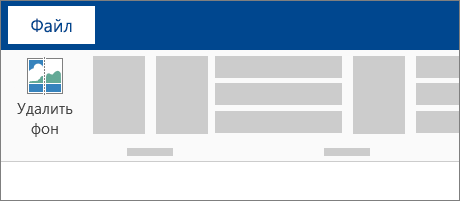
- На вкладке Формат выберите Удалить фон.
Примечание: Вы не сможете удалить фон из векторных изображений.
Настройка обтекания текстом
Если между текстом и изображением остается слишком много места, можно настроить контур обтекания вручную.
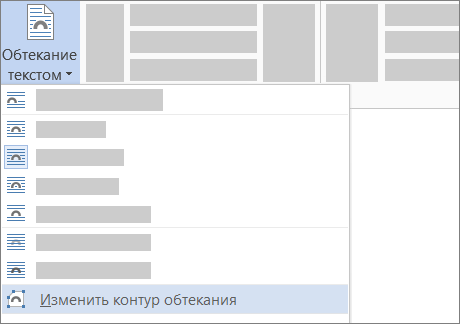
- Выберите рисунок, щелкните Формат рисунка или Формат и нажмите Обтекание текстом >Изменить контур обтекания.
- Перетащите точки контура обтекания ближе к рисунку или дальше от него, пока не получите устраивающий вас результат. Чтобы создать дополнительную точку, перетащите красную линию.
Дополнительные сведения о параметрах обтекания текстом и точках обтекания см. в разделе Параметры обтекания текстом.
Размещение рисунка в тексте
Вставляемые рисунки, размещенные в тексте, привязываются к месту вставки и воспринимаются как текстовые символы. Они автоматически перемещаются вместе с окружающим текстом.
- Выберите рисунок.
- Нажмите Формат рисунка или Формат и выберите Обтекание текстом >В тексте.
Фиксирование рисунка на странице
Вы можете сделать так, чтобы рисунок точно оставался на месте при добавлении или удалении текста.
- Выберите рисунок.
- Нажмите Формат рисунка или Формат и выберите Обтекание текстом >Зафиксировать положение на странице.
Настройка обтекания текста вокруг рисунка или объекта-рисунка
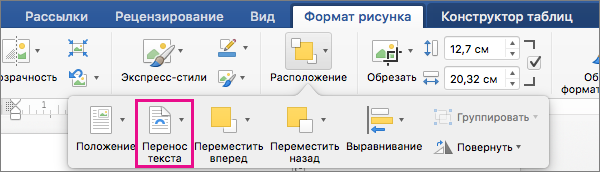
- Выделите рисунок или объект.
- Нажмите Формат рисунка или Формат фигуры и выберите Упорядочить >Обтекание текстом. Если окно Word достаточно широкое, пункт Обтекание текстом будет отображаться прямо на вкладке Формат рисунка.
- Выберите параметры обтекания, которые нужно применить. Например, В тексте, Сверху и снизу и За текстом.
Изменение положения рисунка или объекта-рисунка относительно текста
- Выделите рисунок или объект-рисунок.
- Нажмите Формат рисунка или Формат фигуры и выберите Упорядочить >Положение.
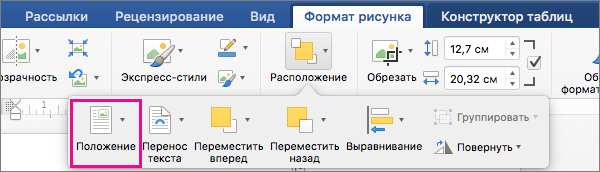 Если окно Word достаточно широкое, пункт Положение будет отображаться прямо на вкладке Формат рисунка.
 - В меню Положение выберите необходимый тип расположения или щелкните Дополнительные параметры разметки, чтобы настроить расширенные параметры.
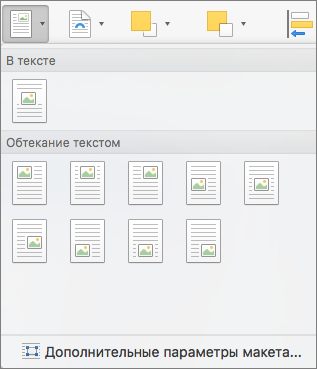
Настройка обтекания текста вокруг таблицы
- Удерживая клавишу CONTROL, щелкните таблицу и выберите Свойства таблицы. Если в контекстном меню нет пункта Свойства таблицы, нажмите клавишу CONTROL и щелкните в другом месте таблицы.
- В окне Свойства таблицы в разделе Обтекание текстом выберите Вокруг.
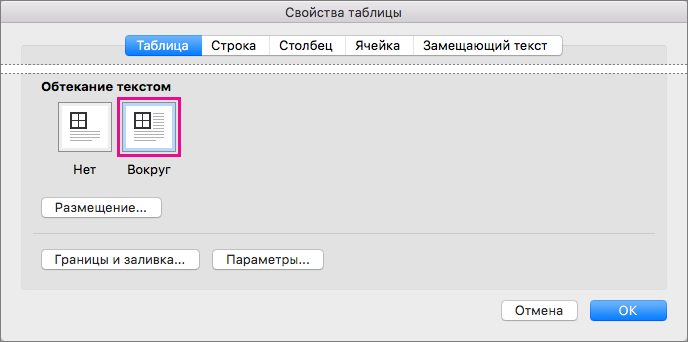
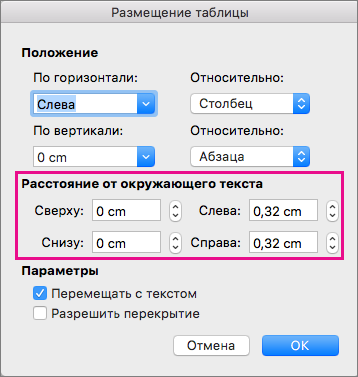
- Чтобы изменить расстояние от таблицы до текста, выберите Размещение, а затем в окне Размещение таблицы установите значения в разделе Расстояние от окружающего текста.
Обтекание текста вокруг рисунка или графического объекта
- Выделите рисунок или объект.
- Выберите Формат, а затем в разделе Упорядочить нажмите Обтекание текстом.
- Выберите параметр обтекания, который нужно применить.
Совет: Чтобы изменить положение рисунка или графического объекта на странице относительно текста, выделите рисунок или объект, щелкните Формат > Положение и выберите нужное место.
Обтекание текстом для таблицы
- Щелкните таблицу.
- Откройте вкладку Макет таблицы, а затем в группе Параметры нажмите кнопку Свойства.
- В Обтекание текстом нажмите кнопку Вокруг.
- Чтобы задать горизонтальное и вертикальное положение таблицы, расстояние от окружающего текста и другие параметры в разделе Обтекание текстом, щелкните Размещение и задайте необходимые параметры.
Совет: Если для создания таблицы применяется инструмент Рисование, расположенный на вкладке Таблицы в группе Нарисовать границы, можно автоматически применить обтекание текстом, удерживая нажатой клавишу OPTION во время рисования таблицы.
Существует ограниченная группа параметров обтекания текстом для изображений в Microsoft Word в Интернете.
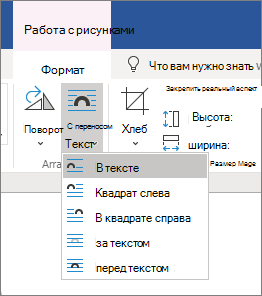
- Вставьте и выберите рисунок.
- Выберите Работа с рисунком >Формат >Обтекание текстом.
- Выберите макет.
Если вы вставили рисунок в документ, используя Word в Интернете, вы можете переместить его путем копирования и вставки, а также применить к нему форматирование абзаца, например вертикальные интервалы и выравнивание по центру. Однако невозможно переместить рисунок, вставленный с помощью классической версии Word, если у него есть обтекание текстом или его положение на странице фиксировано.
Если вы не можете изменить изображение и у вас есть классическая версия Word, щелкните Открыть в Word, чтобы открыть документ в Word и изменить его макет.
Закончив, нажмите клавиши CTRL+S, чтобы сохранить документ в исходном месте. Затем вы можете снова открыть его в Word в Интернете и продолжить редактирование. Word в Интернете сохранит параметры макета, которые вы применили в классической версии Word.
Как вставить картинку поверх текста в Word?


Microsoft PowerPoint
Автор Просмотров 2.2к. Обновлено 30.10.2021
Текст поверх картинки в текстовом документе может выступать в качестве интересного дизайна для материала. Но как это можно сделать?
Как вставить рисунок в ворде поверх текста?
Пользователю необходимо потратить пару минут личного времени. Для начала необходимо расположить само изображение в пустой текстовый документ. Сделать это можно через раздел «Вставка». Это позволит пользователю установить абсолютно любой формат изображения. Теперь необходимо приступить к расположению самого текста:
- Перейти в раздел «Вставка».
- Там необходимо выбрать «Текстовое поле».
- Теперь нужно использовать новое меню, где располагается список готового шаблона.
- Выбрать «Простая надпись».
- На листе документа появится небольшое окно, где необходимо ввести текст.
- Рамку перенести на изображение.
- Теперь можно отредактировать текст и внести другие изменения.

Теперь пользователю нужно будет убрать белый фон от рамки. Если просто убрать выделение, то останется белый фон, который перекроет основное изображение. Чтобы это сделать, необходимо:
- Кликнуть по надписи.
- Зайти в раздел «Формат».
- Найти пункт «Стили».
- Выбрать «Заливка фигуры».
- В новом меню выбрать «Нет заливки».
После этого все предложения будут находиться на тексте. Заранее необходимо подобрать контрастный цвет для букв, чтобы читатели могли без лишних проблем получить написанный материал.

Существует еще один способ, который поможет расположить текстовый материал на картинке. Называется он «Обтекание». Вот что необходимо будет сделать:
- Вставить картинку в Word.
- Кликнуть на изображение правой клавишей мышки.
- В контекстном меню выбрать пункт «Обтекание текстом».
- Кликнуть «За текстом».
После этого можно набирать текст, как обычно. Этот способ хорошо подойдет в том случае, если пользователю необходимо полностью перекрыть белый лист выбранным изображением. Также буквы можно будет редактировать и форматировать в привычном режиме.
Так пользователь может придать своему тексту интересный внешний вид. Также это хорошая возможность создать интересный плакат, чтобы потом его распечатать или куда-то опубликовать. Также он может быть использован в качестве будущего слайда для презентации в PowerPoint. Существует множество способов, использования такого готового текста. Пользователю нужно лишь создать его, а использование уже не имеет значение.
Также стоит отметить, что обтекание текстом будет создавать отдельную картинку. Если скопировать ее и вставить в другое место, то текст будет полностью сохранен, вместе с форматированием и другими изменениями.
Теперь пользователь знает, как правильно разместить текст сверху изображения. Легкие способы помогут создать красивый файл.
Как сделать надпись на картинке в Microsoft Word
В большинстве случаев для наложения текста на картинку используются графические редакторы, такие как MS Paint или Adobe Photoshop.
Не принимая во внимание тот факт, что Word не является графическим редактором, все же он обладает некоторыми функциями по работе с картинками, в том числе добавление текста.
Есть несколько способов размещения информации поверх фото:
- стандартная вставка;
- обтекание;
- WordArt;
- создание подписи.
Как вставить текст в картинку с помощью функции “Надпись”
Самый легкий из всех представленных способов вставки текста на картинку в Ворде – использовать функцию “Надпись”:
- перейти ко вкладке “Вставка”, кликнуть по кнопке “Надпись” из подменю “Текст”. Из выпадающего меню выбрать вариант “Простая надпись”;

- в результате на листе появится особая рамка, которую можно расположить на любом месте в документе Word. Более того, содержимое можно поворачивать под углом, изменять тип, размер и цвет шрифта;

- чтобы расположить предложение на фото, следует переместить эту рамку на само изображение. Для этого нужно навести на ее границы курсор мыши до появления крестика, затем нажать левой кнопкой мыши (ЛКМ) и не отпуская переместить в нужное место;

- для изменения содержимого рамки нужно кликнуть по нему левой кнопкой мыши до появления мерцающего курсора, затем ввести нужную фразу;

- для того, чтобы убрать белый фон в рамке и сделать его прозрачным нужно перейти на вкладку “Формат” в набор инструментов “Стили фигур” и выбрать опцию “Заливка фигуры”. В выпадающем меню кликнуть по “Нет заливки”;

- точно так же можно убрать и контур. Перейти на вкладку “Формат”, кликнуть по кнопке “Контур фигуры” и выбрать вариант “Нет контура”;

- В результате будет получен обычный текст, расположенный поверх фото.

Создание презентации в MS Word
Используем обтекание
Работать с этим методом лучше всего в том случае, когда рисунок является подложкой для всей страницы целиком. В этом случае сделать надпись на картинке в Ворде можно следующим образом:

- загрузить фотографию с помощью “Вставка” – “Рисунок”, щелкнуть по нему правой кнопкой мыши (ПКМ) и выбрать из выпадающего меню пункт “Обтекание текстом”, затем из предложенных вариантов выбрать “За текстом”;
- после этого, продолжить ввод данных в документ. Различие только в том, что в качестве фона будет выступать изображение, а не стандартный белый лист.
Вставка WordArt
Также написать текст на картинке можно используя объекты Word Art:
- нужно загрузить фото c жесткого диска. Для этого перейти на вкладку “Вставка” и выбрать функцию “Рисунки”;

- выбрать нужный рисунок на диске;

- картинка появится в рабочем пространстве;

- на вкладке “Вставка”, на панели “Текст” активировать функцию “Добавить объектWordArt”;
- в выпадающем меню подобрать нужный стиль декоративного текста;

- переместить появившуюся надпись в нужное место на изображении;

- после добавления надписи будет отображаться новая вкладка “Формат”, на которой можно дополнительно настроить надпись;

- на этом процедура размещения завершена, в любой момент можно вписать другие данные, изменить расположение рамки, ее размеры и стиль.

Кроме того, всю процедуру можно посмотреть на видео.
Добавляем подпись к рисунку
Помимо наложения надписи сверху на изображение, к нему так же можно добавить название (подпись). Подписать рисунок в Ворде можно следующим образом:
- добавить изображение на лист документа Word, кликнуть по нему правой кнопкой мыши и выбрать пункт “Вставить название”;

- откроется окно в котором нужно ввести данные описывающие изображение, сразу после фразы “Рисунок 1”. Выбрать положение надписи в соответствующем меню. Для подтверждения кликнуть по кнопке “ОК”;

- вот так это должно выглядеть;

- подпись добавится к изображению, а словосочетание “Рисунок 1” может быть удалено в последствии;

- в результате останется только та подпись, которую ввел пользователь.

Макросы – что это такое
В статье были описаны все доступные способы оформления изображений в Word с помощью текста.
Как добавить текст на картинку


Фотографии и другие картинки иногда сопровождают надписями. Добавить текст на картинку можно в разных программах. Программы для добавления текста на картинку бывают простые и сложные. К простым программам можно отнести Paint, Microsoft Power Point, Microsoft Word. Программа Photoshop считается более сложной. Но и возможностей в этой программе намного больше. Рассмотрим простые программы, в которых можно добавить текст на картинку.
Как добавить текст на картинку в Paint
Открываем картинку в программе. (См. Редактор изображений Paint)

На панели инструментов выбираем инструмент с буквой « А ». Нажимаем на него. Щелкаем по картинке левой кнопкой мыши. У нас появится выделенное поле. В нем мы и будем писать наш текст.

Выбираем стиль шрифта, размер, фон (прозрачный или непрозрачный), цвет. Напишем текст на прозрачном фоне. Если все устраивает, то сохраняем написанный текст. Щелкаем левой кнопкой мыши за пределами рамки с текстом. Так мы сохраняем текст.


Теперь напишем текст на картинке на непрозрачном фоне. Выбираем инструмент с буквой « А ». Щелкаем по картинке левой кнопкой мыши. Выбираем на вкладке инструментов непрозрачный фон. Выбираем цвет фона. Выбираем цвет текста. Пишем текст.

Сохраняем картинку в формате JPEG.

Как добавить текст на картинку в Microsoft Power Point
Приложение Microsoft Power Point находится в офисном пакете Microsoft. Открываем программу через кнопку ПУСК. ПУСК >> Microsoft Office >> Microsoft Power Point.

Прежде всего, создадим слайд. Нажимаем на вкладку «Создать слайд». В меню выбираем пустой слайд.

Добавляем картинку на слайд. На панели инструментов нажимаем на вкладку «Вставка». Далее нажимаем на вкладку «Рисунок». Вставляем рисунок из своей галереи изображений.

Переходим к добавлению текста на картинке. Опять нажимаем на «Вставка». Затем нажимаем на вкладку «Надпись».

Щелкаем левой кнопкой мыши по картинке. Появится выделенное поле для написания текста. Выбираем стиль и размер шрифта, его цвет и начертание. Пишем текст. Выравниваем его по краям, по центру или по ширине. При желании текст можно перетащить в любое место картинки.

Если нажать на вкладку «Формат», то появится еще больше вариантов. Можно выбрать готовые стили WordArt, изменить заливку или контур текста. В текстовых эффектах выбрать необычное написание текста.

Выделяем текст и переходим в текстовые эффекты. Можно перепробовать все эффекты, которые там представлены. Если что-то не понравится, то всегда можно вернуться назад. Удалить полностью надпись. Заново добавить текст на картинку. Там есть чем заняться. Это, правда, интересно.
В результате применения эффектов может получиться вот такая надпись.

Другие похожие статьи на этом сайте
Как вставить картинку в текст В приложении Microsoft Word можно легко вставить картинку в текст. При работе с документами иногда нам необходимо проиллюстрировать текст изображениями.…
Как добавить символы в текст Как добавить символы в текст. На нашей клавиатуре находится небольшой набор кнопок с буквами, цифрами и некоторыми символами. Порой в…