Изменение размера таблицы, столбца или строки
В Microsoft Word можно настроить размер таблицы, размер столбцов и строк вручную или автоматически. Можно также изменить размер нескольких столбцов или строк и изменить пространство между ячейками. Сведения о том, как добавить таблицу в документ, см. в статье Вставка таблицы.
В этой статье
- Изменение ширины столбца
- Изменение высоты строки
- Придание нескольким столбцам или строкам одинакового размера
- Автоматическое изменение размера столбца или таблицы с помощью автоподбора ширины
- Отключение автоподбора ширины
- Изменение размеров всей таблицы вручную
- Добавление и изменение места в таблице
Изменение ширины столбца
Чтобы изменить ширину столбца, выполните одно из следующих действий:
- Наведите указатель на правую сторону границы столбца, которую вы хотите переместить, и удерживайте его, пока он не примет вид указателя изменения размера , а затем перетащите границу до нужной ширины.
- Чтобы задать точное значение для ширины столбца, щелкните ячейку в нем. На вкладке Макет в группе Размер ячейки щелкните в поле Ширина столбца таблицы, а затем укажите нужные параметры.
- Чтобы автоматически изменять ширину столбцов по содержимому, щелкните таблицу. На вкладке Макет в группе Размер ячейки нажмите кнопку Автоподбор, а затем щелкните Автоподбор по содержимому.
- Чтобы использовать линейку, выберите ячейку в таблице, а затем перетащите маркеры на линейке. Если вы хотите увидеть точную ширину столбца на линейке, при перетаскивании маркера удерживайте нажатой клавишу ALT.
Изменение высоты строки
Чтобы изменить высоту строки, выполните одно из следующих действий:
- Установите указатель на границу строки, которую вы хотите переместить, подождите, пока указатель не примет вид двусторонней стрелки , а затем перетащите эту границу.
- Чтобы задать точное значение для высоты строки, щелкните ячейку в ней. На вкладке Макет в группе Размер ячейки щелкните в поле Высота строки таблицы, а затем укажите нужную высоту.
- Чтобы использовать линейку, выберите ячейку в таблице, а затем перетащите маркеры на линейке. Если вы хотите увидеть точную высоту строки на линейке, при перетаскивании маркера удерживайте нажатой клавишу ALT.
Придание нескольким столбцам или строкам одинакового размера
- Выделите столбцы или строки, у которых должен быть одинаковый размер. Чтобы выбрать несколько разделов, которые не расположены рядом друг с другом, нажмите и удерживайте клавишу CTRL.
- На вкладке Макет в группе Размер ячейки щелкните Распространить столбцы
 или Распространить строки
 .
.
Наведите указатель на таблицу, пока не появится дескриптор перемещения таблицы , а затем щелкните дескриптор перемещения таблицы.
Одна или несколько строк
Щелкните слева от строки.
Столбец или несколько столбцов
Щелкните верхнюю линию сетки или границу столбца.
Щелкните левый край ячейки.
Автоматическое изменение размера столбца или таблицы с помощью автоподбора ширины
С помощью кнопки «Автоподбор» можно автоматически изменить размер таблицы или столбца по размеру содержимого.

- Выберите таблицу.
- На вкладке Макет в группе Размер ячейки нажмите кнопку Автоподбор.
- Выполните одно из следующих действий.
- Чтобы автоматически настроить ширину столбца, щелкните Автоподбор по содержимому.
- Чтобы автоматически настроить ширину таблицы, щелкните Автоподбор по ширине окна.
Примечание: Высота строки будет автоматически изменяться по размеру содержимого, если не задать ее вручную.
Отключение автоподбора ширины
Если вы не хотите, чтобы ширина таблицы или столбца настраивалась автоматически, можно отключить автоподбор.
- Выберите таблицу.
- На вкладке Макет в группе Размер ячейки нажмите кнопку Автоподбор.
- Щелкните Фиксированная ширина столбца.
Изменение размеров всей таблицы вручную
- Наведите курсор на таблицу, пока в правом нижнем углу таблицы не появится дескриптор изменения размера таблицы .
- Задержите указатель на маркере изменения размера, пока не появится двусторонняя стрелка .
- Перетащите границу таблицы до нужного размера.
Добавление и изменение места в таблице
Чтобы добавить пустое место в таблицу, можно настроить поля ячеек или интервал между ячейками.

Поля ячеек находятся внутри ячейки таблицы, как синяя стрелка в верхней части рисунка. Интервал между ячейками, как оранжевая стрелка внизу.
- Щелкните таблицу.
- На вкладке Макет в группе Выравнивание нажмите кнопку Поля ячейки, а затем в диалоговом окне Параметры таблицы:
- Выполните одно из указанных ниже действий.
- В разделе Поля ячеек по умолчанию введите значения для верхнего, нижнего, левого и правого полей.
- В разделе Интервал между ячейками по умолчанию установите флажок Интервалы между ячейками и введите нужные размеры.
Примечание: Выбранные параметры будут применяться только к активной таблице. Для всех новых таблиц будет использоваться исходное значение.
Как выровнять таблицу в Ворде

Вставка таблицы в Ворд — привычная процедура для всех, кто работает с документами. В таблице можно удобно отобразить статистику, сравнить различные показатели и даже выполнить различные математические функции, например, рассчитать сумму. В этой статье мы рассмотрим способы выровнять таблицу в Ворде, чтобы она хорошо смотрелась в общем тексте.
Оглавление: 1. Как выровнять таблицу в Ворде - Способ 1 - через главное меню - Способ 2 - через свойства таблицы 2. Как выровнять текст в таблице Ворд 3. Как выровнять ширину столбцов в таблице Ворд 4. Как выровнять высоту строк в таблице Ворд
Как выровнять таблицу в Ворде
Обычно вставленная в Ворд таблица отображается по левому краю. Удобнее в тексте она будет смотреться, если выровнять ее по центру. Рассмотрим два способа как это сделать.
Способ 1 — через главное меню
Чтобы выровнять таблицу по центру, нажмите в углу таблицы на значок, тем самым выделив ее всю.
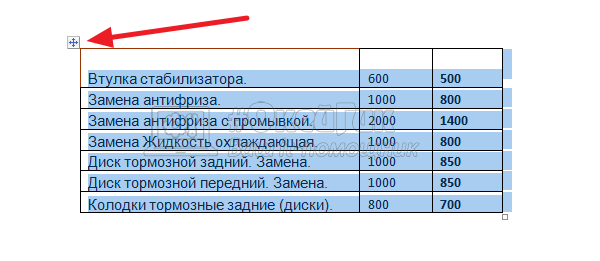
Когда таблица будет выделена, для ее выравнивания по центру используйте обычную опцию в разделе абзац на главной закладке меню.
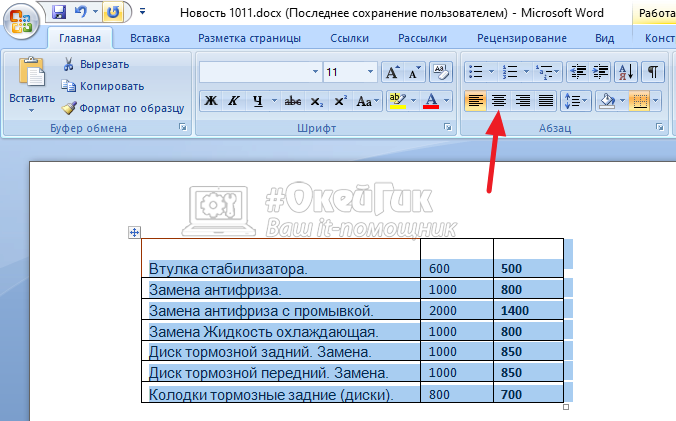
Сразу после этого таблица будет выровнена по центру.
Обратите внимание
Таким же образом, используя другие опции, можно выровнять таблицу по левому краю, по правому краю или по ширине.
Способ 2 — через свойства таблицы
Есть еще один способ выровнять таблицу. Нужно выделить ее, после чего нажать правой кнопкой мыши на таблицу. Появится меню, в нем выберите пункт “Свойства таблицы”.
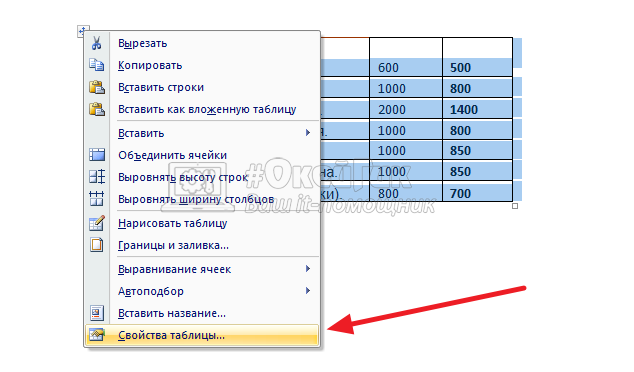
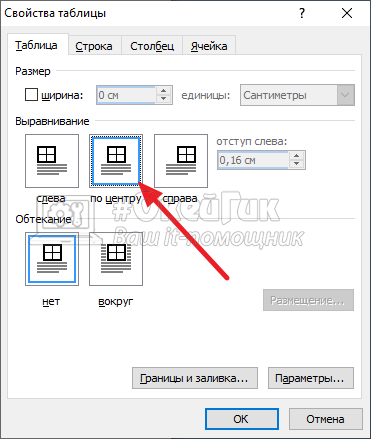
Появится меню свойств таблицы. Выберите “По центру” в разделе “Выравнивание”, после чего таблица будет выровнена по центру.
Обратите внимание
В свойствах таблицы можно не только выравнивать таблицу, но и настроить для нее обтекание текстом. Это бывает полезно, если нужно, чтобы таблица находилась слева или справа от текста.
Как выровнять текст в таблице Ворд
Теперь рассмотрим каким образом можно выровнять текст в таблице, который по умолчанию, при вставке таблицы из Excel или других источников, выровнен по левом краю.
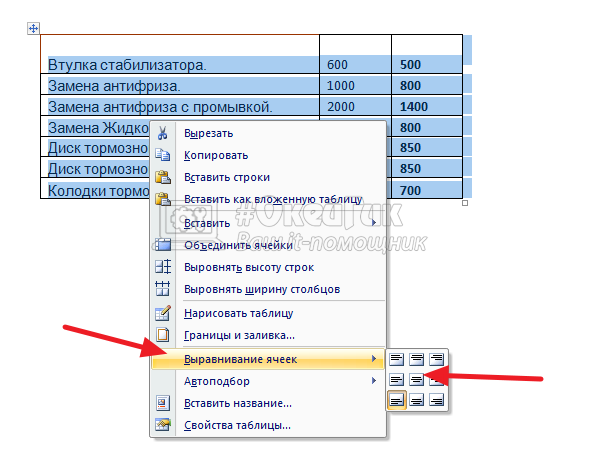
Чтобы выровнять текст по центру, нужно выделить все ячейки в таблице, после чего нажать правой кнопкой мыши на таблицу, и в открывшемся меню выбрать “Выравнивание ячеек”, а далее нужный вариант.
Обратите внимание
Выравнивание ячеек происходит не только по ширине, но и по высоте. Если строки имеют разную высоту, имеет смысл сделать выравнивание по центру по высоте.
Сразу после этого ячейки будут выровнены.
Если необходимо выровнять по центру, или по любому другому краю, только одну или несколько ячеек, выделите их, а далее проделайте описанное выше действие. Тогда опции будут применены не ко всем ячейкам, а только к выделенным.
Как выровнять ширину столбцов в таблице Ворд
Каждый столбец в Ворд можно двигать, чтобы задать ему нужную ширину. Для этого требуется навести мышку на линию столбца и передвинуть его в нужную сторону.
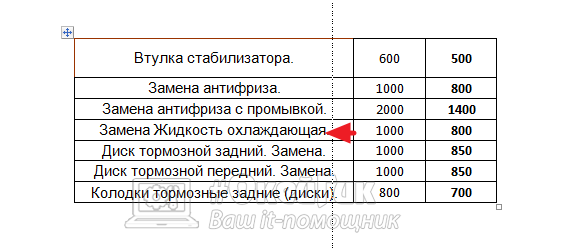
Но выравнивать таким образом столбцы, чтобы привезти их к общей ширине, неудобно. Для этого есть отдельная опция. Выделите таблицу, нажмите на нее правой кнопкой мыши и выберите пункт “Выровнять ширину столбцов”.
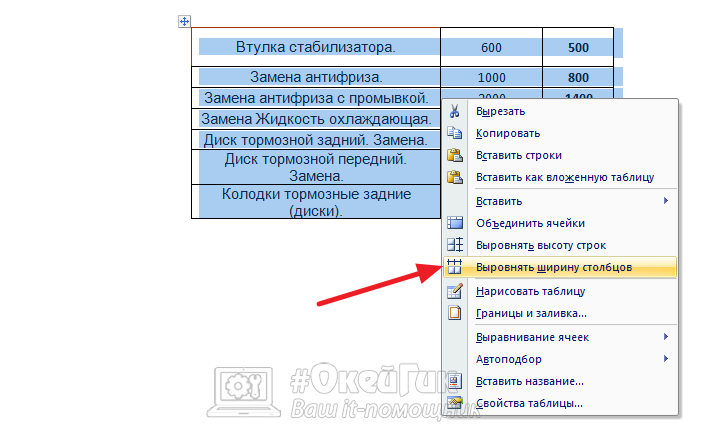
После этого все столбцы в таблице Ворд станут одной ширину.
Как выровнять высоту строк в таблице Ворд
Аналогичная ситуация со строками. Можно отдельно каждую строку передвигать, чтобы задать индивидуальную высоту строкам.
А можно просто выделить всю таблицу, нажать на нее правой кнопкой мыши и выбрать вариант “Выровнять высоту строк”.
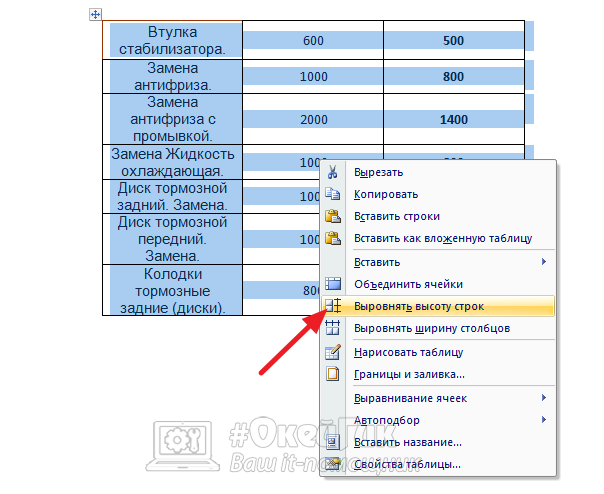
После этого все строки будут приведены к единой высоте.
Настройка высоты строк
Высота строки по умолчанию зависит от содержимого ячейки и таких параметров текста как интервал перед и интервал после для абзаца, размер шрифта и т.д.
- Выделить одну или несколько строк.
- Выполнить команду Таблица \ Свойства таблицы.
- В диалоговом окне Свойства таблицы перейти на вкладку Строка.
- Установить флажок Высота и задать величину высоты строки в сантиметрах.
Для перехода к другим строкам таблицы использовать кнопки Предыдущая строка или Следующая строка.
Примечания.

- Изменить высоту строки можно на вертикальной линейке форматирования. Для этого курсор установить внутри таблицы, подвести указатель мыши к границе строки на линейке (указатель принимает вид двунаправленной стрелки ); нажать левую кнопку мыши и, не отпуская, переместить указатель, изменяя высоту строки. Если перемещать указатель при нажатой клавише ALT, на линейке будет отображаться высота строки в сантиметрах.
- Изменить высоту строки таблицы можно передвигая границу строки внутри самой таблицы.
- Для того чтобы установить одинаковую высоту нескольких строк, выделить эти строки и выполнить команду Таблица \ Автоподбор \ Выровнять высоту строк или нажать кнопку Выровнятьвысоту строк на панели инструментов Таблицы и границы.
Объединение и разбиение ячеек таблицы
Внимание: Лучше всегда объединять несколько ячеек таблицы в одну ячейку, чем разбивать одну ячейку таблицы на несколько ячеек.
Объединение ячеек таблицы в одну ячейку

- Выделить объединяемые ячейки.
- Выполнить команду Таблица \ Объединить ячейки или нажать кнопку Объединить ячейки на панели инструментов Таблицы и границы.
Примечание. Для объединения нескольких ячеек таблицы в одну ячейку можно нажать кнопку Ластик на панели инструментов Таблицы и границы. Указатель мыши принимает вид «ластика». Для удаления линии разделения ячеек щелкнуть «ластиком» по удаляемой линии.
Выделить ячейки С1 – E1, и объединить их (команда Таблица \ Объединить ячейки).
Разбиение ячейки таблицы на несколько ячеек
- Выделить ячейку таблицы, которую разбиваем на несколько ячеек.
- Выполнить команду Таблица \ Разбить ячейки.
- В диалоговом окне Разбиение ячеек (Рисунок 32) указать число столбцов и число строк.
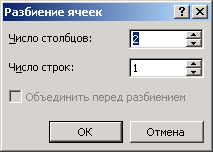
Рисунок 32 Диалоговое окно Разбиение ячеек
Примечания.

- Для разбиения ячейки таблицы на несколько ячеек можно нажать кнопку Разбитьячейки на панели инструментов Таблицы и границы, в диалоговом окне Разбиение ячеек указать число столбцов и число строк.
- Для разбиения ячейки таблицы на несколько ячеек можно нажать кнопку Нарисовать таблицу на панели инструментов Таблицы и границы. Указатель мыши принимает вид «пера», нарисовать им линию разделения ячейки.
Создание повторяющихся заголовков на каждой странице в многостраничных таблицах
Если таблица не помещается на одной странице, то, как правило, на последующих страницах повторяются строки с заголовками столбцов таблицы (первые строки таблицы).
- Выделить первую строку/строки таблицы, которые содержат заголовки столбцов.
- Выполнить команду Таблица \ Свойства таблицы.
- В диалоговом окне Свойства таблицы перейти на вкладку Строка и установить флажок Повторять как заголовок на каждой странице.
Как выровнять высоту строк в таблице Ворде
Подскажите, пожалуйста. Скопировал таблицу из Excel в Word высота у многих строк больше, чем нужно и файл по страницам получается слишком большой. Как сделать так, чтобы высота строк в таблице в Ворде стала соответствовать величине фразы?
Лучший ответ
А лучше выбрать «свойства таблицы», вкладка «строка» и поставить там режим «минимум» для высоты строк.
Остальные ответы

Можно!
По выделенной таблице правой кнопкой и выровнять высоту строк!
Похожие вопросы