Как написать число в степени в Excel Online
Еще из школьной программы каждый знает, что степень – это удобное обозначение умноженного на себя числа. Но если с письмом степеней на бумаге проблем не возникает, то с электронными документами многое путаются. Как написать степень в Эксель Онлайн – далее в статье.

Для чего может потребоваться степень в Экселе?
Эксель отличается тем, что способен на большое количество расчетов, даже сложных. Он с легкостью возводит числа в степень автоматически и позволяет писать их вручную.
Чаще всего такие расчеты нужны профильным специалистам, которые занимаются финансами, отчетностью и налоговыми показателями. Обычному пользователю эти возможности сервиса редко требуются, но знать их, все же, стоит. Тем более, именно с Эксель Онлайн больше не нужно высчитывать сложные умножения в уме или на калькуляторе. Это особенно ценно для пользователей, далеких от математики.

Как в Excel Online написать число в степени: три способа
Excel Online предлагает пользователям сразу несколько удобных способов работы со степенями. Рассмотрим их все.
- Открыть документ;
- Кликнуть на ячейку, в которой должно быть число со степенью;
- Ввести формулу «=число^степень»;
- Нажать клавишу «Enter».
В выбранной ячейке тут же отобразится число с указанной степенью.

- Открыть документ;
- Нажать на ячейку, в которой должно будет появиться число со степенью;
- В строке «Fx» данной ячейки вписать формулу «=СТЕПЕНЬ(число;его_степень)»;
- Нажать «Enter».
В этом случае, первое слово пишется кириллицей, так как является основой формулы.

Также в Эксель Онлайн можно не только вписывать готовые степени, но и высчитывать их автоматически.
- Открыть документ;
- Выбрать ячейку, в которой нужно отобразить результат подсчета;
- В строке «Fx» ячейки написать формулу «=POW(число;степень)»;
- Нажать «Enter» на клавиатуре.
В результате автоматического подсчета в таблице сразу появится результат возведения число в степень.
Частые вопросы:
- Как зафиксировать ячейку для формулы в Excel Online
- Как защитить Excel Online от редактирования другими пользователями
- Как в Excel Online выделить область для печати
- Как в Excel Online сделать напоминание по дате
Степень в Excel: как поставить и как возвести в нее

Друзья, в очередной статье нашего портала WiFiGid предлагаю подробнее остановиться на степенях в Excel: покажу на примерах как можно поставить степень в Excel, а также посмотрим на возведение в степень через формулы. Как всегда, все будет просто и понятно. Пробуем.
Да, в одной статье мы поговорим одновременно и про написание степени, и про сам расчет возведения. Просто выберите нужный для себя раздел.
Как поставить степень в Excel – Формат ячеек

Начнем со способов написания степеней. Здесь я подобрал для вас несколько проверенных способов, так что просто выполняем по шагам. Суть этого способа – мы просто берем то число, которое нужно сделать степенью, и поставим его вверху.
- Пишем нашу степень в нужной нам ячейке самым обычным текстом. Для примера здесь я написал число 788. Так вот 7 в нем мы оставим обычным числом, а вот 88 сделаем степенью. Для начала нужно изменить тип ячейки с «Общий» на «Текстовый». Это обязательно, т.к. по умолчанию текст не будет считаться текстом, а надстрочное форматирование применяется только к тексту. Сделать это можно здесь:
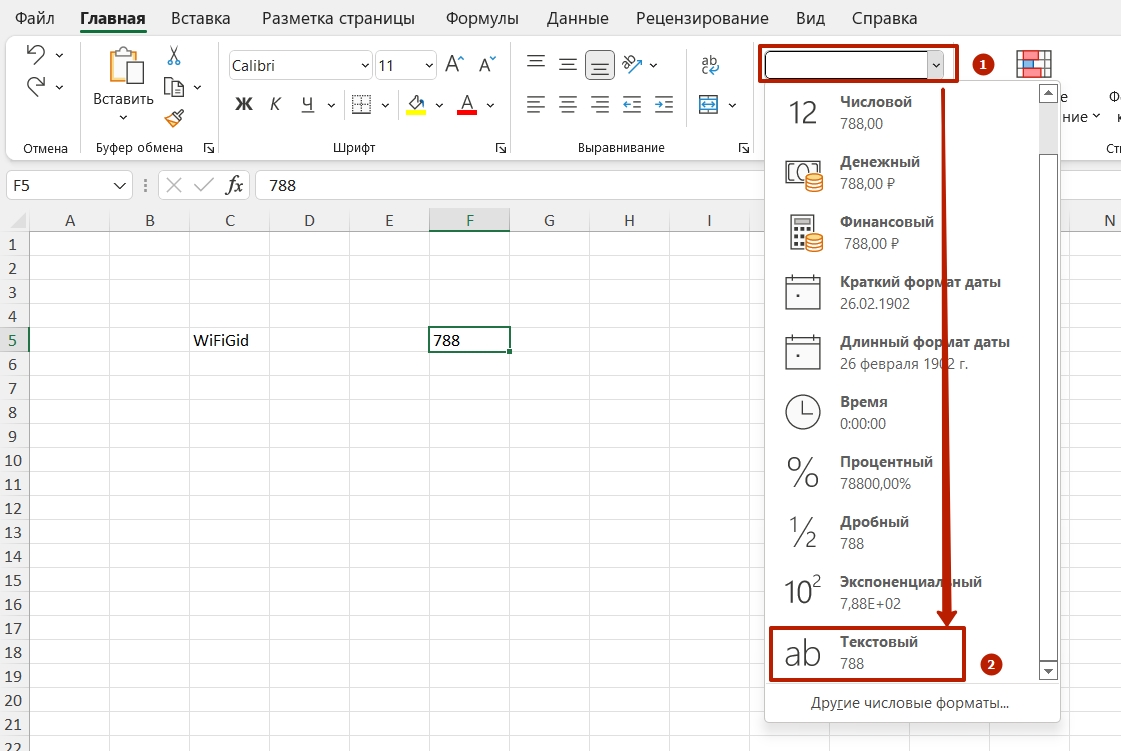
- Щелкаем ДВА РАЗА по ячейке (должен появиться курсор) и выделяем ту часть числа, которая должна стать степенью.
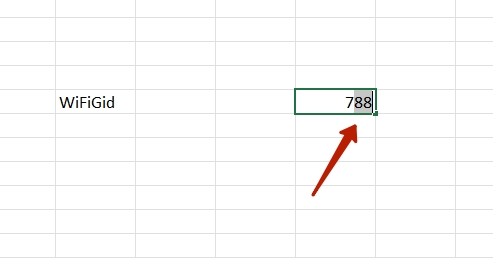
- Щелкаем по нему правой кнопкой мыши и в выпадающем меню выбираем «Формат ячеек».
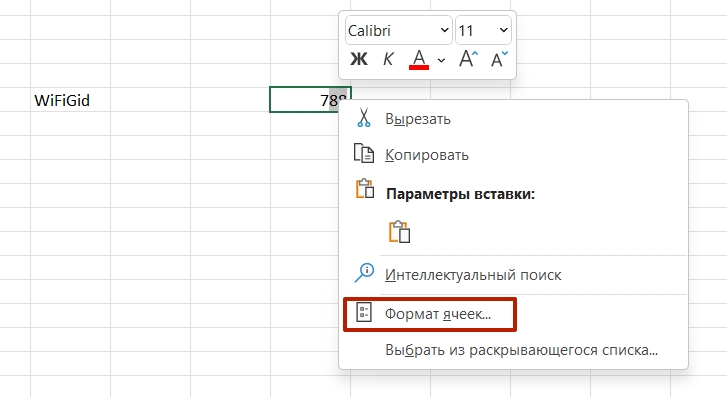
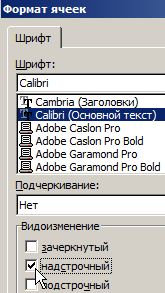
- В появившемся окне ставим галочку «надстрочный» и нажимаем «Ок».
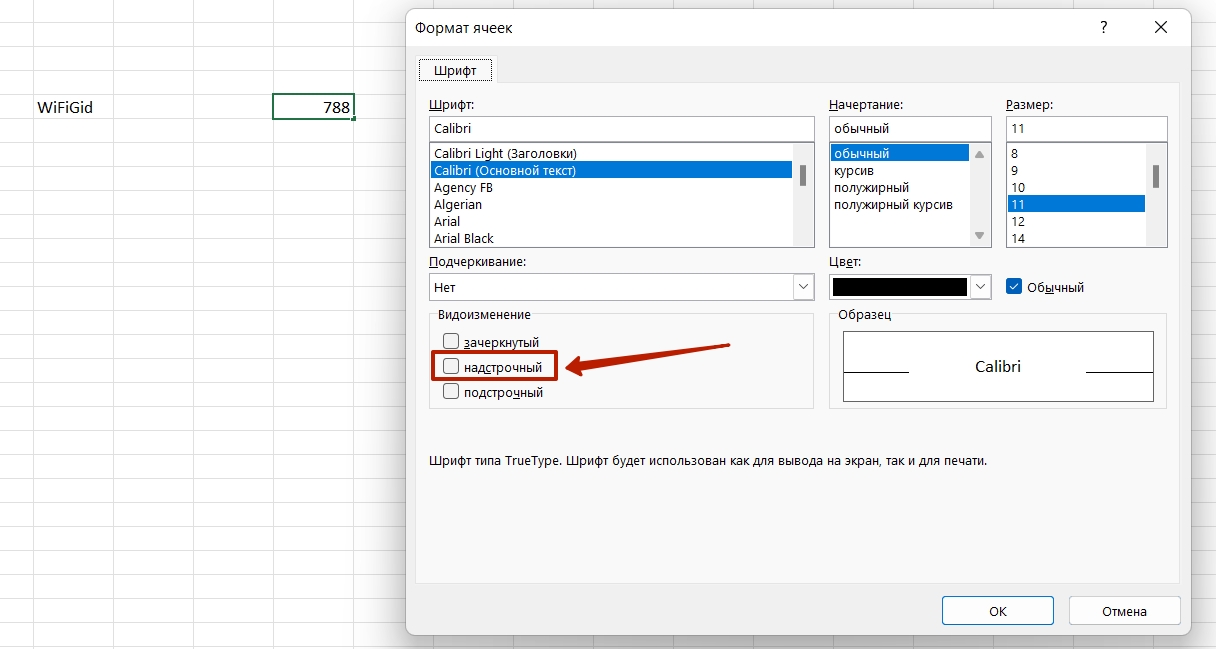
- Мы получили нужный результат и сделали степень.
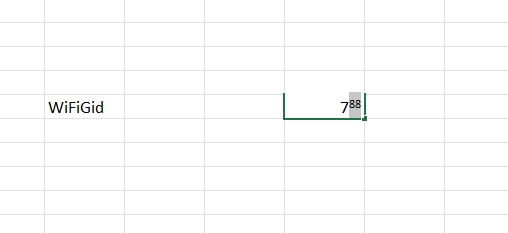
Как дополнительные способы для опытных пользователей (хотя этого должно хватить каждому):
- В Excel есть возможность вставки уравнений и формул. Там редактор тоже позволяет ставить цифры в степень. Но для рядовых задач это излишне.
- Есть вариант воспользоваться меню вставки специальных символов (прямо как в Word). Так вот среди этих символов есть раздел «Верхние и нижние» индексы, где содержится уже готовый ряд цифр. Но если вы потом будете использовать где-то эту таблицу в публикации, лично я не уверен, что эти специальные символы будут именно цифрами (это касается как отдельных программ пользователей, так и тех же поисковых систем). Да и вводить их гораздо дольше, чем в главном способе.
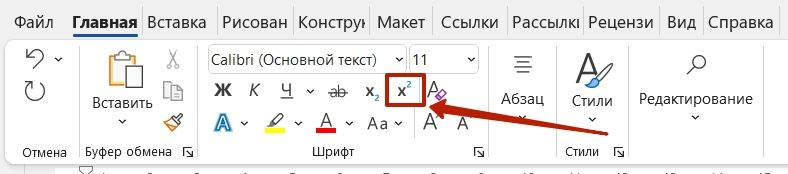
- Самый простой вариант – напишите нужное число в Word, а потом просто скопируйте его сюда (не забываем про формат ячейки «Текстовый»). В «ворде» для надстрочного индекса есть отдельная кнопка:
Возведение в степень в Excel
Теперь поговорим непосредственно о возведении в степень (сам процесс вычисления). Здесь тоже будет несколько вариантов. Выбираем на свой вкус.
Способ 1 – Символ возведения в степень
Тем, кто знаком с языками программирования, этот вариант должен зайти. Для возведения степени в формуле достаточно использовать знак «домика» (^, сразу показываю его на клавиатуре):
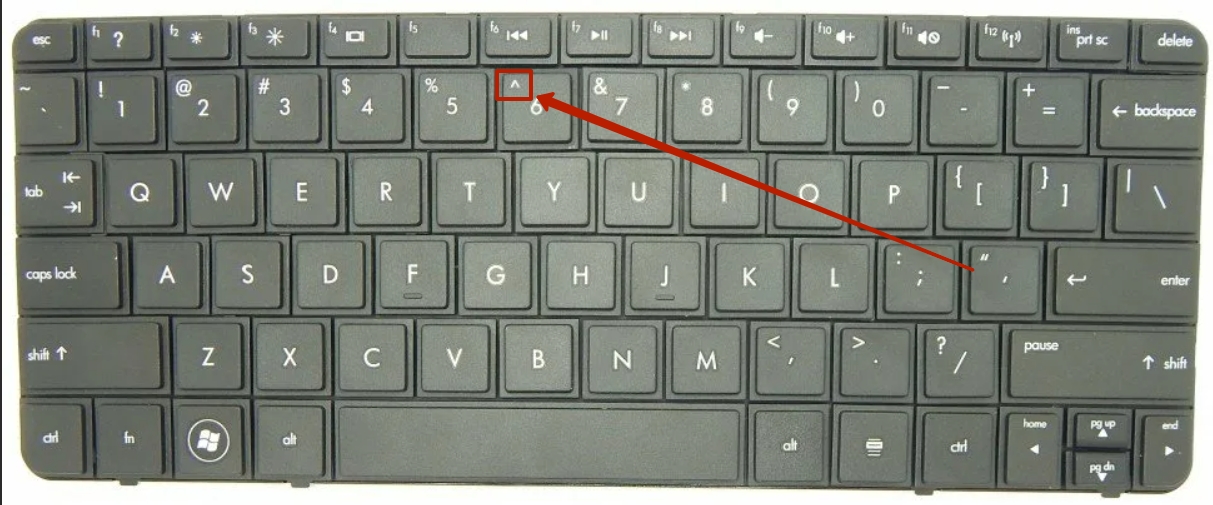
Ну и для возведения в степень достаточно прописать формулу вида:
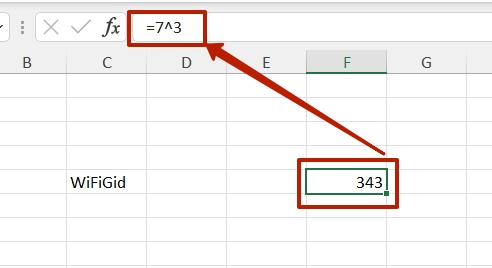
Воспринимаем этот знак как самый обычный математический знак (+, -, *, /). Это значит, что его можно использовать в составных формулах любой сложности, а также «растягивать» на другие ячейки.
Способ 2 – Формула
В Excel есть и отдельная функция для возведения в степень. Лично для меня удобнее «домик» – и вводить меньше, и применение в формуле универсальные, и меньше места занимает. Но знать о формуле тоже можно:
Предыдущий пример можно записать так:
А результат будет таким же:
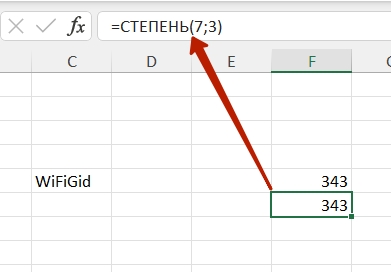
Для того же взятия квадратного корня, можно вспомнить немного математики и возвести число в степень 0,5. Но в Excel для этого также предусмотрена отдельная формула КОРЕНЬ. А кубический корень можно найти чем-то вроде такого: =СТЕПЕНЬ(7;1/3).
Вроде бы и все. Если появятся какие-то вопросы – пишем в комментариях ниже.
Возведение числа в квадрат
Для возведения числа в квадрат в Excel можно использовать функцию степени, которая представлена символом крышки (^). Используйте формулу =N^2,в которой N — это число или значение ячейки, которую нужно квадратить. Эту формулу можно использовать несколько раз на всем протяжении всего таблицы.
Возведение в квадрат числа в отдельной ячейке
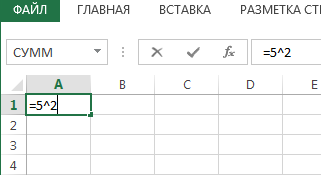
- Щелкните внутри ячейки на листе.
- Введите в ячейку =N^2, где N — это число, которое нужно возвести в квадрат. Например, чтобы вставить в ячейку A1 квадрат числа 5, введите в нее =5^2.
- Нажмите клавишу ВВОД, чтобы получить результат.
Совет: Для этого вы также можете щелкнуть другую ячейку.
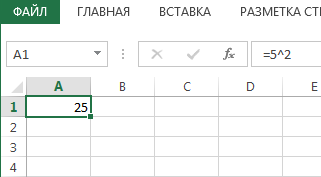
Возведение в квадрат числа в другой ячейке
- Щелкните внутри ячейки и введите нужное число.
- Вы можете выбрать другую пустую ячейку на одном из них.
- Введите =N^2 в пустую ячейку, в которой N — это ссылка на ячейку, содержаща числовую величину, которую нужно квадратить. Например, чтобы отобразить квадрат значения в ячейке A1 в ячейке B1, введите =A1^2 в ячейку B1.
- Нажмите клавишу ВВОД, чтобы получить результат.
Дополнительные сведения
Вы всегда можете задать вопрос эксперту в Excel Tech Community или получить поддержку в сообществах.
Как возвести число к степени в Excel с помощью формулы и оператора
Часто пользователям необходимо возвести число в степень. Как правильно сделать это с помощью «Экселя»?
В этой статье мы попробуем разобраться с популярными вопросами пользователей и дать инструкцию по правильному использованию системы. MS Office Excel позволяет выполнять ряд математических функций: от самых простых до сложнейших. Это универсальное программное обеспечение рассчитано на все случаи жизни.
Как возвести в степень в Excel?
Перед поиском необходимой функции обратите внимание на математические законы:
- Число «1» в любой степени будет оставаться «1».
- Число «0» в любой степени будет оставаться «0».
- Любое число, возведенное в нулевую степень, равняется единице.
- Любое значение «А» в степени «1» будет равняться «А».
Примеры в Excel:
Вариант №1. Используем символ «^»
Стандартный и самый простой вариант – использовать значок «^», который получается при нажатии Shift+6 при английской раскладке клавиатуры.
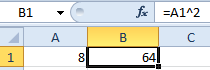
- Чтобы число было возведено в нужную нам степень, необходимо в ячейке поставить знак «=» перед указанием цифры, которую вы хотите возвести.
- Степень указывается после знака «^».
Мы возвели 8 в «квадрат» (т.е. ко второй степени) и получили в ячейке «А2» результат вычисления.
Вариант №2. С использованием функции
В Microsoft Office Excel есть удобная функция «СТЕПЕНЬ», которую вы можете активизировать для осуществления простых и сложных математических расчетов.
Функция выглядит следующим образом:
- Цифры для этой формулы указываются без пробелов и других знаков.
- Первая цифра – значение «число». Это основание (т.е. цифра, которую мы возводим). Microsoft Office Excel допускает введение любого вещественного числа.
- Вторая цифра – значение «степень». Это показатель, в который мы возводим первую цифру.
- Значения обоих параметров могут быть меньше нуля (т.е. со знаком «-»).
Формула возведения в степень в Excel
Примеры использования функции СТЕПЕНЬ().
С использованием мастера функций:
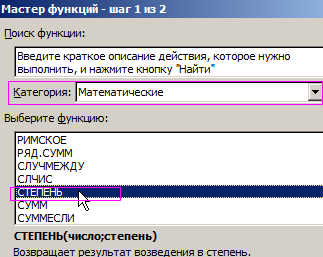
- Запускаем мастера функций с помощью комбинации горячих клавиш SHIFT+F3 или жмем на кнопку в начале строки формул «fx» (вставить функцию). Из выпадающего списка «Категория» выбираем «Математические», а в нижнем поле указываем на нужную нам функцию и жмем ОК.
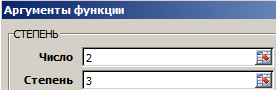
- В появившимся диалоговом окне заполняем поля аргументами. К примеру, нам нужно возвести число «2» в степень «3». Тогда в первое поле вводим «2», а во второе — «3».
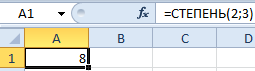
- Нажимаем кнопку «ОК» и получаем в ячейке, в которую вводили формулу, необходимое нам значение. Для данной ситуации это «2» в «кубе», т.е. 2*2*2 = 8. Программа подсчитала все верно и выдала вам результат.
Если лишние клики вы считаете сомнительным удовольствием, предлагаем еще один простой вариант.
Ввод функции вручную:
- В строке формул ставим знак «=» и начинаем вводить название функции. Обычно достаточно написать «сте» — и система сама догадается предложить вам полезную опцию.
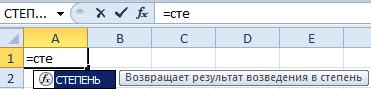
- Как только увидели такую подсказку, сразу жмите на клавишу «Tab». Или можете продолжить писать, вручную вводить каждую букву. Потом в скобках укажите необходимые параметры: два числа через точку с запятой.
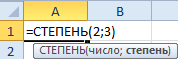
- После этого нажимаете на «Enter» — и в ячейке появляется высчитанное значение 8.
Последовательность действий проста, а результат пользователь получает достаточно быстро. В аргументах вместо чисел могут быть указаны ссылки на ячейки.
Корень в степени в Excel
Чтобы извлечь корень с помощью формул Microsoft Excel, воспользуемся несколько иным, но весьма удобным способом вызова функций:
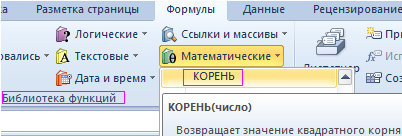
- Перейдите по закладке «Формулы». В разделе инструментов «Библиотека функций» щелкаем по инструменту «Математические». А из выпадающего списка указываем на опцию «КОРЕНЬ».
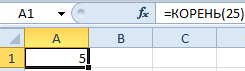
- Введите аргумент функции по запросу системы. В нашем случае необходимо было найти корень из цифры «25», поэтому вводим его в строку. После введения числа просто нажимаем на кнопку «ОК». В ячейке будет отражена цифра, полученная в результате математического вычисления корня.
ВНИМАНИЕ! Если нам нужно узнать корень в степени в Excel то мы не используем функцию =КОРЕНЬ(). Вспомним теорию из математики:
«Корнем n -ой степени от числа а называется число b , n -ая степень которого равна а », то есть:
n √a = b; b n = a .
«А корень n -ой степени из числа а будет равен возведению к степени этого же числа а на 1/ n », то есть:
n √a = a 1/n .
Из этого следует чтобы вычислить математическую формулу корня в n -ой степени например:
В Excel следует записывать через такую формулу: =32^(1/5), то есть: =a^(1/n)- где a-число; n-степень:
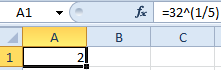
Или через такую функцию: =СТЕПЕНЬ(32;1/5)
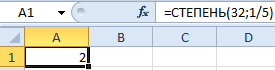
В аргументах формулы и функции можно указывать ссылки на ячейки вместо числа.
Как в Excel написать число в степени?
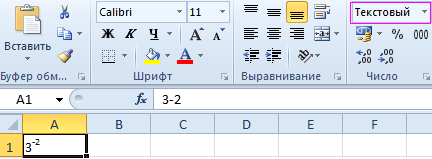
Часто вам важно, чтобы число в степени корректно отображалось при распечатывании и красиво выглядело в таблице. Как в Excel написать число в степени? Здесь необходимо использовать вкладку «Формат ячеек». В нашем примере мы записали цифру «3» в ячейку «А1», которую нужно представить в -2 степени.
Последовательность действий следующая:
- Правой кнопкой мыши щелкаем по ячейке с числом и выбираем из выскакивающего меню вкладку «Формат ячеек». Если не получилось – находим вкладку «Формат ячеек» в верхней панели или жмем комбинацию клавиш CTRL+1.
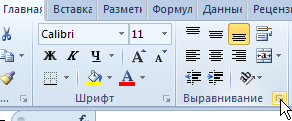
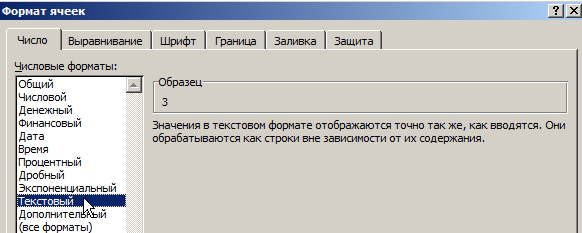
- В появившемся меню выбираем вкладку «Число» и задаем формат для ячейки «Текстовый». Жмем ОК.
- В ячейке A1 вводим рядом с числом «3» число «-2» и выделяем его.
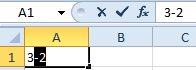
- Снова вызываем формат ячеек (например, комбинацией горячих клавиш CTRL+1) и теперь для нас только доступна вкладка «Шрифт», в которой отмечаем галочкой опцию «надстрочный». И жмем ОК.
- В результате должно отображаться следующее значение:
Пользоваться возможностями Excel просто и удобно. С ними вы экономите время на осуществлении математических подсчетов и поисках необходимых формул.
- Excel Formula Examples
- Создать таблицу
- Форматирование
- Функции Excel
- Формулы и диапазоны
- Фильтр и сортировка
- Диаграммы и графики
- Сводные таблицы
- Печать документов
- Базы данных и XML
- Возможности Excel
- Настройки параметры
- Уроки Excel
- Макросы VBA
- Скачать примеры