[Windows 11/10] Первый запуск Windows (Windows OOBE)
При первом включении компьютера Вы столкнетесь с интерфейсом Windows Out of Box Experience (OOBE), который включает в себя ряд экранов, помогающих выполнить основные настройки операционной системы Windows 11/10.
Примечание. Приведенные ниже иллюстрации могут различаться в зависимости от модели вашего устройства или версии системы.
Чтобы предоставить Вам более подробную инструкцию Вы также можете щелкнуть ссылку на видео ASUS YouTube ниже, чтобы узнать больше о том, как настроить новый ноутбук ASUS https://www.youtube.com/watch?v=ERDXu6jxxFM
Пожалуйста, перейдите к соответствующей инструкции для текущей операционной системы Windows на Вашем компьютере:
- Выберите ваш регион или страну ① , затем нажмите [Да] ② .
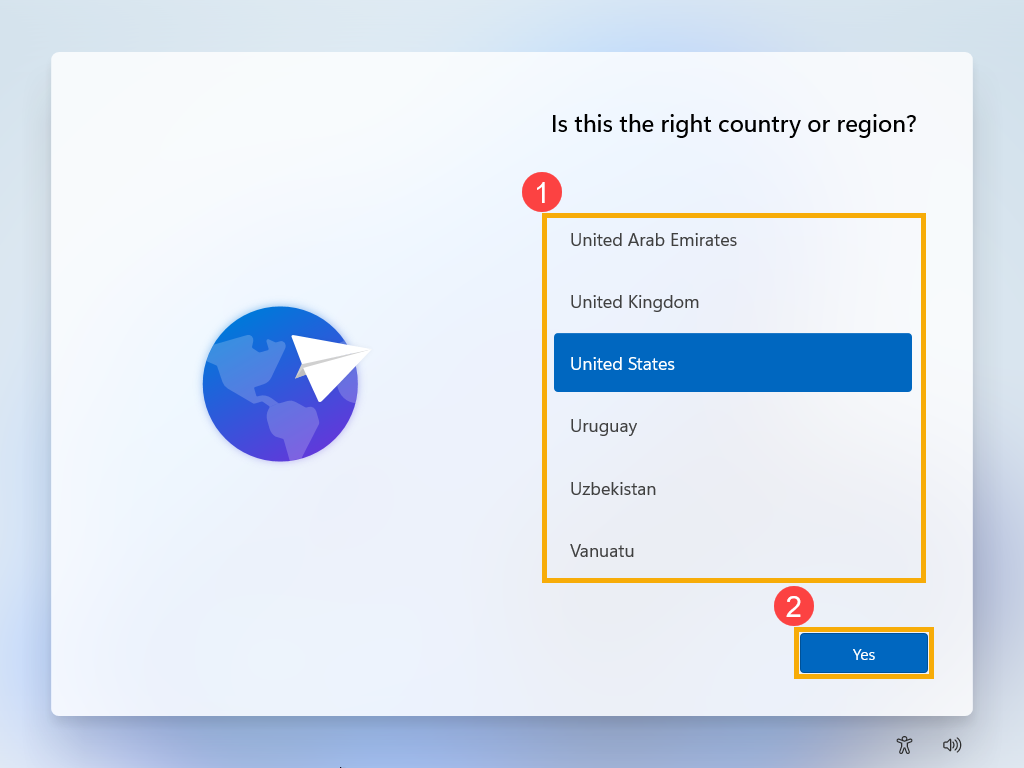
- Выберите раскладку клавиатуры ③ , затем нажмите [Да] ④ .
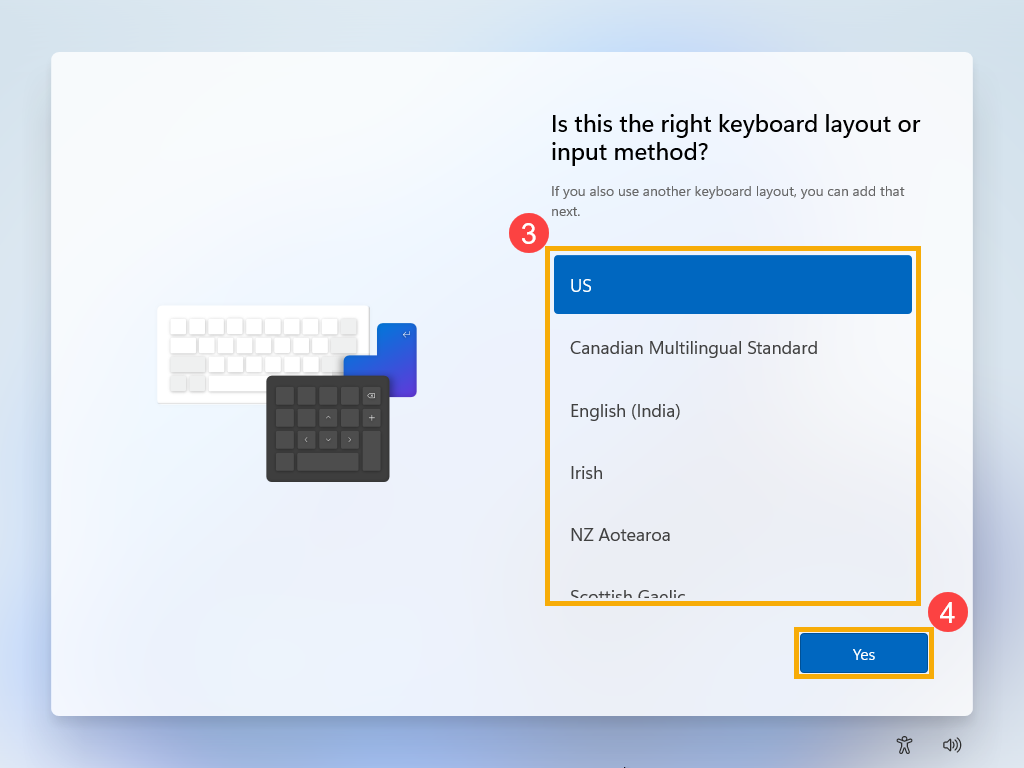
- Если Вы хотите добавить вторую раскладку клавиатуры, пожалуйста, выберите Добавить раскладку. В противном случае, пожалуйста, выберите [Пропустить] ⑤.
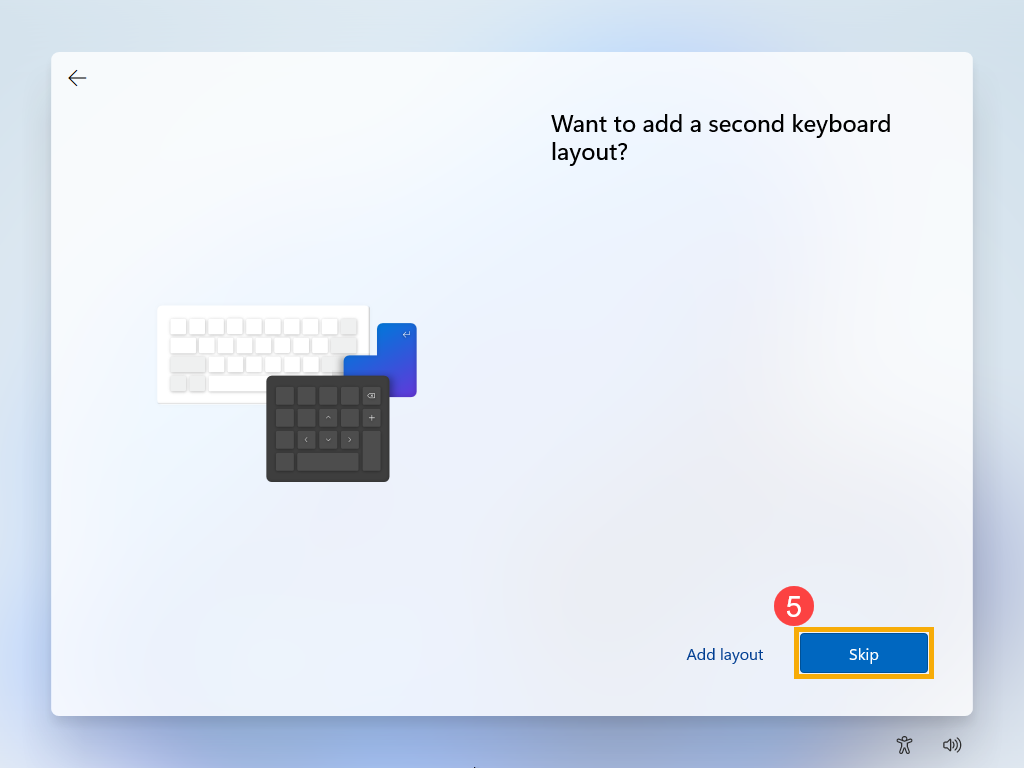
- Выберите сеть, к которой вы хотите подключиться ⑥ . После подключения нажмите [Далее] ⑦ .
Примечание: Если Вы используете беспроводную сеть, убедитесь, что Вы подключены к сети Wi-Fi с самым сильным сигналом, чтобы избежать потенциальных проблем с настройками системы и сбоев обновления, которые могут возникнуть при слабом сигнале соединения.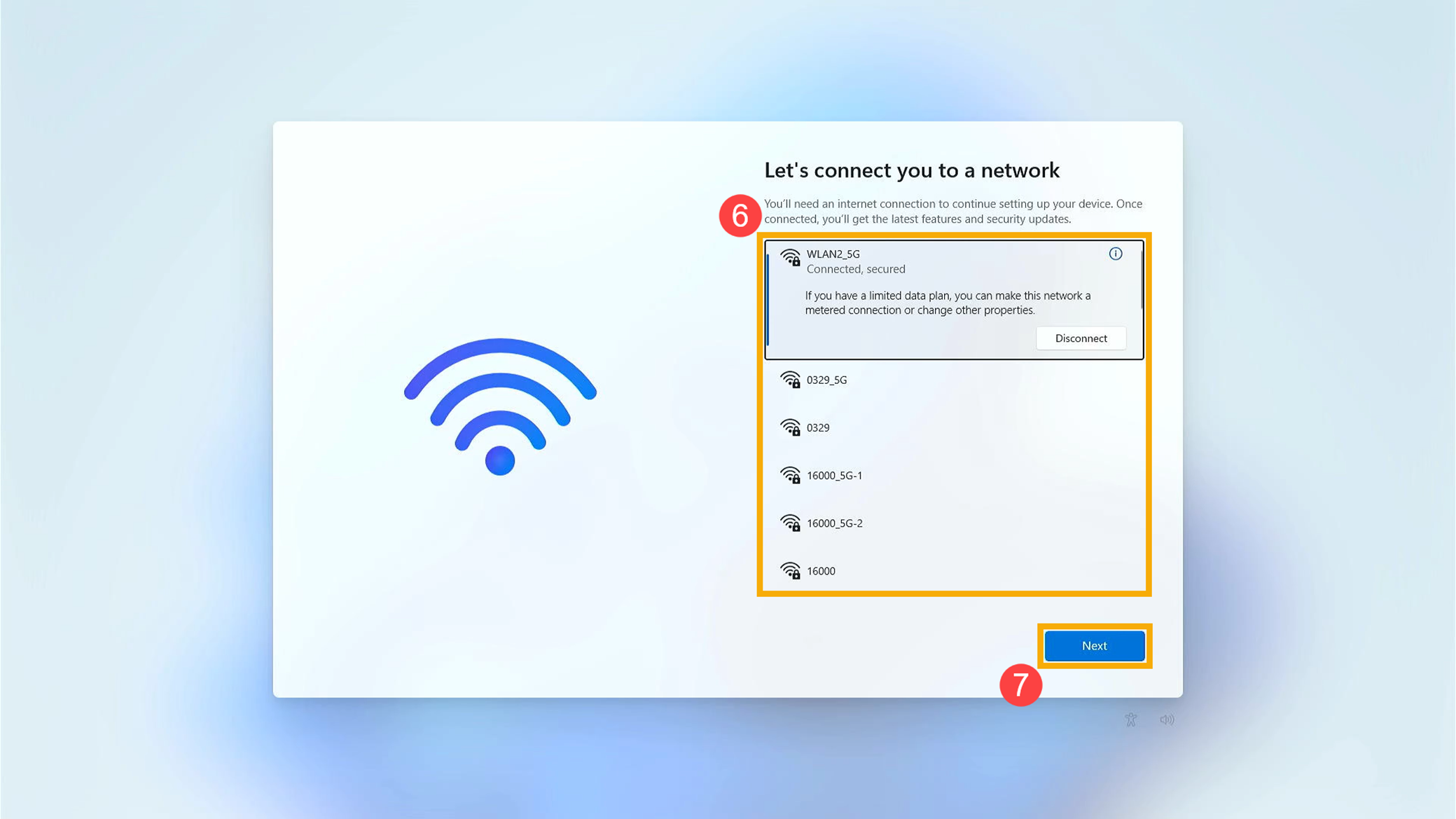
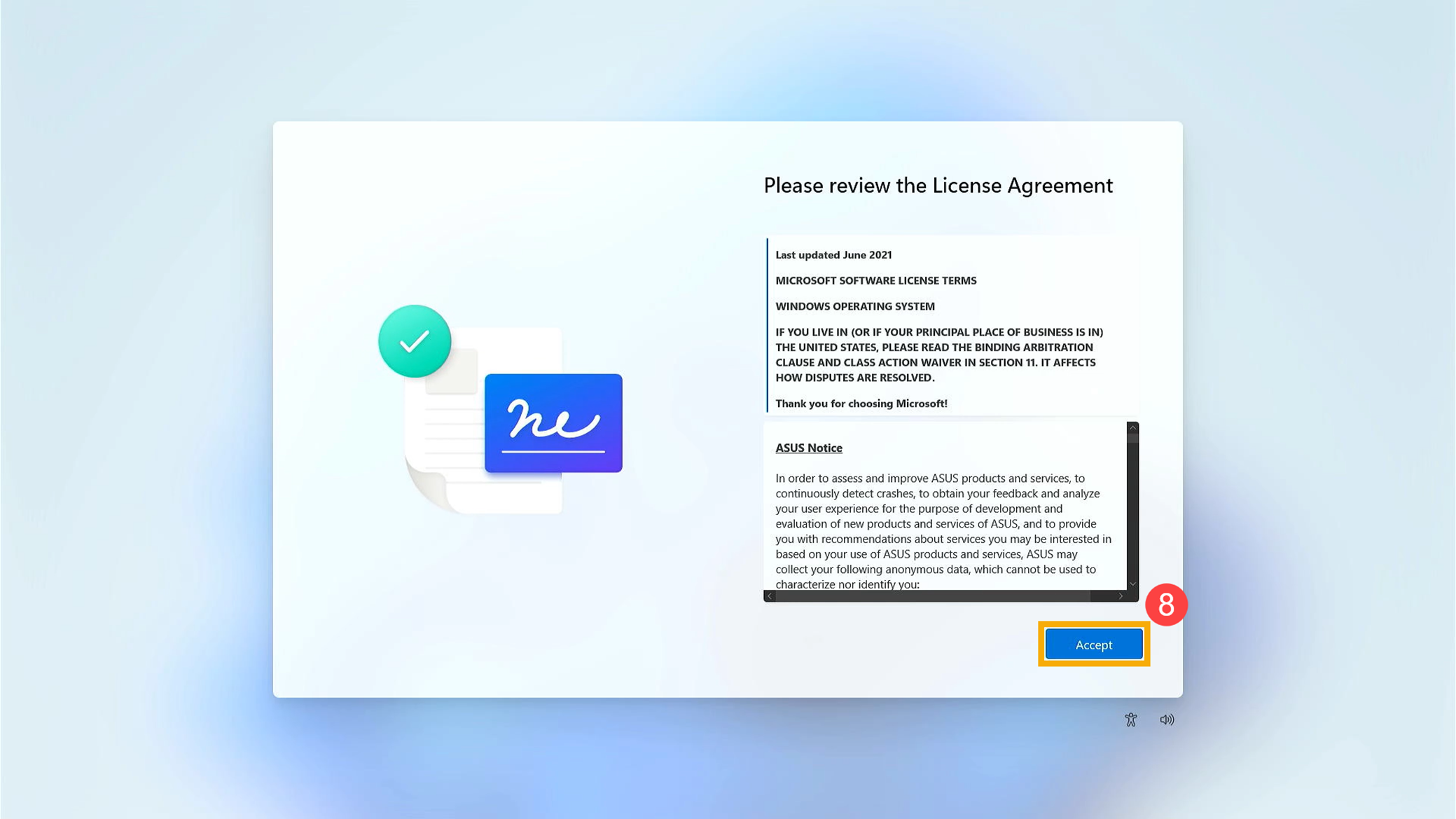
- Пожалуйста, ознакомьтесь с Лицензионным соглашением. Нажмите [Принимаю] ⑧ для перехода к следующему шагу.
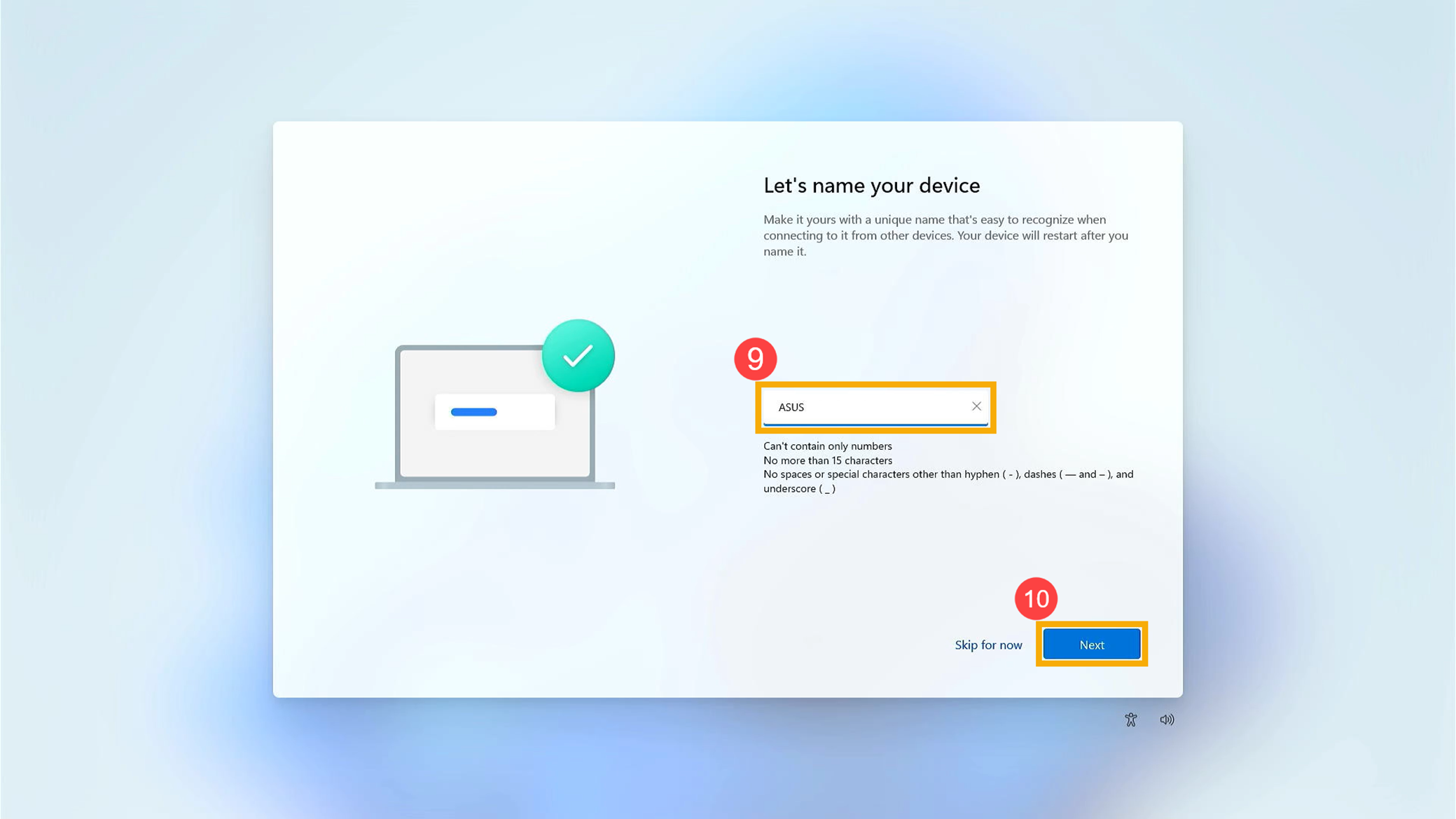
- Введите предпочитаемое имя устройства ⑨ , затем нажмите [Далее] ⑩ .
- Введите Ваш аккаунт Microsoft ⑪ , нажмите [Далее] ⑫ .
Примечание: Если у Вас еще нет учетной записи Microsoft, Вы можете создать новую и нажать Создать. Дополнительные сведения об учетной записи Microsoft смотрите Введение в учетную запись Майкрософт.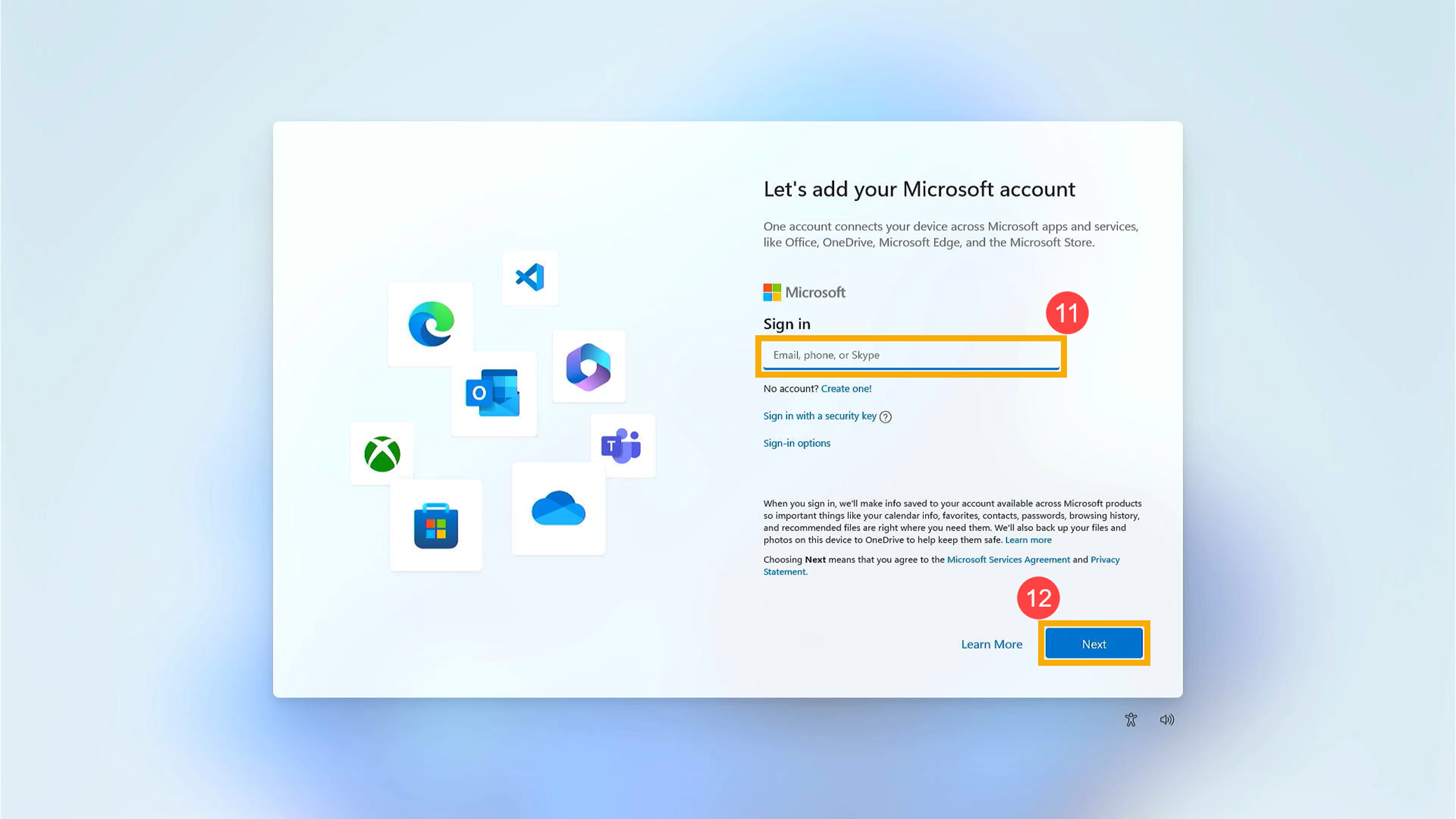
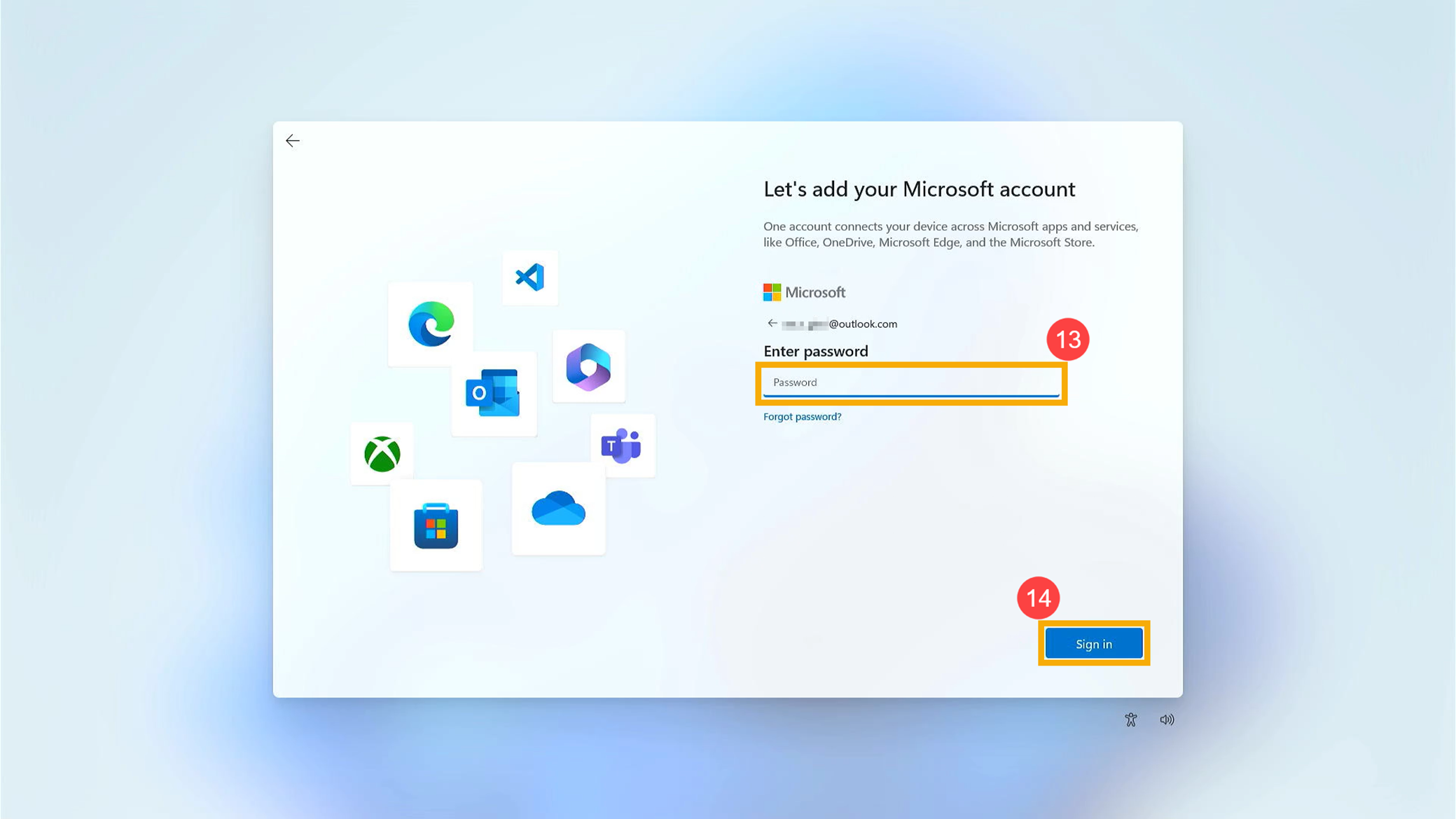
- Введите пароль аккаунта Microsoft ⑬ , нажмите [Войти] ⑭ .
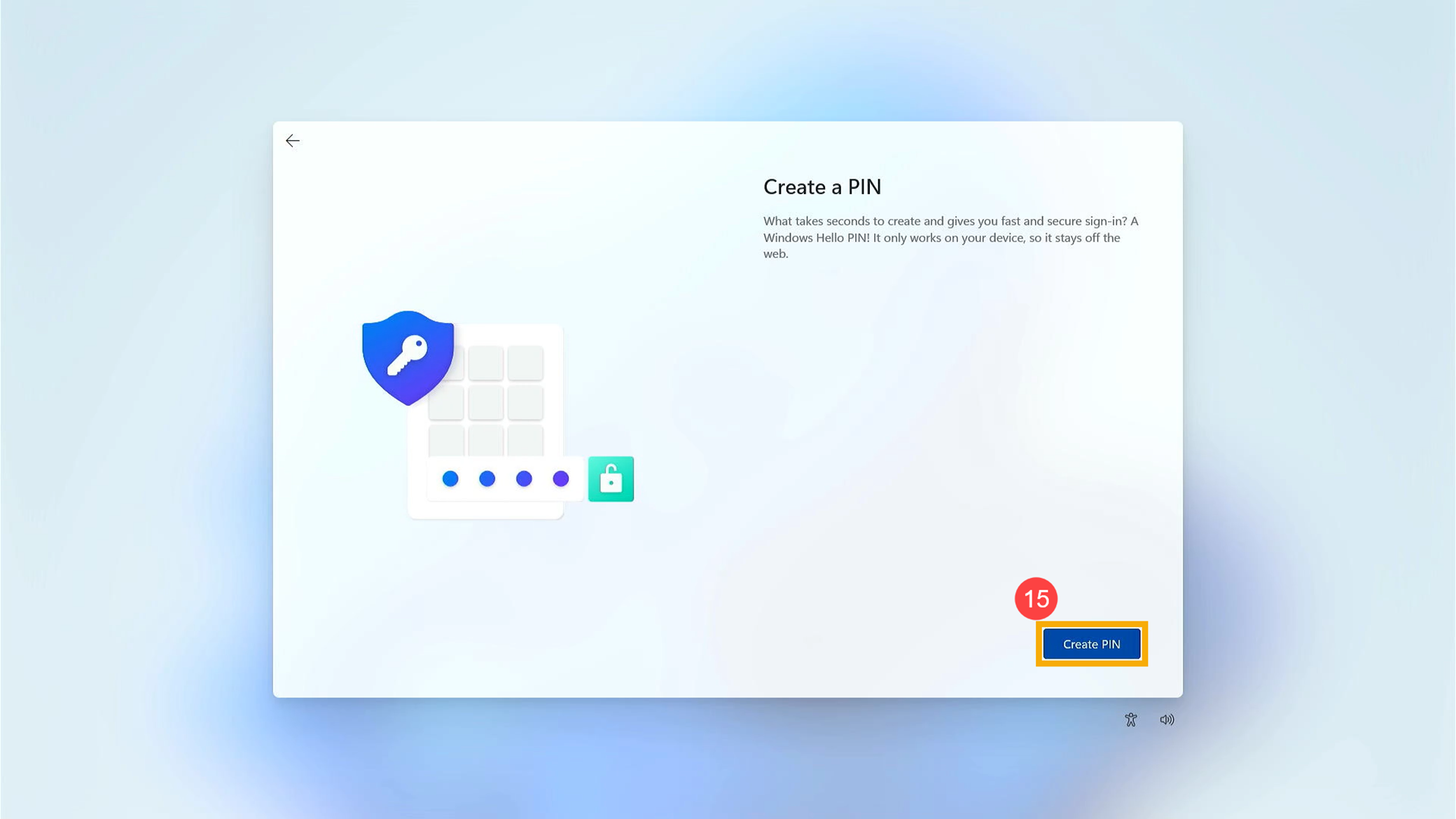
- Создайте PIN-код Windows Hello, чтобы обеспечить быстрый и безопасный вход. Пожалуйста, нажмите [Создать PIN] ⑮ .
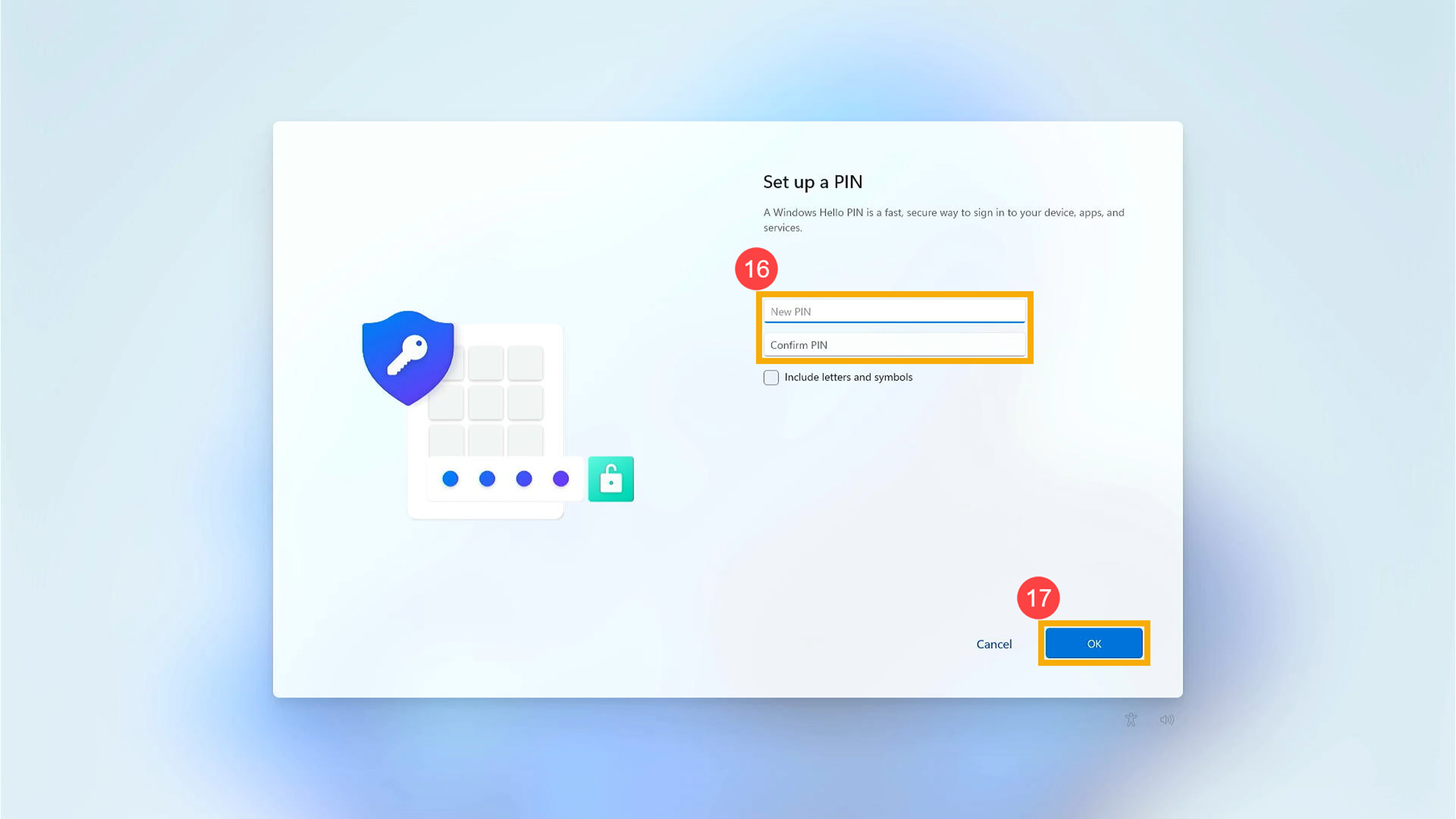
- Введите PIN, который Вы хотите использовать ⑯ , нажмите [OK] ⑰ .
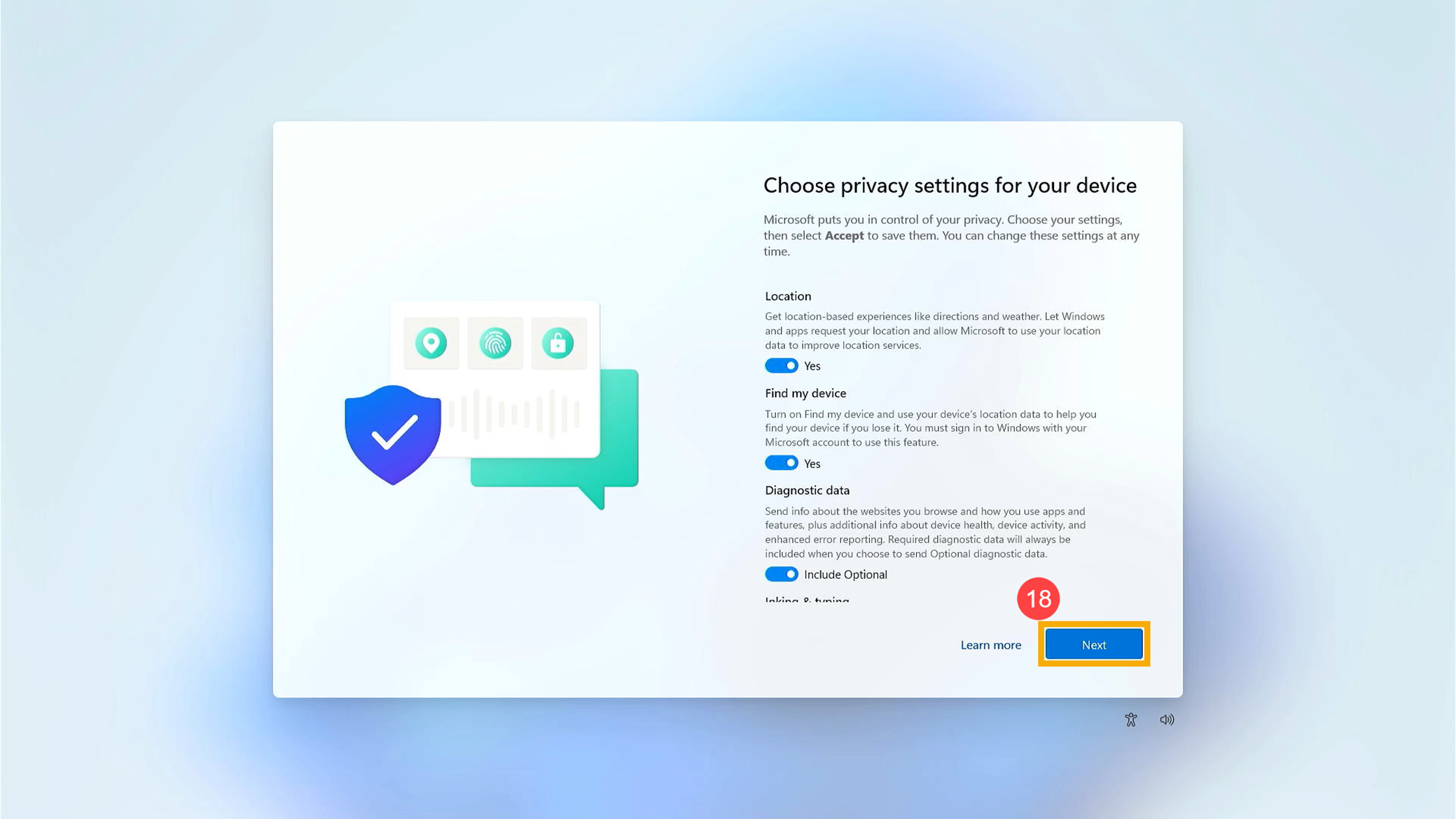
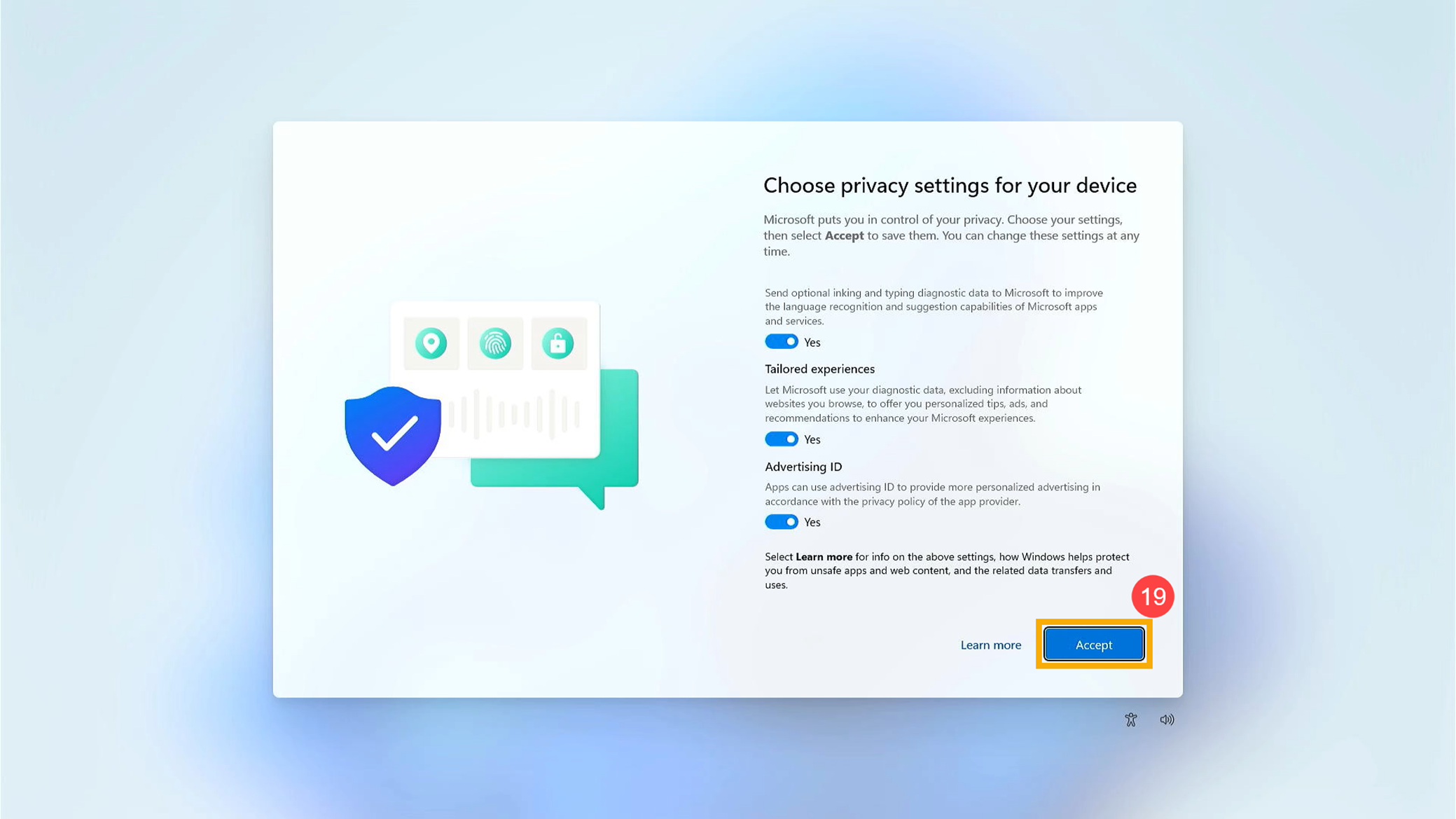
- Настройки конфиденциальности. Пожалуйста, выберите настройки конфиденциальности, к которым Вы согласны предоставить доступ Microsoft, затем нажмите [Далее] ⑱ и нажмите [Принять] ⑲ .
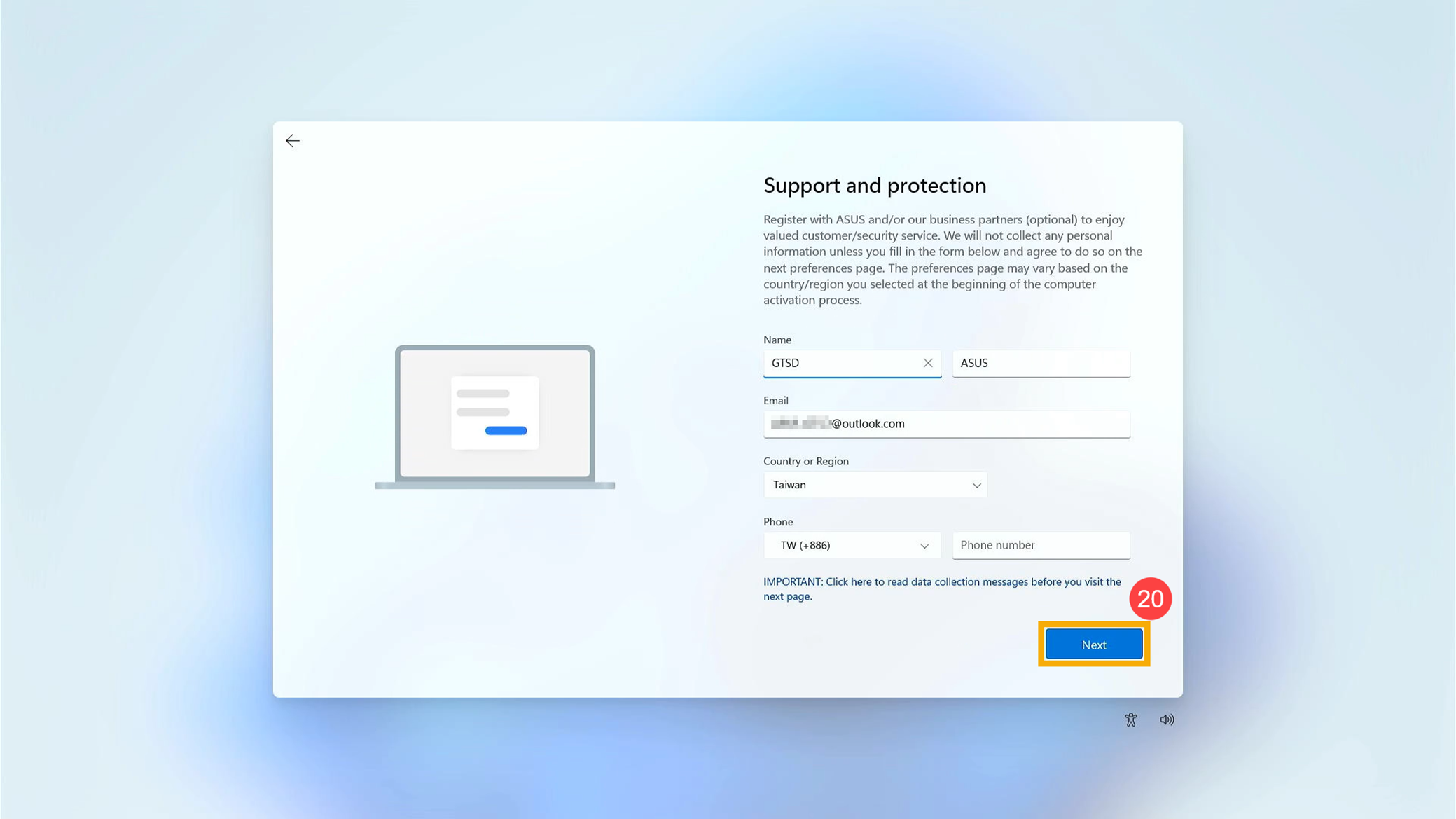
- Поддержка и защита. Вы можете зарегистрироваться в ASUS и/или у наших деловых партнеров (необязательно), чтобы пользоваться ценным обслуживанием клиентов/службой безопасности. Нажмите [Далее] ⑳ для перехода к следующим настройкам.
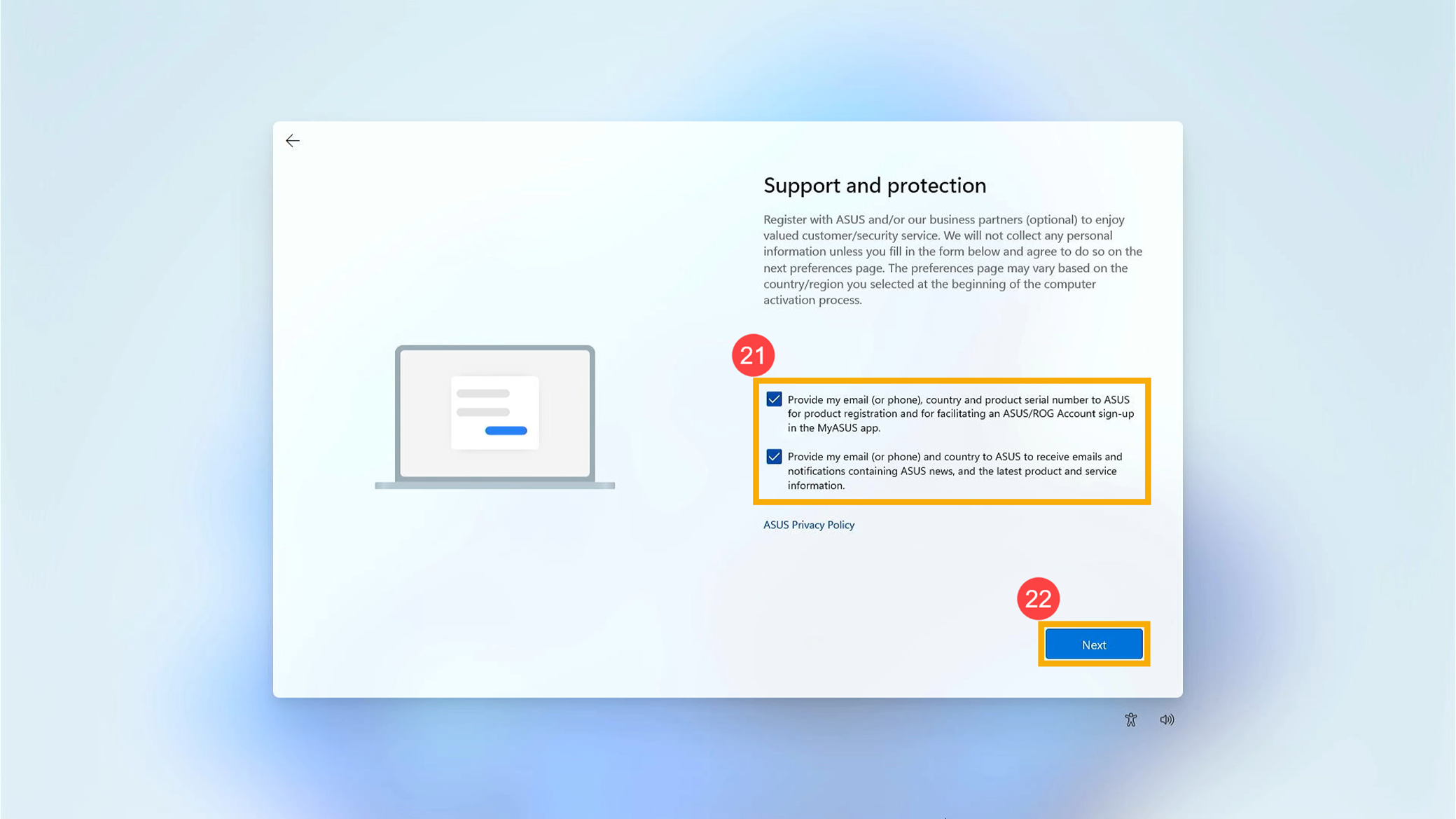
- Установите флажки, если Вы согласны предоставить свою информацию ASUS ㉑ , нажмите [Далее] ㉒ .
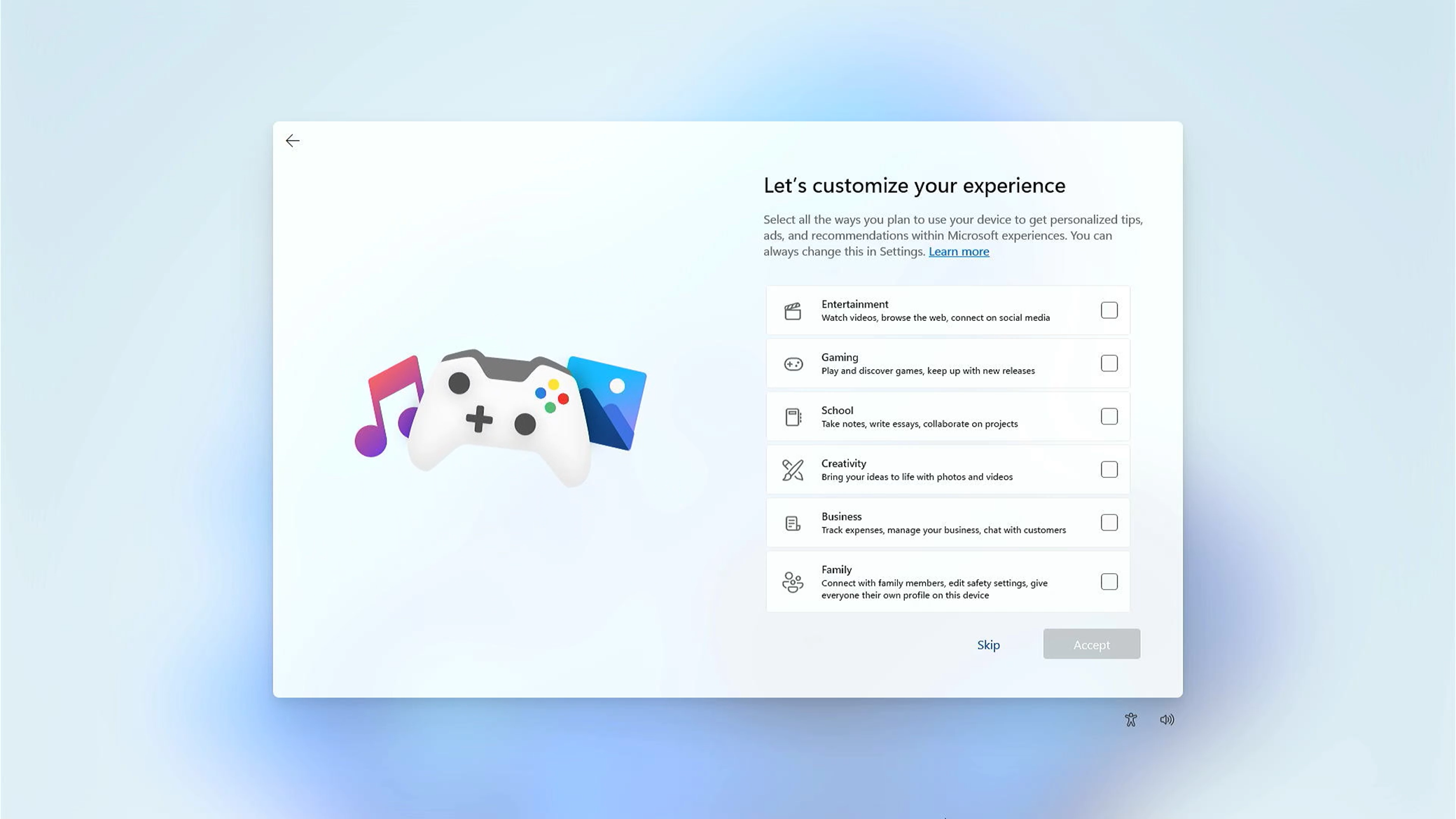
- Вы можете выбрать, как Вы планируете использовать свое устройство, чтобы получать персонализированные советы, рекламу и рекомендации с опытом Microsoft.
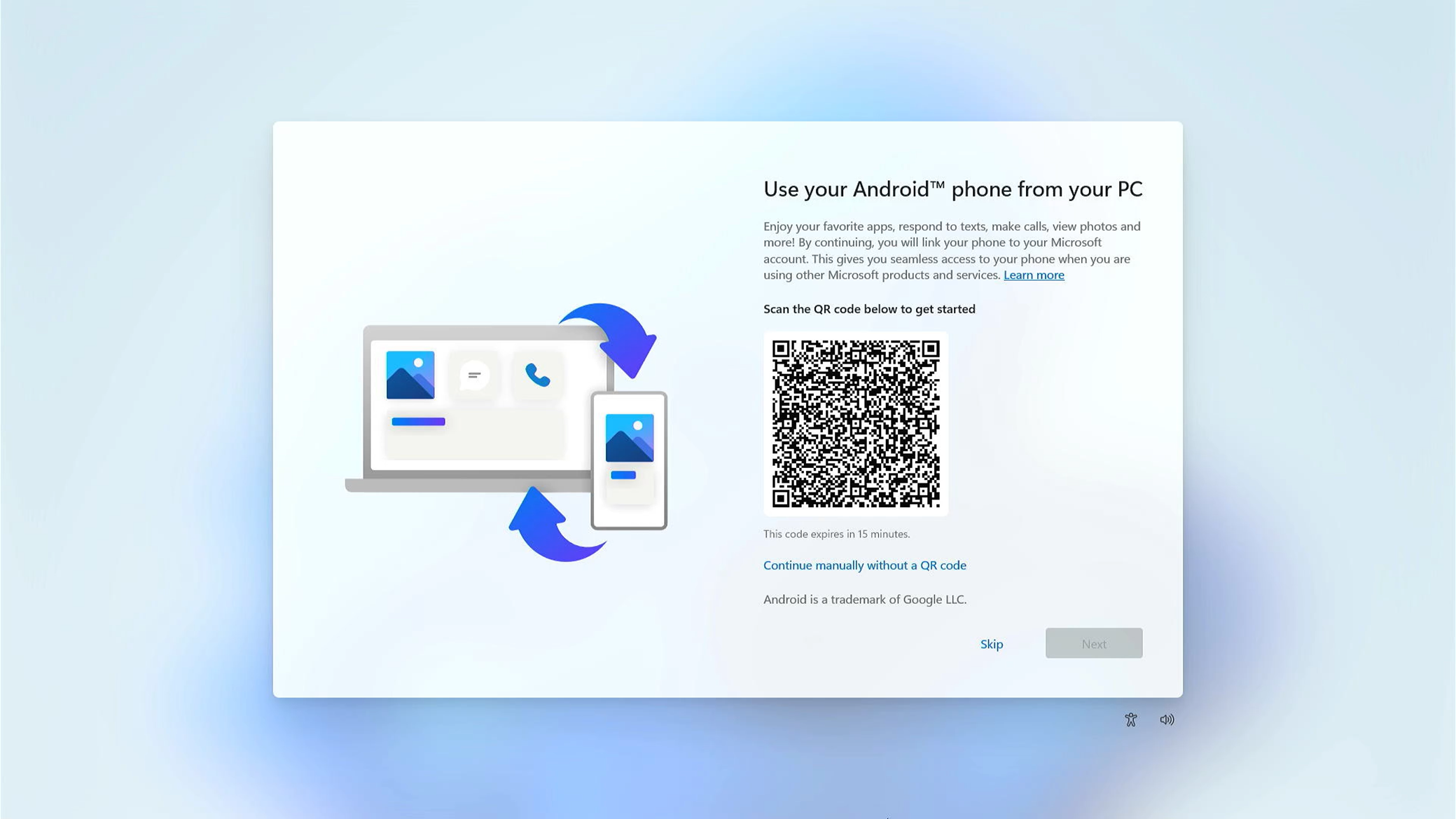
- Вы можете выбрать, привязываете ли Вы свой телефон к своей учетной записи Microsoft.
- Вы можете выбрать, получать ли доступ ко всем Вашим данным просмотра в браузере, рекомендованном Microsoft.
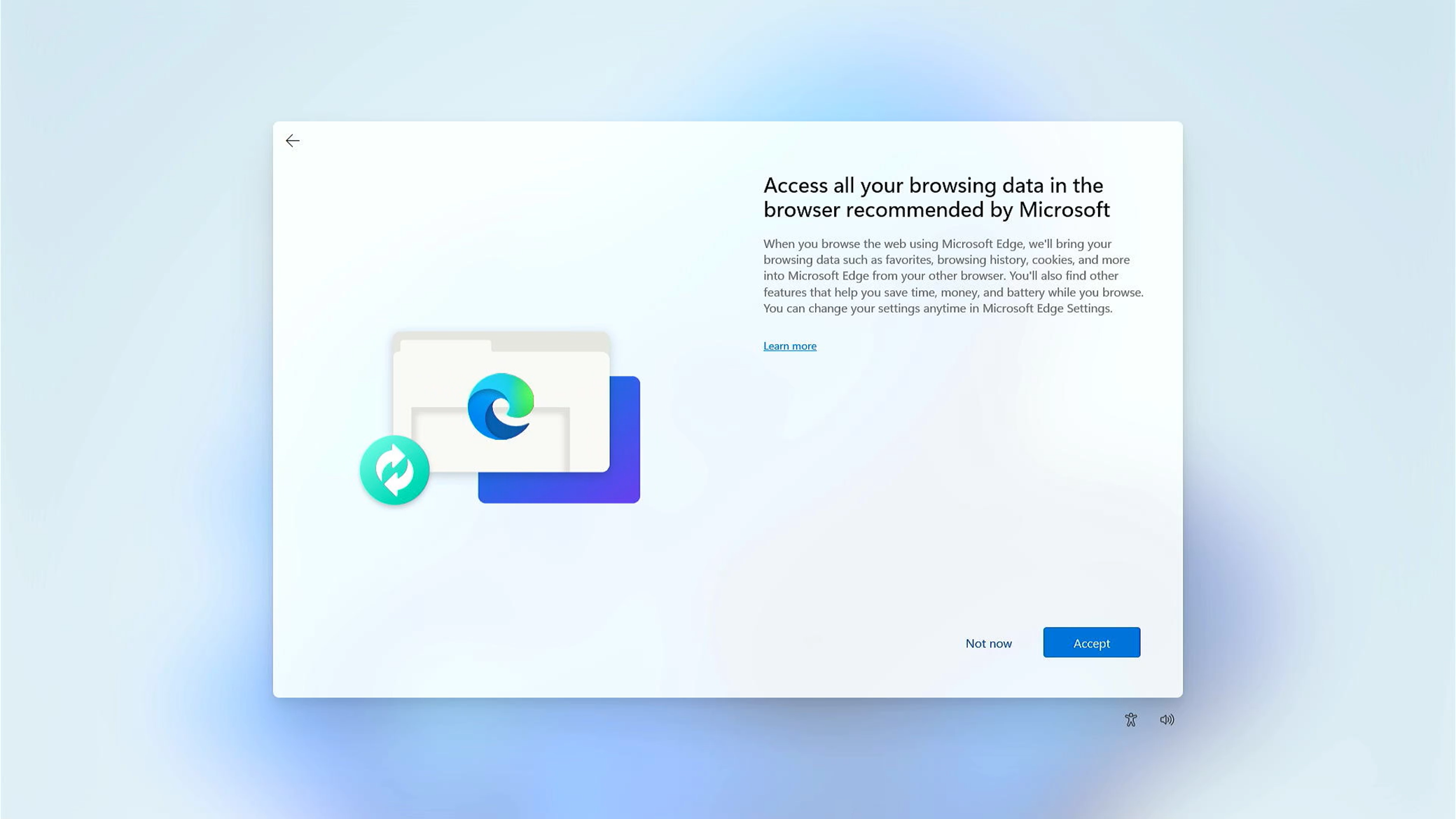
- После выполнения вышеуказанных основных настроек Windows 11 начнет установку приложений и предпочтительных настроек. Пожалуйста, убедитесь, что компьютер имеет достаточный заряд батареи во время процесса.
Он загрузится до рабочего стола Windows 11 после завершения всех процедур настройки.
- Выберите ваш регион или страну ① , нажмите [Yes] ② .
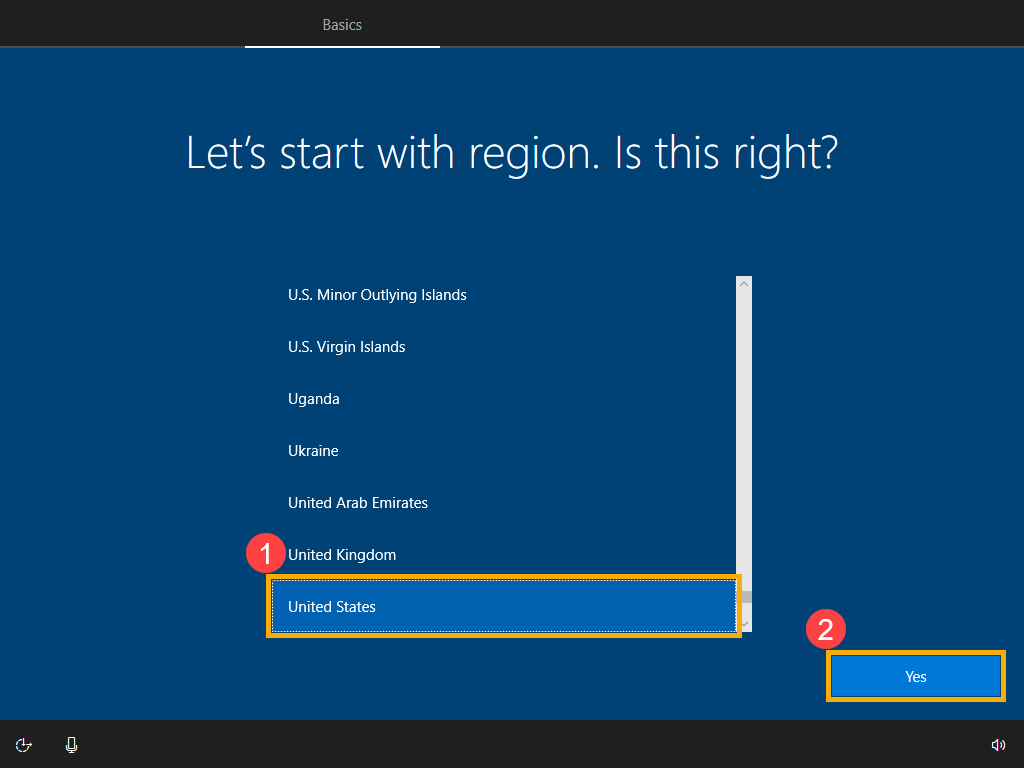
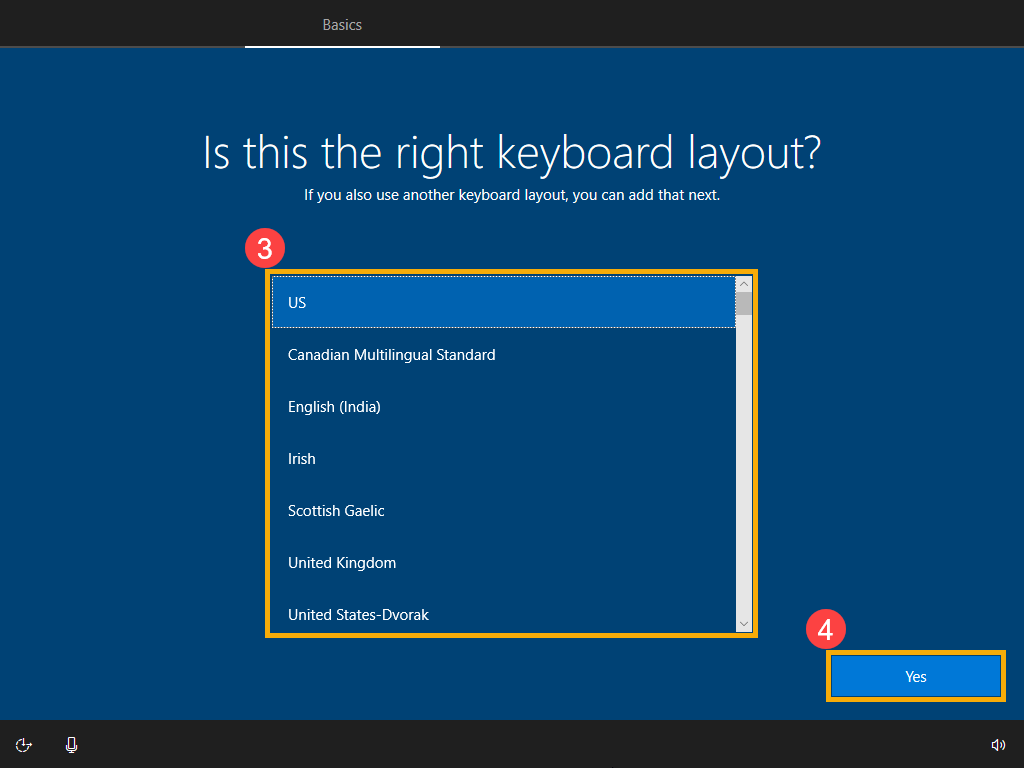
- Выберите раскладку клавиатуры ③ , нажмите [Yes] ④ .
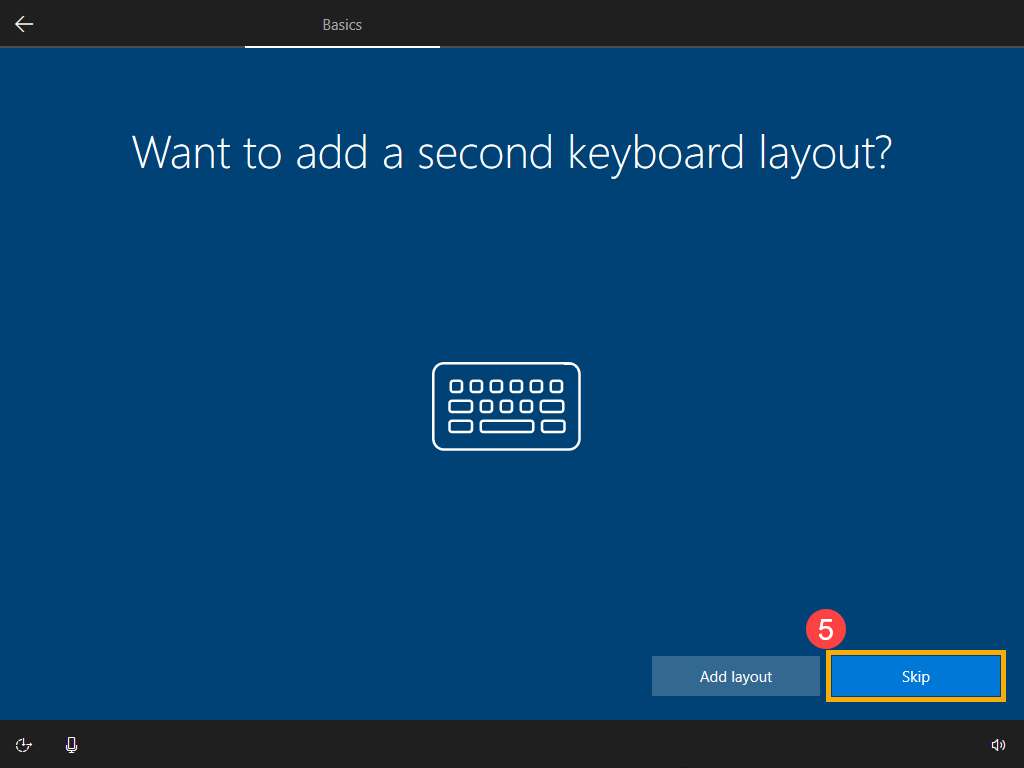
- Если Вы хотите добавить еще одну раскладку, нажмите Добавить раскладку. Или нажмите [Пропустить] ⑤, чтобы пропустить шаг.
- Лицензионное соглашение с Microsoft, нажмите [Принять] для перехода к следующему шагу ⑥ .

- Выберите, что хотите настроить ⑦ , затем нажмите [Далее] ⑧ .
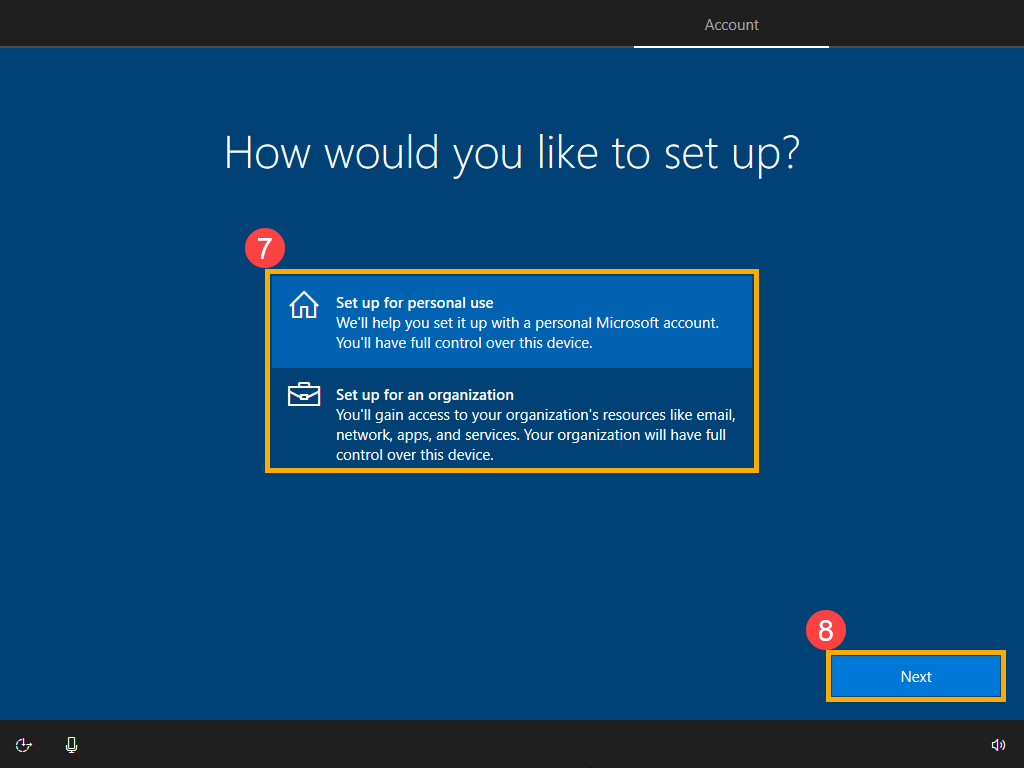
- Войдите в свою учетную запись Майкрософт. Если у Вас есть учетная запись Microsoft, нажмите Далее после ввода. Если у Вас еще нет учетной записи Microsoft, вы можете создать новую и выбрать Создать учетную запись.
Примечание: Если Вы входите под учётной записью Microsoft, пожалуйста, перейдите к Шагу 8, чтобы продолжить основные настройки Windows 10.
В противном случае выберите Автономную учетную запись, если Вы пока не хотите ее создавать. Базовые настройки операционной системы Windows сохранятся, и Вы сможете снова создать учетную запись после того, как настройки будут завершены и компьютер перейдет на рабочий стол.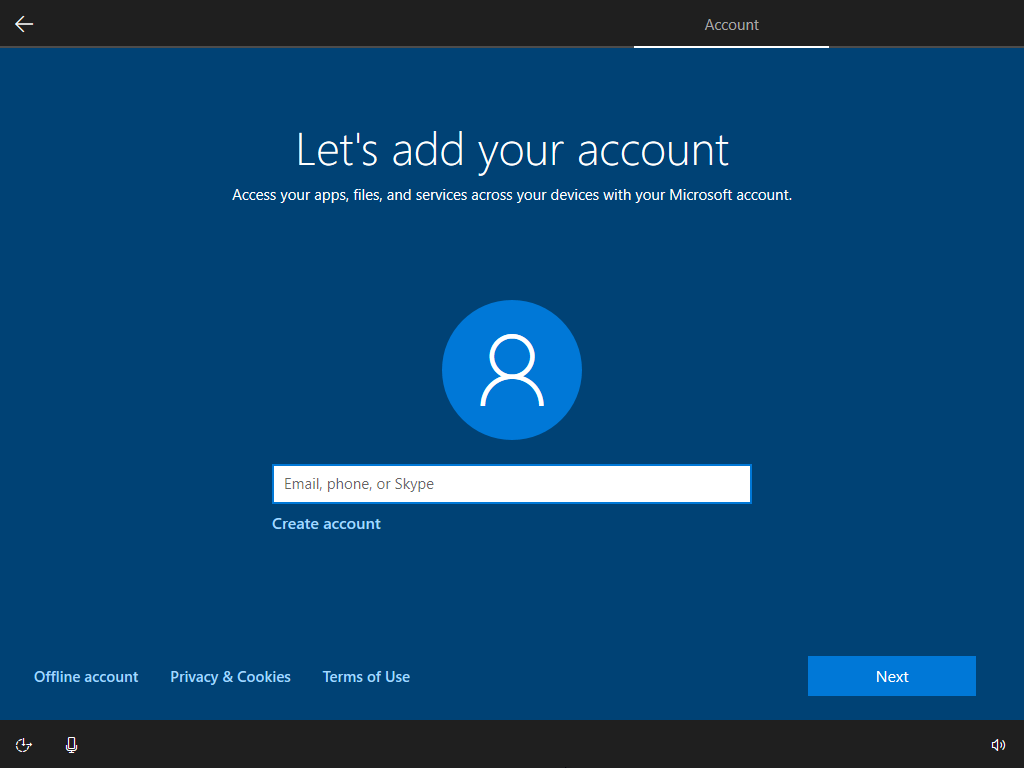
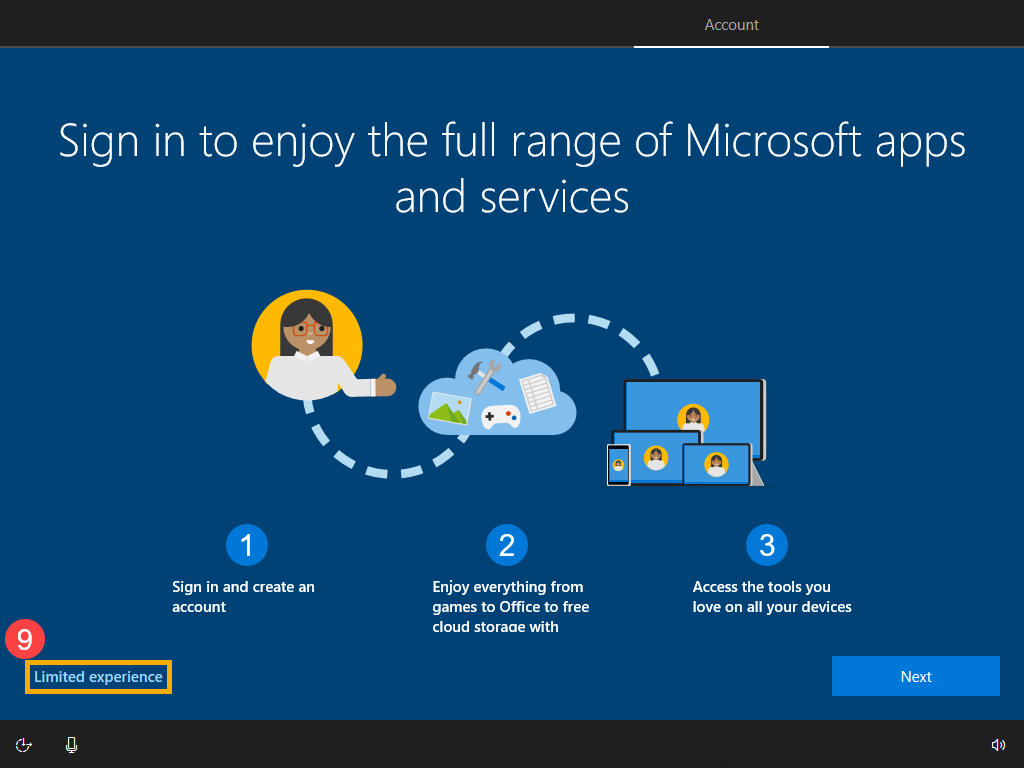
- Если Вы войдете в автономную учетную запись на последнем шаге, Вы увидите экран ниже, а затем выберите [Ограниченный опыт] ⑨ . Если Вы выберете Далее на этом экране, Вам необходимо будет войти в систему с учетной записью Microsoft, чтобы перейти к следующему шагу.
Поскольку Вы не вошли в систему с учетной записью Microsoft, Вам необходимо использовать этот компьютер через локальную учетную запись. Пожалуйста, введите желаемое имя ⑩ , затем нажмите [Далее] ⑪.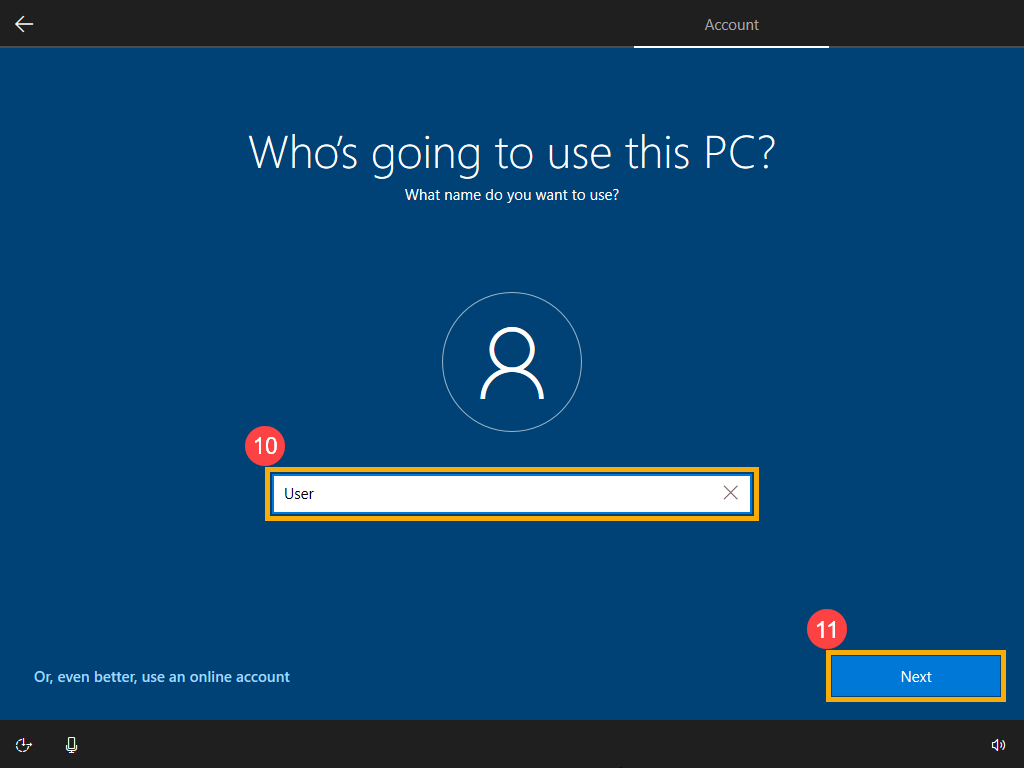
Чтобы защитить Вашу личную жизнь, установите пароль, который будет использоваться для входа в Windows ⑫ , затем нажмите [Далее] ⑬.
Если Вы не хотите создавать пароль, оставьте столбец пустым и нажмите кнопку Далее.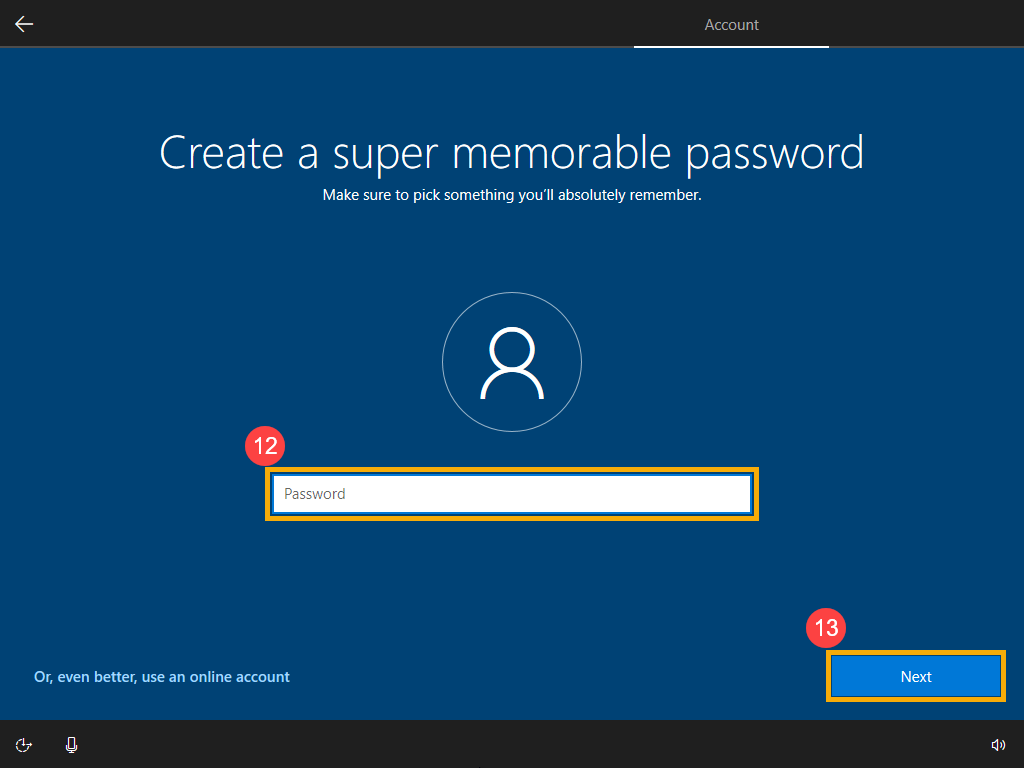
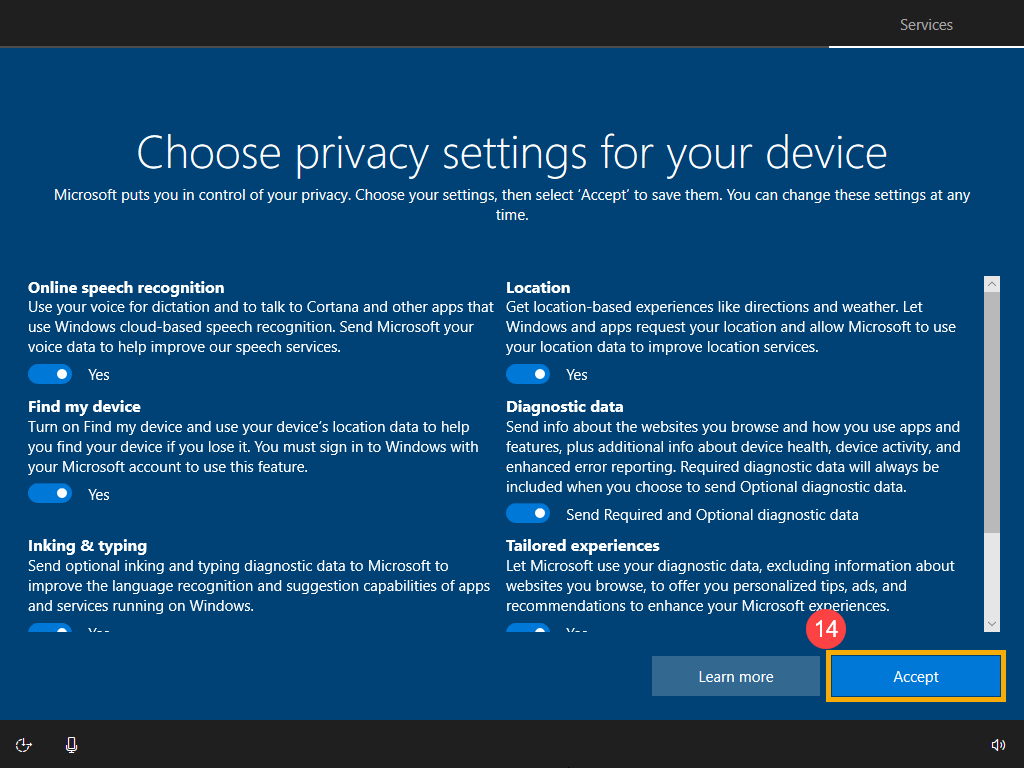
- Настройки конфиденциальности. Выберите параметры конфиденциальности, к которым Вы согласны предоставить доступ Microsoft, а затем выберите [Принять] ⑭ после выбора параметров.
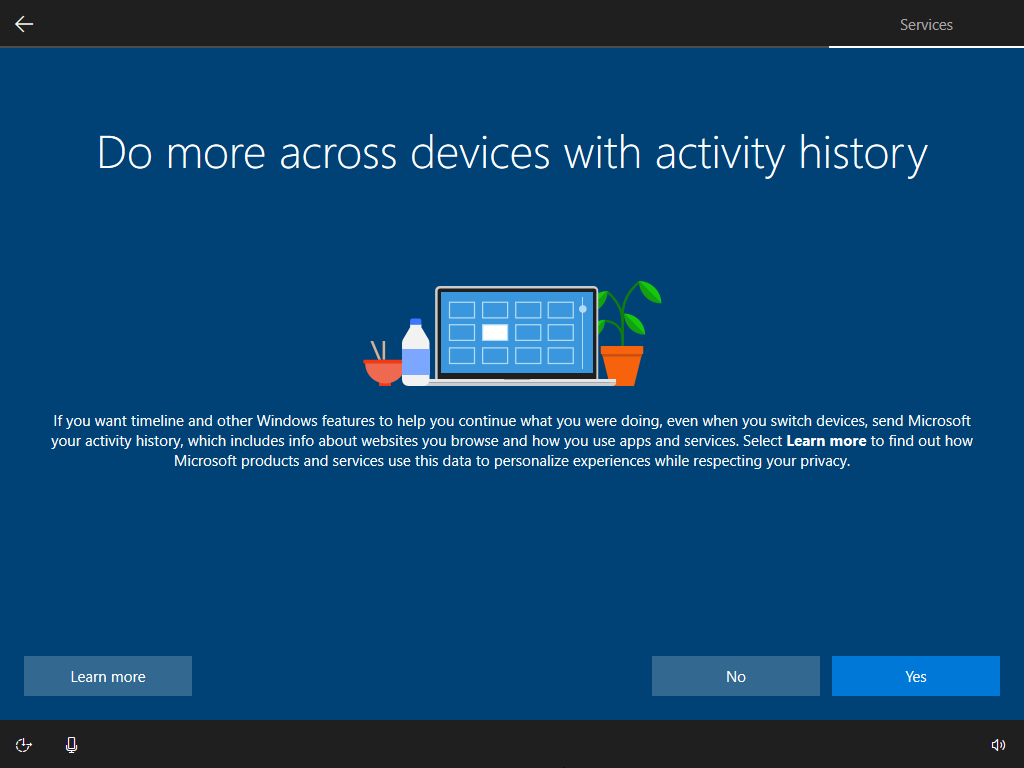
- Выберите, согласны ли Вы предоставить Microsoft доступ к истории ваших действий, Microsoft будет использовать эти данные для персонализации Вашего опыта.
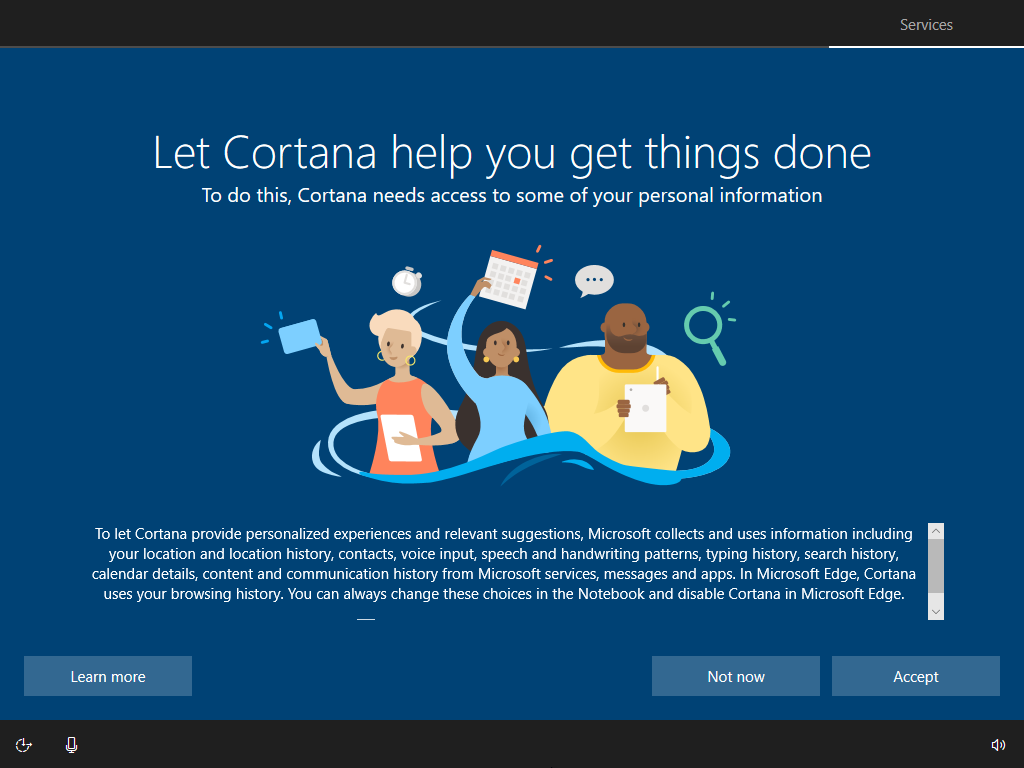
- Выберите, согласны ли Вы, чтобы Cortana помогала Вам.
- После завершения вышеуказанных основных настроек Windows 10 начнет установку приложений и предпочтительных настроек. Пожалуйста, убедитесь, что компьютер имеет достаточный заряд батареи для завершения этого процесса.
Система войдет на рабочий стол Windows 10 после завершения всех процедур настройки.
Переключение раскладок методом смены клавиатур
Хотел бы предложить свой метод переключения раскладок на клавиатуре. Существует множество программ, переключающих раскладки — Punto Switcher, Comfort Keys Pro. И для большинства пользователей эти способы, вполне возможно, будут предпочтительными.
У программных способов переключения есть и недостатки — это ошибки при определении языка, безопасность, а также, в некоторых случаях, цена.
Мне, как программисту, пользоваться Punto Switcher и аналогами, довольно проблематично, постоянно происходит неверное определения языка. При этом, нужно все время держать в уме, какая сейчас раскладка, переключаться на нужную, а потом еще и исправлять ошибочно введенный текст. Можно, конечно, переводить текст по нажатию, но все равно приходится об этом задумываться.
Я подумал: почему бы вместо переключения раскладок на одной физической клавиатуре не переключаться между двумя физическими клавиатурами. Т.е. русский текст набираем на одной клавиатуре, а английский — на другой клавиатуре.
А когда знаешь, что на одной клавиатуре будет только один язык, а на другой клавиатуре — только второй, то уже не задумываешься о раскладке. В общем, решил я провести эксперимент на себе и пользоваться двумя клавиатурами в течение хотя бы недели (для набора кода и текстов на английском и русском языках).
По завершении недели можно сказать, что эксперимент прошел успешно и возвращаться к старому методу нет никакого желания:
Первые 2 дня проходило привыкание к новому способу набора текста, рука так и тянулась к клавишам переключения раскладки. Поэтому совет: отключите сочетание клавиш переключения языка, к которому Вы привыкли. А в следующие дни работа с клавиатурой пошла быстрее, без неверно введенных слов. Больше не приходилось заново набирать текст или менять раскладку, что вселяло некоторую уверенность при наборе текста.
Я расположил вторую клавиатуру под первой, чтобы рукам приходилось делать минимальные передвижения между клавиатурами, но при этом вторая клавиатура должна быть достаточно компактной, чтобы не мешать работе с первой.
Были и некоторые проблемы, в основном связанные с урезанным набором клавиш на моей клавиатуре (мини-раскладка 60% — 63 клавиши) – лучше выбирайте полноценную клавиатуру хотя бы с 75% клавиш (со стрелками, F1-F12, Delete, Home…)
Есть и ограничения с работой сочетаний клавиш – на каждое сочетание с Ctrl, которое Вы хотите использовать на дополнительной клавиатуре, необходимо добавить свой макрос.
Настройка второй клавиатуры для набора английских букв
Первая клавиатура у нас будет основная с русской раскладкой, а вторая клавиатура будет выдавать только английские символы. Можно сделать и наоборот, но я выбрал этот вариант, т.к. потребуется переопределять меньше клавиш.
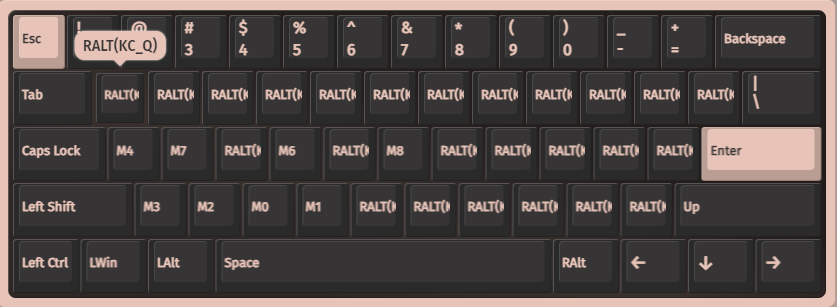
Далее, нам потребуется клавиатура, поддерживающая интерфейс VIA. В интерфейсе программирования клавиатуры на каждую букву английского алфавита навешиваем сочетание Ctrl+Alt+клавиша, например, буква Q будет выдавать сочетание: Ctrl+Alt+Q
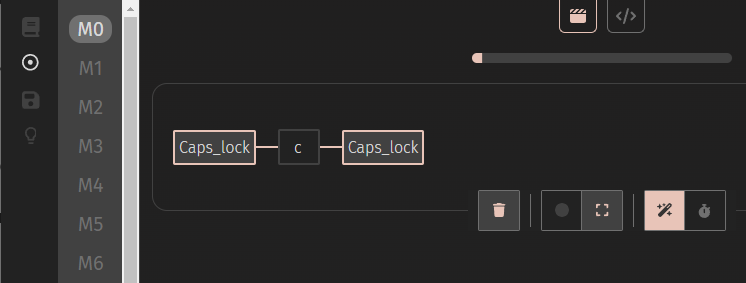
Для сочетаний клавиш Ctrl+C, Ctrl+V, Ctrl+X, Ctrl+Z и других необходимо назначить другое сочетание, иначе горячие клавиши с Ctrl не будут работать. Для них я назначил макросы с клавишей CapsLock, например, на клавишу C назначается следующая последовательность клавиш: c. Обычно программируемые клавиатуры имеют не более 16 макросов, но, если Вам понадобится больше сочетаний быстрых клавиш, всегда можно нажать их на основной клавиатуре.
Теперь потребуется создать новую раскладку с помощью программы Microsoft Keyboard Layout Creator (MSKLC). Скачиваем программу и запускаем.
Загружаем готовую русскую раскладку. При отсутствии клавиш-модификаторов (Ctrl, Alt и др.) нажатие на клавишу выдает русский символ.

На каждую букву английского алфавита необходимо добавить обработку нажатия Ctrl+Alt+клавиша, а также обработку макросов с клавишей CapsLock. Нажимаем галочку “Alt+Сtrl” и видим, какие символы будут получены при нажатии Alt+Сtrl+клавиша (данное сочетание выдает наша программируемая клавиатура).

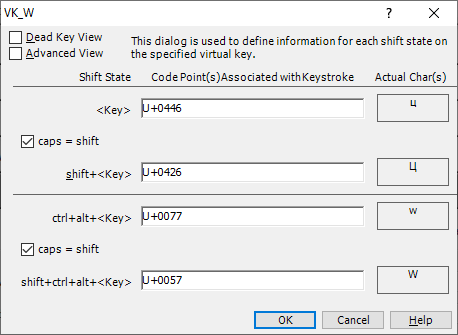
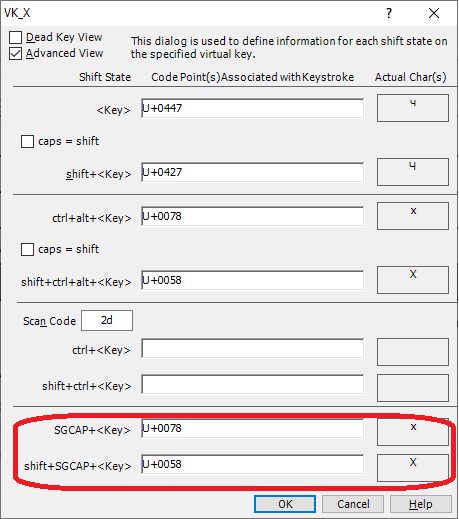
Для клавиш с макросами (x,c,v,z,a,s,f,h) нажмем галочку “Show the Caps Lock” и задаем параметры с нажатой клавишей CapsLock (последние 2 параметра в окне настроек клавиши). Это позволяет работать горячим клавишам с Ctrl на второй клавиатуре.

После подготовки раскладки остается нажать «Build Dll and SetupPackage» и запустить получившийся файл.
Файл раскладки для двух клавиатур можно загрузить из файла:
Как добавить язык ввода на клавиатуре Samsung
Если вы хотите использовать несколько языков для ввода сообщений, на смартфоне Samsung есть возможность добавить нужный язык для клавиатуры.
Чтобы узнать, как это сделать, воспользуйтесь инструкцией ниже для различных версий Android.
С 31 июля 2022 года недоступна загрузка языков для клавиатуры Samsung на устройствах с операционной системой Android 6 и ниже. В качестве альтернативного решения рекомендуем загрузить другую клавиатуру, например, Gboard (от Google).
После установки виндовс 10 просит выбрать раскладку клавиатуры, как это сделать?
Установка через обновление, все скачалось, установилось. После перезагрузки просит выбрать раскладку клавиатуры но кнопки на самой клаве вообще не реагируют.
Голосование за лучший ответ
Тут выбрать, по языку клик и назначить.
стрелками на клаве
Та же хрень
Такая же проблема, а ебанных решений нет
Такая проблема по моим наблюдениям встречаеться в ноутбуках LENOVO G50-30
Я решил её так.
В биосе сбросил все параметры на Default
После того как появилось окошко Выбор режима загрузки (Windows 7) выбрал безопасный режим
Ноутбук как сумашедший начал сам перегружаться раз 5
и О ЧУДО, началась установка Windows 10
До этого чего только не пробовал, помогло только это.
ОкнаЗнаток (313) 6 лет назад
Еще один дикий способ:
Устанавливаем windows 10 на родной комп. Когда установка предложит перегрузиться, выключаем компьютер и переставляем жесткий диск на другой комп, после установки возвращаем диск на место.
Правда у меня все равно вылезло окно с выбором языка, но после обнуления БИОСА и перезагрузки всё заработало.
Ноутбук Lenova G50-30
Дина НиридоваУченик (136) 5 лет назад
Привет, можешь пожалуйста рассказать, что такое биос и как сбросить параметры
HanakinУченик (133) 5 лет назад
Друзя есть решение проблемы. Тем у кого проблема с Lenovo G50 (не знаю поможет ли на других машинах) в BIOS в последней вкладке варианты стандартной загрузки системы нужно выбрать OTHER OS (другая система)
Пж по подробнее
Добрый день. У братишки такая же проблема возникла. немного покапав нашёл проблему. похоже майкрософт с амд не очень дружат. придётся наверно всё равно переустановить винду и скачать KB4073290.