АДРЕС (функция АДРЕС)
Excel для Microsoft 365 Excel для Microsoft 365 для Mac Excel для Интернета Excel 2021 Excel 2021 для Mac Excel 2019 Excel 2019 для Mac Excel 2016 Excel 2016 для Mac Excel 2013 Excel 2010 Excel 2007 Excel для Mac 2011 Excel Starter 2010 Еще. Меньше
В этой статье описаны синтаксис формулы и использование функции АДРЕС в Microsoft Excel. Чтобы узнать больше о работе с почтовыми адресами и создании почтовых наклеек, см. по ссылкам в разделе См. также.
Описание
Функцию АДРЕС можно использовать для получения адреса ячейки на листе по номерам строки и столбца. Например, функция АДРЕС(2;3) возвращает значение $C$2. Еще один пример: функция АДРЕС(77;300) возвращает значение $KN$77. Чтобы передать функции АДРЕС номера строки и столбца в качестве ее аргументов, можно использовать другие функции (например, функции СТРОКА и СТОЛБЕЦ).
Синтаксис
Аргументы функции АДРЕС указаны ниже.
- Номер_строки Обязательный аргумент. Номер строки, используемый в ссылке на ячейку.
- Номер_столбца Обязательный аргумент. Номер столбца, используемый в ссылке на ячейку.
- Тип_ссылки Необязательный аргумент. Задает тип возвращаемой ссылки.
Возвращаемый тип ссылки
Абсолютная строка; относительный столбец
Как поменять формат ячеек в excel с r1c1
После открытия некоторых книг Excel вместо привычных ячеек типа A1, B2, D10 и т.д. мы видим, что и столбцы, и строки обозначены только цифрами. Такой стиль называется R1C1, что означает R – Row, т.е. строка, и C – Column, т.е. столбец. В случае с форматом R1C1 в формулах надо указывать не абсолютный адрес ячейки, а относительный, например, R[-12]C[-1] означает, что значение подставляется из ячейки на 12 строчек выше и 1 левее. Стиль ссылок по умолчанию в Excel — A1, но что делать, если стиль ссылок изменился, а работать с ним — ну просто никак?
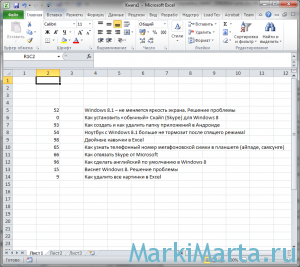
Рис.1. Ячейки в Excel в стиле R1C1
Знаю многих пользователей, кому такой стиль записи ячеек кажется удобным. Но большинство пользователей предпочли бы видеть обычную сетку ячеек вида A1.
Для того, чтобы вернуться к привычному отображению ссылок на ячейки в Excel, необходимо нажать Файл – Параметры (Рис.2), перейти в закладку «Формулы» и убрать галочку около пункта «Стиль ссылок R1C1» (Рис.3). Все ссылки на ячейки в формулах автоматически обновятся.
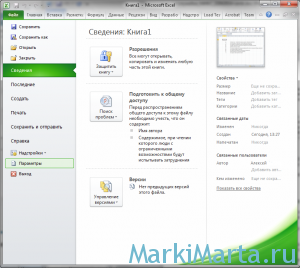
Рис.2. Параметры Excel
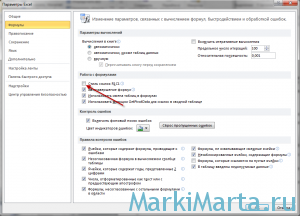
Рис.3. Поменять стиль ссылок в Excel
Как поменять формат ячеек в excel с r1c1
Argument ‘Topic id’ is null or empty
Сейчас на форуме
© Николай Павлов, Planetaexcel, 2006-2023
info@planetaexcel.ru
Использование любых материалов сайта допускается строго с указанием прямой ссылки на источник, упоминанием названия сайта, имени автора и неизменности исходного текста и иллюстраций.
| ООО «Планета Эксел» ИНН 7735603520 ОГРН 1147746834949 |
ИП Павлов Николай Владимирович ИНН 633015842586 ОГРНИП 310633031600071 |
Ссылки R1C1
Задача: ссылки в стиле R1C1 полезны в нескольких ситуациях, в частности, при использовании VBA, функции ДВССЫЛ (см., например, последний раздел заметки Ссылка на другой лист с помощью ДВССЫЛ) и условного форматирования. Поэтому краткое знакомство с ними будет полезно.
До появления платформы IBM PC существовало несколько популярных приложений электронных таблиц. Это были и VisiCalc и Quattro Pro и Multiplan. Впервые стиль А1 именования ячеек был представлен в VisiCalc. Но этот продукт быстро проиграл конкурентную гонку. Multiplan выпускался компанией Microsoft до выхода Excel. В этом продукте для адресации ячеек использовался формат R1C1, который с тех пор доступен и в Excel. Но именно Лотус 1-2-3 вырвался на вершину славы сразу же после выхода в 1982 г. и стал доминировать на рынке приложений электронных таблиц для ПК. Не в последнюю очередь благодаря удобной системе именования ячеек А1. [1]
Во время войн электронных таблиц, Microsoft осознала, что большинство пользователей голосуют за стиль ссылок А1, и чтобы конкурировать, ей придется делать вид, что в Excel используются ссылки А1. Конечно, Excel только делает вид, что использует А1. В действительности «за кулисами» работают R1C1. Если вы не верите мне, пройдите по меню ФАЙЛ –> Параметры, перейдите на вкладку Формулы, и в области Работа с формулами поставьте галочку Стиль ссылок R1C1 (рис. 1).

Рис. 1. Вы всего в одном клике от стиля ссылок R1C1
Скачать заметку в формате Word или pdf, примеры в формате Excel
Обратите внимание, что я не призываю вас перейти на стиль ссылок R1C1. Я не такой сумасшедший, как Microsoft, которая при переходе с Excel 2003 на Excel 2007 полностью заменила привычное меню. Вместо этого, я предлагаю вам изучить стиль R1C1, чтобы применять его, когда это уместно.
Решение: стиль ссылок R1C1 содержит буквы R (row – строка) и С (column – столбец). Без каких-либо чисел (т.е. в виде RC) R означает «та же строка, в которой введена формула» и C означает «тот же столбец, в который введена формула». Таким образом, простейшая ссылка в стиле R1C1 – это =RC. Если вы находитесь в ячейке C10 и введете =RC, вы имеете ввиду ячейку С10. Осторожно! Это приведет к возникновению ошибки – циклической ссылки.
Когда в дополнение к буквам R и C используются числа в квадратных скобках, вы ссылаетесь на ячейку, отстоящую от данной на указанное число ячеек. Например, формула =RC[-1] введенная в С10 ссылается на В10, а =R[10]C в С10 – на С20. Вы можете одновременно изменить, и строку, и столбец. Например, формула =R[1]С[1] введенная в С10 ссылается на D11.
Примечание: для строк положительные числа направляют вниз листа, отрицательные – вверх. Для столбцов положительные числа направляют вправо, отрицательные – влево.
Если вы хотите построить формулу для расчета рентабельности (GP) в колонке I, вы должны разделить значение в соответствующей строке столбца H на значение в столбце F (рис. 2). Видно, что формулы в столбце I разные в каждой строке.

Рис. 2. Со ссылками в стиле А1 (верхний рисунок) формулы в каждой ячейке разные, со ссылками в стиле R1C1 (нижний рисунок) формулы одинаковые.
А что если перейти к ссылкам в стиле R1C1? Вам нужно разделить значение в столбце на один левее текущего, на значение в столбце на три левее текущего. Вы можете использовать одну и туже формулу, независимо от того, в какой строке вы находитесь: =RC[-1]/RC[-3].
А что с абсолютными ссылками в стиле R1C1? Формулы в столбце J (рис. 3) гарантируют, что вы всегда используете налоговую ставку из ячейки М1. Для указания абсолютной ссылки в стиле R1C1, опустите квадратные скобки и укажите не смещение от текущей строки, а абсолютные номера строки и столбца. Например, ячейка $М$1 – это 13-й столбец строки 1, поэтому, используя R1C13.

Рис. 3. Абсолютные ссылки в стиле А1 (верхний рисунок) и R1C1 (нижний рисунок)
Резюме: ссылки R1C1 пригодятся вам при записи макросов, программировании VBA, использовании функции ДВССЫЛ и условном форматировании.
[1] Цитируется по изданию Пол Киммел и др. Excel 2003 и VBA. Справочник программиста.