Стим. Скриншоты. Куда сохраняются скриншоты стим?
Сами скриншоты сохраняются в папку: Steam/userdata/10737188/760/remote и там уже в папку конкретной игры (игра указанна так же численным значением, а не названием игры).
Намного легче их можно найти кликнув на значок стима в нижней панели и выбрав пункт «скриншоты», в открывшемся окне можно посмотреть все скриншоты по играм, загрузить их в сообщество и так-же зайти в папку со скриншотами (кнопка «показать на диске»).
Зайдите в игру
Сделайте скриншот
Выйдите из игры
В появившемся окне нажмите показать на диске
Откроется папка со всеми скриншотами из данной игры, сделанных на этом компьютере на этом пользователе.
Конкретного пути папки нет (он есть, но я не могу его назвать), так как в имени папки содержится код уникальный для каждого пользователя.
Куда Telegram сохраняет файлы?

Лента
Автор Кирилл Тихонов На чтение 4 мин
Telegram — это популярный мессенджер, который широко используется на многих устройствах. Пользователи постоянно отправляют и получают через него множество файлов, фото и видео. Но, где все эти файлы хранятся на устройствах? Читайте далее, чтобы узнать.
Где хранятся файлы телеграмма на андроид
С помощью телеграмма вы можете обмениваться текстовыми сообщениями, картинками, видео и многими другими файлами. Однако, куда телеграм сохраняет файлы?
После получения и открытия пользователем любого файла через Telegram он сохраняется в специальной папке на его устройстве. По умолчанию Телеграмм хранит все эти данные во внутренней памяти Android-устройства.

- Откройте внутренний общий накопитель.
- Далее найдите папку Telegram.
Все файлы мессенджер делит на папки по типу данных:

- изображения,
- аудио-файлы,
- видео,
- и документы.
Если у вас устройство с большим объемом памяти или вы используете карту памяти, приложение Телеграм позволит вам выбрать другую папку для хранения файлов.
Где телеграмм хранит файлы на компьютере
Когда пользователь получает файл через десктоп вервию телеграмма на своем компьютере, этот файл автоматически сохраняется в специальной папке на жестком диске. По умолчанию все файлы храняться в папке «Загрузки» на компьютере пользователя. Однако при желании пользователь может изменить папку для сохраняемых файлов, если ему это удобно.
Чтобы найти папку Телеграмма где хранятся файлы на своем компьютере:
- Сначала заходим в «Мой компьютер»;
- Переходим в «Локальный диск C»;
- Открываем папку «Пользователи» и выбираем свою учётную запись;
- Переходим в папку «Downloads» или «Загрузки».
- Находим подпапку Телеграм (по умолчанию — Telegram Desktop), где и сохраняются все файлы, что автоматически загрузил мессенджер.

Как обеспечить безопасность файлов из Telegram на ПК?
Telegram обеспечивает высокую степень защиты для пересылаемых файлов, но безопасность зависит также от того, как вы применяете приложение на своем компьютере. Важно использовать официальное приложение. Не используйте сторонние программы для Telegram, так как они могут представлять угрозу для безопасности вашего устройства.
Куда телеграмм сохраняет видео на айфоне
Аналогичная с андроидами ситуация наблюдается и на iPhone. Файлы, полученные через Telegram, сортируются по разным папкам, различающимся в зависимости от характера данных.
Чтобы найти данные из Telegram, сохраненные на вашем iPhone, выполните следующие шаги:
- Открываем приложение «Проводник» на iPhone. Обычно оно находится на главном экране и имеет иконку с изображением трех черточек.
- В разделе «Накопители» выбираем и открываем папку Telegram.
- В этой папке вы найдете все загруженные или полученные видео файлы через телегу.
Впоследствии вы сможете управлять данными по своему желанию. Их можно удалять, копировать, перемещать и пересылать другим людям. В этом плане iOS практически не имеет никаких ограничений по сравнению с Android.
Как сделать, чтобы телеграм не сохранял файлы
По умолчанию все отправленные и полученные файлы, фотографии и видео, Телеграмм сохраняет на вашем устройстве. Иногда эти файлы могут быть большого размера, занимать достаточно много места и использовать большое количество данных, что может стать большой проблемой для некоторых пользователей.
Поэтому многие заинтересованы в том, чтобы не хранить такие файлы на своих устройствах и сэкономить память. Рассмотрим, как можно настроить Telegram, чтобы мессенджер не сохранял файлы автоматически.
Стоит отметить, что целиком отключить функцию автоматического скачивания, к сожалению, не получится, но можно свести к минимуму все ее действия. Для этого можно отключить автозагрузку. В таком случае, когда вы будете скролить ленту, вам придется нажимать на файлы фото/видео/гиф и прочее, чтобы просмотреть их. И только тогда они сохранятся на устройство. Другими словами, чем меньше вы будете нажимать на загрузку файлов, тем больше свободного места будет на вашем телефоне.
Чтобы выключить автозагрузку медиа-файлов в Telegram:
- Открываем настройки и заходим в «Данные и память».

- Здесь перемещаем тумблер в разделе автозагрузка медиа.

Теперь медиафайлы в телеграм не будут скачиваться автоматически.
Как удалить файлы телеграм
Загруженные вами самими файлы (когда вы нажали кнопку «Скачать») можно удалить с помощью Проводника файлов или Галереи. Но загруженные автоматически данные действуют как кэш от приложения Telegram на вашем устройстве.
Чтобы очистить кэш в телеграмме на телефоне:

- Открываем приложение.
- Заходим в «Настройки».
- Выбираем «Данные и память» и затем нажимаем на раздел «Использование памяти».
- Здесь выбираем «Очистить кэш» и подтверждаем это действие.
Кэш будет очищен, и вы освободите место на своем мобильном устройстве.
Чтобы очистить кэш от телеги на компьютере:
- Открываем приложение на ПК.
- Нажимаем на значок «Настройки» в левом нижнем углу.
- Выбираем раздел «Продвинутые настройки», далее «Управление паматью устройства» и затем нажимаем на «Очистить кэш».


Кэш будет очищен, и вы освободите место на своем компьютере.
Место сохранения скриншотов Steam
Steam – это популярная игровая платформа, где участники не только играют, но и общаются, хвастаются достижениями, обмениваются предметами. В том числе размещают в своём профиле скриншоты удачных моментов в игре либо какой-то ситуации, которая может впечатлить других геймеров. Если же вы хотите использовать изображения на каком-то стороннем сервисе, необходимо знать, где хранятся скриншоты Steam.

Создать скриншоты в Стиме во время игры предельно просто:
- По умолчанию в настройках скрины делаются нажатием кнопки F12. Но переназначить клавишу можно в настройках клиента:
- зайдите в «Настройки» и выберите раздел «В игре»;
- в поле «Сочетание клавиш для скриншотов» введите удобную для вас кнопку или комбинацию.
- В некоторых играх клавише F12 назначена функция быстрого сохранения, а потому делать снимки она не будет. И при попытке сделать скрин будет происходить только сохранение игры. У вас два варианта действий: отключить функцию быстрого сохранения либо использовать стандартную клавишу Print Screen:
- нажмите кнопку PrintScreen. Игровой момент будет записан в буфер обмена. Если на компьютере установлены какие-либо приложения по работе со скриншотами, то, возможно, вам будет предложено сохранить скрин в какой-то папке. Если же нет, переходите к следующему пункту;
- откройте любой графический редактор и нажмите «Создать», затем в новом документе «Вставить». Некоторые редакторы сразу предложат создать новый файл из буфера обмена;
- сохраните скриншот в удобной вам папке.
При втором способе изображения лежат в обозначенном вами месте, но информация, куда сохраняются скриншоты после нажатия кнопки F12, нигде не отображается. Второй способ неудобен, поэтому гораздо лучше переназначить клавишу сохранения скриншотов, если в игре для F12 предусмотрена какая-то другая функция. Или освободить её в настройках игры.
Как найти скриншоты
Необходимость найти скриншоты может возникнуть в разных ситуациях:
- вы хотите наполнить свой профиль Стим красивыми игровыми моментами;
- поделиться на сторонних сервисах, например, в соцсетях, фотографией какого-то оружия, которое нашёл или приобрёл в игре;
- добавить изображение из сторонней игры либо чужой скрин в свой профиль Steam.
Способы, как найти скриншоты Steam:
- Самый простой вариант – это использовать интерфейс приложения Стим. Чтобы наполнить свой профиль или поделиться фото в соцсетях, вам даже не нужно знать, в каком месте на диске Steam сохраняет изображения:
- Откройте клиент.
- Зайдите в меню «Просмотр».
- Выберите «Скриншоты».
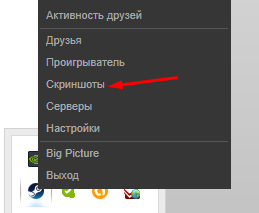
Скриншоты в программе Steam
Если вы хотите использовать изображения за пределами платформы, то на этапе пункта 3 нажмите не «Загрузить», а «Показать на диске». Откроется папка со всеми сохранёнными снимками из этой игры. Вы можете записать путь к ней или вывести ярлык на рабочий стол, чтобы обеспечить быстрый доступ в будущем. Это самый простой и удобный вариант, не требующий усилий.
- Можно пойти более сложным путём и вручную найти, где хранятся сделанные в программе Стим скриншоты:
- Перейдите на системный диск.
- Зайдите в Program Files.
- Найдите папку Steam, а в ней Userdata.
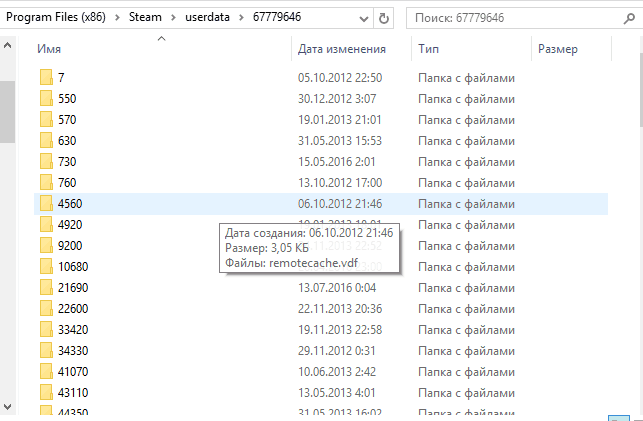
Расположение скриншотов Steam на компьютере
Эти наборы чисел соответствуют внутреннему обозначению игр, поэтому очень сложно среди них найти нужный снимок, ведь названия там не фигурируют. Папка «thumbnails» содержит снимки в сжатом качестве для представления в окне предпросмотра.
Чтобы облегчить себе в дальнейшем обращение к снимкам, вы можете сами определить, где будут сохраняться скриншоты, сделанные в игре Стим:
- Откройте клиент.
- Зайдите в меню «Настройки».
- Выберите пункт «В игре».
- Найдите кнопку «Папка скриншотов» или подобного названия, в зависимости от вашей версии ПО.
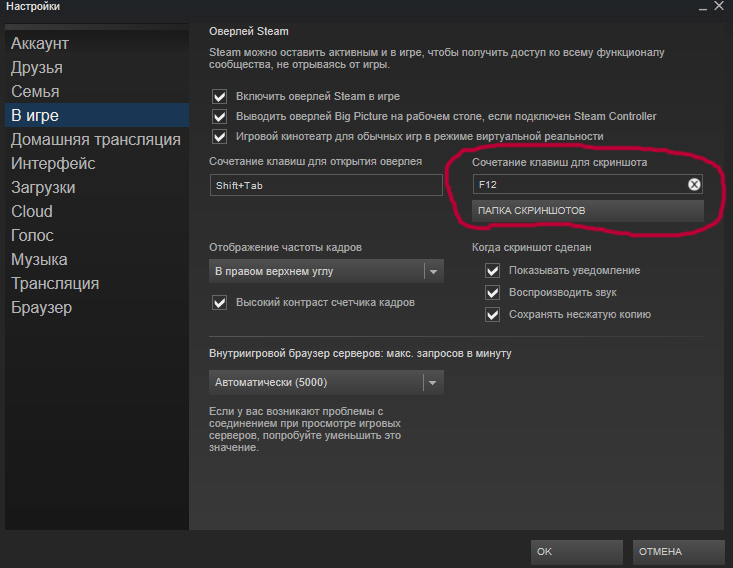
Папка скриншотов в Steam
Таким образом, можно работать со скриншотами непосредственно из приложения Steam. Например, делиться с друзьями, выкладывать в соцсети. А можно обратиться непосредственно к месту расположения файлов, скопировать их оттуда на флешку или отправить по электронной почте. Также возможны и обратные действия. Например, скачать какой-то красивый снимок из интернета, скопировать в папку расположения скринов Стим с идентичным названием, а далее, через клиент выложить его в сообщество. Пишите в комментариях, если у вас не получилось найти скрины или вы знаете что-то интересное об использовании скриншотов в игровой платформе Steam.
Управление для участника
Во время разговора внизу и по сторонам экрана отображаются кнопки управления.
Обратите внимание, что в вашей версии SberJazz могут быть видны не все кнопки. Например, если вы пользуетесь SberJazz в мобильном приложении, у вас не будет кнопки разворачивания изображения во весь экран, оно развернуто по умолчанию.
Видеозвонки в SberJazz
Общайтесь с друзьями и близкими где бы вы ни были
Попробовать сейчас
Пригласить участников на встречу. Нажмите кнопку для получения ссылки-приглашения, кода и пароля. Скопируйте и отправьте их всем участникам, которых вы хотите пригласить на встречу.
В мобильном приложении для приглашения участников нажмите кнопку Прочее на нижней панели и выберите нужную опцию.
Узнать, кто присутствует на встрече. В мобильном приложении нажмите кнопку Прочее на нижней панели и выберите нужную опцию.
Поделиться. Кнопка демонстрации экрана отображается в SberJazz в браузере, в приложении для компьютера и в приложении Салют для iOS и Android. Для завершения демонстрации экрана нажмите эту же кнопку.
В мобильном приложении для демонстрации экрана нажмите кнопку Прочее на нижней панели и выберите нужную опцию. Максимальное разрешение видео — 720р.
Отправить эмодзи-реакции: лайк, дизлайк, аплодисменты и другие. Эмодзи всплывают и гаснут внизу экрана, их видят все участники. В мобильном приложении для выбора эмодзи нажмите кнопку Прочее на нижней панели.
Если вы звоните через SberPortal, SberBox Top или телевизор с Салют и камерой, отправлять эмодзи-реакции можно не только с помощью кнопки . Покажите в камеру жест «лайк» или «дизлайк» и SberJazz отправит соответствующую реакцию в конференцию.
Дополнительные возможности на встрече, наличие которых зависит от типа встречи или типа вашей лицензии. Кнопка расположена на нижней панели под названием Прочее.
Также, если у вас есть лицензия SberJazz и вы являетесь организатором встречи, у вас будет еще одна такая кнопка: она будет располагаться на левой панели над списком участников, если вы проводите встречу в браузере или приложении для компьютера. При нажатии на нее вам откроется список опций для управления встречей.
Провести опрос. Кнопка опроса доступна, если у вас есть бизнес-лицензия или лицензия Вебинар. Кнопка появится в списке при нажатии кнопки Прочее на нижней панели.
Начать или завершить запись экрана. Кнопка записи экрана появится в списке при нажатии кнопки Прочее на нижней панели в приложении для компьютера и браузере.
В мобильном приложении запись экрана возможна только при наличии лицензии и прав администратора встречи. Для записи встречи нажмите кнопку Прочее на нижней панели и выберите нужную опцию.
Включить расшифровку. Кнопка включает расшифровку речи в текст, чтобы тратить время на конспект, а сосредоточиться на самой встрече. Опция не доступна в мобильном приложении.
Режим отображения встречи: на экране по центру крупно тот, кто сейчас говорит, закреплен или демонстрирует экран.
Кнопка не доступна в мобильном приложении SberJazz.
Режим отображения встречи: на экране справа все участники в одинаковых плитках, а по центру крупно тот, кто сейчас говорит, закреплен или демонстрирует экран. Кнопка доступна только в SberJazz в браузере и в приложении для компьютера.
Режим отображения участников на экране: все участники будут отображаться на плитках одного размера. Чтобы изменить режим отображения участников, нажмите в верхнем правом углу экрана и выберите нужный режим.
Закрепить изображение участника на экране. Видео от закрепленного участника всегда будет в центре экрана и не переключится, даже если начнет говорить другой участник.
Для закрепления видео участника в SberJazz в браузере и в приложении для компьютера: нажмите на строку с его именем в списке участников встречи и нажмите Закрепить на весь экран.
Перенести встречу со смартфона на SberPortal или SberBox Top или обратно.
В мобильном приложении для переноса встречи нажмите кнопку Прочее на нижней панели и выберите нужную опцию. После нажатия кнопки на смартфоне откроется список ваших устройств, выберите нужное и продолжите встречу на нем.
Если вы хотите перенести встречу с устройства Sber на смартфон, нажмите эту кнопку на устройствах SberPortal, SberBox Top или на телевизоре с Салют и камерой, вам откроется QR-код. Отсканируйте его и продолжите встречу на смартфоне.
Кнопка отображается только в приложении «Салют, Jazz» для iOS и Android, на SberPortal, SberBox Top и на телевизорах с Салют и камерой.
Настройки встречи
Во время встречи можно изменить имя, под которым вы отображаетесь среди участников, а также системные настройки сервиса. Для этого нажмите кнопку  . Если вы звоните через SberJazz для компьютера или в браузере, для перехода к кнопке нажмите
  в правом нижнем углу экрана.
Управлять можно следующими настройками:

- Имя пользователя. Имя, под которым вы значитесь в списке участников.
- Аудио и видео. Если доступны несколько динамиков или микрофонов, например, они есть и в ноутбуке, и в подключенной гарнитуре, с помощью этой настройки можно выбрать, какие устройства будут использоваться. Мы рекомендуем использовать устройства с пометкой «Как в системе» — это уменьшает вероятность появления эха и других нежелательных эффектов во время встречи.
- Входить без звука и видео. Выберите, чтобы при присоединении к следующим встречам ваши камера и микрофон были выключены по умолчанию. По желанию их можно включить. Настройка доступна только в SberJazz для компьютера и в браузере.
- Шумоподавление. Эта настройка позволит комфортно общаться, даже если вы находитесь в шумном месте: шумоподавление удалит посторонние звуки. Например, если на фоне разговора плачет ребенок, лает собака или из окна доносится строительный шум, шумподавление заглушит эти звуки, оставляя только ваш голос. Мы переводим нашу технологию шумоподавления на новую технологическую базу для улучшения качества работы. Сейчас шумоподавление доступно в клиенте для Mac OS версии 1.34 и скоро появится в Windows и веб-версии сервиса. Шумоподавление недоступно в on-prem версии SberJazz — в корпоративной версии, которая устанавливается на сервер организации. Если вы создали встречу в такой версии SberJazz или подключились к ней, эта настройка будет отсутствовать. Чтобы узнать, какая у вас версия, нажмите кнопку приглашения участников и проверьте адрес ссылки для добавления во встречу. Если ссылка начинается не с https://jazz.sber.ru/ — у вас on-prem версия.
- Только аудио от участников. Если включить эту опцию, видео от участников всегда будет отключено. Это уменьшит потребление интернет-трафика и поможет комфортно общаться, даже если у вас не очень быстрая связь, например, вы используйте мобильный интернет.
- Виртуальный фон. Фон, который будет отображаться за вами на видео. Настройка доступна только в SberJazz для компьютера и в браузере.
- Выбор языка. Вы сможете выбрать русский или английский языки и переключаться между ними. По умолчанию язык будет взят из настроек браузера или операционной системы. Настройка доступна только в SberJazz для компьютера и в браузере.
Как записать встречу
Записать экран можно только в SberJazz в браузере и в приложении для компьютера. Запись сохранится в одной из папок на вашем компьютере. Включить запись может любой участник встречи.
- Нажмите кнопку Прочее на нижней панели.
- Выберите Записать встречу.
- Выберите папку на компьютере, в котором вы сохраните записанную встречу. Средний размер файла при записи полуторачасовой встречи — 500 Мб.
- Участники встречи, пользующиеся приложением SberJazz для компьютера или SberJazz в браузере, увидят сообщение о том, что ведется запись встречи. Участники, подключившиеся ко встрече через приложение Салют или устройства с ассистентами Салют, пока такого сообщения не увидят, но мы работаем, чтобы оно появилось.
- Для остановки записи встречи нажмите Прочее на нижней панели.
- Выберите Остановить запись. Появится сообщение Видеозапись готова.
Видео сохраняется в формате WebM, его можно воспроизвести с помощью большинства браузеров и видеопроигрывателей.
При записи встреч длительностью больше часа могут возникать затруднения с сохранением записи. Если вы записываете длинную встречу, советуем останавливать и заново начинать запись примерно через каждые 50 минут.