Почему ноутбук не видит принтер и что делать?
Если ноутбук не видит принтер, необходимо проверить надежность подключения. Порядок действий будет зависеть от типа подключения (USB, Wi-Fi, сетевой принтер) и характера проблемы (программная или аппаратная). Ниже рассмотрим наиболее часто встречающиеся ошибки, допускаемые неопытными пользователями, и способы их решения.
Проверьте надежность подключения
Часто решение проблемы лежит на поверхности. Если ноутбук не видит принтер, прежде всего, проверьте надежность подключения.
Подключение с использованием USB
В большинстве случаев принтер подключают к компьютеру с помощью провода. Если это так и в вашем случае, сделайте следующее:
- Проверьте целостность кабеля.
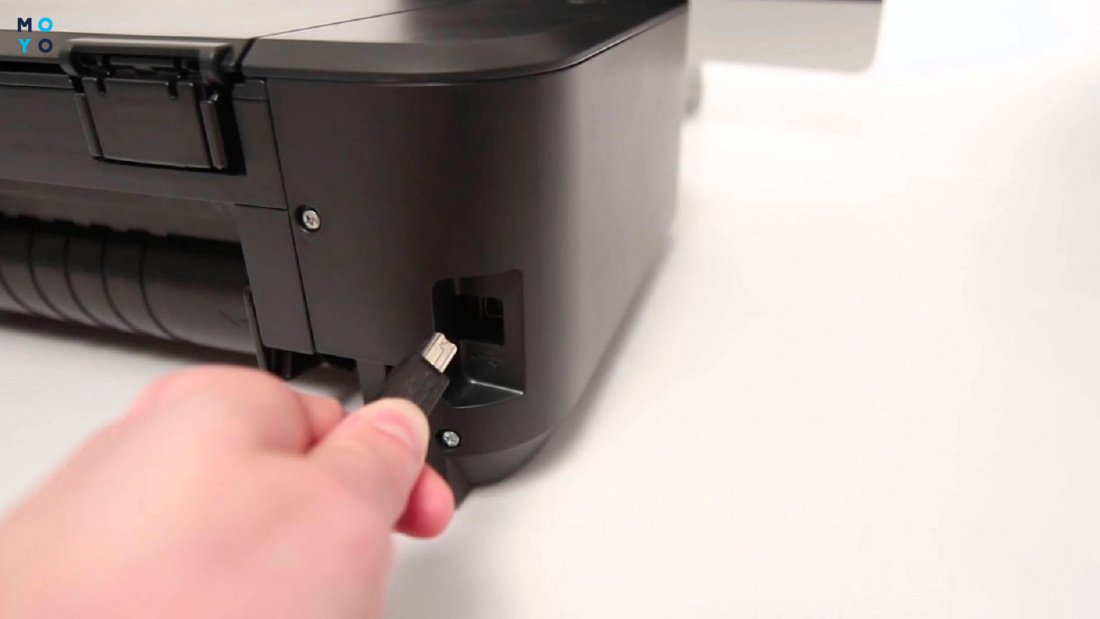
- Убедитесь, что шнур плотно вставлен в порт на самом принтере.
- Попробуйте вставить устройство в другой USB-порт на ноутбуке.
- Если принтер подключен через USB-хаб, удостоверьтесь, что компьютер видит его и видит подключенные к нему устройства. Если есть такая возможность, попробуйте подсоединить принтер напрямую или, если без переходника никак, используйте беспроводной вариант подключения.
Важно! Для подсоединения принтера к ноутбуку не используйте USB-удлинители. Лучше всего поставить принтер рядом и подключить его с помощью оригинального кабеля.
Проверьте беспроводное подключение
Если принтер подключен по беспроводной сети через маршрутизатор, проверьте следующее:
- Работает ли Wi-Fi-роутер и находится ли он в поле досягаемости. Если с Wi-Fi-соединением возникают проблемы, попробуйте отключить маршрутизатор и через некоторое время включить его.
- Проверьте уровень сигнала на самом принтере (обычно отображается на встроенном табло устройства).
- Проверьте, подключен ли ноутбук к той же Wi-Fi-сети, что и принтер.
- Подключите ноутбук напрямую к принтеру (не через маршрутизатор).
Если ничего не помогает, и установить беспроводное подключение не получается, воспользуйтесь USB-шнуром. Сделайте это по крайней мере один раз, для диагностики.
Проверьте подключение по сети
Если ноутбук не видит удаленный сетевой принтер, возможно не правильно были введены настройки подключения. Попробуйте заново пройтись по настройкам. Убедитесь, что брандмауэр Windows или антивирус не блокируют работу виртуального порта.
Выберите принтер по умолчанию
Windows автоматически отправляет в печать документы на тот принтер, который был выбран по умолчанию. Если к ноутбуку были подключены несколько принтеров, необходимо проверить, какой из них установлен по умолчанию, и выбрать используемый в данный момент. Для этого:
1. Одновременно нажмите на клавиатуре сочетание клавиш Win + R и в появившемся поле введите control printers. Выберите OK для подтверждения.

2. Кликните правой клавишей мыши на нужный вам принтер и выберите Использовать по умолчанию. Принтер, который установлен в системе, как основной, будет отмечен зеленым цветом

Переустановите драйвер устройства
Если принтер некорректно работает или вообще не отображается в системе, переустановите драйвер. Несмотря на то, что в Windows базовый драйвер обычно доступен из коробки, лучше всего скачать оригинальное ПО с сайта производителя. Кроме того, можно воспользоваться менеджером драйверов DriverHub для автоматической установки или обновления ПО принтера.
Разъемы для подключения жесткого диска на ноутбуке — какие бывают и чем отличаются?

Разъемы подключения оперативной памяти на ноутбуке — какие бывают, чем отличаются, важны ли при покупке?
Ноутбук не находит принтер

В операционных системах семейства Windows последних лет технология, отвечающая за обнаружение новых, подключенных к ноутбуку устройств (Plug and Play) стала намного совершеннее, чем в эпоху Windows ХР и ниже. Но до сих пор случаются ситуации, когда ноутбук не находит принтер, казалось бы, подключенный по всем правилам. Попробуем устранить самые частые ошибки.
В случае необходимости, наш сервисный центр в Санкт-Петербурге готов оказать профессиональную помощь по ремонту ноутбуков и другой техники. Обращайтесь.
Ноутбук не видит принтер, подключенный с помощью кабеля USB
Если исключить такие нелепые, но, тем не менее достаточно частые ошибки, как не воткнутая в электрическую розетку вилка питания или не нажатая на принтере кнопка включения (а некоторые производители оргтехники делают очень неудобные и незаметные кнопки), то чаще всего проблема, когда компьютер не видит принтер, подключенный по USB, кроется в программном обеспечении.
Для начала нужно убедиться, что корректно установлены драйвера, подходящие именно к вашей модели принтера. Как правило, все программное обеспечение, которое понадобится для установки, поставляется вместе с принтером или находится на сайте изготовителя устройства.
Установить драйвер с диска или из скачанного с сайта производителя архива несложно и по силам даже не очень уверенным пользователям. Нужно всего лишь запустить исполняемый файл (обычно с самой красивой иконкой и расширением .exe) или нажать кнопку «Установить» в автозагрузочном меню диска. Современные операционные системы начиная с Windows 7, автоматически определяют большинство принтеров и устанавливают необходимые драйверы. Если же этого не произошло, выполним эту операцию вручную:
- Запустите «Пуск» и выберите раздел «Устройства и принтеры».
- Начните устанавливать принтер и в меню выберите добавление локального устройства.
- В окне выбора портов подключения выберите USB-порт и нажмите «Далее».
- Следующее окно предоставляет 3 варианта установки драйвера:
— выбрать из имеющихся в базе ОС (если ОС не определила ваш принтер при подключении, этот раздел, скорее всего, не поможет);
— воспользоваться «Центром обновления Windows»;
— указать место нахождения файлов драйвера вручную «Установить с диска» (Этим способом и воспользуемся). - Осталось указать место нахождения драйвера: букву привода с диском или воспользоваться проводником через кнопку «Обзор», для указания папки с файлами драйвера.
Далее следуйте указаниям мастера установки. Обратите внимание, что скачанные архивы с драйверами нужно обязательно сначала распаковать.
Второй распространенной проблемой при установке принтера является нехватка каких-либо драйверов в системе. Узнать это можно обратившись к Диспетчеру устройств Windows:
- Вызовите меню «Свойства», кликнув правой клавишей по значку «Мой компьютер»или панели задач внизу экрана.
- Выберите пункт «Диспетчер устройств». В перечне устройств не должно быть никаких предупреждающих символов (восклицательных знаков или красных крестиков). Вот так должен выглядеть список устройств с корректно установленными драйверами:
В случае если в ОС имеются какие-либо проблемы с установленными драйверами, их необходимо устранить до подключения принтера.
Ноутбук не находит принтер в сети
Установить сетевой принтер в современных ОС несложно. Система почти все сделает сама. Вам нужно также, как рассказано выше, дойти до окна выбора установки локального или сетевого принтера и выбрать второй пункт. В идеальном варианте вам останется выбрать нужный принтер из списка найденных в сети. Но что делать, если система не находит принтер в сети при сканировании? Операционная система предоставляет два дополнительных способа обнаружения сетевого принтера:
- По сетевому имени принтера.
- По TCP/IP адресу или имени узла.
Узнать сетевые реквизиты искомого принтера можно посмотрев их на компьютере, к которому устройство подключено локально (например по usb). Указав имя или адрес принтера, нажмите «Далее». Если вы все выполнили верно, начнется подключение к принтеру и установка нужных драйверов.
Ноутбук не находит беспроводной принтер
Многие современные модели принтеров предоставляют возможность подключения через беспроводную сеть. Но не всегда этот процесс происходит гладко и бывает, что компьютер не находит принтер по WiFi. Чтобы подобного не произошло, перед приобретением убедитесь, что модель принтера поддерживает работу с вашим WiFi роутером. Большинство беспроводных принтеров подключаются в сеть через Wi-Fi Protected Setup (WPS). Чтобы подключить подобное устройство, нажмите кнопку на принтере (она может оказаться скрытой и понадобится ручка или карандаш) и дождитесь соединения устройства с роутером.
Задать вопрос:
2009-2024 © Сервисный центр «Мобитехник»


Сайт не является публичной офертой, в соответствии со статьей 437 п.2 Гражданского кодекса РФ. Точную и окончательную информацию о наличии и стоимости указанных товаров и услуг Вы можете получить у сотрудников нашего сервисного центра. Персональные данные пользователя обрабатываются на сайте в целях его функционирования и если вы не согласны, то должны покинуть сайт. В противном случае, это является согласием на обработку ваших персональных данных.
Почему компьютер не видит принтер — 6 шагов к беспроблемной печати документов
Победить глюк, связанный с коммуникацией двух устройств порой сложнее, чем разобраться в сбоях одного девайса. Однако, если речь идет о тандеме компьютера и принтера, тут не так уж много вариантов.
Компьютер или ноутбук не видит принтер: типичные причины при проводном соединении
При выявлении и устранении причины несогласованности устройств желательно следовать от простого к сложному:
- Проверяем состояние печатающего устройства в «Настройках и принтерах».
- Проверяем службу печати.
- Извлекаем кабель с обеих сторон, вставляем заново.
- Проверяем USB-разъем, например, с помощью подключения мыши.
- Пробуем подключить кабель к другому разъему.
- Переустанавливаем драйвера.

Теперь стало понятно, что делать, если компьютер категорически не видит принтер? Не совсем? Тогда читайте подробности далее.
Проблемы с соединением
Отметим первый важный момент: для отображения документов или графических файлов на бумаге ПК и печатающее устройство должны обмениваться информацией. Поэтому для начала нужно удостовериться в наличии соединения между ними. Дома их обычно коннектят по кабелю или Wi Fi. Далее мы рассмотрим оба варианта.
USB соединение, при котором ноутбук не видит принтер
Рассмотрим случаи нарушения связи по кабелю, из-за которых компьютер категорически не определяет принтер:
Беспроводное подключение
В случае подключения по вай-фай не все так очевидно. Соединение по воздуху может быть настроено через роутер или без него. Если в качестве посредника выступает маршрутизатор — необходимо проверить его работоспособность, перезагрузить. При прямом соединении причины неполадок могут быть следующими: принтер или комп не в сети, сбой настроек сопряжения.
Также люди порой сами создают проблемы, убирая печатающее устройство на значительное расстояние от ПК. Оптимальный вариант — когда техника находится в пределах прямой видимости. При таком расположении компьютер легко находит принтер, не заставляя пользователя нервничать. Нужно только все правильно настроить.
Неполадки с драйверами
Дружба с принтером изначально не заладится, если неправильно установили драйвера. Все нужно делать по инструкции: в последовательности, описанной в документации, соединять разъемы кабелем, включать печатающий аппарат, устанавливать дрова. В итоге в устройствах Windows должен появиться полноцветный значок струйника или лазерника. Перед первой установкой желательно удалить драйвера других принтеров, с которыми комп общался в прошлом.
Неполадки с драйверами могут случиться также в процессе эксплуатации, например, из-за включения кабеля в другой порт, вирусов, выключения электричества при печати и в других ситуациях. Если ноутбук перестал видеть принтер, не хочет с ним общаться как раньше, необходимо заново установить драйвера, закачав их с сайта производителя или воспользовавшись CD диском, входящим в комплектацию. Перед переустановкой нужно удалить старые дрова.
Установка неправильного принтера по умолчанию
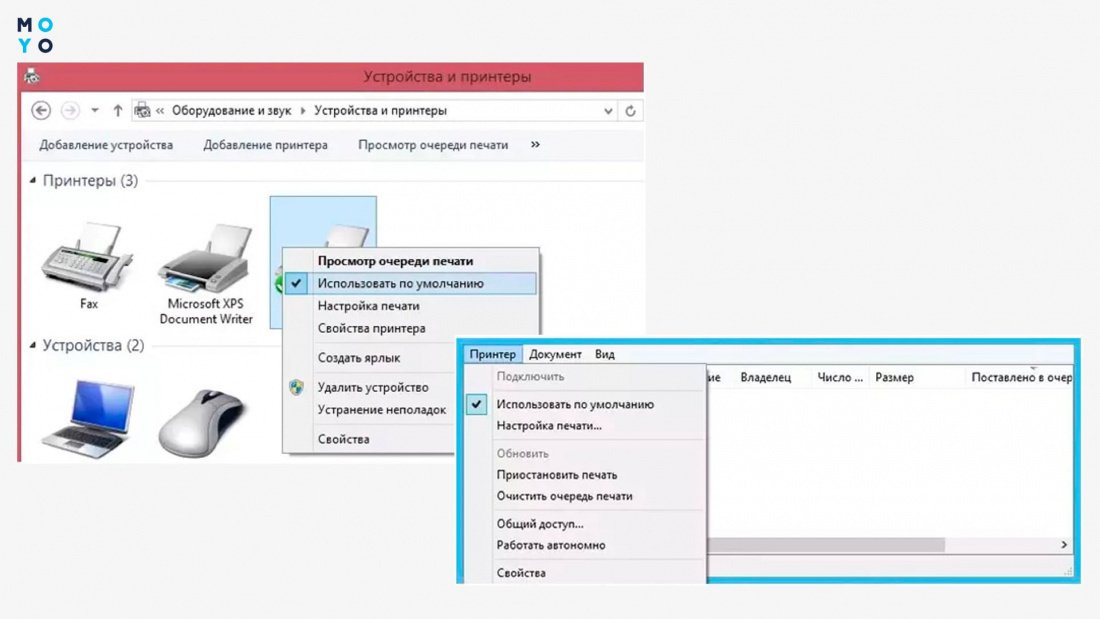
Никто не запрещает подключать к ПК больше одного печатающего устройства, но в этом случае загвоздка может быть в том, что выбран не тот девайс по умолчанию. В «Устройствах и принтерах» жмем правой по нужному аппарату и выбираем «Использовать по умолчанию».
Неправильные настройки
Теперь разберемся, почему компьютер четко видит принтер, но не печатает. Иногда он отказывается работать после сбоя, вызванного застреванием бумаги, выключением аппарата до того, как он закончит печатать и т.п. Чтобы проверить состояние устройства, сделайте даблклик по иконке оборудования. Затем во вкладке «Принтеры» избавьтесь от галочек напротив приостановки печати и автономной работы. В этом же меню очистите очередь печати.
Проблемки с операционной системой
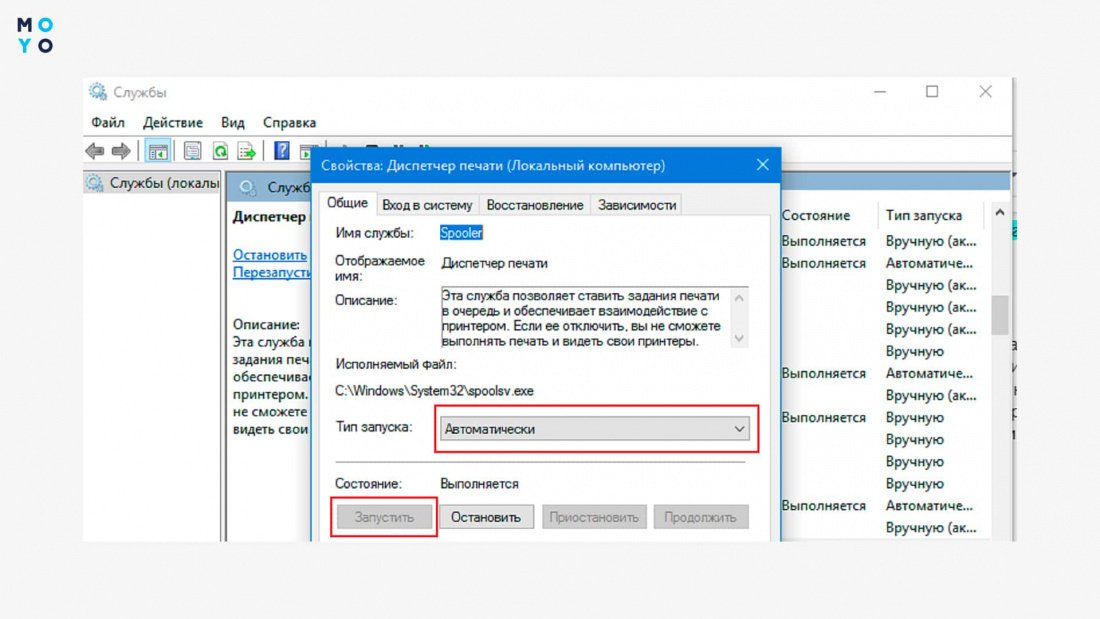
Изредка виновницей сбоя при печати оказывается Windows. Для проверки в «Пуске» пишем «службы» и переходим в соответствующий раздел операционки. Открываем «Диспетчер печати», устанавливаем режим «авто». Если служба печати остановлена — запускаем.
Что делать, если не удалось устранить проблему?
Иногда случается, что вроде подключение есть, драйвера в норме, настройки принтера и параметры системы в порядке, но печать не идет. Тем, кто оказался в беспросветном тупике, стоит обратиться за помощью. Варианты следующие:
- После предварительной договоренность отправьте технику в сервис. Специалисты смогут подружить оборудование.
- Вызвать специалиста на дом. Если нет аппаратных неисправностей — проблемы такого плана однозначно разрешимы в домашних условиях.
В заключении несколько слов о профилактике. Досадно, если ноутбук или ПК не видит принтер, рассмотрим, что делать для недопущения сбоев:
- Перед установкой новой техники почитайте инструкцию производителя.
- При проводном подключении размещайте оборудование так, чтобы кабель располагался свободно, хоть немного провисал.
- Используйте шнур из комплектации девайса.
- В «Устройствах и принтерах» поудаляйте технику, которой потеряла актуальность.
И не переживайте при неисправностях. Программные проблемы, как правило, легко устранимы.
Почему компьютер может не видеть принтер

Если компьютер перестал видеть принтер, то в этом случае придётся постараться, чтобы найти источник проблемы. Так почему компьютер не видит принтер? С проблемой подобного рода сталкивается чуть ли не каждый пользователь оргтехники и в первую очередь следует проверить, исправно ли подключен принтер к компьютеру.
Чаще всего именно из-за плохого контакта между ПК и принтером, компьютер не реагирует на подключенное оборудование. В данной ситуации (если соединение осуществляется через usb) вам следует вынуть кабель и снова вставить его на место, а также проверить надежность существующего подключения с обеих сторон. Удостоверьтесь, что USB-разъём в который вставлен провод является рабочим. Во время проверки подключите кабель поочерёдно ко всем имеющимся в системном блоке разъёмам, предварительно отсоединив мышку с клавиатурой. Возможно, на какой-то из разъёмов ПК в конце концов отреагирует. В противном случае придётся обратиться в сервисный центр, ведь если принтер не определяется, то может проблема именно в нём.
Проблема с драйвером
Если компьютер или ноутбук не видит принтер и данная неполадка не связана с USB-шнуром, возможно, проблема заключается в «битых» или «слетевших» драйверах. Также возможно вы просто забыли их установить. Если ситуация связана с вашей забывчивостью, то загрузите специальную программу на ПК с установочного диска, который вы приобрели вместе с принтером. При установке выполняйте все инструкции, которые будут появляться перед вами на экране. Если же установочного диска нет, то найти соответствующие драйвера можно на нашем сайте в разделе Загрузки. Загрузить их можно и с официального сайта производителя вашего печатающего устройства. При этом примите во внимание модель устройства и ОС, установленную на ПК.
Но довольно часто проблема появляется с уже имеющимися драйверами. В таком случае её причина заключается в установленной на компьютере операционной системе. В подобной ситуации бывает также так, что ноутбук не может обнаружить даже соединение с принтером, установленное по Wi-Fi. Почему принтер не виден в подобной ситуации? Причины данной проблемы могут заключаться в не настроенном на приём сигнала маршрутизаторе, не оплаченных услугах интернет-провайдера, не выполненных настройках и возможном блокировании домашней сети со стороны антивируса. Ещё одна причина того, что ПК не видит принтер через Wi-Fi, может быть следующей – IP-адрес не вводился автоматически.
Итак, если драйвер «глючит», то для решения проблемы в первую очередь нужно зайти в «Установка и удаление программ», найти там название своего принтера и удалить его. Далее снова нужно перейти через «Диспетчер устройств» во вкладку «Драйверы», выбрать нужную модель принтера и удалить её. После этого остаётся установить драйвер печатающего устройства заново.
Вирусы и восстановление системных файлов

Если компьютер не видит принтер и он нормально не подключается к устройству, то обязательно проверьте ПК на вирусы и прочие нежелательные программы. Кроме антивирусов желательно воспользоваться для этой цели специальными утилитами, которые обладают узкой специализацией.
Возможно, в вашей ОС в ходе эксплуатации или под воздействием вредоносных приложений были повреждены системные файлы. Попробуйте их восстановить любым доступным способом. После произведённой работы установите все обновления, которые важны для системы и проверьте, помогли ли описанные действия решить основную задачу. Если же ничего особо не изменилось, то было бы неплохо переустановить операционную систему.
Другие возможные причины
Ещё одной проблемой может являться то, что на вашем компьютере «по умолчанию» выбрано совсем другое оборудование для печати. Подобная причина относится к категории самых распространённых, но при этом её очень легко решить. Для этого после установки необходимого печатающего устройства, кликните на его иконку правой кнопкой мыши, после чего поставьте галочку рядом с надписью, подразумевающей использование оборудования по умолчанию.
Если принтер всё равно не стал определяться, т.е. он не видный для компьютера, то возможно у вас на ПК отключена служба, отвечающая за автоматическую печать. Перейдите в меню «Администрирование» через «Панель управления», после чего откройте «Диспетчер очереди печати». Далее найдите «Тип запуска» и поставьте на «Авто». В целом больше в этом случае вам ничего делать не потребуется.

Кроме того, некоторые пользователи ввиду своей рассеянности просто забывают нажать на кнопку включения печатающего устройства. Обычно она находится сбоку или сзади, т.е. не в самом удобном месте. Следовательно, перед тем как перейти к рассмотрению вышеописанных причин, вам следует удостовериться в том, что устройство действительно включено и на его корпусе горит индикатор.
Таким образом, если вас интересует ответ на вопрос о том, что делать если компьютер не видит принтер, то не стоит сразу раскошеливаться на услуги мастеров. Справиться с этой сравнительно лёгкой проблемой при грамотном подходе можно самостоятельно. В сервисный центр следует обратиться в самом крайнем случае, если ничего из вышеперечисленного вам не помогло и принтер в сети так и не виден.