Какую версию Firefox я использую?

Исследование Интернета с помощью самой свежей версии Firefox — разумный шаг, поскольку он обеспечивает безопасность вашей онлайн-активности и удобство просмотра. Если вы используете Firefox на своем iPad, iPhone или iPod, узнать версию вашего браузера можно быстро и легко. Просто сделайте следующее:
- Нажмите на кнопку меню в нижней части экрана (меню может быть сверху справа, если вы используете iPad):
- Нажмите Настройки в панели меню.
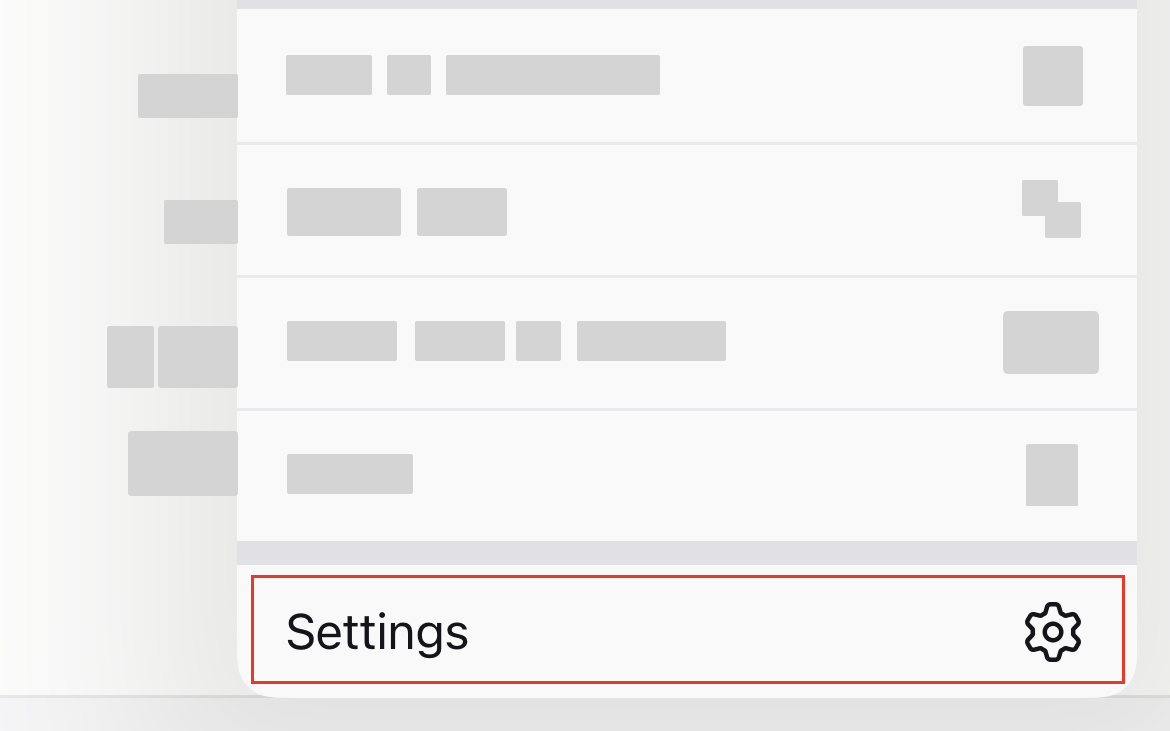
- Пролистайте вниз к разделу О Firefox. Номер используемой версии представлен там.

Эти прекрасные люди помогли написать эту статью:

Станьте волонтёром
Растите и делитесь опытом с другими. Отвечайте на вопросы и улучшайте нашу базу знаний.
Определение версии вашего Firefox
Часто важно бывает знать, какую версию Firefox вы используете, чтобы помочь вам решить проблему или просто убедиться, что Firefox обновлён. Вот как это можно выяснить.

Щёлкните по кнопке меню , щёлкните Справка и выберите О Firefox . На панели меню щёлкните по меню Firefox и выберите О Firefox . Отобразится окно О Firefox. Номер версии показан под названием Firefox.
Вот пример того, как выглядит окно О Firefox:
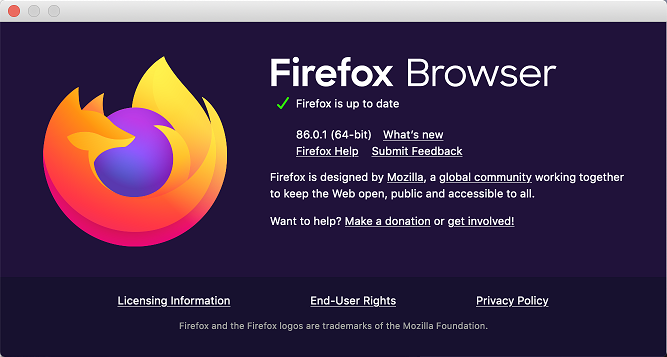
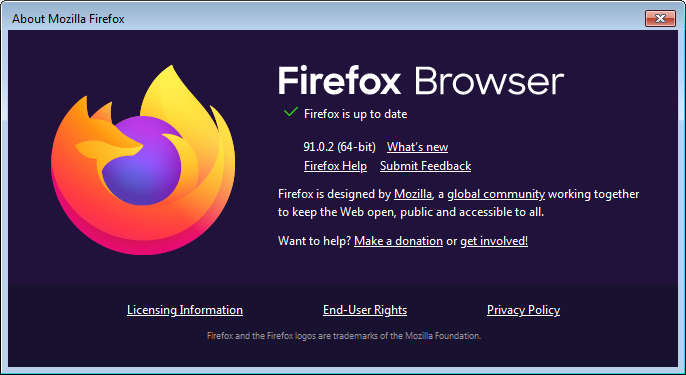
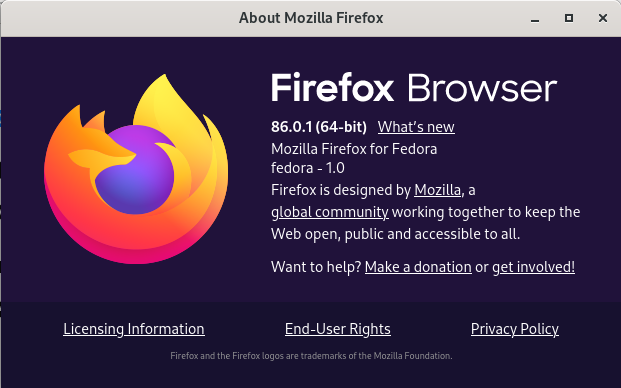
Открытие окна О Firefox по умолчанию запустит процедуру проверки наличия обновления. Если доступна новая версия Firefox, она будет автоматически загружена. В Linux это произойдет только в том случае, если вы используете сборку, загруженную с веб-сайта Mozilla; в противном случае обновления будут поступать через Менеджер пакетов. Для получения дополнительной информации прочитайте статью Обновление Firefox до последнего выпуска.
Совет: Вы можете также узнать свою версию Firefox на странице Информация для решения проблем (about:support). Ваша версия Firefox указана в разделе Сведения о приложении этой страницы.
Эти прекрасные люди помогли написать эту статью:
Станьте волонтёром
Растите и делитесь опытом с другими. Отвечайте на вопросы и улучшайте нашу базу знаний.
Как узнать версию браузера Mozilla Firefox
Разработчики из Mozilla Corporation с завидным постоянством выпускают обновления, постепенно модернизирующие поисковый сервис. Сегодня мы поговорим о том, как узнать версию Firefox. В процессе повествования рассмотрим несколько вариантов достижения желаемого, подводные камни процедуры.
Инструкция
В Сети существует несколько способов, при помощи которых получится выяснить интересующую вас информацию. А в данной статье пойдет речь о трех наиболее удобных из них:
- Справочная информация в браузере.
- Панель управления Windows.
- Свойства исполняемого файла.
Справка программы
Для того чтобы узнать актуальную версию браузера Фаерфокс достаточно:
- Открыть пользовательское меню в правом верхнем углу интерфейса.
- Выбрать пункт «Справка».
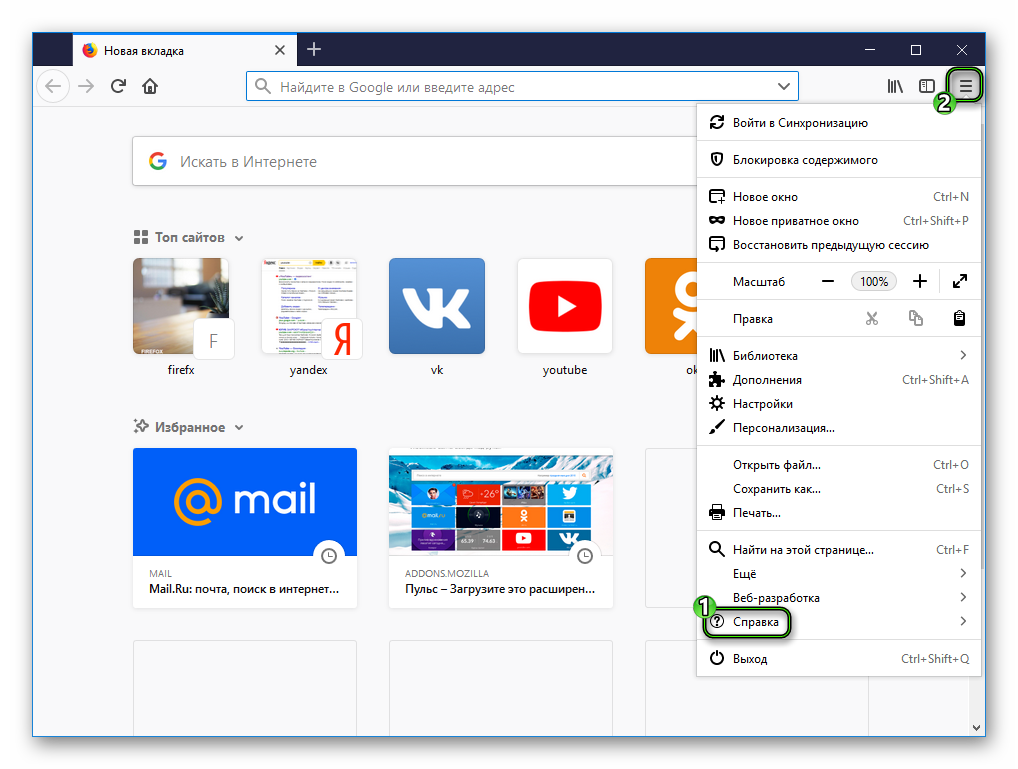
- Теперь кликнуть на «ОFirefox».
- Прямо под названием программы вы и найдете нужную информацию.
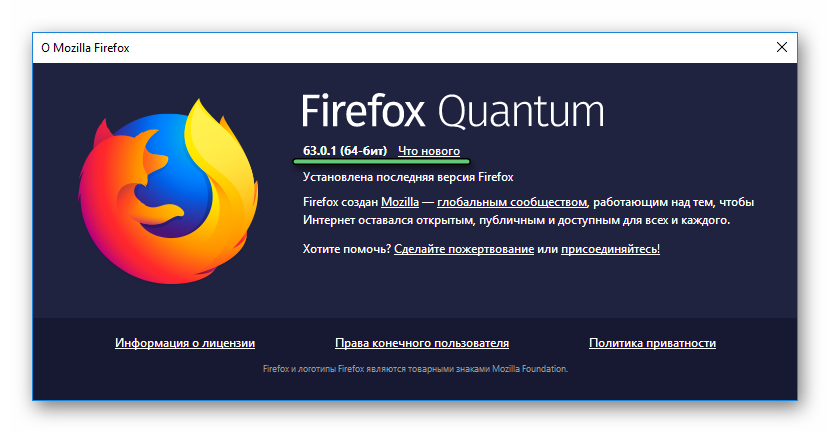 А если кликнуть на «Что нового», то отобразится окно со списком изменений.
Если такой вариант не подходит, двигаемся дальше.
Панель управления Windows
Если в Панели управления вы запустите инструмент «Программы и компоненты» (другое имя пункта – «Удаление программы»), то увидите список всего софта, что установлен на компьютере.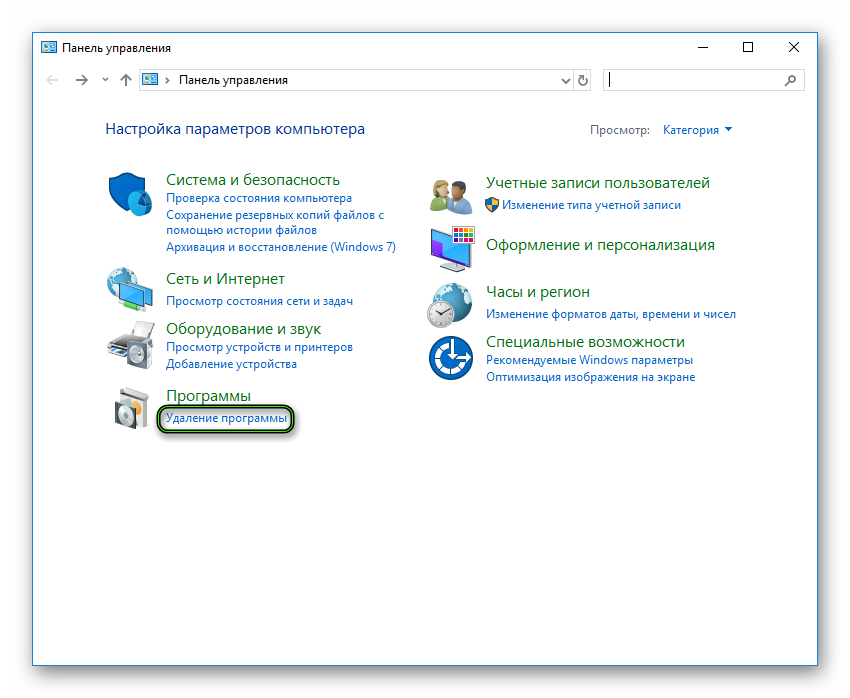 Отыщите в общем перечне Firefox. В этой же графе вы и найдете информацию о версии Мазилы.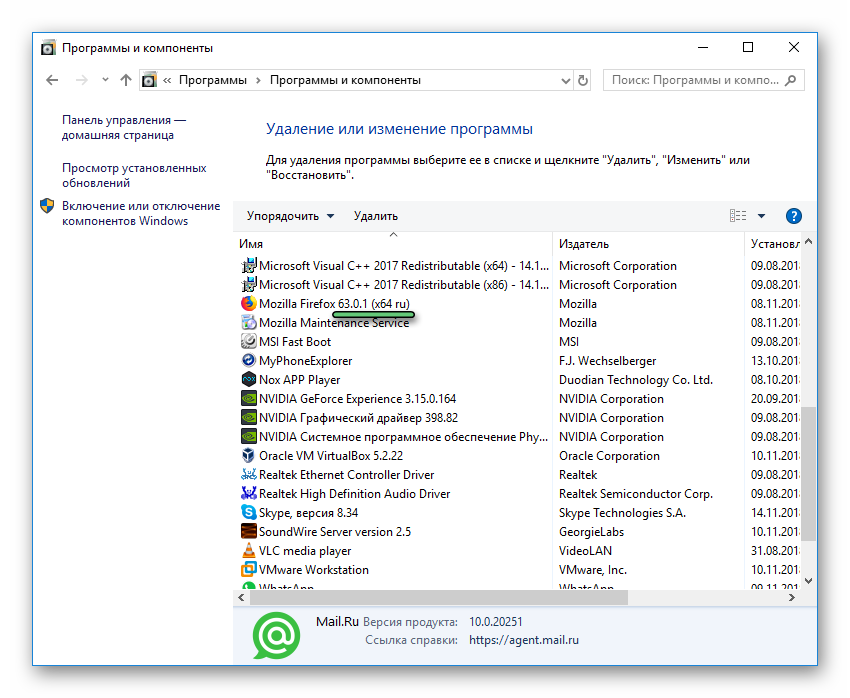
Свойства EXE-файла
Определить версию нашего браузера можно следующим образом:
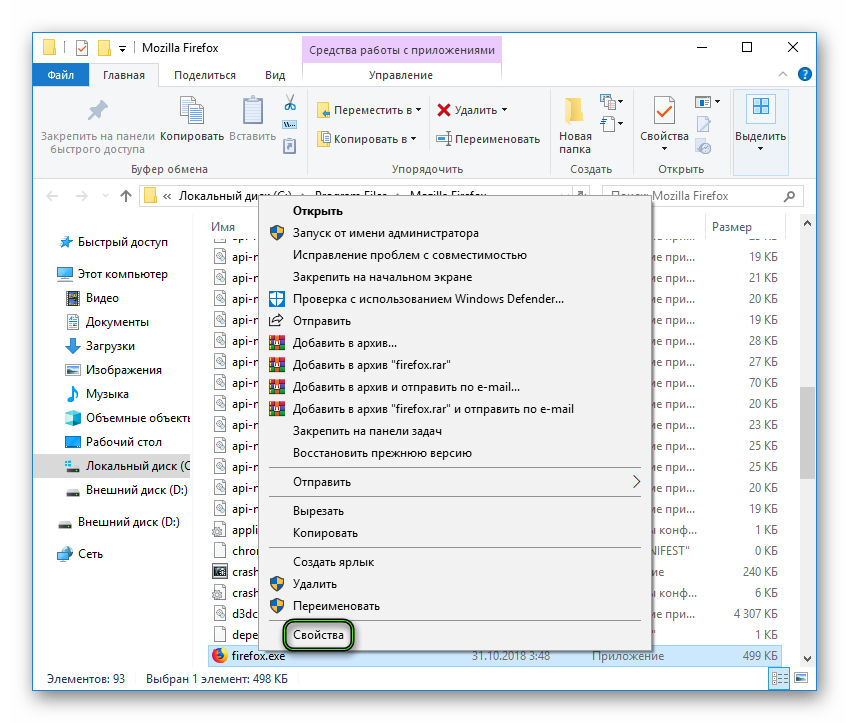
- Переходим в корневую папку Мазилы.
- Кликаем ПКМ по ярлыку.
- Выбираем пункт «Свойства».
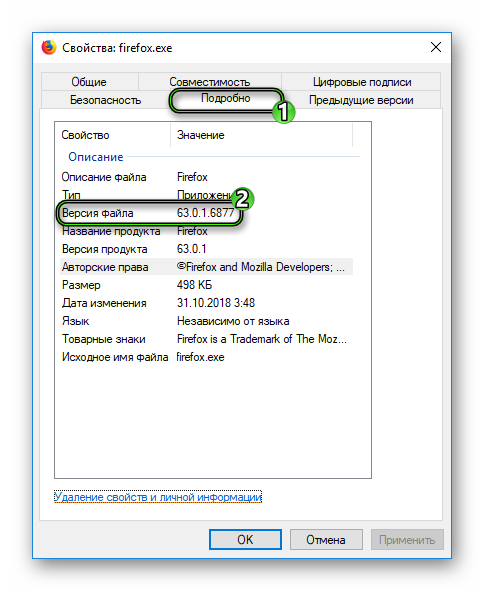
- Затем переходим на вкладку «Подробно».
Завершение
Выбирайте любой из предложенных способов, как узнать, какая версия браузера Мазила установлена на компьютере. Они все предельно простые в исполнении и не требуют знаний продвинутого пользователя, а также одинаково эффективные.
Как узнать версию Mozilla Firefox, за минуту

Добрый день! Уважаемые читатели и гости одного из крупнейших IT сообществ Pyatilistnik.org. В прошлый раз я вам подробно показал, как можно легко удалить cookie в вашем браузере, как выборочно так и полностью. В сегодняшней статье я разберу вопрос, как понять, какая версия Firefox у вас установлена. Это полезно знать, когда вы удаленно помогаете человеку, дабы понять из-за чего могут быть те или иные ошибки. Ну что давайте начнем практическую часть.
Методы получения информации о версии Mozilla Firefox
Существует, как минимум 6 методов получения нужной нам информации:
- Через справку в браузере
- Через техническую страницу
- Через панель управления
- Через приложения и возможности
- Через вкладку сведения
- Через реестр Windows
Получаем версию из справки браузера
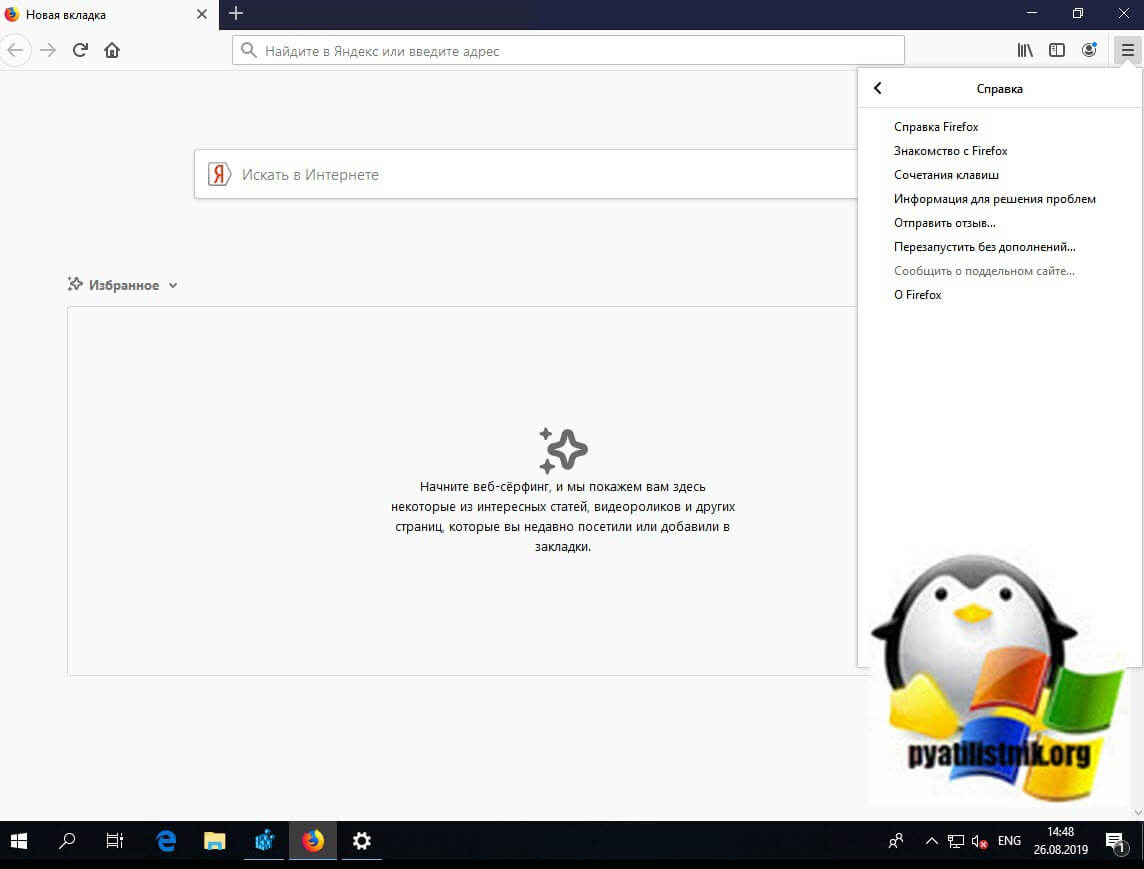
Откройте Mozilla Firefox и в правом верхнем углу нажмите кнопку открывающую меню с возможными вариантами по взаимодействию с браузером. В самом низу найдите пункт «Справка».
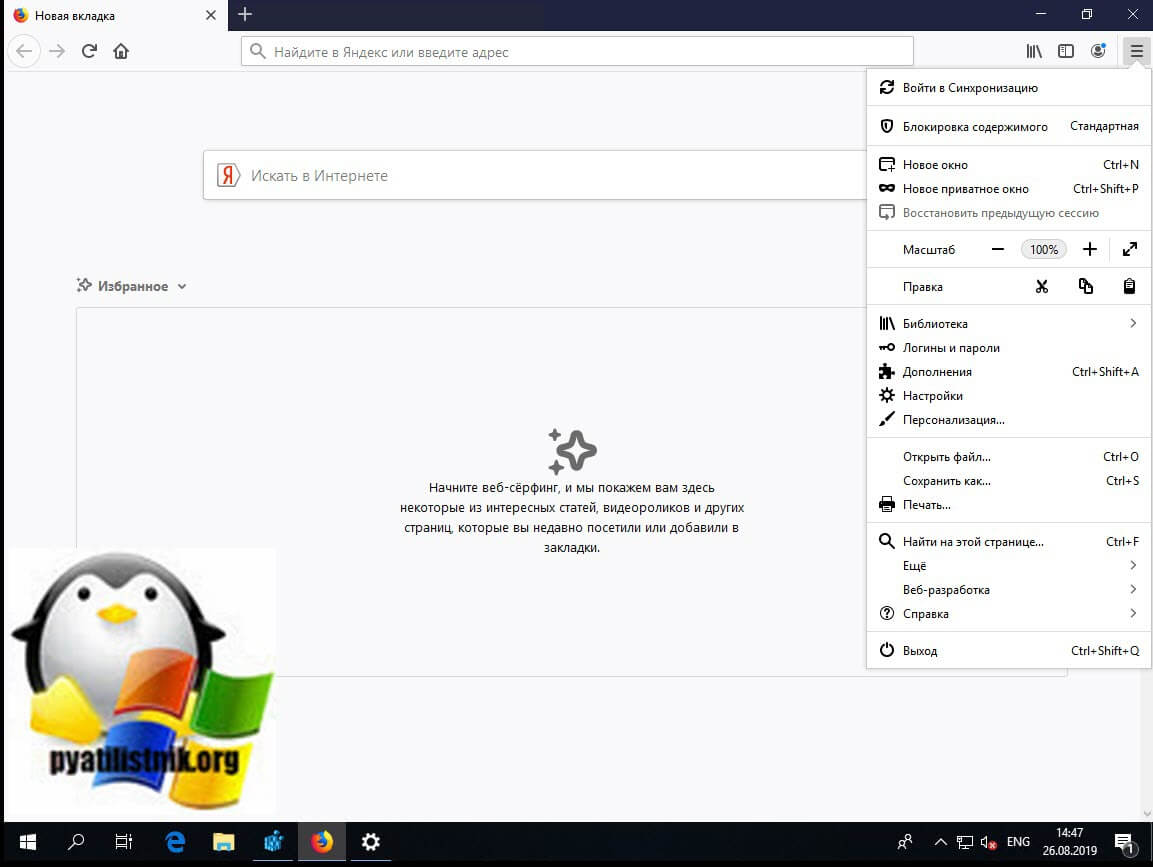
Далее выбираем пункт «О Firefox».
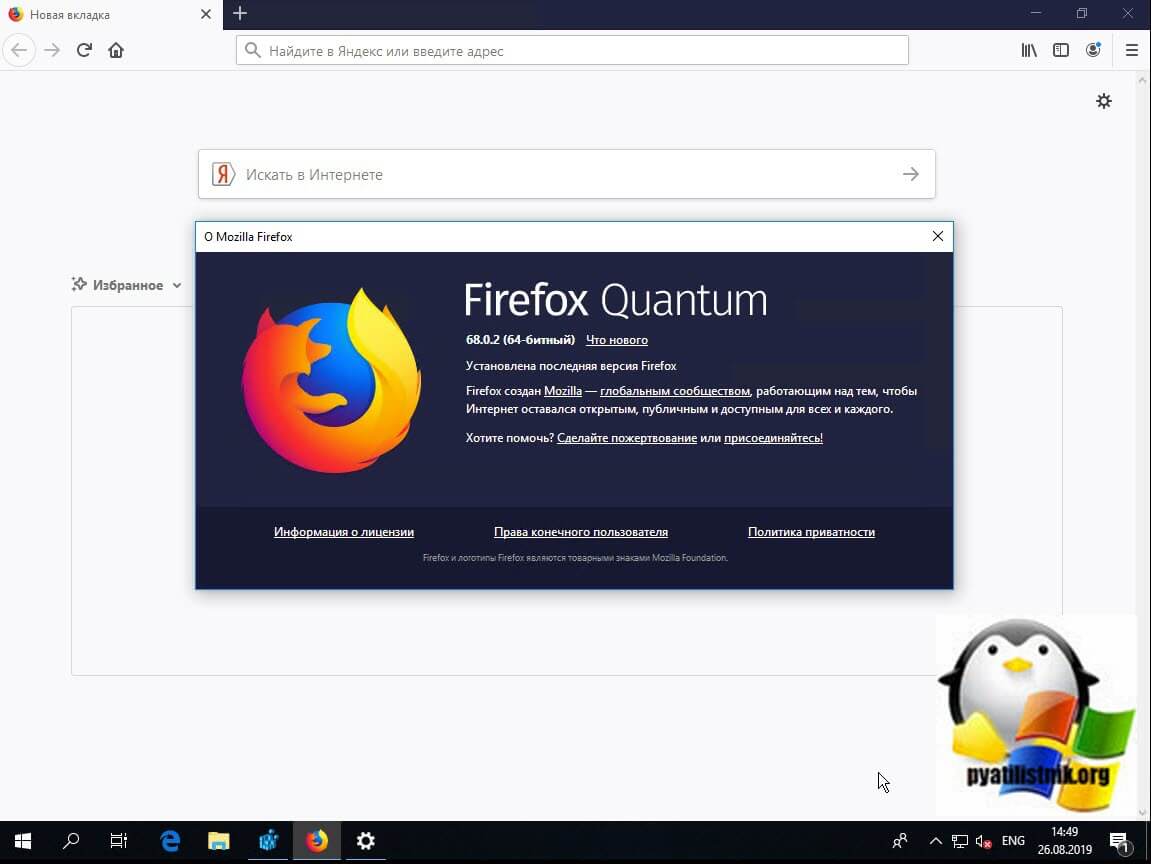
В результате этих действий у вас появится новое окно «О Mozilla Firefox», где вы легко увидите разрядность и версию браузера.
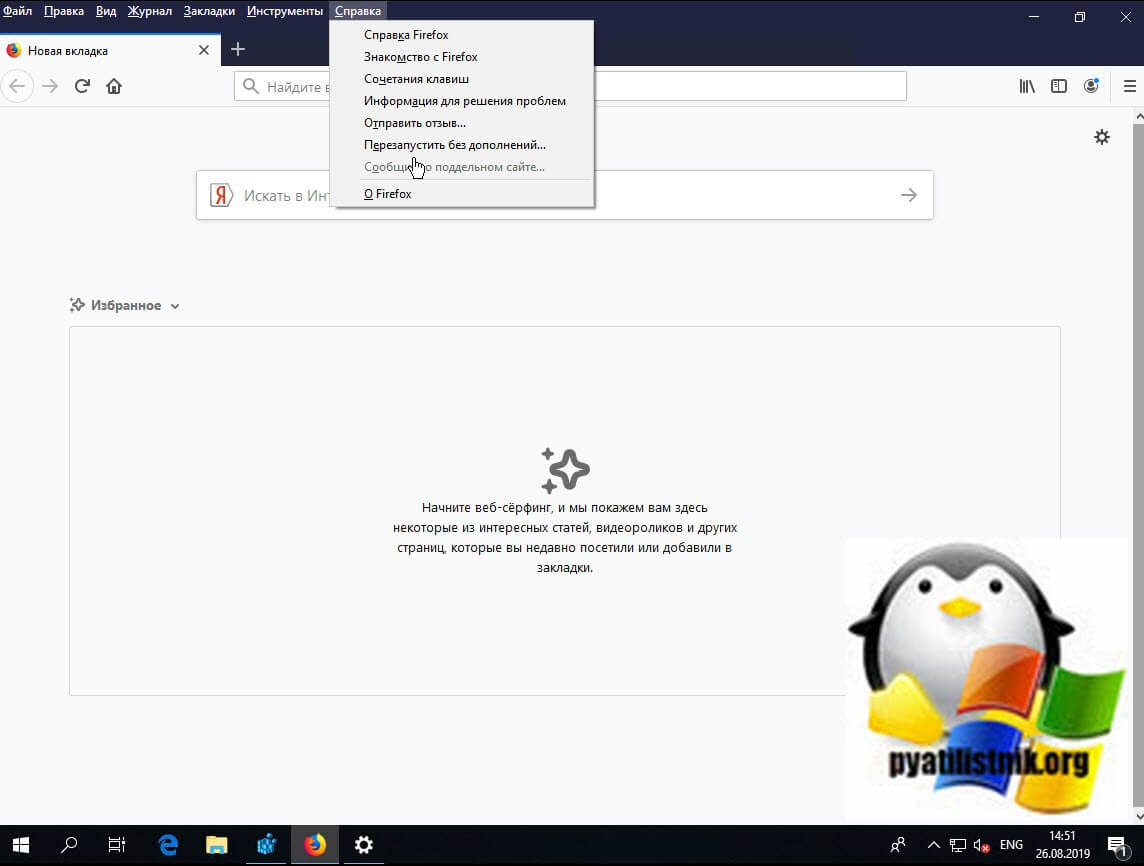
Так же вызов справки можно выполнить из дополнительного меню, для этого нажмите клавишу ALT в браузере и сверху выберите пункт «Справка — О Firefox».
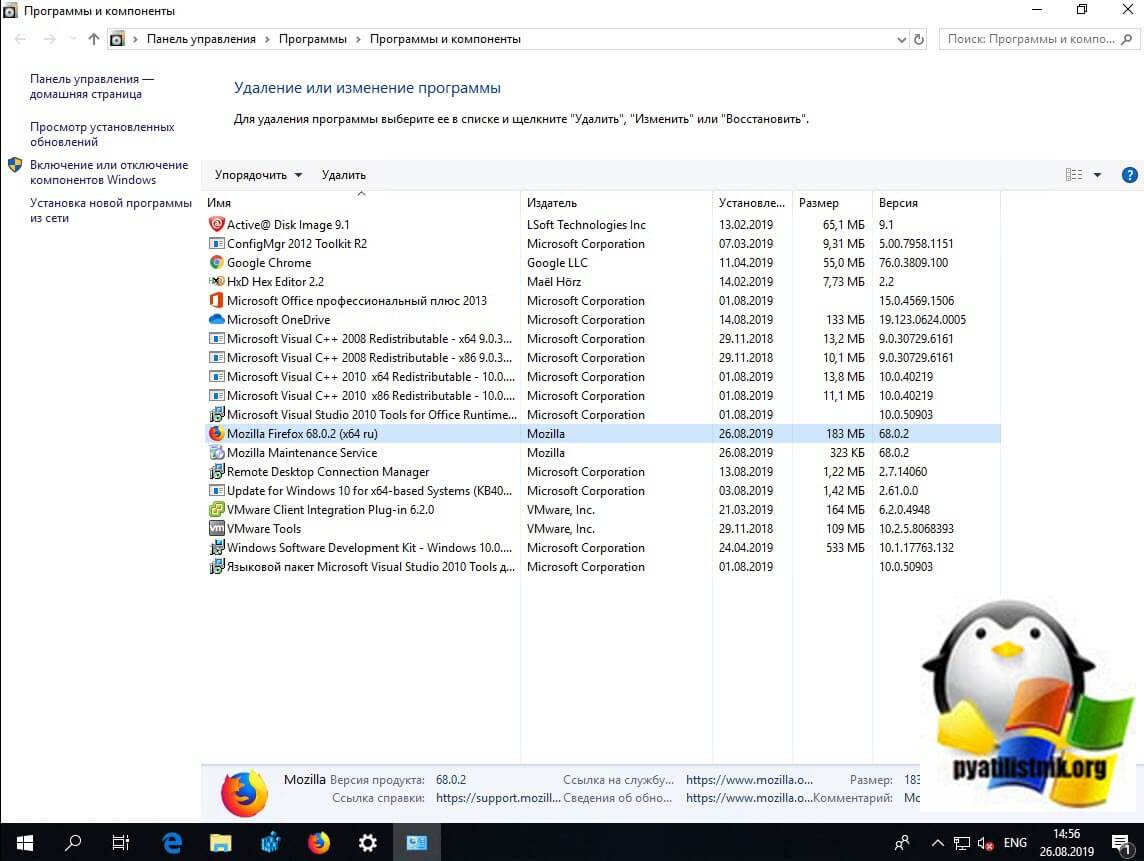
Второй метод через панель управления
В панели управления Windows есть пункт «Программы и компоненты», вызвать его можно через окно «Выполнить» введя команду:
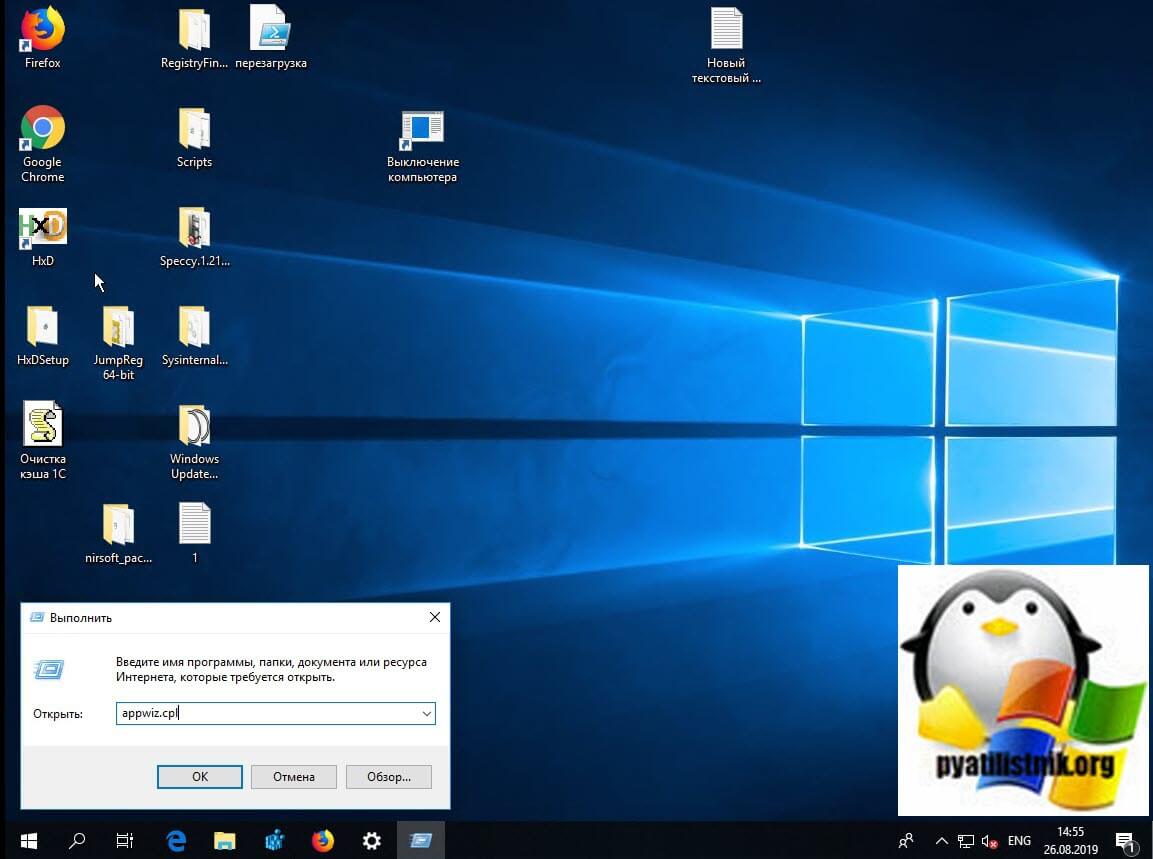
Находим в списке установленных программ Mozilla Firefox и справа от нее вы увидите версию. в моем примере, это 68.0.2.
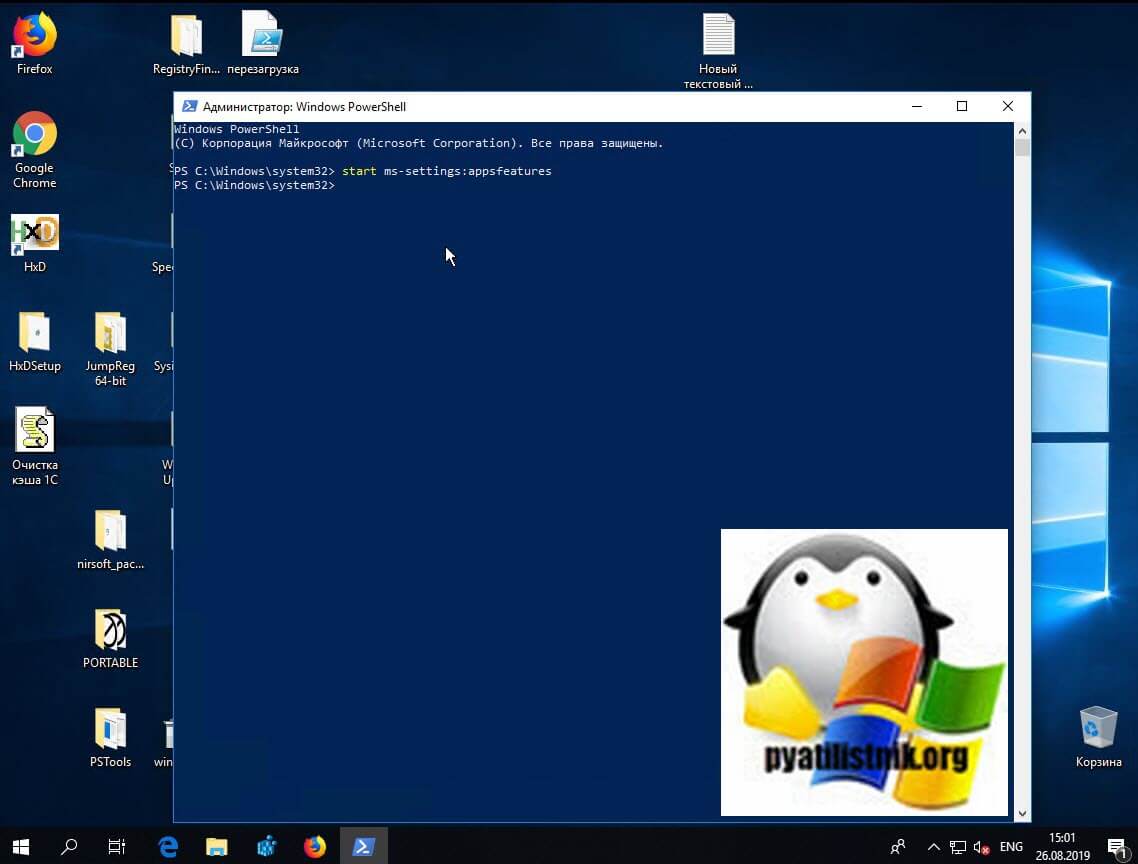
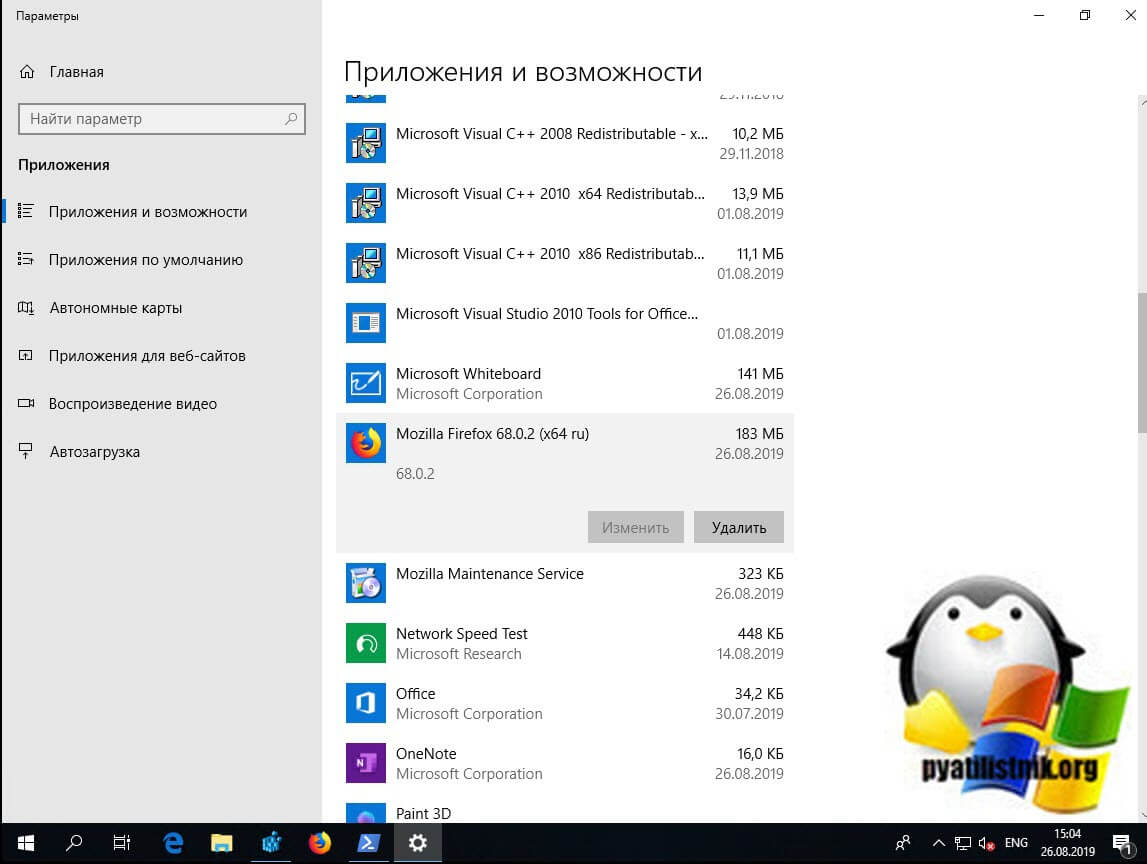
Получаем версию из окна приложения и возможности
start ms-settings:appsfeatures
В окне «Приложения и возможности» найдите Mozilla Firefox и посмотрите его версию.
Четвертый метод определить версию Firefox
Откройте ваш Mozilla Firefox и в адресной строке введите:
about:support
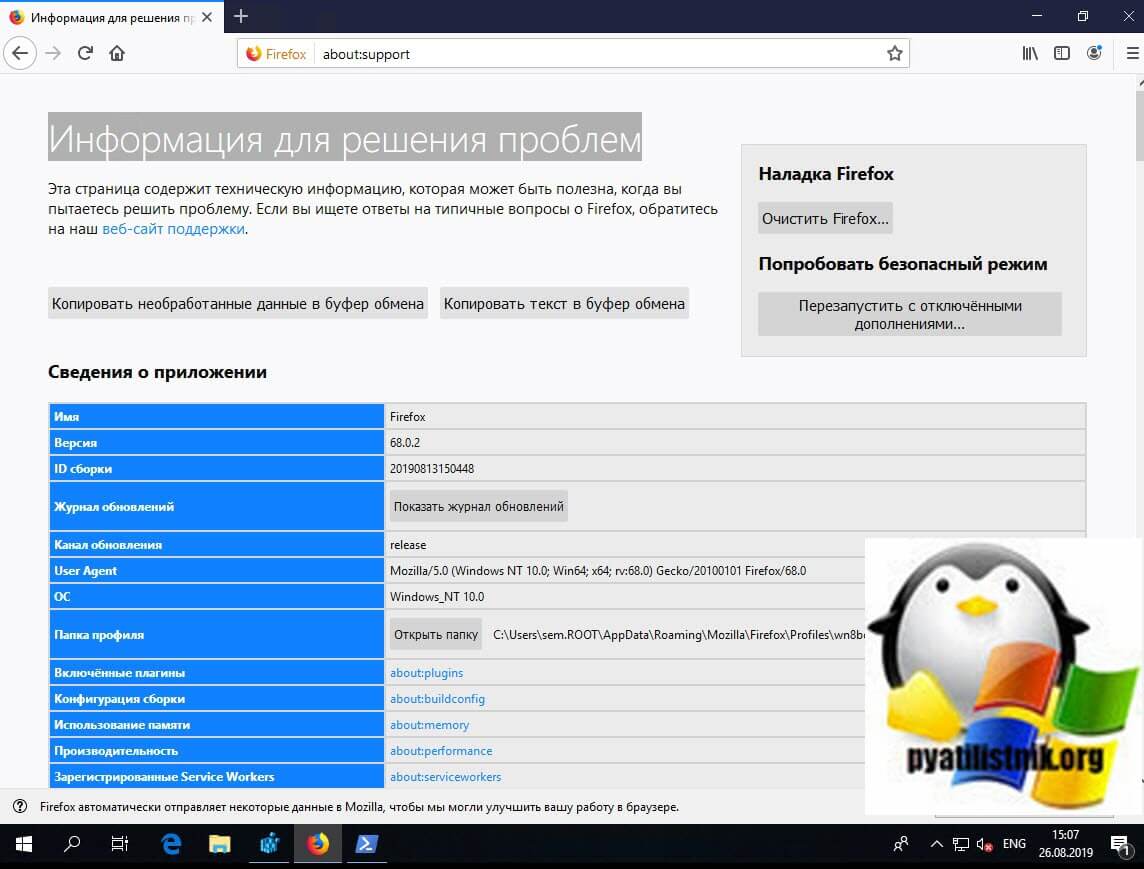
В результате чего у вас откроется техническая страница «Информация для решения проблем», где вы можете посмотреть версию Firefox в соответствующем поле.
Пятый метод с использованием вкладки сведения
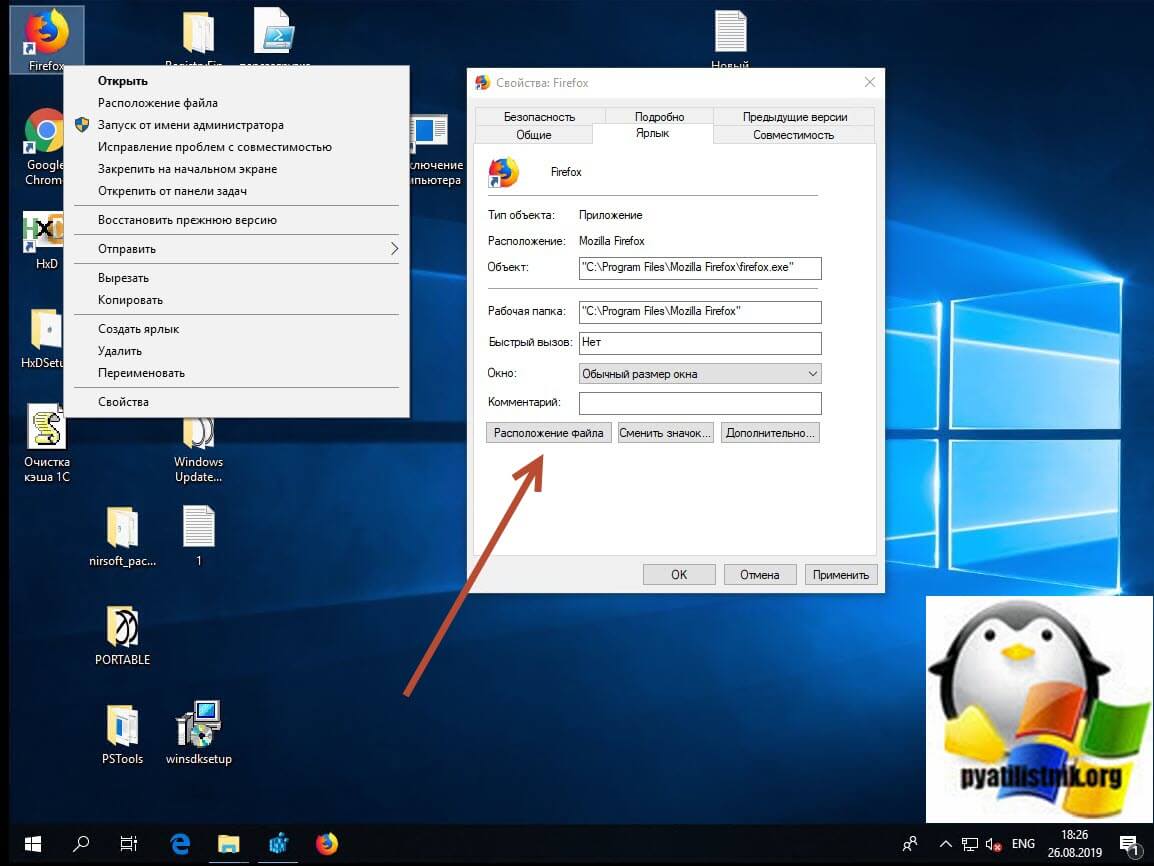
Данный метод подразумевает, что вам необходимо посмотреть свойства исполняемого файла, для этого переходим в свойства ярлыка Mozilla Firefox и на вкладке «Ярлык» нажмите кнопку «расположение файла».
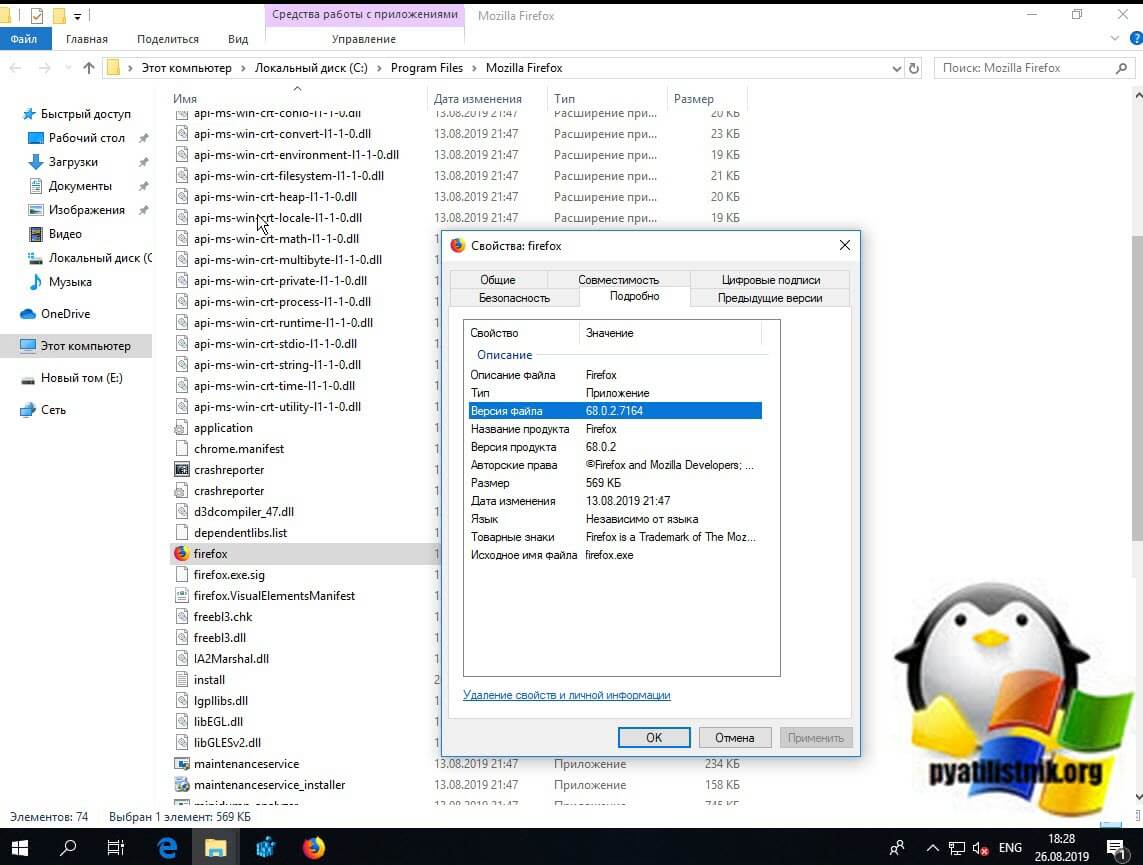
Далее находите файл firefox.exe, открываете его свойства и переходите на вкладку «Подробно», где среди свойств найдите версию браузера.
Определение версии через реестр Windows
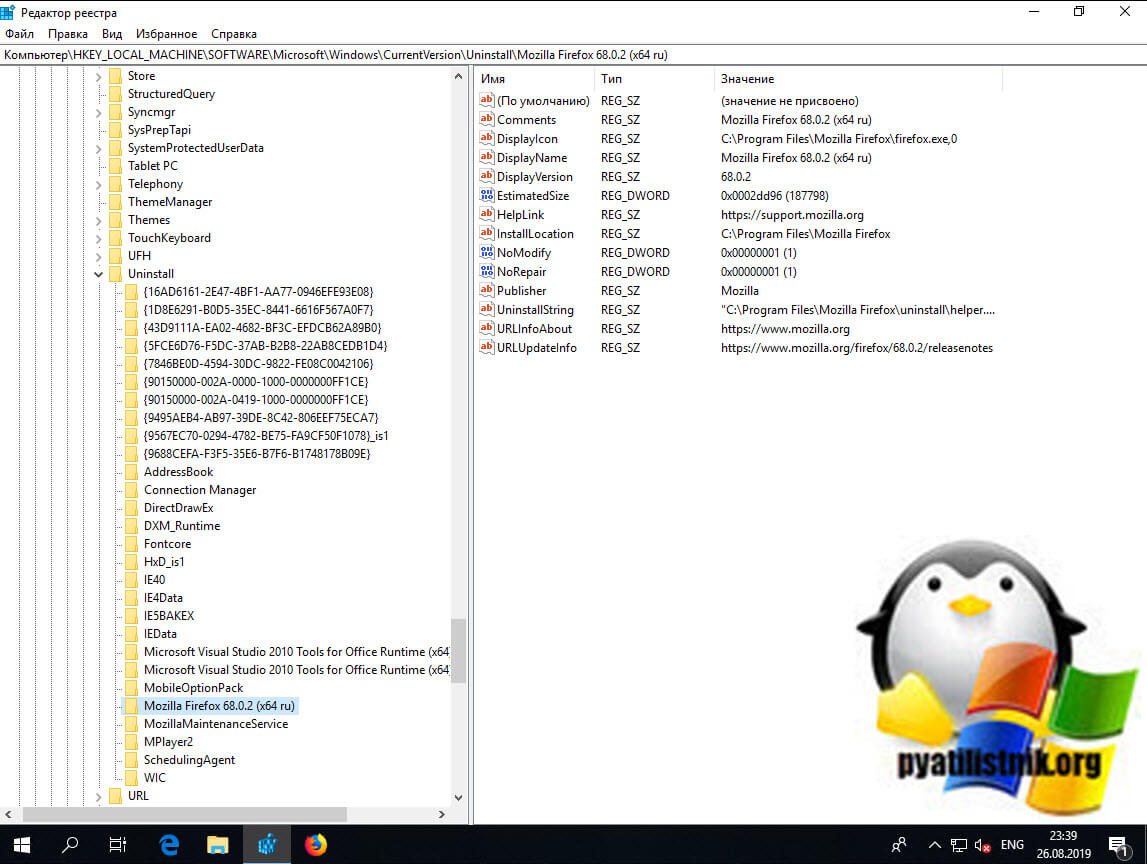
Не так давно я вам рассказывал, как производится поиск по реестру Windows, я не поленился и нашел ветки, где прописана информация, о установленной версии Mozilla Firefox. Переходим в куст:
HKEY_LOCAL_MACHINE\SOFTWARE\Microsoft\ Windows\CurrentVersion\Uninstall
тут находим папку Mozilla Firefox, в ней есть ключ «Comments или DisplayVersion», они показывают версию программы.
На этом у меня все, надеюсь, что эти разнообразные методы помогут вам находить данную информацию очень быстро. С вами был Иван Семин, автор и создатель IT портала Pyatilistnik.org.
Популярные Похожие записи:
 Как ускорить Google и YouTube в России
- Как скрыть программу в списке установленных, за минуту
 Как удалить Internet Explorer (IE) из Windows Server и Windows 10
 Как открыть PowerShell, все методы
 Поиск по вкладкам Chrome, полезные настройки
- Просмотр и очистка DFS кэша