Бухгалтерские итоги
Бухгалтерские итоги формируются программой «1С: Бухгалтерия» за самые различные периоды времени: за день месяц, квартал, год. Программа автоматически поддерживает их в актуальном состоянии при любых изменениях, вызванных вводом новых проводок и бухгалтерских операций. Период, до которого (включительно) поддерживаются итоги, устанавливается в режиме ведения бухгалтерского учета через меню «Операции — Управление бухгалтерскими итогами». На экран выдается окно, показанное на рис. 2-4. Данное окно позволяет определить существующую границу актуальности бухгалтерских итогов, а также установить новую границу поддержки актуальности итогов.
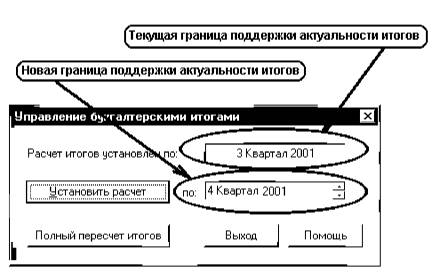
Рис. 2-4. Окно управления бухгалтерскими итогами
Текущая граница актуальности итогов указывается в верхней строке окна. Эта граница может быть изменена. Для этого необходимо в поле, расположенном ниже указать год и квартал нового периода поддержки актуальности итогов и нажать кнопку «Установить расчет».
Кроме того, в окне имеется кнопка «Полный пересчет итогов». Нажатие этой кнопки приведет к полному пересчету всех бухгалтерских итогов от начала ввода бухгалтерских операций вплоть до установленной границы поддержки актуальности итогов.
Принудительный перерасчет итогов может понадобиться для того, чтобы восстановить итоги после сбоя компьютера, а также после внесения изменений в настройку плана счетов в части ведения аналитического, количественного или валютного учета.
Бухгалтерские итоги
Бухгалтерские итоги формируются программой «1С:Бухгалтерия» за самые различные периоды времени: за день месяц, квартал, год. Программа автоматически поддерживает их в актуальном состоянии при любых изменениях, вызванных вводом новых проводок и бухгалтерских операций. Период, до которого (включительно) поддерживаются итоги, устанавливается в режиме ведения бухгалтерского учета через меню «Операции — Управление бухгалтерскими итогами». На экран выдается окно, показанное на рис. 2-3. Данное окно позволяет определить существующую границу актуальности бухгалтерских итогов, а также установить новую границу поддержки актуальности итогов
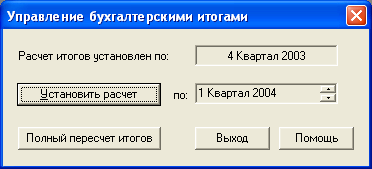
Рис. 2-3. Окно управления бухгалтерскими итогами
Текущая граница актуальности итогов указывается в верхней строке окна. Эта граница может быть изменена Для этого необходимо в поле, расположенном ниже, указать год и квартал нового периода поддержки актуальности итогов и нажать кнопку «Установить расчет».
Кроме того, в окне имеется кнопка «Полный пересчет итогов». Нажатие этой кнопки приведет к полному пересчету всех бухгалтерских итогов от начала ввода бухгалтерских операций вплоть до установленной границы поддержки актуальности итогов.
Лекция 3. Первоначальная настройка программы
Что такое путеводитель по программе?
Как вводятся первоначальные сведения об организации, ее учетной политике?
Какие настроечные параметры необходимо ввести для обеспечения работы программы?
При помощи каких настроечных параметров можно влиять на особенности функционирования типовой конфигурации?
Первый вход в программу
Чем же встречает программа «1С:Бухгалтерия 7.7» пользователя, впервые обратившегося к ней? С чего начать работу?
Будем считать, что пользователем уже сделаны первые шаги по направлению к автоматизации бухгалтерского учета — программа приобретена, установлена на компьютере, заполнена и отослана регистрационная анкета.
Ввод сведений о предприятии
В первую очередь, следует ввести информацию, характеризующую предприятие. Эта информация будет сохранена программой в константах, реквизитах справочников и в дальнейшем будет использоваться при заполнении первичных документов и формировании отчетов На рис. 3-3 показано, как непосредственно из окна путеводителя осуществляется вызов формы диалога для ввода сведений б организации. Рассмотрим порядок заполнения этой формы на конкретном примере
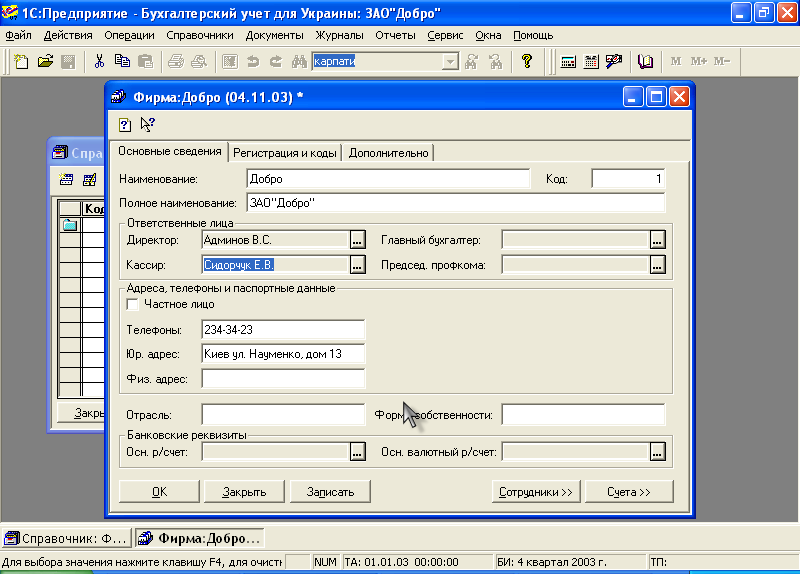
Необходимо внести сведения об организации, для которой в дальнейшем будем рассматривать сквозной учетный пример и его реализацию в компьютерной бухгалтерии. В регистрационных документах организации указана следующая информация. Дата регистрации: 1 апреля 2002 года. Название: «Добро». Полное название: ЗАО «Добро». Основной вид деятельности: производство мебели. Юридический адрес:Киев, ул. М. Науменко, дом 13. Контактный телефон: 234-34-23.
В заголовке окна диалоговой формы указывается ее название -«Сведения об организации». Форма содержит несколько закладок
На закладке «Основные сведения» собраны реквизиты, описывающие общие сведения об организации. Пример заполнения реквизитов данными из постановки задачи показан на рис. 3-3.
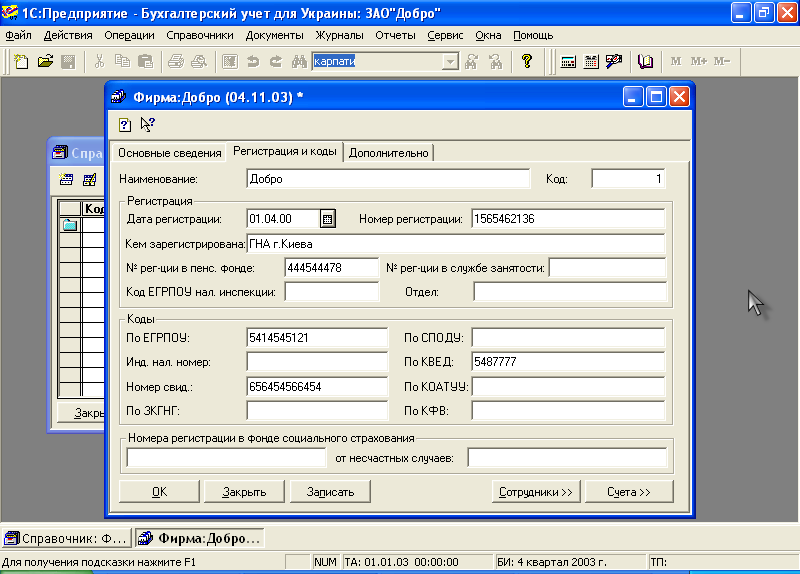
Рис. 3-4. Закладка «Регистрация Коды»
На закладке «Коды», собраны сведения о различных кодах, которые характеризуют деятельность предприятия Пример заполнения этой закладки сведениями о предприятии «Добро» показан на рис. 3-4.
Закладка «Регистрация и коды», используется для ввода и хранения информации о регистрации в органах государственного контроля
Закладка «Дополнительно» используется для ввода данных о местах хранения, каталогах и т.д.
Кнопки «Сотрудники» и «Счета» на данном этапе можно не заполнять, так как предварительно следует сделать соответствующие записи в справочнике «Сотрудники», «Счета нашей фирмы».
Если в дальнейшем появится необходимость внести какие-либо коррективы или дополнения в сведения об организации, например, при изменении почтового адреса, или смене налоговой инспекции, то к рассмотренному диалогу всегда можно обратиться через меню «Справочники- Фирмы».
Кроме сведений об организации, на начальных этапах работы с программой рекомендуется внести данные о налогах и отчислениях, а также установить определенные параметры учетной политики предприятия.
Информацию, касающуюся налогов и отчислений во внебюджетные фонды, можно внести с помощью путеводителя, подобно тому, как это было сделано при рассмотрении порядка ввода в программу сведений об организации, или любым другим способом, которым можно изменять справочные данные. Более подробно вопросы работы со справочниками обсуждаются в главе 4 «Ввод информации в справочники». Здесь же остановимся на порядке отражения в компьютерной бухгалтерии сведений об учетной политике.
Глава 2. Основные термины и понятия системы компьютерного учета
Программа «1С: Предприятие» может работать на компьютере параллельно в режиме конфигурирования и в режиме ведения бухгалтерского учета.

Если работа ведется в режиме конфигурирования, то вызов программы в режиме «»1С:Предприятие» осуществляется через обычный запуск программы или непосредственно из окна конфигуратора, используя пиктограмму
Переключение между программами осуществляется обычными способами, принятыми в операционной системе Windows , например, при помощи нажатия клавиш Alt + Tab .
Воспользуемся данной возможностью для знакомства с основными объектами программы в режиме ведения учета и в режиме конфигурирования.
Константы
Для работы с постоянной и условно постоянной информацией в системе используются объекты типа «Константа». Среди них такие, как «Наименование предприятия», «Основная ставка НДС», «ФИО главного бухгалтера» и др. В системе может быть описано неограниченное количество констант.
В режиме ведения бухгалтерского учета обращение к списку констант производится через меню «Операции — Константы». В этом списке можно вводить и изменять значения констант, но нельзя добавлять новые константы или удалять ранее введенные.
Состав констант, содержащихся в списке, определяется в режиме конфигурирования, где описываются их характеристики. Соответственно дополнить или изменить существующий список констант также можно в режиме конфигурирования. На рис. 2-1-а показан фрагмент дерева метаданных, в котором развернута ветвь со списком констант. Ниже показано окно свойств константы «Дата регистрации».
Обратимся одновременно к списку констант в режиме ведения бухгалтерского учета. Список разворачивается в отдельном окне и представляет собой таблицу, состоящую из трех колонок: код, наименование, значение (рис. 2-1-6).
В заголовке окна указывается его название — «Список констант», а также рабочая дата, которой соответствуют значения констант. В графе «Код» представлены условные обозначения (идентификаторы) констант.
Графа «Наименование» представляет собой текст с полным названием константы. При конфигурировании наименование определяется содержанием поля «Комментарий».
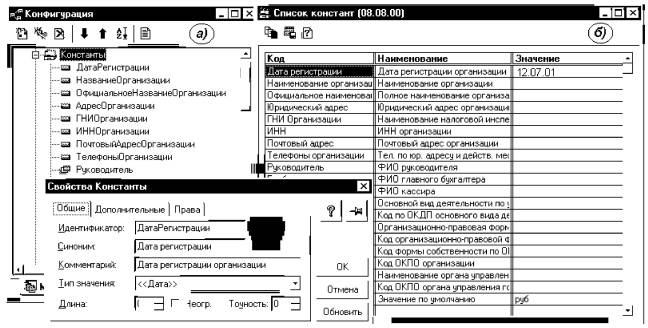
Рис. 2-1. Список констант: а) в конфигураторе; б) в режиме ведения бухгалтерского учета
В графе «Значение» отображается текущее значение константы, при необходимости в эту графу может быть введено новое значение, также здесь производится исправление ранее введенных значений. Значение может иметь определенный тип, заданный при конфигурировании, например: текст, число, дата и др.
Справочники
Справочники представляют собой объект программы, предназначенный для хранения условно-постоянной информации. Обычно в виде справочников организуются списки материалов, товаров, организаций, валют, сотрудников и др. Любой справочник состоит из элементов, каждый из которых описывается некоторым множеством значений (реквизитов). Например, в качестве элементов справочника «Материалы» выступает информация о конкретных единицах материальных ценностей. Соответственно каждый элемент описывается множеством реквизитов, таких как, наименование материала, код, единица измерения, цена за единицу и т.п.
В типовой конфигурации для обращения к справочникам предусмотрен пункт главного меню «Справочники». Помимо этого существует универсальный способ обращения к объектам данного вида через меню «Операции — Справочники».
В режиме ведения учета пользователь может вводить новые элементы в справочники, а также корректировать или удалять ранее введенные.
На этапе конфигурирования можно описать, какими свойствами обладает каждый конкретный справочник. К настраиваемым свойствам относятся, например, длина и тип кода, количество уровней, поддержка уникальности кодов, набор реквизитов справочника. Обратиться к описанию свойств справочника можно через соответствующую ветвь дерева метаданных.
Перечисления
Перечисления представляют собой поименованные списки, содержащие некоторый набор значений. Например, перечисление «Элементы затрат» в качестве значений содержит наименования элементов затрат. Перечисление «Налоги» содержит список наименований налогов. Помимо списка значений никакая другая информация в перечислениях не содержится.
На рис. 2-2 показана ветвь дерева метаданных, содержащая объекты типа «Перечисление». Каждый из объектов может быть раскрыт, тогда доступными для просмотра и корректировки становятся значения, входящие в его состав. Так, например, на рисунке раскрыт состав значений, входящих в перечисление «Виды платежа». В окне свойств отображаются свойства элемента «Телеграф».
Перечисления используются в экранных формах для удобства ввода реквизитов документа, а также в алгоритмах обработки учетной информации.
В отличие от справочника, значения перечислений задаются на этапе конфигурирования, и не могут быть изменены на этапе исполнения конфигурации. На этапе конфигурирования можно ввести практически неограниченное количество видов перечислений. Также можно изменять списки значений у ранее введенных перечислений.
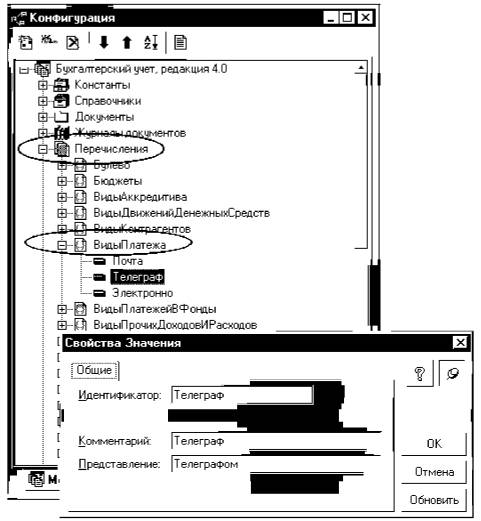
Рис. 2-2. Просмотр свойств перечисления «Виды платежа»
Однако к изменению значений надо подходить с осторожностью, поскольку они могут использоваться алгоритмами текущей конфигурации и их изменение приведет к ошибкам в исполнении этих алгоритмов.
Документы
Документы являются объектами бухгалтерской программы, предназначенными для ввода и сохранения в базе данных информации о фактах хозяйственной деятельности, происходящих на предприятии. При помощи документов отражаются платежи с расчетного счета, операции по кассе, кадровые перемещения, движения по складу и прочие события.
В типовой конфигурации имеется большое число различных видов документов. Как правило, каждому виду документов соответствует документ-аналог, используемый при ручном ведении учета. Типичными примерами видов документов являются такие документы, как «Платежное поручение», «Счет», «Приходная накладная», «Расходная накладная», «Накладная на внутреннее перемещение», «Приходный кассовый ордер» и др. Каждый вид документа предназначен для отражения определенных фактов хозяйственной деятельности. В режиме ведения бухгалтерского учета, обращение к формам ввода документов осуществляется через пункт «Документы» главного меню программы.
Система также автоматически поддерживает журналы для регистрации введенных документов. Доступ к ранее введенным документам обеспечивается посредством обращения к записям, зарегистрированным в журналах документов.
Важным свойством документов программы «1С: Бухгалтерия 7.7» является возможность их проведения. Проведение документа предполагает автоматическое формирование проводок, отражающих в бухгалтерском учете факт хозяйственной деятельности, зафиксированный документом.
Создание новых видов документов, описание их свойств и структуры выполняется в режиме конфигурирования. Каждый вид документа может иметь произвольное число реквизитов в шапке и в многострочной (табличной) части. Для документа создается экранная форма для ввода исходной информации. При настройке документа также задаются такие общие его характеристики, как длина и тип номера документа, условия поддержки уникальности нумерации и многие другие. Кроме того, на этапе конфигурирования для документа определяется алгоритм его проведения (правила формирования проводок) и алгоритм формирования печатной формы документа.
В последующих разделах, при реализации учетных задач рассматриваются основные приемы использования документов в режиме ведения бухгалтерского учета и настройки документов в режиме конфигурирования.
Журналы документов
Журналы документов предназначены для регистрации информации о введенных документах. В связи с этим, каждому виду документов ставится в соответствие один или несколько журналов, в которых фиксируется факт ввода документа. Регистрация документа в журнале осуществляется в виде записи, содержащей идентификационные признаки документа.
В типовой конфигурации предусмотрено несколько журналов документов: «Банк»,»Касса», «Заработная плата», «Товары, реализация» и др. Например, в журнал «Банк» автоматически помещаются запись о каждом введенном в систему документе по оплате, произведенной или полученной предприятием через расчетный счет. Обратиться к списку журналов можно через меню «Операции — Журналы документов».
На этапе конфигурирования определяется перечень используемых журналов, а также состав и форма представления информации в каждом из журналов.
Отчеты
Учетная информация, зарегистрированная в компьютерной системе, является основой для формирования отчетности. Формы отчетов многообразны. Некоторые из них стандартизованы и ориентированы на использование внешними потребителями: баланс предприятия (форма №1), налоговая отчетность и т.п. Некоторые отчеты используются внутри предприятия для организации эффективного управления.
С точки зрения программы отчет — это объект программы, обеспечивающий формирование некоторой выходной (печатной) формы документа на основе информации, содержащейся в базе учетных данных.
В типовой конфигурации программы содержится некоторое достаточно большое число готовых форм отчетов. Среди них: Оборотно-сальдовая ведомость, карточка счета, анализ счета, баланс (форма 1) и др.
Обратиться к режиму формирования стандартного отчета можно через пункт главного меню программы — «Отчеты». Также список всех отчетов доступен через меню «Операции — Отчеты».
Режим конфигурирования позволяет создавать практически неограниченное число дополнительных форм отчетов, а также вносить изменения в порядок формирования существующих отчетов. Наименования форм отчетов включены в дерево метаданных. Через эти наименования возможен доступ к описанию свойств и алгоритмов формирования отчетов.
Бухгалтерские счета
Суть данных объектов в полной мере соответствует общепринятому пониманию бухгалтерских счетов. Каждый счет обладает рядом свойств и характеристик. Характеристики счетов доступны для просмотра и корректировки, что обеспечивает гибкую настройку на различные системы учета в конкретной стране, на конкретном предприятии.
Совокупность всех счетов, используемых предприятием для ведения учета, называется рабочим планом счетов. Важно отметить, что программа позволяет поддерживать одновременно несколько рабочих планов счетов, каждый из которых может иметь специфические свойства. Для плана счетов задается длина кода счета, количество уровней субсчетов, а также количество знаков в субсчете каждого уровня.
В рассматриваемой версии типовой конфигурации установлен один рабочий план счетов. Данный план счетов имеет наименование (идентификатор) «Основной». Помимо основного плана счетов, в состав конфигурации может быть добавлено произвольное число дополнительных планов счетов, например для ведения параллельного внутреннего учета, или учета по международным стандартам.
Обратимся к плану счетов в режиме ведения бухгалтерского учета. Это можно сделать через меню «Операции — План счетов». На экране раскроется окно, содержащее список бухгалтерских счетов, каждый из которых имеет код и наименование, а также ряд других признаков. На рис. 2-3 показано окно программы, в котором отображен фрагмент плана счетов.
План счетов представляет собой таблицу, в которой каждая строка отводится для одного счета или субсчета.
Для каждого счета (субсчета) устанавливаются ряд признаков, характеризующих особенности настройки счета. Они образуют вертикальные графы таблицы.
В левой стороне каждой строки расположена пиктограмма состояния счета в виде символа Т синего или желтого цвета. Далее следуют значения параметров счета.
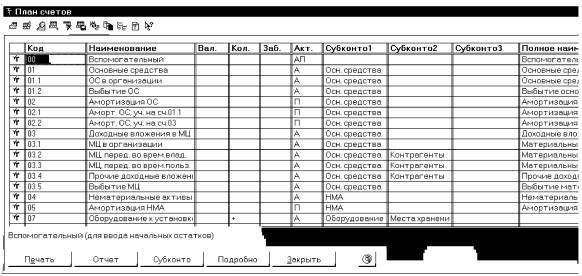
Рис. 2-3. Окно плана счетов в режиме ведения бухгалтерского учета
Код — полный код счета, включающий код счета и субсчета. Следует иметь в виду, что начальные нули в кодах счетов значимы. То есть, с точки зрения программы счета с кодами 3, 03, 003 будут восприниматься как различные счета. То же относится и к кодам субсчетов, например, коды 01.1 и 01.01 будут восприниматься программой как два различных субсчета счета 01.
Наименование — строка, содержащая сокращенное наименование счета (субсчета), используемое в программе.
Вал. — признак ведения валютного учета, используется, чтобы установить на счете режим ведения валютного учета. Если по счету или субсчету необходимо вести валютный учет, то в графе «Вал.» ставится «+».
Кол. — признак ведения количественного учета. Если по счету или субсчету требуется, помимо стоимостного учета вести количественный учет, то в графе «Кол.» ставится «+».
Заб. — признак забалансового счета. Если счет является забалансовым и операции по нему не ведутся в системе двойной записи, то в графе «Заб.» ставится «+».
Акт. — признак активности счета. Данный признак может иметь значения: «А» — активный, «П» — пассивный, «АП» — активно-пассивный. Активность счета определяет отображение остатков по счету. Активный счет имеет всегда дебетовый остаток. Если кредитовый оборот превысит дебетовый, то остаток все равно будет дебетовым, но отрицательным. Пассивный счет, наоборот, всегда имеет кредитовый остаток. Если дебетовый оборот превысит кредитовый, то кредитовый остаток будет отрицательным. Активно-пассивный счет может иметь любой остаток, то есть остаток может быть и дебетовым, и кредитовым, но всегда положительным. По умолчанию счет считается активно-пассивным.
Субконто!, Субконто2 . — виды субконто счета. Значения колонок определяют, что по данному счету предусматривается ведение аналитического учета в указанных аналитических разрезах (по видам субконто). Например, если в графе «Субконто!» указан вид субконто «Материалы», то это означает, что по данному счету ведется аналитический учет в разрезе материалов. Как видим, план счетов типовой конфигурации позволяет организовать на каждом счете учет одновременно в трех независимых аналитических разрезах, хотя сама программа «1С: Бухгалтерия 7.7» допускает до пяти таких разрезов на каждом счете.
Полное наименование — полное наименование счета (субсчета) в соответствии с рекомендациями Минфина РФ.
Обратимся к фрагменту плана счетов, показанному на рис. 2-3, и посмотрим, какую полезную информацию о настройке счетов типовой конфигурации можно получить из этой формы.
В имеющемся фрагменте можем видеть, что счета 01, 02 и 03 являются группами, поскольку содержат субсчета, в то время как счета 04, 05, 07 не являются таковыми.
Счета 01, 03, 04, 07 являются активными, 02 и 05 являются пассивными, а вспомогательный счет с кодом 00 объявлен как активно-пассивный.
На счетах 01 и 02 ведется аналитический учет в одном разрезе — по объектам основных средств. На счете 03 также предусмотрено ведение аналитического учета по объектам основных средств, но помимо этого на отдельных субсчетах (субсчета 2, 3, 4) дополнительно установлен аналитический учет в разрезе контрагентов.
На счете 07 ведется аналитический учет по каждому объекту оборудования и по местам хранения этих объектов. Кроме того, на счете 07 предусмотрено ведение количественного учета.
Вид окна плана счетов задается на этапе конфигурирования и, соответственно, может изменяться при внесении изменений в типовую конфигурацию. В него могут быть добавлены или убраны отдельные графы и экранные кнопки, может быть включена или убрана панель инструментов. В рассматриваемой редакции типовой конфигурации в состав интерфейсных элементов данного окна включены ряд полезных кнопок.
Кнопка Печать позволяет выполнить распечатку текущего состояния плана счетов. Причем предусматривается два режима печати -«Простой список» и «С подробными описаниями».
Кнопка Отчет позволяет сформировать и распечатать стандартные отчеты по выбранному в плане счетов счету.
Кнопка Субконто предназначена для просмотра значений субконто, прикрепленных к счету.
Кнопка Подробно предназначена для вывода текста с описанием экономического содержания выбранного счета и его назначения в типовой конфигурации.
Кнопка Закрыть закрывает окно плана счетов.
Виды субконто
Для организации аналитического учета в программе «1С:Бухгалтерия» используется понятие «Вид субконто». Под видом субконто понимается совокупность однотипных объектов аналитического учета. Обычно виду субконто соответствует справочник или перечисление, содержащие конкретные значения этих объектов. Например, виду субконто «Основные средства» соответствует справочник «Основные средства». В этот справочник вводятся данные о конкретных объектах основных средств.
Для организации ведения аналитического учета на счете в разрезе некоторого вида субконто, необходимо «прикрепить» к счету этот вид субконто. Данное действие выполняется при настройке плана счетов. В графе «Субконто» указывается наименование прикрепляемого вида субконто. Так, например, к счету 01 можно прикрепить субконто вида «Основные средства». Этот же вид субконто можно прикрепить для ведения аналитического учета в разрезе объектов основных средств на других счетах (субсчетах), например на счете 02 «Амортизация основных средств» или на некоторых из субсчетов счета 08 «Капитальные вложения», на счете 98.2 «Безвозмездные поступления ОС» и др.
Для одного счета может быть задано ведение аналитического учета по нескольким видам субконто. Так, например, для счета 10 может быть определено ведение аналитического учета по двум видам субконто: «Материалы» и «Места хранения (склады)». Аналитический учет в разрезе нескольких независимых видов субконто по одному счету называется многомерным. В этом случае счет имеет несколько независимых разрезов представления информации. Так, например, ведение аналитического учета на счете 10 по двум вышеназванным субконто позволит получать итоги по счету в целом, по материалам в разрезе складов, по складам в разрезе материалов, а также, разумеется, в целом по каждому материалу и в целом по каждому складу.
Состав и характеристики видов субконто устанавливаются при конфигурировании системы.
Операции и проводки
Изменение состояния балансовых счетов осуществляется при помощи двойной записи на счетах в виде проводок. В программе «1С: Бухгалтерия» проводки отражаются в компьютерном учете только посредством ввода операций. Операция в компьютерной бухгалтерии является полным отражением в бухгалтерском учете произошедшей хозяйственной операции. Каждая операция может содержать одну или несколько проводок. Проводки не существуют отдельно от операций. Каждая проводка принадлежит одной и только одной операции.
В режиме ведения бухгалтерского учета осуществляется ввод хозяйственных операций и соответствующих им проводок. Средства типовой конфигурации предусматривают различные режимы ввода операций, отличающиеся уровнем автоматизации, наглядностью ввода, удобством.
Наиболее простым и наименее автоматизированным является ручной способ ввода операций и проводок. При ручном вводе может использоваться режим ввода методом копирования информации из ранее введенных операций и проводок, что заметно облегчает процесс ввода учетной информации.
Следующим по уровню автоматизации является способ ввода учетной информации, ориентированный на использование механизма типовых операций. Типовые операции представляют собой шаблоны ввода групп проводок. Причем правила формирования элементов проводок настраиваются параметрически или описываются на специальном языке. Эти средства позволяют автоматически формировать корреспондирующие счета, значения аналитических объектов, осуществлять расчет сумм проводок на основании информации, вводимой в типовую операцию и информации, накопленной в базе данных. Шаблоны типовых операций создаются в режиме ведения бухгалтерского учета и являются средством автоматизации наиболее доступным для самостоятельного создания и использования силами бухгалтера.
Наивысший уровень автоматизации ввода хозяйственных операций реализуется посредством использования документов, когда на основании первичного документа, введенного в компьютерную систему, производится автоматическое формирование проводок.
Настоящее пособие посвящено изучению эффективных методов и способов отражения фактов хозяйственной деятельности предприятия в компьютерном учете с использованием всех возможных средств автоматизации ввода операций и проводок для решения задач различных участков бухгалтерского учета.
В режиме конфигурирования описываются различные свойства операций и проводок. И для операции, и для проводок могут быть заданы дополнительные реквизиты. Настраиваются формы просмотра журнала операций, журнала проводок, а также форма ввода самой операции в режиме ручного ввода.
Бухгалтерские итоги
Бухгалтерские итоги формируются программой «1С: Бухгалтерия» за самые различные периоды времени: за день месяц, квартал, год. Программа автоматически поддерживает их в актуальном состоянии при любых изменениях, вызванных вводом новых проводок и бухгалтерских операций. Период, до которого (включительно) поддерживаются итоги, устанавливается в режиме ведения бухгалтерского учета через меню «Операции — Управление бухгалтерскими итогами». На экран выдается окно, показанное на рис. 2-4. Данное окно позволяет определить существующую границу актуальности бухгалтерских итогов, а также установить новую границу поддержки актуальности итогов.
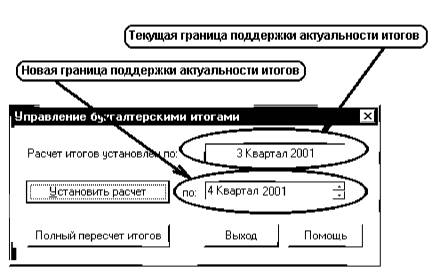
Рис. 2-4. Окно управления бухгалтерскими итогами
Текущая граница актуальности итогов указывается в верхней строке окна. Эта граница может быть изменена. Для этого необходимо в поле, расположенном ниже указать год и квартал нового периода поддержки актуальности итогов и нажать кнопку «Установить расчет».
Кроме того, в окне имеется кнопка «Полный пересчет итогов». Нажатие этой кнопки приведет к полному пересчету всех бухгалтерских итогов от начала ввода бухгалтерских операций вплоть до установленной границы поддержки актуальности итогов.
Принудительный перерасчет итогов может понадобиться для того, чтобы восстановить итоги после сбоя компьютера, а также после внесения изменений в настройку плана счетов в части ведения аналитического, количественного или валютного учета.
Проверка учетных данных
Для проверки данных бухгалтерского и налогового учета в «1С:Бухгалтерии 8» предназначены стандартные отчеты, а также регистры налогового учета (по налогу на прибыль). Помимо этого, для анализа налогового учета по налогу на прибыль, по НДС и по налогу, уплачиваемому при применении УСН, предназначены специальные обработки. Для анализа данных, хранящихся в специализированных регистрах сведений и регистрах накопления можно использовать универсальный отчет.
Стандартные отчеты
Любой стандартный отчет может быть сформирован для определенной организации. В верхней части формы отчета расположена командная панель. На командной панели можно изменить параметры отчета: период, организацию. Предусмотрена возможность печати и сохранения отчета.
Для управления настройками отчетов предусмотрена Панель настройки. Можно самостоятельно выбирать параметры панели настройки. При формировании отчета панель настройки можно автоматически скрывать.
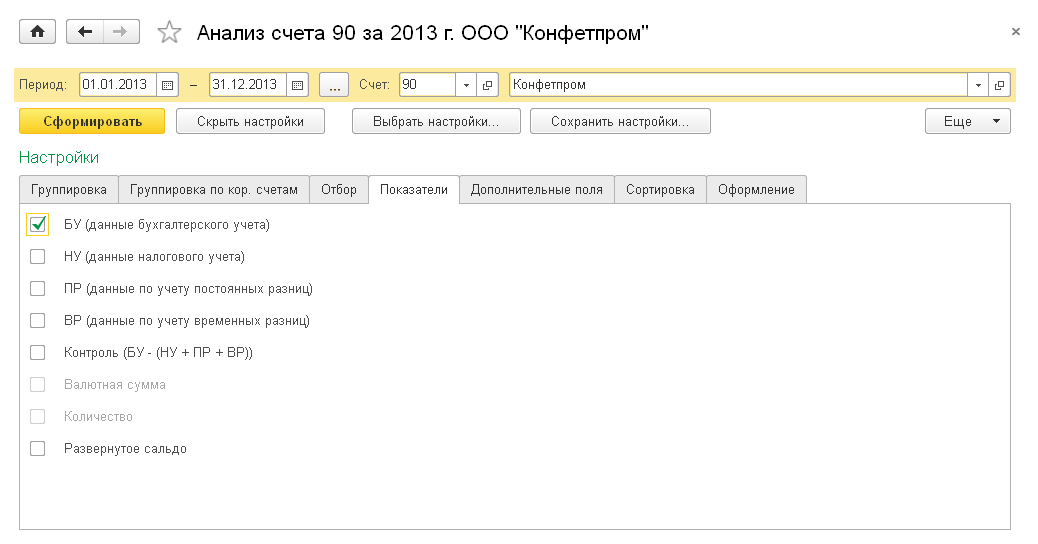
Панель настройки
В отчете могут отражаться одновременно показатели бухгалтерского и налогового учета, а также данные по постоянным и временным разницам. Группировка задается по аналитическим объектам (субконто), по группам объектов. Также можно установить настройку детализации по субсчетам.
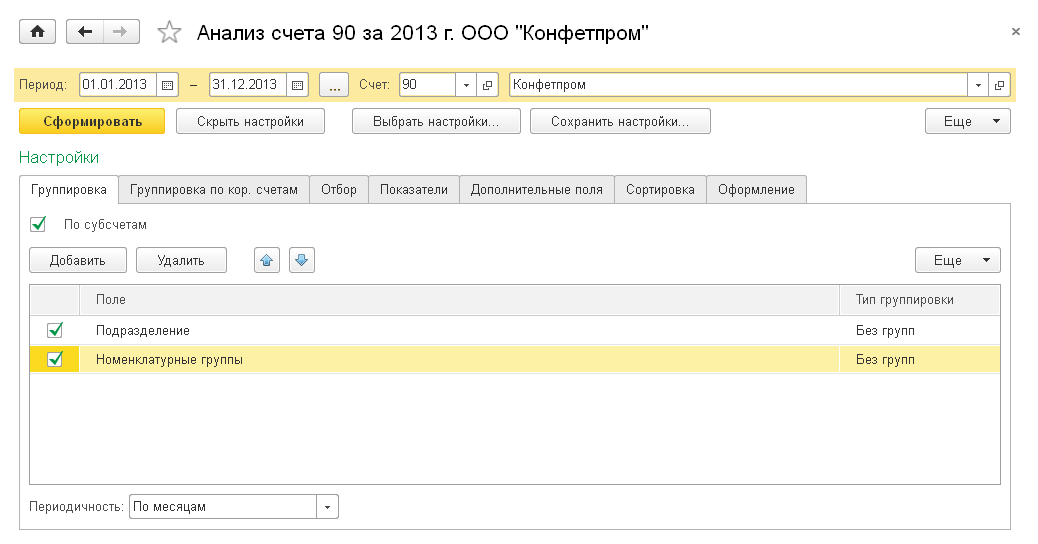
Анализ счета
Можно выбрать параметр или реквизит, по которому будет произведен отбор в отчете, а также задать вид сравнения (равно, в списке и прочее). Если в табличной части указать два или более условия заполнением нескольких строк, то при отборе данных для формирования отчета будет проверяться одновременное соблюдение всех указанных условий.
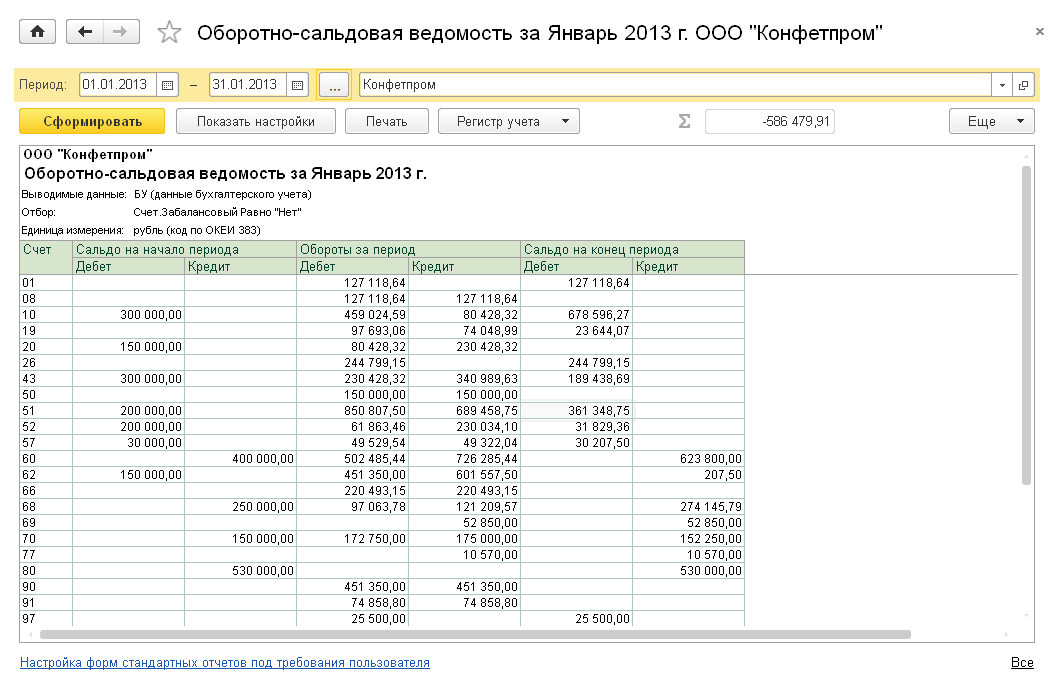
Пример отчета оборотно-сальдовая ведомость
С помощью сортировки можно упорядочить значения по графам (полям) отчета. Например, сальдо на начало можно сортировать по возрастанию (убыванию) значений. Можно задавать сразу несколько настроек для сортировки.
Можно управлять настройками заголовка, выводом подписей, выделением отрицательных остатков. Также можно выбрать вариант оформления отчета. Можно выводить дополнительные поля. Например, добавить в отчет данные по реквизиту номенклатуры — ставка НДС. Достоинством всех стандартных отчетов является возможность их детализации (расшифровки). Эта возможность существенно облегчает обнаружение и исправление ошибок, позволяет быстро находить ответы на вопросы, возникающие в текущей работе пользователей.
Расшифровка может представлять собой другой отчет, детально раскрывающий состав выбранного показателя. Из открывшегося отчета можно перейти к первичному документу и исправить ошибку.
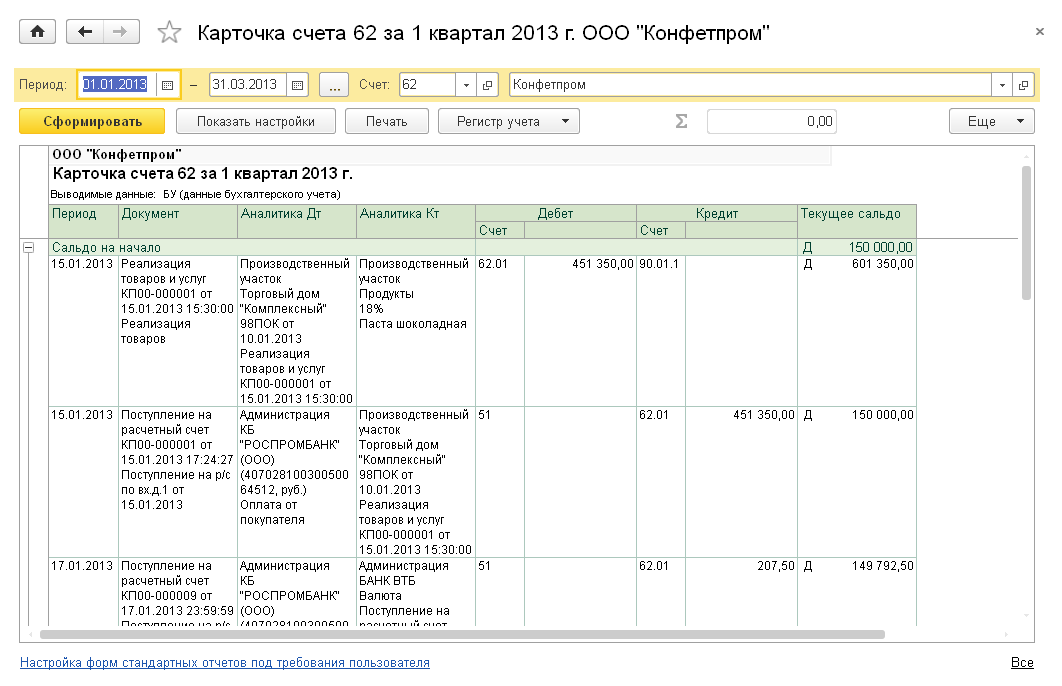
Пример карточки счета
«1С:Бухгалтерия 8» содержит следующие стандартные отчеты:
- оборотно-сальдовая ведомость;
- шахматная ведомость;
- оборотно-сальдовая ведомость по счету;
- анализ счета;
- карточка счета;
- анализ субконто;
- обороты между субконто;
- карточка субконто;
- отчет по проводкам;
- главная книга.
Отчет Оборотно-сальдовая ведомость формируется в виде таблицы, по каждой строке которого выведена информация, относящаяся к определенному счету или субсчету. Счета упорядочены в порядке возрастания номеров. Для каждого счета учета в таблице показаны суммы остатков на начало и на конец периода (дебетового и кредитового) и суммы оборотов по дебету и кредиту за установленный период.
С помощью панели настройки отчета можно установить или отменить вывод субсчетов, субконто, валютных сумм по счетам, развернутого сальдо.
Отчет Оборотно-сальдовая ведомость по счету показывает начальные и конечные остатки, а также обороты за период для выбранного счета. Можно получить остатки и обороты раздельно по объектам аналитического учета (субконто), по организациям и подразделениям. Можно сформировать отчет с детализацией по субсчетам.
Пример отчета оборотно-сальдовая ведомость
Отчет Анализ счета отражает обороты между выбранным счетом и всеми остальными счетами (субсчетами) за определенный период, а также остатки по выбранному счету на начало и на конец периода.
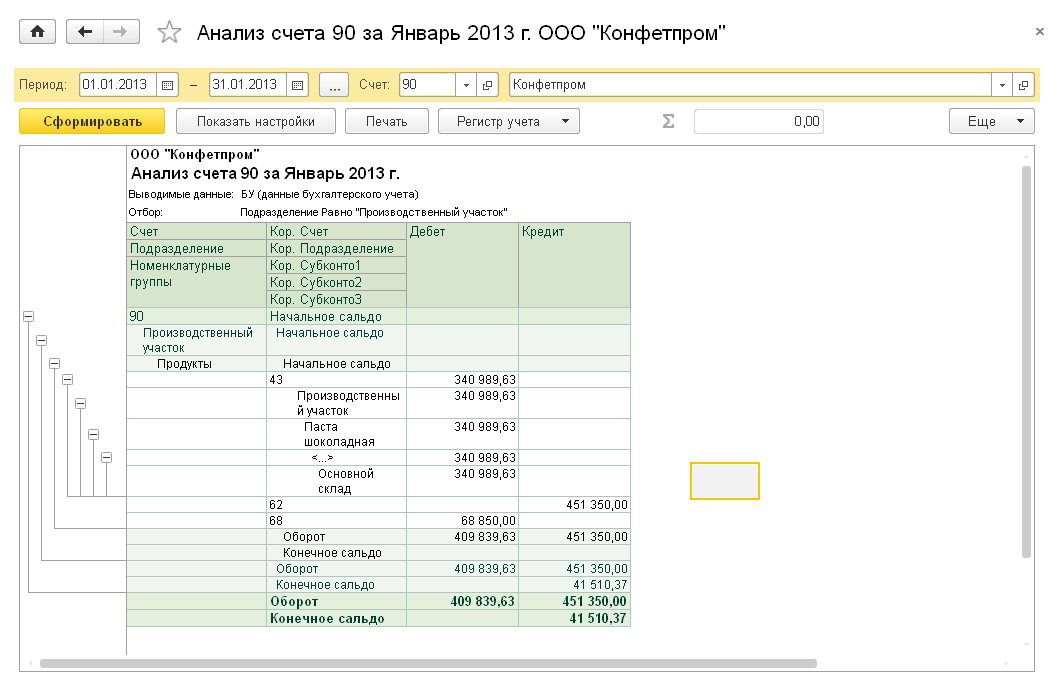
Пример анализа счета
Сформированный отчет представляет собой таблицу, в строках которой приведены номера корреспондирующих счетов и обороты в их дебет и кредит (соответственно с кредита и дебета выбранного счета), а также промежуточные итоги в разрезе установленной периодичности.
Отчет Карточка счета представляет собой отчет с детализацией до учетной записи, то есть до проводки. Сформированный отчет представляет собой упорядоченную по датам выборку информации о проводках, которые относятся к выбранному периоду времени и в которых был использован выбранный счет.
Пример карточки счета
Отчет выводится в виде таблицы, каждая строка которой соответствует одной проводке. В таблице выводится итоговая информация: начальный остаток по выбранному счету, а также конечный остаток и итоговые обороты. Настройки отчета позволяют задать вывод промежуточных итогов в разрезе выбранной периодичности: по дням, неделям и т. д. Можно задать отбор проводок по значению субконто.
Отчет Анализ субконто показывает начальное и конечное сальдо, а также обороты за период по счетам, имеющим выбранный вид субконто. Для каждого значения субконто предусматривается детализация по счетам.
Отчет Карточка субконто представляет собой отчет с детализацией до проводки, показывает упорядоченную по датам выборку информации о проводках, которые относятся к выбранному периоду времени и в которых был использован выбранный вид субконто или значение субконто. Настройки отчета позволяют задать вывод промежуточных итогов в разрезе выбранной периодичности: по дням, неделям.
Отчет Обороты между субконто выводит список всех оборотов между списком выбранных субконто и списком корреспондирующих субконто.
В Отчет по проводкам выводятся сведения из проводок, отобранных по заданным критериям: счет дебета, счета кредита, валюта, документ, фрагмент текста, который должен содержаться в содержании операции или наименовании субконто.
Отчет Шахматная ведомость содержит табличное представление оборотов между счетами за выбранный период времени. Строки таблицы соответствуют дебетуемым счетам, столбцы — кредитуемым счетам.
Отчет Главная книга показывает для каждого счета начальное и конечное сальдо и его обороты с другими счетами за выбранный период времени.
В настройках отчета можно задать детализацию по периоду (месяц, квартал, полугодие, год). Можно указать признак разбивки по листам, чтобы при печати отчета данные каждого счета выводились в виде отдельного листа главной книги.
Анализ учета по налогу на прибыль
В программе аналитические регистры налогового учета составляются с помощью специализированных отчетов. Перечень отчетов — регистров налогового учета типовой конфигурации приведен на форме «Регистры налогового учета». Регистры формируются по данным налогового учета на счетах бухгалтерского учета.
Пример карточки счета
При составлении регистра информации об основном средстве или нематериальном активе дополнительно используется информация об объектах учета, которая хранится в специальных регистрах. Регистры налогового учета «1С:Бухгалтерии 8» имеют унифицированную форму оформления и содержат все необходимые реквизиты.
Также для анализа налогового учета по налогу на прибыль в программе предусмотрена специализированная обработка Анализ учета по налогу на прибыль, которая формирует отчет за указанный период. Показатели отчета группируются по экономическому содержанию и представляются в виде графических схем (блок-схем).
Пример анализа налогового учета по налогу на прибыль
Отчет иллюстрирует стоимость активов, обязательств, доходов и расходов организации по блокам:
- бухгалтерского учета (желтый фон),
- налогового учета (голубой фон),
- учета постоянных разниц в оценке активов и обязательств (розовый фон),
- учета временных разниц в оценке активов и обязательств (зеленый фон).
Каждый блок данной схемы может быть расшифрован в более детальную схему, из которой, в свою очередь, можно получить производный отчет с детализацией вплоть до первичного документа. Для этого необходимо установить флажок Развернуть по документам командной панели. Документ можно открыть непосредственно из отчета и при необходимости откорректировать.
Переход от одной схемы к другой выполняется по двойному щелчку мыши на блоке с интересующими показателями. Если расшифровка запрошенного показателя не предполагает переход на производную схему, то открывается отчет по проводкам, содержащий все учетные записи, по которым был сформирован данный показатель.
Анализ учета по НДС
Для анализа налогового учета по НДС в программе предусмотрен соответствующий отчет. Результаты отчета выводятся в виде блок-схемы, на которой наглядно демонстрируется формирование суммы НДС к уплате. Слева выводятся блоки, показывающие начисление НДС, справа — вычеты по НДС, в центре — итоги.
Пример анализа налогового учета по НДС
Любой блок данной схемы может быть расшифрован в более детальную схему, из которой, в свою очередь, получен производный отчет с детализацией вплоть до первичного документа.
В «1С:Бухгалтерии 8» предусмотрена проверка Полнота получения счетов-фактур по документам поступления. При ее запуске программа проверяет все документы поступлений и составит перечень тех документов, по которым не зарегистрированы счета-фактуры.
Анализ учета по УСН
Для анализа налогового учета по УСН в программе предусмотрен соответствующий отчет. Для проведения анализа нужно указать период и организацию, после чего можно сформировать отчет. В нем данные о полученных доходах приводятся в правой части, а о признанных расходах (для налогоплательщика с объектом налогообложения «доходы, уменьшенные на величину расходов») — в левой части. Налоговая база подсчитывается как разность общей суммы доходов и общей суммы расходов.
Пример анализа налогового учета по УСН
Данная схема также имеет возможность подробной расшифровки для получения первичной информации об источниках формирования данных налогового учета по УСН. Любой блок данной схемы может быть расшифрован в более детальную схему, из которой, в свою очередь, можно получить производный отчет с детализацией вплоть до первичного документа.
Для составления Книги учета доходов и расходов с целью ее последующего вывода на бумажные носители в «1С:Бухгалтерии 8» предназначен специализированный отчет «Книга учета доходов и расходов по УСН». КУДиР заполняется автоматически и поквартально при условии, что введены правильные настройки перед ее формированием, завершены все операции по закрытию месяца и последовательность документов ведется правильно. При необходимости записи книги можно вносить и корректировать вручную.
Универсальный отчет
Часть учетной информации хранится в специализированных регистрах сведений и регистрах накопления. Регистр сведений предназначен для хранения информации в виде наборов записей (для регистрации некоторых сведений, значений). Примерами регистров сведений могут быть лимит остатка кассы, счета учета номенклатуры, учетная политика. Регистр накоплений предназначен для хранения изменений данных (прихода и расхода значений определенных показателей).
Примерами регистров накопления могут быть НДС по приобретенным ценностям, расходы при УСН, расчеты налогоплательщиков с бюджетом по НДФЛ.
Для анализа информации, хранящейся в указанных регистрах, стандартные отчеты не предназначены. Поэтому в этих случаях пользователь может сформировать Универсальный отчет. Он позволяет отображать данные справочников, документов, их табличных частей, регистров накопления и регистров сведений.
В настройках командной панели Универсального отчета необходимо:
- установить требуемый период;
- в поле Тип данных — выбрать значение (регистр сведений или регистр накопления);
- в поле Объект — выбрать нужный регистр из списка.
В отчете можно задать группировку по аналитическим объектам, по группам объектов. На панели Отбор можно выбрать параметр или реквизит, по которому будет произведен отбор в отчете, а также задать вид сравнения (равно, в списке и другие).
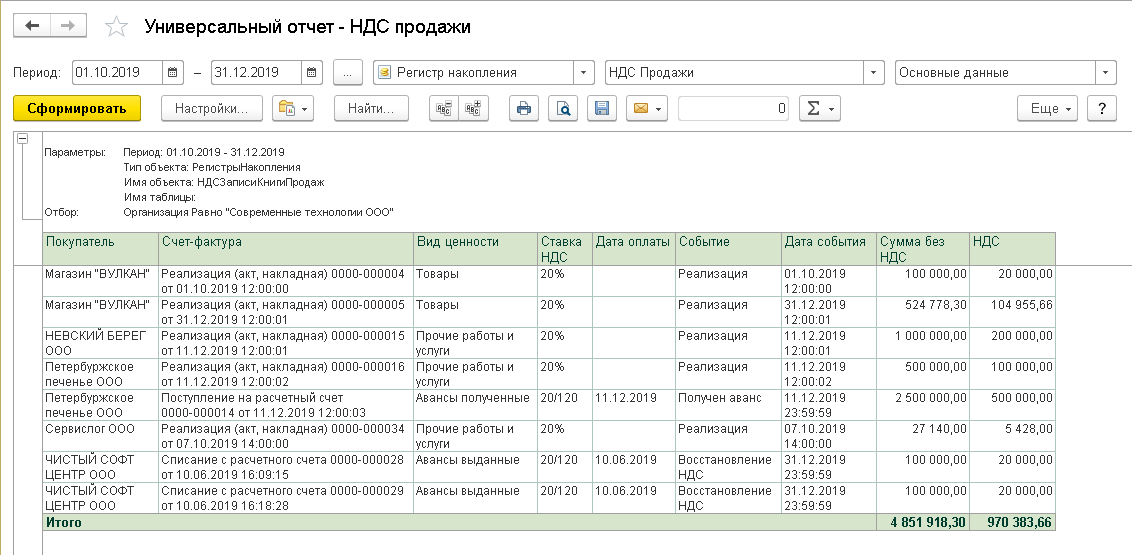
Пример настройки Универсального отчета
- Принципы ведения учета
- Денежные средства
- Расчеты с контрагентами
- Товарно-материальные ценности
- Торговля
- «1С-Отчетность»
- Производство
- Основные средства
- Нематериальные активы
- Зарплата
- Обособленные подразделения (КОРП)
- Закрытие месяца
- Проверка учетных данных
- Регламентированная отчетность
- НДС
- УСН
- Учет по налогу на прибыль
- Патент
- Интеграция с ГИС
- АУСН
- ЕНС