Внешний вид
В этом разделе настроек вы можете изменить внешний вид и некоторые особенности вашего магазина (как самой витрины, так и панели администратора). Эти настройки не зависят от того, какую тему вы выбрали для своего магазина.
Настройки панели администратора
Эти настройки влияют только на панель администратора.
- Язык панели администратора по умолчанию — язык, который выбран в панели администратора по умолчанию.
- Количество элементов на странице — количество элементов (например, заказов или товаров), которое по умолчанию отображается на одной странице списка.
- HTML-редактор по умолчанию — редактор, который используется в панели администратора для редактирования контента.
Настройки витрины
Эти настройки влияют только на витрину.
- Язык витрины по умолчанию — язык, который выбран на витрине по умолчанию. Язык страницы определяется следующими параметрами, расположенными по убыванию значимости:
- язык, заданный с помощью языкового кода в параметрах URL;
- язык, сохраненный в cookies, то есть выбранный во время предыдущей пользовательской сессии;
- язык, установленный в качестве языка по умолчанию в браузере;
- язык, заданный в настройках в качестве языка витрины по умолчанию.
Подсказка Управлять вкладками товаров можно на странице Дизайн → Вкладки товара.
Настройки вида списка товаров
- Доступные отображения списка товаров — выберите доступные варианты внешнего вида для списка товаров на витрине. Покупатель сможет переключаться между этими вариантами.
- Отображение списка товаров по умолчанию — выберите внешний вид по умолчанию для списка товаров.
- Использовать выбранное отображение только для текущей категории или страницы поиска — если настройка включена, то покупатели смогут выбрать внешний вид только у тех категорий или списков товаров, которые они сейчас просматривают. При переходе к другой категории или списку товаров выбранный внешний вид не сохранится, а будет использоваться внешний вид по умолчанию. Если настройка выключена, то внешний вид, который выбрал покупатель, применится ко всем категориям и спискам товаров, которые покупатель будет просматривать в рамках этой сессии.
- Доступные способы сортировки списка товаров — доступные способы сортировки товаров в списке:
- Сортировать по времени — по датам создания товаров.
- Сортировать по позиции — по позициям товаров в списке .
- Сортировать по алфавиту — по названиям товаров.
- Сортировать по цене — по ценам товаров.
- Сортировать по популярности — по оценкам товаров.
- Сортировать по покупаемости — по количеству проданных экземпляров товара.
- Сортировать по размеру скидки — по разнице между значениями в поле Цена и Рекомендованная цена у товаров.
Дополнительные настройки
Следующие настройки относятся и к витрине, и к панели администратора:
- Формат даты
- Формат времени
- Часовой пояс
- Формат даты в календаре
- Неделя в календаре начинается с
- Показывать предупреждение о несохранённых изменениях — если настройка включена, администраторы увидят предупреждение при попытке ухода со страницы, если на странице остались несохранённые изменения.
- Показывать описание меню — если настройка включена, то у пунктов выпадающих меню в панели администратора будут отображаться краткие описания, за что отвечает этот пункт.
- Время отображения уведомлений — время в секундах, на которое показываются всплывающие уведомления (например, после изменения статуса заказа или добавления товара в корзину).
Подсказка Чтобы уведомления не скрывались автоматически, введите 0.
- Новый — документы и шаблоны email-уведомлений хранятся в базе данных и редактируются через встроенные редакторы.
- Старый — шаблоны документов и email-уведомлений хранятся в файлах, которые можно отредактировать напрямую ( это не рекомендуется ) или с помощью сторонних модулей.
- Только номер в международном формате с кодом страны
- Любые цифры и +-()
- Любые символы
Содержание
- Установка и переезд
- Администрирование
- О панели администратора
- Быстрый старт
- Внешний вид
- Модули или аддоны
- Валюты
- Файлы
- Журнал событий
- Каталог и товары
- Заказы
- Маркетинг
- Способы оплаты
- Доставка и налоги
- Импорт и экспорт данных
- Пользователи
- База данных
- Веб-сайт
- Магазины/Витрины
- Настройки
- Общие
- Внешний вид
- Компания
- Магазины
- Оформление заказа
- Электронная почта
- Иконки
- Карта сайта
- Центр обновлений
- Настройки безопасности
- Журнал событий
- Отчеты
- Мастер настройки
- Лицензирование
- Настройки системы доставки контента (CDN)
- Разработка
- Дизайн
- Обновление CS-Cart
- Часто задаваемые вопросы
- История изменений
Сейчас
- Внешний вид
- Настройки панели администратора
- Настройки витрины
- Настройки вида списка товаров
- Дополнительные настройки
Что такое маркированные и многоуровневые списки
Word для Microsoft 365 Outlook для Microsoft 365 Word 2021 Outlook 2021 Word 2019 Outlook 2019 Word 2016 Outlook 2016 Word 2013 Outlook 2013 Word 2010 Outlook 2010 Word 2007 Word Starter 2010 Еще. Меньше
Вы можете настроить внешний вид списка, определив собственный нумерованный, маркированный или многоуровневый список. После этого можно сохранить его параметры в качестве стиля и использовать их повторно.
Задачи
- Определение нового формата маркера
- Определение нового формата номера
- Определение нового многоуровневого списка
- Определение нового стиля списка
- Отключение автоматической нумерации списков
- Дополнительные сведения
Определение нового формата маркера
Выполните одно из указанных ниже действий.
Изменение маркера на символ

- Выделите текст или маркированный список, который вы хотите изменить.
- На вкладке Главная в группе Абзац щелкните стрелку рядом с кнопкой Маркированный списоки выберите пункт Определить новый маркер.
- Нажмите кнопку Символ и щелкните нужный символ.
- Нажмите кнопку ОК.
Изменение маркера на рисунок
- Выделите текст или маркированный список, который вы хотите изменить.
- На вкладке Главная в группе Абзац щелкните стрелку рядом с кнопкой Маркированный списоки выберите пункт Определить новый маркер.
- Щелкните Рисунок и выберите изображение из файла или с помощью поиска изображений Bing.
- Нажмите кнопку Вставить.
- Просмотрите, как будет выглядеть рисунок в качестве маркера, и нажмите кнопку ОК, чтобы добавить его, либо замените рисунок, повторив шаги 3–5.
Изменение шрифта маркера
- Выделите текст или маркированный список, который вы хотите изменить.
- На вкладке Главная в группе Абзац щелкните стрелку рядом с кнопкой Маркированный списоки выберите пункт Определить новый маркер.
- Нажмите кнопку Шрифт и измените свойства шрифта, который будет использоваться для маркера. Вы можете выбрать параметры на вкладках Шрифт и Дополнительно:
Вкладка Шрифт
Изменение шрифта, начертания, размера, цвета, стиля и цвета подчеркивания, а также эффектов для маркера.
Вкладка Дополнительно
Настройка межзнаковых интервалов и возможностей OpenType для шрифта маркера.
Изменение выравнивания маркера
- Выделите текст или маркированный список, который вы хотите изменить.
- На вкладке Главная в группе Абзац щелкните стрелку рядом с кнопкой Маркированный списоки выберите пункт Определить новый маркер.
- В группе «Выравнивание» выберите Слева, По центру или Справа.
- Нажмите кнопку ОК.
Определение нового формата номера

- Выделите текст или нумерованный список, который вы хотите изменить.
- На вкладке Главная в группе Абзац щелкните стрелку рядом с кнопкой Нумерованный списоки выберите пункт Определить новый формат номера.
- Чтобы изменить стиль, щелкните стрелку вниз рядом с полем Нумерация и выберите числа, буквы или другой формат последовательности.
- Чтобы изменить размер, начертание и цвет шрифта, щелкните Шрифт и задайте параметры на вкладках Шрифт и Дополнительно:
Вкладка Описание Вкладка Шрифт Изменение шрифта, начертания, размера, цвета, стиля и цвета подчеркивания, а также эффектов для маркера. Вкладка Дополнительно Настройка межзнаковых интервалов и возможностей OpenType для шрифта маркера. Определение нового многоуровневого списка

- Выделите текст или нумерованный список, который вы хотите изменить.
- На вкладке Главная в группе Абзац щелкните стрелку рядом с кнопкой Многоуровневый списоки выберите пункт Определение нового многоуровневого списка.
- Разверните диалоговое окно «Многоуровневый список», щелкнув Дополнительно в левом нижнем углу.
- Выберите уровень списка, который нужно изменить, щелкнув его в списке. По умолчанию выбрано значение 1.
- Укажите, к чему вы хотите применить изменения, щелкнув ко всему списку, до конца документа или к текущему абзацу.
- Чтобы использовать существующий стиль в Word для каждого уровня в списке, выберите стиль в разделе «Связать уровень со стилем».
- Выберите номер для отображения в коллекции. По умолчанию отображается Уровень 1.
- Присвойте многоуровневому списку имя в разделе «Имя списка поля ListNum». Оно будет отображаться для всех полей ListNum.
- Чтобы добавить к нумерованному списку дефис, круглую скобку или другой символ, введите его в поле Формат номера.
- Чтобы изменить размер, начертание и цвет шрифта, щелкните Шрифт и задайте параметры на вкладках Шрифт и Дополнительно:
Вкладка Описание Вкладка Шрифт Изменение шрифта, начертания, размера, цвета, стиля и цвета подчеркивания, а также эффектов для маркера. Вкладка Дополнительно Настройка межзнаковых интервалов и возможностей OpenType для шрифта маркера. Определение нового стиля списка
- Выделите текст или нумерованный список, который вы хотите изменить.
- На вкладке Главная в группе Абзац щелкните стрелку рядом с кнопкой Многоуровневый списоки выберите пункт Определение нового стиля списка.
- Введите имя для нового стиля списка.
- Выберите начальный номер для списка. Значение по умолчанию — 1.
- Выберите уровень в списке, к которому нужно применить форматирование.
- Укажите начертание, размер и цвет шрифта для стиля списка.
- Щелкните стрелку вниз, чтобы изменить стиль нумерованного или маркированного списка.
- Выберите символ для списка.
- Выберите изображение для списка.
- Сместите отступ влево или вправо.
- Укажите, нужно ли применить эти изменения Только в этом документе или же В новых документах, использующих этот шаблон.
- Чтобы настроить дополнительные параметры форматирования, щелкните Формат и выберите Шрифт, Нумерация, Текстовые эффекты или другие настройки.
- Нажмите кнопку ОК.
Отключение автоматической нумерации списков
- Следуйте инструкциям для используемой версии Word Word 2016, Word 2013 или Word 2010
- Выберите Файл, а затем в левой области выберите Параметры.
- Нажмите кнопку Microsoft Office и выберите Параметры Word.
Изменение свойств списка деталей
Изменение настроек, получаемых из стиля списка деталей, таких как компоновка столбцов и единицы измерения.
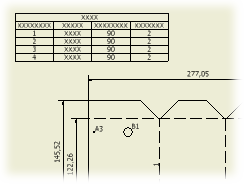
Чтобы изменить свойства существующего списка деталей, необходимо выбрать его щелчком правой кнопкой мыши, а затем выбрать в контекстном меню «Редактировать список деталей» или дважды щелкнуть список детали на чертеже. Редактирование производится с помощью параметров диалогового окна «Редактирование списка деталей».
Для фильтрации строк, отображаемых в списке деталей используйте фильтры списка деталей.
Для применения к спецификации другого стиля оформления выбрать этот стиль из списка «Стиль» на вкладке «Пояснение».
Совет: Для редактирования стиля списка деталей в текущем документе щелкните правой кнопкой мыши список деталей и выберите «Редактировать стиль списка деталей». В редакторе стилей и стандартов измените требуемым образом стиль списка деталей и нажмите кнопку «Сохранить». Для применения к списку деталей нового стиля выберите список деталей и повторно выберите связанный стиль в выпадающем списке.
Также можно изменить стиль оформления списка деталей по умолчанию, обновив описание в библиотеке стилей. После изменения параметров стиля в диалоговом окне «Редактор стилей и стандартов» щелкните правой кнопкой мыши по имени стиля и в контекстном меню выберите «Сохранить в библиотеке стилей». Следует соблюдать осторожность при обновлении стиля по умолчанию, т.к. изменения вступят в силу во всех документах, использующих данный стиль.
Сохранение изменений номера элемента в спецификации сборки
- Щелкните правой кнопкой мыши список деталей и выберите в контекстном меню пункт «Редактировать список деталей» или дважды щелкните список деталей.
- В диалоговом окне «Редактирование списка деталей» щелкните правой кнопкой мыши любую ячейку и выберите «Сохранить изменения элементов в спецификацию». Изменения номера элемента будут сохранены в спецификации сборки.
- В диалоговом окне «Редактирование списка деталей» щелкните правой кнопкой мыши любую ячейку и выберите «Сохранить изменения элементов в спецификацию». Изменения номера элемента будут сохранены в спецификации материалов.
Перемещение, добавление или удаление столбцов в списке деталей
Список деталей может содержать столбцы для любых свойств Inventor , связанных с моделью, упоминаемой в виде чертежа. В списках деталей можно добавлять и удалять столбцы, а также изменять их порядок.
- Щелкнуть правой кнопкой мыши на спецификации и выбрать «Редактировать спецификацию» из контекстного меню.
- В диалоговом окне «Редактирование списка деталей» нажмите кнопку «Выбор столбца».
- В диалоговом окне «Выбор граф» добавить или исключить графы.
- В диалоговом окне «Редактирование спецификации» заголовки можно менять местами простым перетаскиванием.
Прим.: Можно использовать пользовательские свойства из файла модели или добавить пользовательские столбцы в списки деталей. В диалоговом окне «Редактирование списка деталей» нажмите кнопку «Выбор столбца». В диалоговом окне «Выбор столбцов для списка деталей» нажмите кнопку «Создать» и затем выберите свойства в диалоговом окне «Задание нового свойства».
Изменение критерия сортировки для списка деталей
Порядок сортировки строк списка деталей можно изменить с помощью значения из любого столбца.
- Щелкнуть правой кнопкой мыши на спецификации и выбрать «Редактировать спецификацию» из контекстного меню.
- В диалоговом окне «Редактирование списка деталей» нажмите кнопку «Сортировка».
- В диалоговом окне «Сортировка списка деталей» выберите первый столбец, по которому будет сортироваться список, и порядок сортировки для этого столбца. Чтобы настройки сортировки списка деталей сохранялись при добавлении или удалении деталей, включите функцию «Автосортировка при обновлении».
- Для доступа к параметрам управления сортировкой нажмите кнопку «Дополнительно».
- Выберите Числовая сортировка для сортировки в числовом порядке.
- Выберите Строковая сортировка для сортировки по строкам (значение по умолчанию).
- Выберите вторую и третью графы для сортировки.
- При необходимости, после сортировки строк в таблице нажмите кнопку «Выполнить повторную нумерацию позиций» для нумерации строк согласно новому порядку их следования.
Выполнить повторную нумерацию позиций
Можно изменить порядок элементов в списке деталей, а затем использовать параметр «Выполнить повторную нумерацию позиций» для изменения нумерации позиций.
- В диалоговом окне «Редактирование списка деталей» выберите элемент, положение которого нужно изменить (нажмите клавишу Ctrl для выбора нескольких элементов). Нажмите крайний левый столбец для выбора всего ряда.
- Отпустите кнопку мыши.
- Щелкните и перетащите элемент в новое положение списка деталей. Красная линия маркера обозначает новое положение при перемещении. Отпустите кнопку мыши для размещения элемента.
- Нажмите «Выполнить повторную нумерацию позиций».
Список деталей будет перенумерован, включая все связанные позиции. Перенумерованные элементы отображаются синим полужирным шрифтом. Для сохранения изменений значения в спецификации сборки щелкните переопределенное значение правой кнопкой мыши и выберите «Сохранить изменения элементов в спецификации». Можно снять флажок «Постоянная величина», а затем отредактировать номер элемента вручную.
Сохранение данных списка деталей во внешнем файле
Список деталей можно экспортировать в электронную таблицу или текстовый файл.
-
Щелкните правой кнопкой мыши список деталей и в контекстном меню выберите «Экспорт».
Совет: При необходимости можно открыть диалоговое окно «Редактирование списка деталей». В диалоговом окне «Редактирование списка деталей» нажмите кнопку «Экспорт».
Совет: Используйте диалоговое окно «Экспорт спецификации» для экспорта данных спецификации.
Изменение порядка следования строк и столбцов в списке деталей путем их перетаскивания
Пользователь может изменять порядок следования строк и столбцов в списке деталей путем их перетаскивания.
- В диалоговом окне «Редактирование спецификации» выбрать строку или столбец таблицы.
- Перетащить строку/столбец в новое положение.
- При необходимости, после изменения порядка следования строк в таблице нажмите кнопку «Выполнить повторную нумерацию позиций» для нумерации строк согласно новому порядку их следования.
Прим.: При работе со структурированным списком деталей нельзя перенести деталь или узел в другой узел.
Отображение или скрытие строк в списке деталей
Можно настроить параметры отображения строк в списке деталей.
- Щелкнуть правой кнопкой мыши на спецификации и выбрать «Редактировать спецификацию» из контекстного меню.
- В диалоговом окне «Редактирование спецификации» выбрать одну или несколько строк таблицы.
- Щелкните правой кнопкой мыши в любой выбранной ячейке и снимите флажок «Видимость». Скрытые ячейки будут подсвечены серым цветом.
- Для отображения скрытой строки выберите ее, щелкните правой кнопкой мыши и выберите параметр «Видимость».
- В структурированном списке деталей щелкните значок «+» перед родительской строкой для отображения всех дочерних строк компонентов.
Совет: Чтобы раскрыть дочерние строки в структурированном списке деталей, в спецификации задайте для структурированного вида значение «Все уровни».
Прим.: Если строка, представляющая узел, скрыта, уровень подчиненных компонентов в списке деталей повышается. Количество компонентов с повышенным уровнем пересчитывается. Исходное количество компонентов умножается на количество узлов.
Советы:
Изменение названия списка деталей и его положения
Можно изменить название списка деталей, его расположение, параметры сортировки и расстояние между строками.
- Щелкнуть правой кнопкой мыши на спецификации и выбрать «Редактировать спецификацию» из контекстного меню.
- В диалоговом окне «Редактирование списка деталей» нажмите кнопку «Компоновка таблицы» или щелкните правой кнопкой мыши заголовок столбца и выберите пункт «Компоновка таблицы».
- В диалоговом окне «Компоновка таблицы списка деталей» выберите расположение заголовка и затем введите название списка деталей.
Изменение параметров формата столбцов
Пользователь может изменить свойства форматирования столбцов по умолчанию и подстановочные значения для выбранного списка деталей.
- Щелкните правой кнопкой мыши список деталей и выберите «Редактировать список деталей».
- В диалоговом окне «Редактирование спецификации» щелкнуть правой кнопкой мыши по заголовку таблицы и из контекстного меню выбрать «Формат графы».
- В диалоговом окне «Формат столбца» перейдите на одноименную вкладку. Задайте параметры форматирования и выравнивания для столбцов в списке деталей. Свойства «ПОЗ.», «КОЛ.», «ИМЯ», «МАТЕРИАЛ» и «ДАТА» изменить нельзя.
- Для включения компоновки дробных чисел установите флажок «Обыкновенная дробь» и нажмите «Свойства дробного текста». Установите формат и масштаб дробного текста, затем нажмите кнопку «OK» в диалоговом окне «Свойства дробного текста». Все дробные числовые строчные значения (в формате 1/2) в выбранном столбце заменяются в чертеже на вертикальные дроби.
- Установите флажок Применить форматирование единиц для изменения форматирования и параметров единиц выбранного столбца и замены ими параметров, заданных в стиле списка деталей.
- Указать параметры в группах «Формат», «Единицы» и «Отображение».
- Нажмите «OK», чтобы закрыть диалоговое окно «Формат столбца» и затем нажмите кнопку «Применить» или «OK», чтобы закрыть диалоговое окно «Редактирование списка деталей».
- Перейдите на вкладку «Подмена» для указания доступных параметров подмены.
- Установите флажок Включить замену значений для замены выбранного столбца значением другого столбца.
- Щелкните стрелку для выбора свойства для подмены. В диалоговом окне Выбор столбцов для списка деталей выполните одно из следующих действий:
- Выбрать нужное свойство и нажать «ОК».
- Нажмите кнопку Создать для открытия диалогового окна Задание нового свойства. Затем добавьте новый элемент в список доступных свойств и дважды нажмите «OK», чтобы вернуться в диалоговое окно «Формат столбца».
- В поле Когда объединяются строки щелкните стрелку, чтобы указать порядок расчета значения. По умолчанию для параметра устанавливается значение Первая строка, в которой отображается значение первого компонента. Чтобы сложить значения всех компонентов, щелкните стрелку и выберите Сумма значений. Будут добавлены значения ячейки заменяемой строки (строки, для которой выбран параметр «С подменой значений»). Сумма значений будет отображаться в полях свойств выбранного столбца.
Деление списка деталей на фрагменты
При необходимости таблицу списка деталей можно разбить на фрагменты, расположенные справа или слева от основной таблицы.
- Выбрать спецификацию, щелкнуть правой кнопкой мыши и выбрать «Редактировать спецификацию» из контекстного меню.
- Щелкните правой кнопкой мыши строку списка деталей и выберите в контекстном меню «Разделить таблицу на фрагменты». Список деталей разделяется на фрагменты по выбранной строке.
Изменение ширины столбца
Пользователь может изменить ширину одного или нескольких столбцов.
- Выбрать спецификацию, щелкнуть правой кнопкой мыши и выбрать «Редактировать спецификацию» из контекстного меню.
- Щелкнуть правой кнопкой мыши по заголовку и из контекстного меню выбрать «Ширина графы».
- Введите значение ширины столбца.
Поворот списка деталей
- Выберите спецификацию и щелкните правой кнопкой мыши.
- Выберите в меню команду «Повернуть», а затем выберите в подменю направление вращения (по часовой или против часовой стрелки).
Создание и редактирование свойств инфоблока
Форма позволяет выполнить детальную настройку свойств инфоблока. Поля некоторых формы могут отличаться для разных свойств. Для открытия формы нужно:
- Перейдите на страницу Контент > Инфоблоки > Типы инфоблоков > [Название_типа_инфоблоков].
- В колонке команд выбрать команду Свойства для нужного инфоблока. Откроется страница списка свойств для элементов инфоблока.
- На контекстной панели нажмите кнопку Добавить свойство или в меню действий конкретного свойства выберите команду Изменить.
- Перейдите на страницу Контент > Инфоблоки > Типы инфоблоков > [Название_типа_инфоблоков].
- В колонке команд выбрать команду Изменить.
- Перейдите на закладку Свойства.
- В строке с нужным свойством элемента нажмите на кнопку [. ]. Откроется форма настройки свойств информационного блока.
Общие поля
Поле Описание ID Идентификатор свойства. Свойство активно Признак активности свойства (если свойство активно, оно может быть выбрано для показа в публичной части сайта). Порядок сортировки Задается «вес» свойства, определяющий его положение в общем списке свойств. Название Название свойства элементов инфоблока. (255 знаков) Символьный код Мнемонический код свойства, состоящий из латинских символов и цифр. Внешний код Символьный код, используемый для связи инфоблока с внешним источником данных. Поле отображается при включенной опции Показывать код загрузки из внешних источников в настройках модуля Информационные блоки. Множественное Признак множественности свойства, т.е. наличия одновременно нескольких значений данного свойства.
Например, свойство элементов Цвет панели инфоблока Мобильные телефоны может одновременно иметь следующие значения: синий, красный, черный и т.д.Примечание: начиная с версии 12.5.7 модуля Информационные блоки, свойство типа Привязка к товарам (SKU) не может быть множественным. Тип ранее созданных множественных свойств должен быть сменен на Привязка к элементами с автозаполнением.
Строка, Число, Привязка к пользователю, Привязка к файлу (на сервере)
Поле Описание Значения свойств участвуют в поиске Разрешается или запрещается индексация значений данного свойства для внутреннего поиска. Выводить на странице списка элементов поле для фильтрации по этому свойству Определяет возможность вывода в фильтре на странице со списком элементов отдельного поля, с помощью которого будет осуществляться фильтрация элементов по значениям данного свойства. Выводить поле для описания значения Определяется, будет ли выводиться поле для описания значения данного свойства в форме создания/редактирования элементов информационного блока. Список
- список — значение свойства выбирается из списка;
- флажки — значение свойства указывается с помощью флажка, устанавливаемого в поле рядом с нужным значением.
Данное поле служит для создания списка доступных значений свойства.
ID XML_ID Значение Сорт. Умолч. [1] [2] [3] [4] [5] Поле Описание [1] ID Идентификатор значения свойства в списке (не задается). [2] XML_ID Идентификатор значения свойства в списке. Задается символами латинского алфавита и цифрами (не должен начинаться с цифры). [3] Значение (нет значения по умолчанию) Поле для создания возможного значения свойства. [4] Сорт. Относительный «вес» возможного значения, определяющий положение значения в списке. [5] Умолч. Признак того, что для новых элементов инфоблока по умолчанию настраиваемое свойство будет принимать данное значение. Файл
- (любые) — к загрузке доступны все нижеперечисленные типы файлов;
- Изображения — jpg, gif, bmp, png, jpeg, webp; Поддержка формата изображений webp доступна с версии 20.5.0 модуля Информационные блоки.
- Звуки — mp3, wav, midi, snd, au, wma;
- Видео — mpg, avi, wmv, mpeg, mpe, flv;
- Документы — doc, txt, rtf.
Привязка к элементам,
Привязка к разделамПоле Описание Выводить на странице списка элементов поле для фильтрации по этому свойству Определяет возможность вывода в фильтре на странице со списком элементов отдельного поля, с помощью которого будет осуществляться фильтрация элементов по значениям данного свойства. Количество полей для ввода новых множественных значений Если данное свойство является множественным, то в этом определяется количество полей для ввода значений свойства (т.е. количество возможных значений свойства). Информационный блок Информационный блок, к разделам которого может осуществляться привязка элементов данного инфоблока. HTML/текст
Поле Описание Значения свойств участвуют в поиске Разрешается или запрещается индексация значений данного свойства для внутреннего поиска. Выводить на странице списка элементов поле для фильтрации по этому свойству Определяет возможность вывода в фильтре на странице со списком элементов отдельного поля, с помощью которого будет осуществляться фильтрация элементов по значениям данного свойства. Выводить поле для описания значения Определяется, будет ли выводиться поле для описания данного свойства в форме создания/редактирования элементов информационного блока. Количество полей для ввода новых множественных значений Если данное свойство является множественным, то в этом определяется количество полей для ввода значений свойства (т.е. количество возможных значений свойства). Значение по умолчанию Значение данного свойства, присваиваемое всем вновь создаваемым элементам информационного блока по умолчанию. Выводится в форме редактирования только при создании элемента. Дополнительные настройки Высота окна редактора Высота окна визуального редактора в пикселях. Видео
- Внизу — снизу окна просмотра;
- Не показывать — панель управления будет скрыта.
- Обычный — медиафайл будет проигрываться на странице в собственном прямоугольном окне. Этот вариант дает наибольший выигрыш в скорости воспроизведения анимации;
- Непрозрачный — медиафайл будет помещен на задний план страницы.
- Прозрачный — фон страницы будет «проглядывать» через все прозрачные места медиафайла при проигрывании. Этот вариант может замедлить скорость воспроизведения анимации.
- Обычный — окно плеера будет убрано за HTML элементы страницы;
- Прозрачный — окно плеера будет отображаться непосредственно в клиентской области обозревателя или внутри специально созданного окна.
Дата, Дата/Время, Привязка к элементам по XML_ID
Поле Описание Значения свойств участвуют в поиске Разрешается или запрещается индексация значений данного свойства для внутреннего поиска. Выводить на странице списка элементов поле для фильтрации по этому свойству Определяет возможность вывода в фильтре на странице со списком элементов отдельного поля, с помощью которого будет осуществляться фильтрация элементов по значениям данного свойства. Выводить поле для описания значения Определяется, будет ли выводиться поле для описания данного свойства в форме создания/редактирования элементов информационного блока. Деньги
Тип свойства «Деньги» (доступен только при наличии установленного модуля Валюты).
Поле Описание Значения свойства участвуют в поиске Разрешается или запрещается индексация значений данного свойства для внутреннего поиска. Выводить на странице списка элементов поле для фильтрации по этому свойству Определяет возможность вывода в фильтре на странице со списком элементов отдельного поля, с помощью которого будет осуществляться фильтрация элементов по значениям данного свойства. Выводить поле для описания значения Определяется, будет ли выводиться поле для описания данного свойства в форме создания/редактирования элементов информационного блока. Количество полей для ввода новых множественных значений Если данное свойство является множественным, то в этом определяется количество полей для ввода значений свойства (т.е. количество возможных значений свойства). Размер поля для ввода значения (Строк х Столбцов) Определяется длина и ширина поля для ввода значения данного свойства в форме создания/редактирования элементов инфоблока. Длина и ширина поля задаются числом столбцов и строк соответственно. Значение по умолчанию Значение данного свойства, присваиваемое всем вновь создаваемым элементам информационного блока по умолчанию (указывается сумма и валюта). Привязка к Яндекс.Карте, Привязка к карте Google Maps
Поле Описание Количество полей для ввода новых множественных значений Если данное свойство является множественным, то в этом определяется количество полей для ввода значений свойства (т.е. количество возможных значений свойства). Значение по умолчанию Значение данного свойства, присваиваемое всем вновь создаваемым элементам информационного блока по умолчанию. Дополнительные настройки Ключ JavaScript API API-ключ для работы с сервисом Google Maps. Привязка к разделам с автозаполнением, Привязка к товарам (SKU), Привязка к элементам с автозаполнением
- Строка с автозаполнением — данные для автозаполнения отображаются в виде всплывающего окна с подсказками.
- Строка с автозаполнением и выбор из списка — данные для автозаполнения отображаются в виде всплывающего окна с подсказками либо выбираются из окна списка.
Данный вариант показа недоступен для типа «Привязка к разделам с автозаполнением». - Строка с автозаполнением и выбор из окна поиска — данные для автозаполнения отображаются в виде всплывающего окна с подсказками либо выбираются из окна поиска.
Привязка к теме форума
Поле Описание Выводить на странице списка элементов поле для фильтрации по этому свойству Определяет возможность вывода в фильтре на странице со списком элементов отдельного поля, с помощью которого будет осуществляться фильтрация элементов по значениям данного свойства. Количество полей для ввода новых множественных значений Если данное свойство является множественным, то в этом определяется количество полей для ввода значений свойства (т.е. количество возможных значений свойства). Значение по умолчанию Значение данного свойства, присваиваемое всем вновь создаваемым элементам информационного блока по умолчанию. С помощью кнопки Календарь можно выбрать дату из календаря. Привязка к элементам в виде списка
Поле Описание Выводить на странице списка элементов поле для фильтрации по этому свойству Определяет возможность вывода в фильтре на странице со списком элементов отдельного поля, с помощью которого будет осуществляться фильтрация элементов по значениям данного свойства. Информационный блок Информационный блок, к элементам которого может осуществляться привязка элементов данного инфоблока. Дополнительные настройки Высота списка Если данное свойство является множественным, то в этом определяется количество строк, отображаемых в окне множественного значения. Если число элементов значения превысит число, выбранное в этом поле, то весь список можно будет просмотреть с помощью полосы прокрутки. Ограничить по ширине задание в пикслах ширины окна списка. При значении равном 0 поле ограничивается длиной самого большого названия элемента. Группировать по разделам Если инфоблок, выбранный в поле «Информационный блок» обладает древовидной структурой, то вывод элементов в списке будет осуществляться по разделам с выделением названия раздела жирным шрифтом. Отображать в виде списка множественного выбора При установленной опции список привязанных элементов доступен для множественного выбора элементов в одном поле, при снятой — каждый элемент выбирается в виде отдельной строки. Справочник
Тип свойства «Справочник» (доступен только при наличии установленного модуля Highload-блоки).
Поле Описание Значения свойства участвуют в поиске Разрешается или запрещается индексация значений данного свойства для внутреннего поиска. Выводить на странице списка элементов поле для фильтрации по этому свойству Определяет возможность вывода в фильтре на странице со списком элементов отдельного поля, с помощью которого будет осуществляться фильтрация элементов по значениям данного свойства. Дополнительные настройки Выберите справочник Выбирается Highload-блок, который будет использоваться в качестве справочника. Если указывается значение Создать новый справочник, то становятся доступным поле Название справочника. Название справочника Название нового справочника (Highload-блока). Если задан кириллицей, то будет выполнена его транслитерация. Записи справочника Создание и редактирование записей выполняется с помощью следующих полей: Поле Описание Название Название записи справочника. Сортировка «Вес» записи справочника, определяющий положение записи в списке. Внешний код Внешний код записи справочника (служит для создания связей и выгрузки в 1С). Изображение Картинка записи справочника. Кнопка Обзор. служит для выбора файла. Ссылка Ссылка на некоторую страницу. Используется при отображении записи в публичном разделе. По умолчанию Признак того, что именно текущая запись будет отображаться по умолчанию в списке записей в публичном разделе. По умолчанию может быть только одна запись. Описание Описание записи. Например, при использовании компонента брендов будет отображаться в публичном разделе при отсутствии изображения у записи. Полное описание Полное описание записи. Например, при использовании компонента брендов выводится в качестве всплывающей подсказки в публичном разделе. Для удаления записи следует нажать на «крестик», расположенный в соответствующей строке записи.
Счетчик
Поле Описание Выводить на странице списка элементов поле для фильтрации по этому свойству Определяет возможность вывода в фильтре на странице со списком элементов отдельного поля, с помощью которого будет осуществляться фильтрация элементов по значениям данного свойства. Количество полей для ввода новых множественных значений Если данное свойство является множественным, то в этом определяется количество полей для ввода значений свойства (т.е. количество возможных значений свойства). Дополнительные настройки Разрешается изменять значения При отмеченной опции пользователю будет разрешено изменять значения счетчика. Текущее значение счетчика Задается начальное значение счетчика, от которого будет происходить отсчет.