Компьютерные презентации 7 кл вар 1
Внимание! Все тесты в этом разделе разработаны пользователями сайта для собственного использования. Администрация сайта не проверяет возможные ошибки, которые могут встретиться в тестах.
Время выполнения ограничено — 10 минут. Постарайтесь выполнить вовремя.
Система оценки: 5 балльная
Список вопросов теста
Вопрос 1
1. В каких программах можно создать компьютерную презентацию?
Варианты ответов
- Microsoft Word
- Impress
- Microsoft PowerPoint
- Microsoft Excel
Вопрос 2
2. К дизайну слайда НЕ относится …
Варианты ответов
- кодирование звука
- шаблон оформления
- цветовая схема
- эффект анимации
Вопрос 3
3. Программа PowerPonit предназначена для …
Варианты ответов
- показа видеофильмов
- проигрывания аудиофайлов
- подготовки и демонстрации компьютерных презентаций
- решения задач
Вопрос 4
4. Установите соответствие.
Варианты ответов
- Создание слайда, его оформление, вставка текста и графики
- Определение и установка способа перехода от слайда к слайду, установка длительности отображения каждого слайда на экране в режиме демонстрации, перестановка, перемещение, удаление, вставка и копирование слайдов
- Просмотр результатов работы
Вопрос 5
5. Макеты слайдов предназначены для …
Варианты ответов
- порядка размещения на слайдах различных элементов
- все ответы верны
- порядка размещения слайдов в презентации
- цветового оформления слайдов презентации
Вопрос 6
6. PowerPoint является входит в состав …
Варианты ответов
- Microsoft Windows
- Все ответы верны
- Microsoft Office
- Apple
Вопрос 7
7. Файл презентации, созданный с помощью программы MSPowerPoint, имеет расширение …
Компьютерные презентации
Внимание! Все тесты в этом разделе разработаны пользователями сайта для собственного использования. Администрация сайта не проверяет возможные ошибки, которые могут встретиться в тестах.
Компьютерные презентации. Материал составлен соответствии с требованиями Федерального государственного образовательного стандарта, учебного плана, примерной программы основного общего образования по информатике, авторской программы Л.Л. Босовой. и на основе учебно – методических комплектов: Босова Л.Л. Информатика (ФГОС)
Система оценки: 5 балльная
Список вопросов теста
Вопрос 1
Укажите основные возможности программы PowerPoint:
Варианты ответов
- использование эффектов анимации;
- сохранение и демонстрация презентации;
- создание и задание порядка следования слайдов презентации;
- организация вычислений
Вопрос 2
Что можно вставить на слайд презентации?
Варианты ответов
Вопрос 3
Для каждого шаблона оформления предлагается несколько вариантов сочетаний цветов, которые называются:
Варианты ответов
- цветовые сxемы
- макет слайдов
- дизайн слайдов
Вопрос 4
К дизайну слайда НЕ относится
Варианты ответов
- цвeтовая схeма
- кодирование звука
- шаблон оформления
- эффект анимации
Вопрос 5
Макеты слайдов предназначены для:
Варианты ответов
- поpядка pазмещения на слайдах pазличных элементов
- порядка размещения слайдов в презентации
- цветового оформления слайдов презентации
Вопрос 6
Какого эффекта анимации не существует
Варианты ответов
- пути исчезновения
- выделение
- вход
- выход
- пути перемещения
Вопрос 7
Как называется одна страница презентации?
Варианты ответов
Вопрос 8
Укажите порядок действий при сохранении презентации в своей папке.
Варианты ответов
- Нажать Файл
- Нажать Сохранить Как
- Выбрать место и имя сохраняемой презентации
- Нажать сохранить
Вопрос 9
Компьютерная презентация — это .
Варианты ответов
- набор картинок для прeдставлeния какой-либо информации
- прикладная программа для представления какой-либо информации
- электронный документ, созданный с помощью компьютера, и предназначенный для показа
Вопрос 10
Варианты ответов
- предоставление подарка, подготовленного заранее
- демонстрация своих знаний перед людьми, которые задают вам вопросы.
- показ, представление чего-либо нового, выполняемые докладчиком с использованием всех возможных технических и программных средств.
Что не относится к дизайну слайда
Основная проблема со слайдами, на которую аудитория постоянно жалуется, — «слишком много текста». Вопросы, которые мне постоянно задают по этому поводу, звучат обычно так: «Каков баланс между картинкой и текстом? Как максимально сократить текст, но сохранить понятность? Где баланс между подробностью и лаконичностью?»
Я очень хорошо понимаю, откуда эта проблема берется. С одной стороны, начальник говорит: «Вставь еще вот эту цифру», причем это тот же человек, который вчера при всех на собрании говорил, что «должна быть одна мысль на слайд». Как тут быть?
Хочу сразу сказать, что «одна мысль на слайд» — это совершенно недостижимый для многих (и людей, и компаний) идеал. Не потому что слайды перегружены, а потому что даже если на слайдах очень много текста, найти хотя бы одну мысль очень трудно. В значительной части презентаций, которые попадаются мне на глаза, не найдется и одной мысли на всю презентацию, что уж там говорить про каждый слайд.
Если же Мысли нет, то, конечно, на слайде оказывается что угодно, и хорошего дизайна в любом случае не получится. Нельзя сделать дизайн из «каши».
Половина искусства дизайна — это искусство написания заголовков. Заголовок дает нам возможность понять, к какому жанру относится слайд и как его оценивать.
Он же дает намек на то, сколько должно быть на слайде текста.
Количество слайдов и размер шрифта рассчитывается индивидуально, и в этих расчетах имеется слишком много переменных: хронометраж выступления, количество людей в зале (больше людей — меньше текста на слайде, текст крупнее, а значит, больше слайдов), размер и разрешение экрана, расстояние до него. Существуют форматы, которые часто встречаются:
Стань профессиональным дизайнером — большой выбор программ обучения можно найти в каталоге курсов дизайна.
- презентация в большом зале, как у Стива Джобса для разнородной аудитории, — не более двадцати слов, одно-два предложения на слайде, три-четыре слайда в минуту;
- презентация стартапа для инвесторов — до десяти предложений на слайде, 10–15 слайдов;
- отчет ведущей международной консалтинговой компании — очень много текста (у них есть принтеры, печатающие в формате A3, иначе ничего не видно!) и очень много слайдов — и ничего не понятно вообще, но очень впечатляюще выглядит;
Для большого зала, где решение, которое принимает аудитория , — купить или не купить вашу книгу, лучше подходит фрагментация — много простых слайдов. Простые слайды позволяют взять аудиторию в состоянии А и успешно перевести ее в состояние Б через несколько простых шагов, ничего не потеряв по дороге.
На простых слайдах в стиле «Стив Джобс» это сделать просто, мы движемся маленькими шагами. На сложных слайдах — труднее, потому что глаза разбегаются по сложным слайдам в разные стороны. Спикер еще заголовок вслух не дочитал, а кто-то уже вопрос к третьей сноске задает. На простых слайдах каждый шаг логичен, но цельной картинки может не сложиться.
Каждый слайд — законченная история. Невозможно представить, чтобы слово началось на одном слайде, а продолжилось на другом.
Нужен ли на каждом слайде логотип
Для целей внутренней коммуникации — однозначно нет, в этом просто нет никакого смысла. Мы в курсе, в какой организации мы работаем. Никто не забудет, пока вы выступаете. Для клиентских слайдов — скорее всего, тоже нет, клиент тоже знает, откуда он эти слайды получил. Логотипа на первом и последнем слайде будет достаточно.
На конференции, где люди фотографируют слайды — да, возможно, логотип на каждом слайде будет неплохой идеей, особенно если вы представляете малоизвестную компанию.
Выбор цвета
В качестве основного цвета выберите ваш любимый цвет. Я уверен, он у вас есть, как и хорошее объяснение, почему этот цвет вам нравится. Как этот цвет будет влиять на аудиторию? Я думаю, влияние будет статистически несущественным. Куда важнее, как этот цвет будет влиять на вас. На вас он будет вли ять хорошо.
К основному цвету вам потребуется дополнительные цвета — как минимум один, скорее всего — несколько. В какой-то момент для сложного графика может потребоваться много цветов, и поэтому я советую продумать этот момент заранее.
Чтобы подобрать дополнительный цвет, откройте сайт, который помогает составить палитры: например, colorexplorer.com. Нужно зафиксировать один цвет, сайт подберет вам остальные. Есть несколько алгоритмов, попробуйте все. Можете воспользоваться более быстрой альтернативой, вроде coolors.co.
Можно ли сделать фирменный стиль черно-белым? Конечно, и в корпоративном мире есть множество примеров. Из-за отказа от привычного очарования цвета такой стиль выглядит очень «дорого».
Выбор шрифта
Вы можете выбрать один или два шрифта. Второй шрифт может потребоваться для заголовков, но вполне можно обойтись и одним. В любом случае вам нужен шрифт для основного текста — начнем с него. Шрифты делятся на две большие группы — с засечками и без засечек.
Для основного текста вам потребуется шрифт без засечек. На то, что у шрифта нет засечек, будут указывать такие слова в названии шрифта, как Sans, Gothic, Grotesque. Почему без засечек? Дело в том, что разрешения некоторых проекторов и экранов все еще недостаточно, чтобы отображать мелкие элементы. В мелком размере такие шрифты будут представлять трудность для чтения.
Если вы абсолютно уверены, что никогда и ни при каких обстоятельствах вы ничего мелко писать не будете и хотите именно такой шрифт — окей, можете взять шрифт с засечками. У этих шрифтов больше «характера», но многие считают, что они выглядят архаично. Шрифты без засечек вошли в употребление только в конце XIX века и поэтому выглядят современнее. Шрифты с засечками на их фоне, наоборот, смотрятся более консервативно.
Для заголовков можно использовать более-менее любой шрифт, текста там мало, проблема с читаемостью не стоит.
Если вы хотите понять, сочетается ли ваш шрифт для основного текста со шрифтом для заголовков, запомните простое правило: шрифты должны заметно отличаться. Нет никакого смысла использовать вместе Trebuchet и Verdana. Они похожи до смешения, зачем вам это?
Verdana и Constantia — вполне возможно. Могу еще раз порекомендовать fontsinuse.com: введите в поисковую строку ваш основной шрифт и посмотрите, чем его дополняли люди до вас. Если они попали на этот сайт, они были молодцы и сделали неплохую работу.
Фото на обложке: Shutterstock/fizkes
Создание профессиональных макетов слайдов с помощью Designer
PowerPoint для Microsoft 365 PowerPoint для Microsoft 365 для Mac PowerPoint для Интернета PowerPoint 2021 PowerPoint 2019 PowerPoint 2016 PowerPoint для iPad PowerPoint для планшетов с Android PowerPoint Mobile Еще. Меньше
Конструктор улучшает слайды для подписчиков Microsoft 365 , автоматически создавая идеи дизайна на выбор.
По мере добавления содержимого на слайды конструктор в фоновом режиме подбирает к нему профессионально оформленные макеты.


Это функция Microsoft 365 только для подписчиков. Если кнопка Designer не отображается или некоторые функции, описанные на этой странице, не отображаются, см. дополнительные сведения в разделе Требования ниже.
Найдите идеи для оформления

- Запросите идеи по проектированию в любое время, выбрав Конструктор > Designerна ленте.
- При первом использовании Конструктор может появиться запрос на разрешение предлагать вам различные идеи для оформления презентации. Если вы хотите использовать конструктор, щелкните Включить. Дополнительные сведения см. в заявлении о конфиденциальности Майкрософт. Когда вы включите «сетевые функции», PowerPoint будет автоматически предлагать вам идеи для оформления при создании слайдов. PowerPoint со временем обучается на основе вашего применения идей для оформления и будет показывать вам идеи в соответствующее время.
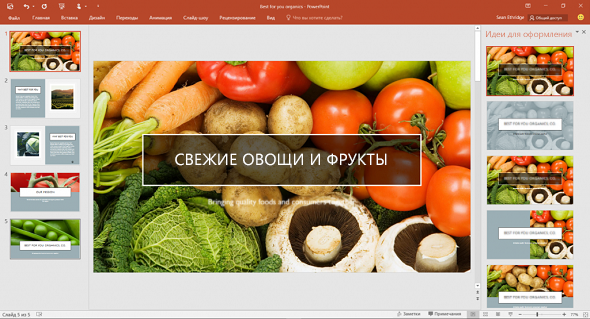
- Прокрутите предложения в области Designer в правой части окна.
- Выберите подходящее оформление или закройте окно. При выборе одного из предложенных вариантов слайд изменяется соответственно. Можно также выбрать другой вариант в этой области или вернуться к исходному оформлению слайда. Чтобы отменить последнее изменение оформления, нажмите клавиши CTRL+Z.
Возможности конструктора
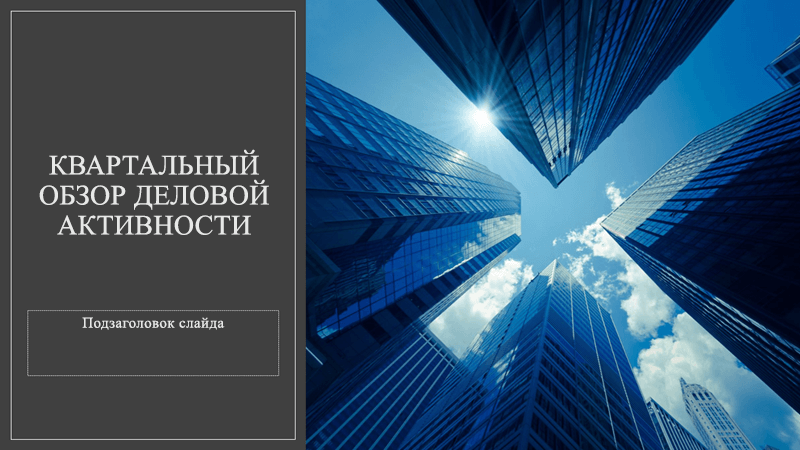
Фотография титульного слайда и схема оформления
Когда вы начинаете пустую презентацию и вводите слова на слайде, Designer рекомендует высококачественные фотографии, отражающие текст слайда, а также схему оформления с цветами, которые дополняют выбранную фотографию. Все слайды презентации будут визуально согласованными.
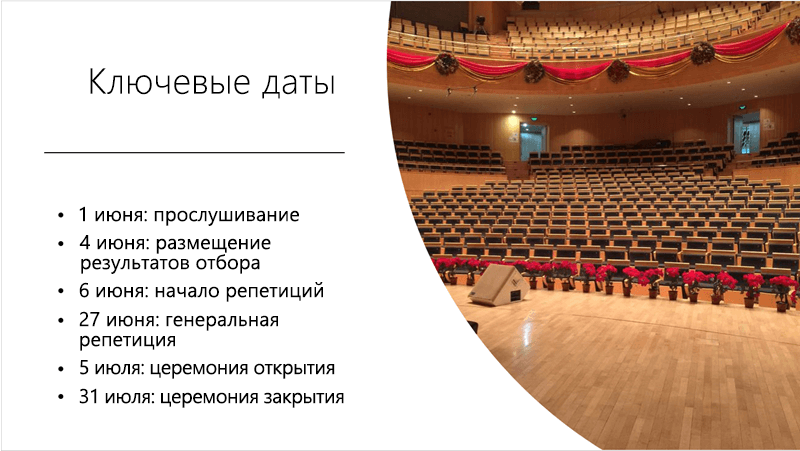
Профессиональные макеты
Конструктор находит на слайде изображения, диаграммы, и таблицы и предлагает несколько вариантов их размещения для создания целостного макета с эффектным оформлением.
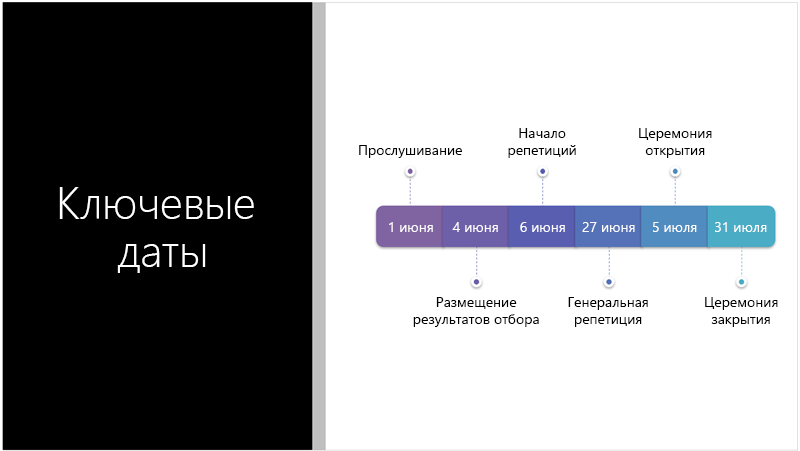
Больше визуальных эффектов и меньше текста
Слишком много текста на слайде? Конструктор позволяет преобразовать текст, например списки, процессы или временные шкалы, в наглядные графические элементы.
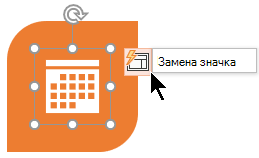
В списках с маркерами предлагаются значки для каждого маркированного пункта. Если вам не нравится предлагаемый значок, просто выберите его и воспользуйтесь кнопкой быстрой замены:
Иллюстрации
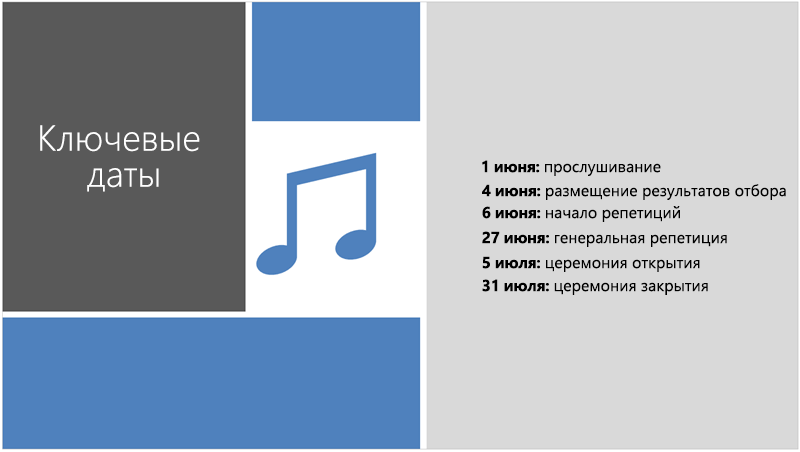
Конструктор находит ключевые термины и понятия, для которых имеются иллюстрации, и отображает эти иллюстрации на различных макетах. Иллюстрации берутся из библиотеки значков Microsoft 365.
Designer и «рукописный ввод»
(Только для подписчиков Microsoft 365 ) Конструктор распознает, когда вы рисуете или пишете с помощью рукописного ввода, и включает это содержимое в идеи дизайна, которые он вам показывает.
Отключение конструктора PowerPoint
Если вы не хотите, чтобы конструктор PowerPoint автоматически предлагал варианты оформления, выполните указанные ниже действия.
- В меню Файл выберите пункт Параметры.
- В диалоговом окне Параметры PowerPoint откройте слева вкладку Общие, прокрутите ее содержимое вниз и снимите флажок Автоматически показывать идеи оформления.
Требования
Требования для работы конструктора PowerPoint для Windows
Эта функция доступна только для подписчиков Microsoft 365.
Поиск версии
Идеи для оформления одной фотографии
Применяется к:
PowerPoint для Microsoft 365
Актуальный канал: версия 1511 или более поздняя
Полугодовой канал (корпоративный): версия 1602 или более поздняя
Несколько фотографий, извлечение цветов и распознавание лиц
Применяется к:
PowerPoint для Microsoft 365
Актуальный канал: версия 1603 или более поздняя
Полугодовой канал (корпоративный): версия 1605 или более поздняя
Преобразование списков в Графические элементы SmartArt
Применяется к:
PowerPoint для Microsoft 365
Актуальный канал: версия 1609 или более поздняя
Полугодовой канал (корпоративный): версия 1701 или более поздняя
Идеи для оформления списков инструкций
Применяется к:
PowerPoint для Microsoft 365
Актуальный канал: версия 1702 или более поздняя
Полугодовой канал (корпоративный): версия 1708 или более поздняя
Идеи для оформления, в которых вместо текста используются значки
Применяется к:
PowerPoint для Microsoft 365
Актуальный канал: версия 1612 или более поздняя
Полугодовой канал (корпоративный): пока недоступно
Идеи для оформления диаграмм
Применяется к:
PowerPoint для Microsoft 365
Актуальный канал: версия 1705 или более поздняя
Полугодовой канал (корпоративный): версия 1803 или более поздняя
Идеи для оформления временных шкал
Применяется к:
PowerPoint для Microsoft 365
Актуальный канал: версия 1707 или более поздняя
Полугодовой канал (корпоративный): версия 1803 или более поздняя
Идеи для оформления с преобразованием текста в значки + графические элементы SmartArt
Применяется к:
PowerPoint для Microsoft 365
Идеи для оформления содержимого рукописного ввода
Применяется к:
PowerPoint для Microsoft 365
Актуальный канал: версия 1812 или более поздняя
Полугодовой канал (корпоративный): пока недоступно
Это функция Microsoft 365 только для подписчиков. Если кнопка Designer не отображается или некоторые функции, описанные на этой странице, не отображаются, см. дополнительные сведения в разделе Требования ниже.
Просмотр идей для оформления
- Запросите идеи по проектированию в любое время, выбрав Конструктор >Designer на ленте.
- При первом использовании Конструктор появится запрос на разрешение предлагать вам различные идеи для оформления презентации. Если вы хотите использовать конструктор, выберите команду Включить или Начать использование. Дополнительные сведения см. в заявлении о конфиденциальности Майкрософт. Когда вы включите интеллектуальные службы, PowerPoint будет автоматически предлагать вам идеи для оформления при добавлении фотографий на слайды.
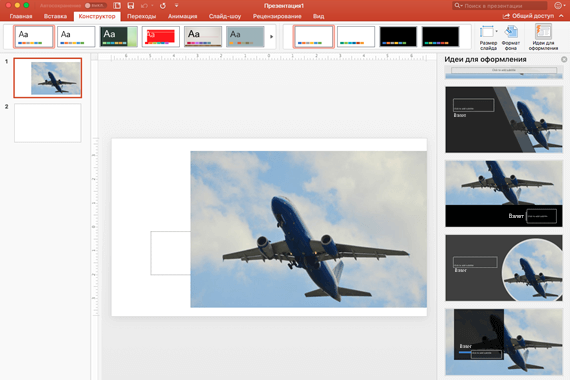
- Прокрутите предложения в области Designer в правой части окна.
- Выберите подходящее оформление или закройте окно. При выборе одного из предложенных вариантов слайд изменяется соответственно. Можно также выбрать другой вариант в этой области или вернуться к исходному оформлению слайда. Чтобы отменить последнее изменение оформления, нажмите клавиши ⌘+Z.
Вы можете запросить идеи по проектированию в любое время, выбрав Конструктор > Designer на ленте.
Возможности конструктора
Фотография титульного слайда и схема оформления
Когда вы начинаете пустую презентацию и вводите слова на слайде, Designer рекомендует высококачественные фотографии, отражающие текст слайда, а также схему оформления с цветами, которые дополняют выбранную фотографию. Все слайды презентации будут визуально согласованными.
Профессиональные макеты
Конструктор находит на слайде изображения, диаграммы, и таблицы и предлагает несколько вариантов их размещения для создания целостного макета с эффектным оформлением.
Графические элементы SmartArt
Конструктор позволяет преобразовать текст, например списки, процессы или временные шкалы, в наглядные Графический элемент SmartArt.
В списках с маркерами предлагаются значки для каждого маркированного пункта. Если вам не нравится предлагаемый значок, просто выберите его и воспользуйтесь кнопкой быстрой замены:
Иллюстрации
Конструктор находит ключевые термины и понятия, для которых имеются иллюстрации, и отображает эти иллюстрации на различных макетах. Иллюстрации берутся из библиотеки значков Microsoft 365.
Отключение конструктора PowerPoint
Если вы не хотите, чтобы конструктор PowerPoint предлагал варианты оформления, выполните указанные ниже действия.
- В меню PowerPoint выберите пункт Параметры.
- В разделе Средства разработки и проверки правописания выберите пункт Общие.
- В диалоговом окне Общие в разделе Конструктор PowerPointснимите флажок Автоматически показывать идеи для оформления.
Кнопка Designer неактивна
Если вы видите кнопку Designer в PowerPoint но она неактивна, это означает:
- Вы не подключены к Интернету.
- Слайд не выбран. (Это может произойти, если в области эскизов в обычном режиме выбрано несколько слайдов или если фокус в области эскизов находится между двумя слайдами. Подобная ситуация также возникает, если фокус находится в области заметок или если вы находитесь в режиме слайд-шоу, а не в обычном режиме.)
Кнопка Designer отсутствует
Конструктор — это функция для подписчиков Microsoft 365 . Если кнопка Designer не отображается, вы используете более раннюю версию PowerPoint для Mac, а не PowerPoint для Microsoft 365 для Mac.
Требования
Требования для работы конструктора PowerPoint для Mac
Эта функция доступна только для подписчиков Microsoft 365.
Поиск версии
Применяется к:
PowerPoint для Microsoft 365 для Mac
Monthly Channel: версия 15.26.0.160910 или более поздняя

Эта функция доступна для файлов, которые хранятся в OneDrive и SharePoint в Microsoft 365. Если кнопка Designer не отображается или некоторые функции, описанные на этой странице, не отображаются, см. дополнительные сведения в разделе Требования ниже.
Просмотр идей для оформления
- Запросите идеи по проектированию в любое время, выбрав Конструктор >Designer на ленте. PowerPoint отображает идеи для оформления слайда.
- Прокрутите предложения в области Designer в правой части окна.
- Выберите подходящее оформление или закройте окно. При выборе одного из предложенных вариантов слайд изменяется соответственно. Можно также выбрать другой вариант в этой области или вернуться к исходному оформлению слайда. Чтобы отменить последнее изменение оформления, нажмите клавиши CTRL+Z.
Возможности конструктора
Профессиональные макеты
Конструктор находит на слайде изображения, диаграммы, и таблицы и предлагает несколько вариантов их размещения для создания целостного макета с эффектным оформлением.
Рисунки SmartArt
Конструктор позволяет преобразовать текст, например списки, процессы или временные шкалы, в наглядные Графический элемент SmartArt.
В списках с маркерами предлагаются значки для каждого маркированного пункта. Если вам не нравится предлагаемый значок, просто выберите его и воспользуйтесь кнопкой быстрой замены:
Иллюстрации
Конструктор находит ключевые термины и понятия, для которых имеются иллюстрации, и отображает эти иллюстрации на различных макетах. Иллюстрации берутся из библиотеки значков Microsoft 365.
Кнопка Designer неактивна
Если вы видите кнопку Designer в PowerPoint, но она неактивна, это означает, что кто-то другой в настоящее время также редактировал слайд:
- Если вы редактируете презентацию вместе с другими пользователями и один слайд активно редактируют сразу несколько человек, конструктор не будет предлагать идеи для оформления этого слайда.
- Но как только количество пользователей, редактирующих слайд, сократится до одного, конструктор снова начнет предлагать варианты оформления при выполнении соответствующих действий (например, при добавлении фотографии).
Требования
Требования для Конструктор в PowerPoint в Интернете
Относится к:
Файлы PowerPoint, хранящиеся в OneDrive, OneDrive для работы и учебы или SharePoint в Microsoft 365.
Конструктор доступен только на iPad, но не на iPhone. Дополнительные сведения см. в разделе Требования ниже.
Просмотр идей для оформления
- Запросите идеи дизайна в любое время, выбрав Конструктор >идеи на ленте.
- При первом использовании Конструктор появится запрос на разрешение предлагать вам различные идеи для оформления презентации. Если вы хотите использовать конструктор, выберите команду Включить или Начать использование. Дополнительные сведения см. в заявлении о конфиденциальности Майкрософт. Когда вы включите интеллектуальные службы, PowerPoint будет автоматически предлагать вам идеи для оформления при добавлении фотографий на слайды.
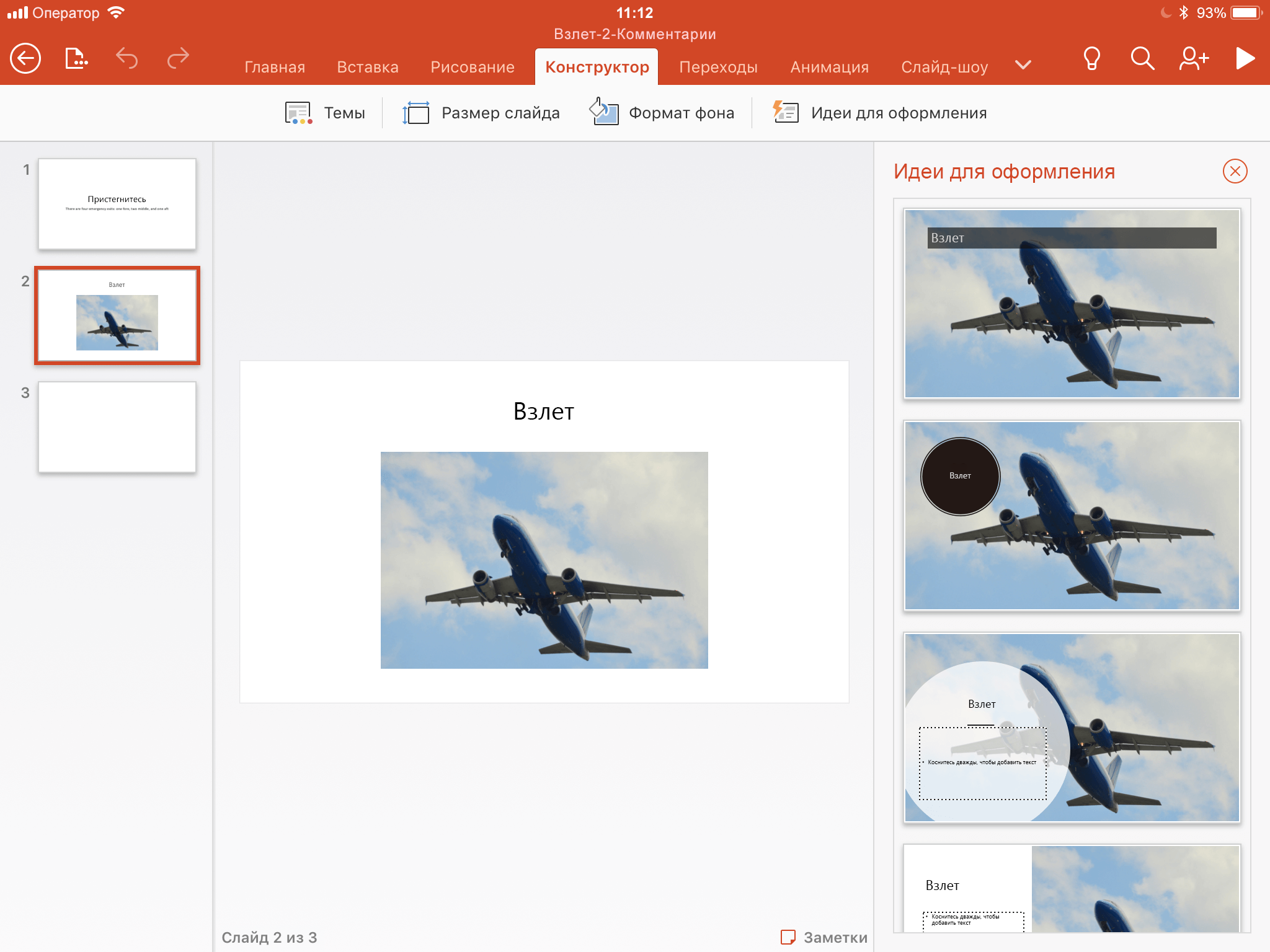
- Прокрутите предложенные варианты в области Идеи для оформления в правой части окна.
- Выберите подходящее оформление или закройте окно. При выборе одного из предложенных вариантов слайд изменяется соответственно. Можно также выбрать другой вариант в этой области или вернуться к исходному оформлению слайда. Чтобы отменить последнее изменение оформления, нажмите «Отменить»
 .
.
Возможности конструктора
Профессиональные макеты
Конструктор находит на слайде изображения, диаграммы, и таблицы и предлагает несколько вариантов их размещения для создания целостного макета с эффектным оформлением.
Рисунки SmartArt
Конструктор позволяет преобразовать текст, например списки, процессы или временные шкалы, в наглядные Графический элемент SmartArt.
Кнопка «Идеи для оформления» неактивна
Если кнопка «Идеи для оформления» присутствует в PowerPoint, но она неактивна, это означает, что вы не подключены к Интернету.
Требования
Требования для работы конструктора PowerPoint для iOS
Конструктор доступен, если вы используете iPad, а не iPhone.
Применяется к:
PowerPoint для iOS
версия 2.0.17042601 или более поздняя
Конструктор доступен, если вы используете планшет с Android, а не телефон. Дополнительные сведения см. в разделе Требования ниже.
Просмотр идей для оформления
- Запросите идеи дизайна в любое время, выбрав Конструктор >идеи на ленте.

- При первом использовании Конструктор появится запрос на разрешение предлагать вам различные идеи для оформления презентации. Если вы хотите использовать конструктор, выберите команду Включить или Начать использование. Дополнительные сведения см. в заявлении о конфиденциальности Майкрософт. Когда вы включите интеллектуальные службы, PowerPoint будет автоматически предлагать вам идеи для оформления при добавлении фотографий на слайды.
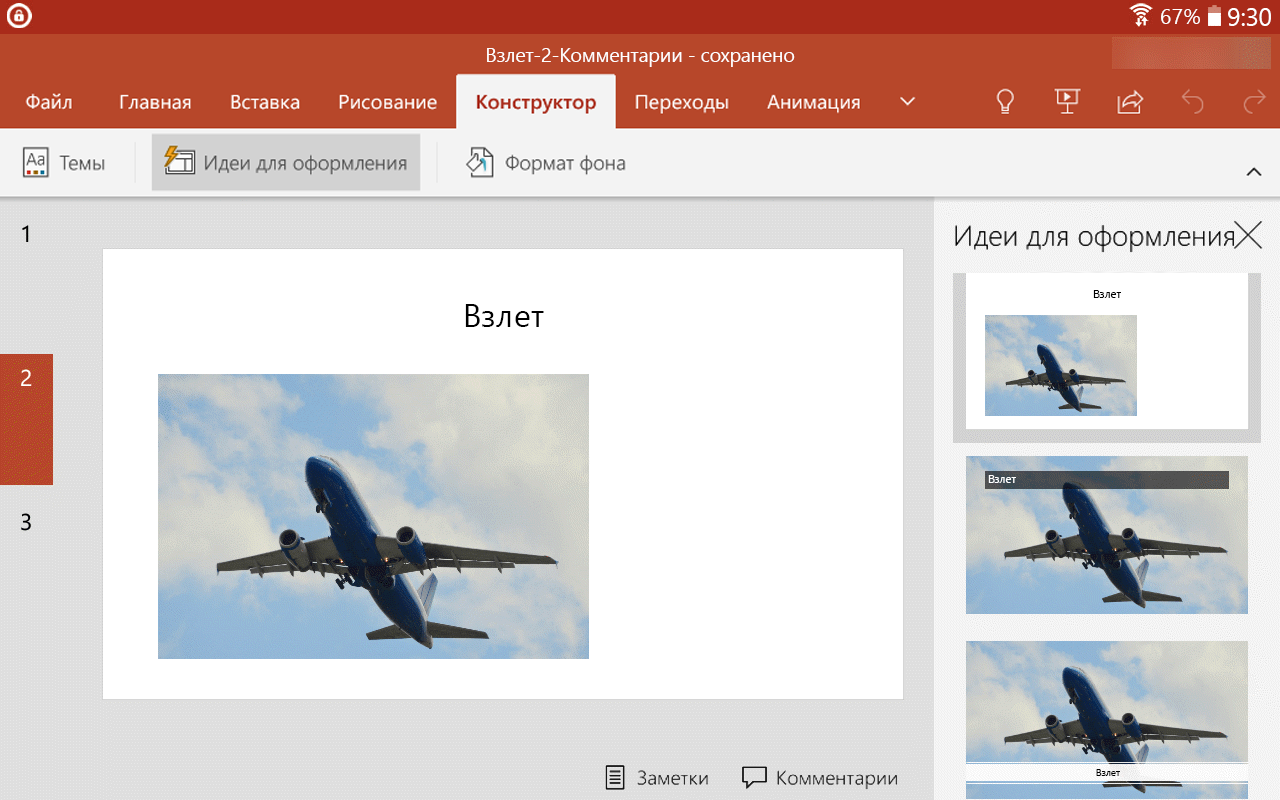
- Прокрутите предложенные варианты в области Идеи для оформления в правой части окна.
- Выберите подходящее оформление или закройте окно. При выборе одного из предложенных вариантов слайд изменяется соответственно. Можно также выбрать другой вариант в этой области или вернуться к исходному оформлению слайда. Чтобы отменить последнее изменение оформления, нажмите «Отменить» .
Возможности конструктора
Профессиональные макеты
Конструктор находит на слайде изображения, диаграммы, и таблицы и предлагает несколько вариантов их размещения для создания целостного макета с эффектным оформлением.
Рисунки SmartArt
Конструктор позволяет преобразовать текст, например списки, процессы или временные шкалы, в наглядные Графический элемент SmartArt.
Кнопка «Идеи для оформления» неактивна
Если кнопка «Идеи для оформления» присутствует в PowerPoint, но она неактивна, это означает, что вы не подключены к Интернету.
Требования
Требования для работы конструктора PowerPoint для Android
Конструктор доступен, если вы используете планшет с Android, а не телефон.
Применяется к:
PowerPoint для Android
версия 16.0.7531.1011 или более поздняя
Конструктор доступен, если вы используете планшет с Windows, а не телефон. Дополнительные сведения см. в разделе Требования ниже.
Просмотр идей для оформления
- Запросите идеи дизайна в любое время, выбрав Конструктор >идеи на ленте.
- При первом использовании Конструктор появится запрос на разрешение предлагать вам различные идеи для оформления презентации. Если вы хотите использовать конструктор, выберите команду Включить или Начать использование. Дополнительные сведения см. в заявлении о конфиденциальности Майкрософт. Когда вы включите интеллектуальные службы, PowerPoint будет автоматически предлагать вам идеи для оформления при добавлении фотографий на слайды.
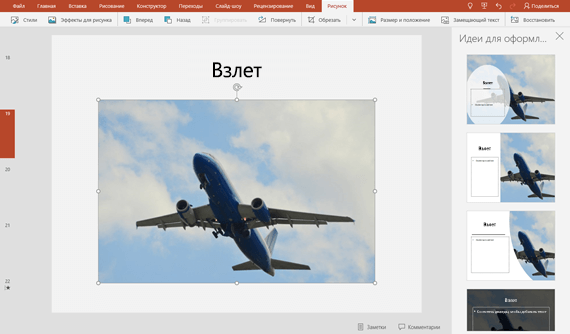
- Прокрутите предложенные варианты в области Идеи для оформления в правой части окна.
- Выберите подходящее оформление или закройте окно. При выборе одного из предложенных вариантов слайд изменяется соответственно. Можно также выбрать другой вариант в этой области или вернуться к исходному оформлению слайда. Чтобы отменить последнее изменение оформления, нажмите «Отменить» .
Возможности конструктора
Профессиональные макеты
Конструктор находит на слайде изображения, диаграммы, и таблицы и предлагает несколько вариантов их размещения для создания целостного макета с эффектным оформлением.
Рисунки SmartArt
Конструктор позволяет преобразовать текст, например списки, процессы или временные шкалы, в наглядные Графический элемент SmartArt.
Кнопка «Идеи для оформления» неактивна
Если кнопка «Идеи для оформления» присутствует в PowerPoint, но она неактивна, это означает, что вы не подключены к Интернету.
Требования
Требования для работы конструктора PowerPoint для Windows Mobile
Конструктор доступен, если вы используете планшет, а не телефон.
Применяется к:
PowerPoint Mobile
версия 16.0.8201.1017 или более поздняя