Закрепление областей окна для блокировки строк и столбцов
Чтобы определенная область листа оставалась видимой при прокрутке к другой его области, перейдите на вкладку Вид и выберите команду Закрепить области, чтобы закрепить на месте определенные строки и столбцы, или команду Разделить области, чтобы создать отдельные окна в одном листе.

Закрепление строк и столбцов
Закрепление первого столбца
- На вкладке Вид нажмите кнопку Закрепить области и выберите пункт Закрепить первый столбец.
Неяркая линия между столбцами A и B указывает на то, что первый столбец закреплен.
Закрепление первых двух столбцов
- Выберите третий столбец.
- На вкладке Вид нажмите кнопку Закрепить области и выберите пункт Закрепить области.
Закрепление столбцов и строк
- Выберите ячейку, расположенную над строками и справа от столбцов, которые вы хотите закрепить.
- На вкладке Вид нажмите кнопку Закрепить области и выберите пункт Закрепить области.
Снятие закрепления строк и столбцов

- На вкладке Вид выберите пункты Окно >Снять закрепление областей.
Примечание: Если вкладка Вид не отображается, вероятно, вы используете Excel Starter. В Excel Starter поддерживаются не все функции.
Дополнительные сведения
Вы всегда можете задать вопрос эксперту в Excel Tech Community или получить поддержку в сообществах.
Закрепление областей Excel
Представьте, что Вы используете таблицу данных на листе, состоящую из большого числа строк и столбцов. И когда возникает необходимость вносить данные в конец таблицы, то приходиться вспоминать для чего данный столбец и строка предназначены, так как заголовков таблицы не видно.
Обратите внимание на изображение. Как понять к чему относятся данные выделенной ячейки?
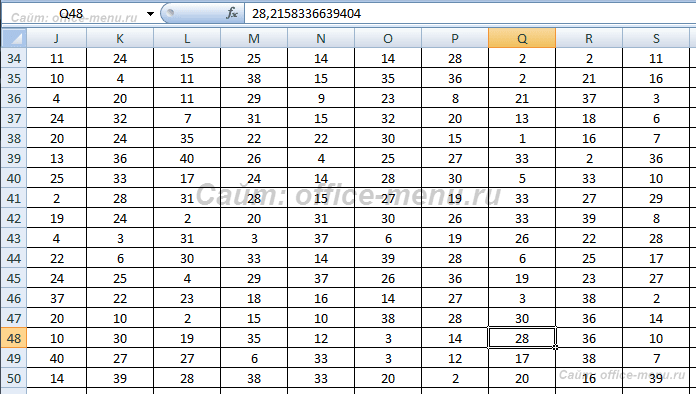
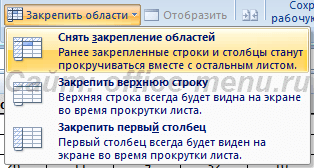
Можно, конечно, каждый раз прокручивать лист в нужную сторону, но проще всего закрепить необходимую область. Сделать этому можно, пройдя на кладку «Вид» -> раздел «Окно» -> выпадающее меню «Закрепить области».

Для закрепления строки, используйте пункт «Закрепить верхнюю строку». Имейте в виду, что, при использовании данного пункта, фиксируется не верхняя строка листа, а верхняя видимая на данный момент строка. Т.е. если бы в примере на изображении мы применили бы данное свойство, то неподвижной стала бы 34-ая строка, а все строки выше нее были бы невидны.
Такая же ситуация и с закреплением первого столбца, т.е. фиксируется первый видимый, а все столбцы левее него становятся невидны.
Если возникает необходимость закрепления и строк и столбцов, то выбирайте первый пункт «Закрепить области». Для начала выделите ячейку, являющуюся началом диапазона, который НЕ нужно фиксировать. Затем выберите упомянутый пункт. Все строки выше и столбцы левее выделенной ячейки станут неподвижными при прокрутке.
Вот так будет выглядеть таблица с закрепленными областями.

Для того, чтобы снять фиксацию с областей на листе, нужно пройти в то же меню. Теперь в качестве первого пункта будет расположен пункт «Снять закрепление областей». Выберите его.
- Критерий Манна-Уитни
- Подключение MySQL в Excel
- Подключение Excel к SQL Server
Если материалы office-menu.ru Вам помогли, то поддержите, пожалуйста, проект, чтобы я мог развивать его дальше.
Закрепление областей окна для блокировки первой строки или первого столбца
Если вы хотите, чтобы заголовки строк и столбцов оставались видны при прокрутке листа, можно закрепить верхнюю строку и первый столбец. Выберите команды Вид > Закрепить области, а затем коснитесь нужного параметра.
Закрепление нескольких строк или столбцов
- Выделите строку под последней строкой из тех, которые требуется закрепить.
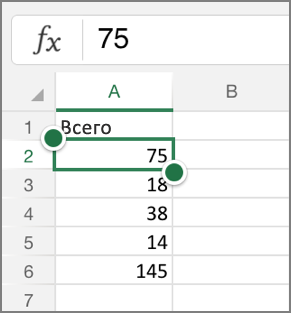
- На iPad коснитесь >«>».
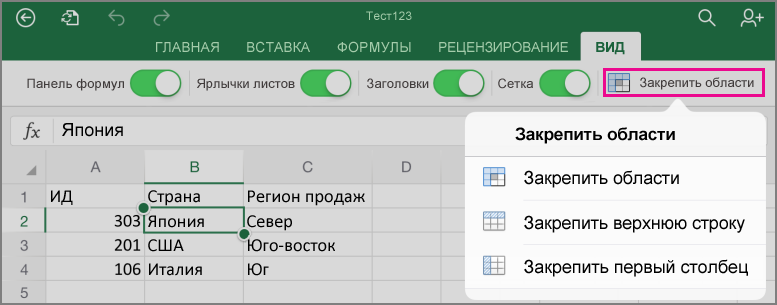 На iPhone нажмите кнопку «Изменить»
  , а затем коснитесь кнопки «>».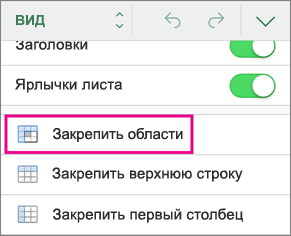
Чтобы закрепить несколько столбцов (начиная со столбца A), выделите столбец, расположенный справа от последнего столбца из тех, которые нужно закрепить, а затем выберите команды Вид > Закрепить области > Закрепить области.
Снятие закрепление областей
Чтобы отморозить области, коснитесь > «Вид» и«Заморозить области», а затем сберем все выбранные параметры.
Закрепление областей листа
Закрепление строк, столбцов и областей листа используется при просмотре больших таблиц для того, чтобы при прокрутке листа закрепленные строки и столбцы оставались в окне. Закреплять можно только строки, только столбцы или и строки и столбцы одновременно. Для закрепления областей листа используют кнопку Закрепить областигруппыОкновкладкиВид.
Обычно требует закрепить верхнюю строку листа (названия столбцов таблицы) или первый столбец (названия строк таблицы). Для закрепления произвольной области следует выделить ячейку ниже закрепляемой строки (строк) и правее закрепляемого столбца (столбцов) и в меню выбрать команду Закрепить области. Для отмены закрепления строк, столбцов или областей листа щелкните по кнопкеЗакрепить области, в меню выберите команду Снять закрепление областей.
Скрытие и отображение столбцов и строк
Временно не нужные для работы столбцы и строки листа можно скрыть. Для этого:
- Щелкните правой кнопкой мыши по заголовку столбца или строки.
- В контекстном меню выберите команду Скрыть.
Выделение фрагментов документа
- Щелкните по стрелке кнопки Отменить.
- Выберите действие, начиная с которого следует отменить все действия, расположенные выше него в списке. Возможно, для его поиска потребуется прокрутить список.
- Щелкните по стрелке кнопки Вернуть.
- Выберите действие, начиная с которого следует возвратить отмененные действия.