Работа с образцами раздаточных материалов
Если вы хотите напечатать выдачи в PowerPoint, вы можете задать большинство параметров в режиме печати. Но для некоторых параметров потребуется изменить образец выдач — страницу, определяющую разметку образца и свойства выдач.
Работа с образцами выдач (4:42)
Если вы хотите более детально настроить макет и форматирование слайдов, чем можно сделать в режиме печати, откройте образец выдач, щелкнув «Вид» > «Образец выдач». Просмотрите это видео, чтобы узнать, какие изменения вы можете внести.
Сводка курса
Краткое описание ключевых моментов этого курса.


Нужна дополнительная помощь?
Нужны дополнительные параметры?
Изучите преимущества подписки, просмотрите учебные курсы, узнайте, как защитить свое устройство и т. д.




В сообществах можно задавать вопросы и отвечать на них, отправлять отзывы и консультироваться с экспертами разных профилей.
Прозрачки, заметки, выдачи и структуры
Часто презентации демонстрируются с помощью графопроектора. Для этих целей PowerPoint позволяет создать Прозрачки. В презентациях можно использовать прозрачки, получаемые при печати слайдов в черно-белом режиме, или цветные прозрачки. Эти слайды могут иметь альбомную или портретную ориентацию.
Презентацию можно сделать так, чтобы она одинаково хорошо смотрелась на экране в цвете и на распечатках (в оттенках серого или в черно-белом режиме без серого), сделанных на лазерном принтере. Перед печатью в черно-белом режиме можно посмотреть, как будут выглядеть распечатки, и изменить презентацию. Чтобы изменить цвета для улучшения печати в черно-белом режиме, нажмите кнопку «Просмотр» в оттенках серого на стандартной панели инструментов. В обычном режиме щелкните любой объект слайда правой кнопкой мыши, укажите на команду контекстного меню Черно-белый и выберите требуемый вариант. Изменения, внесенные в презентацию в черно-белом режиме, не влияют на цвета презентации, отображаемые в обычном режиме. В специализированном ателье из электронных слайдов могут сделать 35-миллиметровые слайды.
Для улучшения восприятия презентации можно, раздавать аудитории выдачи — два, три или шесть уменьшенных слайдов на странице. Кроме того, для аудитории можно распечатать заметки докладчика. Выберите в меню Файл команду Печать, затем в списке Печатать — вариант Выдачи или Заметки.
Печать презентаций
Всю презентацию — слайды, структуру, заметки и распечатки для выдачи слушателям — можно напечатать в цвете, оттенках серого или в черно-белом режиме без серого. Также можно напечатать указанные слайды, страницы заметок, выдачи и страницы структуры.
Большинство презентаций предназначены для показа в цвете, но слайды и выдачи обычно печатаются в черно-белом режиме. Предварительно перед печатью презентации, можно посмотреть, как слайды и выдачи будут выглядеть в черно-белом режиме, и изменить вид черно-белых объектов для улучшения восприятия.
Возможна печать всего текста структуры или только заголовков слайдов. Однако напечатанные выдачи могут отличаться от изображения на экране. Например, в области структуры можно скрыть форматирование (такое, как выделение полужирным шрифтом и курсивом), но на выдачах форматирование всегда будет присутствовать.
Со слайдов можно делать цветные и черно-белые прозрачки, 35-миллиметровые слайды с помощью настольной кинокамеры или файл для специализированного ателье. При печати выдач для слушателей можно выбирать макеты, отличающиеся количеством слайдов и горизонтальной или вертикальной ориентацией, или воспользоваться командой Файл Отправить В Microsoft Word и напечатать разные варианты макетов из Word. Если для записи заметок или действий во время презентации используется записная книжка, их можно отправить в Word для последующей печати заметок и действий в качестве документа Word.
Запуск показа слайдов
Для запуска показа презентации из PowerPoint нажмите кнопку «Показ слайдов» в левом нижнем углу окна PowerPoint или в меню Показ слайдов выберите команду Начать показ. Для запуска презентации можно нажать клавишу F5.
Для показа презентации на компьютерах, где не установлено приложение Microsoft PowerPoint, используется средство просмотра — программа Ppview52.exe. Она входит в состав PowerPoint и находится в папке C:\Program Files\Microsoft Office\Office\Xlators. Эта программа может распространяться бесплатно без дополнительной лицензии. Можно создавать список воспроизведения, используемый средством просмотра для последовательного показа нескольких презентаций. Для показа слайдов запустите программу Ppview32, затем найдите и выберите презентацию, которую требуется показать, а затем установите другие необходимые параметры. Для начала показа нажмите кнопку «Показ слайдов».
С помощью Мастера упаковки можно добавить это средство просмотра на диск с презентацией. Затем на другом компьютере можно распаковать презентацию со средством просмотра и запустить показ слайдов. Для упаковки презентации откройте презентацию, которую требуется упаковать, затем выберите в меню Файл команду Упаковать и следуйте указаниям Мастера упаковки.
Для просмотра презентации в Интернете нужно запустить web-обозреватель, затем в строке Адрес ввести адрес web-страницы. Для произвольного перехода к слайду воспользуйтесь областью структуры. Для просмотра презентации можно щелкать клавиши перехода по слайдам в строке перехода по слайдам окна web-обозревателя. Для просмотра презентации в автоматическом режиме во весь экран щелкните кнопку «Во весь экран».
Образец выдач
Образец выдач используется для форматирования выдачи — раздаточного материала, который помогает аудитории следить за текстом презентации. Раздаточный материал может использоваться как тезисы доклада. Он может содержать изображения слайдов и дополнительную информацию, предложенную докладчиком. Для создания выдачи в меню Вид (View) выберите команду Образец (Master), а затем Образец выдач (Handout). При этом появится окно, вид которого приведен на рисунке 17.

Образец заметок
Образец заметок позволяет внести изменения во все заметки. Для добавления, изменения и удаления объектов из образца заметок выполните следующие действия:
Откройте образец заметок, выбрав в меню Вид (View) команды Образец (Master), Образец заметок (Notes Master).
В верхней части образца заметок показано уменьшенное изображение образца слайдов. Внесите требуемые изменения, например, измените размеры и расположение слайда или поля заметок, измените шрифт, цвет и размер текста, знак маркера, добавьте рисунок или надпись. Эти изменения будут отображены на всех страницах при печати слайдов с заметками, как показано на рисунке 18.
Закончив работу, нажмите на панели инструментов Заметки (Notes Master View) кнопку Закрыть (Close Master View).

Звуковое сопровождение, использование видеофайлов
К каждому слайду можно записать звуковое сопровождение. При создании и воспроизведении аудио- и видеофайлов вы можете воспользоваться Универсальным проигрывателем. Для его отображения в меню Вставка (Insert) выберите команду Объект (Object), откройте вкладку Создание из файла (Create from File), а затем найдите нужный файл. Этот файл будет помещен в слайд в виде объекта и будет воспроизводиться с помощью Windows Media Player.
Также при вставке в слайд звуковых и видеофайлов созданных не в программе PowerPoint вы можете выбрать в меню Вставка команду Фильм и звук в открывшемся меню Фильм из файла или Звук из файла. Пример окна просмотра образца видео и звукового сопровождения приведен на рисунке 19.
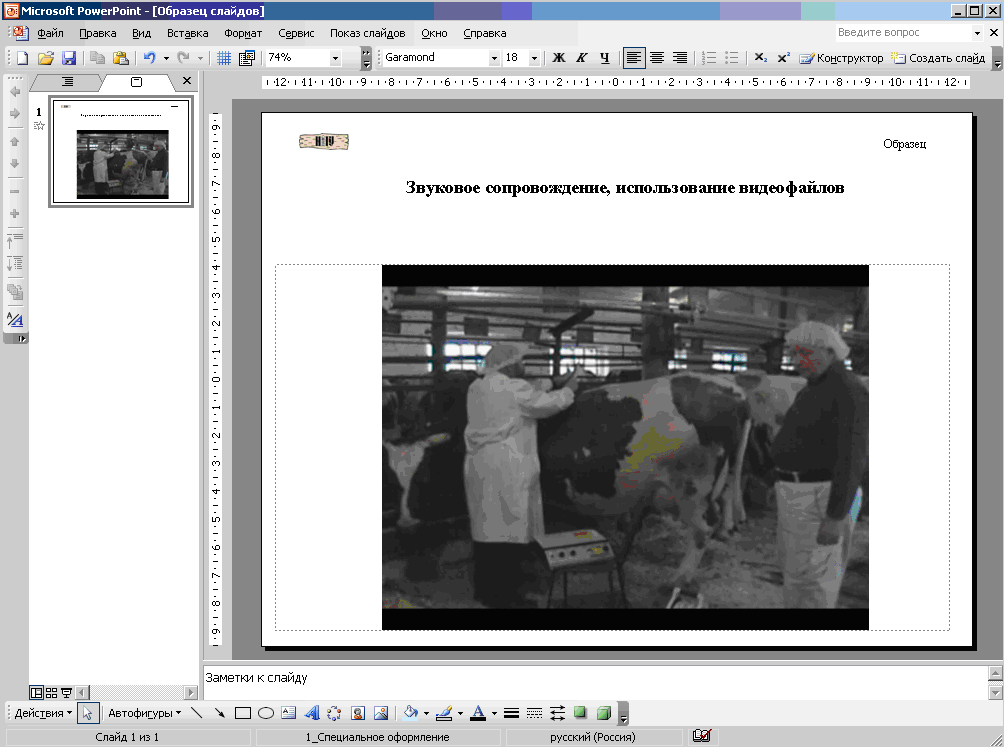
Задание
1. Создать образец слайда вставить в него эмблему НовГУ, надпись «Образец», ввести текст произвести форматирование (изменить размер, цвет шрифта и т.д.).
2. В созданный образец слайда вставить видеофайл двумя способами и определить отличия.
8 Создание нового слайда
Новый слайд можно создать следующими способами:
- выбрать команду Создать слайд (New Slide) в меню Вставка (Insert);
- нажать кнопку Новый слайд (New Slide) на панели инструментов Форматирование;
- нажать клавиши Ctrl+b (Ctrl+M).
Увеличение или уменьшение количества слайдов в презентации
- установите указатель мыши в области структуры правее заголовка слайда и нажмите клавишу Enter;
- установите указатель мыши в области структуры на следующей строке после заголовка левее текста слайда и нажмите кнопку Повысить уровень (Promote) на панели инструментов Структура (Outlining).
Создание и изменение выдач презентации
На вкладке Образец выдач можно изменить внешний вид раздаточных материалов презентации, в том числе макет, колонтитулы и фон. Внесенные здесь изменения применяются ко всем страницам печатных раздаточных материалов.
Чтобы открыть параметры выдач, на вкладке Вид в группе Режимы образцов нажмите кнопку Образец выдач.
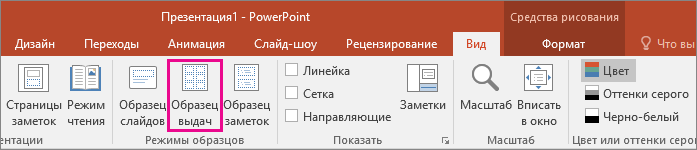
Откроется представление Образец выдач.

Изменение макета
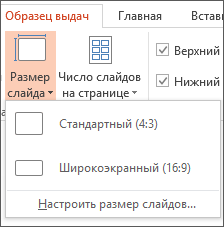
В группе Параметры страницы можно указать количество слайдов, печатаемых на каждой странице, выбрать их макеты, изменить ориентацию выдач и задать размер слайда. Чтобы настроить макет нужным образом, используйте параметры во всех трех меню: Ориентация выдач, Размер слайда и Число слайдов на странице.
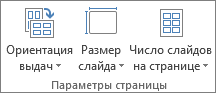
Настройка числа слайдов на странице
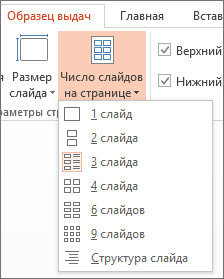
- Щелкните Число слайдов на странице.
- Выберите вариант макета из предложенных эскизов.
Совет: Макет 3 слайда содержит строки, на которых участники мероприятия могут делать заметки.
Настройка ориентации
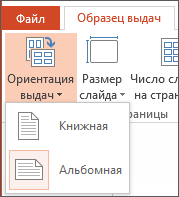
- Щелкните Ориентация выдач и выберите вариант Книжная или Альбомная.
Настройка размера слайда
-
Нажмите кнопку Размер слайда (или Ориентация слайда в PowerPoint 2010) и выберите один из вариантов.
 Если PowerPoint не сможет автоматически масштабировать содержимое, вам будет предложено в сообщении. Чтобы содержимое увеличивалось при увеличении слайда, выберите параметр Развернуть. (Выбор этого параметра может привести к не поместить содержимое на слайд. ) Выберите «Подбор размера», чтобы уменьшить размер содержимого. Элементы слайда могут уменьшиться, но на нем будет отображено все содержимое.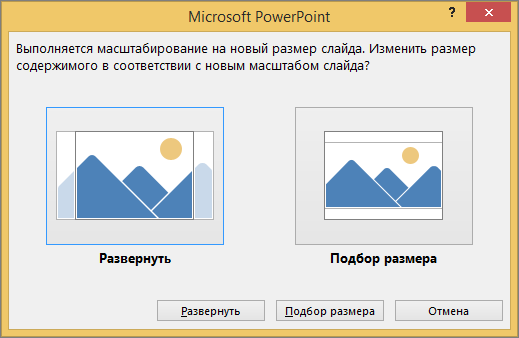
- Чтобы задать другой размер (ширину, высоту, а также нумерацию слайдов, ориентацию слайдов и заметок), в меню Размер слайда выберите Настроить размер слайдов.
- Чтобы убедиться, что напечатанные слайды будут выглядеть так, как надо, воспользуйтесь предварительным просмотром выдач перед печатью.
Изменение колонтитулов
Изменить параметры верхних и нижних колонтитулов можно в группе Заполнители. По умолчанию колонтитулы отображаются в верхнем и нижнем углах страницы «Образец выдач».
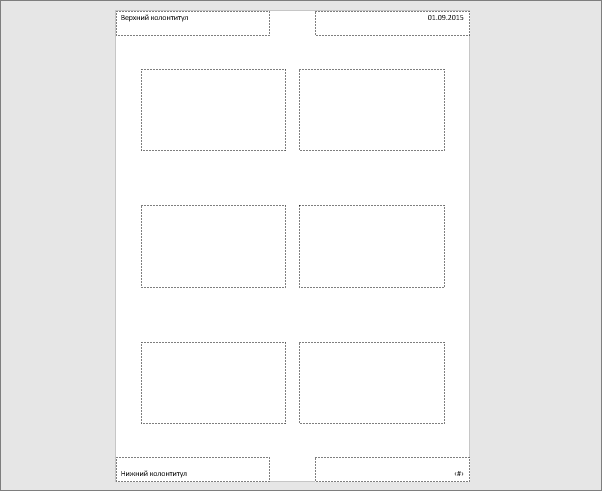
Щелкните замещающий текст (верхний или нижний колонтитулы, дату или номер страницы), чтобы внести изменения. Вы можете выполнить перечисленные ниже действия.
- Добавить содержимое в замещающий текст или изменить его. Помимо изменения текста можно воспользоваться командами на вкладке Вставка для добавления изображений или содержимого других типов.
- Изменить форму и вид текста. Выделите текст и воспользуйтесь параметрами на вкладке Формат, чтобы внести изменения.
- Изменить заполнители. Перетащите заполнитель, чтобы изменить его положение, и измените его размер с помощью маркеров изменения размера текстового поля.
- Отобразить или скрыть заполнители. Снимите флажок для заполнителя (верхнего или нижнего колонтитула, даты или номера страницы), который требуется отключить.
Изменение фона
Изменить фон выдач (но не слайдов) можно в группе Фон. Вы также можете быстро выбрать другой шрифт сразу для всего текста выдачи, задать особые границы и визуальные эффекты.
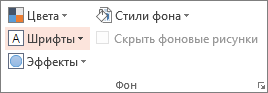
- Цвета. Выберите цветовую тему для фона выдачи. Чтобы увидеть, как он будет применен, может потребоваться щелкнуть «Стили фона» и выбрать один из вариантов.
- Стили фона:выберите стиль из списка. Отображаемые цвета зависят от того, что выбрано в списке Цвета.
Совет: Щелкните Формат фона внизу списка Стили фона, чтобы открыть область Формат, и настройте дополнительные параметры фона (например, расширенные параметры заливки, художественные эффекты, параметры цвета и изображения).
Предварительный просмотр выдач
Чтобы просмотреть, как раздаточные материалы будут выглядеть на печати, сделайте следующее.
- Выберите пункты Файл >Печать.
- В разделе Настройка щелкните поле Слайды размером во всю страницу, а затем в разделе Выдачи выберите необходимый макет, чтобы увидеть его в области предварительного просмотра. Снова щелкните вкладку Файл, чтобы вернуться в предыдущее представление.
Дополнительные сведения о работе с выдачами в PowerPoint см. в перечисленных ниже статьях.
- Работа с образцами выдач
- Печать раздаточных материалов, заметок и слайдов
- Создание собственной темы в PowerPoint