Как сделать и поставить аватарку в Дискорде
Дискорд – это достаточно популярный мессенджер для игроков. Он предлагает много различных полезных функций для организации больших групп людей, а также предлагает дополнительные развлечения вроде трансляции музыки в чат или демонстрации экрана собеседнику. Конечно же, чтоб получить к нему доступ, нужно зарегистрироваться, указать ник, при желании загрузить avatar. В последнее время у многих пользователей появились анимированные картинки на аве. Но как добавить такую же возможность себе?
Используем Discord Nitro и его возможности
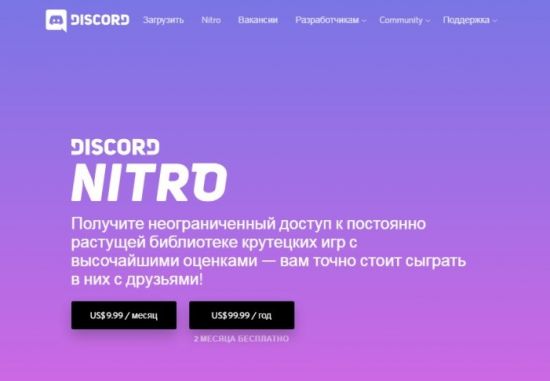
Поставить гифку на аву в Дискорде позволяет дополнительный модуль, который называется Discord Nitro. С его помощью существенно расширяется функционал мессенджера, в частности, открываются следующие возможности:
- Добавление анимированных gif-аватарок в личный профиль.
- Использование эмодзи не только в отдельных каналах, но и в групповых чатах, а также на сервере.
- Передача объемных файлов размером до 50Мб.
- Получение нового статуса пользователя и значка Discord Nitro.
Дискорд позиционирует себя как бесплатный мессенджер без рекламы, и, естественно, что основная монетизация происходит за счет предоставления пользователям дополнительного полезного функционала. Стоимость модуля Нитро составляет 4,99 долларов ежемесячно, но при покупке сразу годовой подписки общая стоимость будет снижена до 49,99 долларов. Это значительно выгоднее, ведь, по сути, оплачивая стоимость 10 месяцев, вы получаете бесплатное обслуживание в течение двух месяцев.
Как подключиться
Для тех, кто решился попробовать весь функционал дополнения, нужно сделать всего несколько простых шагов:
- Скачать и активировать приложение Дискорда.
- Найти значок шестеренки и перейти в режим настроек.
- Далее ищем в открывшемся меню пункт Discord Nitro.
- После перехода во вкладку можно ознакомиться с основными преимуществами, которые предоставляет данный модуль, а также выбрать желаемый срок подписки: месяц или год.
- Подтвердить выбор.
После этой несложной цепочки действий вы переходите к процедуре оплаты. Как и в любом интернет-магазине, появляется окошко для ввода данных банковской карты, которой вы собираетесь оплачивать. Размер комиссии и наличие дополнительных платежей зависит только от банка, который выпустил карту, в самом приложении никаких скрытых доплат нет. На данный момент оплачивать можно только картой.
Можно ли сделать себе аву бесплатно?
Конечно, помимо официального платного приложения, есть также несколько лайфхаков, как поставить gif в Discord. Об одном из них вы и узнаете далее.
Итак, первое, что вообще вам понадобится, – это подбор подходящей гифки. Для этого существует множество различных сайтов, которые предлагают, как уже готовые варианты, так и возможность создать свою уникальную анимацию из короткого кусочка видео.
Далее вам понадобится конвертер файлов из gif в apng. Сначала берем нашу гиф-картинку и вставляем ее для конвертации в apng. Буквально через несколько секунд вы получите результат. Нажимаем на него правой кнопкой и скачиваем в формате имя_файла.gif.
Следующий шаг – это сжатие получившейся анимашки. Для этого загружаем полученный файл, указываем необходимые размеры: 128х128. Останется всего лишь скачать полученный файл и добавить его как аву в профиль Дискорда.
Где создать и найти gif-аватарки?
Анимированные аватарки в Дискорде могут быть самыми разнообразными. Их можно создать буквально самостоятельно в удобных программах:
- Wondershare Filmora – считается лучшей программой для видео и гиф. В ней предлагается множество визуальных эффектов, и она проста в использовании. Основная прелесть в том, что можно делать гиф из видео любого формата и даже статичных картинок. Также есть функция редактирования гиф: обрезки, повороты, комбинирования, ускорения, замедления, изменения цветовой гаммы.
- Photoscape предлагает вам достаточно простой и эффективный функционал, чтобы сделать анимированную аватарку, кадрирование видео, наложение фильтров и редактирование. Единственный ее минус в том, что она не особо быстродейственная.
- Gifted Motion – это программа, подходящая для любых операционных систем и использующая Java. Она позволяет достаточно быстро и просто отредактировать анимированное изображение. Создавать в ней, к сожалению, не удобно.
Кроме того, в сети также есть огромное количество сайтов с анимашками. Можно для начала выполнить поиск по нужному запросу просто в любой из поисковых систем. Наиболее подходящим для этого будет Яндекс, так как он предлагает максимальное количество гифок релевантных запросу.
Не лишним будет заглянуть на сайты определенной тематики. К примеру, если вы заядлый игрок в Варкрафт, вы можете пойти на специализированные сайты с контентом, посвященным данной тематике и найти себе анимацию хоть с Иллиданом, хоть с Сильваной. А может, вы фанат Гарроша Адского Крика? Есть там и такое.
После того, как вы подобрали для себя изображение, останется дело за малым – добавить его в ваш профиль.
Как загружать
Личный профиль – это ваша карточка в мессенджере. Здесь можно указать ник, поставить картинку, заполнить прочие данные. Так как же заменить стандартное изображение геймпада на что-то уникальное, отображающее вас? Для этого потребуется сделать всего несколько шагов:
- Зайдите в Discord на вашем устройстве.
- Перейдите в режим настроек пользователя. Для этого нажмите иконку шестеренки в нижней части окна программы, возле имени пользователя.
- В правой части появятся поля для внесения изменений в настройки ЛК и программы.
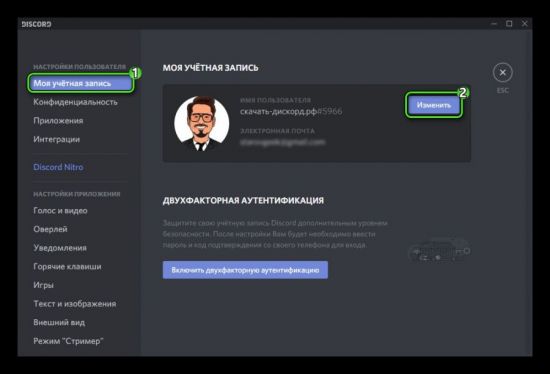
- Нажмите на самый первый пункт списка в левой части окна – «Моя учетная запись».
- После того, как отобразилась вся информация о пользователе – нажимаем на кнопку «Изменить».
- Теперь, когда пункты стали доступны для редактирования, вы можете нажать на логотип нынешней аватарки и выбрать необходимый файл в проводнике.
- Сохраните внесенные изменения.
Обратите внимание! Для установки в качестве основного изображения профиля не подходят картинки крупнее 128х128 пикселей. Если изображение превышает указанный формат, оно будет автоматически обрезано до нужных размеров. Также файл не должен быть громоздким.
Итак, установить гиф на аватарку вашего профиля в Дискорде на самом деле оказалось достаточно просто. Вы можете выбрать более легкий и легальный вариант и купить дополнительное программное обеспечение или немного поломать голову добавлении кода для бесплатного использования гифок. В любом случае, в результате вы получите действительно уникальный юзерпик и будете выделяться среди других игроков на канале.
Как поставить гифку в Дискорде? Гайд
GIF-файлы — один из самых важных способов общения через Интернет в 2020 году. Они могут уловить чувство или идею в одном клипе и обычно используются для визуального выражения реакции в Интернете.
Их также можно использовать для создания кратких обучающих видеороликов для предприятий, преподавателей и фрилансеров. GIF-файлы особенно широко распространены на коммуникационной платформе Discord, поскольку геймеры, группы по интересам и фан-клубы часто используют GIF-файлы для быстрого обмена мыслями и чувствами друг с другом.
Важно иметь возможность быстро найти нужный GIF-файл Discord и поделиться им с вашим сервером.

К счастью, есть несколько простых способов найти и использовать GIF-файлы на Discord. Давайте рассмотрим 3 способа найти GIF-файлы для Discord и использовать их, чтобы начать использовать Discord как профессионал .
1. Найдите GIF-файлы в Discord GIF Picker

Самый простой способ найти GIF-файлы Discord — использовать Discord GIF Picker. Этот полезный инструмент доступен в настольном приложении Discord в правой части окна чата. Средство выбора GIF предоставляет огромную коллекцию GIF-файлов из разных источников, отсортированных по различным категориям в зависимости от темы или эмоции. Вы можете просматривать категории, чтобы выбрать идеальный GIF-файл, или искать его в строке поиска. Вы также можете добавить в избранное любые GIF-файлы, щелкнув звездочку в правом верхнем углу GIF, что позволит вам снова быстро получить к ним доступ в своей коллекции «Избранное».
На мобильном устройстве вы можете вставить GIF из коллекции GIF клавиатуры в текстовый канал. Эти GIF-файлы загружаются на платформу дольше, но они все равно будут встроены в канал, так что все ваши друзья смогут их просмотреть.
2. Вставьте онлайн-GIF.

Не можете найти конкретный GIF в средстве выбора GIF? Без проблем! Discord поддерживает GIF-файлы с большинства веб-сайтов. Просто найдите нужный GIF-файл на веб-сайте, таком как GIPHY, и скопируйте и вставьте связанную с ним ссылку в текстовый канал или сохраните ее на своем рабочем столе.
Если вы выберете последнее, вы можете загрузить GIF на Discord, нажав кнопку + в левой части окна чата, а затем нажав «Загрузить файл». Здесь вы можете добавить комментарий к своему файлу или отметить его как спойлер. Любые файлы, помеченные как «спойлер» на Discord, должны быть просмотрены.
Как сделать анимированный значок для Дискорда и поставить гифку на аву

Аватарки когда-то внедрялись в разные социальные сети и мессенджеры для того, чтобы пользователи могли подчеркнуть свою индивидуальность собственной фотографией. Однако последние решили проявить креативный подход и стали устанавливать разные картинки, подчеркивающие их темперамент. Некоторые пошли дальше и добавили движущиеся анимации вместо картинок. Расскажем, как поставить гифку на аву в игровом сервисе Дискорд.
Как поставить анимированную аватарку в Discord

Возможно, кто-то спросит: «неужели такая простая функция доступна только в Discord». Конечно, нет, анимированные авы появились давно и не раз светились на старых форумах. Однако тогда это были жалкие пародии на настоящую анимацию. В этом и преимущество Дискорда – качество загружаемых гифок почти не портится, да и отображается весьма симпатично. Но только установить их не так просто.
Приобретение Nitro-подписки

Несмотря на то, что большая часть функционала Discord доступна бесплатно, есть и платная подписка, значительно расширяющая возможности сервиса. Нужная подписка называется «Nitro classic» и стоит 4.99 $ в месяц. Не стоит путать Nitro Classic с просто Nitro, который предлагает сверхнужные возможности, но и стоит в два раза дороже. Для работы с анимацией подойдет и Classic. Для оформления подписки выполните следующие действия:
- Откройте программу. Желательно делать это с компьютера. В идеале рекомендуется изначально установить Desktop-приложение, а не пользоваться веб-версией.
- Откройте «Главную» страницу. Для этого кликните по своей аватарке в левом верхнем углу.
- В левом меню нажмите на кнопку Nitro.

- Прокрутите открывшуюся страницу до конца, пока не увидите текст «Nitro Classic», а под ней кнопку «Подписаться».
- Нажмите на эту кнопку.
- Выберите срок оформления. Вы можете взять ее на месяц либо на целый год. В последнем случае пользователь экономит 16 % от суммарной стоимости, если бы он платил каждый раз в течение 12 месяцев.
- Выберите способ оплаты.
- Введите запрашиваемые данные.
- Подтвердите покупку.
Готово. Перезапустите приложение для работы с Nitro.

Загрузка APNG-файла для старых версий Дискорда
Не у многих возникнет желание тратиться только ради движущейся картинки. Порадуем вас, есть обходные пути, например, установка в качестве аватара APNG-файла без Нитро. Это своего рода картинка с поддержкой кадров анимации. Для того чтобы получить такой файл, необходимо следовать алгоритму ниже:
- Найдите на просторах интернета нужную гифку. Подсказка: достаточно ввести в поисковик какое-то слово, после перейти в раздел картинок, нажать «Инструменты» и в разделе «Тип файла» указать «GIF».

- Скачайте GIF на компьютер.
- Откройте любой онлайн-сервис для конвертации GIF в APNG. Благо в интернете таких сервисов много.
- Отправьте файл на обработку и получите изображение в формате APNG.
- Загрузите его в качестве аватарки в Discord.

Примечание: в более новых версиях сервиса, этот трюк не сработает. Но более подходящего бесплатного решения, увы, не существует.
Для мобильного приложения
Если же вы предпочитаете мобильный гейминг, то, скорее всего, знаете о приложении Discord для Android и iOS. В нем также можно установить анимированную картинку. Правда, это решение также требует подписки Nitro Classic. Для установки аватарки с телефона необходимо следовать алгоритму ниже:
- Откройте приложение. Оно устанавливается через Google Play Market, AppStore, а также официальный сайт Дискорда.
- С помощью трех горизонтальных линий откройте левое меню. Вместе с ним откроются и нижние вкладки.
- Нажмите на текущую аватарку в правом нижнем углу. Откроется меню настроек сервиса.
- Кликните по разделу «Профиль пользователя».
- В открывшемся окне нажмите на значок карандаша, который находится над текущей аватаркой. Выберите нужный файл из галереи.
- Подтвердите изменения.
Готово. Новая ава должна через несколько секунд обновиться во всех сервисах.
Как сделать анимированный значок для сервера
Серверы, как и профили пользователей, могут украшаться статусами и картинками или иконками. По сути, алгоритм не сильно отличается от настройки «живого» фото для отдельного пользователя. Для добавления двигающейся аватарки на сервер необходимо:
- Найти нужный сервер в левом навигационном меню.
- Кликнуть по нему правой кнопкой мыши.
- В открывшемся меню кликнуть по пункту «Обзор сервера», а после выбрать подраздел «Обзор».
- Нажмите по пустому кругу в открывшемся окне.
- Откроется окно Проводника. Выберите нужный файл в формате APNG или GIF.
- Подтвердите сохранение изменений.

Готово, теперь даже на сервере вместо скучных статичных кадров будут двигающиеся изображения.
Где найти гифки для Discord
Как мы говорили, вы можете ввести название или тематику нужной гифки в поисковике, а после найти подходящий вариант в выдаче. Однако так мало кто делает. Второй вариант – это создание собственной анимации на основе готового ролика. Например, понравился момент из фильма, его можно зациклить, превратить в нужный формат, а после загрузить в профиль. Для этого отлично подойдет сервис https://image.online-convert.com/ru/convert/mp4-to-gif. Также вы можете сами создать анимацию через следующие программы:
- Photoshop. Да, неожиданно, но некоторые анимации там сделать можно.
- Wondershare Filmora. Мощный инструмент для создания на основе готовых кадров.
- Простая, но в то же время мощная программа для редактирования анимаций.

Главное, чтобы итоговый файл имел разрешение не выше 128×128 пикселей, иначе Discord его попросту обрежет. Но, если все же нет желания самостоятельно разбираться с этим, вы можете найти подходящий вариант на специальных стоках.
Один из лучших стоков Gif – это https://giphy.com/. Правда, искать там можно только на английском. Учтите, то, что вы загрузите, будет видеть каждый участник сервера. Уважайте права других пользователей, не используйте неподобающие материалы для аватарок.
Благодарим за прочтение.
Гифки в дискорд
Я скачал дискорд на телефон и у меня с компа пропали все сохраненные гифки, как-нибуть можно вернуть?
Лучший ответ
уже никак их не вернёшь
Остальные ответы
Похожие вопросы
Ваш браузер устарел
Мы постоянно добавляем новый функционал в основной интерфейс проекта. К сожалению, старые браузеры не в состоянии качественно работать с современными программными продуктами. Для корректной работы используйте последние версии браузеров Chrome, Mozilla Firefox, Opera, Microsoft Edge или установите браузер Atom.