Как перенести кэш Google Chrome
Постоянные пользователи знают, что все данные посещаемых сайтов в браузере Google Chrome сохраняются на устройстве. Такая память имеет характерное название «кэш». В сегодняшней инструкции будет разобран вопрос, как перенести кэш хрома.
Далее вы узнаете, как изменить папку хранения кэша, как перенести данные на другой диск, а так же, как перенаправить кэш на ramdisk. К каждому вопросу будет предоставлено детальное объяснение, поэтому, читайте внимательно и разбирайтесь вместе со мной.
Как изменить папку хранения кэша
Если вы по какой-либо причине захотели изменить папку хранения кэша браузера Google Chrome, то сделать это возможно. Но, сразу стоит сказать, что сделать это не так уж и просто. Ниже я предоставляю детальный порядок действий, который поможет вам справиться с поставленной задачей.
На компьютере
Чтобы изменить папку хранения кэша браузера Гугл Хром на персональном компьютере, вам понадобится проделать все действия из данного алгоритма:
- На рабочем столе находим основной ярлык браузера Google Chrome. Затем, нажимаем прямо по нему правой кнопкой мыши. Благодаря этому действию на экране появится характерной меню. В данном меню находим графу «Свойства» и клацаем по ней левой клавишей мышки.

- Как только вы это сделаете, откроется окно «Свойства: Google Chrome» на вкладке «Ярлык». Вам понадобится найти пункт «Объект» и добавить уже в существующую строку команду «-user-datd-dir». Должно получиться примерно так:

- После чего потребуется указать ещё дальнейшее место хранения кэша браузера Google Chrome. В конечном итоге, у вас должна получиться примерно такая строка C:\Program Files (x86)\Google\Chrome\Application\chrome.exe» -user-datd-dir=D:\Имя папки\Имя подпапки. Остается только нажать левой клавишей мыши по графе «ОК».

На телефоне

Если вы желаете изменить папку хранения кэша на мобильном устройстве, то сделать этого у вас не получится. Такая хитрость доступна лишь для персонального компьютера.
Как перенести кэш на другой диск
Выше вы узнали, как изменить папку хранения кэша браузера Гугл Хром на персональном компьютере. Теперь разберемся, как перенести кэш данные на другой диск. Чтобы это сделать, выполните аналогичные действия на своём персональном компьютере:
- Для начала необходимо произвести изменения в самом ярлыке браузера. Для этого, находим ярлык на рабочем столе и кликаем по нему правой клавишей мышки. Затем, когда появляется окошко, находим раздел «Свойства» и щелкаем уже по нему левой кнопочкой мыши.

- После этого понадобится создать соответствующую папку, куда в дальнейшем будет сохраняться кэш браузера Google Chrome. Создаете её в любом удобном для вас месте и запоминаете к ней путь.

- Теперь возвращаемся к свойствам браузера Google Chrome. На вкладке «Ярлык» находите графу «Объект». В конец данной строки понадобится добавить следующую команду —disk-cache-dir=»D:\название папки. В моем случае папка называет «CACHE FOR GOOGLE». В итоге у вас должна получиться примерно такая строка:

- Теперь сохраняем произведенные изменения. Для этого, щелкаем левой клавишей мыши по пункту «ОК».

- К сожалению, одних лишь изменений в ярлыке недостаточно. Нужно внести изменения ещё в сам реестр Google Chrome. Для этого нажимаем одновременно две клавиши – «Win» (клавиша с логотипом пуска) + «R». Должно появиться окошко «Выполнить». В единственную строку вписывайте команду «regedit» и щелкайте левой кнопочкой мыши по пункту «ОК».

- После чего, перед вами должно открыться окошко «Редактор реестра». В левой части данного окна будет несколько папок. Кликните дважды левой клавишей мышки по папке под названием «HKEY_CLASSES_ROOT».

- Затем, в той же левой части окна найдите другую папку под названием «ChromeHTML» и клацните по ней несколько раз левой клавишей мышки. Если у вас появилось огромное число папок, то не стоит пугаться. Все они располагаются по алфавитному порядку, поэтому, поиск подходящей папки не займет больше минуты.

- Появится ещё несколько новых папок. Вам придется нажать ЛКМ по графе «Shell».

- Теперь нажимайте левой кнопкой мыши по папке «Open», а затем по папке «Command».

- Как только вы закончите с действиями выше, обратите внимание на центральную часть окна. Там должны произойти изменения в графе «Значение». Если так случилось, то щелкайте левой кнопкой мыши по надписи «По умолчанию».

- Перед вами должно открыться новое окно с подписью «Изменение строкового параметра». Вам понадобится вставить в единственную строчку в окошке команду такого типа – ««C:\Program Files (x86)\Google\Chrome\Application\chrome.exe» —disk-cache-dir=»D:\название папки —single-argument %1». Для сохранения достаточно щелкнуть левой кнопочкой мышки по графе «ОК».

Как перенести кэш на ramdisk
Последнее, что будет рассмотрено в сегодняшней инструкции – процесс перенаправления кэша браузера Google Chrome на ramdisk. Для этого нам поможет следующий набор действий:
- С помощью комбинации клавиш «Win» + «R» вызываем окно «Выполнить». Сделать это можно и с помощью клика правой клавиши мыши по значку пуска.

- В представленную строку вписываем команду «%userprofile%\\local settings\\application data\\google\\chrome» и нажимаем левой клавишей мыши по графе «ОК».

- Вас должно перенаправить на местонахождение папки со всеми данными Google Chrome. Просто копируете её и вставляете на виртуальный ramdisk.

- Теперь, сворачиваем все вкладки, чтобы перед нами был открыт только рабочий стол. Находите там ярлык браузера Google Chrome и щелкаете прямо по нему правой клавишей мышки. Появляется продолжительное меню, в котором нам нужна лишь строка «Свойства». Нажимайте по ней левой клавишей мышки.

- Теперь, обратите внимание на раздел «Ярлык». Там будет пункт «Объект». Вам понадобится поставить курсор мышки в самую правую часть представленной строчки. Затем, добавьте туда следующий код «—user-data-dir=»F:\\User Data»».

Важно понимать, что буква «F» — это лишь название виртуального ramdisk. У вас может быть и другая любая буква.

Как только вы это сделаете, можете щелкать левой клавишей мыши по разделу «ОК».
В представленной инструкции было разобрано множество моментов, касающихся переноса кэша браузера Google Chrome. После прочтения сегодняшней статьи, у вас появилось понимание, как изменить папку хранения кэша браузера Гугл Хром на персональном компьютере, а так же, как перенести кэш на другой диск или ramdisk.
Как изменить место хранения кэша в Chrome
Каждая программа имеет свою системную папку, куда она сохраняет все данные для работы в системе. Здесь же находится место и для хранения пользовательской информации. Среди прочего, это: сохраненные логины и пароли, формы для автозаполнения, история посещений, кэш и куки. Поэтому сегодня мы поговорим о том, как произвести перенос кэша Chrome в другое место, также в процессе повествования рассмотрим наиболее простой способ достижения желаемого для разных ОС.
Сразу к делу
Для каждой операционной системы алгоритм действий несколько другой. Для начала рассмотрим место хранения этого самого кэша:
- Windows 7 и 8 – C:\Users\username\AppData\Local\Google\Chrome\User Data\Default.
- Mac OS X — /Library/Application Support/Google/Chrome/Default.
- Linux — //config/google-chrome\Default.
В этой папке находится не только пользовательская информация, но и некоторые системные данные.
Для переноса кэша Google на другой жесткий диск нужно использовать несколько шагов представленной ниже инструкции:
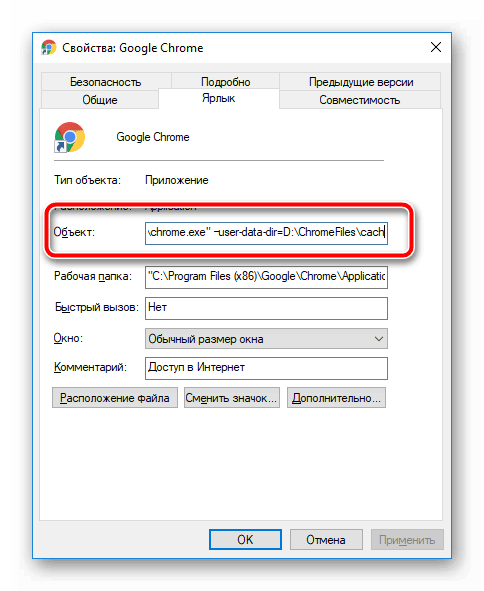
- Находим ярлык поисковика, выделяем его ЛКМ и вызываем контекстное меню.
- Теперь выбираем пункт «Свойства».
- В графе «Объект» нужно добавить после фразы «chrome.exe» флаг -user-datd-dir.
- Далее указываем новую директорию.
- Законченный вид нового объекта: «\Google\Chrome\Application\chrome.exe» –user-data-dir=d:\\ .
Буковкой d обозначается жесткий диск, куда впоследствии будет записываться пользовательская информация. По умолчанию, это системный винчестер.
Переносите кэш на тот диск, где достаточно свободного дискового пространства
Подведем итоги
Альтернативного метода переноса пользовательской информации на другой диск не существует, так как все завязано на использовании флагов. Да, в Сети могут существовать программки, автоматизирующие этот процесс. Но зачем их использовать, если процедура занимает считанные секунды?
Все варианты переноса кэша Гугл Хрома на другой диск
Перенести кэш Google Chrome на другой диск часто необходимо при переустановке операционной системы или самого браузера, для создания резервной копии таких данных, смене устройства (ноутбука, компьютера) на новый или просто другой. Наличие этих системных файлов браузера поможет быстрее загружать сайты, что освободит оперативную память и интернет-канал от дополнительной нагрузки.
Выполнить перенос можно простым копированием папки. Но настройка запуска обозревателя с указанием нового места хранения кешированных данных может вызвать трудности. Произвести ее можно несколькими способами: через настройку ярлыка программы, правку реестра системы, указание символической ссылки.
Куда Вы хотите перенести кеш браузера?
- 1 Что такое кэш
- 2 Перенос существующих папок
- 2.1 Место хранения файлов в разных ОС
- 2.2 Подготовка: создаем альтернативное место хранения
- 2.2.1 Виртуальный диск
- 2.2.2 Отдельная папка на реальном диске
- 6.1 Правка реестра
- 6.1.1 Изменение команды запуска
- 6.1.2 Изменение правил запуска
Что такое кэш
Кэш браузера — системная папка на виртуальном или реальном диске компьютера, где сохраняются элементы просмотренных веб-страниц: оформление сайта, видеоконтент, звуки, изображения. Это ускоряет последующие загрузки страницы, так как при повторном обращении к сайту его основные элементы грузятся из кэша. Из интернета подгружаются обновленные данные.
Если удалить временные данные, то пропадет информация о посещенных страницах. Чтобы сохранить их при замене диска, необходимо установить кэш на вновь установленный накопитель.
Перенос существующих папок
Нужные нам папки с файлами кэша размещаются по умолчанию по определенному адресу. Зная месторасположение директорий в каждой из популярных ОС, можно перенести их на другой ПК.
Место хранения файлов в разных ОС
Наиболее популярны три системы: Windows, Mac OS X, Linux. В каждой из них папка кэша, которую нужно будет перенести в новое место, находится по умолчанию в строго определенном месте.
- Windows — размещает директорию по следующему адресу: C:\Users\логин_пользователя\AppData\Local\Google\Chrome\User Data\Default\Cache или C:\Users\логин_пользователя\AppData\Local\Google\Chrome\User Data\Profile1\Cache. Возможно, что при открытии каталога “логин_пользователя” не будет обнаружена директория AppData. Она по умолчанию не показывается, чтобы ее увидеть необходимо инициализировать показ скрытых каталогов, например, через панель управления.
- Mac OS X — здесь директория находится по следующему адресу: /Library/Application Support/Google/Chrome/Default.
- Linux — каталог размещается здесь://config/google-chrome\Default.
Подготовка: создаем альтернативное место хранения
Вначале подготавливается альтернативное месторасположение кэша, куда будет выполнен перенос. Это может быть папка на реальном накопителе или же монтируется виртуальный диск. Нужно учитывать, что размер кэша достигает даже нескольких гигабайт.
Виртуальный диск
Монтируется виртуальный диск под перенос кэша на реальном носителе. Для его создания средствами Windows необходимо проделать следующие шаги:
- Вызвать окно “Выполнить”, воспользовавшись комбинацией клавиш Win + R или активировав его через меню “Пуск”.
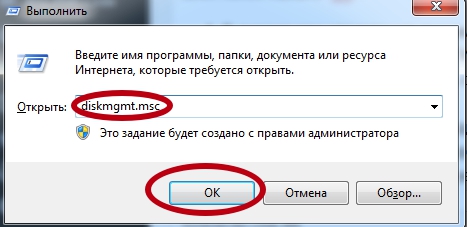
- В появившемся окне ввести “diskmgmt.msc” и подтвердить, нажав на клавишу ввода или кликнув по “OK”.
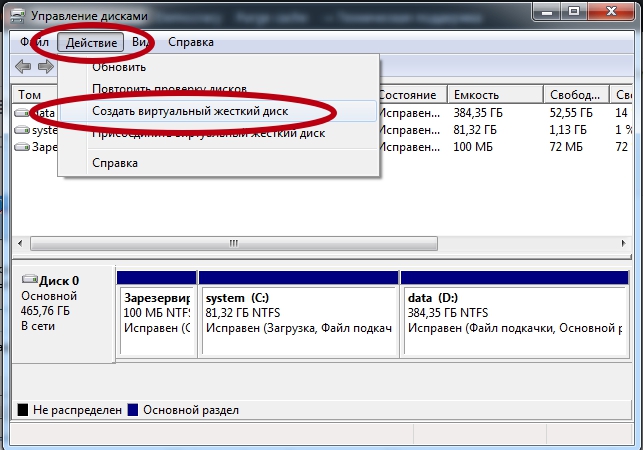
- Откроется вкладка менеджера дисков. Кликнуть по пункту “Действие” и выбрать строку “Создать виртуальный жесткий диск”.
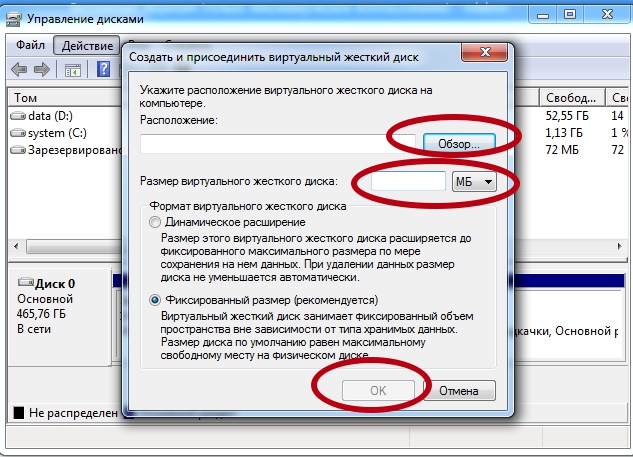
- Начнется процесс монтирования. Для инициализации виртуального накопителя необходимо указать его месторасположение, придумать ему имя, задать размер, а тип рекомендуется выбрать “Фиксированный”. Подменю “Формат диска” предлагает два варианта: VHD и VHDX. Второй вариант устойчив при внезапных отключениях электроэнергии, но не поддерживает ОС ниже Windows 8. После заполнения всех полей нажать “ОК”.
- В диспетчере управления дисками появится новый накопитель, который нужно будет активировать в системе. Для этого щелкнуть ПКМ по заголовку и выбрать строку “Инициализировать диск”.
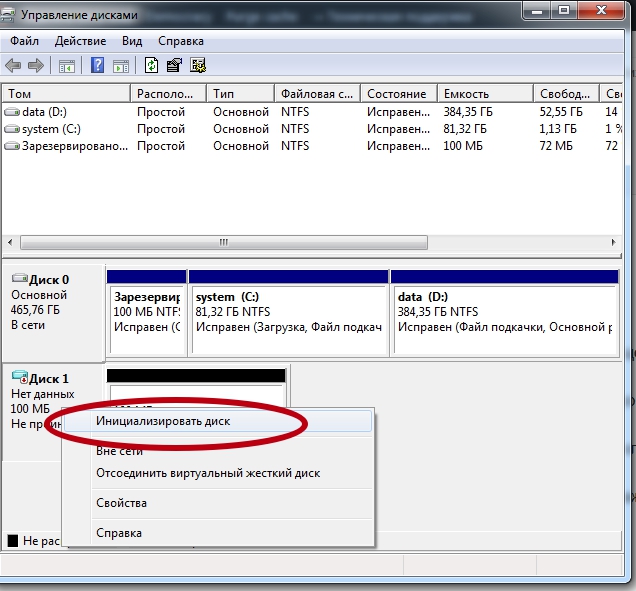
- В меню инициализации указать один из двух стилей: MBR или GPT-GUID. Первый подходит для всех ОС Windows, а второй — для Windows 10.
- Виртуальный накопитель выглядит как неформатированный диск без названия. Сначала задается буква тома. Для этого следует кликнуть по заголовку и выбрать “Создать простой том”.
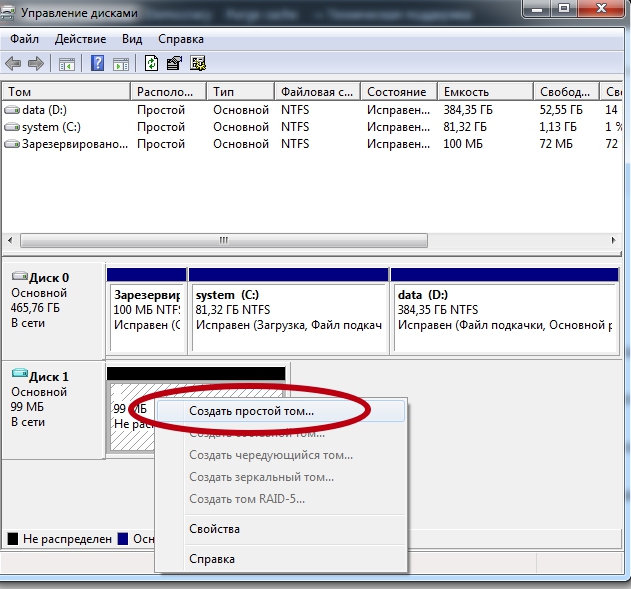
- Далее указывается объем виртуального накопителя. Обычно используется весь размер. Если диск разделяется, то для каждой части указывается соответствующий объем.
- Далее выбирается буква для диска.
- Осуществляется форматирование.
В конце необходимо завершить монтирование. Виртуальным накопителем можно оперировать, как с обычным физическим носителем. Мы же будем использовать, чтобы перенести файлы кэша Chrome.
Отдельная папка на реальном диске

Если используется другой реальный накопитель, то можно создать обычную директорию и в дальнейшем указывать ее адрес при переносе кэша.
Порядок действий по переносу
Переносить кэш следует по следующему алгоритму:
- Закрыть браузер Google Chrome. В диспетчере задач проследить, чтобы не было процессов chrome.exe.
- На новом накопителе создается директория. Например, D:\ cash-new.
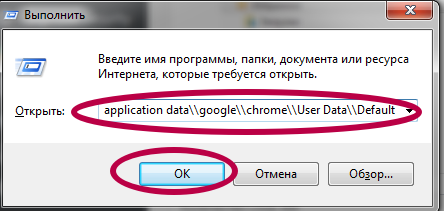
- Далее через проводник находится папка по умолчанию или открывается через окно “Выполнить”(Windows+R) вводом строки “%userprofile%\\local settings\\application data\\google\\chrome\\User Data\\Default”.
- Перекинуть папку с кэшем во вновь созданную директорию D:\ cash-new.
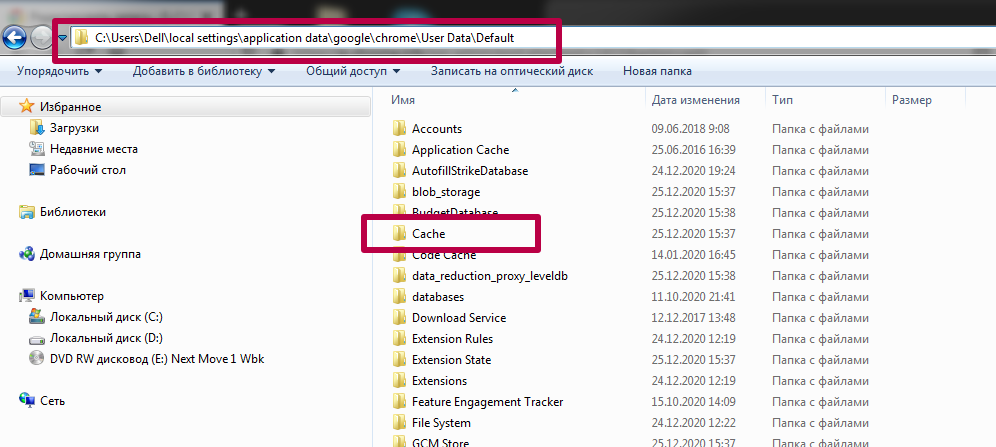
Затем необходимо настроить запуск обозревателя, чтобы он после старта обращался к новому кэшу.
Настойка запуска ярлыка Хрома с указанием нового места хранения cache файлов
Для изменения условий запуска Chrome после переноса необходимо проделать следующие шаги:
Указание размера кэша при запуске
- Зайдите во вкладку «Ярлык» через свойства пиктограммы запуска Хрома, как в предыдущей инструкции.
- В самом конце следует набрать: —disk-cache-size=. Для 200 Мб ввести —disk-cache-size=209715200. Если нужно 500 Мб, то точное число можно вычислить так — 500*1024*1024.
- Если указать размер «1», то кэш создаваться не будет.
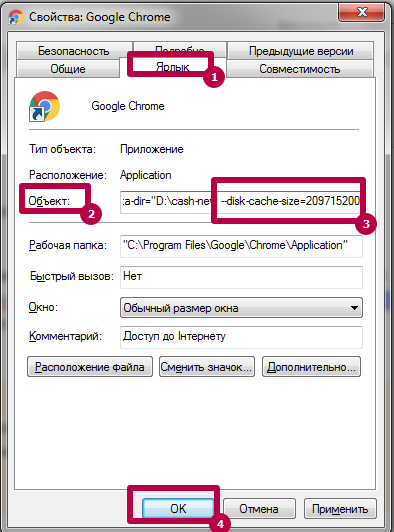
Если обозреватель настроен в системе как основной, то возможно, что он будет запускаться на заводских установках. Для введения новых настроек необходимо внести изменения в реестр.
Альтернативные способы для опытных пользователей
Если рассмотренный способ не помог, то для установки новых настроек необходимо внести изменения в реестр или активировать символическую ссылку, которая будет «переносить» запрос к файлам кэша в их новое место хранения.
Правка реестра
Изменить адрес с помощью реестра можно двумя путями: отредактировать команду старта или изменить локальную политику.
Изменение команды запуска
Вызывается дерево реестра с помощью “Выполнить” (Windows+R). Осуществить действия по алгоритму:
- В окне “Выполнить” вписать “regedit”.
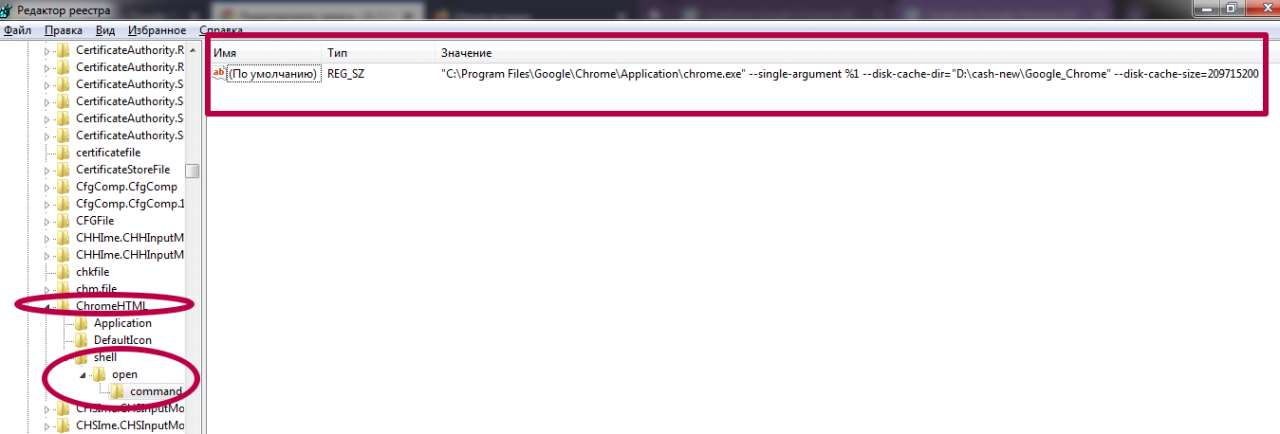
- Отыскать регистр HKEY_CLASSES_ROOT\ChromeHTML\shell\open\command
- В нем выделить запускающий браузер файл. Его путь будет совпадать с адресом в графе “Объект” значка обозревателя.
- Отредактировать запуск браузера аналогично ярлыку, вписав в него дополнительные команды: “—disk-cache-dir” и “—disk-cache-size”. Для папки “d:\cash-new” и объема в 200 Мб получится: «C:\Users\Martin\AppData\Local\Google\Chrome\Application\chrome.exe» —disk-cache-dir=»D:\cash-new\Google_Chrome» —disk-cache-size=209715200 — «%1».
- Подтвердите правки и зайдите в Хром.
Изменение правил запуска
Вторым вариантом для указания нового пути для перенесенного кэша является изменение настроек ключа в реестре.
- Откройте реестр.
- Отыщите ветку “HKEY_LOCAL_MACHINE\SOFTWARE\Policies\Chromium”.
- Добавьте в нее новую переменную DWORD, щелкнув ПКМ по Chromium, выбрать в нем пункт “Создать”, затем “Dword”. Введите в него команду “disk-cache-size”, устанавливающую размер кэша
- Аналогично Dword, создается «Строковый параметр», в котором с помощью команды “disk-cache-dir” задается путь к директории.

Создание символической ссылки
Символическая ссылка или «симлинк» будет перенаправлять запрос поиска файлов в директорию, куда кэш был перенесен как новое место хранения. Можно не изменять путь в ярлыке Google Chrome и не редактировать реестр. В директории по умолчанию создается ссылка на новое местоположение кэша. При отправке запроса «симлинк» обращается к актуальной папке. Устанавливается символическая ссылка по определенному алгоритму, Вам нужно:
- Закрыть Хром.
- На диске, «виртуалке» или флешке создать папку для хранения кэша. Например, D:\cash-new.
- Из каталога С:\Users\логин_пользователя\AppData\Local\Google\Chrome\User Data\Default вырезать папки с временными файлами и перенести их по новому адресу.
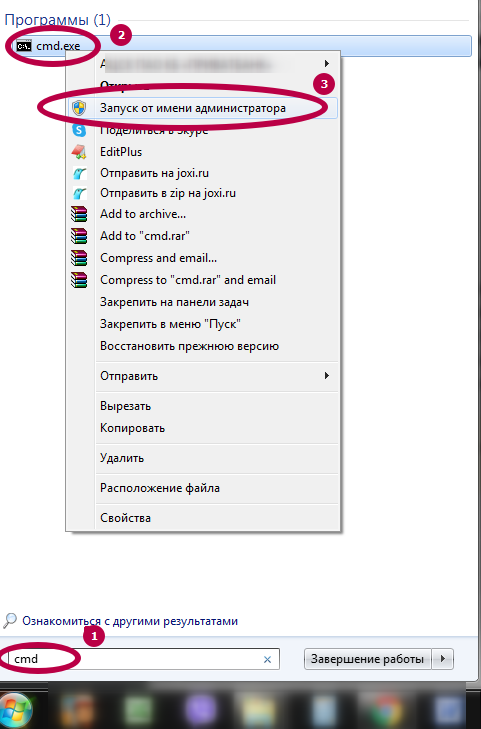
- Запустить консоль «cmd» обязательно от имени администратора.
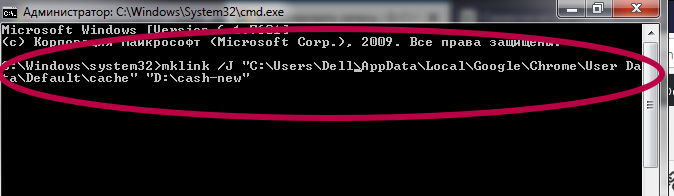
- Ввести: mklink /J ”С:\Users\логин_пользователя\AppData\Local\Google\Chrome\User Data\Default\cache” ”D:\cash-new”.
Перенос кэша браузера на другой диск
Кэш браузера призван ускорить загрузку посещаемых вами страниц. В него записываются фрагменты сайтов, и при возвращении на них нет необходимости заново загружать большие объёмы данных, ведь они уже есть в кэше на жёстком диске. В большинстве браузеров установлено автоматическое управление объёмом этого хранения с той целью, чтобы не перегрузить ресурс системы. Таким образом, будет выделено ровно столько памяти, сколько компьютер может себе позволить.

Для ускорения работы браузера имеет смысл выполнить перенос кэша на другой диск.
Но иногда в компьютерах в качестве системного используется не HDD, а SSD, который, как известно, имеет весьма ограниченный ресурс записи/перезаписи. А во время сёрфинга браузер постоянно записывает информацию, заменяя старую новой по исчерпании выделенного места. В этом случае имеет смысл перенести кэш браузера на другой диск или в оперативную память (RAM-диск).
Перенос на другой жёсткий диск
Перенос кэша браузера Google Chrome на другой диск проще всего выполняется следующим образом:
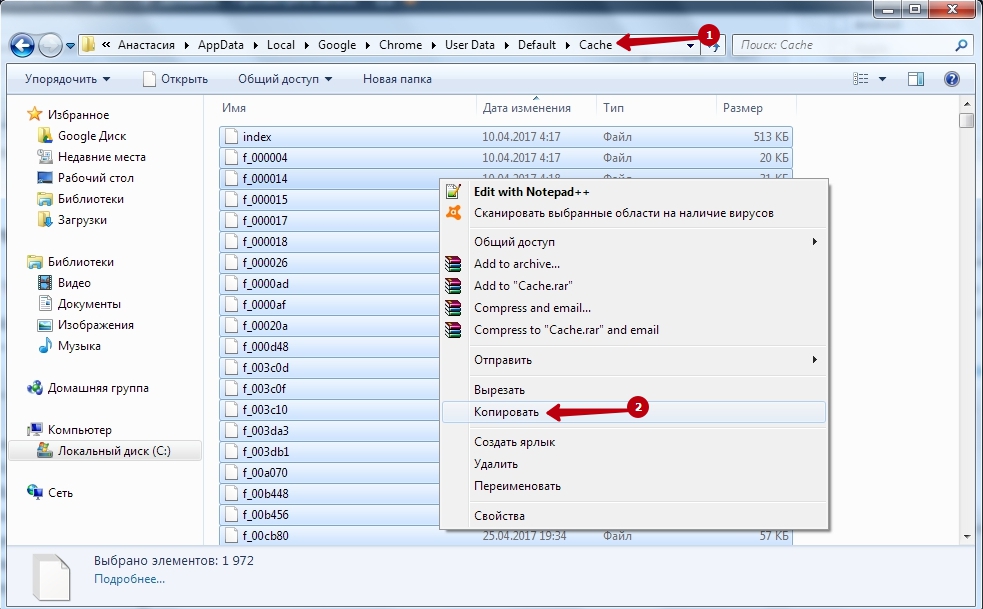
- Найдите папку на своём компьютере, где хранится кэш:
- Для начала зайдите в папку AppData, которая находится на диске с системой в папке под названием имени пользователя.
- В AppData зайдите в Local, далее Google, Chrome, User Data, Default, а в ней и будет нужная папка Cache.
- Скопируйте данные из этой папки в новое расположение кэша.
- Щёлкните правой кнопкой по экрану и выберите «Свойства».
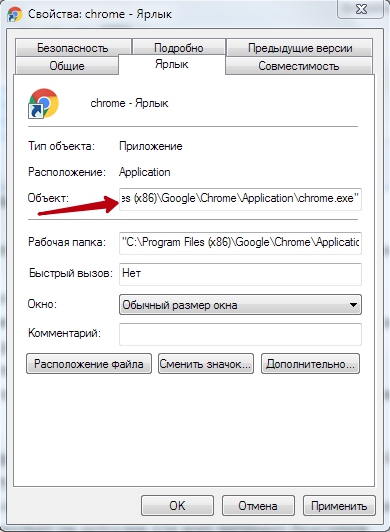
- Зайдите в «Ярлык».
- В поле «Объект» после chrome.exe напишите —disk-cache-dir=, а после запишите путь к перенесённой директории с данными.
- Если Гугл Хром является браузером по умолчанию, он может проигнорировать эту запись и запуститься с умолчанием на расположение кэша. Поэтому используйте командную строку для создания ссылок для Хрома о новом месте расположения:
- Запустите командную строку, желательно от имени администратора.
- Введите команду mklink, после через пробел: /D «целиком исходный путь» «целиком новый путь».
Все указанные действия должны выполняться при закрытом Google Chrome. Чтобы перенести кэш Google Chrome на рамдиск, нужно сначала создать виртуальный диск в оперативной памяти с помощью специального приложения, а потом действовать в точности по вышеуказанной инструкции. Порядок создания рамдиска будет рассмотрена ниже, поскольку он актуален для всех интернет-браузеров.
ВНИМАНИЕ. Перенос кэша Яндекс Браузера аналогичен процедуре для Google Chrome. С той лишь разницей, что в папке AppData вам нужно найти папку Yandex, а в ней Yandex Browser и потом точно также User Data, Default и Cache.
В Опере действия выполняются аналогично Яндексу и Google Chrome:
- В AppData\Local ищете Opera Software.
- Открываете Opera Stable, в ней и будет находиться Cache.
- Копируете его в новое место, потом кликаете правой кнопкой по ярлыку Opera.
- Проставляете в строке «Объект» после opera\launcher.exe точно такую же команду, как для Chrome.
ВАЖНО. Если Opera является браузером по умолчанию, то также необходимо поместить символические ссылки. Можно сделать это из командной строки, как описано выше.
Инструкция по переносу файлов кэша браузера Mozilla Firefox несколько отличается от предыдущих:
- По аналогии найдите папку Firefox в подразделах директории AppData.
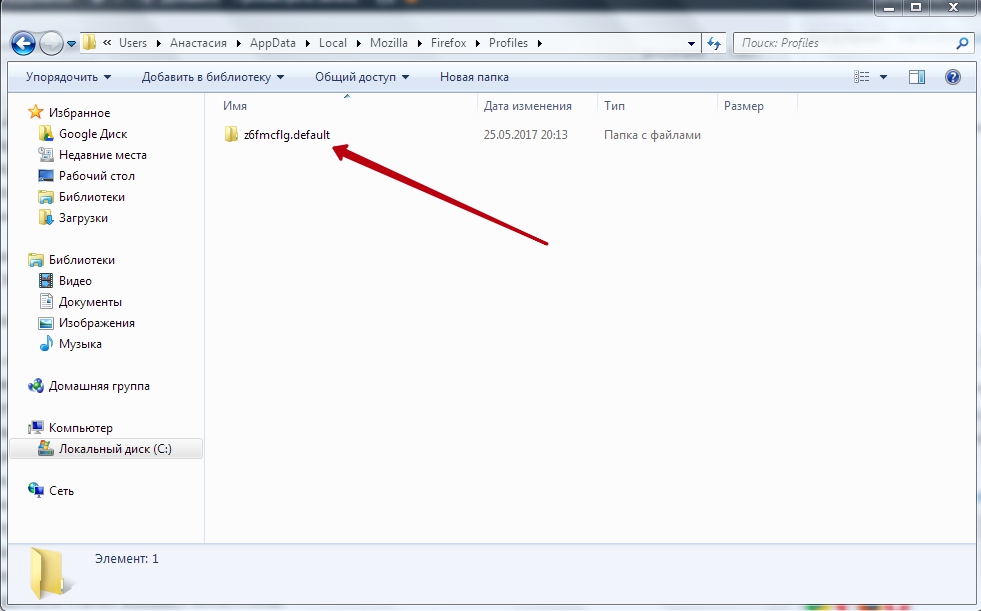
- В ней располагается директория Profiles.
- Внутри вы увидите папку, название которой оканчивается на default. Это и есть нужная нам Cache, только с таким непонятным названием. Скопируйте её в новое место расположения.
- Вернитесь в AppData и перейдите в Roaming.
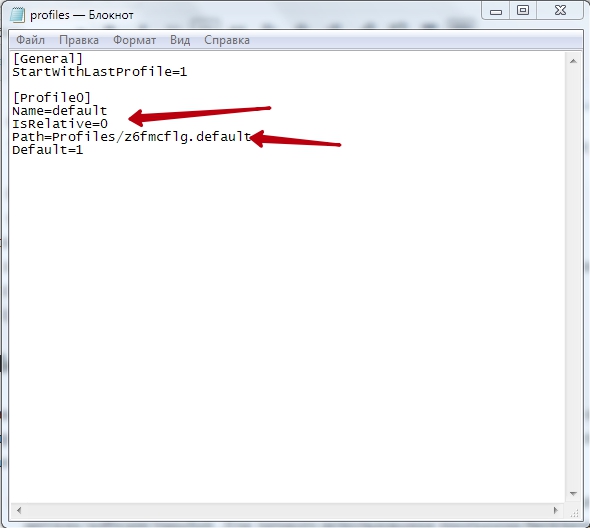
- Там, в подпапках, найдите директорию Firefox, в которой будет находиться файл profiles.ini.
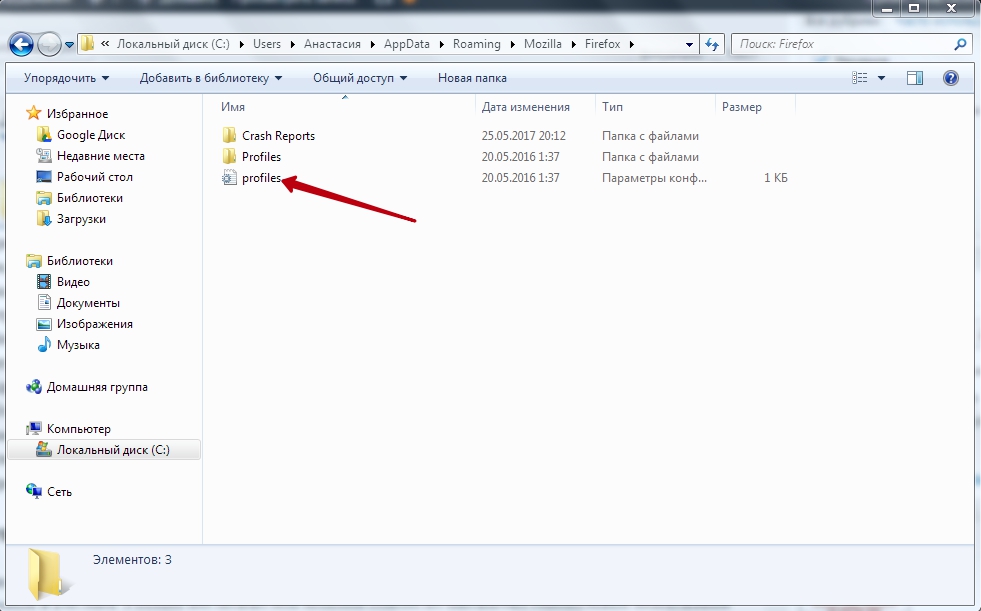
- Дважды щёлкните по нему и откроется текстовый документ.
- В строке Path после знака равенства пропишите новый путь расположения кеша. Переменная IsRelative должна быть равна нулю.
- Запустите Mozilla.
- В адресную строку впишите about:config.
- Щёлкните на странице правой кнопкой и выберите «Создать», «Строка».
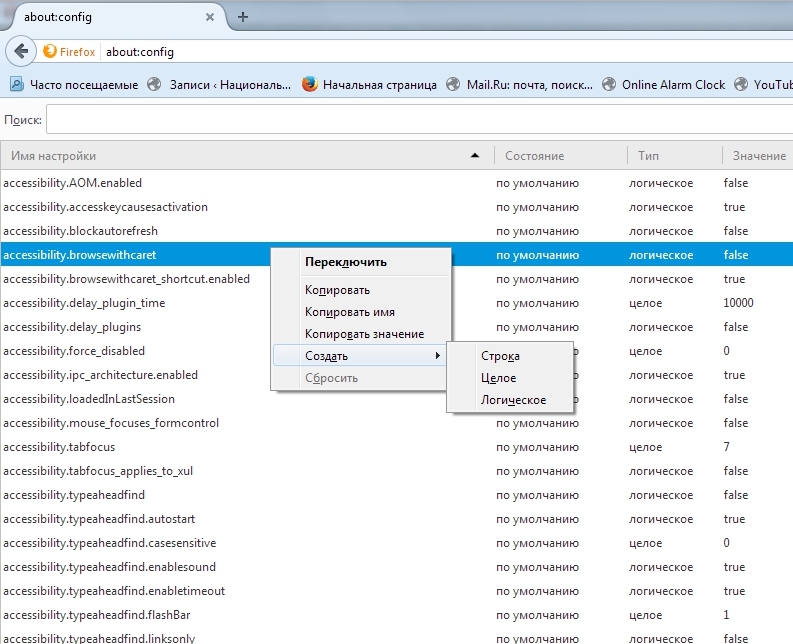
- У вас запросят имя настройки, впечатайте browser.cache.disk.parent_directory.
- Далее в окне значения впишите путь к новому месту хранения кэша.
- Перезапустите браузер.
Перенос в оперативную память
Как было сказано ранее, иногда имеет смысл перенести кэш браузера не просто на другой диск, а в виртуальный RAM-диск. Создать его можно при помощи одного из множества специальных приложений. Рассмотрим перенос кэша в RAM-диск на примере программы RAM Disk:
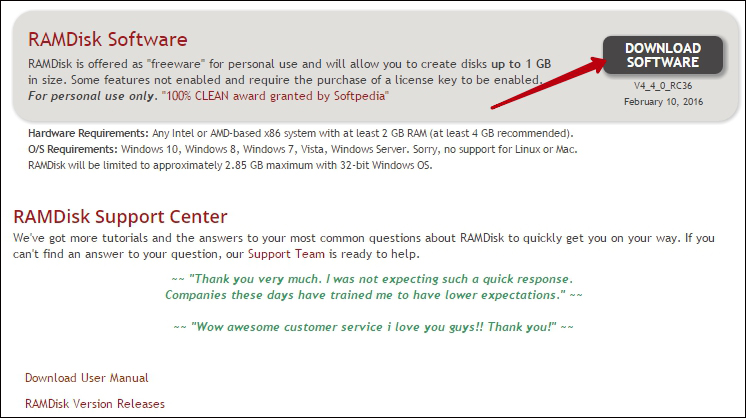
- Скачайте и установите программу с официального сайта: http://memory.dataram.com/products-and-services/software/ramdisk. Для личного использования программа бесплатна.
- Запустите из меню Пуск.
- Выберите меню View, Advanced.
- Во вкладке Settings выберите желаемый размер RAM-диска. Поставьте галочки Fat32 и Windows Boot Sector.
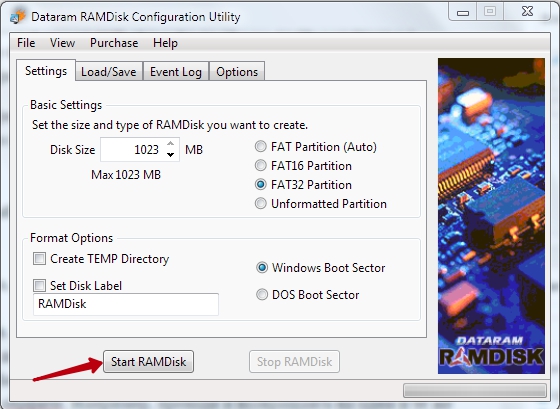
- Нажмите Start.
- После окончания создания RAM-диска, нужно определить параметры его загрузки и сохранения. Откройте вкладку Load/Save.
- Ставьте галочки для обоих параметров. Это означает, что перед выключением компьютера будет создаваться образ виртуального RAM-диска и записываться на винчестер. А после включения загружаться обратно в RAM.
СОВЕТ. Насколько это целесообразно, решать вам. На самом деле кэш имеет значение в тот момент, пока вы сёрфите. Например, проходя и возвращаясь на одни и те же страницы сайта. А в следующий раз вы, возможно, на этот ресурс даже и не зайдёте. Поэтому, если у вас SSD, то лучше не включайте данный параметр. Но вы сами можете определить, где будет сохраняться образ RAM. Ведь, возможно, у вас несколько разных дисков.
После выполнения этих действий вы можете перенести кэш из любого браузера на RAM-диск по аналогии с вышерассмотренными инструкциями. Важный вопрос здесь, сколько места из своей оперативной памяти вы готовы выделить под кэш. Согласитесь, действовать наугад неудобно и неразумно. Ведь на компьютере есть и другие программы, которым нужна RAM, и их работоспособность не должна пострадать.
Решает эту дилемму программа Primo Ramdisk. Она позволяет создать динамический RAM-диск. Суть в том, что вы определяете сами лишь максимальный дисковый объём, а программа сама решает, сколько можно отдать браузеру в настоящий момент исходя из системных показателей. Минусом приложения является то, что оно платное.
Таким образом, алгоритм переноса кэша схож на всех видах браузеров. Сначала вы копируете папку с данными в новое место. После этого разъясняете системе и программе, что путь поменялся. Точно также и с переносом на RAM-диск. Просто прописываете к нему путь в настройках. Известно, что оперативная память обнуляется после выключения компьютера. Но в случае с виртуальным RAM, можно сохранить образ на время отключения питания. Либо не сохранять, тогда получится, что ваш кэш автоматически очищается при завершении работы. Оставляйте свои комментарии, если столкнулись со сложностями изменения хранения данных кэша, и каким образом их удалось решить.