Значения горячих клавиш для Дискорда и как настроить сочетания кнопок

Discord – это бесплатный мессенджер, который обгоняет другие сервисы по количеству ежедневных пользователей. Дело в том, что разработчику Discord удалось создать протокол передачи информации, который обеспечивает высокое качество голосовых и видеозвонков. Программа работает на всех популярных платформах и имеет интуитивный интерфейс. Кроме того, для десктопной версии Дискорда доступны горячие клавиши, которые упрощают использование программы.
Для чего нужны горячие клавиши
Сервис изначально создан для геймеров, которым неудобно держать окно мессенджера активным. Поэтому программа заточена под управление сочетаниями клавиш. С помощью клавиатуры в Дискорде можно перемещаться между чатами, управлять звуком, подключаться к серверу и прочее.

Список горячих клавиш в Discord
Самая востребованная функция Дискорда – это оверлей. Он позволяет отображать полупрозрачное окно с текстовыми сообщениями поверх игры или любого другого приложения. Включить или перезагрузить оверлей можно сочетанием «SHIFT + ~».
Сочетания кнопок для навигации позволяют осуществлять быстрое перемещение по серверам, истории сообщений и голосовым конференциям.
| Перемещение по серверам (только непрочитанные) | CTRL + (SHIFT) + ALT + ↑/↓ |
| Навигация по каналам | ALT + ↑/↓ |
| Отметить канал как прочитанный | ESC |
| Предыдущий текстовый чат | CTRL + B |
| Активный голосовой канал | CTRL + ALT + A |
| Прокрутка текстового канала | Page Up & Page Down |

Discord имеет удобное управление голосовыми конференциями и звонками. Для них сервис предлагает два режима работы микрофона: постоянная передача звука и режим «рация». Эту опцию также называют «push-to-talk» – «нажмите, чтобы говорить». Для активации передачи звука необходимо удерживать клавишу. Микрофон можно поставить на любую кнопку, которую удобно нажимать, чтобы сказать что-то в общий чат.
| Принять/Отклонить входящий звонок | CTEL + ENTER/ ESC |
| Включить микрофон (постоянный режим) | CTRL + SHIFT + M |
| Режим «рация» | Включается в настройках. |
| Отключение звука в динамиках | CTRL + SHIFT + D |
Изменение горячих клавиш по умолчанию
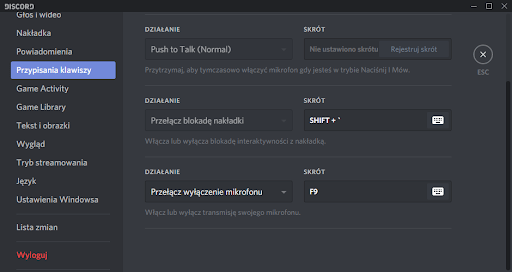
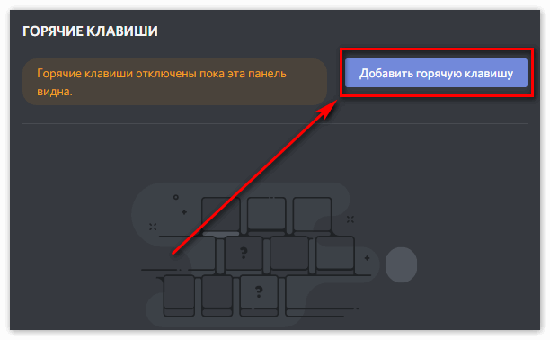
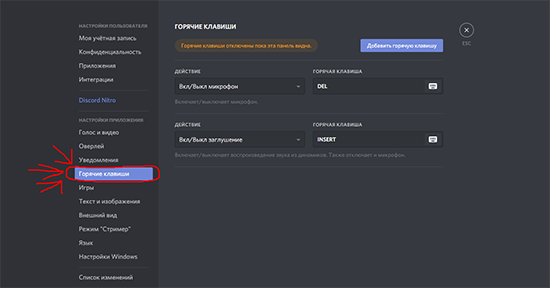
Переназначить сочетания клавиш можно во вкладке «Горячие клавиши» в настройках. В этом же пункте можно настроить дополнительные «бинды» на другие функции приложения. Синяя кнопка в правом углу добавляет новые быстрые сочетания. Программа откроет список доступных действий, к примеру, отключиться от сервера или активировать режим стримера, и предложит нажать желаемое сочетание кнопок.
Исправление работы горячих клавиш Discord в играх
Для работы некоторых горячих клавиш Discord требуется повышенный уровень привилегий, что относится и к активации таких функций непосредственно в играх. Для этого программа должна быть запущена от имени администратора. Вы можете сейчас полностью закрыть ее, затем отыскать через «Пуск» и выбрать соответствующее действие. Еще можно просто кликнуть правой кнопкой мыши по ярлыку мессенджера и из контекстного меню выбрать пункт «Запуск от имени администратора».
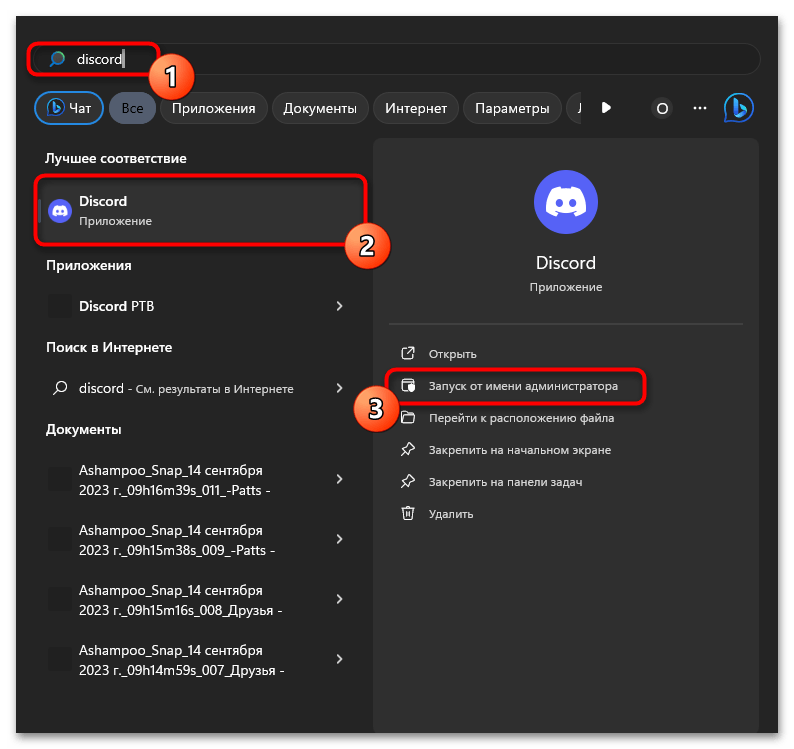
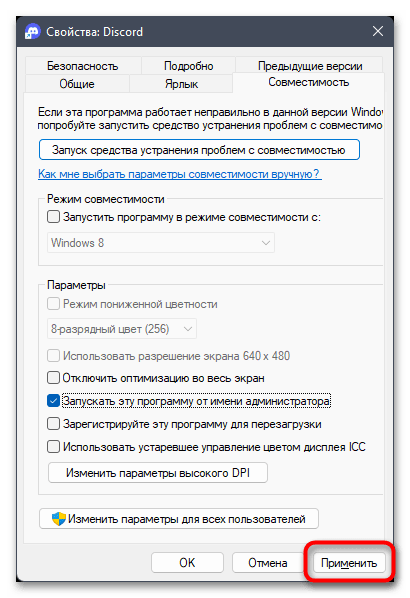
Если исправление вам помогло, далее предстоит каждый раз включать Дискорд с повышенными привилегиями. Использовать пункты контекстного меню для этого не всегда удобно, поэтому есть смысл настроить перманентный запуск от имени администратора, что осуществляется так:
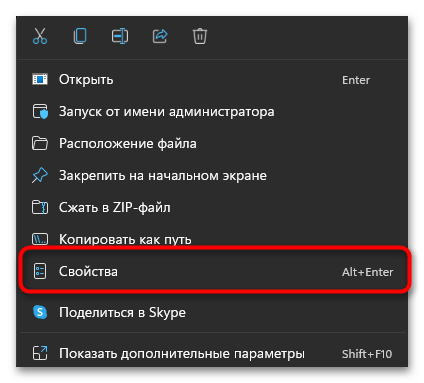
- Щелкните правой кнопкой мыши по значку программы для вызова контекстного меню. Из него выберите пункт «Свойства».
- Перейдите на вкладку «Совместимость» и поставьте галочку возле пункта «Запускать эту программу от имени администратора».
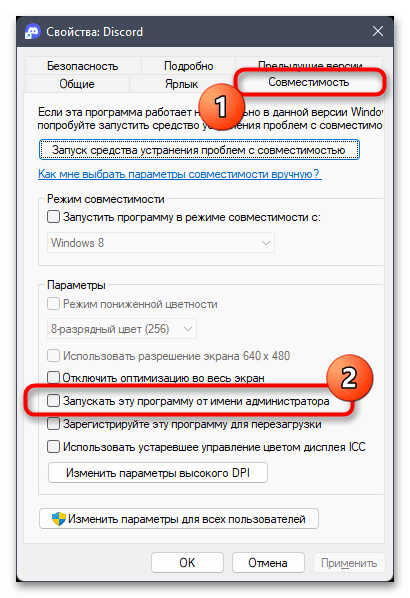
- Перед выходом обязательно нажмите «Применить», чтобы сохранить настройки. После этого приступайте к проверке выполненных действий и используйте Дискорд в штатном режиме.
Способ 2: Проверка используемых горячих клавиш
Возможно, некоторые горячие клавиши заблокированы в играх из-за наличия других биндов или же вы используете параллельно какие-либо оверлеи, которые тоже вызывают выполнение других действий при помощи тех же горячих клавиш. Это вынуждает проверить комбинации в Discord и сравнить их с настройками игр или используемых программ. В большинстве случаев можно будет создать свои сочетания, чтобы исключить возможные конфликты.
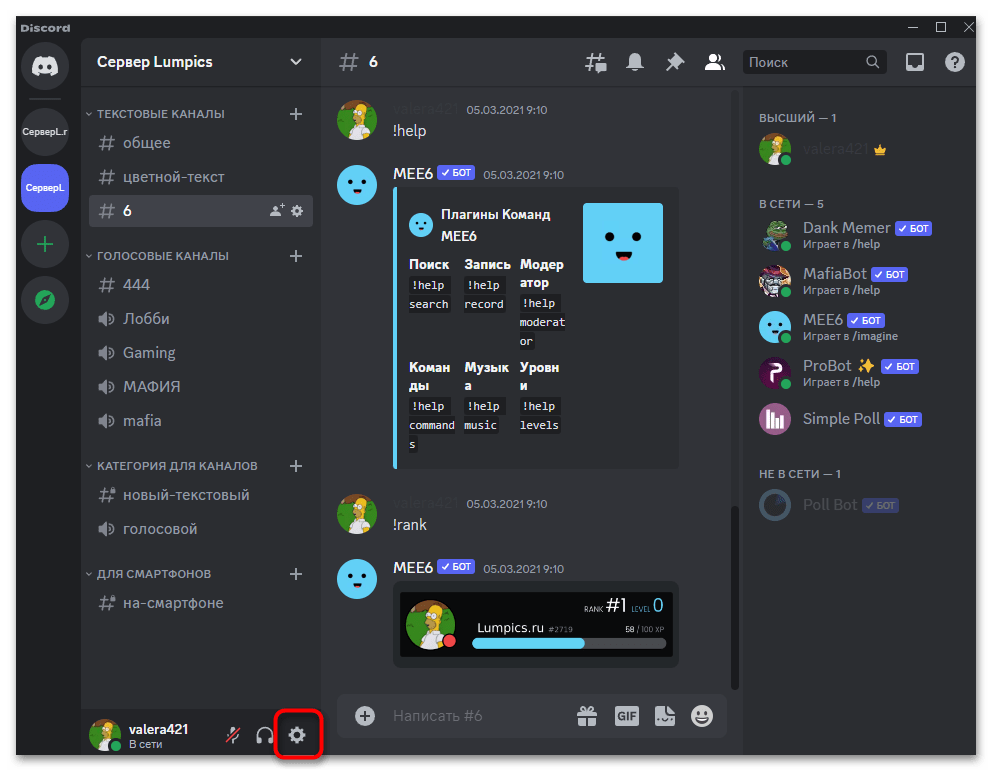
- Для этого откройте мессенджер и перейдите к общим настройкам, нажав по значку с изображением шестеренки.
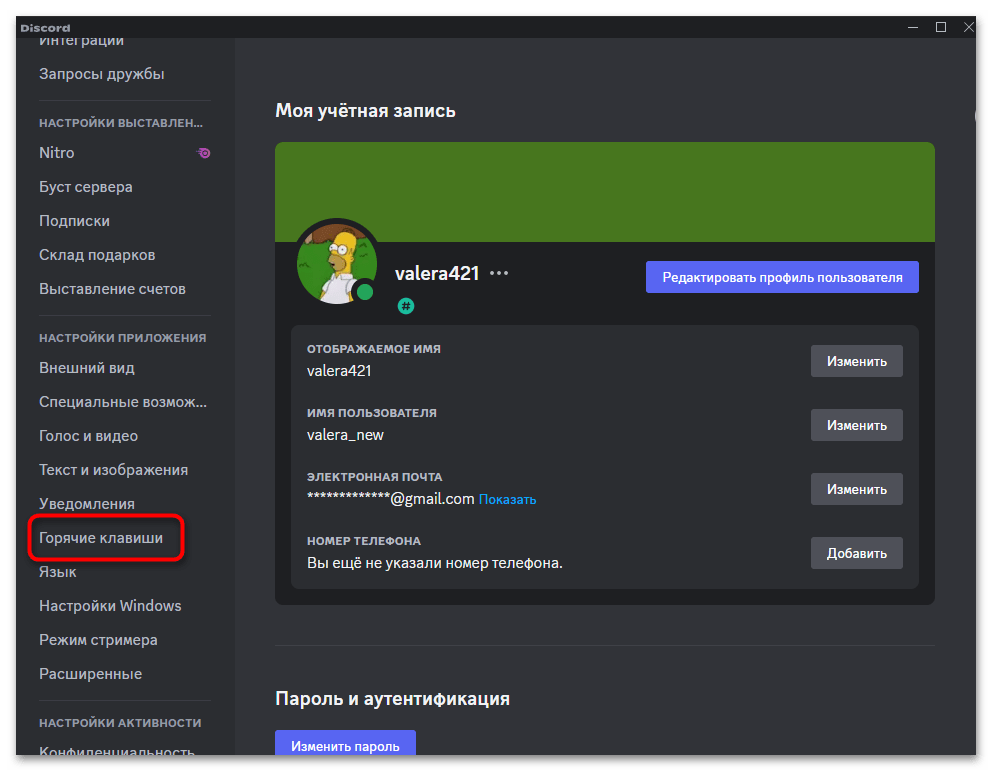
- На панели слева выберите раздел «Горячие клавиши».
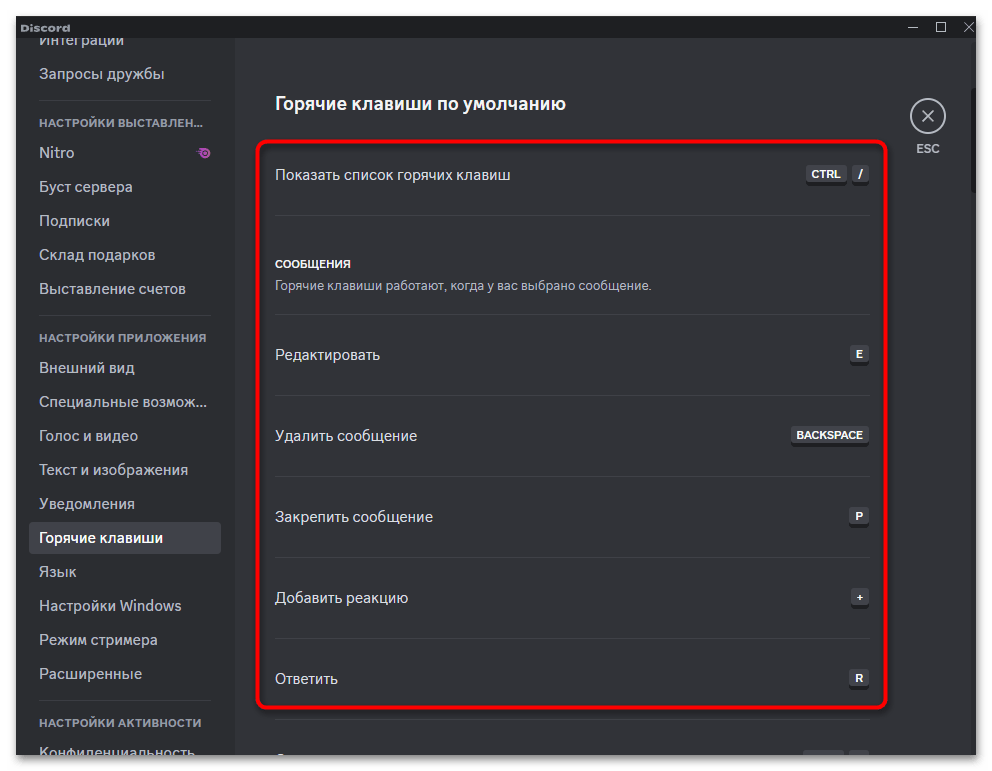
- Прокрутите список, чтобы увидеть весь список установленных по умолчанию горячих клавиш. Вас интересуют только те действия, которые вы вызываете непосредственно в играх. Сравните эти комбинации с другим запущенным софтом и самими играми, исключая появление конфликтов.
- Если же вы думаете, что какая-то комбинация может не сработать по причине таких конфликтов или просто хотите проверить ее выполнение при помощи других сочетаний вызова, вверху нажмите кнопку «Добавить горячие клавиши».
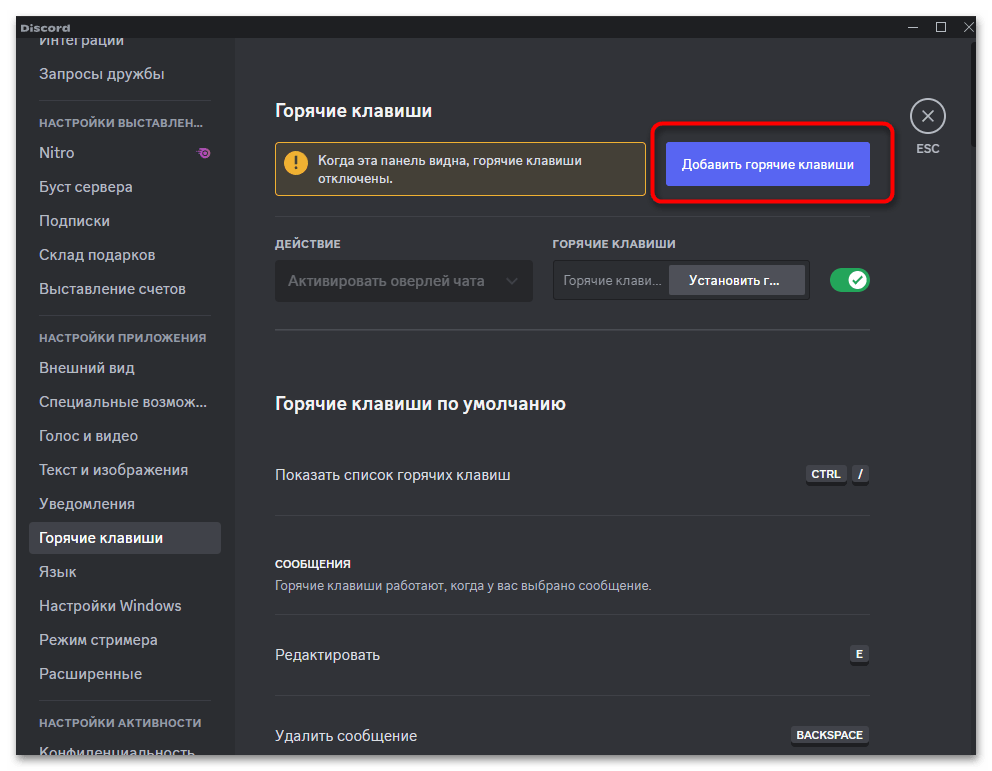
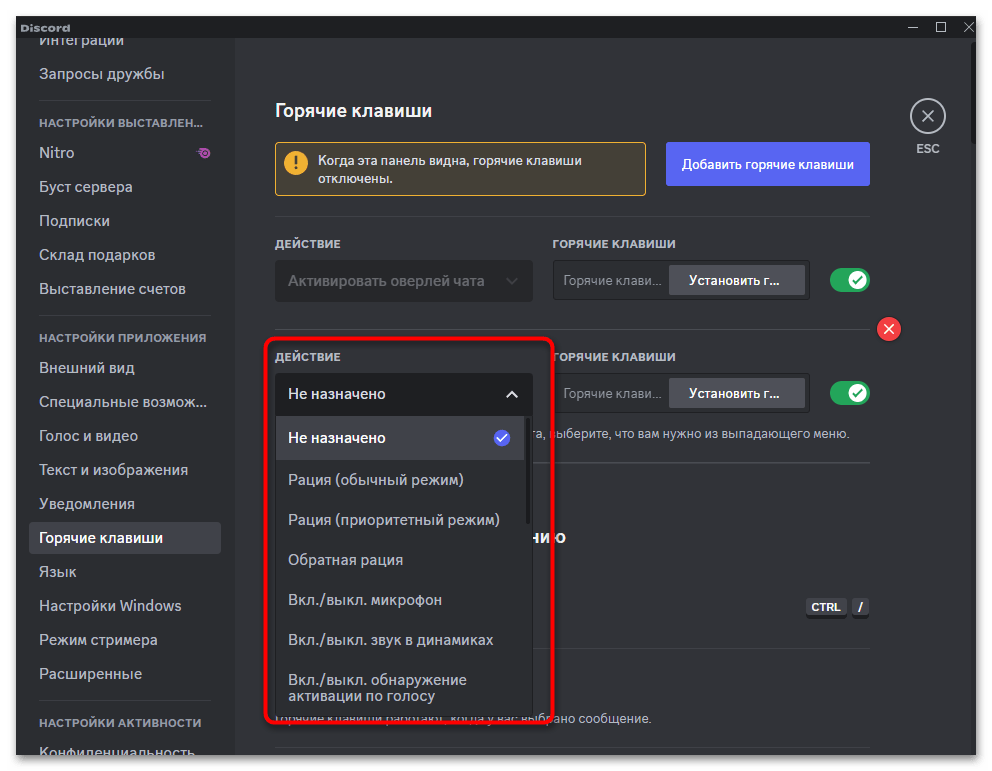
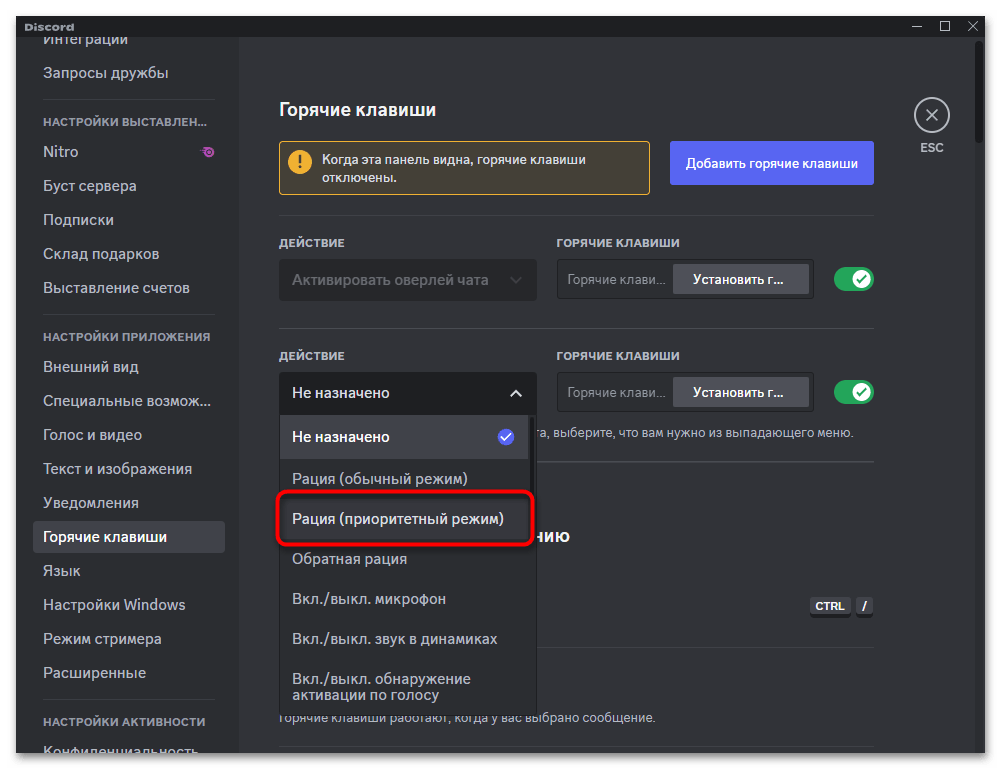
- После этого из списка выберите нужное для вас действие. Можете включать микрофон, настраивать режим рации и прослушивание других пользователей при общении.
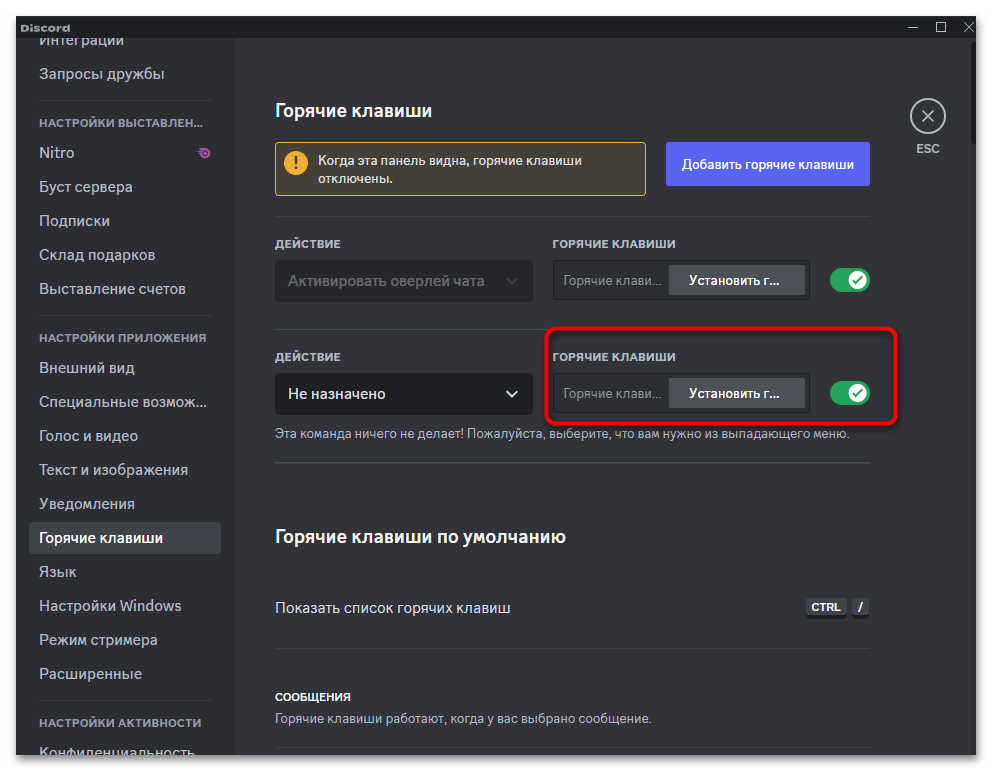
- Задайте для этого действия такую горячую клавишу, которая точно не используется в других программах и играх. Лучше устанавливать нестандартное сочетание, можно даже из трех разных клавиш. Сохраните изменения и переходите к проверке настроек.
Способ 3: Сброс голосовых настроек
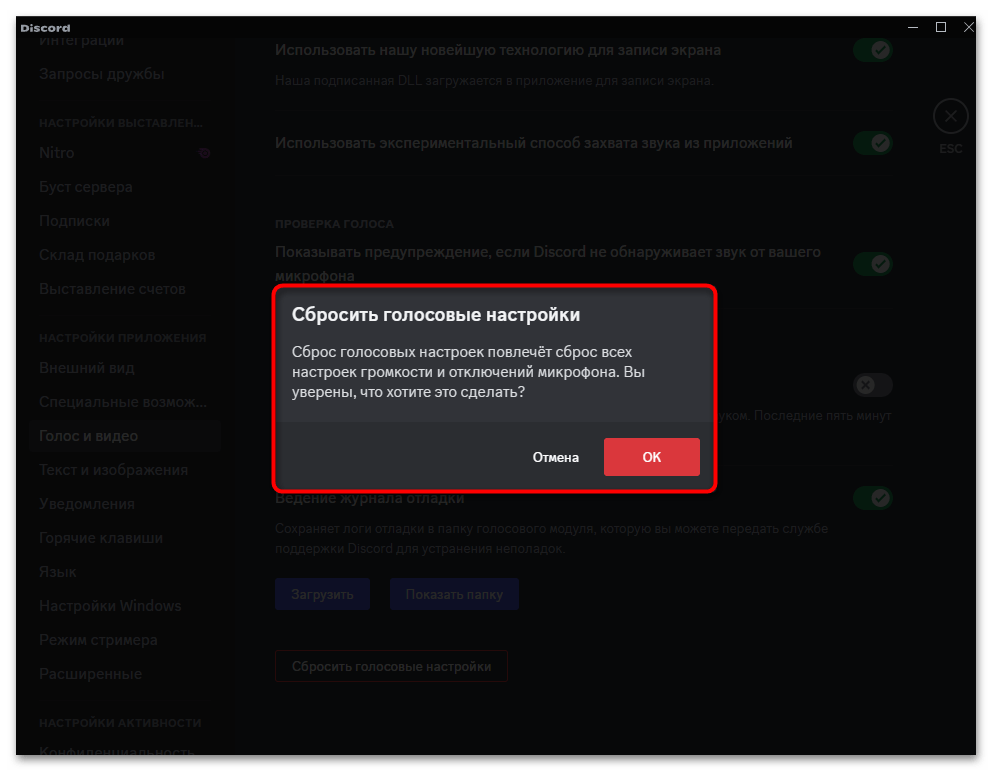
Чаще всего пользователи Дискорд сталкиваются с тем, что в играх не работают горячие клавиши, отвечающие за активацию голоса и управление микрофоном. В большинстве случаев это связано с неправильными или сбившимися голосовыми настройками, поэтому уместно будет сбросить их до стандартных, после чего снова перейти к проверке комбинаций. Для этого в настройках программы понадобится выбрать раздел «Голос и видео», прокрутить список с параметрами в самый конец и нажать кнопку «Сбросить голосовые настройки».
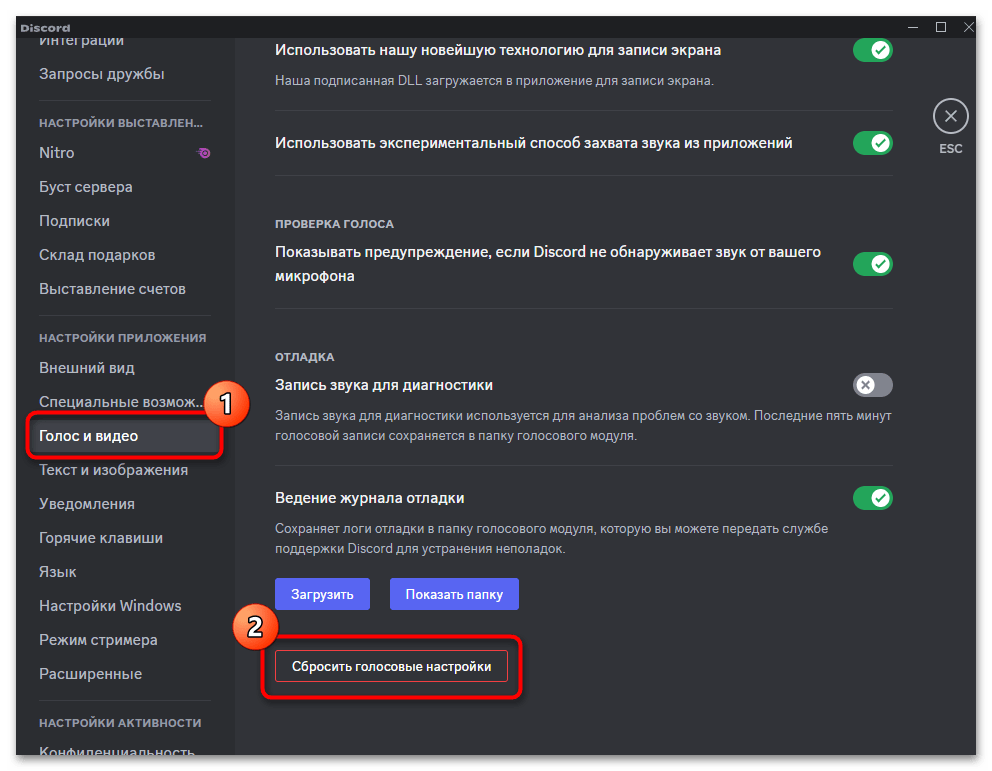
На экране появится сообщение с подтверждением сброса голосовых настроек. Нажмите «ОК», чтобы завершить применение. Дополнительно обратим ваше внимание на то, что устройство ввода и вывода звука будут сброшены, вместе с этим громкость и чувствительность микрофона вернутся на стандартный уровень. В будущем, если данный метод даже не окажется рабочим, все равно каждый параметр придется подстроить под себя.
Способ 4: Включение игрового оверлея
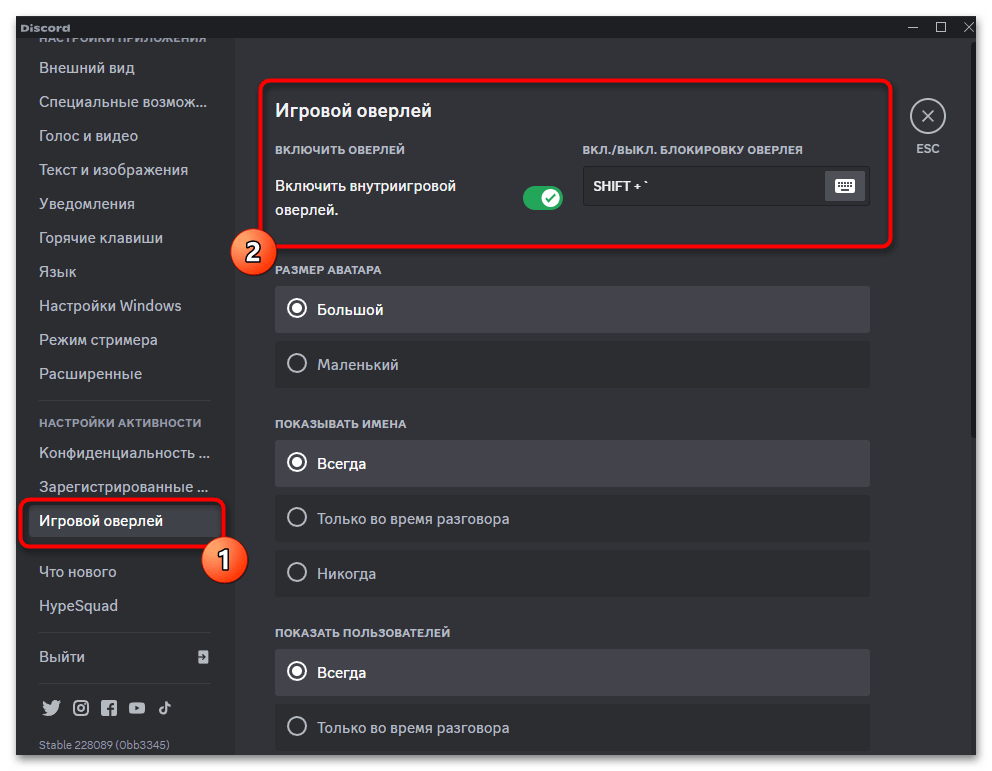
Игровой оверлей Дискорда не только позволяет выводить на экран текстовые сообщения и другую информацию о собеседниках. Еще он нужен для активации горячих клавиш и удобного общения в голосовых каналах во время игрового процесса. Если горячие клавиши до сих пор не работают, проверьте активность оверлея и включите его, если он сейчас деактивирован. Более детальную информацию по этой теме вы найдете в другой статье на нашем сайте по ссылке ниже.
Способ 5: Включение и настройка режима рации
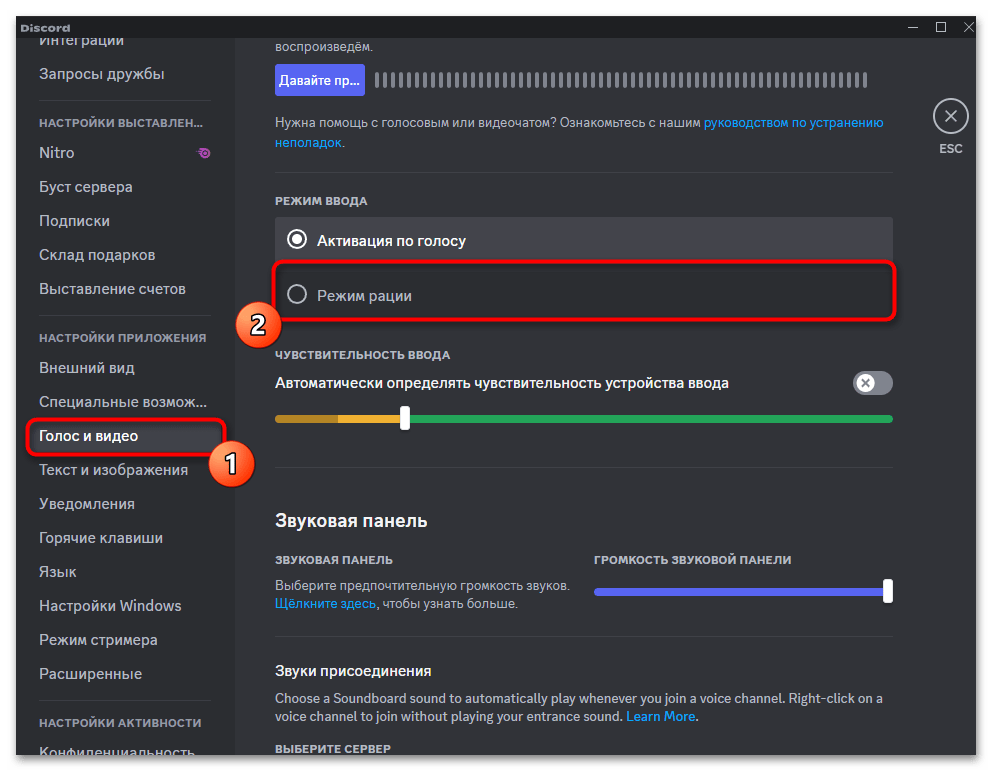
Разберем еще один метод, который позволит исправить проблему с работой микрофона при активации его горячими клавишами в игре. Для нормализации подобного общения нужно активировать режим рации, а не реакцию по голосу, поскольку только в этом случае использование комбинаций становится актуальным. Вместе с этим может понадобиться дополнительный выбор нужного сочетания, о чем пойдет речь в следующей инструкции.
- Сначала откройте «Голос и видео», найдите настройку режима ввода и отметьте маркером пункт «Режим рации».
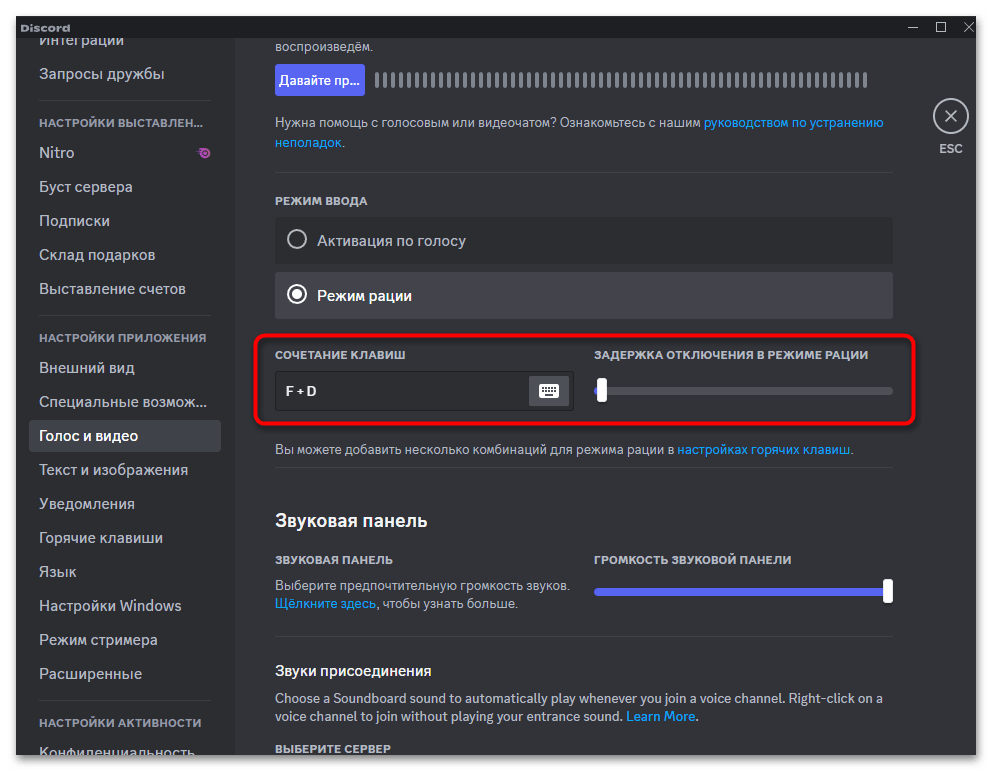
- Установите подходящее для вас сочетание клавиш, если изначально такое отсутствует, а справа отрегулируйте ползунок задержки отключения режима рации по своему усмотрению.
- Уже сейчас можно перейти к проверке горячей клавиши в играх. Если она все еще не работает, в настройках выберите раздел «Горячие клавиши» и нажмите кнопку «Добавить горячие клавиши».
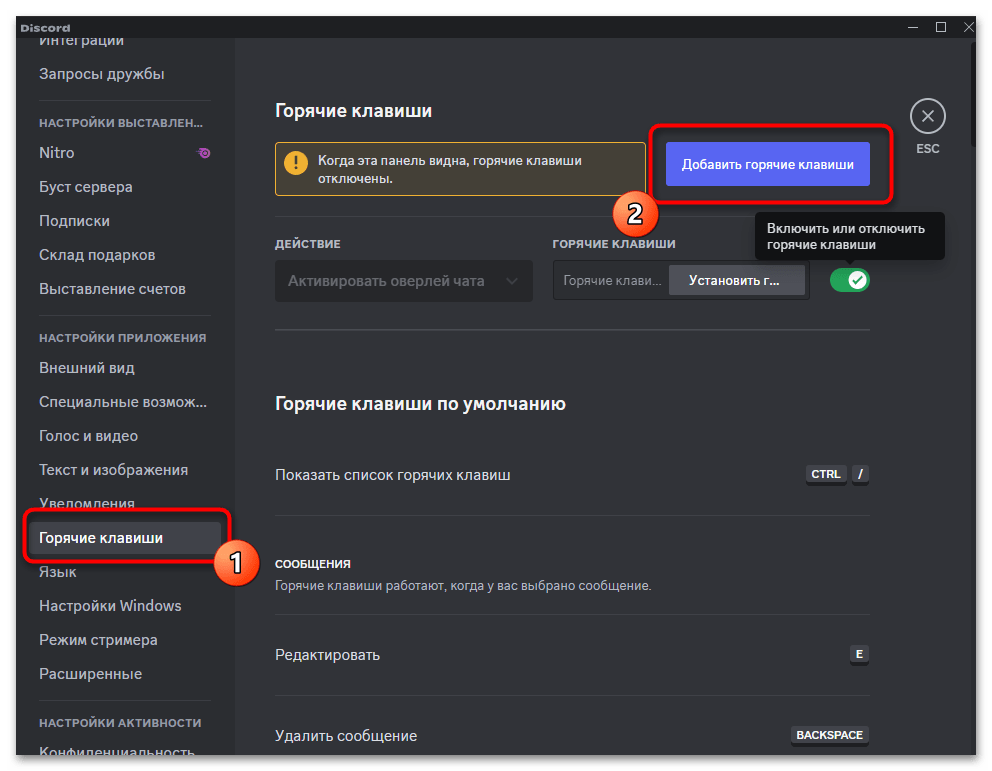
- Из списка действий выберите «Рация (приоритетный режим)».
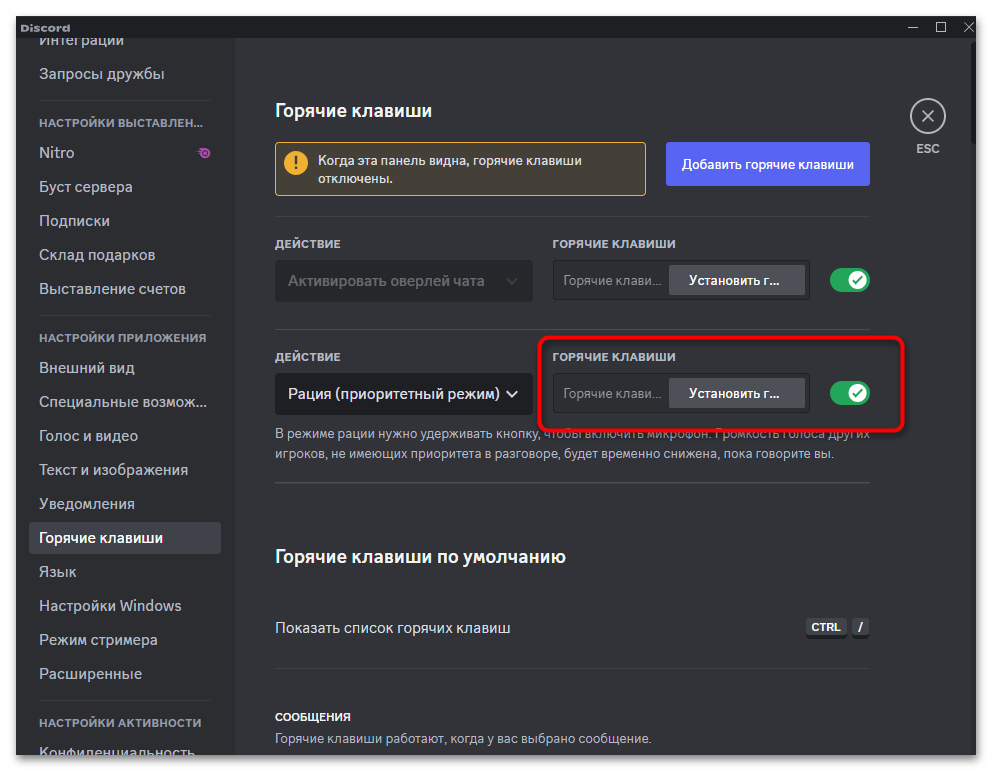
- Затем справа укажите удобное для себя сочетание или точно такое, которое было выбрано ранее. Примените изменения и переходите к игре с использованием микрофона.
Способ 6: Отключение конфликтных программ
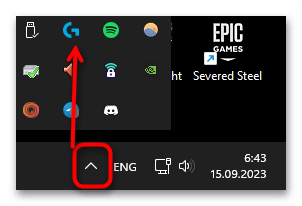
Выше мы уже упоминали, что некоторые горячие клавиши могут быть недоступны в играх по причине активности других приложений, которые используют как раз те же самые комбинации, но для других действий. Вам нужно раскрыть список софта, работающего в фоновом режиме, и выключить все ненужное. Особое внимание обратите на программы по настройке клавиатуры, поскольку часто они активируют различные игровые профили со своими биндами или же юзер самостоятельно выставляет разные настройки.
Если в Windows вы время от времени получаете уведомление от Ms-Gamingoverlay, это тоже может стать причиной отсутствия отклика при вызове горячих клавиш. Чаще всего связано это с тем, что как раз в операционной системе работает стандартный оверлей, мешающий выполнению других действий. Его нужно отключить, выполнив инструкции из статьи по следующей ссылке.
Способ 7: Обновление звукового драйвера
Разберем еще один метод, который связан исключительно с управлением микрофоном при общении через Дискорд в играх. Известно, что программа обращается к звуковому драйверу, чтобы отключить или активировать режим ввода. Иногда это действие не срабатывает из-за конфликта этого самого драйвера или отсутствия его нужной версии. Если вы уже попробовали все описанные выше методы и до сих пор не нашли решение, попробуйте обновить звуковой драйвер, выбрав любой метод из материала по ссылке ниже.
Горячие клавиши не работают в дискорде
Пока открыта панель настроек горячих клавиш, то сами горячие клавиши не будут работать, если закрыть её, то всё будет ок.
алексей дроздовУченик (218) 5 лет назад
А как закрыть?
blastyourstuff Мастер (2030) ты вообще умеешь правильно читать предложения?
Остальные ответы
Похожие вопросы
Ваш браузер устарел
Мы постоянно добавляем новый функционал в основной интерфейс проекта. К сожалению, старые браузеры не в состоянии качественно работать с современными программными продуктами. Для корректной работы используйте последние версии браузеров Chrome, Mozilla Firefox, Opera, Microsoft Edge или установите браузер Atom.
Почему не работают горячие клавиши в Дискорде в игре
Во время напряжённой игры у пользователей, геймеров отсутствует желание переключаться с вкладки, чтобы выключить звук микрофона, динамиков, посмотреть, кто разговаривает, кто — молчит. Для удобства придуманы горячие клавиши — сочетания клавиш, выполняющие функции программы без использования мыши, выхода из игры, сворачивания вкладок. Случаются случаи, горячие клавиши Дискорда не работают в игре. Проблема доставляет немало неприятностей, но легко исправляется.
Почему не срабатывают горячие клавиши в Дискорде
В некоторых случаях не работают горячие клавиши в Дискорде по причине невнимательности к настройкам у пользователя. Сбои даёт уже программа. В обоих случаях не нужно удалять файлы программы, выключать через панель задач, полностью переустанавливать, обращаться к программистам.
Стоит разобрать подробнее две основных причины неисправности:
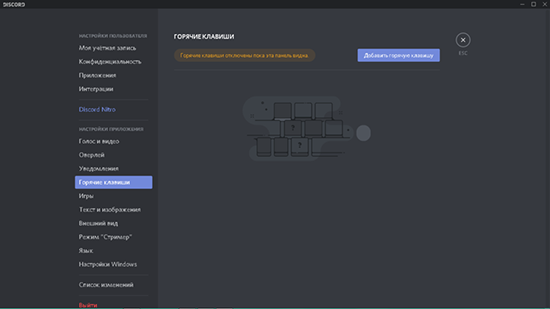
- Неправильно выполненные настройки программы. Вероятнее пользователь пытался подключить свои собственные комбинации, например, “включить/выключить микрофон” назначить на другие, более удобные, клавиши. Когда команды изменяются, дискорд включает отдельное окно, в которое пишет предупреждение: “Когда эта панель видна, горячие клавиши отключены”. Именно это окно — причина неисправности;
- Ошибки программы. Дискорд разработан простыми людьми, программистами, которые могут совершать ошибки, программа не всегда может работать предсказуемо. Такое поведение может быть связано с маленькими неисправностями, некорректной работой мессенджера, сетевой ошибкой, прочими проблемами. Не стоит бежать устраивать скандалы в службу поддержки, ошибку просто исправить, без лишних усилий.
Проблема неработоспособности горячих клавиш — одна из самых простых по решению. Для исправления нужно сделать пару действий, чтобы она вновь заработала. Поэтому неопытным пользователям не стоит переживать, что исправлениями они сломают всю систему компьютера.
Что сделать, чтобы комбинации заработали
Для исправления “ошибки”, как упоминалось выше, не требуется много знаний, залезания в программный код, исправления через сложные программы. Достаточно просто понимать, с чем связана проблема, после чего — привести её к исправлению.
В первом случае, когда ошибка связана с настроенными самостоятельно пользователем горячими клавишами, для решения нужно проверить, какие клавиши установлены на конкретную команду. Может быть, пользователь вводил не то сочетание, настроил по случайности. В другом случае, удалить все команды. Удалять нужно до тех пор, пока не останется одна — активировать оверлей чата. Это базовая настройка, которую нельзя убрать. После проделанных действий — запустить игру, проверить работоспособность стандартных горячих клавиш, при необходимости вновь добавить свои сочетания, предварительно проверив, набраны ли верные горячие клавиши.
Во втором случае, нужно выйти из программы Дискорд. На панели снизу (куда сворачивается программа, работая на фоне), кликнуть правой кнопкой мыши значок Дискорда (геймпад с глазами). Нажать “Quit Discord”. После выхода из программы, перезайти в неё, используя права администратора (кликнуть правой кнопкой мыши по Дискорду, найти “Запуск от имени администратора”). В дальнейшем заходить в Дискорд таким образом.
Горячие клавиши — немаловажная часть игрового процесса. В случае, когда они не работают, страдает качество игры, реакция игрока, переключение от одного окна в другое постоянно сбивает пользователя, мешает сконцентрироваться на геймплее. Поэтому, если у вас возникла проблема с работоспособностью горячих клавиш, нужно потратить минутку на то, чтобы привести их в действие.