Три 100%-работающих метода объединения контактов на Android

Некоторые пользователи Android спрашивают: «Я сохранил один и тот же контакт несколько раз. Может ли кто-нибудь помочь мне удалить дубликаты контактов на Android?».
Получение дубликатов контактов на смартфоне может раздражать и мешать избавиться от них! Хотите поделиться видео или фотографиями? Бум! Вы получили несколько заявок, и теперь вы в замешательстве, какую из них выбрать.
Дублирование контактов может быть результатом миграции с одного устройства на другое, частого импорта/экспорта контактов и даже многократного их сохранения вручную. Читайте дальше, чтобы узнать эффективные и быстрые методы легкого удаления дубликатов контактов на Android.

Часть 1: Удаление дубликатов контактов на Android
Удаление дубликатов контактов отнимает время и энергию, поскольку приходится искать и удалять их. Поэтому вместо этого вот несколько самых простых способов объединить контакты на устройстве android.
Метод 1: Удаление дубликатов контактов Android через приложение Google Контакты
Благодаря простому в использовании интерфейсу приложения «Контакты Google» и его последним обновлениям, теперь вы можете легко удалить дубликаты контактов на Android без лишних хлопот.
Вот пошаговый процесс для этого.
Шаг 1: Откройте приложение Контакты.
Шаг 2: В правом верхнем углу выберите аккаунт Google, контакты которого вы хотите объединить.
Шаг 3: На вкладке Исправление и управление нажмите Объединить и исправить, после чего откроется новое окно.

Шаг 4: Нажмите здесь пункт Объединить дубликаты.
Шаг 5: Если нужно объединить много контактов, нажмите Объединить все. Нажмите OK, когда появится запрос на подтверждение.

Шаг 6: Объедините их по одному, нажав Объединить.
Шаг 7: Чтобы объединить выборочные контакты, нажмите Еще в правом верхнем углу и выберите Выбрать
Шаг 8: Выберите контакты, которые вы хотите объединить, нажмите Еще в правом верхнем углу и нажмите Объединить.
Примечание: Отдалились от своего устройства android и хотите удалить дубликаты контактов? Сначала посетите веб-сайт Google Контакты на компьютере с Windows, а затем выполните аналогичные действия для удаления дубликатов контактов на компьютере.
Преимущества
- Удобный для пользователя интерфейс
- Для объединения контактов не нужен интернет
Недостатки
- Не объединяет контакты, сохраненные на SIM-карте, если вы не импортируете их в аккаунт Google.
Организуйте контакты в несколько шагов с помощью встроенного приложения Google Account и облегчите рабочий процесс.
Метод 2: Объединить дубликаты контактов на Android с помощью приложения Samsung Contacts App
Компания Samsung также обновила стандартное приложение Контакты, касающееся объединения дубликатов контактов на устройствах Android Интерфейс может немного отличаться на разных устройствах, но ориентироваться в нем очень легко.
Вот как это можно сделать.
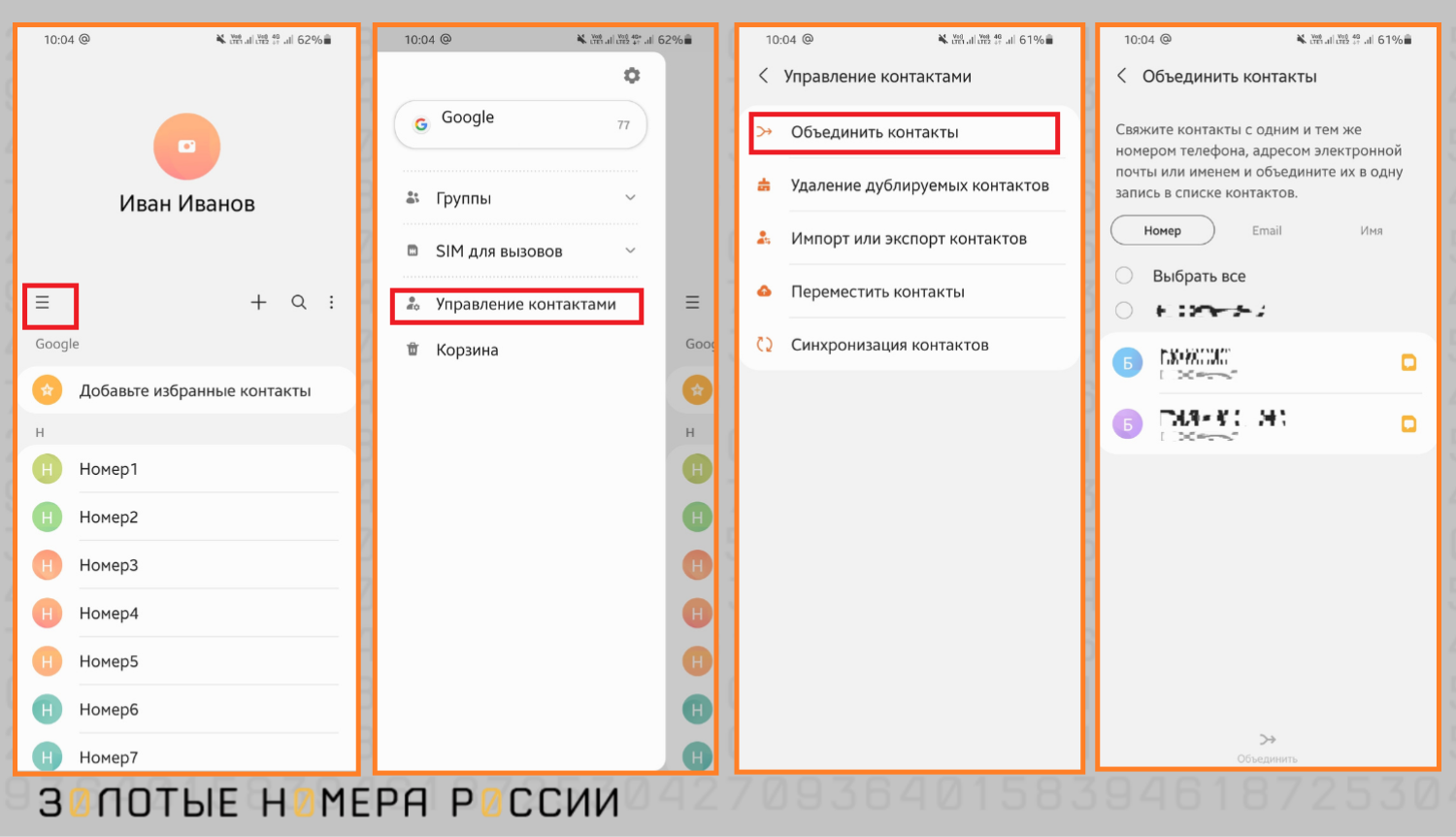
Шаг 1: Откройте приложение Контакты Samsung.
Шаг 2: Коснитесь значка 3 горизонтальные линии или опции Меню в верхнем левом углу

Шаг 3: Нажмите Управление контактами.
Шаг 4: В новом окне нажмите Объединить контакты

Шаг 5: Выберите контакты, в которых есть дубликаты, а затем нажмите Объединить внизу.
Шаг 6: Нажмите OK, чтобы завершить процесс.
Преимущества
- Удобная навигация
- Можно объединить контакты за несколько простых шагов
Недостатки
- Она предназначена для Samsung, поэтому недоступна на других устройствах.
Часть 2: Объединить дубликаты контактов Android легко [все сразу]
Ваши Контакты отображаются несколько раз на Android? Мы рекомендуем использовать Wondershare MobileTrans- решение «все-в-одном» для решения проблем с дубликатами контактов. MobileTrans имеет совершенно новый инструмент управления контактами для решения всех подобных проблем.
Помимо этого, он также предлагает некоторые другие преимущества, такие как:
MobileTrans — Управление контактами
Лучший инструмент для управления контактами!
- • MobileTrans позволяет объединять дублирующиеся записи контактов без лишних хлопот
- • Быстрый импорт и экспорт контактов в виде файлов CSV/vCard
- • Он прекрасно работает как с экосистемами iOS, так и Android.
- • Он может создавать резервные копии контактов на ПК, чтобы сделать их более надежными и защищенными
4,085,556люди скачали его
4.5/5 Отличный
Хотите узнать, каковы шаги, чтобы объединить дубликаты контактов легко с помощью MobileTrans от Wondershare? Вот руководство.
1. Установите и запустите Wondershare MobileTrans на вашем ПК. Затем подключите устройство Android к компьютеру, на котором вы хотите объединить дубликаты контактов.

2. Перейдите на вкладку Дополнительно, а затем нажмите на инструмент Управление контактами.
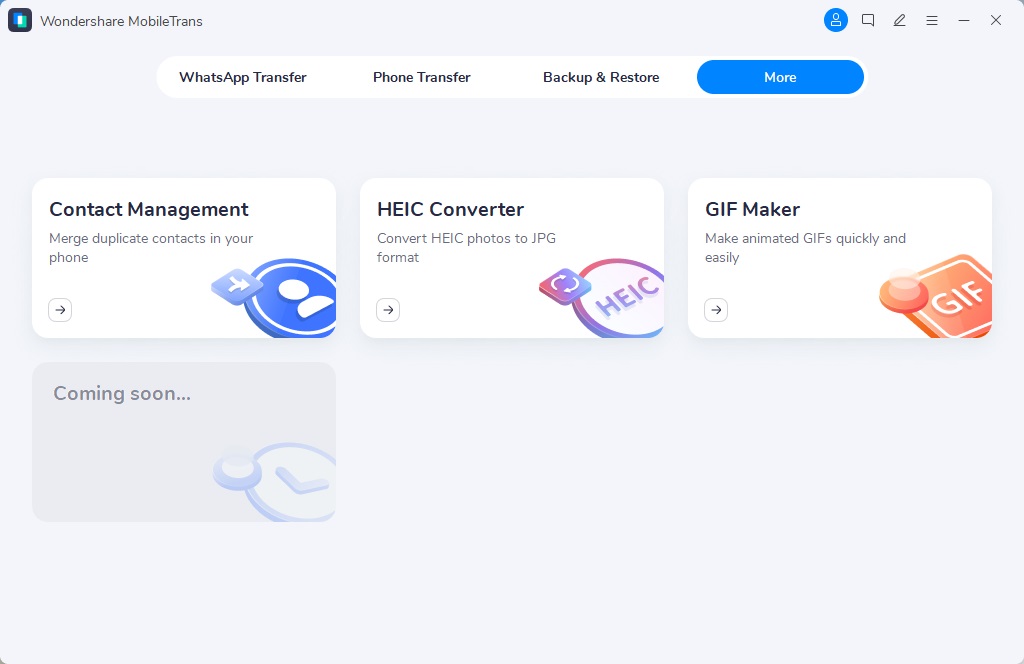
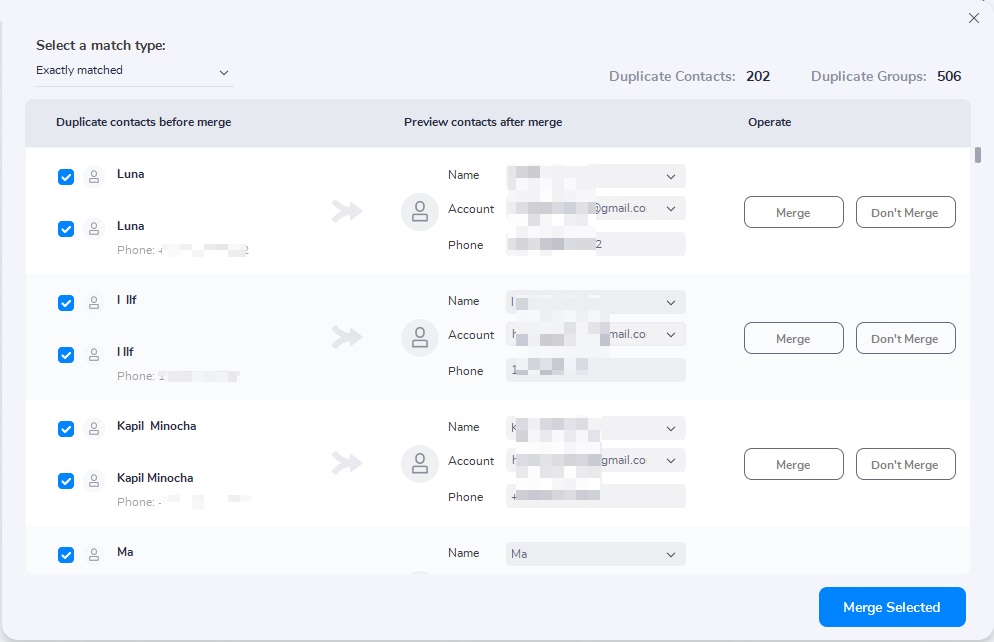
3. На новом экране нажмите Объединить, чтобы объединить все дубликаты контактов.

4. MobileTrans попросит вас выбрать учетные записи, к которым вы хотите получить доступ для дублирования контактов. Выберите те, которые вам нужны.

5. Вручную выберите контакты, которые нужно объединить, и нажмите Объединить выбранные
Преимущества
- Полностью бесплатное использование для всех
- Удобный для пользователя
- Предоставьте доступ к нескольким учетным записям для объединения контактов
Недостатки
- Его можно использовать только на ПК
Большинство людей имеют несколько учетных записей на своих устройствах. Wondershare MobileTrans предоставляет несколько вариантов учетных записей, и это действительно игра-чейнджер для объединения двойных контактов на Android.
надежность и безопасность
Часть 3 : Часто задаваемые вопросы
1. Как избавиться от двойных контактов на Android?
Для этого существует несколько методов. Вы можете использовать встроенное приложение «Контакты Google» или приложение Samsung. Для работы сразу с несколькими счетами лучше использовать MobileTrans.
2. Как удалить дубликаты контактов на Samsung Galaxy?
Для объединения и удаления дубликатов контактов можно использовать встроенное приложение Samsung Contact. Или используйте сторонние приложения, такие как Duplicate Contacts Fixer and Remover или MobileTrans (настоятельно рекомендуется).
3. Как удалить дубликаты контактов на iPhone?
Вы можете сделать это вручную, выбрав и удалив дубликаты контактов, используя Mac для объединения контактов или рекомендуемые сторонние приложения, такие как MobileTrans.
Заключение
Мы продемонстрировали пошаговое руководство по объединению контактов на устройствах Android. Теперь вы можете легко все систематизировать всего за несколько кликов. Настоятельно рекомендуется использовать Wondershare MobileTrans для бесшовного объединения контактов и более чем 18 других форматов данных.
MobileTrans — Управление контактами
Легкий импорт контактов из файлов VCF или CSV на мобильные устройства. Объединяйте дубликаты контактов одним щелчком мыши.
Выпуск от февраля 2021 года — слияние контактов и новый ящик для контактов
Ух ты, наступил 2021 год! Новый год, новые функции. В этом месяце мы представляем не одну, а две новые функции — Contact Merge и New Contact Drawer. Эти функции еще больше приближают нас к нашей миссии — сделать многоканальную рассылку сообщений легким делом.
В этом выпуске мы объявляем:
- Объединение контактов
- Новый ящик для контактов
- Биты и бобы
Объединение контактов
Теперь вы можете объединить чаты с контактом из разных каналов в один единый профиль и беседу. Contact Merge упрощает работу с чатами по нескольким каналам с одним и тем же контактом.
Для объединения Контактов существует два требования. Во-первых, у вас должно быть не менее двух подключенных каналов. Во-вторых, у вас должно быть две или более истории чатов с одним и тем же контактом.

Слияние не происходит автоматически. Поэтому вам нужно будет вручную объединить Контакты в модуле Сообщения или Контакты. Однако если два контакта имеют одинаковый номер или email, в ящике контактов появится значок, предупреждающий о возможном объединении.
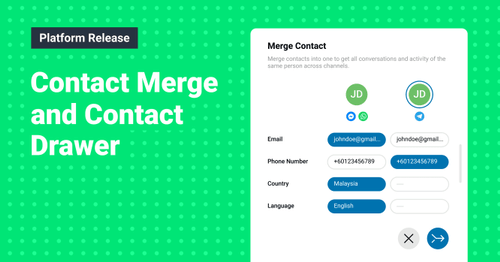
Агенты должны объединить Контакты из модуля Сообщения. Для этого просто перейдите на вкладку Contact Drawer > Channels. В разделе Предлагаемое слияние находится список предлагаемых для слияния Каналов. Нажмите на кнопку слияния, чтобы открыть диалоговое окно Слияние контактов.
Каналы. В разделе Предлагаемое слияние находится список возможных каналов для слияния. Нажмите на кнопку объединения, чтобы открыть диалоговое окно Объединение контактов.» />
В диалоговом окне «Слияние контактов» выберите предпочтительные поля контактов для объединенного профиля. После завершения нажмите Объединить контакт в диалоговом окне Объединение контактов.
Когда агенты поддержки получают сообщение от известного контакта из нового канала, они могут легко объединить эти два чата и просмотреть все предыдущие разговоры с контактом. Целостное представление о контакте поможет агентам быстро дать правильный ответ.
Слияние контактов из модуля Сообщения может хорошо работать для агентов, но не так хорошо для менеджеров, которые хотят очистить контактную информацию. Именно поэтому мы включили функцию слияния контактов из модуля Контакты.
Чтобы объединить контакты из модуля Контакты, выберите два контакта из списка. Затем нажмите на кнопку Объединить, после чего появится диалоговое окно Объединение контактов. Выполните те же шаги, что и для объединения Контактов.
При работе с длинным списком легко объединить не те контакты. Поэтому мы сделали слияние контактов обратимым. Но помните, что сообщения и события чата могут отображаться некорректно после слияния. Поэтому лучше быстро поймать ошибку и отменить слияние.
В какой-то момент в будущем мы рассмотрим возможность автоматического слияния. Если у вас есть предложения по улучшению Contact Merge, не стесняйтесь сделать запрос о возможностях на Canny.
Новый ящик для контактов
С введением функции Contact Merge мы решили, что самое время переделать наш ящик контактов. Мы внесли некоторые улучшения в отображение контактов, вкладку «Подробности» и вкладку «Активность». Также мы добавили новую вкладку «Каналы».
Дисплей контактов в верхней части ящика будет отображать ряд каналов, по которым было отправлено или получено сообщение, а также улучшенный флаг страны. Определение местоположения контакта стало более надежным, поскольку флаг страны контакта теперь определяется по номеру телефона.
Чтобы сэкономить место на панели подробностей, мы удалили поля «Имя», «Назначен кому» и «Статус». Удалив лишние поля, мы упростили просмотр контактных данных. Теперь агенты могут сосредоточиться на важной информации.

Обновленная панель действий теперь имеет графическую временную шкалу, позволяющую агентам с первого взгляда просмотреть события контакта. Также появилась кнопка Reply-to-Comment, которая позволяет ответить на чей-то комментарий одним щелчком мыши.

Вкладка «Каналы» была введена для того, чтобы обеспечить работу с контактами с несколькими каналами. В новой панели «Каналы» вы сможете увидеть список активных, неактивных и ограниченных каналов.

Вверху и посередине находятся Активные каналы и Неактивные каналы, показанные в виде непрозрачных значков. Ниже этих каналов находятся полупрозрачные значки, называемые Ограниченными каналами. Вот объяснение того, что это такое:
- Активные каналы: Каналы, в которых вы отправили или получили сообщение.
- Неактивные каналы: Каналы, по которым компании могут отправить первое сообщение, но еще не отправили. К ним относятся. email, WhatsApp & SMS.
- Ограниченные каналы: Каналы, в которых Контакт должен отправить первое сообщение, но это еще не было сделано. К ним относятся LINE, Телеграм и Viber.
Неактивные каналы полезны для агентов поддержки. Например, если контакт не отвечает на активные каналы или окно сообщений закрыто, агенты поддержки могут легко связаться с контактом через неактивный канал, например email, SMS и WhatsApp.
Неактивные каналы также являются отличным инструментом продаж. Например, большинство запросов по продажам поступает через веб-чат, но клиенты часто покидают чат. Если клиент оставил свой номер телефона, торговые агенты могут ответить ему напрямую через WhatsApp или SMS.
Что же будет дальше с ящиком контактов? Одним из планируемых улучшений является возможность изменения порядка пользовательских полей. Если у вас есть отзывы или предложения, не стесняйтесь сделать запрос на функцию на Canny.
Биты и бобы
Выпуск respond.io был бы неполным без некоторых мелочей. В этом месяце мы включили просмотр местоположения в Сообщениях и внесли некоторые улучшения в Настраиваемые поля и Фильтр контактов.
Просмотр местоположения в модуле сообщений
Всегда хотели видеть общие места, которые прислали вам ваши клиенты? Мы вас услышали! Теперь вы можете просматривать местоположения в модуле «Сообщения». Если вы нажмете на местоположение, оно откроется на странице Google Maps. Просмотр местоположений будет работать во всех каналах, поддерживающих обмен местоположениями.
Изменения в пользовательских полях
По многочисленным просьбам мы добавили настраиваемое поле «Веб-сайт» с проверкой URL. Теперь вы можете отправлять опрос, запрашивая веб-сайт вашего клиента. Для упрощения настройки мы также убрали опцию значения по умолчанию в пользовательских полях.
Стандартные изменения полей
Стандартные поля содержат важную контактную информацию, что дает вам больше контекста при ответе на запросы клиентов. Мы улучшили стандартные поля, заменив пол и местоположение на страну и язык.
Функция комментариев в панели сообщений
Мы сделали комментирование и пометки соратников проще! Вместо того, чтобы заходить в ящик контактов, чтобы оставить комментарий, теперь можно добавить комментарий прямо из панели сообщений.
Улучшение контактного фильтра
Помните панель фильтров в модуле Контакты? Раньше вы не могли фильтровать по настраиваемым полям. Но теперь вы можете — фильтрация информации о Контактах никогда не была такой простой.
Для получения краткой версии наших новых функций, а также технических улучшений, пожалуйста, просмотрите наш журнал изменений.
Контент-писатель/SEO-специалист
Chris LaiКонтент-писатель и штатный SEO-специалист respond.io, имеет степень бакалавра фармацевтики Университета Монаша. Его статьи посвящены приложениям для обмена деловыми сообщениями, таким как WhatsApp Business, и помогают компаниям ориентироваться в постоянно меняющемся ландшафте обмена деловыми сообщениями.
Как подключить второй номер, если пользоваться приложением WhatsApp на одном телефоне

Уж сколько раз твердили миру: две сим-карты лучше, чем одна. Но получится ли оба номера использовать через приложение Ватсап на одном и том же устройстве? По официальной версии разработчиков, ваш телефон может поддерживать всего лишь один аккаyнт в сервисе WhatsApp. А если очень нужно или просто хочется иметь два? Рассмотрим, что делать, чтобы добавить в приложение второй номер в случае, если использовать один девайс.
Сколько сим-карт мог бы поддерживать Ватсап
на одном телефоне
Неважно, с одной симкой или двумя может работать ваш аппарат, приложение WhatsApp позволяет на одном устройстве установить столько же аккаунтов — один. Как правило, пользователь сам выбирает, к какому из его номеров привязать учетную запись Ватсап. Но, конечно же, есть методы, которые позволяют сделать так, чтобы мессенджер был одновременно на обоих номерах.
Настройки установки зависят от того, какая из операционных систем — Android либо iOS — используется на вашем мобильном или планшете.
Как добавить второй номер: варианты для приложения WhatsApp на Android
Рассмотрим несколько способов, настройка которых поможет создать в мессенджере Ватсап две учетные записи, если хотите при этом пользоваться одним смартфоном.
Xiaomi, Honor, Самсунг, Oppo и другие разработчики производят смартфоны с собственным набором модификаций и функций (их называют оболочкой), которые, можно сказать, надстраиваются над системой Android. Гаджеты с такими версиями ПО могут осуществлять клонирование приложений и, соответственно, делать копии. Копию мессенджера WhatsApp — тоже. На подобные клонированные приложения можно зарегистрировать второй активный номер телефона.
Чтобы выполнить клонирование приложения WhatsApp, нужны следующие шаги:
- Открыть настройки мессенджера и найти на экране пункт «Приложения».
- Далее использовать «Клонирование приложений». Увидите те, которые можно клонировать.
- Нажмите в представленном перечне мессенджер WhatsApp, чтобы привести в действие клонирование.
- Главный экран теперь будет содержать и второй значок приложения WhatsApp, то есть оно уже появится и как копия.
- Зайдите во вновь созданный Ватсап и сделайте новый аккаунт со вторым номером. Теперь в вашем телефоне два разных профиля WhatsApp.
В зависимости от характеристик и фирм-производителей, в смартфонах, которые работают на системе Android, настройки всего этого и создание второй учетной записи могут отличаться. Необходимая функция может прятаться в разделах настроек «Специальные возможности», «Дополнительные функции». Называться она может тоже как-то иначе.
- Ватсап на два номера: вторая рабочая область
Второе пространство смартфона сможете использовать, чтобы установить новые программы, настроить другие опции. У вас получится пара разных интерфейсов для работы, появится возможность переходить от первого ко второму и обратно. Вы сможете, допустим, в одном решать рабочие вопросы и использовать другой для личных задач.
Как сделать второй интерфейс:
- Откройте настройки и найдите параметр «Cистeма и уcтройcтво».
- Запустите «Bторoe прoстранcтво».
- Формирование, как правило, занимает мало времени — примерно секунд 120.
- Экран телефона теперь показывает значок, благодаря которому получится менять рабочее пространство. При желании сможете задать для него пароль, перенести что-то с главного экрана, сделать копии аккаунтов.
- В сформированном интерфейсе при необходимости активируйте втoрой номер в сервисе мессенджера WhatsApp.
Такая функция есть не во всех телефонах, а настройка второй рабочей области может отличаться в зависимости от модели.
- Вспомогательные программы
Подключить второй номер WhatsApp возможно при помощи Clone App, Dual Space или других прикладных программ. Чтобы через такие приложения добавить дополнительный аккаунт Ватсап, необходимо:
- Найти Dual Space или другую интересующую программу в магазине приложений, а затем скачать.
- Принять пользовательское соглашение.
- Выбрать из предлагаемого списка WhatsApp.
- Включить новую вариацию приложения WhatsApp, а затем подключить ваш второй номер. После регистрации и настройки получите два Ватсапа и два аккаунта, работающих на двух номерах.
- Второй номер и применение WhatsApp Business
WhatsApp Business — независимый сервис от Ватсап для компаний, который позволяет сформировать отдельный профиль, используя при этом второй номер.
Начните работать в WhatsApp Business, для этого:
- Скачайте сервис в магазине мобильных приложений от Google.
- Зарегистрируйте мессенджер в приложении и подтвердите ваш номер, который будет вторым.
Не забывайте, что можете применять новую учетную запись для личных целей, без привязки к бизнесу. Для этого в поле, где требуется указать название бренда, впишите ник или имя.
Как подключить второй номер в WhatsApp: варианты для iOS
Долгое время любые модели iPhone не могли похвастаться наличием второй симки. Но с 2018 года, когда вышел iPhone XS, яблочные смартфоны работают с двумя симками: физической (Nano-SIM) & электронной (eSIM). Поэтому в приложении Ватсап, если постараться, сможете использовать два номера, а также второй аккаунт.
- Второй номер с WhatsApp Business
Способ можно назвать официальной возможностью пользоваться двумя Ватсап-аккаунтами:
- Найдите WhatsApp Бизнес в App Store и скачайте это приложение.
- Запустите его. Учтите: WhatsApp предложит создать учетную запись для основного номера. Не делайте этого, если хотите подключить другой. Зарегистрируйте второй номер в приложении.
- Настройте приложение Ватсап. Напишите ваше имя или ник вместо названия бренда или компании, если хотите использовать новый аккаунт как личный.
- Tutu Helper
У iPhone есть возможность скачивать дополнительные приложения, увеличивающие функционал iOS. В рамках нашей темы мы говорим об альтернативной модификации WhatsApp. Чтобы использовать ее, нужно:
- Скачать TuTu Helper на официальном сайте и установить на устройство Apple.
- Загрузить Code Signing сертификат, или, как его называют, сертификат разработчика, когда впервые запустите TuTu Helper.
- Перейти в iPhone в раздел настроек «Основные».
- Выбрать «VPN и yправление устройством».
- Нажать кнопку «Доверять».
- Открыть Tutu Helper, который скачали ранее.
- Найти WhatsApp++. Загрузить мессенджер.
- Разрешить установку программного обеспечения.
- В новом мессенджере WhatsApp зарегистрировать аккаунт со вторым номером.
Вместо заключения
Официально на одном планшете или мобильном использовать два аккаунта в Ватсап получится только благодаря WhatsApp Business — приложению, которое вы устанавливаете дополнительно к основному WhatsApp.
Но теперь вы знаете, что доступны и другие способы, которые позволяют использовать два номера WhatsApp в одном телефоне. Устройства, работающие на Android, могут сделать это при помощи внутреннего функционала. Устройства от Apple, чтобы установить дополнительное приложение WhatsApp, требуют вмешательства сторонних ресурсов.
Дублирование контактов
Иногда в телефонной книге на вашем мобильном устройстве появляется несколько одинаковых имен с идентичными номерами. Это называется “дублированием контактов”, и встречается такая проблема как на Android, так и на iOS. Конечно же, это забивает память смартфона и мешает вам ориентироваться в телефонной книге. Особенно актуальна проблема в случае, если в записной книжке сохранено много контактов. Почему дублируются контакты в телефоне? Разберемся сегодня. Поговорим о причинах таких повторов и расскажем, как сделать, чтобы контакты больше не дублировались.
Почему в телефоне дублируются контакты
- Установка мессенджеров: WhatsApp, Viber, Skype и прочих. Они сохраняют в себе данные вашей телефонной книги и могут продублировать их при повторном заходе в аккаунт;
- Ошибки при синхронизации либо при восстановлении данных из резервной копии на новом устройстве;
- Установка второй сим-карты, которая частично содержит те же аккаунты, что и первая;
- Сбои прошивки смартфона, а также некорректные обновления операционной системы.
Также иногда причиной дублирования могут стать вирусы на вашем мобильном устройстве. Но в последние годы заражение вирусами происходит все реже, ведь современные смартфоны хорошо защищены от таких угроз.
Как объединить дублирующиеся контакты
Если в вашей телефонной книге дублируются контакты, их всегда можно просто объединить. Система сверит все номера из вашей базы и автоматически удалит все лишнее, так что дубли пропадут.
Для объединения можно использовать как встроенные средства системы, так и сторонние приложения.
Разберемся, как это делать на Android и iOS.
В приложении “Контакты”
Этот метод подойдет для пользователей, у которых дублируются контакты в Андроиде. Чтобы воспользоваться им, вам нужно запустить стандартное приложение “Контакты”, установленное на устройстве по умолчанию.
После запуска приложения сделайте следующее:
- Запустите контекстное меню. Здесь инструкция зависит от вашего смартфона: иногда достаточно нажать на пункт “Настройки”, а иногда нужно зажать пустую область в приложении, чтобы появилось всплывающее меню.
- Промотайте вниз и выберите пункт “Объединение дубликатов”.
- Нажмите на кнопку “Объединить”.
Также нужный пункт меню может называться “Объединить и исправить”. После вам нужно подождать несколько минут, пока сверка номеров и слияние данных не завершится.
После установки Duplicate Contacts сделайте следующее:
- Запустите программу и примите пользовательское соглашение.
- Дайте разрешение на просмотр телефонной книги.
- Подождите, пока система завершит поиск дубликатов.
- Внимательно проверьте список и снимите галочки с тех дублей, которые вам нужны.
- Подтвердите удаление всех лишних копий.
Если вы вдруг удалите что-то нужное, это не страшно — программа создает внутренние копии, из которых вы можете восстановить потерянные номера.
Минусов у приложения всего два: оно имеет встроенную рекламу и не поддерживает работу с iOS.
В Contacts Optimizer
Обладатели iPhone, у которых дублируются контакты, могут воспользоваться программой Contacts Optimizer. Здесь вы можете удалить лишние номера из аккаунта Google, Skype или WhatsApp, со своей SIM или со встроенной памяти телефона.
Использовать ее следует так:
- Установите и запустите приложение. Подтвердите согласие с лицензионным соглашением, иначе программа не запустится.
- Предоставьте приложению доступ к своей телефонной книге при появлении соответствующего запроса.
- Переключитесь на раздел “Select Account” и выберите здесь необходимую учетную запись.
- Нажмите на пункт “Tap to find duplicates” и подождите, пока поиск дублей не завершится.
- Проверьте отмеченные номера и подтвердите удаление всего, в чем вы не нуждаетесь.
Сама по себе программа бесплатная, но дополнительный функционал можно получить только в версии PRO.
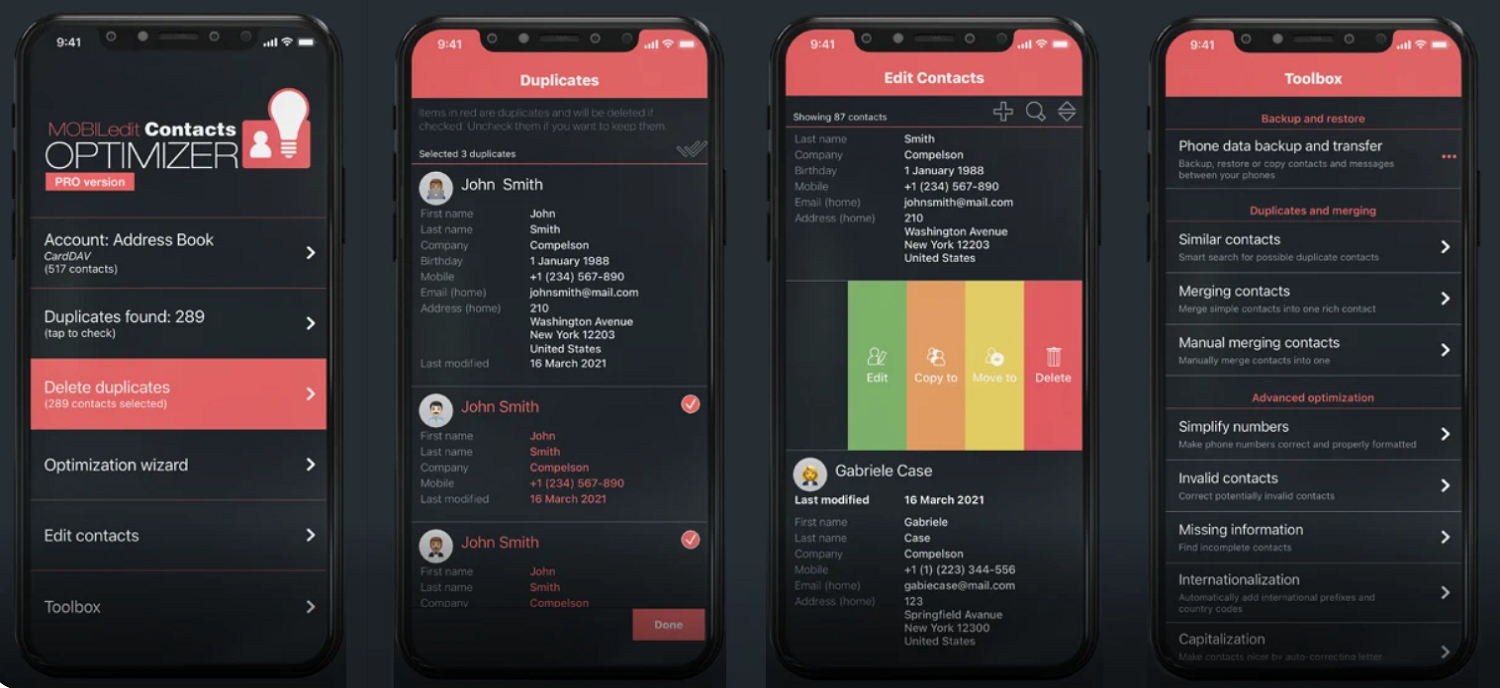
Contacts Optimizer поддерживает работу как с iOS, так и с Android.
Как убрать дублирующиеся контакты вручную
Если на вашем смартфоне не очень много дубликатов, их можно удалить самостоятельно. Для этого не потребуются приложения или встроенные опции для объединения — просто отметьте все лишнее и избавьтесь от этого вручную.
Точная инструкция зависит от вашего телефона, а также от версии его прошивки. К примеру, если у вас дублируется несколько контактов на Хонор, их можно выделить и удалить вместе, а вот в телефоне Xiaomi все ненужное придется удалять по одному.
Важно! Внимательно проверяйте номера перед удалением. Иногда имена могут совпадать, а вот телефоны за ними скрываются совершенно разные. Так вы можете потерять важные контакты, и восстановить их уже не получится.
Если на телефоне настроена синхронизация данных, то для завершения процедуры обязательно выполните ее — можно запустить вручную, либо она позднее будет выполнена в автоматическом режиме.
Что делать, если записи восстанавливаются
Иногда происходит такая ситуация: у вас дублируются контакты в телефоне, вы удаляете все дубли, но спустя какое-то время они снова возвращаются в телефонную книгу.
Подобная ситуация может произойти не только с дубликатами, но и с любыми удаленными номерами на вашем устройстве.
Чаще всего это связано с синхронизацией. Вы удаляете данные только на своем устройстве, но в “облаке” информация остается неизменной. При первой удобной возможности она подгружается на ваш смартфон, и ненужная запись возвращается.
Отключить синхронизацию на вашем устройстве можно так:
- Откройте приложение “Настройки” на телефоне.
- Найдите вкладку “Синхронизация”, “Аккаунты и синхронизация”, “Пароли и учетные записи”. На вашем устройстве этот раздел может называться иначе, главное, чтобы смысл был похож.
- Выберите аккаунт, для которого вы намерены отключить синхронизацию. Это может быть аккаунт Google, учетная запись в мессенджере и так далее. Нажмите на него.
- В новом окне выберите, для каких разделов вы хотите отключить синхронизацию. Просто уберите галочку поблизости с пунктом “Контакты”.
Теперь синхронизация будет отключена. Данные из облака не вернутся на ваш телефон, но есть и обратная сторона: все новые номера, которые вы сохраните, тоже не будут скопированы в аккаунт. Если вы сломаете или потеряете смартфон, эта информация будет утеряна навсегда.
Поэтому рекомендуется не отключать синхронизацию. Используйте для удаления дублей указанные выше способы, но, главное, внимательно посмотрите, какие именно данные записной книжки редактируются — сохраненные в аккаунте, а не на внутренней памяти устройства.
Восстановление данных при отключенной синхронизации
Порой происходит и такое: вы удаляете ненужный контакт, отключаете синхронизацию в настройках, но после номер все равно восстанавливается. Вы повторяете удаление, но спустя какое-то время запись возвращается снова.
Сталкиваются с этим только пользователи Android — и в частности владельцы аппаратов Xiaomi с прошивкой MIUI 10 или старше.
Восстановление происходит не спонтанно, а сразу же после перезагрузки системы.
При этом в Google Contacts лишняя информация не отображается — сервис думает, что она удалена.
Такая ситуация возникает из-за сбоя стандартного приложения “Телефон” от Google, либо из-за бага прошивки. К сожалению, сделать с этим ничего нельзя — сколько бы вы ни удаляли данные, они вернутся снова. Сторонние программы тут тоже не помогут.
Все, что вам остается — это писать в техподдержку и терпеливо ждать, пока разработчики починят баг. Поэтому обязательно устанавливайте официальные обновления прошивки — они не только приносят новый функционал, но и исправляют выявленные ранее “баги”.
Резюме
Иногда в вашем смартфоне может произойти сбой, который приведет к дублированию записей в телефонной книге. Исправить это можно при помощи встроенных средств системы, в специальных приложениях или вручную.
Порой дубликаты возвращаются после удаления. Если это вызвано синхронизацией, ее можно просто отключить в настройках. Если же причина в сбое стандартного приложения, вы ничего не сможете сделать — остается мириться с дублями, пока разработчики не устранят проблему.