Как включить/отключить раздел настроек «Для разработчиков»?

2. Теперь Вы можете увидеть раздел «Для разработчиков» в [Настройках]. Отключение (удаление раздела из [Настроек]): 1. Зайдите в [Настройки] -> [Приложения] -> Найдите приложение [Настройки] -.Нажмите [Стереть данные].
 |
 |
 |
Android 6.0 / 7.0: Нажмите"Настройки">"Приложения">"Память">" Стереть данные"
 |
 |
 |
 |
Эта информация была полезной?
Что мы можем сделать, чтобы улучшить эту статью? Отправить Пропустить
Связаться со службой поддержки
Пожалуйста, свяжитесь со службой поддержки, если информация выше не помогла решить Ваш вопрос.
Получить поддержку
- Приведенная выше информация может быть частично или полностью процитирована с внешних веб-сайтов или источников. Пожалуйста, обратитесь к информации на основе источника, который мы отметили. Пожалуйста, свяжитесь напрямую или спросите у источников, если есть какие-либо дополнительные вопросы, и обратите внимание, что ASUS не имеет отношения к данному контенту / услуге и не несет ответственности за него.
- Эта информация может не подходить для всех продуктов из той же категории / серии. Некоторые снимки экрана и операции могут отличаться от версий программного обеспечения.
- ASUS предоставляет вышеуказанную информацию только для справки. Если у вас есть какие-либо вопросы о содержании, пожалуйста, свяжитесь напрямую с поставщиком вышеуказанного продукта. Обратите внимание, что ASUS не несет ответственности за контент или услуги, предоставляемые вышеуказанным поставщиком продукта.
Продукты и информация
- Ноутбуки
- Сетевое оборудование
- Материнские платы
- Видеокарты
- Смартфоны
- Мониторы
- Показать все продукты
-
Item_other —>
- Моноблоки (All-in-One)
- Планшеты
- ASUS NUCs
- Коммерческое сетевое оборудование
- Серия ROG
- AIoT и промышленные решения
- Блоки питания
- Проекторы
- VivoWatch
- Настольные ПК
- Компактные ПК
- Внешние накопители и оптические приводы
- Звуковые карты
- Игровое сетевое оборудование
- Одноплатный компьютер
- Корпуса
- Компьютер-брелок
- Наушники и гарнитуры
- Охлаждение
- Chrome-устройства
- Коммерческие
-
Commercial_list.Item —>
- Моноблоки (All-in-One)
- Информационные панели
- Ноутбуки
- Настольные ПК
- Мониторы
- Серверы и рабочие станции
- Проекторы
- Компактные ПК
- Сетевое оборудование
- Материнские платы
- Игровые станции
- Data Storage
Как отключить режим разработчика на Samsung c ОС Andriod 10.

Активация «режима разработчика» на смартфонах Android открывает дополнительные возможности по настройке телефона и предоставляет доступ к расширенным параметрам мобильного устройства, которые интересны только специалистам этой области. На смартфонах Samsung Galaxy этот скрытый раздел называется «Параметры разработчика», предполагая, что человек, который будет работать с этими расширенными настройками, имеет опыт и осознаёт свою ответственность.
Но в некоторых случаях без доступа к этому «особому» разделу просто не обойтись. Ранее мы уже описывали случай, когда только в этом разделе можно настроить смартфон для дальтоников – людей имеющих врождённое отклонение восприятия цвета. (Для перехода к статье нажмите здесь.)
На самом деле, при активации «режима разработчика» на смартфоне никакой новый режим не включается, а просто открывается доступ к дополнительным параметрам в Настройках телефона. И поэтому постоянно держать открытый доступ к такому чувствительному разделу не целесообразно. Особенно, если смартфон уже «стабилизировался» и внесение кардинальных изменений в его «Настройки» не планируется.
Ещё может быть такая ситуация, когда в семье есть юный «естествоиспытатель», который, получив доступ к смартфону родителей, может «происследовать» этот специализированный раздел и временно нарушить работоспособность телефона.
А как спрятать или отключить режим разработчика на смартфонах Samsung?
Отключение «режима разработчика», или, если говорить более точно, скрытие раздела «Параметры разработчика» на мобильных устройствах Samsung осуществляется очень просто.
Но после обновления Операционной Системы Android до 10 версии порядок выключения этого режима изменился. Поэтому далее мы опишем порядок отключения «режима разработчика» только для смартфонов Samsung, работающих под ОС Android 10 с One UI 2 на примере редакционного смартфона Samsung Galaxy A50.
А для телефонов Samsung с ОС Android 9 Pie, ОС Android 8 Oreo или более ранних версий выключение этого режима осуществляется по-прежнему через активацию пункта «Очистки данных» в разделе «Память» (или «Хранилище») в приложении «Настройки».
Инструкция по скрытию раздела “Параметры разработчика” на смартфонах Samsung Galaxy c ОС Android 10 One UI 2.
1. Запускаем приложение Настройки телефона.

2. На основной странице Настроек нужно спуститься в самый низ и войти в раздел «Параметры разработчика».

3. В самом верху раздела «Параметры разработчика» нужно выключить переключатель нажатием на строчку «Включено» голубого цвета.

Сразу после этого надпись «Включено» поменяется на «Выключено», и цвет этого пункта поменяется с голубого на белый.
Все, «режим разработчика» выключен. Осталось только вернуться на основную страницу приложения «Настройки» нажатием на кнопку «Назад».

4. На основной странице Настроек телефона пункт «Параметры разработчика» исчез. Таким образом, мы скрыли этот особый раздел Настроек телефона – «Параметры разработчика».

5. Для повторной активации раздела «Параметры разработчика» нужно повторить последовательность действий, которые описаны в статье «Как включить режим разработчика на смартфоне Samsung». Для перехода к инструкции нажмите здесь.
Как включить и отключить режим разработчика в Android


В мобильной операционной системе Android имеется множество скрытых функций, про которые обычным пользователям знать не обязательно. Например, смартфон может показывать загрузку процессора и памяти, записывать статистику работы процессов и приложений, симулировать работу экрана в различных режимах и разрешениях и делать многое другое. Все эти и ряд других функций доступны в режиме разработчика на смартфоне или планшете под управлением Android. Включить режим разработчика на устройстве может любой желающий, и сделать это довольно просто. В рамках данной статьи мы рассмотрим, как включить и полностью отключить режим разработчика в Android.
Как включить режим разработчика в Android
Чаще всего обычному пользователю режим разработчика может потребоваться при надобности провести отладку устройства по USB. Ниже мы приведем стандартную схему включения режима разработчика, но обратите внимание, что она может немного отличаться, в зависимости от устройства. Например, на смартфонах китайских компанией Meizu и Xiaomi пункты меню могут называться иначе или располагаться в разделе «Дополнительно», а не напрямую в настройках.
Чтобы включить режим разработчика в Android 6.0, 7.1 и других версиях мобильной системы, нужно проделать следующие действия:
-
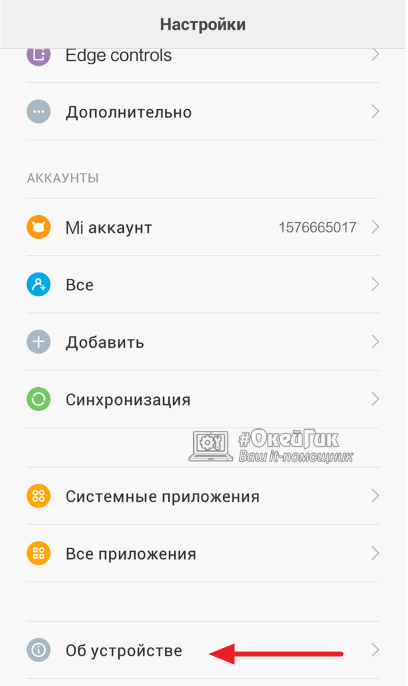
Зайти в «Настройки» на смартфоне и пролистать их в самый низ до пункта «О телефоне» или «О планшете». На некоторых моделях смартфонов и планшетов этот пункт также может называться «Об устройстве»;
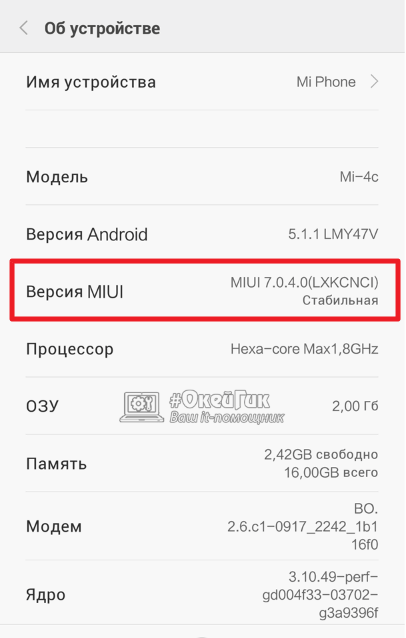
Далее откроется окно с параметрами устройства, в котором можно узнать модель смартфона или планшета, посмотреть информацию о технических характеристиках, а также ряд других данных. Чтобы включить режим разработчика, нужно найти строчку «Номер сборки» (на смартфонах и планшетах компании Xiaomi она может носить название «Версия MIUI»);
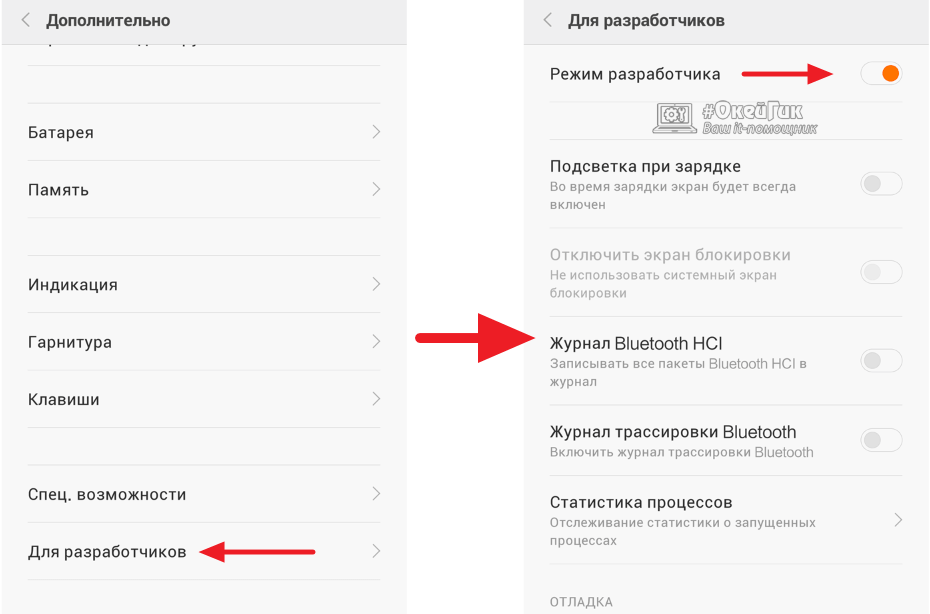
Важно: При активации ряда настроек в режиме разработчика, может случиться сбой в работе смартфона. В частности, имеется вероятность потери данных на устройстве, поэтому рекомендуем крайне осторожно включать и отключать различные настройки в режиме разработчика.
Как отключить режим разработчика в Android и убрать его из меню
Отключить режим разработчика крайне просто, достаточно зайти в пункт меню «Для разработчиков» в настройках и перевести переключатель в правом верхнем углу в положение «Выключен».

Но это только отключит данный режим, при этом он сам раздел останется в настройках. Чтобы его полностью убрать из меню, потребуется сделать следующие действия:
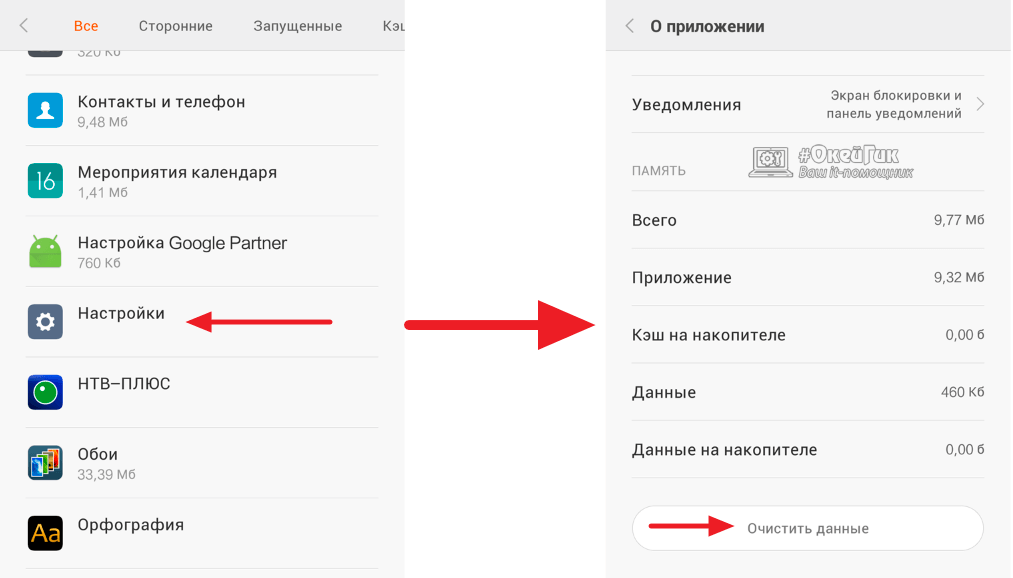
- Зайдите в «Настройки» и перейдите в раздел «Все приложения»;
- Далее найдите в списке всех приложений программу под названием «Настройки». Выберите ее;
- Откроется информация о программе настроек. Если есть вариант в меню «Хранилище», перейдите в него и далее нажмите «Стереть данные». В некоторых случаях не требуется заходить в «Хранилище» и можно нажать сразу «Стереть данные» (или «Очистить данные»);
После выполнения описанных выше манипуляций, раздел «Для разработчиков» пропадет из меню настроек.
Важно: Не во всех моделях смартфонов и планшет можно найти пункт «Стереть данные» в настройках. Если такого пункта нет, убрать режим разработчика из настроек можно только при полном сбросе смартфона.
Как отключить режим разработчика на Android: 3 простых метода
Режим разработчика — это расширенная опция, скрытая в телефонных устройствах Android, которая используется в основном программистами. После включения вы сможете получить доступ к его различным функциям для повышения производительности ваших устройств, таким как отладка долларов США, повышение скорости видеоигр и т. д.
Хотя это может не показаться угрозой для вашего устройства, эксперты по программному обеспечению советуют отключать режим разработчика после использования из соображений безопасности.
В этой статье мы обсудим различные способы отключения режима разработчика на Android, как включить параметры разработчика, его преимущества и ответим на некоторые часто задаваемые вопросы. Приятного чтения.
Способ 1. Используйте панель переключателей. Выключите режим разработчика.
Использование панели переключения — один из лучших способов отключить режим разработчика на Android. Это не только экономит время, но также стирает любые конфигурации или изменения, внесенные вами в приложении настроек.
Вот шаги, чтобы отключить режим разработчика с помощью панели переключения:
Шаг 1) Перейдите в Настройка приложения на вашем устройстве.

Шаг 2) На Настройка приложенияпрокрутите вниз до Система и нажмите на него. Или вы можете ввести параметры разработчика в настройках. панель поиска.

Шаг 3) Нажмите на опции разработчика меню.

Шаг 4) Вы увидите панель переключения с надписью «On‘ выше ‘Объем памяти.’ Просто нажмите на него, чтобы отключить его.

Способ 2. Очистите хранилище или данные настроек, чтобы отключить режим разработчика.
Как следует из названия, хранилище или данные «Очистить настройки» очищают все настройки или изменения, внесенные вами в приложении «Настройки».
Вот несколько шагов, которые помогут отключить режим разработчика с помощью очистки хранилища настроек.
Шаг 1) Перейдите в Настройка приложения на своем устройстве и откройте его
Шаг 2) В меню «Настройки» прокрутите вниз до конца, чтобы найти Управление приложениями прямо над Система.

Примечание: На некоторых устройствах Android используется метка Apps вместо управления приложениями. Какой бы из них ни использовал ваш Android, нажмите на него.
Шаг 3) Вы найдете множество вариантов, в том числе настройки приложения. Нажмите на него, чтобы открыть.

Шаг 4) Здесь перечислен ряд приложений на вашем устройстве. Вы либо прокрутите вниз, чтобы найти настройка приложения или введите «Настройки» на по области применения панель, затем нажмите на нее.

Шаг 5) Нажмите Хранилище и кэш. Некоторые устройства могут отображать только диск, но все равно.

Примечание: На вашем экране вы найдете множество опций, включая уведомления, хранилище и кеш, мобильные данные и WI-FI, открытые по умолчанию и т. д.
Шаг 6) Нажмите на Очистить хранилище или данные.
Вы сможете очистить Кэш or Очистить хранилище, которые могут быть данными на некоторых устройствах. Это также отключит режим разработчика.

Способ 3. Сбросьте настройки Android-устройства до заводского режима.
Этот метод удаляет все сохраненные данные и изменения, внесенные в вашем устройстве, до заводских настроек. Прежде чем применить этот метод, вам необходимо убедиться, что все ваши данные зарезервированы, чтобы их можно было восстановить после перезагрузки устройства Android.
Вот шаги, чтобы вернуть ваше Android-устройство в заводской режим:
Шаг 1) Нажмите на Настройка приложения.
Шаг 2) В меню «Настройки» прокрутите экран вниз и нажмите « Система
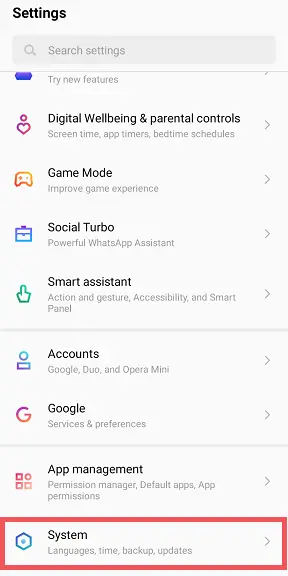
Шаг 3) На вашем экране появится множество опций, но нажмите Сбросить настройки
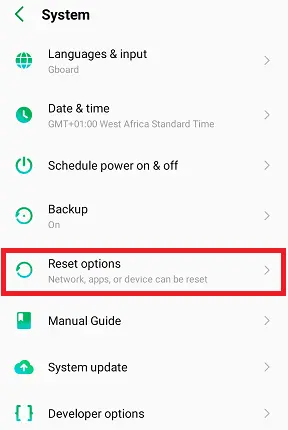
Шаг 4) Выберите Удалите все данные (сброс к заводским настройкам).

Шаг 5) Нажмите на Стереть все данные, который находится в конце экрана.

Как включить режим разработчика на Android
Вот шаги, чтобы включить режим разработчика на Android
Шаг 1) Откройте приложение Настройка приложения
Шаг 2) Нажмите на My Phone or О телефонов, в зависимости от вашего устройства

Шаг 3) Прокрутите вниз, чтобы найти Номер сборки вкладку и нажмите на нее семь раз. Уведомление о том, что вы включили опции разработчика появится на вашем экране.

Шаг 4) Оставь My Phone вариант и прокрутите вниз до Система, Нажать на Система , а затем Возможности разработчика, где вы можете получить доступ к его функциям.
Преимущества режима разработчика на телефонах Android
Меню параметров разработчика предлагает множество преимуществ, если вы знаете, как это сделать. Оно помогает повысить производительность вашего Android многими способами, например
- Повышение скорости ваших видеоигр и графических программ.
- Это помогает для отладки USB
- Не активный режим экрана вашего устройства во время зарядки
- Showing Устройства Bluetooth без имен, но только MAC-адреса
- Уничтожение всех действий в приложении, как только вы его покидаете.
- Проверка памяти, используемой приложениями в определенном диапазоне времени, например 3 часа, 6 часов, 12 часов или один день.
- Настройка пароля резервной копии рабочего стола, чтобы доступ к нему был только у вас
FAQ
❓ Как навсегда удалить режим разработчика с моего устройства?
Вы не можете навсегда удалить режим разработчика со своего устройства. Как только вы его выключите, он автоматически снова скроется. Итак, когда вы нажмете на Номер сборки семь раз он снова появится на вашем устройстве.
�� Что произойдет, если в Android отключить режим разработчика?
Если режим разработчика выключен, ваше устройство вернется в обычный режим. Все настройки и изменения, внесенные с помощью параметров разработчика, автоматически исчезнут.
⚡ Почему скрыт режим разработчика?
Режим разработчика скрыт, чтобы вы, как обычный пользователь, не могли изменить функциональность вашего устройства. Это дает вам доступ к расширенным настройкам. Однако неправильное использование этих параметров может привести к сбою вашего устройства. Некоторые параметры, такие как отладка по USB, могут привести к несанкционированному доступу, что создает проблемы с безопасностью вашего устройства.
Резюме:
- Существует три способа отключить параметры разработчика на телефонах Android. Они есть; Используйте панель переключения, очистите хранилище настроек на своем устройстве Android и выполните сброс телефона в заводской режим.
- Метод переключателя — самый быстрый и простой метод. Это позволяет вам отключить параметры разработчика на вкладке параметров разработчика.
- Метод хранения «Очистить настройки» позволяет вам удалить данные приложения и изменения настроек на вашем телефоне Android.
- Метод сброса заводских данных очищает ваш телефон Android до заводского режима.
- Как посмотреть (найти) пароль Wi-Fi на Android: 7 способов
- Как открыть APK-файл? (APK-файл открывалка)
- Как удалить (очистить) историю поиска Google Maps на iPhone
- Как поставить пин-код на Картах Google на мобильном телефоне и компьютере
- Как узнать номер неизвестного абонента: 5 способов
- Как распечатать текстовые сообщения с iPhone (5 простых способов)
- Как сбросить настройки сети на iPhone 14/13/12/11
- Как найти скрытые приложения на iPhone и показать их: 6 методов