Перемешивание музыки на iPhone
Вы можете попросить Siri включить или выключить перемешивание дорожек. Кроме того, можно вручную включить или выключить перемешивание дорожек в приложении Apple Music.
Попросите Siri перемешать музыку
- «Привет, Siri, воспроизведи песни этого альбома в случайном порядке».
- «Привет, Siri, воспроизведи мой плейлист для путешествий в случайном порядке».
- «Привет, Siri, перемешай все мои песни».
- «Привет, Siri, выключи случайный порядок».
Перемешивание альбома или плейлиста
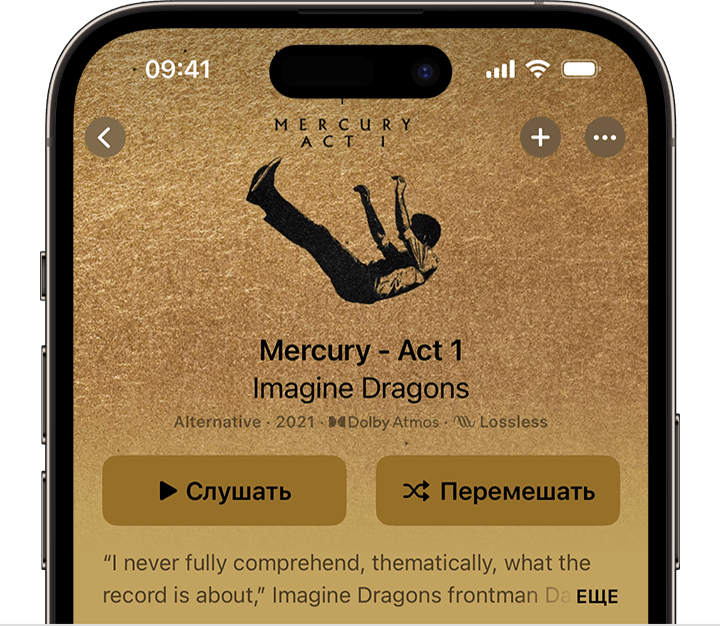
- Откройте приложение Apple Music.
- Откройте альбом или плейлист.
- В верхней части альбома или плейлиста нажмите кнопку «Перемешать».
Перемешивание всех песен или альбомов в медиатеке
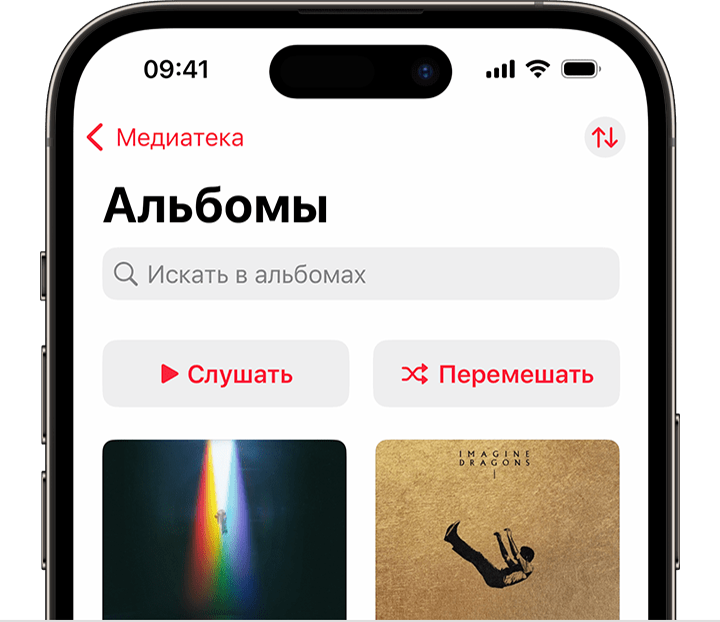
- Откройте приложение Apple Music.
- Внизу экрана нажмите «Медиатека».
- Нажмите «Песни» или «Альбомы».
- В верхней части раздела «Песни» или «Альбомы» нажмите кнопку «Перемешать».
Выключение перемешивания
- Нажмите воспроизводимую песню в нижней части экрана.
- кнопка «На очереди», показывающая, что перемешивание дорожек включено,

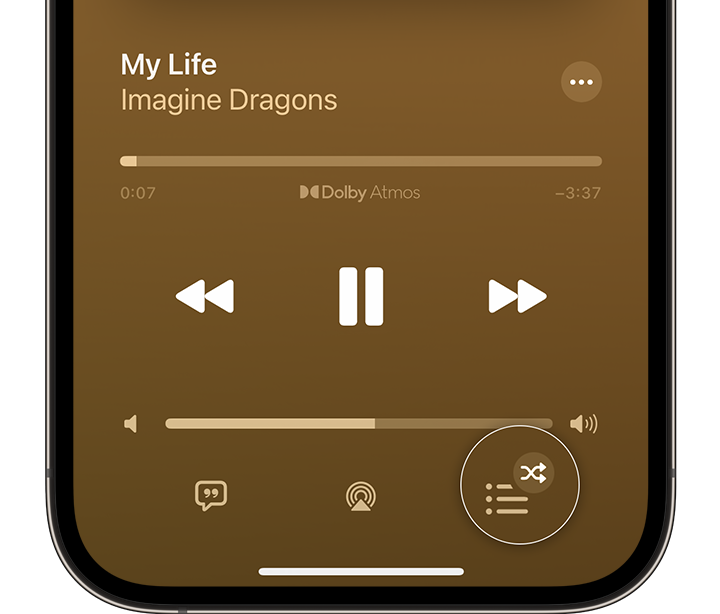
- кнопка «Перемешать»

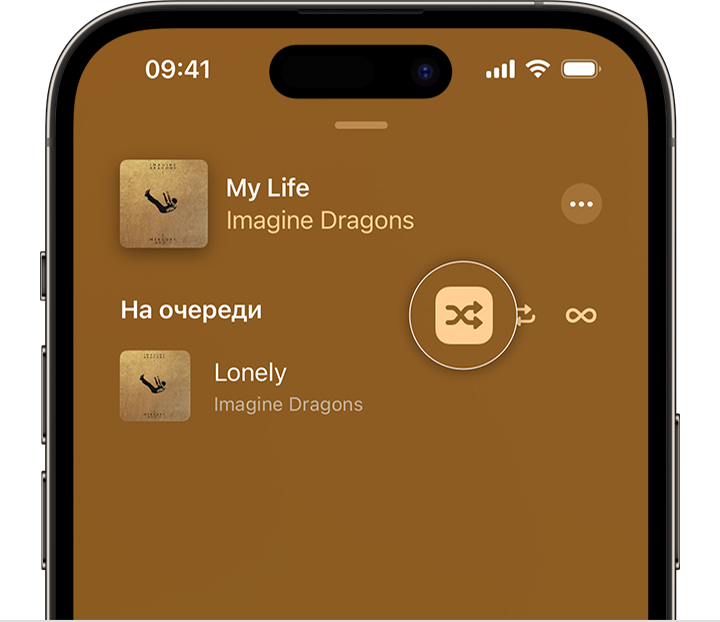
Если кнопка «Перемешать» не подсвечена, перемешивание выключено.
Если кнопка «Перемешать» не отображается
- Обновите iOS на iPhone до последней версии.
- Вы не можете перемешивать музыку в очереди автовоспроизведения. При автовоспроизведении музыки кнопка «Перемешать» не отображается. Узнайте больше об автовоспроизведении.
- Функция перемешивания недоступна в приложении Apple Music Classical.
Узнайте, как включить перемешивание музыки на других устройствах
Доступность Apple Music может отличаться в зависимости от страны или региона. Узнайте о том, что доступно в вашей стране или регионе.
Перемешивание и повтор песен в веб‑версии Apple Music

Можно перемешать все песни и альбомы в медиатеке (т.е. воспроизвести их в случайном порядке) или перемешать песни в одном плейлисте или альбоме. Также можно включить повтор отдельных песен, плейлистов или альбомов.

- На сайте music.apple.com/ru можно воспроизводить музыку из Вашей медиатеки или прослушивать в потоковом режиме музыку из Apple Music.
Примечание. Если песня не воспроизводится, ее нельзя поставить на повтор или перемешать.
- Включение перемешивания. Нажмите кнопку «Перемешивание»
 . Когда перемешивание включено, цвет этой кнопки меняется, а песни воспроизводятся в случайном порядке.
 - Повтор всех песен в текущем окне (например, плейлисте). Нажмите кнопку «Повтор»
 . Повтор включен, когда цвет этой кнопки меняется.
 - Повтор текущей песни. Нажимайте кнопку «Повтор», пока не появится цифра 1
 .
. - Выключение повтора. Нажимайте кнопку повтора, пока ее цвет не изменится.

Совет. Чтобы быстро перемешать песни в альбоме или плейлисте, выберите альбом или плейлист, затем нажмите кнопку перемешивания .
Если на Вашем компьютере или устройстве установлены приложения «Музыка» или iTunes, то открыть их можно напрямую из веб‑версии Apple Music. Для этого просто перейдите по ссылке в левом нижнем углу.
См. такжеСоздание плейлистов и управление ими в веб‑версии Apple Music
Как хитро работает перемешивание музыки в Apple Music

В закладки
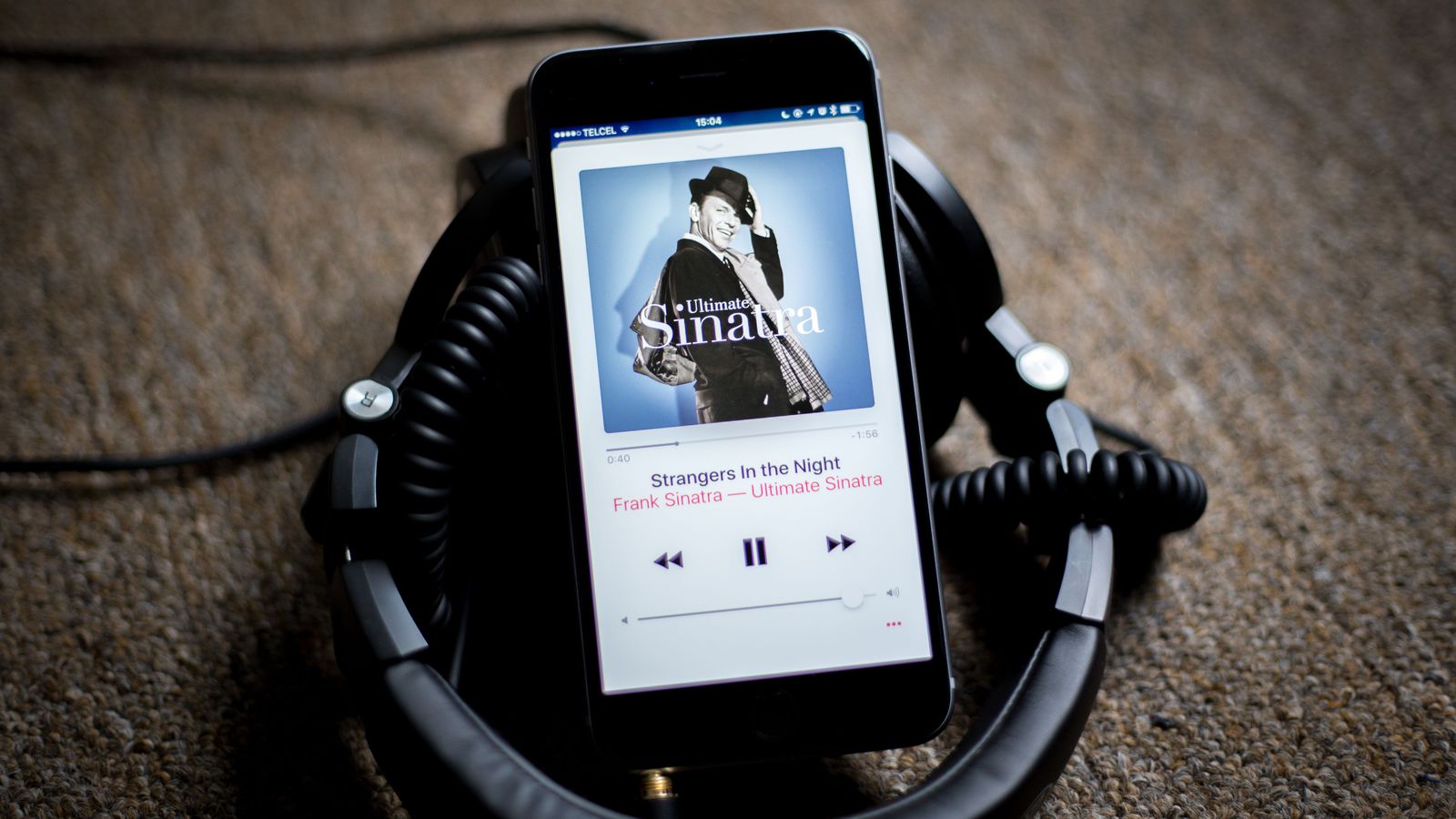
Думаю, вы замечали, как часто при перемешивании музыки попадаются одни и те же песни. Это не просто так.
Пользователи Reddit смогли определить некий алгоритм, по которому работает перемешивание песен в Apple Music.
На самом деле, всё довольно просто. Из 100 выбранных вами для перемешивания песен примерно половину сервис определяет по вашим предпочтениям. По тем песням, которые вы слушаете чаще всего.
Другими словами, из 100 песен 20-30 будут повторяться с определенной периодичностью. Сделано это по причине того, что годом ранее пользователи жаловались на большой разброс не только в Apple Music, но и в Spotify.
Бывало и так, что пользователям попадались песни, которые они давно «переслушали» и больше не хотели бы, чтобы они звучали в наушниках.
Теперь же алгоритм старается определить наиболее приятные вам треки и воспроизводить их немного чаще. То есть это тот же самый рандом, но с упором на музыкальные предпочтения пользователя.
Как отключить перемешивание песен в iTunes на Mac и Windows
В iTunes есть функция, которая перемешивает песни в вашей медиатеке и воспроизводит их в произвольном порядке. Иногда программа даже делает это автоматически, хоть пользователь и не включал функцию. Часто это связано с тем, что вы включаете её в настройках по умолчанию, а потом просто забываете, но иногда перемешивание песен можно вообще включить случайно. Кроме того, некоторые пользователи пишут, что у них iTunes может самостоятельно перемешивать или даже пропускать некоторые песни при воспроизведении.

Если вы хотите отключить произвольный порядок воспроизведения песен в iTunes, это легко можно сделать несколькими способами.
Первый способ – сделать это с помощью специального значка функции, который на компьютере выглядит так же, как и в iOS. Второй – отключить функцию в меню с опциями.
Как отключить перемешивание песен в iTunes
- Откройте iTunes и включите любую песню из своей медиатеки.
- Откройте меню «Управление», а затем выберите «Перемешивание».
- Нажмите вариант «Выкл.», чтобы рядом с ним появилась галочка.

Это полностью отключит перемешивание музыки в iTunes.
Если вы отключите перемешивание, но песни всё равно продолжат воспроизводиться в случайном порядке, то нужно включить перемешивание, затем включить музыку и после этого ещё раз отключить перемешивание. Это должно решить проблему. Скорее всего, это зависит от версии iTunes, но некоторые пользователи сообщают, что у них перемешивание включается и отключается само по себе или вообще не отключается, хоть значок и не активен. Конечно, существует и вероятность того, что люди просто не понимают принцип работы функции и случайно жмут на значок перемешивания. Это ещё один способ управлять ей, о котором мы расскажем дальше.
Как отключить перемешивание с помощью значка функции
Второй способ – управлять перемешиванием в iTunes с помощью быстрого переключателя. Он выглядит так же, как в плеере iPhone и iPad.
- Откройте iTunes и включите любую песню.
- Вверху программы найдите табличку, где показано имя исполнителя, название и длительность песни. Там же будет и значок перемешивания песен. Нажмите на него, чтобы он перешёл в выключенное состояние.

Значок перемешивания выглядит как две пересекающиеся стрелочки.
Если перемешивание включено, значок будет выглядеть так:

Если функция отключена, значок выглядит так:

Некоторые люди отключают перемешивание, потому что хотят послушать все песни в плейлисте, а некоторые – потому что хотят послушать конкретный альбом. Это всё очень просто, но многие пользователи до сих пор не понимают, как работает перемешивание, и не замечают, как включают и отключают его случайно. Теперь вы знаете оба способа управления функцией и можете спокойно наслаждаться прослушиванием любимых песен.