Apple Music без медиатеки iCloud? Легко!
Существует ряд причин, по которым вы можете захотеть пользоваться Apple Music без медиатеки iCloud. Например, если вы не хотите синхронизировать свою коллекцию с песнями в «облаке» или имеете в своем распоряжении более 25 тысяч треков. При желании «Медиатеку iCloud» можно отключить, но, разумеется, с некоторыми ограничениями.

Чтобы отключить «Медиатеку iCloud», зайдите в настройки устройства, а затем в раздел «Музыка». Здесь переключите тумблер медиатеки в положение «Выключено».
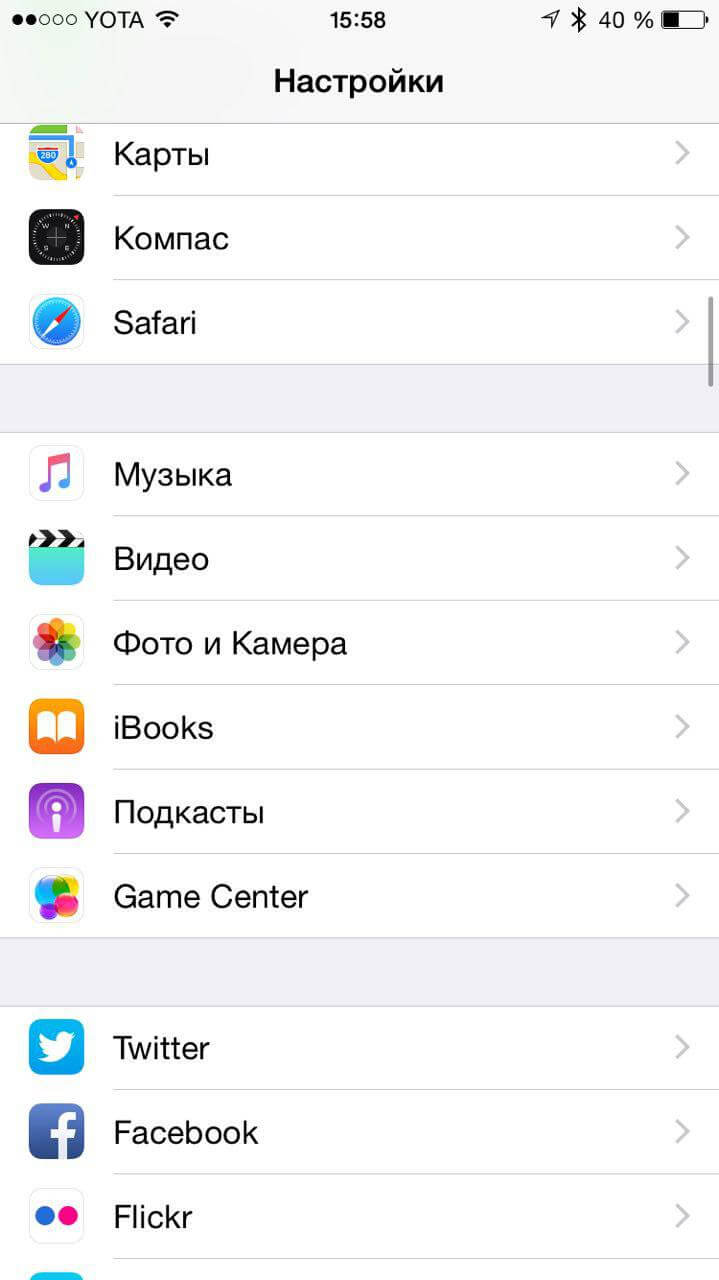
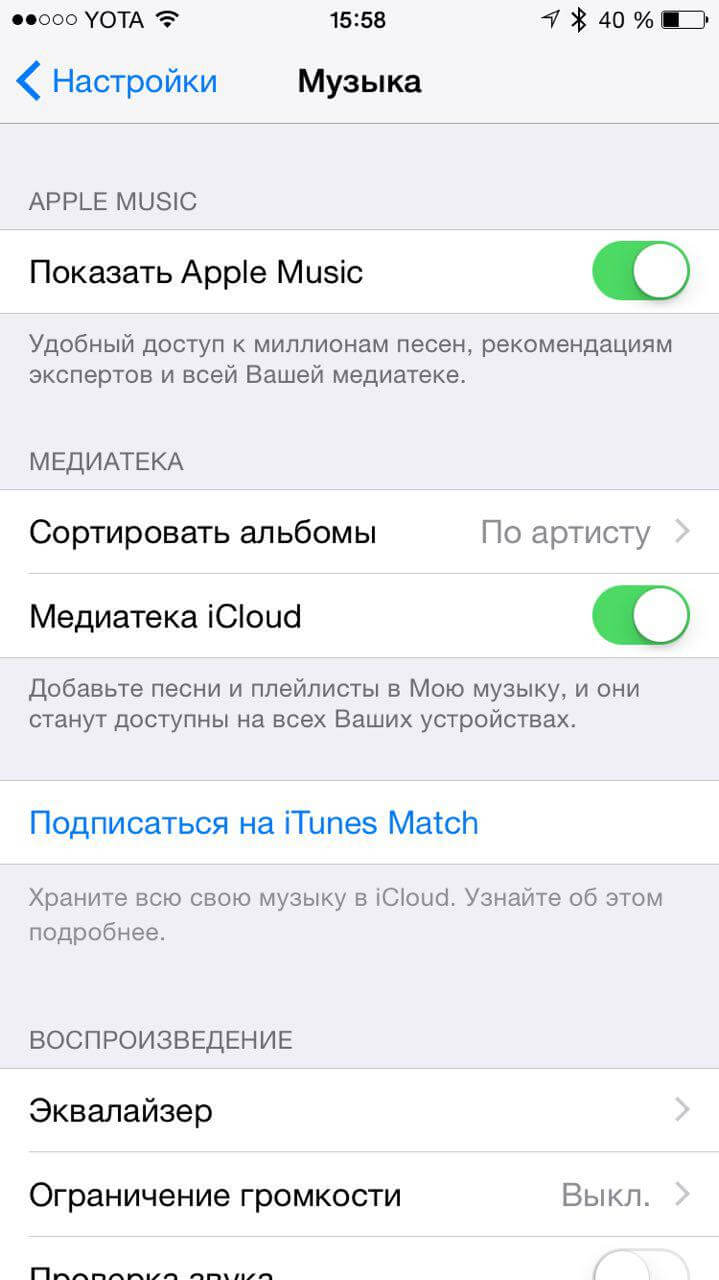
Но будьте готовы: отключив медиатеку iCloud, вы лишитесь сразу нескольких возможностей:
- Воспроизведения треков c Mac на iOS-устройствах
- Загружать песни и плей-листы из Apple Music
Тем не менее вы по-прежнему сможете синхронизировать музыку из iTunes при помощи Wi-Fi или USB.
Поэтому если вы вдруг захотите пользоваться Apple Music без медиатеки iCloud, то сможете без проблем это сделать.
Как отключить медиатеку iCloud на iPhone: способы и решения

Покупая телефон от компании Apple, пользователь рассчитывает на то, что будет делать при помощи него фотографии, снимать видео, качать музыку и многое другое. Для этого может понадобиться немалое количество памяти в устройстве. Таким образом, с целью увеличить место на iPhone корпорацией было создано облачное хранилище iCloud, которое существенно расширит объем используемой памяти. В статье мы рассмотрим, как данную функцию телефона можно отключить, если вдруг возникла такая необходимость.
Что такое iCloud и его функции
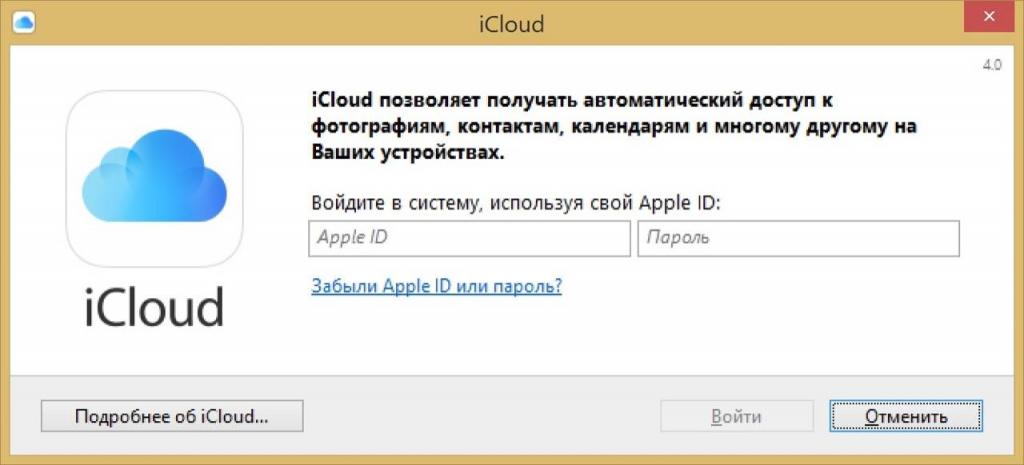
Облачное хранилище данных iCloud позволяет пользователю не только хранить всю информацию, но также просматривать ее на других устройствах от компании Apple и делиться ею на расстоянии с людьми. В настоящее время iCloud является вещью первой необходимости у владельца iPhone, и вот некоторые из его функций:
- Хранение в облаке фотографий, видеозаписей и других данных.
- Возможность создания резервных копий.
- Синхронизация с другими устройствами от компании Apple.
- Оптимизация размеров фото и видео для хранения большего их количества.
- Если 5 гигабайт, которые предоставляются бесплатно, недостаточно, можно за деньги увеличить объем хранилища.
Появление желания отключить медиатеку iCloud как на iPhone, так и на любом другом устройстве является вполне естественным, если учитывать, что памяти не всегда достаточно. И для этого необязательно торопиться тратиться на увеличение объема хранилища.
Способы отключение iCloud на iPhone

Хранение данных в облаке является удобной функцией и имеет большое количество преимуществ, но иногда возникают проблемы, из-за которых приходится отказаться от iCloud. Одной из наиболее частых причин для этого становится проблема обеспечения безопасности — намного проще уберечь конфиденциальную информацию от злоумышленников, когда она хранится только на одном девайсе. Также одной из причин является то, что в облаке заканчивается место и оно нуждается в очистке от ненужной информации. Вот несколько способов, как можно отключить медиатеку iCloud на iPhone:
- Через настройки iPhone.
- Через iTunes.
Если изначально медиатека iCloud включена, как отключить ее, мы рассмотрим ниже более подробно.
Отключение iCloud через настройки на iPhone
Увеличение количества места в облаке, занимаемого данными, со временем может стать проблемой для пользователя. Как отключить медиатеку iCloud на iPhone в таком случае? Решением станет деактивация облака через настройки в телефоне. Сделать это можно частично, если нужно удалить только выбранные данные, или полностью, если вы покупаете телефон у кого-либо с рук или не можете подключиться к iCloud.
Рассмотрим частичное отключение iCloud:
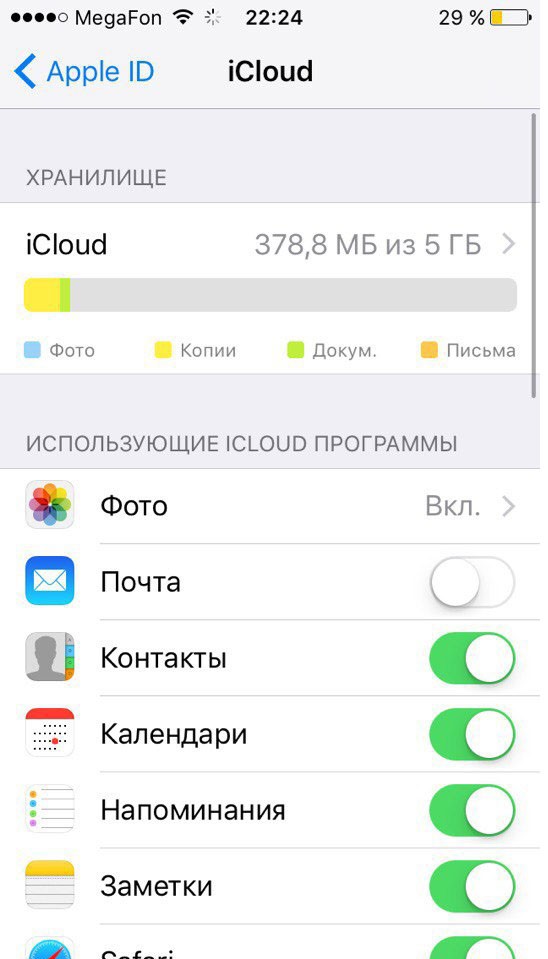
- На iPhone переходим в «Настройки», открываем вкладку с вашим аккаунтом.
- Затем нажимаем на пункт iCloud.
- В открывшемся окне выбираем, какое из приложений необходимо очистить, и передвигаем ползунок либо жмем на «Фото» и отключаем «Медиатека iCloud».
- Теперь все фото будут выгружены из библиотеки iCloud и прочие данные будут очищены.
Полное отключение iCloud:
- Также открываем на устройстве «Настройки» — Аккаунт пользователя — iCloud.
- Затем нажимаем на пункт «Управление хранилищем».
- Открываем в списке ниже один из разделов, где необходимо отключить синхронизацию с iCloud, и нажимаем на кнопку «Отключить и удалить».
Что будет, если отключить медиатеку iCloud? В ситуации с частичным отключением iCloud, если перед деактивацией была выбрана «Оптимизация хранилища iPhone», то на телефоне сохранится уменьшенная версия фотографии, что существенно сокращает затраты памяти на хранение.
Таким образом, если облачное хранилище было заполнено полностью и нет возможности купить более расширенный пакет в 20 и более гигабайт, можно такими нехитрыми способами освободить место в короткий срок.
Отключение iCloud через iTunes
Если под рукой нет iPhone, то, для того чтобы отключить медиатеку iCloud в iTunes, необходимо будет воспользоваться вторым способом. Он подойдет для тех, у кого есть компьютер и на нем установлена программа iTunes. Здесь для отключения облака iCloud понадобится выполнить следующие шаги:
- Первым шагом надо зайти в программу iTunes (если она у вас не установлена, то стоит зайти в Microsoft Store и скачать приложение, а затем произвести установку).
- Далее авторизуемся в программе, то есть вводим свои данные от Apple ID.
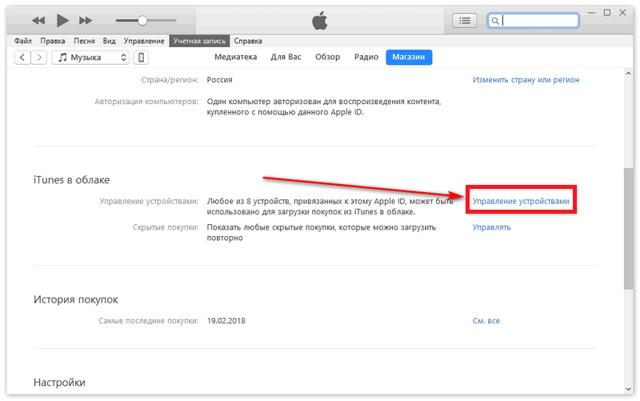
- В верхней части экрана переходим в раздел «Учетная запись».
- Прокручиваем ползунок вниз и в подразделе «iTunes в облаке» нажимаем «Управление устройствами».
- В открывшемся окне выбираем нужное устройство и удаляем его из списка.
- Выход из общей медиатеки
- Удаление участника из общей медиатеки
- Удаление общей медиатеки
Выход из общей медиатеки
Если вы участник, вы можете выйти из общей медиатеки в любой момент. Просто не выходите из iCloud с включенной службой «Фото iCloud» до завершения процесса.
На устройстве iPhone или iPad
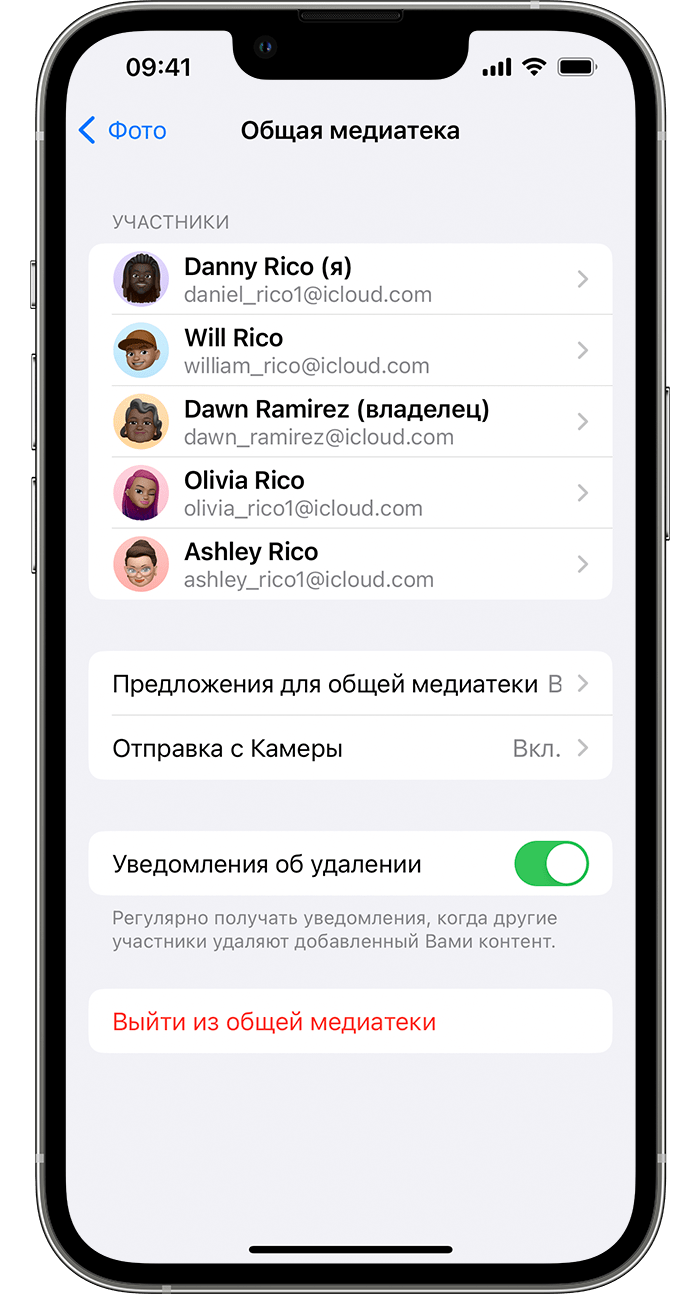
- Перейдите в меню «Настройки» > «Фото», а затем коснитесь пункта «Общая медиатека».
- Нажмите «Выйти из общей медиатеки».
- Выберите, хотите ли вы копировать в личную медиатеку все содержимое общей медиатеки или только содержимое, которое добавили вы.
На компьютере Mac
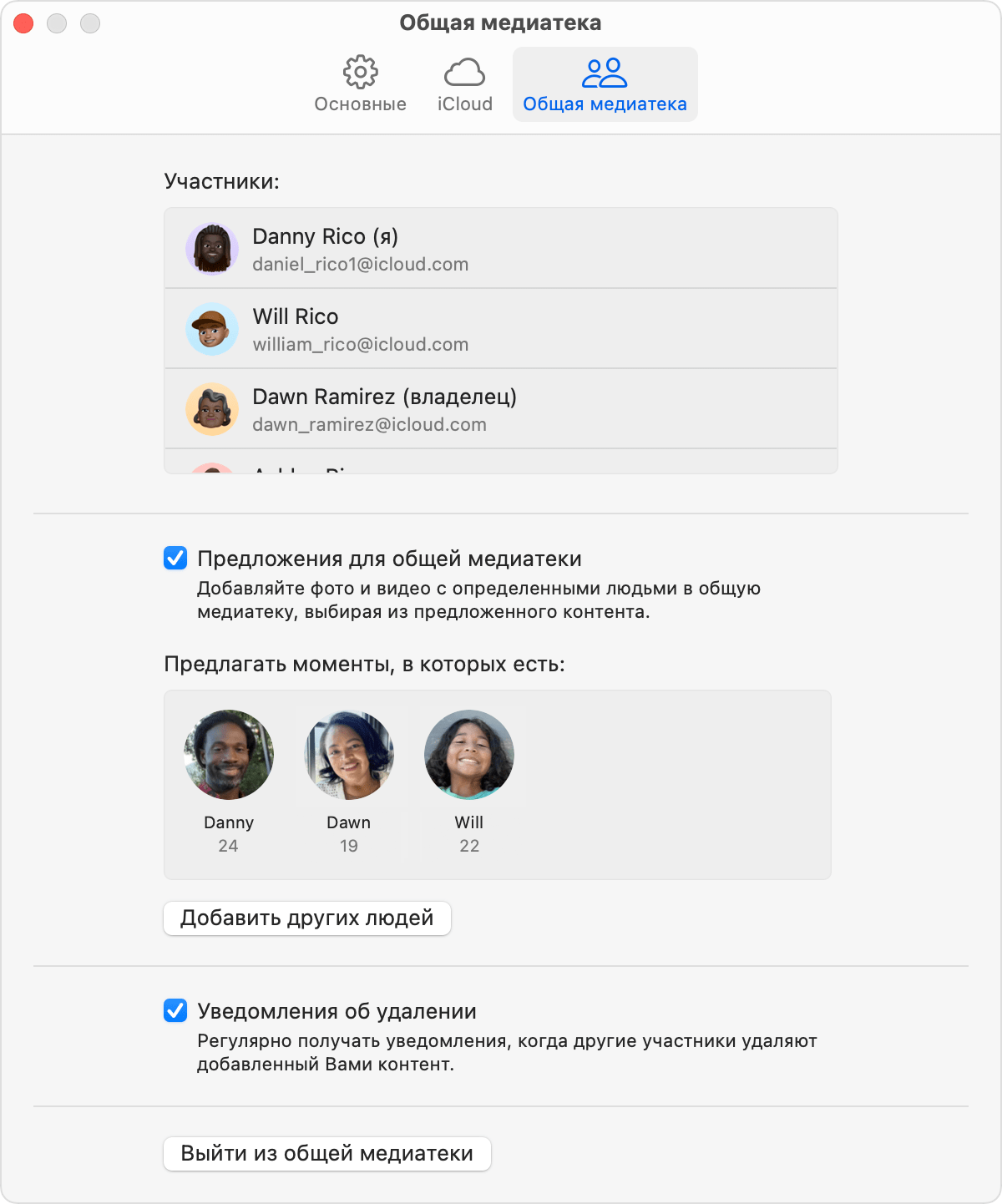
- В приложении «Фото» выберите «Фото» > «Настройки».
- Перейдите на вкладку «Общая медиатека».
- Нажмите «Выйти из общей медиатеки».
Удаление участника
Если вы создатель медиатеки, вы можете удалить из нее участников в любой момент.
На устройстве iPhone или iPad
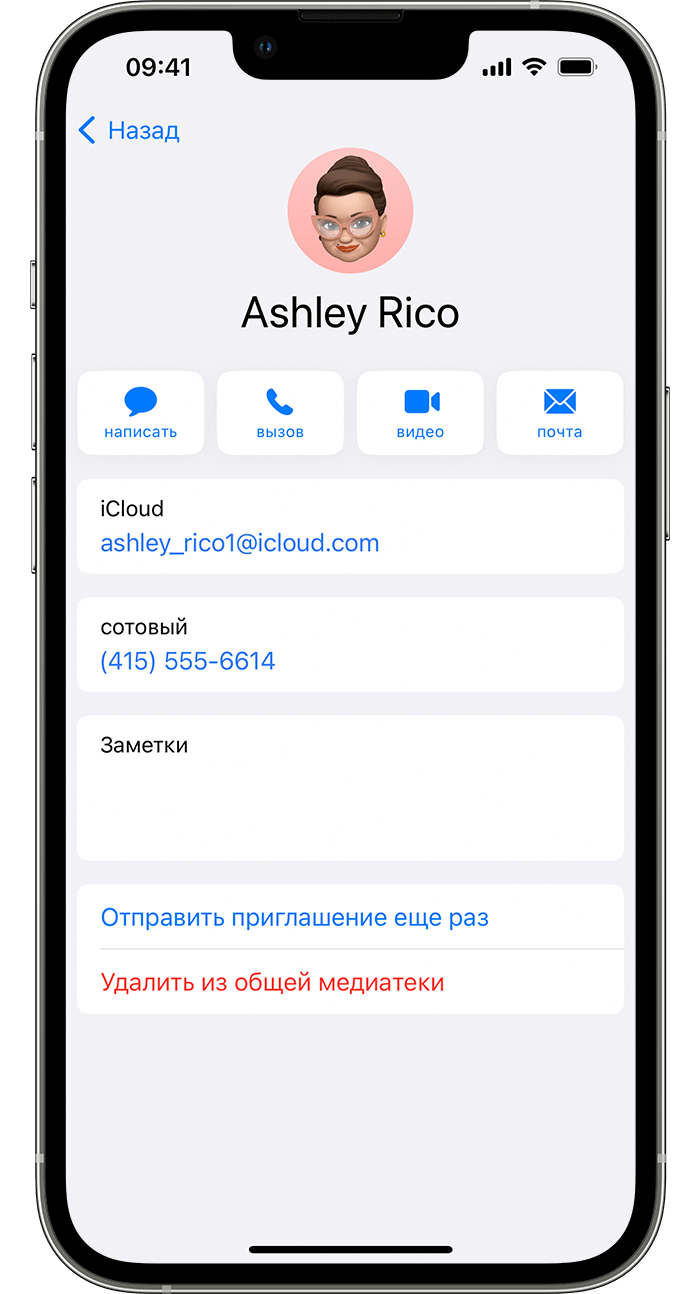
- Перейдите в меню «Настройки» > «Фото», а затем коснитесь пункта «Общая медиатека».
- Выберите участника и нажмите «Удалить из общей медиатеки».
- Участник получит уведомление о том, что он удален из общей медиатеки.
- Если пользователь был участником общей медиатеки более 7 дней, все общие материалы будут автоматически скопированы в его личную медиатеку.
- Если пользователь был участником общей медиатеки менее 7 дней, в его личную медиатеку будут скопированы только фотографии и видео, которые добавил он.
На компьютере Mac
- В приложении «Фото» выберите «Фото» > «Настройки».
- Перейдите на вкладку «Общая медиатека».
- Нажмите кнопку «Еще»
 рядом с именем участника, а затем выберите «Удалить».

- Участник получит уведомление о том, что он удален из общей медиатеки.
- Если пользователь был участником общей медиатеки более 7 дней, все общие материалы будут автоматически скопированы в его личную медиатеку.
- Если пользователь был участником общей медиатеки менее 7 дней, в его личную медиатеку будут скопированы только фотографии и видео, которые добавил он.
Удаление общей медиатеки
Если вы создатель медиатеки, вы можете удалить ее в любой момент.
На устройстве iPhone или iPad
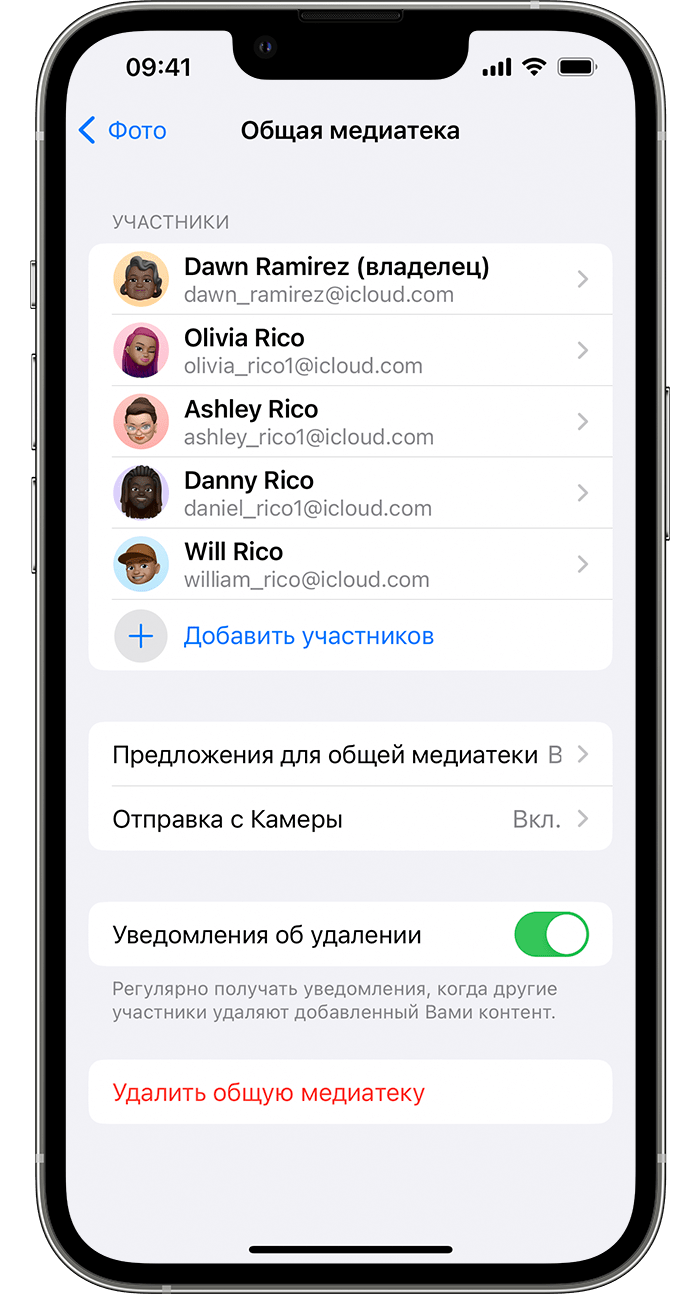
- Перейдите в меню «Настройки» > «Фото», а затем коснитесь пункта «Общая медиатека».
- Нажмите «Удалить общую медиатеку».
- Выберите вариант «Оставить все» или «Оставить только добавленное мной», а затем нажмите «Удалить общую медиатеку» для подтверждения.
- Все участники получат уведомление.
- Если пользователь был участником общей медиатеки более 7 дней, все общие материалы будут автоматически скопированы в его личную медиатеку.
- Если пользователь был участником общей медиатеки менее 7 дней, в его личную медиатеку будут скопированы только фотографии и видео, которые добавил он.
На компьютере Mac

- В приложении «Фото» выберите «Фото» > «Настройки».
- Перейдите на вкладку «Общая медиатека».
- Нажмите «Удалить общую медиатеку».
- Выберите вариант «Оставить все» или «Оставить только добавленное мной», а затем нажмите «Удалить общую медиатеку» для подтверждения.
- Все участники получат уведомление.
- Если пользователь был участником общей медиатеки более 7 дней, все общие материалы будут автоматически скопированы в его личную медиатеку.
- Если пользователь был участником общей медиатеки менее 7 дней, в его личную медиатеку будут скопированы только фотографии и видео, которые добавил он.
Как отключить музыкальную библиотеку iCloud на вашем iPhone / iPad, Mac или ПК
Музыкальная библиотека iCloud позволяет пользователям Apple с легкостью обмениваться музыкой на одном устройстве Apple со всеми другими устройствами. Однако сопоставление на основе облака может быть ошибочным. При использовании музыкальной библиотеки iCloud вы можете столкнуться с такими ошибками, как отсутствие или несоответствие обложек альбомов, живые треки, соответствующие их студийным версиям, неправильные метаданные, некорректная синхронизация музыки iCloud и т. Д.
Вы можете отключить музыкальную библиотеку iCloud на своем iPhone / iPad или компьютере с Windows / Mac, если не хотите, чтобы вся ваша музыка была в беспорядке. Или, если вы хотите удалить музыкальную музыку из iCloud, вы также можете найти здесь методы.
Отключить музыкальную библиотеку iCloud
- Часть 1. Как отключить музыкальную библиотеку iCloud?
- Часть 2. Как удалить музыку из iCloud?
- Часть 3. Лучший альтернативный метод управления всеми вашими музыкальными файлами
Часть 1. Как отключить музыкальную библиотеку iCloud?
на iPhone / iPad
Откройте «Настройки»> «Музыка» на своем iPhone или iPad.
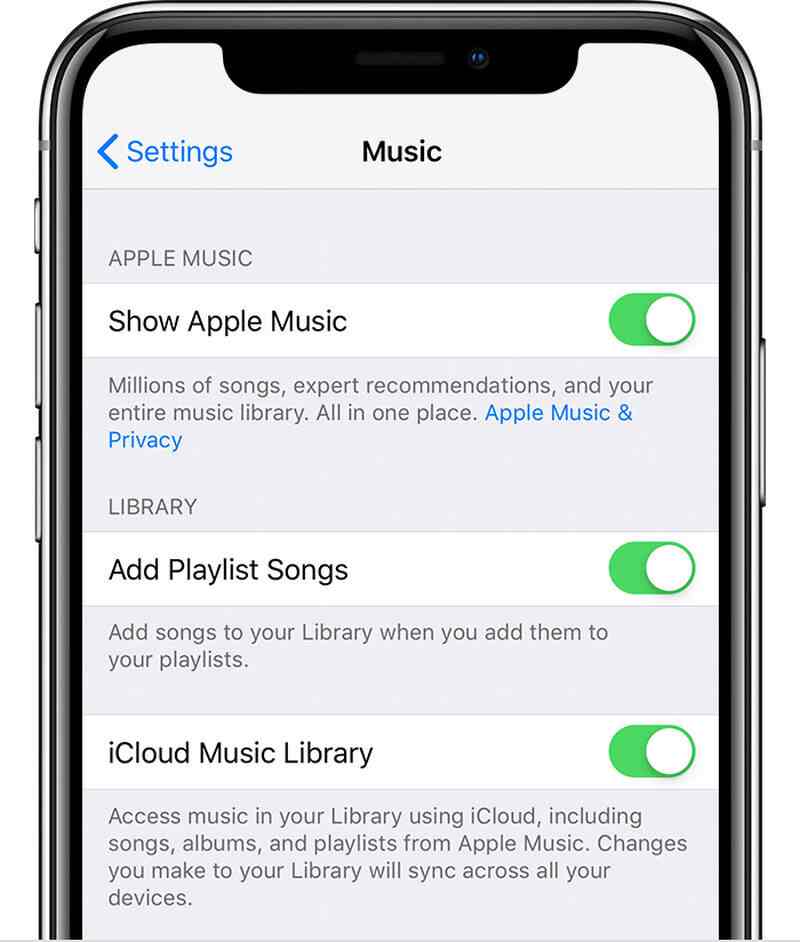
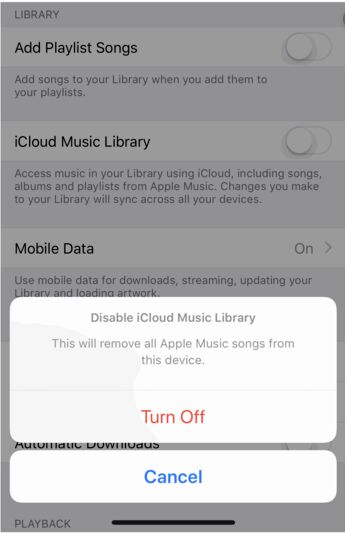
Найдите музыкальную библиотеку iCloud в разделе «Музыка» и выключите ее. Когда на вашем iPhone или iPad переключатель «Музыкальная библиотека iCloud» выключен, вы получите предупреждающее сообщение о том, что все загруженные вами песни Apple Music будут удалены. Вам нужно принять это и нажать Отключить.
на Mac / ПК
Запустите iTunes на вашем Mac или ПК.
Выберите «Настройки» в меню iTunes.
Снимите флажок «Музыкальная библиотека iCloud» на вкладке «Общие». Это отключит Медиатеку iCloud на вашем компьютере.
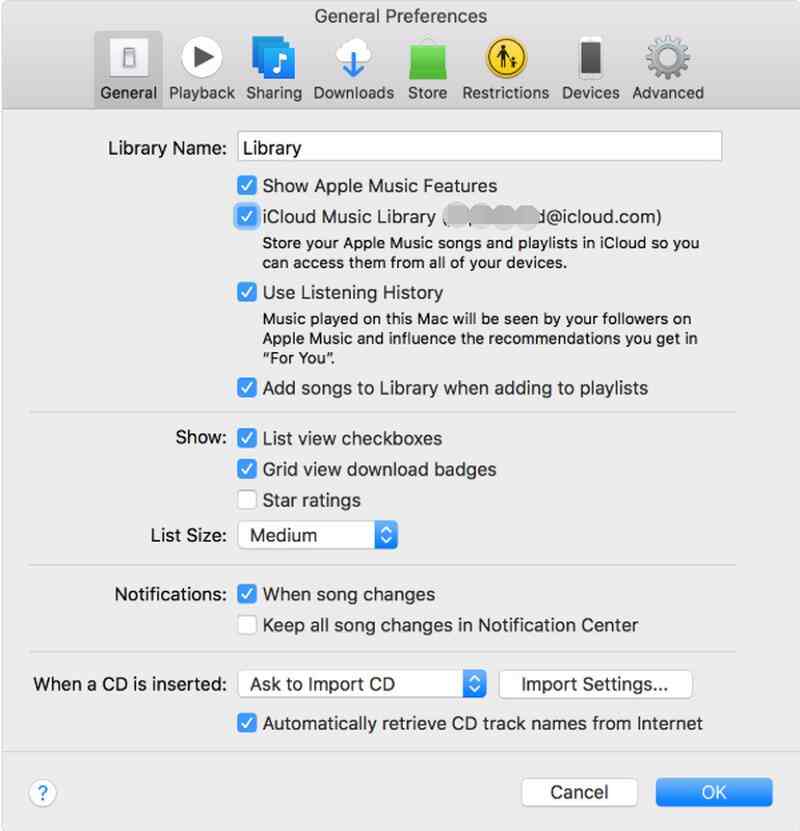
Обратите внимание, что: Что произойдет после отключения музыкальной библиотеки iCloud
Если вы отключите свою музыкальную библиотеку iCloud, вы потеряете доступ к следующим файлам:
• Облачная копия библиотеки iTunes вашего Mac.
• Если вы использовали iTunes Match или Apple Music, найденные или загруженные треки на вашем Mac больше не будут доступны для передачи на других устройствах.
Часть 2. Как удалить музыку из iCloud?
Если вы не хотите отключать Медиатеку iCloud, но хотите удалить некоторые песни из iCloud, чтобы освободить больше места для хранения iCloud, здесь мы также подготовим для вас несколько советов.
на iPhone / iPad
Прежде чем удалять песни из iCloud, убедитесь, что все песни, включая песни из iCloud, доступны на вашем устройстве iOS в музыкальной библиотеке. Это означает, что вам нужно включить функцию «Показать Apple Music» на вашем iPhone / iPad. Следуйте инструкциям ниже, чтобы включить эту функцию.
Перейдите в Настройки> Музыка на вашем устройстве iOS.
Найдите Показать Apple Music и включите его переключатель.
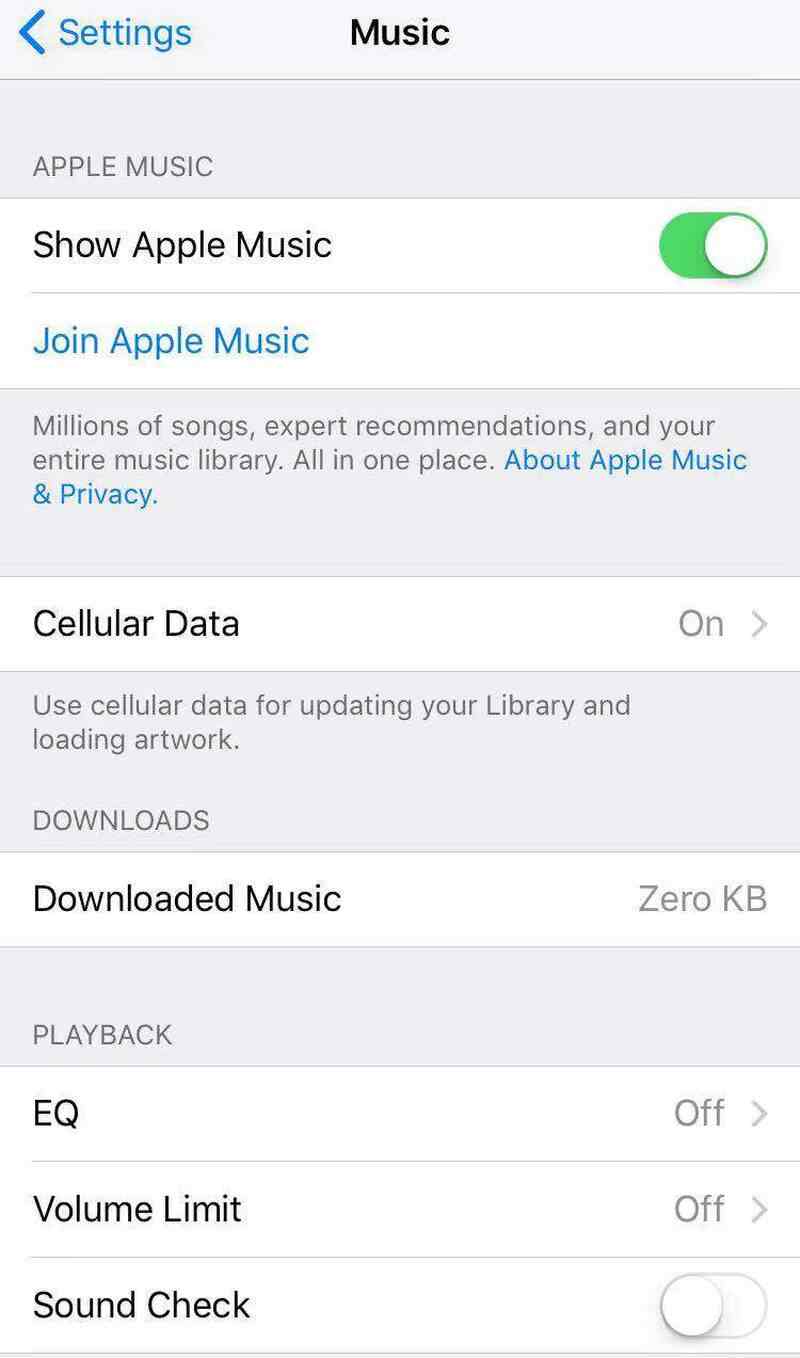
После включения Показать Apple Music вы можете начать удалять музыку из iCloud, следуя приведенному ниже руководству.
Откройте приложение «Музыка» на своем iPhone или iPad. Затем найдите альбом, список воспроизведения или песню, которую хотите удалить. Коснитесь значка «. ».
Появится меню, нажмите Удалить в этом меню.
Во всплывающем окне подтверждения щелкните Удалить из библиотеки , чтобы удалить альбом, список воспроизведения или песню из iCloud. Если вы хотите удалить песню только на своем устройстве iOS, вам следует нажать Удалить из загрузок.
на ПК / Mac
Откройте iTunes на своем ПК или Mac, найдите плейлист, песню или альбом, который хотите удалить из iCloud.
Щелкните правой кнопкой мыши элемент, который хотите удалить.
Во всплывающем меню выберите Удалить из библиотеки , чтобы удалить песню из музыкальной библиотеки iCloud.
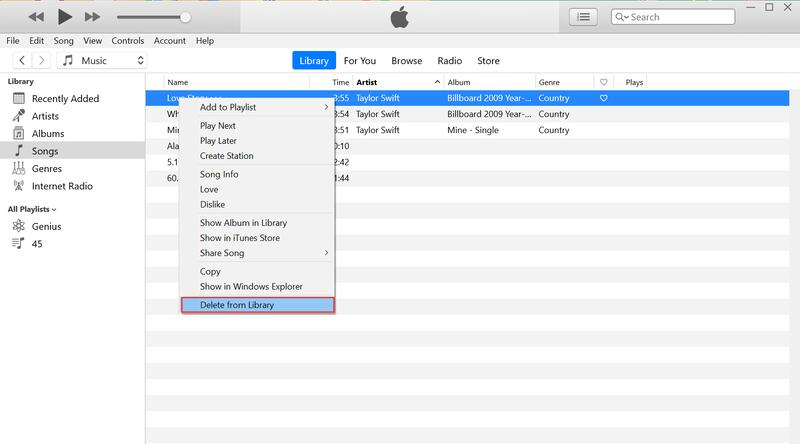
Если вы хотите удалить все песни в музыкальной библиотеке iCloud, удаление их по одной с помощью описанного выше метода займет много времени. Было бы лучше сбросить вашу музыкальную библиотеку iCloud, выполнив следующие действия.
Откройте iTunes на вашем компьютере.
Найдите свою музыкальную библиотеку и нажмите «Песни».
На клавиатуре выберите все песни, одновременно нажав Command + A, если вы используете Mac. Нажмите Ctrl + A на ПК с Windows.
Нажмите клавишу удаления.
Нажмите кнопку «Удалить элементы», чтобы удалить все песни из iCloud. Пожалуйста, не нажимайте «Удалить загрузки», если ваша локальная музыка будет удалена.
Часть 3. Лучший альтернативный метод управления всей вашей музыкой
Если вы хотите выйти из музыкальной библиотеки iCloud, но по-прежнему хотите синхронизировать музыку между своими устройствами по вашему желанию, мы рекомендуем вам лучшую альтернативу. Aiseesoft MobieSync позволяет передавать музыку между iPhone и iPod или между устройством iOS и компьютером одним щелчком мыши. Если вам нужно передавать файлы между iOS и Android, это также возможно.

- Переносите все типы данных, включая музыку, контакты, фотографии, видео, сообщения, голосовые заметки и другие данные между iPhone / iPad / iPod touch / Android и компьютером.
- Управляйте всеми видами файлов и передавайте их между двумя устройствами iOS или Android или между iOS и Android.
- Резервное копирование и восстановление контактов в случае отсутствия данных.
- Создавайте личные мелодии звонка с помощью встроенной функции создания мелодий звонка.
- Конвертируйте изображения HEIC в формат JPG или PNG без потери качества.
Следуйте подробному руководству ниже, чтобы управлять своими музыкальными файлами с помощью этого музыкальный органайзер.
Бесплатно скачайте, установите и запустите MobieSync на вашем компьютере.
Подключите устройство iOS к компьютеру с помощью USB-кабеля, эта передача данных по телефону автоматически обнаружит ваше устройство.
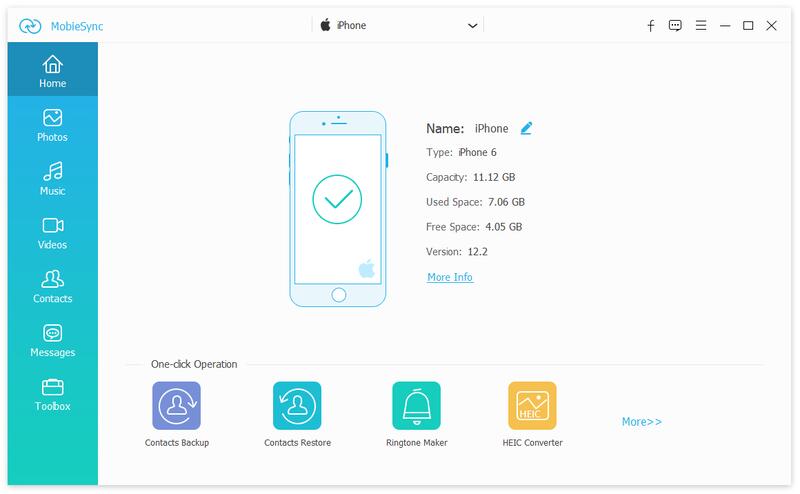
В главном интерфейсе вы увидите, что все файлы телефона перечислены в категориях на левой боковой панели. Вы можете щелкнуть тип данных слева и просмотреть подробную информацию о каждом типе данных в правом окне предварительного просмотра.
Для передачи музыкальных файлов с iOS на компьютер: Щелкните тип данных Музыка и выберите подробные элементы на правой панели. Затем нажмите кнопку «Экспорт на устройство», чтобы перенести музыку с iPhone или iPad на компьютер.
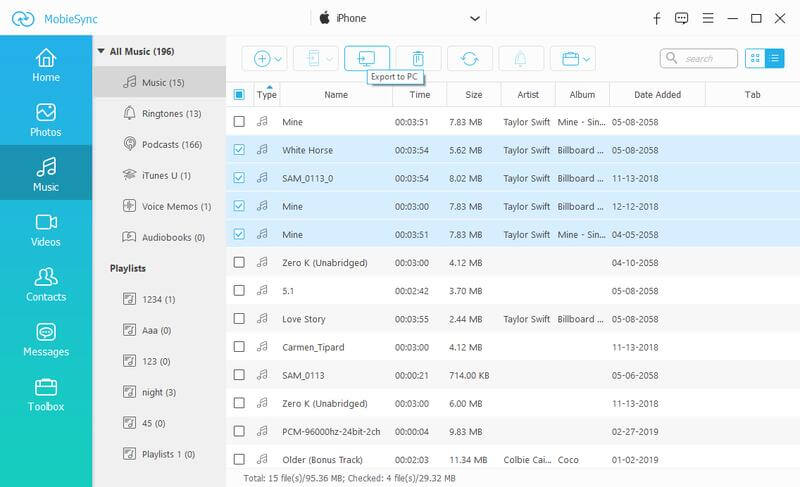
Импортируйте музыкальные файлы с компьютера на устройство iOS: Нажмите кнопку «Добавить файл (ы)», чтобы импортировать музыкальные файлы с компьютера на iPhone, iPad или iPod.
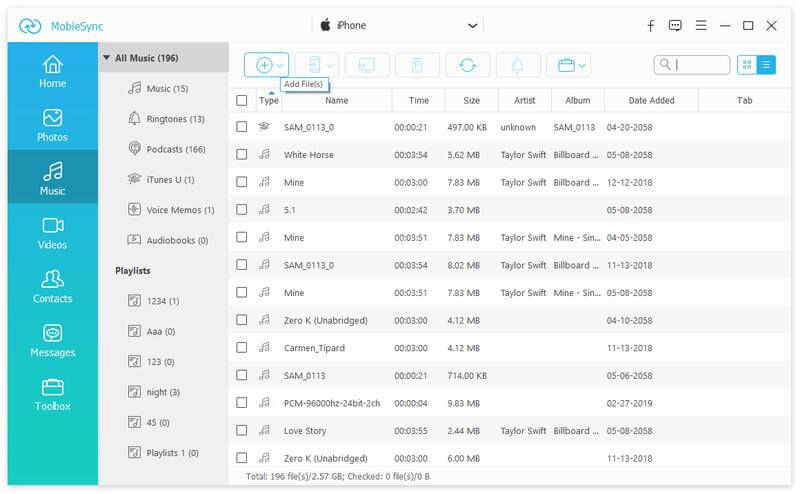
Перенос музыкальных файлов с iOS на iOS: Если вы хотите обмениваться музыкой между устройствами iOS, просто подключите два устройства iOS к компьютеру одновременно и включите исходное устройство, чтобы оно отображалось в списке устройств в середине вверху. Затем выберите песни, которыми вы хотите поделиться с исходного устройства iOS, затем нажмите кнопку «Экспорт на устройство», чтобы начать синхронизацию.
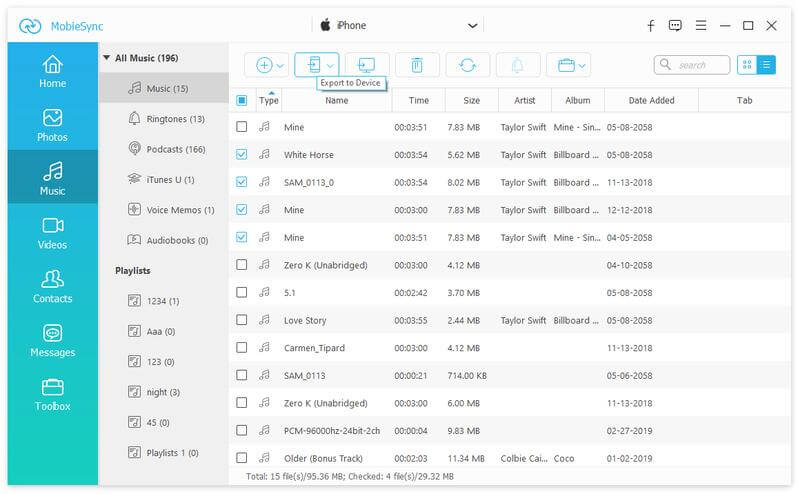
Таким образом, вы можете легко и свободно управлять всеми своими музыкальными файлами в соответствии с вашими требованиями.
Если вам надоели все ограничения, которые есть в музыкальной библиотеке iCloud, вы можете отключить ее с помощью методов, рекомендованных выше, и использовать лучшую альтернативу — MobieSync для управления всеми музыкальными файлами, а также другими типами данных на вашем устройстве на вашем устройстве. воля.
Что вы думаете об этом посте.
Рейтинг: 4.8 / 5 (на основе голосов 199) Подпишитесь на нас в