Как сделать (создать) трибуну в дискорде?
Трибуны в дискорде больше подойдут тем, кто ведет различные мероприятия.
Обычно в трибунах есть спикер (либо несколько спикеров) и простые слушатели, также есть модераторы, они то и управляют всем этим процессом.
Для начала нам нужно нажать «Создайте сервер», далее выбираем «Свой шаблон», после этого персонализируем свой сервер, также можно вставить аватарку, прописываем название. Дальше выбираем «Настройки профиля», после этого «Включить сообщество», после этого следует настроить основные элементы, также можно включить «Аналитику», после этого появится рамочка «Создать текстовый канал», среди перечисленных пунктов нужно выбрать «Трибуна», ну и дальше добавлять модераторов.
Как сделать групповой звонок в Дискорде

Дискорд — это бесплатный мессенджер для общения. Программа позволяет общаться текстом или голосом с видео. Одна из самых востребованных функций Дискорд — групповой звонок. Соберите друзей или коллег, организуйте видео звонок и обсудите накопившиеся вопросы. Расскажем подробно, как это сделать.
Видеовстречи с возможностью записи без ограничений по времени
Для чего нужен групповой звонок
Групповой видеозвонок — альтернатива личной встрече. Если пользователи живут далеко друг от друга и не могут собраться в офлайне, то организатору достаточно нажать на несколько кнопок и устроить мероприятие в интернете. Чтобы запустить конференцию, нужно устройство, подключенное к интернету (компьютер, ноутбук, смартфон). Благодаря использованию камеры и микрофона, все участники видят друга друга и общаются в режиме реального времени.
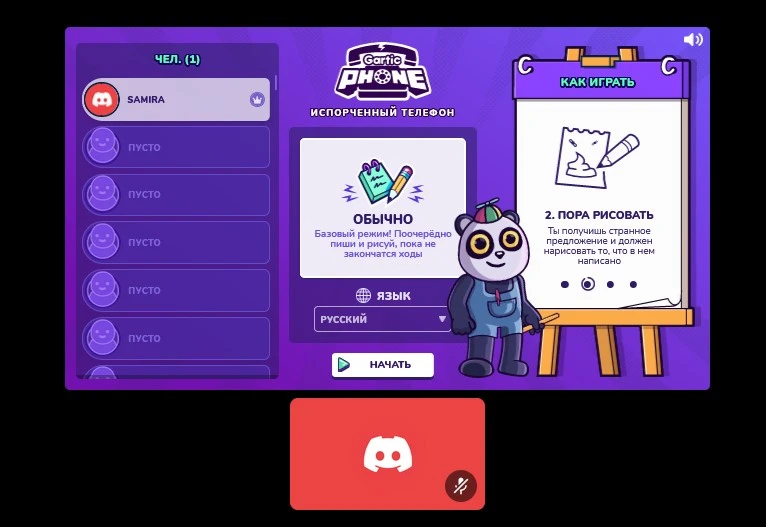
Во время групповых звонков на платформе Discord пользователям доступны следующие инструменты: обмен сообщениями в текстовом чате, быстрая отправка файлов, демонстрация экрана. Необычная «фишка» приложения Discord — доступ к активностям. Во время совершения группового звонка можно включить игру и совместно с друзьями или коллегами пройти несколько уровней.
Плюсы групповых переписок и звонков в Дискорде:
- бесплатный доступ к групповым чатам и видеозвонкам ;
- высокое качество картинки и звука;
- современный дизайн;
- простая регистрация;
- широкий функционал.
С помощью сервиса можно совершать звонки по личным или рабочим вопросам и проблемам. Если неудобно общаться голосом и видео, организуйте текстовый чат. Откройте личные настройки и отключите звук уведомлений, чтобы он не мешал окружающим.
- сложный для новых пользователей интерфейс (чтобы разобраться в текстовых и голосовых чатах, серверах, каналах и активностях, понадобится время);
- нет функции записи видео;
- максимальное число пользователей, которые могут принять участие в групповом вызове, — 25 человек.
Ограниченное количество участников — один из главных недостатков приложения Дискорд. Возможно, именно поэтому программа пока не получила популярности в корпоративной среде. Компании, которым нужно организовать групповой видеосозвон с сотрудниками, клиентами или деловыми партнерами, чаще всего отдают предпочтение профессиональным сервисам для ВКС с неограниченным числом зрителей и слушателей. Одна из таких платформ — Линк Вебинары.
Мы пользовались другой вебинарной площадкой, пока не столкнулись с ограничением по количеству участников. В то время Линк Вебинары обновили платформу, сделали редизайн и добавили больше полезных функций, а главное — сделали возможным подключение до 10000 пользователей, поэтому переход стал обоснованным решением.
Анастасия Склярова
Технический специалист холдинга «Актион»
Как создать групповой звонок в Дискорде
Разработчики предусмотрели 2 способа создания группового видеозвонка в Дискорде.
Через отдельный канал
Рассказываем, как сделать групповой звонок в Дискорде через отдельный канал. Запустите программу на компьютере или смартфоне (можете скачать discord или открыть браузерную версию). Для совершения звонков удобнее использовать ноутбук или ПК, так как на маленьком телефонном экране сложнее найти нужный элемент (практически все скрыто в выпадающих списках).
В левой части экрана вы видите список своих серверов. Сервер — это отдельное сообщество. Вы можете отдельно создать сервер для друзей, для коллег, для родственников. Делите сообщества по интересам или функциям. Для создания сервера нажмите значок + (всплывет подсказка «Добавить сервер»).
Внутри каждого сервера можно создать текстовый или голосовой канал. По умолчанию там уже есть по 1 основному каналу. Добавьте новый, если это необходимо, укажите название, пригласите собеседников.
Когда вы заходите в любой канал, в нем автоматически начинается беседа. Каждый участник канала сразу видит трансляцию. То есть скрыть эфир и переписку от того, кто состоит в группе, не получится.
Чтобы провести групповой сеанс видеосвязи с дополнительными пользователями, нажмите кнопку «Пригласить друзей». Система сгенерирует пригласительную ссылку. Отправьте ее гостям из списка участников. Ссылка действует в течение 7 дней, но вы можете сделать ее бессрочной.
В левой нижней части экрана есть значок видео (иконка в виде камеры). Если кликнуть на него, то ваши собеседники увидят вас в режиме реального времени.
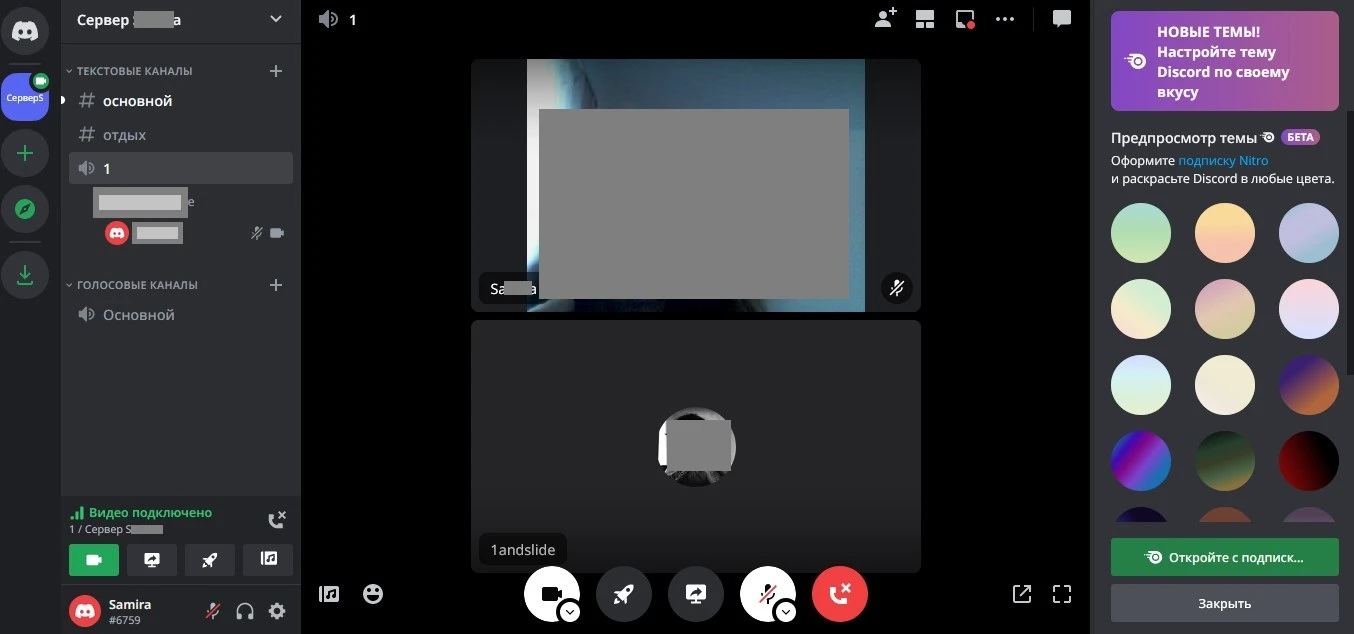
Во время беседы вам доступно меню со специальными функциями. Включайте и выключайте камеру, активируйте демонстрацию экрана, выбирайте активности, открывайте звуковую панель. На площадке предусмотрен набор коротких аудио файлов (аплодисменты, гудок, утиное кряканье). В целом, функционал Дискорда вызывает ассоциации с игровой площадкой, где можно не только пообщаться в режиме видео, но и интересно провести время.
Краткая пошаговая инструкция, как совершать групповые звонки через канал, выглядит следующим образом:
- Откройте программу.
- Найдите вкладку «Голосовые каналы» в левой части экрана.
- Зайдите в нужный канал.
- Нажмите кнопку «Пригласить друзей».
- Скопируйте пригласительную ссылку.
- Отправьте ссылку собеседникам в чате дискорда или в личной переписке в любом мессенджере.
Когда гость присоединится к встрече, программа уведомит звуковым сообщением. Для включения микрофона и камеры на экране нажмите соответствующие значки.
Через список друзей
Если вы не планируете устраивать голосовое общение со всеми участниками канала, а хотите пригласить к беседе лишь отдельных пользователей, этот способ для вас. Рассказываем, как начать групповой звонок в дискорд с помощью списка друзей:
- Нажмите на свою аватарку в верхней левой части экрана.
- Создайте новую беседу (нажмите специальную кнопку в виде значка +).
- Добавьте в нее участников из списка доступных контактов.
- Зайдите в беседу. Она по умолчанию предназначена для обмена личными сообщениями, то есть это аналог текстового канала.
- Наведите курсор на иконку в виде телефонной трубки. Кликните на нее для запуска группового голосового вызова. Когда собеседники ответят на звонок, начните общаться.
- Хотите создать групповой видеозвонок? Нажмите на значок видеокамеры. Запустится вызов. Ваши друзья могут принять его или отклонить.
Чтобы создать групповой чат для обмена текстовыми сообщениями или совместного видеозвонка, достаточно несколько секунд.
Заключение
Мы разобрались, как создать групповой звонок в Дискорде. Это можно сделать 2 способами: через отдельный канал и через список друзей. Чтобы общаться с друзьями или коллегами, обмениваться файлами и использовать активности, установите на ПК десктопную версию Discord или скачайте мобильное приложение на телефон. Создание группового видеочата бесплатное.
FAQ
- Как провести конференцию в Дискорде? Откройте приложение и создайте новый канал Voice (в нем можно общаться голосом и с использованием видео). Скопируйте пригласительную ссылку и отправьте друзьям. Включите камеру и микрофон. Когда собеседники присоединятся, можете начинать онлайн-встречу.
- Как сделать группы ролей в Дискорде? Откройте настройки сервера и выберите вкладку «Роли». Выберите название, цвет, значок роли, укажите права доступа. Добавьте в эту группу участников. Для создания новой группы нажмите значок «+» и повторите действия.
Поделиться в соцсетях:
Подпишитесь на блог МТС Линк
Читайте кейсы и инструкции по работе в онлайне на почте
Смотрите также
- Лучшие сервисы видеозвонков
- Как сделать конференц-связь на телефоне
- Какое приложение для видеовстреч скачать на телефон
Не могу открыть Дискорд трибуну.
Баланс Кенши Мыслитель (5668) Никита Шевцов, звонит путин обаме. — алло, это зоопарк? — нет, не зоопарк. — а почему я тогда разговариваю с обезьяной?
Остальные ответы
Трибуны в дискорде больше подойдут тем, кто ведет различные мероприятия.
Обычно в трибунах есть спикер (либо несколько спикеров) и простые слушатели, также есть модераторы, они то и управляют всем этим процессом.
Для начала нам нужно нажать «Создайте сервер», далее выбираем «Свой шаблон», после этого персонализируем свой сервер, также можно вставить аватарку, прописываем название. Дальше выбираем «Настройки профиля», после этого «Включить сообщество», после этого следует настроить основные элементы, также можно включить «Аналитику», после этого появится рамочка «Создать текстовый канал», среди перечисленных пунктов нужно выбрать «Трибуна», ну и дальше добавлять модераторов.
Danya FateenkovУченик (194) 8 месяцев назад
тоесть если на уже созданный сервер не получается, то надо пересоздавать для трибуны?? или можно как нибудь в настройках включить трибуну? помогите плиз
Discord запустил Stage Channels — похожие на Clubhouse аудиокомнаты для обсуждений в прямом эфире Статьи редакции
У компании уже есть голосовые чаты с возможностью для всех свободно разговаривать, но в Stages дискуссия будет организованной.
В отличие от обычных голосовых чатов Discord, Stage Channels будут более «организованными» — будет легче понять, кто ведёт комнату, а кто ждёт своей очереди выступить, говорят в компании. В каналах можно будет провести беседы, интервью, книжные клубы и караоке-вечеринки.
Журналист The Verge подробно описывает, как работает сервис: по его словам, он очень похож на комнаты в Clubhouse или Twitter Spaces. Он присоединился к Stage как слушатель и мог видеть всех участников и модераторов беседы. Для того, чтобы говорить самому, можно вызваться «на сцену». У модераторов есть возможность отключить микрофон говорящего или удалить его из комнаты, если они мешают, отмечает он.
Stage Channels смогут создать только крупные серверы, у которых есть сообщества, пишет издание. Для этого модераторам необходимо в «настройках сервера» подключить функцию «сообщество». Аудиокомнаты будут доступны только членам этих сообществ.
Discord заявляет, что Stage Channels теперь доступна на всех платформах, где есть сам сервис — в вебе, Windows, macOS, Linux, iOS и Android. Так Discord станет первым приложением, который предложит аудиочаты практически на всех платформах, отмечает The Verge.
Clubhouse по-прежнему доступен только для iOS, Android-версия находится в разработке. Функция Twitter Spaces работает на iOS и Android, но только некоторые пользователи имеют возможность создавать аудиокомнаты. Slack, Spotify, Facebook и другие пока работают над функцией живого аудио.