Как на iPhone открыть видео в любом формате. 2 простых способа
В последнее время в нашем Телеграм-чате появляется все больше сообщений с просьбой рассказать о том, как на Айфоне воспроизвести видео в формате AVI, MKV и других. Что-то мне подсказывает, что в ближайшее время пользователи все больше и больше будут задаваться этим вопросом. Мало ли, может кому-нибудь вдруг захочется посмотреть ролики, записанные с Android-смартфона или перенести контент со своего компьютера и поглядеть фильм в долгой дороге. Сегодня поговорим о двух предельно простых способах открыть на iPhone видео в любом формате и обсудим все нюансы, которые надо знать каждому.
На самом деле смотреть видео на iPhone можно практически в любом формате. Просто способы надо знать.
ПОДПИШИСЬ НА НАС В ЯНДЕКС.ДЗЕН! НЕТ ВРЕМЕНИ ОБЪЯСНЯТЬ, ПРОСТО НАЖМИ НУЖНУЮ КНОПКУ!
Как открыть видео AVI на Айфоне
Увы, но iPhone поддерживает лишь ограниченное количество форматов видео. Не прибегая к сторонним инструментам вы сможете открыть MP4, MOV, M4V и AVI, но при условии, что все ролики были сжаты по стандартам MJPEG, MPEG-4 или H.264. Понятное дело, что устраивает такой расклад далеко не всех, и иногда появляется необходимость в запуске других расширений.
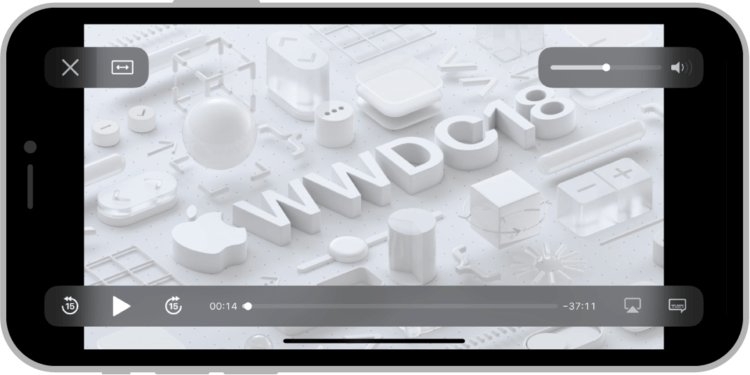
Встроенный видеоплеер на iPhone хорош, но умеет воспроизводить не все видеоформаты.
Первый и самый простой способ открыть видео на iPhone — скачать сторонний видеоплеер. Сразу вспоминаются времена, когда все скачивали на свои компьютеры разные видеопроигрыватели, дабы заиметь возможность открыть любое видео. Казалось, что те времена ушли, сейчас стриминг полностью заменил нам такую необходимость, но в последнее время все возвращается на круги своя, поэтому рекомендую вам задуматься и скачать любой плеер из App Store, мало ли что случится.
Чтобы открыть видео в формате AVI на iPhone, вам понадобится:
- Скачать VLC Player на свой iPhone из App Store по этой ссылке.
- Открыть приложение, согласиться со всеми условиями, ознакомиться с возможностями.
- Далее перейти в приложение Файлы на iPhone и открыть нужное вам видео.
- Затем нажать на иконку Поделиться в левом нижнем углу, выбрать VLC.
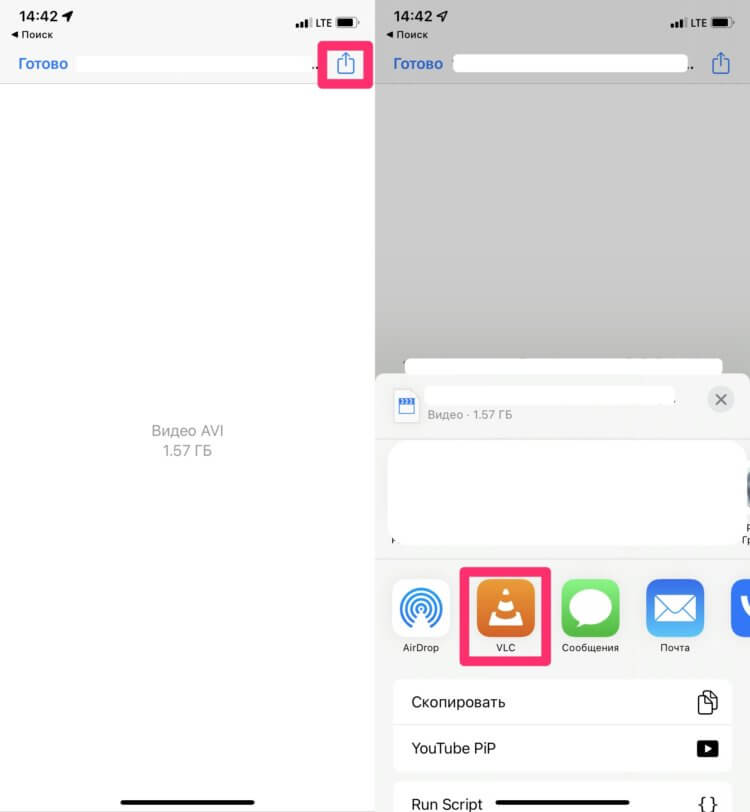
Нажмите кнопку Поделиться и откройте видео с помощью видеоплеера.
Плюс, не забудьте заглянуть в раздел Сеть внутри приложения VLC. Здесь есть несколько разделов, о которых я хотел бы рассказать подробнее:
- Локальные файлы. Отсюда можно запустить любое видео, которое хранится на вашем iPhone без приложения Файлы.
- Облачные службы. С помощью этой настройки можно синхронизировать видео в VLC из облачных хранилищ.
- Открыть сетевой ресурс. Смотрите видео в интернете прямо через VLC.
- Загрузки. Можно ввести адрес веб-страницы и видео загрузится в VLC автоматически.
- Предоставление доступа через Wi-Fi. Позволяет скачивать видеофайлы на iPhone через браузер с компьютера внутри одной Wi-Fi сети.
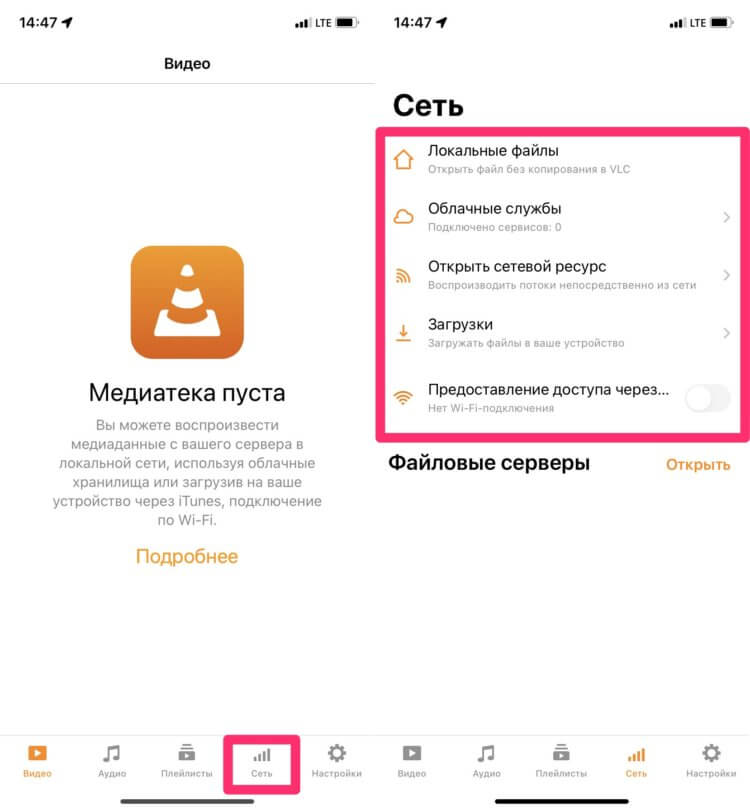
Здесь есть все возможности, которые вам могут понадобиться.
Готово, теперь вы сможете смотреть практически любые видеоролики на своем iPhone. Нет, конечно, вы можете скачать любой другой плеер из App Store, просто VLC — один из самых функциональных и умеет открывать практически любые видеофайлы. Не нравится этот — у нас есть отдельная подборка с самыми разными программами, качайте любую.
❗️ПОДПИШИСЬ НА ТЕЛЕГРАМ-КАНАЛ СУНДУК АЛИБАБЫ. ТАМ КУЧА КРУТЫХ ТОВАРОВ С АЛИЭКСПРЕСС.
Как открыть видео MKV на iPhone
Второй способ еще проще и понятнее, чем первый. Чтобы открыть любое видео на iPhone, предлагаю скачать его на ваш компьютер, изменить формат, а после этого отправить на мобильное устройство.
Как изменить формат видео на Mac
Чтобы открыть видео на iPhone в любом формате, следуйте простой инструкции:
- Скачайте VLC на ваш компьютер с официального сайта разработчика (есть как на Windows, так и на Mac).
- Откройте плеер, запустите нужное вам видео.
- В верхнем меню macOS нажмите Файл, Конвертировать/передавать.
- В открывшемся окне нажмите Открыть источник, укажите путь к файлу.
- Далее найдите раздел Выберите профиль, укажите нужный вам формат видеоролика (MP4).
- Кликнете Сохранить и дождитесь окончания процедуры конвертации.
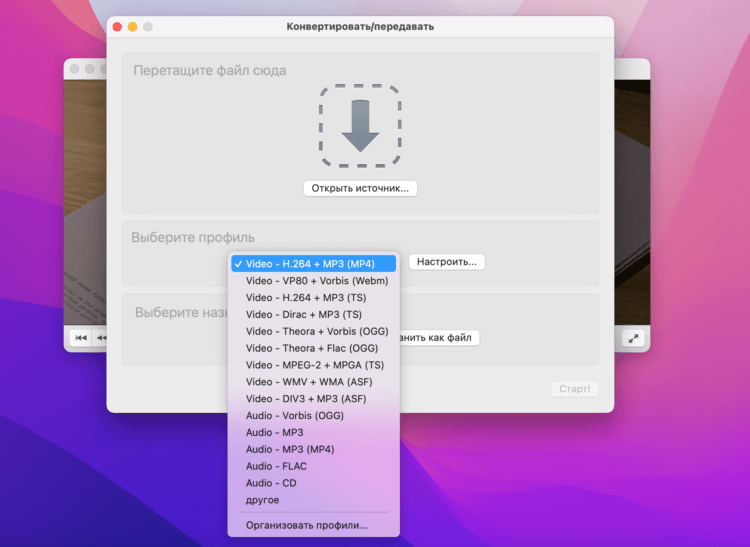
Выберите нужный вам формат и отправьте видео на iPhone.
Ну, а далее можно передать готовый файл через AirDrop на свой iPhone и смотреть ролик во встроенном видеоплеере. Если вы принципиально не хотите скачивать на свой компьютер сторонние приложения, предлагаю вам конвертировать видео через встроенное в macOS приложение Automator. Лично я нахожу этот способ крайне неудобным, но тут каждый решает для себя сам.
Как изменить формат видео на Windows
Чтобы изменить формат видео на Windows, вам понадобится:
- Открыть VLC на своем компьютере, запустить нужный вам видеоролик.
- Нажать на кнопку Медиа в верхней части приложения, затем Конвертировать/сохранить.
- Кликнуть на кнопку Добавить, указать путь к нужному вам файлу.
- Нажать Конвертировать/сохранить, выбрать нужный вам формат (MP4), нажать Начать.
- Дождаться завершения процедуры конвертации.
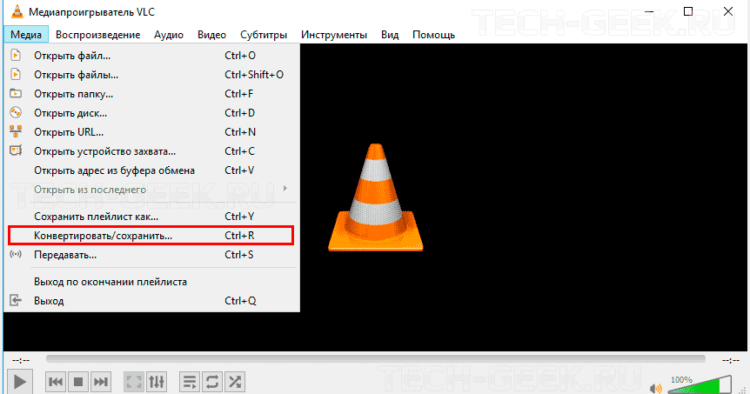
Вот здесь находятся настройки конвертации видео в плеере на Windows.
Таким образом можно открыть на Айфоне видео в форматах MOV, WMV, MP4 и многих других.
А вообще, лично я предпочитаю загружать все нужные мне видеоролики в Телеграм и не смотреть их оттуда. Трафик не помеха, ибо большинство сотовых операторов предлагает безлимит на соцсети. К слову сказать, тут обновление в Телеге вышло, ознакомьтесь.
Как считаете, появится ли острая необходимость загрузки видео на смартфон? Или мы с вами так и будем дальше смотреть все ролики в интернете? Свое мнение предлагаю оставить в нашем Телеграм-чате или в комментариях ниже, очень интересно, что вы думаете по этому поводу.
Как конвертировать MPEG в iPhone
MPEG (Группа экспертов по движущимся изображениям) — это название семейства стандартов, используемых для кодирования аудиовизуальной информации (например, фильмов, видео, музыки) в цифровом сжатом формате. С очень сложными методами сжатия, файлы MPEG намного меньше для того же качества.
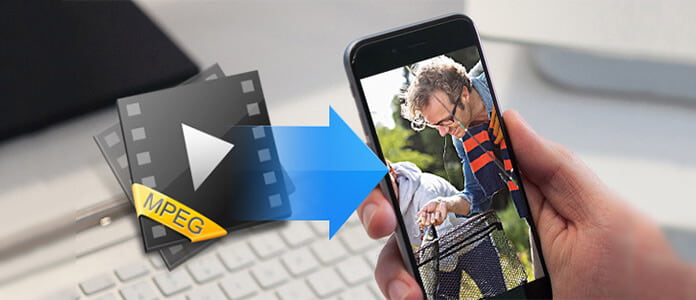
Apple iPhone поддерживает воспроизведение видео MP4 и H.264. Если вы хотите насладиться видео MPEG (MPEG-1 / MPEG-2) на iPhone, вам нужна помощь профессионального конвертера MPEG в iPhone. Aiseesoft iPhone Movie Converter является лучшим Конвертер MPEG в iPhone чтобы помочь вам насладиться видео MPEG на iPhone. Это руководство поможет вам шаг за шагом успешно конвертировать MPEG в iPhone видео.
- Aiseesoft Video Converter Ultimate — профессиональное программное обеспечение для конвертирования видео / аудио, которое позволяет вам конвертировать любой видео / аудио формат в ваш предпочитаемый формат вывода с высоким качеством изображения и звука.
- Комплексный конвертер: не только поддерживает преобразование MPEG в формат, поддерживаемый iPhone, но также MPEG в MOV, AVI, MKV, FLV, MPEG, AAC, M4A, MP3, FLAC и другие видео / аудио форматы.
- Конвертируйте видео / аудио в любой популярный формат для вашего портативного устройства iOS / Android.
- Расширенные функции редактирования видео / аудио, такие как обрезка, обрезка, объединение, поворот, настройка видеоэффектов и повышение качества видео.
- Добавьте внешние субтитры в ваш любимый фильм и добавьте внешнюю звуковую дорожку и несколько звуковых дорожек, как вам нравится.
Шаги для конвертирования MPEG в iPhone / iPad / iPod
Шаг 1 Установите конвертер MPEG в iPhone
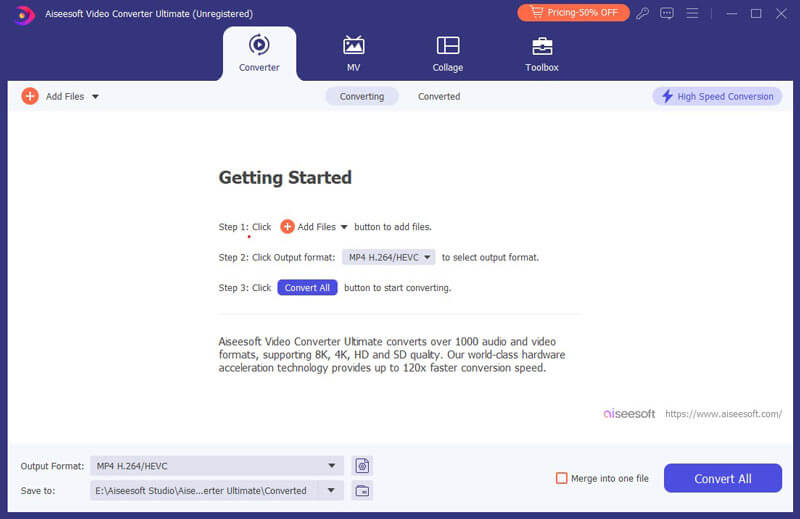
Во-первых, вам нужно бесплатно скачать этот конвертер MPEG в iPhone и установить программу на свой компьютер. После запуска приложения вы можете увидеть интерфейс, как показано ниже.
Шаг 2 Добавить видео MPEG
Вы можете нажать кнопку «Добавить файл», чтобы ввести файл MPEG, который вы хотите конвертировать.
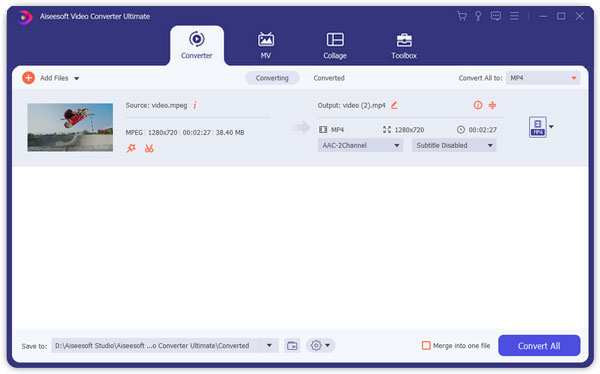
Это программное обеспечение для преобразования MPEG в iPhone предоставляет пользователям встроенный проигрыватель, который может помочь вам предварительно просмотреть видеоэффект. Когда ваше видео воспроизводится, вы можете сделать отличные снимки, нажав на значок камеры.
Шаг 3 Настройка выходного видеоэффекта
Если вы не удовлетворены видеоэффектом MPEG, этот конвертер MPEG в iPhone предоставляет вам мощные функции редактирования видео.
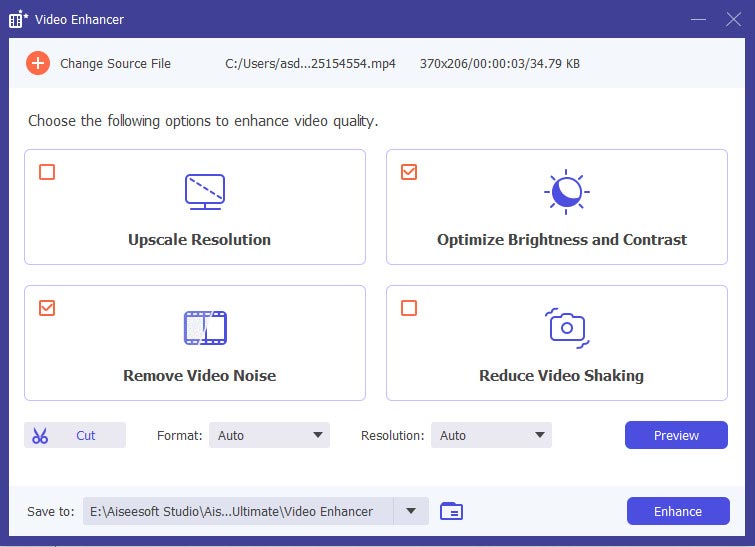
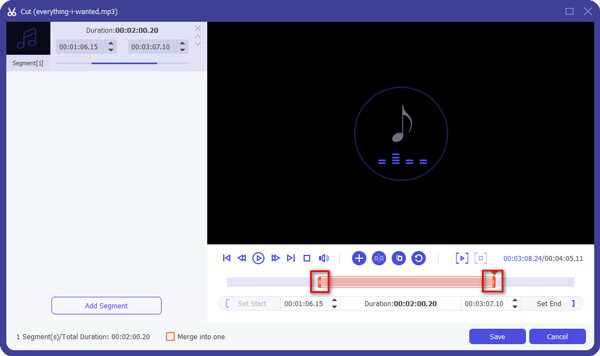
Вы можете нажать значок «Клип» в главном меню, чтобы открыть окно обрезки. Затем вы можете установить время начала и окончания, чтобы указать длину видео.
Также вы можете установить яркость, контрастность, насыщенность, оттенок и громкость в окне эффектов, добавить водяной знак текста / изображения в окне водяного знака и обрезать видеокадр в окне обрезки.
Шаг 4 Выберите выходной формат iPhone
Теперь вы можете щелкнуть раскрывающийся список «Профиль», чтобы выбрать выходной формат iPhone для видео MPEG. Например, вы можете выбрать «Apple iPhone> iPhone MPEG4 Video (* .mp4)».
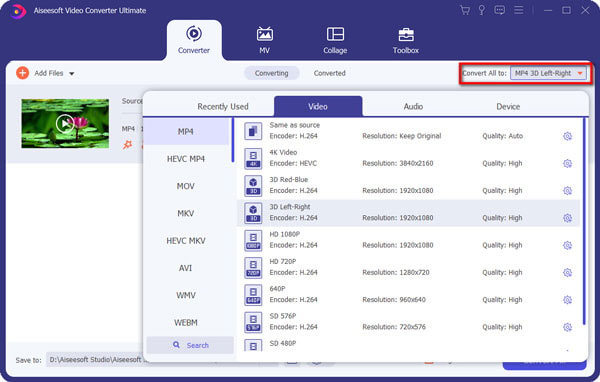
Также вы можете установить многочисленные настройки вывода, нажав кнопку «Настройки». В этом окне вы можете установить видеокодер, частоту кадров, битрейт видео, разрешение, кодировщик аудио, частоту дискретизации, каналы, битрейт аудио и соотношение сторон.
Шаг 5 Конвертировать MPEG в iPhone
Последний шаг — нажать кнопку «Преобразовать» в главном меню, чтобы преобразовать исходное видео MPEG в форматы видео и аудио, совместимые с iPhone. И этот замечательный конвертер MPEG в iPhone принесет вам замечательное видео с iPhone с превосходным качеством вывода через несколько минут.
Что вы думаете об этом посте.
Рейтинг: 4.5 / 5 (на основе рейтингов 74)
25 июня 2018 г. 07:42 / Обновлено Дженни Райан в Конвертировать видео
Более Чтение

Оставьте свой комментарий и присоединяйтесь к нашему обсуждению
Главная Конвертировать видео Конвертировать MPEG в iPhone

Авторские права © 2024 Aiseesoft Studio. Все права защищены.
iPhone не читает mp4. Что делать?
В наше время, пожалуй, сложно встретить человека, который использует свой смартфон только лишь по своему основному назначению – в качестве телефона. Нынешнее поколение мобильных устройств позволяет не только производить голосовую связь с другими абонентами, но так же совершать видео-звонки, вести переписку, пользоваться электронной почтой, быть всегда в курсе событий благодаря мобильному интернету, прослушивать музыку, просматривать и делать фотоснимки, смотреть видео-файлы и многое другое.
Мы предлагаем своим клиентам:
 Ремонт iPhone |
 Ремонт iPad |
 Ремонт iPod |
 Ремонт MacBook |
Гарантия! Оригинальные комплектующие! Низкие цены!
Не важно, по какой причине вы решили посмотреть тот или иной видео-файл на своем iPhone, но если эта потребность возникла, а файл в формате mp4, то, возможно, вы столкнетесь с проблемой – ваш iPhone не сможет открыть и прочитать файл. Каким образом решить эту проблему, мы сейчас вам и расскажем.
Из данной ситуации существует два выхода:
- Установка стороннего видеоплеера, позволяющего воспроизводить mp4-видео на iPhone.
- Конвертация файлов mp4 в другой формат, приемлемый для телефона.
В случае с установкой нового видеоплеера вы столкнетесь с платными и бесплатными предложениями. Как вариант мы рекомендуем вам RockPlayer2. Это неплохое приложение, довольно удобное для пользователя, позволяющее воспроизводить файлы большинства распространенных аудио- и видео-форматов. К недостаткам RockPlayer2 можно отнести присутствие рекламы. Но вы легко можете ее отключить, разумеется, платно.

Хотя iPhone и поддерживает формат mp4, но в случае с новыми видео-файлами этого, он может отказать вам в воспроизведении. Причина данного отказа одна – данный формат, равно как и m4v и mov форматы, должен быть конвертирован при помощи кодека h.264.
В данном случае мы рекомендуем вам использовать конвертер Any Video Converter (AVC). Эта программа распространяется бесплатно, очень популярна среди пользователей iPhone и имеет русский интерфейс. Всего за несколько кликов вы сможете добиться нужного результата. Итак:
- Скачиваете и устанавливаете на компьютер Any Video Converter.
- Открываете данный конвертер.
- Нажимаете «Добавить видео» и выбираете необходимый для конвертации файл.
- В программе в углу справа выбираете «Apple Products», а затем «Apple iPhone MPEG-4».
- Нажимаете «Кодировать».
- После окончания конвертации Any Video Converter спросит вас о месте сохранения полученного файла, сохраните его на компьютере.
Далее, при помощи iTunes вы с легкостью можете скопировать ваш видео-файл на свой iPhone. Приятным сюрпризом для вас будет то, что данный конвертер ко всем своим плюсам может добавить еще и сжатие файлов до меньшего объема. Согласитесь, это весьма практично.
Если медиафайл не открывается или не воспроизводится на iPhone, iPad или Mac
Ваше устройство может не поддерживать устаревшие или специализированные форматы аудиозаписей, видеороликов и изображений, либо для работы с ними может требоваться дополнительное программное обеспечение.
Приложения Apple, такие как Фото, iMovie, Safari, Keynote и QuickTime Player, работают с медиафайлами многих форматов. Для некоторых приложений необходимы определенные форматы, но с большинством форматов можно работать в большинстве приложений без дополнительного программного обеспечения. Если ваше устройство, его операционная система или используемое вами приложение не поддерживает устаревший или специализированный формат, работа с файлом такого формата может привести к непредвиденным последствиям. Установите все доступные обновления ПО для компьютера Mac и обновления ПО для iPhone или iPad. После этого, если у вас нет приложения, которое поддерживает устаревший или специализированный формат медиафайла, найдите такое приложение в Интернете или App Store. Если вы знаете название формата, укажите его в своем поисковом запросе. На компьютере Mac можно определить формат медиафайла в окне свойств, выбрав файл в Finder и нажав сочетание клавиш Command-I. Формат может отображаться в поле «Тип», например «Тип: видеофайл Matroska». Также можно выполнить поиск по расширению, которое отображается в конце имени файла и состоит из нескольких букв, например .avi, .wmv или .mkv.
Дополнительная информация
- Работа с медиафайлами HEIF и HEVC на устройствах Apple
- Редактирование видео на iPhone, iPad, iPod touch и компьютере Mac
- Форматы RAW цифровых фотокамер, поддерживаемые в iOS 16, iPadOS 16 и macOS Ventura
Информация о продуктах, произведенных не компанией Apple, или о независимых веб-сайтах, неподконтрольных и не тестируемых компанией Apple, не носит рекомендательного или одобрительного характера. Компания Apple не несет никакой ответственности за выбор, функциональность и использование веб-сайтов или продукции сторонних производителей. Компания Apple также не несет ответственности за точность или достоверность данных, размещенных на веб-сайтах сторонних производителей. Обратитесь к поставщику за дополнительной информацией.