Сохранение файла презентации
Как и в любой программе, рекомендуется сразу же назвать и сохранить презентацию, а также часто сохранять изменения во время работы.
В PowerPoint презентацию рабочего стола можно сохранить на локальном диске (например, ноутбуке), сетевом расположении, компакт-диске, DVD-диске или флэш-памяти. Вы также можете сохранить ее в файле другого формата.
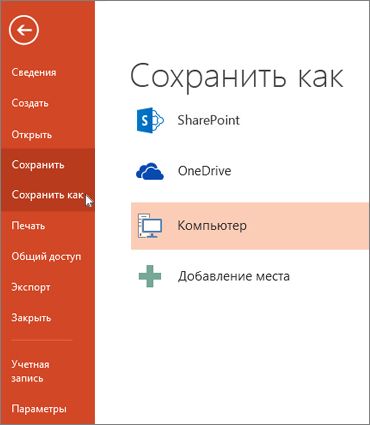
- На вкладке Файл выберите пункт Сохранить.
- Выполните одно из указанных ниже действий.
- Чтобы сохранить файл на локальном диске (например, на ноутбуке), устройстве флэш-памяти, компакт- или DVD-диске, выберите пункт Компьютер.
- Чтобы сохранить файл в библиотеке SharePoint, выберите пункт SharePoint.
- На странице Сохранить как в разделе Последние папки нажмите кнопку Обзор, выберите папку для сохранения файла и введите его имя.
- Нажмите кнопку Сохранить.
Сохранение презентации в файле другого формата
Примечание: Сведения о сохранении файлов в форматах PDF (.pdf) или XPS (XPS) см. в статье Сохранение или преобразование в PDF или XPS.
- На вкладке Файл выберите пункт Сохранить как.
- На странице Сохранить как выполните одно из указанных ниже действий.
- В разделе Последние папки нажмите кнопку Обзор, выберите папку для сохранения файла и введите его имя.
- В списке Тип файла выберите нужный формат.
- Нажмите кнопку Сохранить.
Сохранение презентации в предыдущей версии приложения PowerPoint
В PowerPoint 2013 и более поздних версиях файлы можно сохранять в более ранней версии PowerPoint, выбрав версию из списка Тип файла в поле Сохранить как . Например, вы можете сохранить презентацию PowerPoint в новом формате презентации PowerPoint (PPTX) или в формате презентации PowerPoint 97–2003 (PPT).
- PowerPoint 2013 и более поздних версиях используется формат файла .pptx на основе XML, представленный в 2007 Office (выпуск). Эти файлы можно открыть в PowerPoint 2010 и PowerPoint 2007 без специальных надстроек или потери функциональности. Дополнительные сведения см. в статье Форматы Open XML и расширения имен файлов.
Формат открытого документа
Microsoft 365 поддерживает возможность сохранения файла презентации в формате Презентации OpenDocument (ODP).
При использовании команд Сохранить как или Сохранить копию параметр для сохранения в формате ODP отображается в конце списка параметров Сохранить как тип .
- Откройте вкладку Файл.
- Выберите команду Сохранить как и выполните одно из указанных ниже действий.
- Для презентации, которую можно открыть только в PowerPoint 2010 или PowerPoint 2007, в списке Тип файла выберите Презентация PowerPoint (*.pptx).
- Чтобы открыть презентацию в PowerPoint 2010 или более ранних версиях PowerPoint, выберите PowerPoint 97-2003 Presentation (*.ppt).
- На левой панели диалогового окна Сохранение документа выберите папку или другое расположение, где необходимо сохранить презентацию.
- Введите в поле Имя файла имя презентации или оставьте предложенное имя файла без изменений и нажмите кнопку Сохранить.
Теперь для быстрого сохранения презентации можно в любой момент нажать клавиши CTRL+S или щелкнуть значок Сохранить в верхней части экрана.
Важно: Office 2007 больше не поддерживается. Перейдите на Microsoft 365, чтобы работать удаленно с любого устройства и продолжать получать поддержку.
- Нажмите кнопку Microsoft Office , а затем щелкните Сохранить как.
- Выберите команду Сохранить как и выполните одно из указанных ниже действий.
- Для презентации, которая может быть открыта только в PowerPoint 2007, в списке Тип выберите Презентация PowerPoint (*.pptx).
- Чтобы открыть презентацию в более ранних версиях PowerPoint, выберите Презентация PowerPoint 97-2003 (*.ppt).
- На левой панели диалогового окна Сохранение документа выберите папку или другое расположение, где необходимо сохранить презентацию.
- Введите в поле Имя файла имя презентации или оставьте предложенное имя файла без изменений и нажмите кнопку Сохранить.
Лучший PowerPoint Viewer для открытия PowerPoint Online
Это удобно использовать PowerPoint Presentation представить что-то. Microsoft PowerPoint — лучшее программное обеспечение для презентаций, которое широко используется в бизнесе и образовательных целях Тем не менее, вам нужен мощный PowerPoint Viewer например, Microsoft Office, установленный на вашем компьютере для просмотра и редактирования файлов презентации. Что если у вас нет программы просмотра PowerPoint?

Файлы PowerPoint, сохраненные как PPT, PPTX или другое совместимое расширение, можно создавать, редактировать и открывать с помощью онлайн-инструментов PPT. Если вы хотите открыть презентацию без программного обеспечения Microsoft Office, хорошим вариантом является открытие файлов PowerPoint через Интернет. В этом посте мы покажем вам, как просматривать PowerPoint онлайн и конвертировать PPT в видео для проверки содержимого PowerPoint.
- Часть 1. Как просматривать PowerPoint с PowerPoint Online
- Часть 2. PowerPoint Online Viewer, чтобы открыть PowerPoint
- Часть 3. Как конвертировать PowerPoint в видео
Как просматривать PowerPoint с PowerPoint Online
Даже если на вашем компьютере не установлена PowerPoint, вы все равно можете открывать и просматривать презентации PowerPoint с помощью PowerPoint Viewer, PowerPoint Mobile или PowerPoint Online. В первой части этого поста мы покажем вам, как открывать файлы PPT с помощью PowerPoint Online. Вы можете следовать следующему руководству, чтобы сделать это.
1. Перейдите к PowerPoint Online сайт и войдите в свою учетную запись Microsoft.
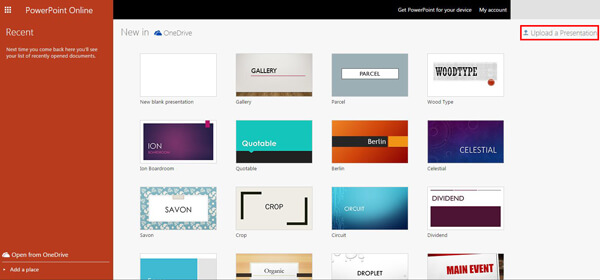
2. Нажмите «Загрузить презентацию» в правом верхнем углу, чтобы загрузить файл PowerPoint, который вы хотите открыть.
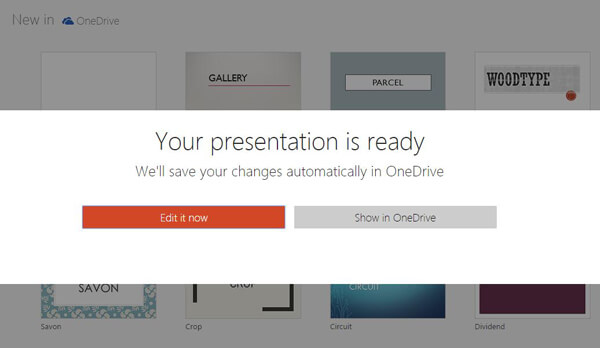
3. После добавления файла вы можете выбрать один из двух вариантов: «Изменить его сейчас» и «Показать в OneDrive». Если вы просто хотите открыть PowerPoint онлайн, вы можете нажать «Показать в OneDrive».
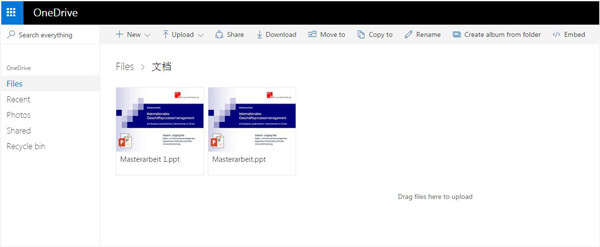
4. Вы попадете в окно OneDrive. Нажмите «Файлы» на левом элементе управления, и затем вы увидите презентацию, показанную в центральной части. Нажмите на файл PPT, и вы сможете открыть его онлайн.
С официальным программным обеспечением PowerPoint Online вы можете легко просматривать и редактировать презентации. Кроме того, вы можете бесплатно скачать PowerPoint Viewer для проверки содержимого PowerPoint.
PowerPoint Online Viewer, чтобы открыть PowerPoint
Помимо первого метода, вы также можете использовать другие онлайн-инструменты для открытия PowerPoint онлайн. Здесь мы представляем вам простой в использовании онлайн-просмотрщик PowerPoint, с помощью которого вы можете легко проверить файлы презентации.
2. Нажмите на изображение PPT, чтобы начать открывать PowerPoint онлайн.
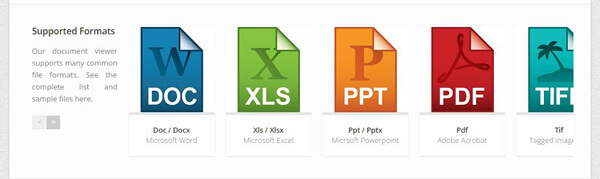
3. Нажмите «Выбрать файл», чтобы добавить файл PPT в эту онлайн-программу просмотра PowerPoint.
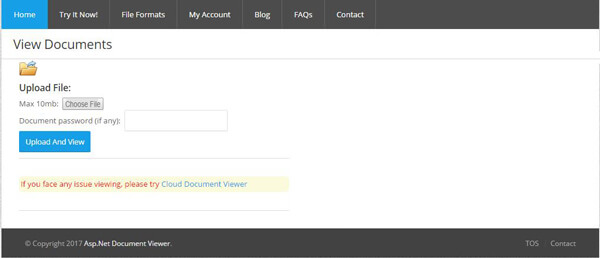
4. Нажмите «Загрузить и просмотреть», чтобы открыть PowerPoint онлайн.
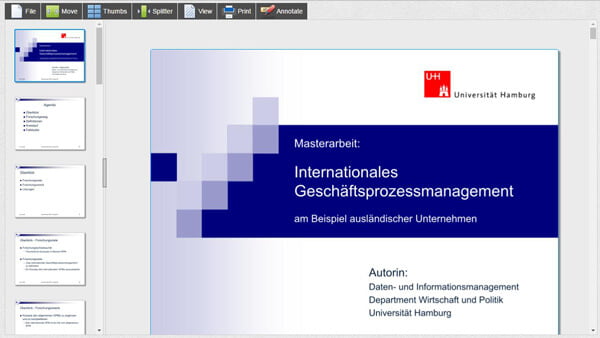
По сравнению с PowerPoint Online вы можете узнать, что использование этой онлайн-программы просмотра PowerPoint является лучшим способом проверки содержимого PowerPoint в Интернете.
Как конвертировать PowerPoint в видео
Если вам нужно открыть PowerPoint онлайн, первые два метода могут легко сделать это за вас. Иногда для просмотра презентации на портативном устройстве iOS / Android вам также может понадобиться узнать, как преобразовать PowerPoint в видео. Для этого мы искренне рекомендуем профессионалам PowerPoint в видео конвертер чтобы помочь вам изменить презентацию PowerPoint на видео. Во-первых, вы можете бесплатно скачать и установить его на свой компьютер.
Шаг 1 Запуск PowerPoint в видео конвертер
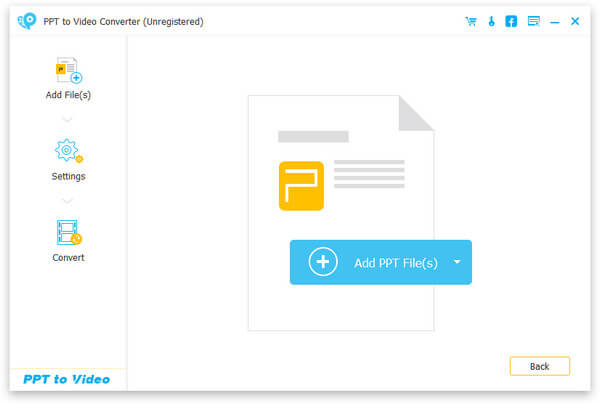
Скачайте, установите и запустите эту мощную программу для преобразования PowerPoint в видео на вашем ПК / Mac. Выберите «Конвертировать в видео».
Шаг 2 Добавить файл PowerPoint
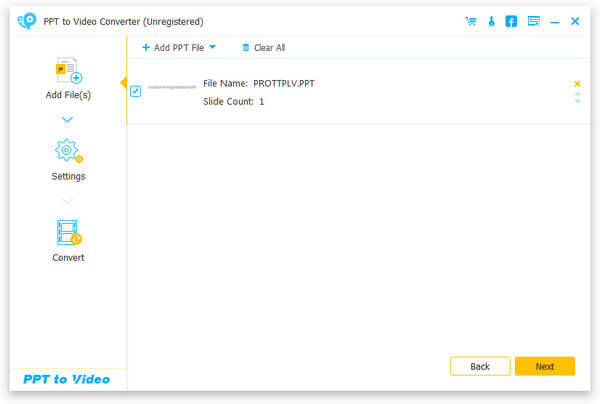
Нажмите кнопку «Добавить файлы PPT», чтобы импортировать файлы презентации PowerPoint в это программное обеспечение.
Шаг 3 Установить настройки видео
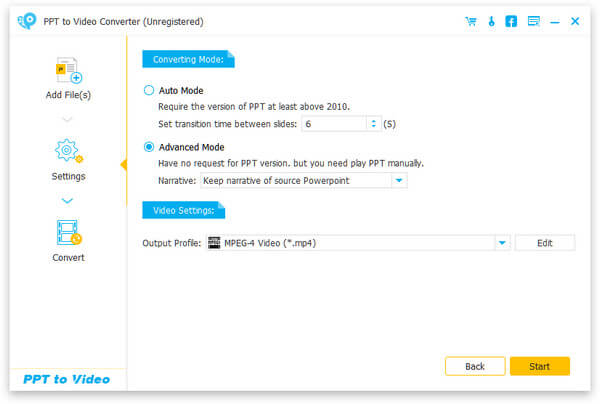
Эта превосходная программа для преобразования PowerPoint в видео предоставляет два режима конвертации: «Автоматический режим» и «Расширенный режим».
Автоматический режим: Позвольте страницам PowerPoint скользить автоматически, устанавливая время перехода.
Расширенные настройки: Воспроизведение файлов PPT вручную, и вы можете хранить / игнорировать / записывать повествование для PowerPoint.
Вы можете выбрать предпочитаемый формат выходного видео в соответствии с вашими потребностями, такими как MP4, AVI, WMV, MOV, M4V и другие.
Шаг 4 Конвертировать PowerPoint в MP4 / AVI
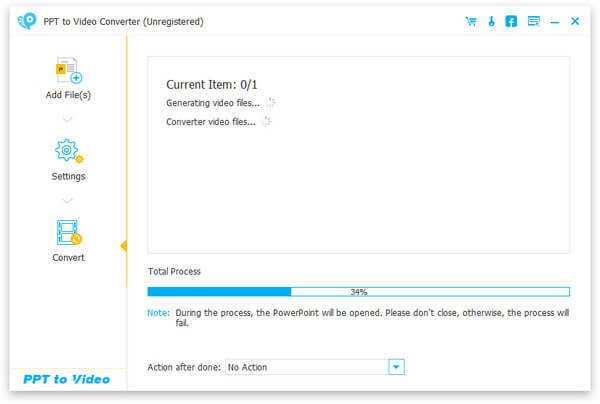
Нажмите «Пуск», чтобы выполнить преобразование из PowerPoint в видео. В течение нескольких секунд оригинальный файл PPT будет конвертирован в видео MP4 / AVI. Кроме того, этот конвертер PowerPoint в видео позволяет записать PowerPoint на DVD диск или файл ISO.
В этой статье мы в основном говорим о том, как открыть PowerPoint онлайн. PowerPoint Online и PowerPoint Online Viewer могут помочь вам просматривать PowerPoint онлайн. Более того, мы покажем вам простой способ конвертировать PowerPoint в видео, Вы также можете бесплатно скачать рекомендуемое программное обеспечение и попробовать.

Что вы думаете об этом посте.
Рейтинг: 4.8 / 5 (на основе рейтингов 211)
21 мая 2018 г. 13:52 / Обновлено Дженни Райан в PowerPoint
Более Чтение

Оставьте свой комментарий и присоединяйтесь к нашему обсуждению
Главная PowerPoint Открыть PowerPoint Online

Авторские права © 2024 Aiseesoft Studio. Все права защищены.
Создание презентации в веб-приложении PowerPoint
Приложение PowerPoint в Интернете, запущенное в браузере, позволяет:
- создавать презентации и добавлять в них изображения, видео, переходы и анимацию;
- открывать презентации с компьютера, планшета или телефона;
- делиться презентациями и работать совместно отовсюду.
- Если вы используете классическую версию PowerPoint на компьютере с Windows, см. статью Краткое руководство по началу работы с PowerPoint.
- Если вы используете классическую версию PowerPoint на компьютере Mac, см. статьи Краткие руководства по Office для Mac и Справка по PowerPoint для Mac.
Создание презентации, ее открытие и присвоение ей имени

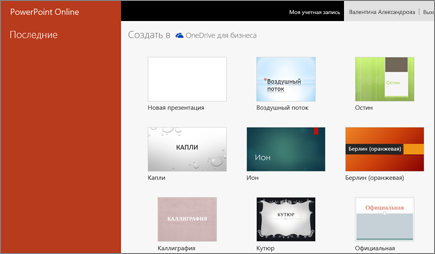
- Перейдите на сайт powerpoint.office.com. Или войдите в office.com/signin, выберите Microsoft 365 Средство запуска приложений, а затем выберите PowerPoint.
- Выберите Создать пустую презентацию, откройте недавний файл, выберите одну из тем или начните с шаблона презентации.
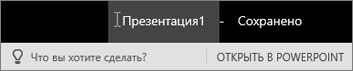
- Чтобы присвоить имя презентации, щелкните заголовок в верхней части страницы и введите имя. Если требуется переименовать презентацию, щелкните заголовок и введите другое имя.
Добавление слайда
- Выберите слайд, за которым вы хотите вставить новый.
- На вкладке Главная нажмите кнопку Создать слайд.
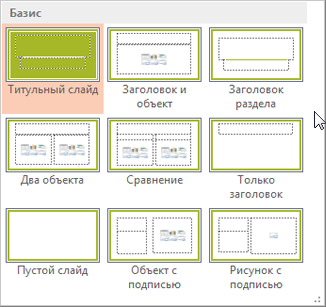
- Нажмите кнопку Макет и выберите нужный вариант из раскрывающегося списка.
- При использовании PowerPoint для Интернета ваша работа сохраняется каждые несколько секунд. Чтобы создать копию в другом расположении, можно выбрать Файл >Сохранить копию.
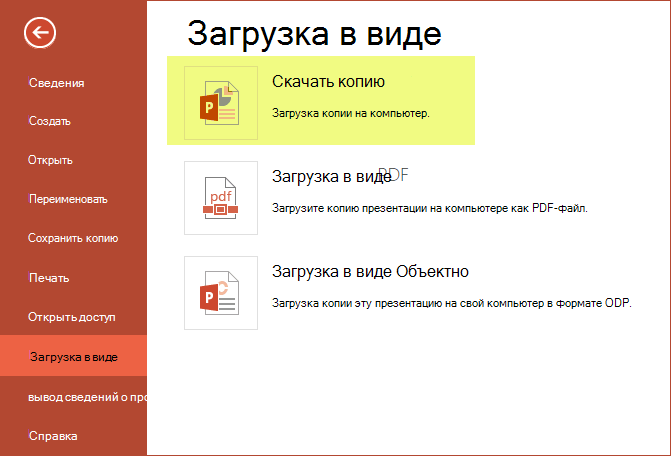
- Также можно выбрать Файл >Скачать как, чтобы сохранить копию на своем устройстве.
Автономный режим
Функция «Автосохранение» включена всегда, когда вы подключены к Интернету, и позволяет сохранять изменения по мере их внесения. В случае отключения от Интернета все несохраненные изменения будут синхронизированы сразу после восстановления подключения.
Внесение изменений в презентацию, доступную только для чтения
Если вы хотите повторно использовать некоторые слайды в презентации, доступной только для чтения, вы можете скачать копию на свой компьютер и внести изменения в эту копию.
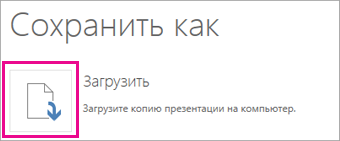
- На вкладке Файл выберите команду Сохранить как.
- Нажмите Загрузить.
- Выберите указанные ниже действия, чтобы сохранить и открыть файл в браузере.
Chrome
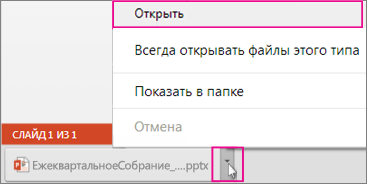
Google Chrome выведет имя файла в левом нижнем углу панели задач PowerPoint в Интернете.
Чтобы открыть загруженный файл, щелкните стрелку вниз и выберите пункт Открыть.
Internet Explorer
- При появлении соответствующего запроса нажмите кнопку Сохранить как.

- В окне Сохранить как выберите, где вы хотите сохранить презентацию.
- В поле Имя файла присвойте файлу имя (если вы еще этого не сделали), а затем нажмите кнопку Сохранить.
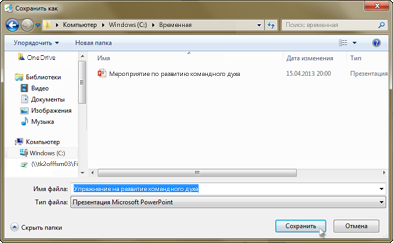
- Чтобы открыть загруженный файл, перейдите в папку, где вы его сохранили.
Firefox
- В разделе Как Firefox следует обработать этот файл? выберите пункт Сохранить файл, а затем нажмите кнопку ОК.
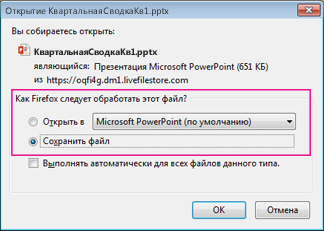
- Чтобы открыть загруженный файл, щелкните зеленую направленную вниз стрелку
 на панели задач Firefox, а затем дважды щелкните значок файла.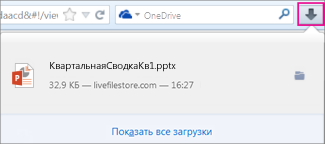
Примечание: Эта страница переведена автоматически, поэтому ее текст может содержать неточности и грамматические ошибки. Для нас важно, чтобы эта статья была вам полезна. Была ли информация полезной? Для удобства также приводим ссылку на оригинал (на английском языке).