Яндекс Браузер научился кратко пересказывать содержание любых видео на YouTube

В закладки
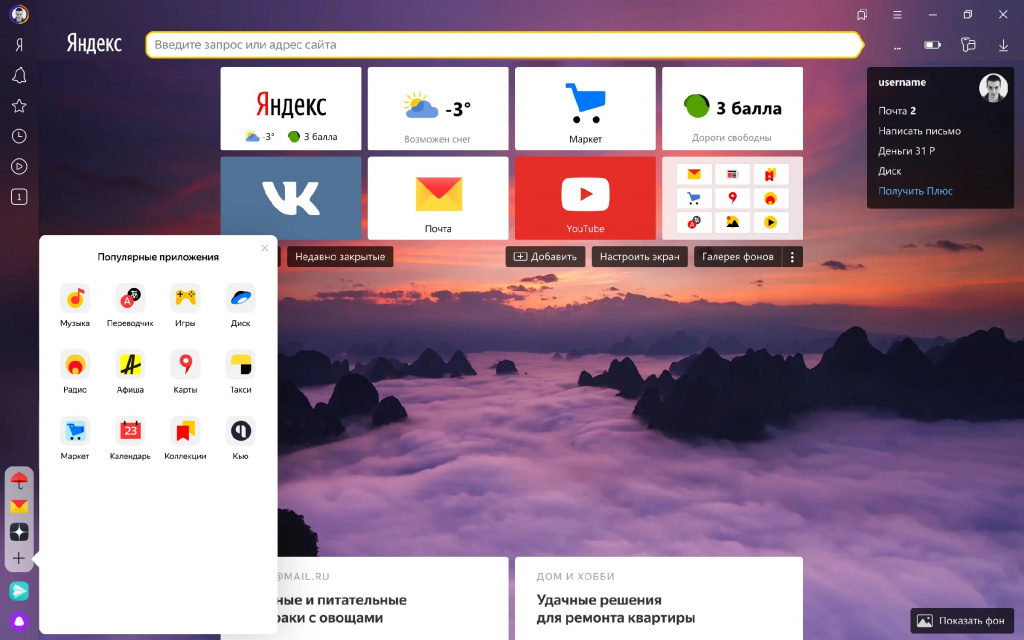
Пользователи Яндекс Браузера теперь могут читать пересказы любых русскоязычных видео.
Приложение научилось выдавать краткую информацию из роликов. Нейросеть обобщает видео длиной от 2 минут до 4 часов и пересказывает те, где есть речь. Вместе с пересказом юзер получает таймкоды с необходимыми фрагментами видео.
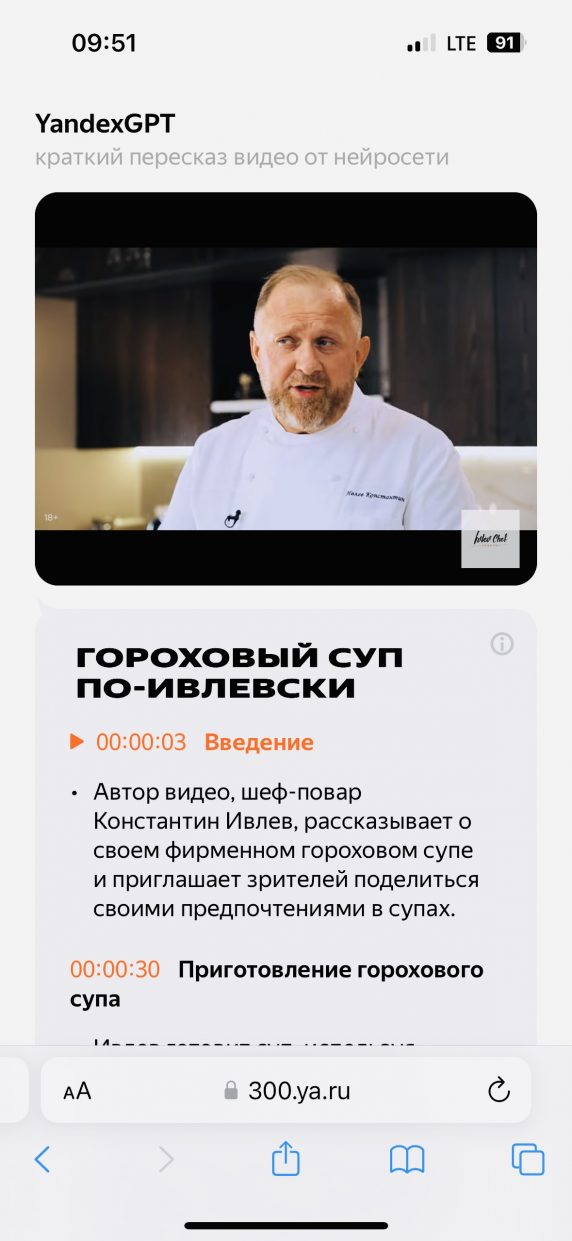
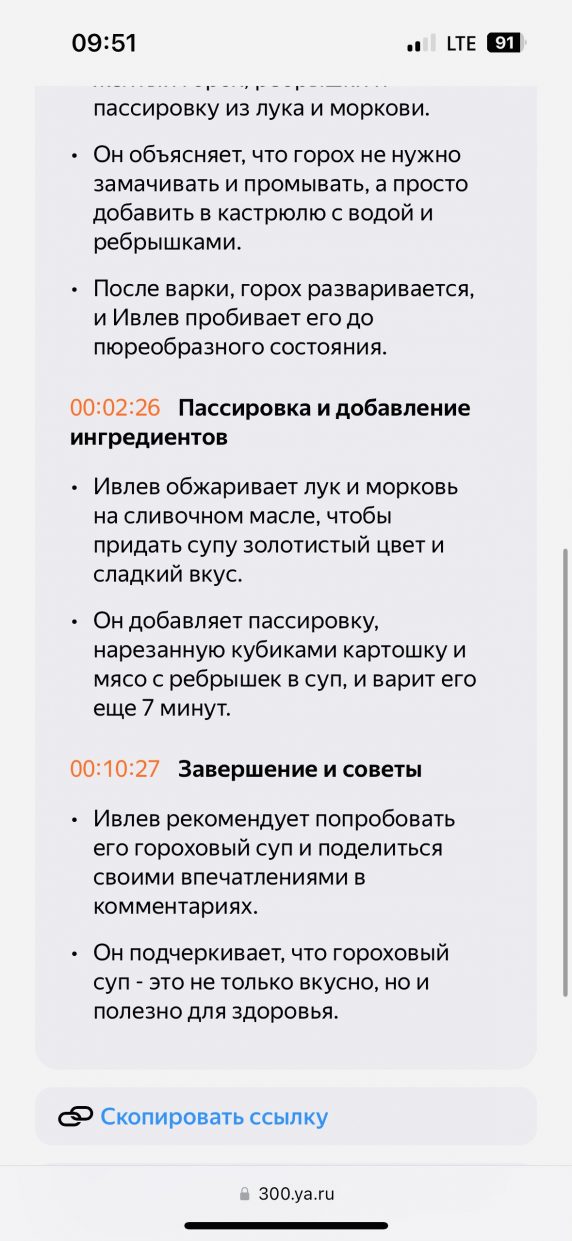
Как работает технология: алгоритм превращает аудиодорожку в текст с помощью распознавания речи, а затем YandexGPT разбивает его на смысловые фрагменты. Нейросеть обобщает каждый из них и указывает таймкод начала блоков.
Новая функция также доступа в Поиске Яндекса в любом браузере. Сейчас она работает для популярных роликов. К примеру, для рецептов приготовления блюд, хендмейда, видео с решением школьных заданий или записей телепередач. Кроме того, можно получить текстовую выжимку из YouTube, загрузив ссылку на клип на сервис 300.ya.ru.
Чтобы получить пересказ, нужно открыть ролик и нажать на кнопку «Краткий пересказ». В Поиске краткое содержание появится сразу после нажатия на такую же кнопку возле видео в выдаче. Для получения пересказа на 300.ya.ru понадобится скопировать ссылку на нужный ролик в поле ввода сервиса.
(22 голосов, общий рейтинг: 4.68 из 5)
�� Хочешь ещё? Читай больше в Telegram
�� Ищешь ответ на вопрос? Приходи на Форум
Пользователи Яндекс Браузера теперь могут читать пересказы любых русскоязычных видео. Приложение научилось выдавать краткую информацию из роликов. Нейросеть обобщает видео длиной от 2 минут до 4 часов и пересказывает те, где есть речь. Вместе с пересказом юзер получает таймкоды с необходимыми фрагментами видео. Пример: Как работает технология: алгоритм превращает аудиодорожку в текст с помощью распознавания.
Артём Баусов
Главный по новостям, кликбейту и опечаткам. Люблю электротехнику и занимаюсь огненной магией. По всем вопросам пишите в Telegram: @TemaBausov
5 причин перейти на Яндекс Браузер с Сафари и 2 — этого не делать
В App Store для iPhone можно загрузить огромное количество разных браузеров. Кто-то сразу после покупки смартфона устанавливает Google Chrome, кто-то качает Мозилу. Но, так или иначе, из-за правил магазина приложений Apple все эти приложения, по сути, являются видоизмененным браузером Safari, так как выполнены на его движке WebKit. Так имеет ли смысл менять его на что-то другое? Например, Яндекс Браузер предлагает автоперевод страниц, пересказ статей с помощью нейросетей, перевод иностранных видео на русский язык и синхронизацию с Windows.
Яндекс Браузер на Айфоне имеет много интересных функций, которых нет у конкурентов
❗️ПОДПИСЫВАЙСЯ НА НАШ КАНАЛ В ДЗЕНЕ И ЧИТАЙ КРУТЫЕ СТАТЬИ БЕСПЛАТНО
В дополнение к этому при использовании Яндекс Браузера вам не придется устанавливать на Айфон сертификаты Минцифры, ведь они уже сразу встроены в приложение. Но не все так безоблачно, как кажется. Называем 5 причин отказаться от Safari и перейти на Яндекс Браузер на Айфоне и 2 — этого не делать.
Автоперевод в Яндекс Браузере
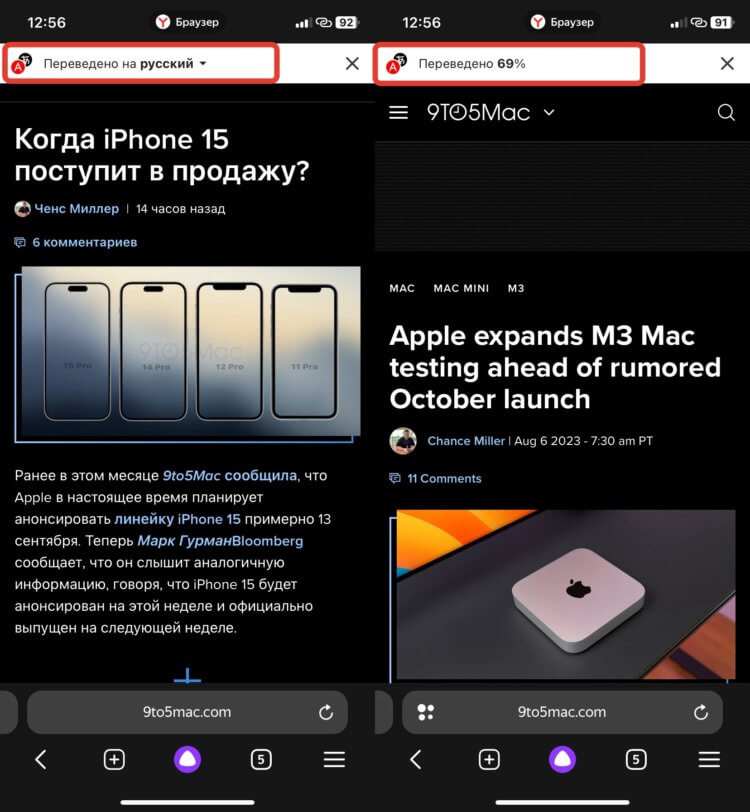
Прогресс перевода можно наблюдать в самом верху страницы
Перевод страниц в Сафари появился уже достаточно давно. Удобная функция, которая позволяет перевести практически любую понравившуюся статью в сети на понятный для вас язык. Вот только каждый раз эту функцию необходимо активировать вручную. Удобно? Нет. Тот же Google Chrome автоматически переводит страницы, просто обнаружив иностранный язык.
Яндекс Браузер тоже так умеет. Как только приложение понимает, что текст, например, на английском, то на экране появляется круглая кнопка для запуска перевода. Вам необходимо только ее коснуться, и в дальнейшем весь на странице будет переведен на русский автоматически. Вот это реально удобно.
Краткий пересказ от Яндекса
Многие из нас попадали в ситуации, когда по работе необходимо прочитать длиннющую статью, но вероятность заснуть через минуту после начала была максимально высокой. Для таких случаев в Яндекс Браузере есть шикарная функция пересказа. Вот как ее включить:
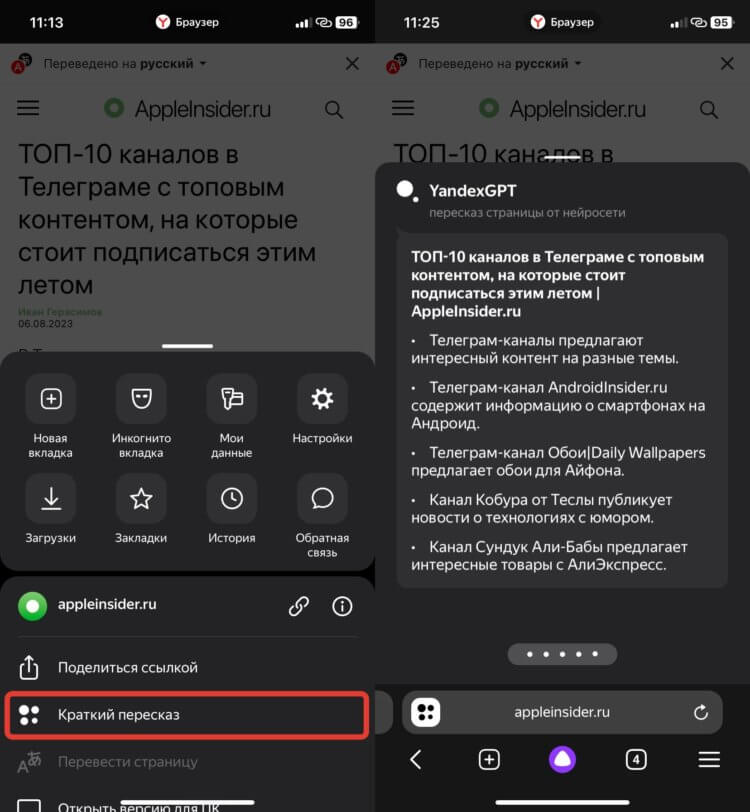
Пересказ генерируется действительно быстро
- Откройте Яндекс Браузер и перейдите на нужный сайт;
- Нажмите на три полоски в нижнем правом углу;
- Выберете “Краткий пересказ” и дождитесь, пока он загрузится.
❗️ПОДПИШИСЬ НА НАШ ЧАТИК В ТЕЛЕГРАМЕ. ТАМ СОБРАЛИСЬ ТОЛЬКО ИЗБРАННЫЕ ЧИТАТЕЛИ
Нейросеть YandexGPT сразу же покажет вам краткое содержание статьи, и не придется перечитывать ее полностью. Очень удобная функция, которая позволит вам не тратить время. Кстати, в других браузерах, в том числе и в Google Chrome, аналогов пересказу нет.
Перевод видео в Яндекс Браузере
Есть в Яндекс Браузере и еще одна крутая функция, которую смело можно назвать даже киллер фичей. Это перевод видео. Да, теперь вы можете смотреть любые иностранные ролики благодаря озвучке, которую сделает нейросеть:
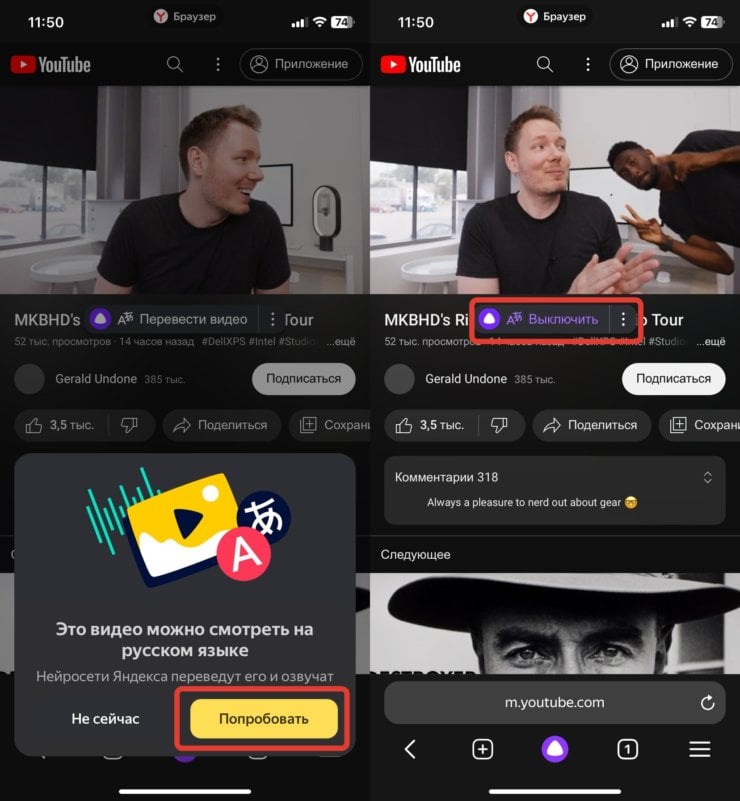
Яндекс Браузер сам предложит перевести видео с иностранного языка на русский
- Откройте Яндекс Браузер на Айфоне и перейдите на сайт с видео на иностранном языке;
- Запустите его и активируйте перевод, который приложение предложит вам автоматически;
- Наслаждайтесь просмотром на русском языке.
Включается очень просто и работает замечательно. Иногда, конечно, перевод чуть-чуть страдает и бывает не совсем литературным, но понять, что происходит в видео, можно без всяких проблем. Часто смотрю иностранные обзоры техники именно с помощью Яндекс Браузера.
Как включить русские субтитры на Ютубе
Разработчики Яндекс Браузера углубились в тему перевода и дали возможность не только озвучивать видео на иностранном языке, но и генерировать субтитры. Причем создаются они очень быстро и могут использоваться на любых сайтах. Смотрите на примере Ютуба, как это работает:
-
Откройте Яндекс Браузер и запустите видео на иностранном языке;
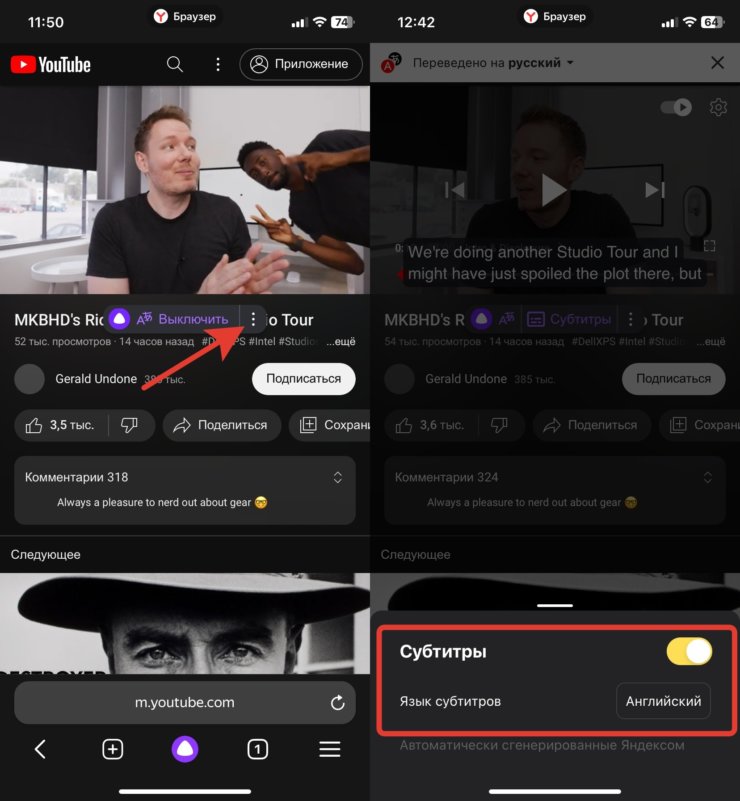
Субтитры можно включить даже на тех сайтах, где по умолчанию они отсутствуют
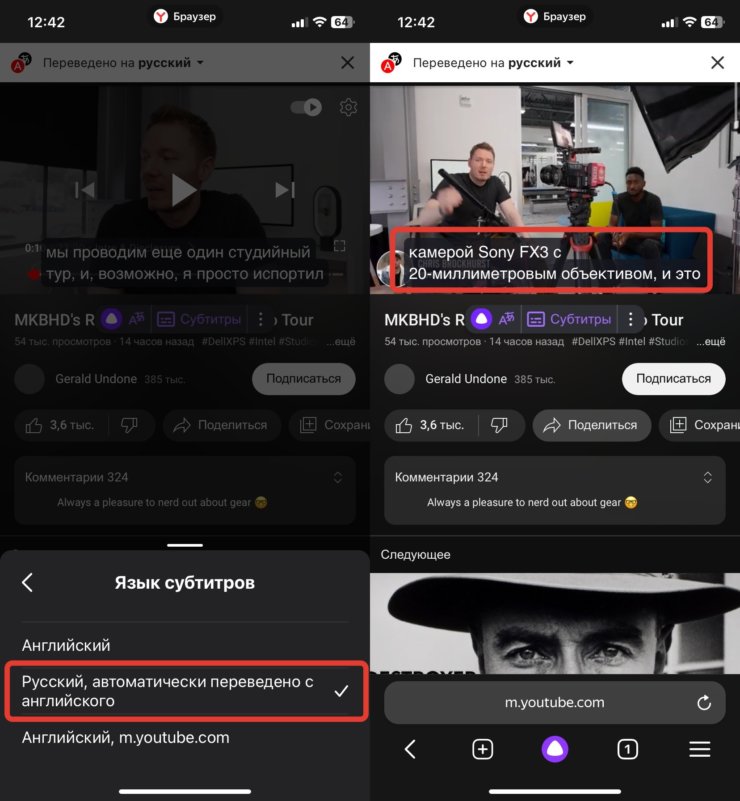
При желании можно оставить даже оригинальные субтитры
❗️ПОДПИСЫВАЙСЯ НА ТЕЛЕГРАМ-КАНАЛ СУНДУК АЛИБАБЫ. ТАМ КАЖДЫЙ ДЕНЬ ВЫХОДЯТ ПОДБОРКИ САМЫХ ЛУЧШИХ ТОВАРОВ С АЛИЭКСПРЕСС
Теперь субтитры будут генерироваться на нужном вам языке. Остается только успевать их читать. Имейте в виду, что для перевода видео Яндекс Браузер прогружает небольшой кусок примерно на 1-2 минуты. Поэтому смотреть прямые эфиры с его помощью может быть не так удобно. Будет явная задержка.
Синхронизация Яндекс Браузера с компьютером
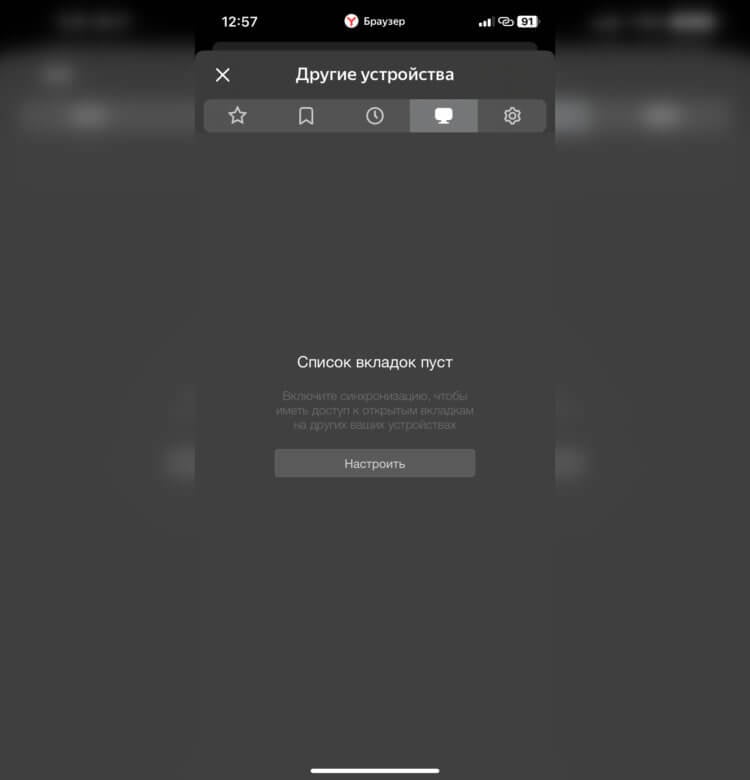
Здесь можно найти открытые вкладки на других устройствах, в том числе и Windows
Когда-то давно браузер Сафари можно было использовать не только на Айфоне, Айпаде и Маке, но и Windows. Но те времена уже давно прошли, и Apple не делает отдельную версию для ПК. Так как же синхронизировать вкладки, закладки и историю между смартфоном и компьютером? К сожалению, только воспользовавшись другим приложением. В частности, Яндекс Браузер легко с этим справится.
Достаточно зайти под одной учетной записью Яндекс ID на всех устройствах, и синхронизация произойдет автоматически. Можно, конечно, скачать приложение iCloud на Windows, установить расширение в Гугл Хром и получить синхронизацию Сафари с Windows, но количество лишних телодвижений здесь будет зашкаливать.
Пароли в Яндекс Браузере на Айфоне
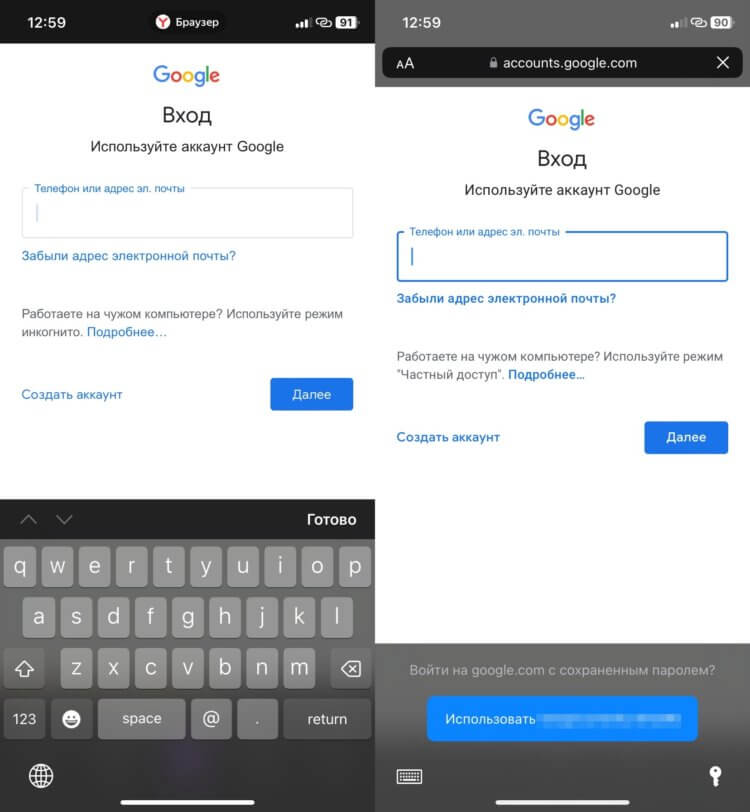
Сафари сразу предлагает подставить учетную запись из связки ключей
Но не думайте, что Яндекс Браузер — это идеальное приложения для выхода в интернет. У него есть и серьезные минусы. И главным из них я считаю невозможность подставлять пароли из связки ключей на iPhone. Вам придется заходить в настройки и копировать оттуда логины и пароли вручную. Следовательно, если для каких-то сайтов у вас созданы ключи доступа Passkey, то ими воспользоваться вы тоже не сможете.
Придется либо переносить все пароли в Яндекс Браузер руками, а ключи доступа просто игнорировать, либо смириться и продолжить выходить в сеть через Сафари. С учетом того, какой уровень удобства дает связка ключей, то это очень серьезный минус, который может перевесить все предыдущие плюсы.
Строка поиска Яндекс Браузера
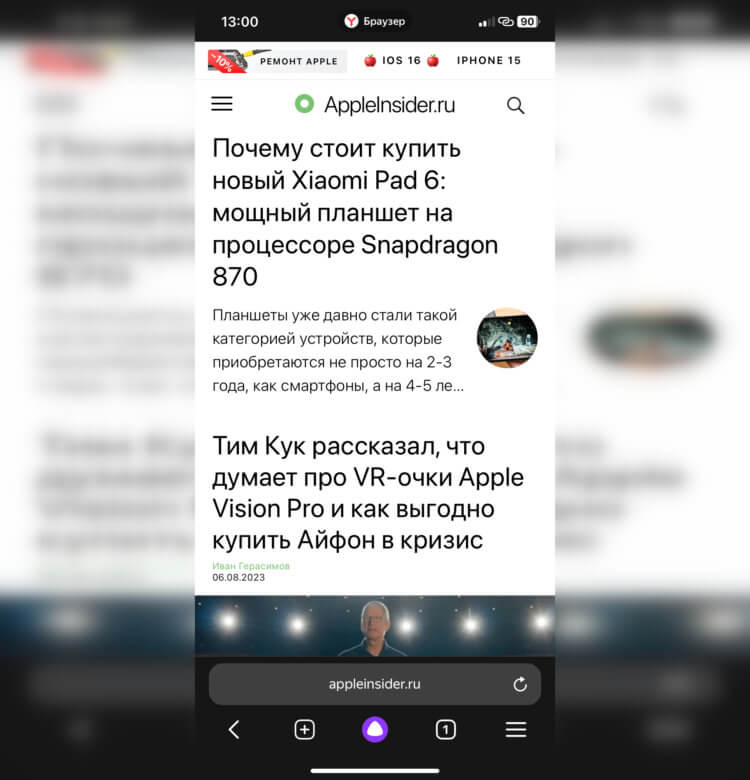
Поисковая строка снизу — это очень неудобно
Есть у Яндекс Браузера и еще один существенный недостаток, с которым я никак не могу смириться. Это строка поиска и ввода адреса, которая находится внизу страницы. В Google Chrome такой эксперимент признали неудачным и отказались от него, а Сафари позволяет переместить ее вверх. С одной стороны, если у вас Айфон с большим экраном, то ввод поискового запроса внизу должен, наоборот, добавить удобства. Но привыкнуть к такому решению у меня не получается.
Постоянно случайно на нее нажимаю или просто теряюсь, куда тыкать для вызова настроек или ввода следующего запроса. К сожалению, возможности переместить эту строку снизу вверх нельзя. И для меня это стало главной причиной, по которой использовать Яндекс Браузер на постоянной основе я не могу. Открываю его только при необходимости перевести какую-то статью, видео или сделать пересказ.
«Яндекс Браузер» начал переводить любые YouTube-трансляции с пяти языков
Нейросетевой закадровый перевод трансляций в «Яндекс Браузере» стал доступен для всех YouTube‑каналов. Функция работает для стримов на английском, немецком, французском, испанском и итальянском языках.
Ранее перевод трансляций в «Яндекс Браузере» работал на некоторых YouTube‑каналах, теперь технология доступна на всём видеохостинге. За год пользователи посмотрели более 20 тыс. часов видео в прямом эфире, а разработчики усовершенствовали технологию.
Они улучшили качество перевода и модифицировали инфраструктуру. Благодаря этому пропускная способность видеокарт, которые обрабатывают трансляции на серверах «Яндекса», увеличилась в два раза, а число стримов, которые пользователи могут одновременно смотреть с переводом, — в 100 раз.
Перевод трансляций работает в режиме открытого бета‑тестирования. Оценить его может любой пользователь «Яндекс Браузера» на компьютере, смартфоне и планшете. Достаточно открыть на YouTube прямой эфир на одном из поддерживаемых языков — например, NASA Live — и нажать на кнопку «Перевести трансляцию».
Закадровый перевод трансляций — сложная технологическая задача. Для её реализации потребовалось создать пять нейросетей. Подробный рассказ о том, как именно они работают, говорится в блоге «Яндекса» на Хабре.
- Работа с видео
- Браузеры
- Машинное обучение
- Искусственный интеллект
- IT-компании
Как установить Яндекс на телевизор LG
В настоящее время большой популярностью пользуются Смарт телевизоры. С помощью системы Smart TV можно выходить в интернет, общаться с родственниками по мессенджерам, смотреть фильмы в онлайн-кинотеатрах и многое другое. Для привычной работы в интернете на Смарт телевизоре LG нужен веб-браузер. Одним из самых популярных и функциональных браузеров не только в России, но и в мире является «Яндекс.Браузер».
«Яндекс.Браузер» обладает встроенным блокировщиком рекламы, имеет усовершенствованный механизм создания закладок, может похвалиться режимом «Турбо» для экономии трафика и многим другим. Многие пользователи хотели бы установить Яндекс браузер на телевизор Смарт LG, поэтому рассмотрим порядок установки веб-обозревателя.
Обозреватель «Яндекс.Браузер» обладает следующими преимуществами:
- Простой, понятный интерфейс.
- Быстрый доступ к электронной почте.
- Автоматическое обновление местоположения и прогноза погоды.
- Обзор предстоящих событий, афиша.
- Наличие информации о курсе валют.
- Удобная лента новостей.
- Работа с подписками на «Яндексе».
- Лента самых популярных фильмов и многое другое.
Недостатками сервиса Яндекс являются:
- Случающиеся сбои в работе.
- Нестабильная работа на старых моделях телевизоров.
- Неудобное использование программы при невозможности подключения беспроводной мыши.
Установка Яндекс браузера возможна не на все модели телевизоров LG. Современные телевизионные Смарт устройства снабжаются каталогами приложений, скачать бесплатный вариант браузера можно через них. Регистрироваться в LG Content Store необязательно.
Чтобы установить Яндекс браузер на телевизор LG, необходимо выполнить следующие действия:
- Включите телевизор LG и подключите его к интернету проводным или беспроводным способом.
- Перейдите в основное меню телевизионного устройства, нажав на кнопку «Меню» на пульте дистанционного управления.
- С помощью пульта запустите специальную программу для загрузки приложений на телевизоре LG – «LG Smart World».
- В этой программе для загрузки приложений отобразится список сервисов, доступных для скачивания. Запустится новое окно с поисковой строкой. В строке поиска с помощью пульта дистанционного управления введите название сервиса, который нужно скачать. «Яндекс.Браузер» может прописываться на русском или английском языке.
- При необходимости дополнительно нажмите на кнопку установки данного сервиса на вашем телевизоре. Процесс загрузки начнется автоматически.
- После установки в основном меню появится новое приложение.
- Запустите «Яндекс.Браузер», после этого данный обозреватель начнет функционально работать.
Существуют альтернативные способы установки Яндекс обозревателя на телевизор LG. Они используются при отсутствии браузера в списке официальных приложений. В этом случае необходимо выполнить следующие действия:
- Скачать веб-обозреватель с сайта разработчиков.
- Распаковать архив и сохранить установочный файл на компьютер.
- Перенести с компьютера на USB-накопитель загруженный установочный файл.
- Далее необходимо подключить носитель к разъему телевизора.
- Открыть папку и запустить установочный файл обозревателя.
Важно. Применение этого способа иногда приводит к повреждению операционной системы, поломке или снижению быстродействия телевизионного устройства.
На старых моделях телевизоров LG установить Яндекс обозреватель тоже можно, но для установки браузера используют предустановленный веб-обозреватель. Страницу сервиса Яндекс на старой модели телевизионного устройства можно открыть следующим способом:
- Нажать на пульте управления кнопку «My Apps» или «Smart».
- После того как нажали «My Apps» или «Smart» необходимо запустить встроенный браузер.
- В адресную строку введите yandex.ru. После этого должна запуститься главная страница сервиса. Работа с ним осуществляется так же, как и в новых моделях телевизоров.
Чтобы обозреватель «Яндекс.Браузер» работал стабильно, необходимо регулярно обновлять приложение. При отказе от установки свежей версии программного обеспечения браузера Яндекс на Smart TV LG он может начать работать некорректно: зависать, прекращать работу загрузки страниц, выдавать изображения плохого качества.
Обновить «Яндекс.Браузер» на телевизоре LG можно отдельно от прошивки:
- Для этого в разделе «Smart Hub» необходимо ввести в поисковую строку название нужной программы и нажать на нее.
- Имеющиеся обновления устанавливаются автоматически. Это занимает меньше времени, чем загрузка прошивки. Пользоваться телевизором до завершения процесса не рекомендуется.
Упростить процедуру обновления можно, автоматизировав ее. Для этого нужно открыть раздел настроек, в пункте «Обновления» выбрать вариант «Автоматически». После этого можно отказаться от отслеживания новых версий сервиса «Яндекс.Браузер», приложение начнет работать стабильно.