Отмена автоматического форматирования в Excel
Иногда при вводе данных на Excel форматирование происходит автоматически. Например, если ввести веб-адрес, Excel превратит его в гиперссылки. Это может быть очень полезным, но иногда это совсем не нужно. В этом случае можно отключить автоматическое форматирование для одной ячейки или для всей книги.
- Наводите указатель мыши на текст, который был отформатирован автоматически, и нажмите кнопку Параметры автоcorrect. Эта кнопка очень маленькая, поэтому внимательно посмотрите на нее при нажатии указателя мыши.
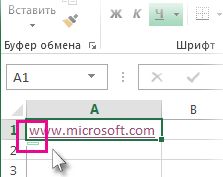
- Чтобы удалить форматирование только для выбранного текста, нажмите кнопку Отменить. Например, если Excel гиперссылка создана автоматически и вы хотите ее удалить, нажмите кнопку Отменить гиперссылки.
- Чтобы Excel прекратить применение форматирования этого типа к книге, нажмите кнопку Остановить. Например, если Excel создать гиперссылки автоматически и вы хотите запретить Excel делать это для остальной части таблицы, нажмите кнопку Прекратить автоматическое создание гиперссылки.
Одновременное настройка всех параметров автоматического форматирования
Если вы хотите одновременно просмотреть и изменить параметры автоматического форматирования, это можно сделать в диалоговом окне Автоcorrect.
- Выберите Файл >Параметры.
- В окне Excel параметры выберите параметры > проверки >проверки.
- На вкладке Автоформат при типе заведите флажки для автоматического форматирования, которые вы хотите использовать.
- Интернет и сетевые пути гиперссылкой. Заменяет введите URL-адреса, сетевые пути и адреса электронной почты гиперссылкой.
- Включать в таблицу новые строки и столбцы. При вводе данных под или рядом с Excel таблица расширяется, включая в нее новые данные. Например, если таблица в столбцах A и B ввести данные в столбец C, Excel автоматически отформатируется как часть таблицы.
- Заполнение таблиц формул для создания вычисляемых столбцов. Применяет одну формулу ко всем ячейкам в Excel таблицы.
Примечание: Если вы хотите настроить датыи числа, это можно сделать на вкладке Главнаяв группе Число. Оно не является частью автоматического форматирования.
Эта функция недоступна в Excel в Интернете.
Если у вас есть Excel, вы можете нажать кнопку Открыть в Excel, чтобы открыть книгу и отменить автоматическое форматирование.
Дополнительные сведения
Вы всегда можете задать вопрос эксперту в Excel Tech Community или получить поддержку в сообществах.
Как отменить условное форматирование в excel
Argument ‘Topic id’ is null or empty
Сейчас на форуме
© Николай Павлов, Planetaexcel, 2006-2023
info@planetaexcel.ru
Использование любых материалов сайта допускается строго с указанием прямой ссылки на источник, упоминанием названия сайта, имени автора и неизменности исходного текста и иллюстраций.
| ООО «Планета Эксел» ИНН 7735603520 ОГРН 1147746834949 |
ИП Павлов Николай Владимирович ИНН 633015842586 ОГРНИП 310633031600071 |
Очистка лишнего форматирования ячеек на листе
Форматирование ячеек на листе позволяет выделить нужные сведения, чтобы их было легко заметить, но при этом форматирование неиспользуемых ячеек (особенно целых строк и столбцов) может привести к быстрому росту размера файла рабочей книги. Если у вас открыт избыточно отформатированный лист, то это может замедлить работу не только Excel, но и снизить общую производительность компьютера. Также из-за лишнего форматирования в Excel могут возникать проблемы при печати.
Используйте команду Clean Excess Cell Formatting (Удалить лишнее форматирование ячеек), которая доступна в Excel на вкладке Inquire (Запрос) в Microsoft Office 365 и Office профессиональный плюс 2013. Если вкладка Inquire (Запрос) в Excel недоступна, вот как можно включить ее:

- Щелкните Файл > Параметры > Надстройки.
- Выберите в списке Управление пункт Надстройки COM и нажмите кнопку Перейти.
- В поле Надстройки COM установите флажок Inquire (Запрос) и нажмите кнопку ОК.
Теперь вкладка Inquire (Запрос) должна отображаться на ленте.
Важно: Перед очисткой лишнего форматирования ячейки мы рекомендуем создать резервную копию файла, так как иногда это может привести к увеличению размера файла, а отменить эти изменения невозможно.
Чтобы удалить лишнее форматирование на текущем листе:
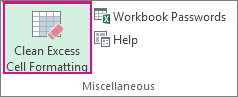
- На вкладке Inquire (Запрос) выберите команду Clean Excess Cell Formatting (Удалить лишнее форматирование ячеек).
- Выберите очистку только открытого листа или очистку всех листов. После выполнения операции очистки нажмите кнопку Да для сохранения изменений на листах или кнопку Нет, чтобы отменить сохранение.
Влияние операции очистки на условное форматирование
При очистке лишнего форматирования из листа удаляются ячейки, расположенные после последней непустой ячейки. Например, если вы применили условное форматирование к целой строке, но ваши данные располагаются только до столбца V, условное форматирование может быть удалено из столбцов, расположенных за столбцом V.
Дополнительные информацию о том, как устранить другие проблемы, вызванные лишним форматированием, см. в статье службы поддержки Майкрософт Сброс последней ячейки в Excel.
Excel: Условное форматирование (часть 1)
В Excel имеется функция « Условное форматирование », которая позволяет устанавливать формат ячейки, в зависимости от выполнения заданного условия.
Опция Условное форматирование находится на вкладке Главная

Условное форматирование имеет широкий функционал.

Во-первых, можно установить Правила выделения ячеек.
Для начала нужно выделить ячейку, или диапазон, в котором будет задано Условное форматирование .
Вы можете выделить диапазон с уже указанными значениями, или тот, в который вы будете вводить значения позже.
К примеру, вы хотите выделить в диапазоне повторяющиеся значения.
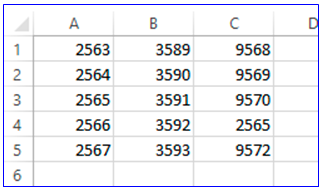
Выделите диапазон. Выберите на вкладке Главная > Условное форматирование > Правила выделения ячеек > Повторяющиеся значения
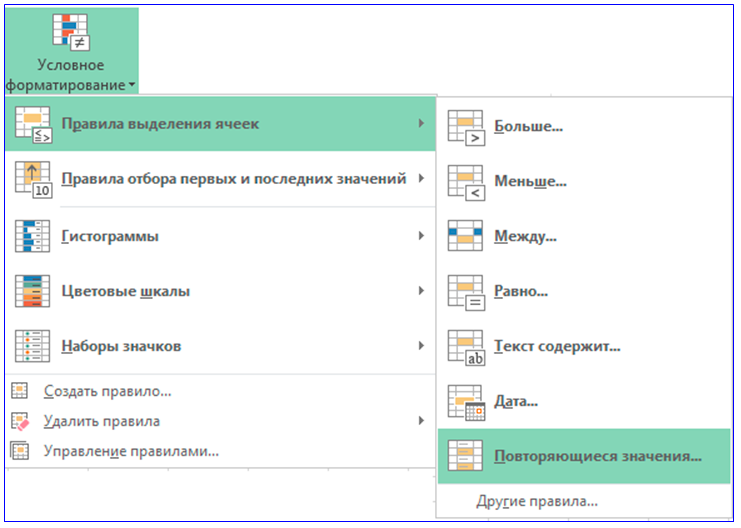
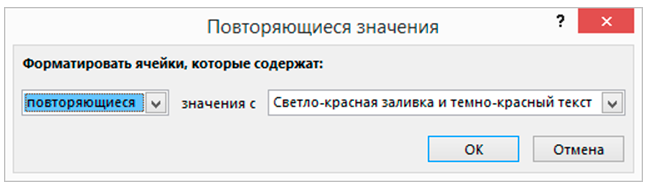
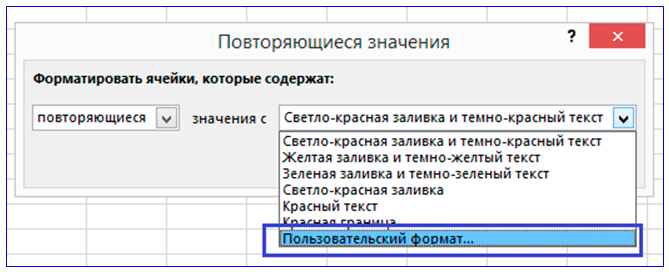
В левом поле оставьте значение «повторяющиеся», а в правом поле выберите нужный формат. Есть несколько вариантов. Если вы хотите подобрать свой формат, выберите опцию «Пользовательский формат».
В открывшемся окне Формат ячеек вы сможете выбрать шрифт, вид границ, цвет заливки.
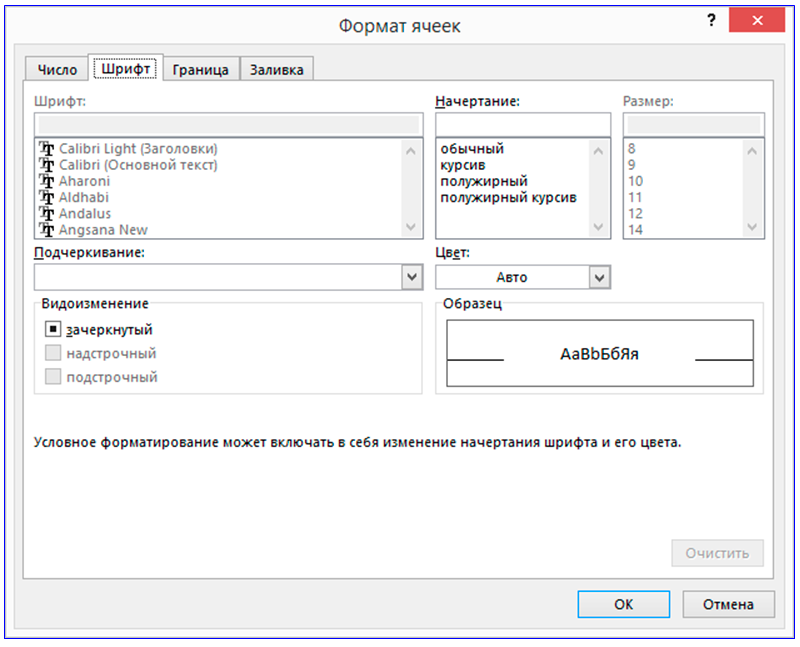
Выбрав формат нажмите ОК
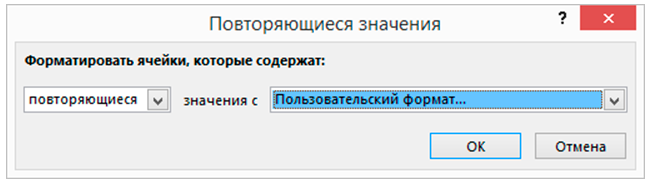
Сохраните правило Условного форматирования снова нажав ОК. Таким образом, ячейки с повторяющимися данными будут иметь выбранный вами формат.
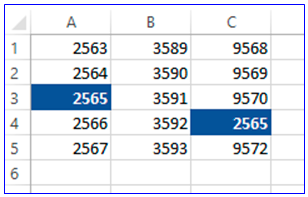
Если вы задали для диапазона ячеек критерии Условного форматирования, то больше не сможете отформатировать эти ячейки вручную. Вернуть себе эту возможность можно при помощи опции «Удалить правила».