Обмен с банками (через сервис «1С:ДиректБанк»)
Данная статья актуальна для решений «1С:Розница» и «1С:Управление нашей фирмой» (1С:УНФ). Программы 1С:Розница и 1С:УНФ входят в линейку решений для малого бизнеса, имеют единую архитектуру, код и интерфейсы.
- Что такое 1С:ДиректБанк?
- Настройка подключения
- Настройка подключения к сервису 1С:ДиректБанк (кроме «Сбербанка»)
- Настройка подключения к сервису 1С:ДиректБанк «Сбербанка»
- Проверка настроек подключения
- Формирование и отправка электронных документов
- Получение состояний отправленных платежных поручений
- Получение выписок банка
Что такое 1С:ДиректБанк?
Сервис 1С:ДиректБанк позволяет отправлять документы напрямую в банк и получать их непосредственно из программы 1С – не нужно устанавливать и подключать программу «Клиент-Банк».
С сервисом 1С:ДиректБанк вы можете:
- работать в едином окне и привычном интерфейсе для управления всеми счетами, открытыми в разных банках;
- обмениваться информацией с банком с высокой скоростью – отправка платежных поручений или получение выписки из банка может выполняться по одной команде пользователя;
- отслеживать этапы отправки платежа прямо в программе – процесс под вашим контролем;
- документы в программе 1С подписываются электронной подписью и передаются в банк по шифрованным каналам – все операции надежно защищены как со стороны «1С», так и со стороны банка.
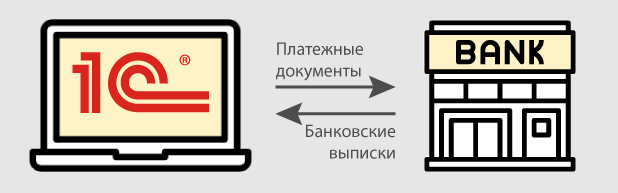
Программа позволяет организовать следующее взаимодействие с банком по прямому каналу:
- получение из банка настроек обмена в автоматическом режиме;
- тестирование настроек обмена с банком;
- передачу в банк платежных поручений и требований;
- отправку запроса состояния обработки платежного документа;
- получение извещения о состоянии обработки платежного документа;
- отправку в банк запроса об отзыве отправленного ранее платежного документа, который еще не был отражен в выписке банка;
- отправку в банк запроса выписки;
- получение выписки банка.
Работа с электронными документами предполагает три этапа:
- Настройка подключения к сервису 1С:ДиректБанк.
- Формирование и отправка платежных документов.
- Получение и обработка выписок банка.
Настройка подключения
Прямое взаимодействие по технологии DirectBank поддерживают более 40 банков, включая: Сбербанк, ВТБ, Газпромбанк, Россельхозбанк, Альфа-Банк и другие.
Важно! Перед началом использования обмена по технологии DirectBank необходимо обратиться в свой банк для уточнения условий подключения и способа взаимодействия.
Если ранее работа с банком по системе дистанционного банковского обслуживания не выполнялась потребуется заключить соглашение о дистанционном банковском обслуживании или дополнение к нему.После заключения соглашения с банком и получения от него параметров для авторизации подключения к сервису банка, можно переходить к настройкам прямого обмена с банком в программе 1С.
Существует 2 варианта аутентификации на ресурсе банка:
- По логину и паролю — при отправке документов пользователь вводит логин и пароль.
- По сертификату подписи — при отправке документов пользовать вводит пароль закрытой части сертификата электронной подписи и шифрования.
При этом возможны 2 способа подтверждения платежных документов:
- Без электронной подписи — электронные документы формируются в программе и отправляются в банк без электронной подписи. Затем пользователю нужно зайти в банковский модуль и дополнительно подтвердить (акцептовать или подписать — в зависимости от регламента конкретного банка) эти документы.
- С электронной подписью — обязательное использование электронной подписи для прямого обмена с банком. Документы формируются и подписываются в программе, а затем отправляются в банк на исполнение.
Настройку обмена может выполнить администратор системы, либо ответственный сотрудник, с соответствующими правами доступа. Для подключения и работы сервиса необходим доступ в Интернет.
Перейти к настройке прямого обмена с банком можно:
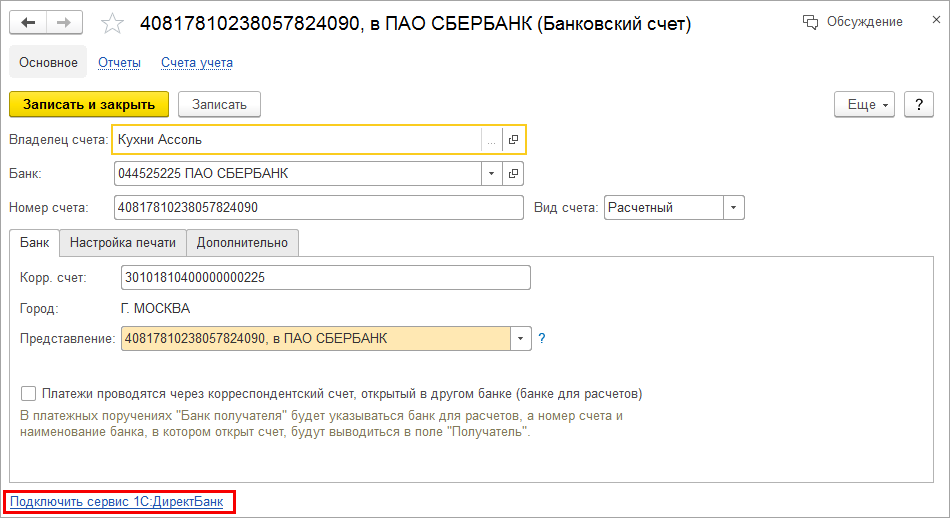
- Из формы банковского счета по гиперссылке Подключить сервис 1С:ДиректБанк.
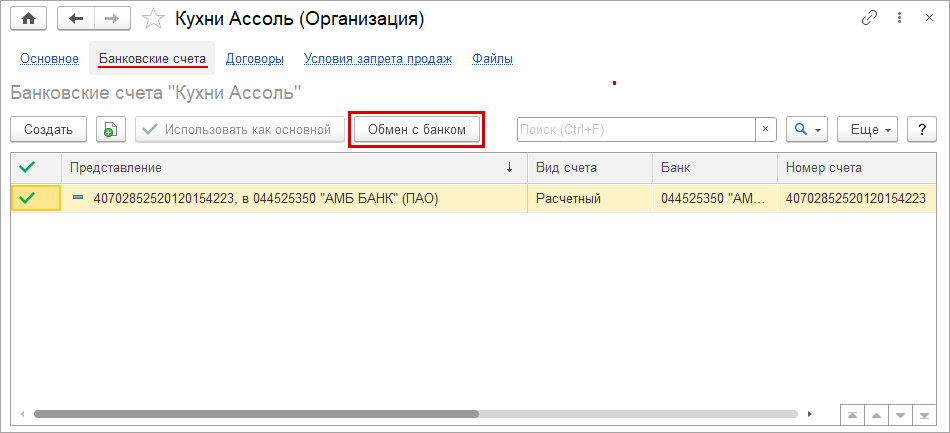
- из карточки организации (Компания –Реквизиты организации или Компания –Организации). На закладке Банковские счета доступна кнопка Обмен с банком.
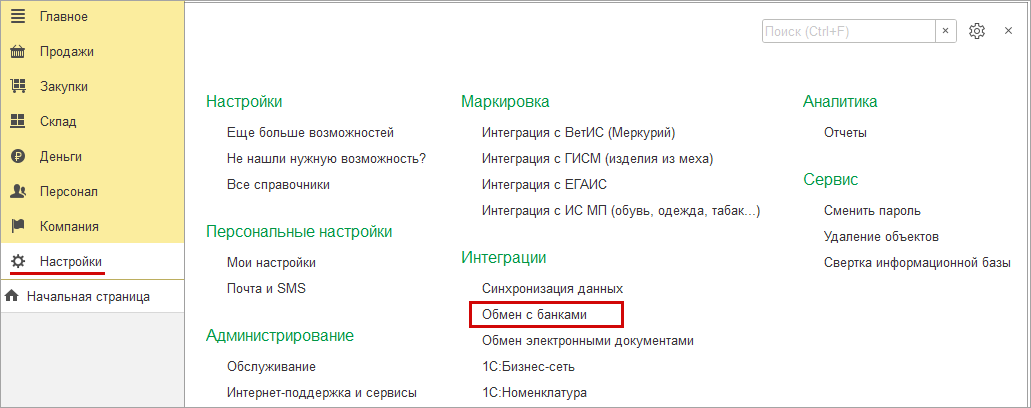
- из раздела Настройки (Интеграции — Обмен с банками – Настройки обмена с банками). Ссылка доступна при установленном флажке Сервис 1С:ДиректБанк.
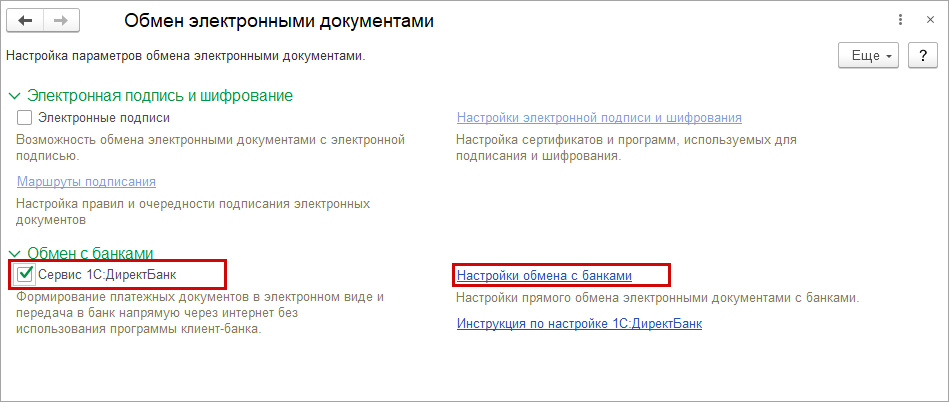
При переходе к настройкам откроется помощник подключения к сервису 1С:ДиректБанк. В зависимости от выбранного банка, внешний вид помощника и этапы подключения могут отличаться.
Ниже мы рассмотрим два варианта настроек подключения:
- Настройка подключения к сервису 1С:ДиректБанк (кроме «Сбербанка»)
- Настройка подключения к сервису 1С:ДиректБанк «Сбербанка»
Настройка подключения к сервису 1С:ДиректБанк (кроме «Сбербанка»)
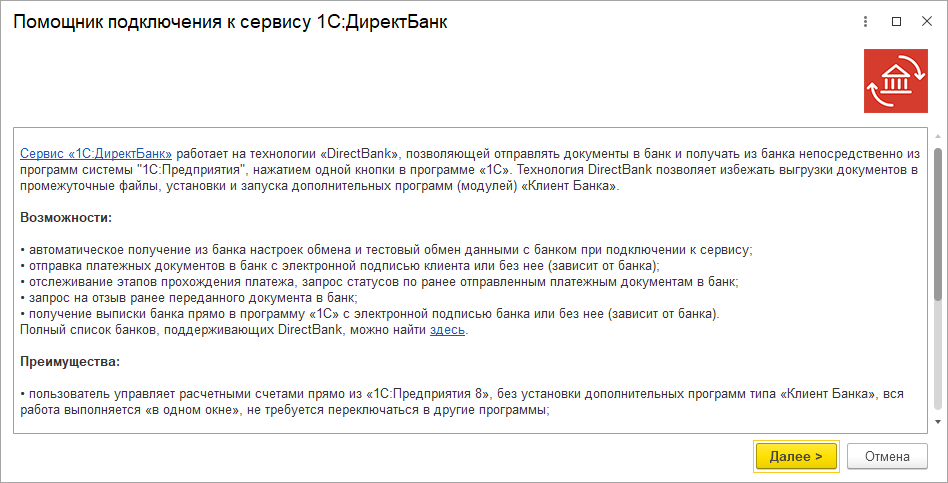
В стартовом окне помощника подключения пользователь может ознакомиться с возможностями, преимуществами и условиями получения сервиса 1С:ДиректБанк.
Выберите банк, с которым будет осуществляться обмен.
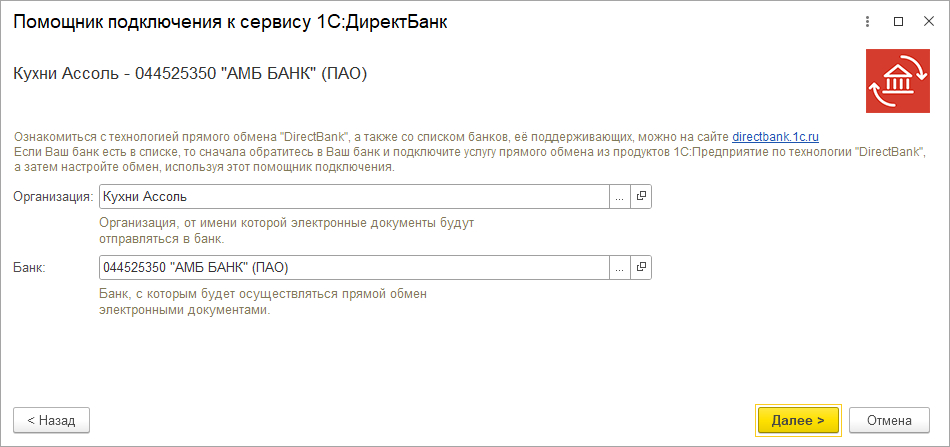
Отметим, что для каждого банка предусмотрена своя процедура настройки взаимодействия по технологии DirectBank. Порядок действий и формат данных, необходимых для настройки, может отличаться.
Если банк, в котором открыт счет организации, входит в список банков, поддержавших технологию DirectBank, то возможно автоматическое получение настроек обмена. В зависимости от выбранного банка, система определит сценарий подключения и запустит упрощенную версию помощника подключения.
Аутентификации на ресурсе банка возможна по сертификату подписи или по логину и паролю.
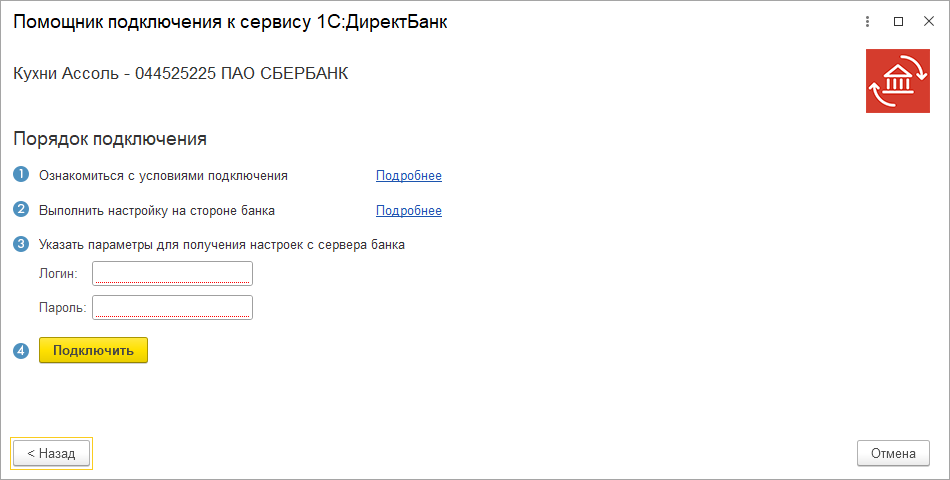
Для аутентификации по логину и паролю пользователю необходимо будет пройти аутентификацию на ресурсе банка. Настройки обмена заполнятся автоматически по полученным от банка значениям.
Для аутентификации по сертификату необходимо предварительно установить на компьютере программу криптографии и добавить сертификат подписи в личное хранилище пользователя операционной системы. Если на компьютере не установлена программа криптографии, то аутентификация на ресурсе банка будет доступна только по логину.
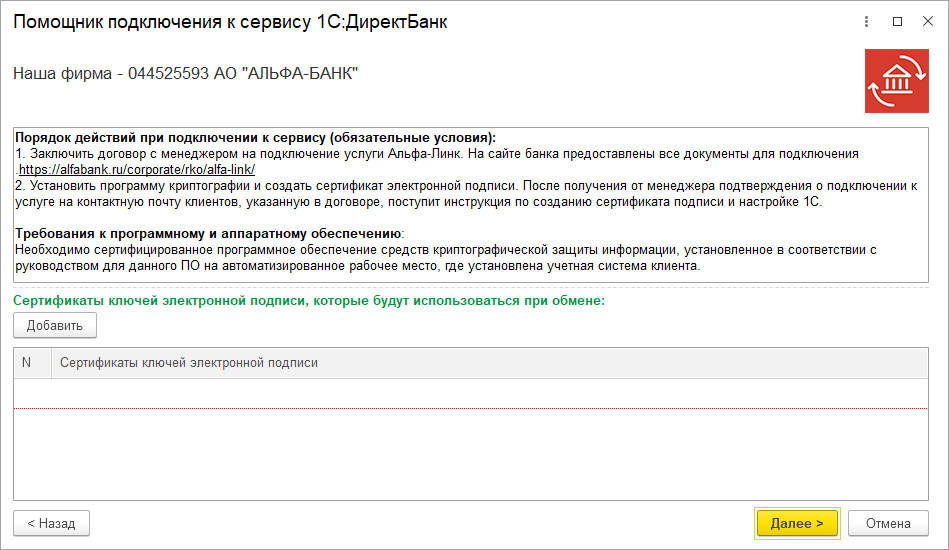
Пример упрощенных настроек по логину и паролю:
Если банк не сертифицирован по технологии DirectBank, то запустится стандартная версия помощника подключения. Порядок настройки подключения в данном случае рекомендуется уточнить в банке.
Пользователю будет предложено выбрать способ создания настройки обмена с сервисом 1С:ДиректБанк.
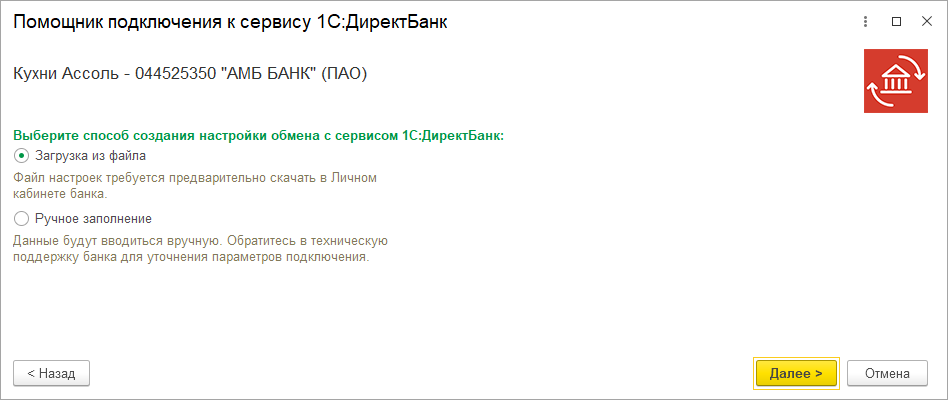
Возможны следующие варианты:
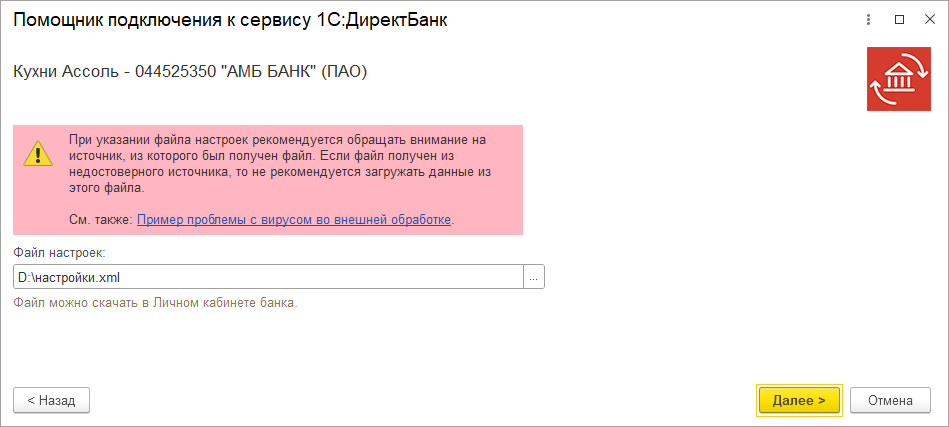
- Загрузка настроек обмена из файла. Файл необходимо предварительно скачать из личного кабинета или получить через техническую поддержку банка;
- Ручное заполнение. В данном случае все данные будут вводится вручную. Обратитесь в техническую поддержку банка для уточнения параметров подключения. В рамках этого сценария реализована возможность подключить взаимодействие с банком с использованием внешнего модуля, поставляемого банком. Для подключения внешнего модуля установите флажок Внешний модуль.
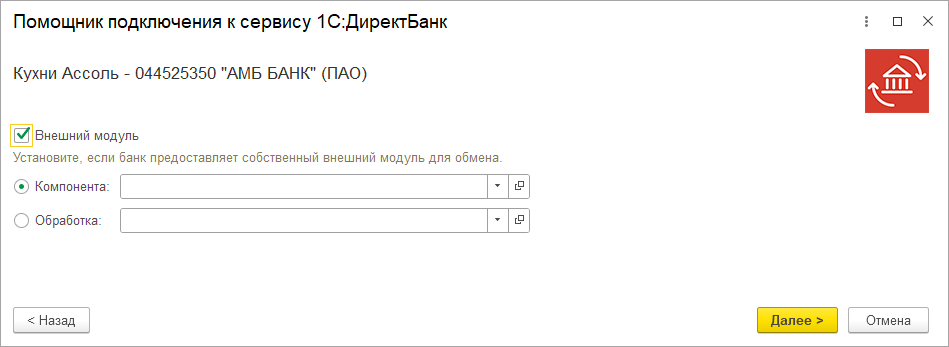 Если внешний модуль не предоставляется, нажмите Далее для перехода к следующему шагу помощника.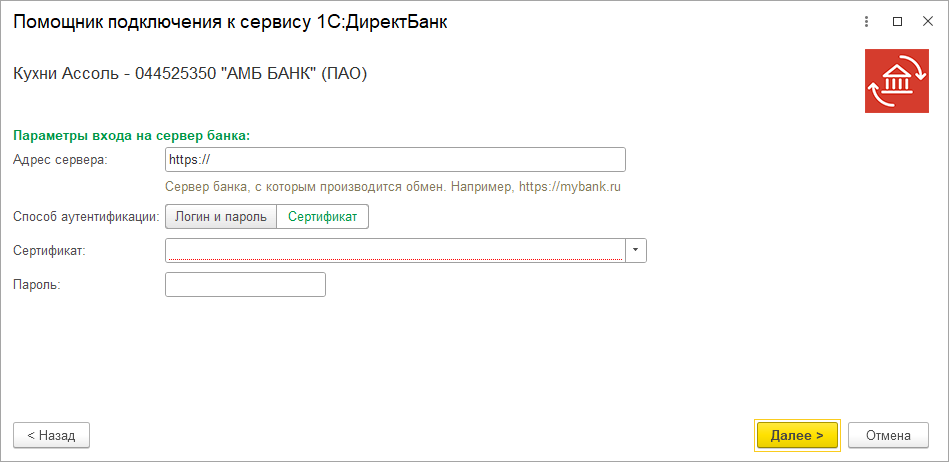
После заполнения параметров подключения программа автоматически запустит тестирование обмена по выполненным настройкам, после чего сообщит о успешном выполнении настройки или предупредит об ошибках.
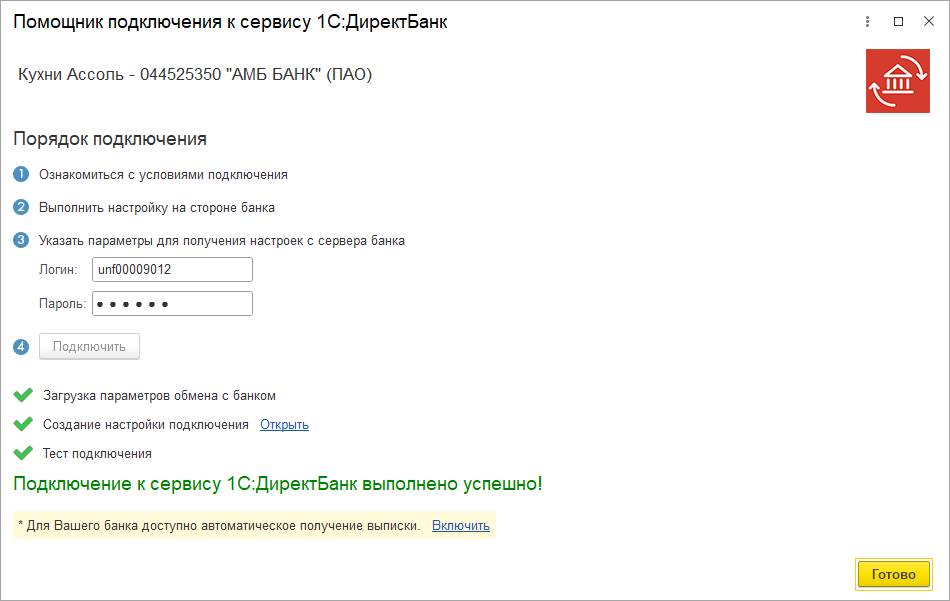
Все созданные настройки обмена с банком можно найти в списке Настройки обмена с банками ( Настройки — Интеграции — Обмен с банками).
Настройка подключения к сервису 1С:ДиректБанк «Сбербанка»
Перед началом настройки подключения к сервису рекомендуем ознакомиться с подробной инструкцией по подготовке и использованию решения на стороне «Сбербанка».
Запустите помощник подключения (см. Настройки подключения). В стартовом окне помощника подключения вы можете ознакомиться с возможностями, преимуществами и условиями получения сервиса 1С:ДиректБанк.
Выберите банк. Так как «Сбербанк» поддерживает технологию DirectBank, система определит сценарий подключения и запустит упрощенную версию помощника подключения.
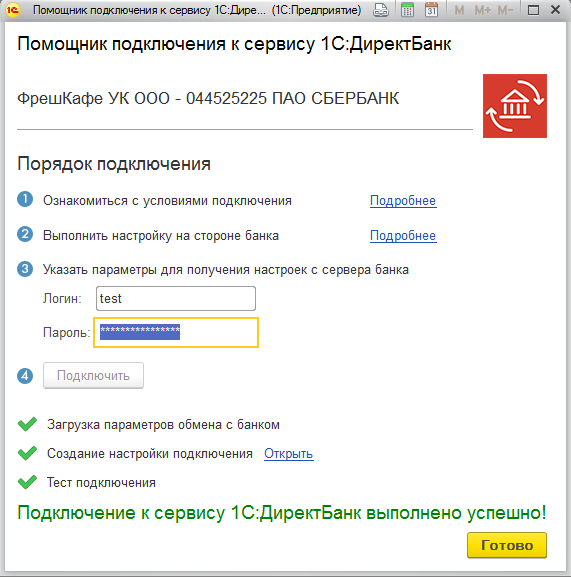
Далее необходимо будет пройти аутентификацию на ресурсе банка. Настройки обмена заполнятся автоматически по полученным от банка значениям.
Аутентификации на ресурсе банка возможна:
-
По логину/паролю с подтверждением по СМС.
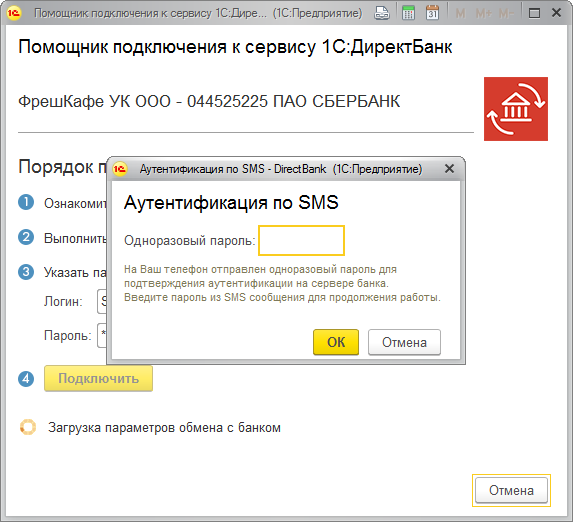
В данном случае в форме помощника подключения потребуется ввести логин и пароль от личного кабинета «Сбербанк Бизнес Онлайн» и нажать кнопку Подключить.Откроется окно Аутентификации по SMS, в котором необходимо ввести одноразовый пароль, отправленный SMS-сообщением на номер, к которому привязан личный кабинет «Сбербанк Бизнес Онлайн».
С использованием токена. В окне помощника подключения необходимо ввести логин и пароль от личного кабинета «Сбербанк Бизнес Онлайн» и нажать кнопку Подключить.Далее откроется окно аутентификации по токену, программа запросит PIN и пароль доступа к токену. В момент ввода PIN и пароля usb-токен должен быть подключен к компьютеру.
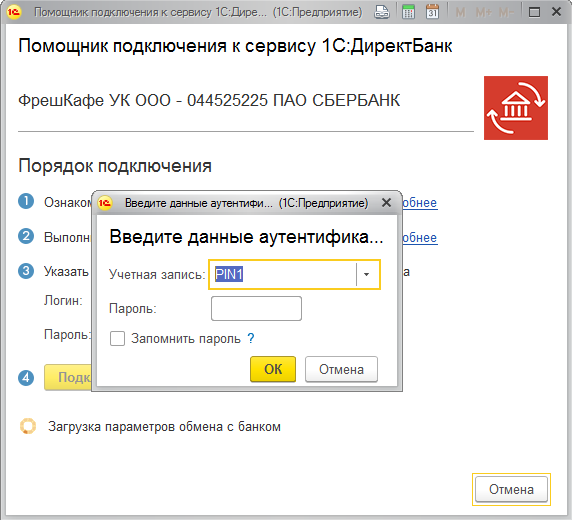 Если используется сенсорный токен, то при выполнении операций подписания, например, при тесте обмена, программа каждый раз будет запрашивать подтверждение подписи нажатием на кнопку сенсорного токена. Чтобы продолжить операцию, необходимо дотронуться до токена.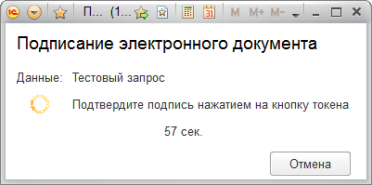
После окончания заполнения параметров обмена программа выполнит диагностику настроек и сообщит о результате подключения к сервису банка.
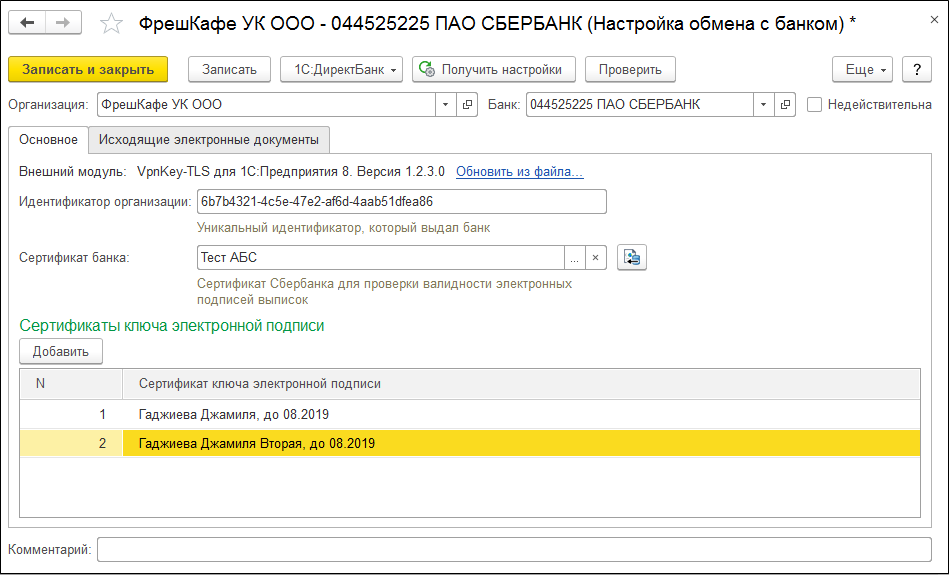
В настройку обмена автоматически будут добавлены все сертификаты, зарегистрированные для данной организации.
Проверка настроек подключения к сервису 1С:ДиректБанк и обновление настроек
Найти ранее выполненные настройки 1C:ДиректБанк можно в карточке организации на закладке Настройки обмена с банками.
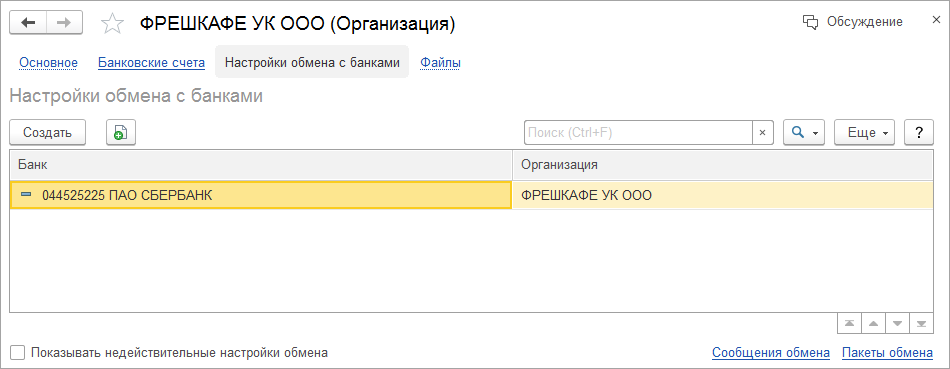
Также настройки доступны в разделе Настройки — Интеграции — Обмен с банками — Настройки обмена с банками.
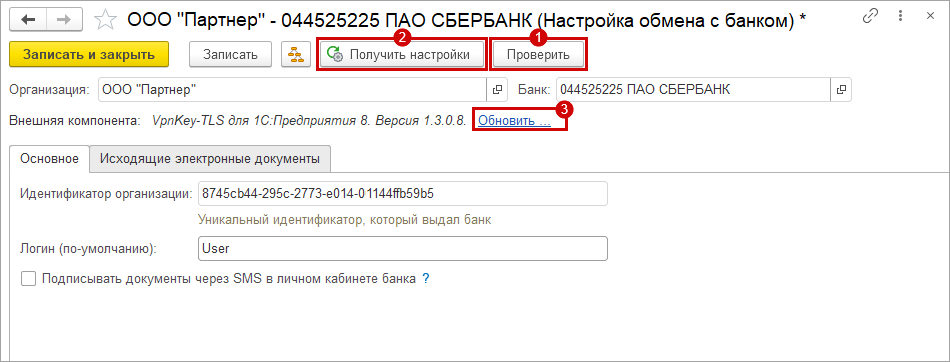
Чтобы проверить работу обмена с сервисом 1С:ДиректБанк необходимо открыть соответствующую настройку обмена и выполнить команду Проверить (1).
Обновить настройки обмена с банком, созданные ранее, можно в любое время по команде Получить настройки (2).
Загрузить или обновить компоненту криптографии возможно по команде Обновить (3).
Обмен с банком
Формирование и отправка платежных поручений
Предусмотрено несколько вариантов передачи электронных документов в банк. Платежные поручения можно выгрузить в банк:
- Из формы документа Платежное поручение. Для этого необходимо создать новое Платежное поручение или открыть ранее созданное, и провести его. Электронный документ для передачи в банк создается на основании документа Платежное поручение с помощью команды Создать электронный документ из меню команд 1С:ДиректБанк. Далее требуется выполнить команду Отправить электронный документ. В момент выполнения команд происходит создание электронного документа и его отправка в банк.

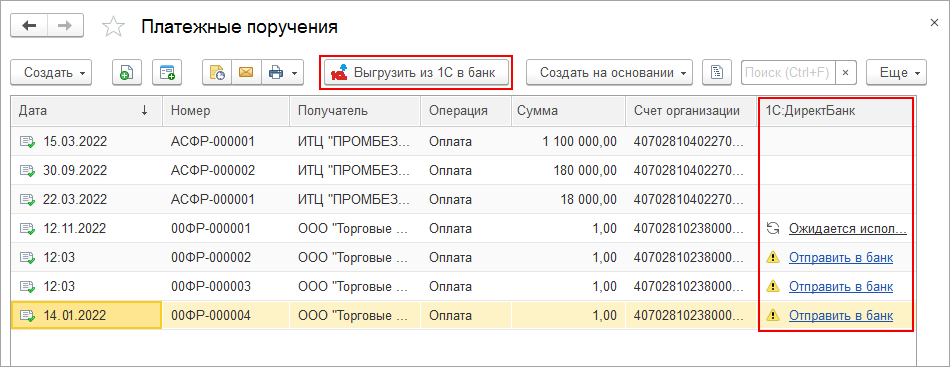
- Из списка документов Платежные поручения и рабочего места Банк и касса. Групповая отправка платежных поручений. Для передачи платежных поручений в банк необходимо выполнить команду Выгрузить из 1С в банк в списке документов или на вкладке Платежные поручения рабочего места Банк и касса (раздел Деньги).
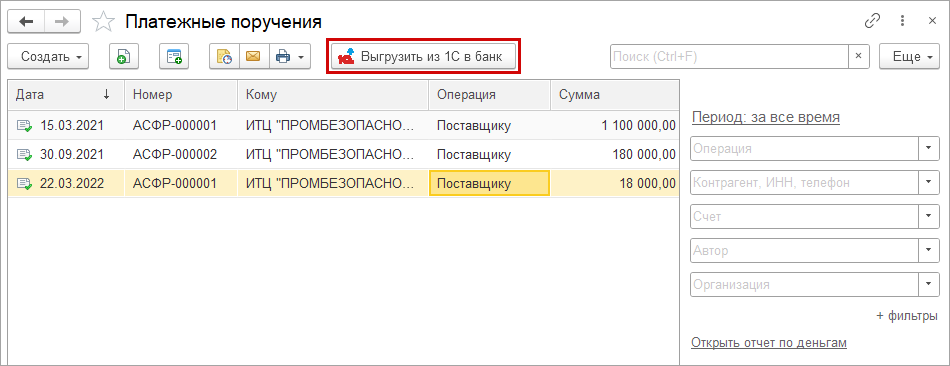
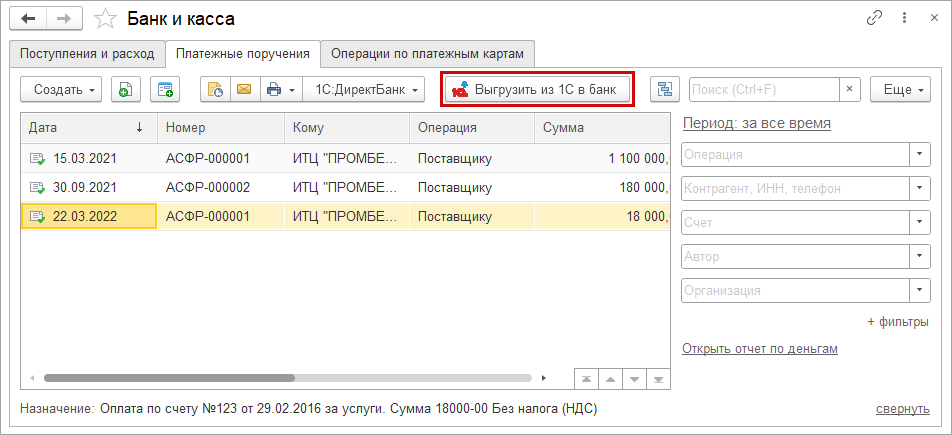 Откроется рабочее место Обмен с банком. Отправка платежных поручений выполняется на закладке «Отправка в банк». Предусмотрена отправка сразу нескольких платежных поручений. Для выгрузки платежных документов необходимо установить Период, организацию и банковский счет. Отобразятся доступные для выгрузки платежные поручения. Отметьте флажками платежные документы, которые необходимо выгрузить. После чего нажмите на кнопку Отправить в банк.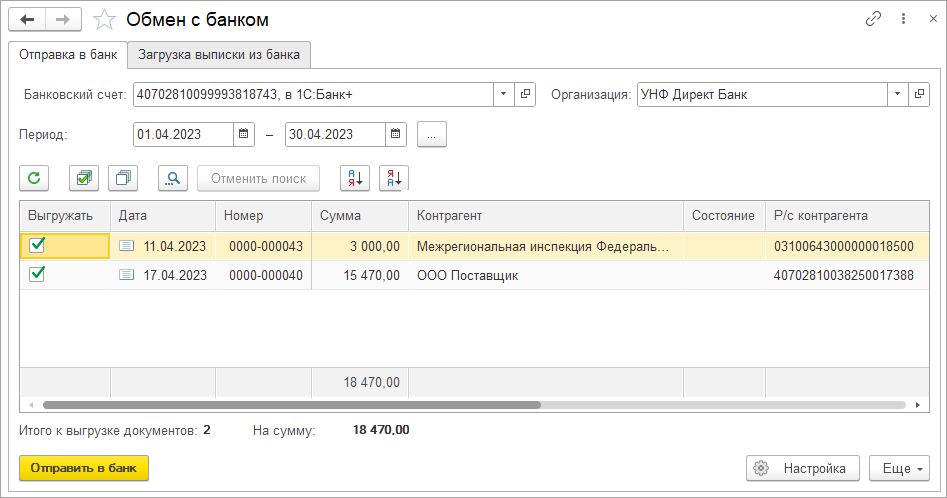
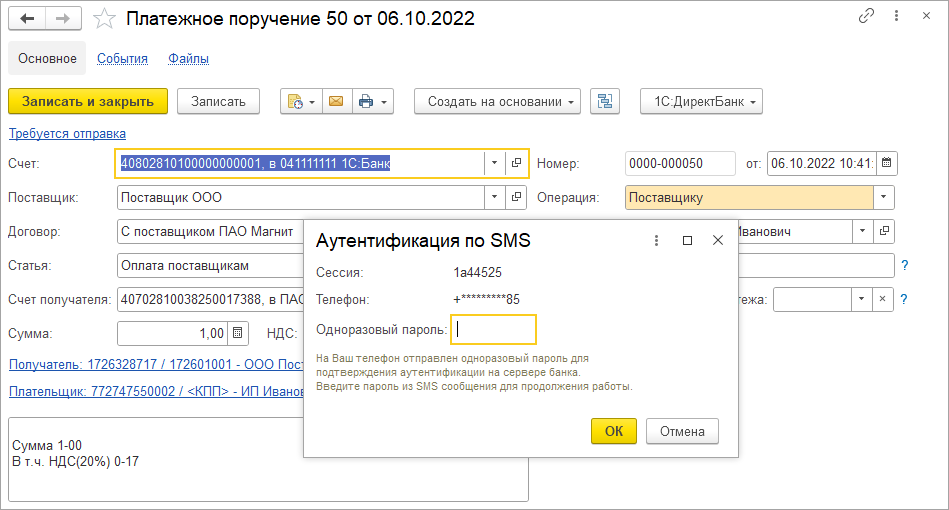
В момент передачи платежного поручения банк может запросить подтверждение выполнения операции. Порядок подтверждения отправки электронного документа зависит от выбранного банка.
Например, может потребоваться пароль, полученный в SMS-сообщении от банка.
Получение состояния обработки отправленного платежного поручения
После того, как документ принят банком на обработку, получить состояние обработки документа на стороне банка можно автоматически (при выполнении обмена с банком) или вручную.
Получение информации о состоянии отправленных платежных поручений происходит при загрузке информации из банка по кнопке Загрузить из банка в 1С.
Состояние отправленного документа можно увидеть в форме списка документов Платежные поручения.
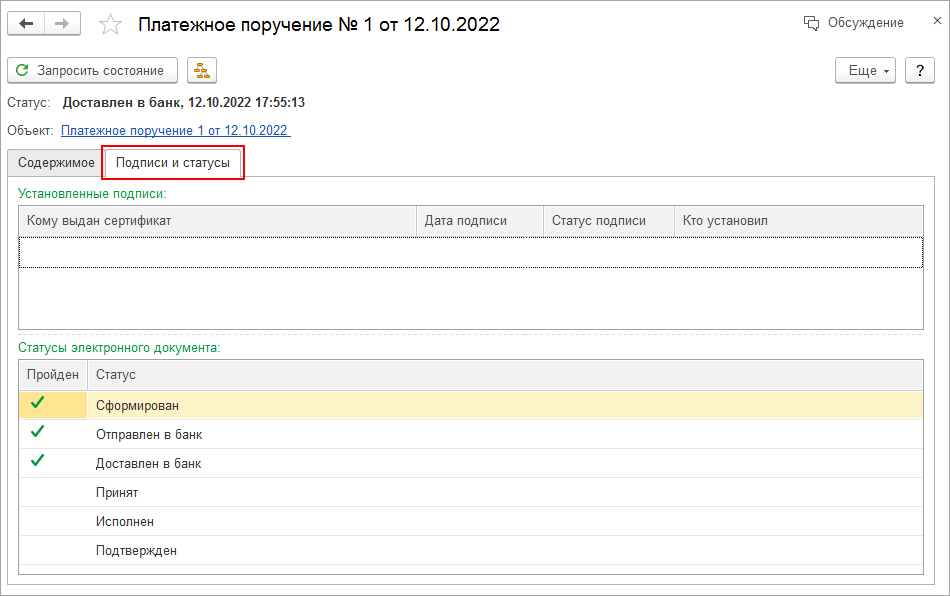
Порядок прохождения состояний для выбранного платежного документа можно увидеть в форме электронного документа на закладке Подписи и статусы.
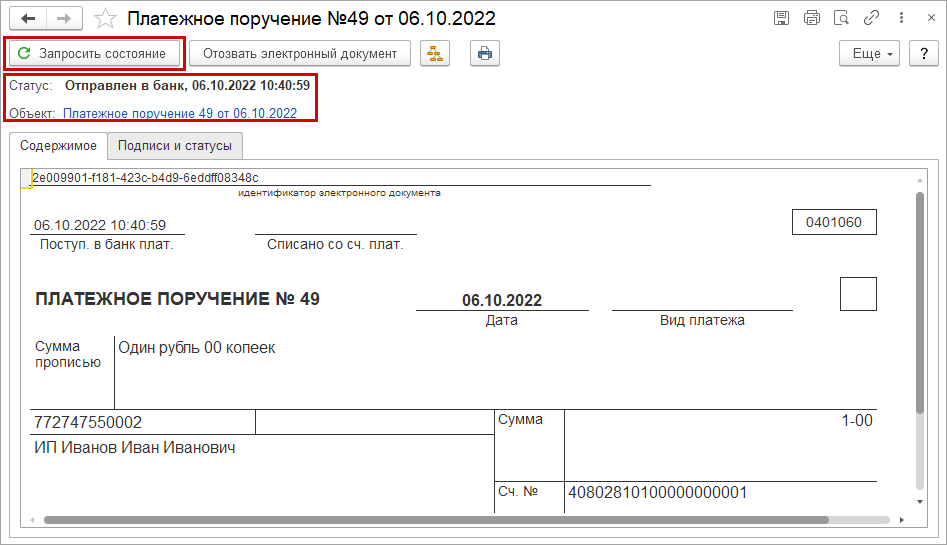
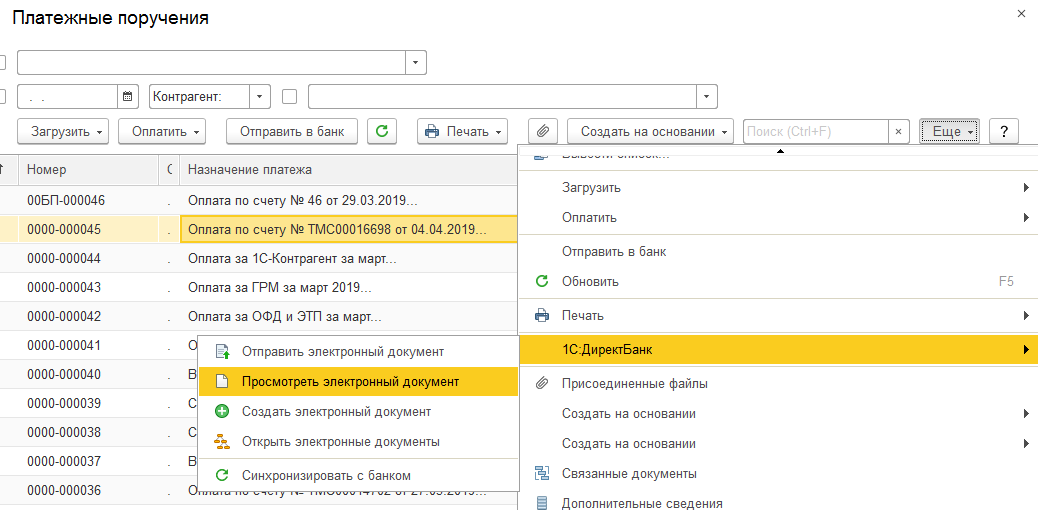
Проверить состояние отправленного документа вручную можно по команде Просмотреть электронный документ в меню 1C:ДиректБанк.
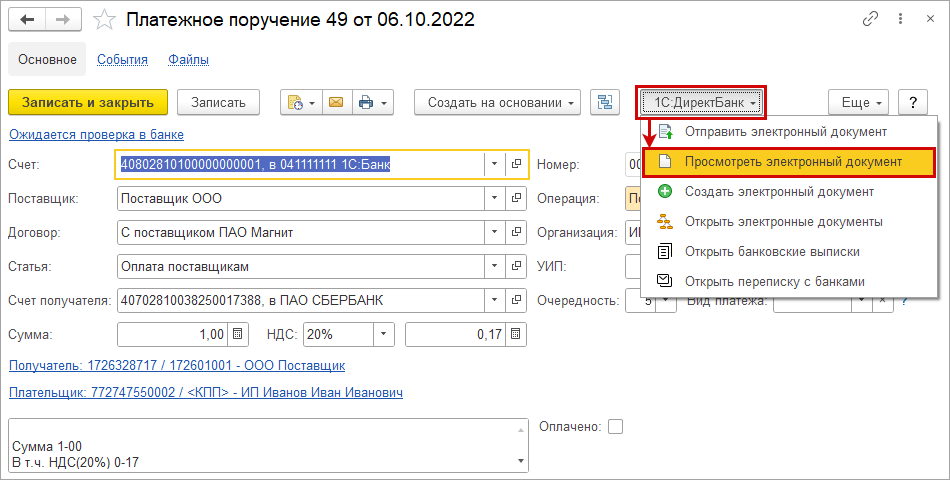
Откроется окно просмотра платежного поручения, в котором отображается текущий статус документа. По команде Запросить состояние можно обновить состояние по данным банка.
Получение выписок банка
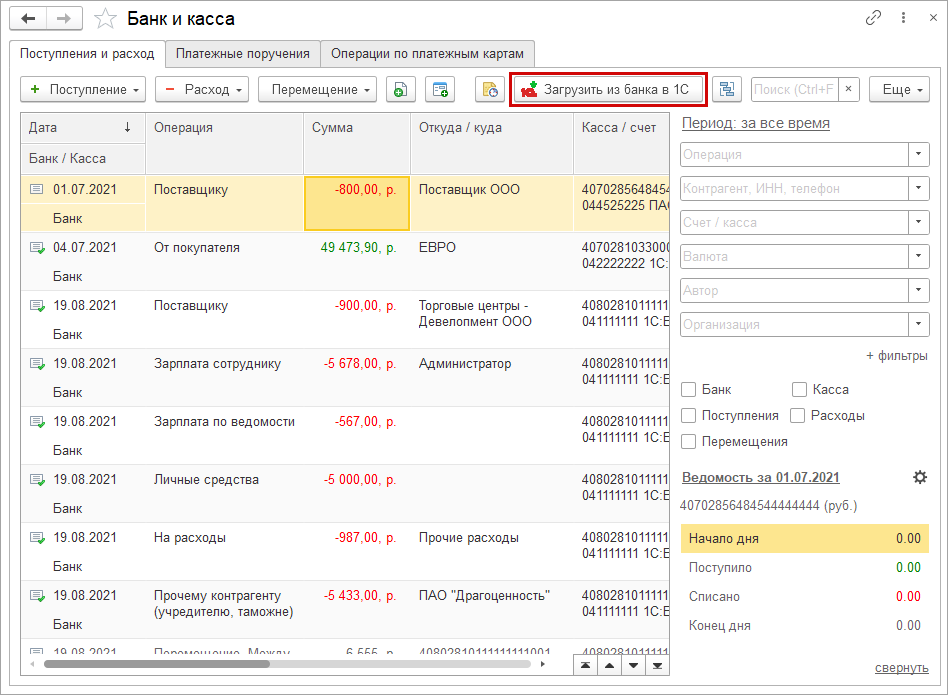
Для получения выписок из банка необходимо открыть рабочее место Банк и касса и нажать на кнопку Загрузить из банка в 1С.
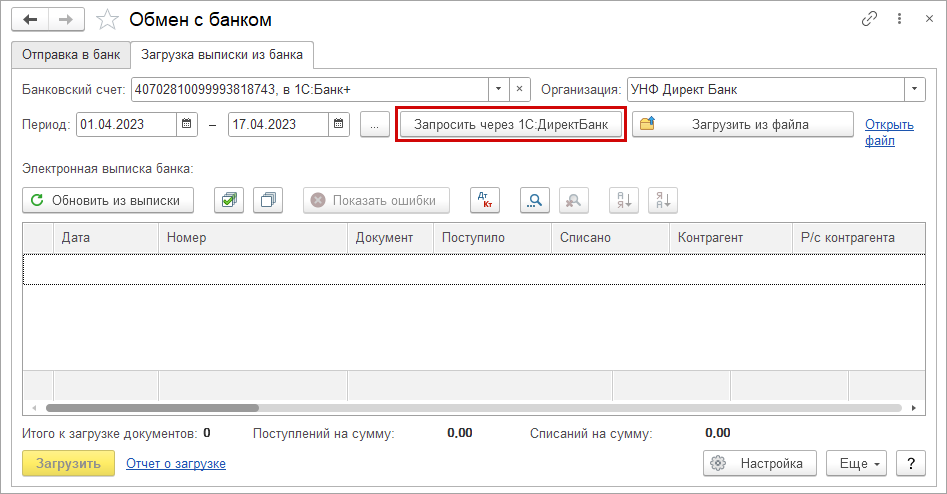
Далее нужно выбрать счет, для которого настроен обмен с сервисом 1С:ДиректБанк, указать период загрузки выписки и выполнить команду Запросить через 1С:ДиректБанк.
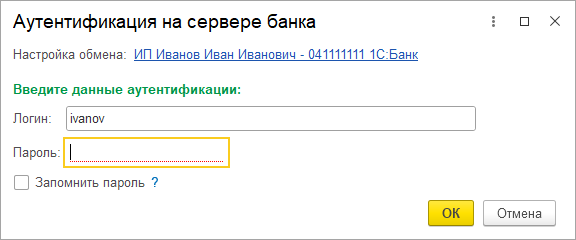
При авторизации по логину и паролю программа запросит пароль для входа на банковский сервер (процесс аутентификации) и отправит запрос выписки в банк на обработку.
Если на стороне банка включено подтверждение операций по СМС, то программа дополнительно запросит одноразовый пароль, который был отправлен на мобильный телефон, указанный в банке для Вашей организации.
В результате выполнения команды табличная часть заполнится данными выписки банка за указанный период. Пользователю нужно будет отметить строки и нажать Загрузить.
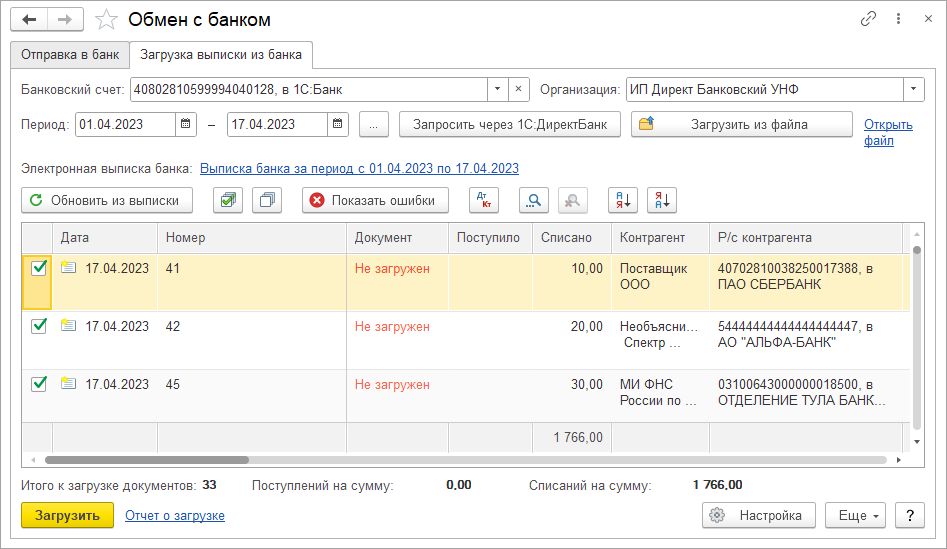
В результате загрузки выписки могут создаваться новые документы «Поступление на счет» и устанавливаться состояние «Оплачено» / «Отклонено» для документов «Платежное поручение».
Сервисные возможности. Подготовка набора данных для технической поддержки
При разборе ошибок обмена с банком, специалисты технической поддержки могут запросить для расследования набор данных, выгруженный из проблемного электронного документа (зависит от категории проблемы).
Чтобы получить эту информацию необходимо открыть документ Платежное поручение (или Выписка банка) и перейти к просмотру электронного документа через группу команд 1С:ДиректБанк;
В окне просмотра электронного документа необходимо перейти в меню Еще и выбрать команду Выгрузить информацию для технической поддержки;
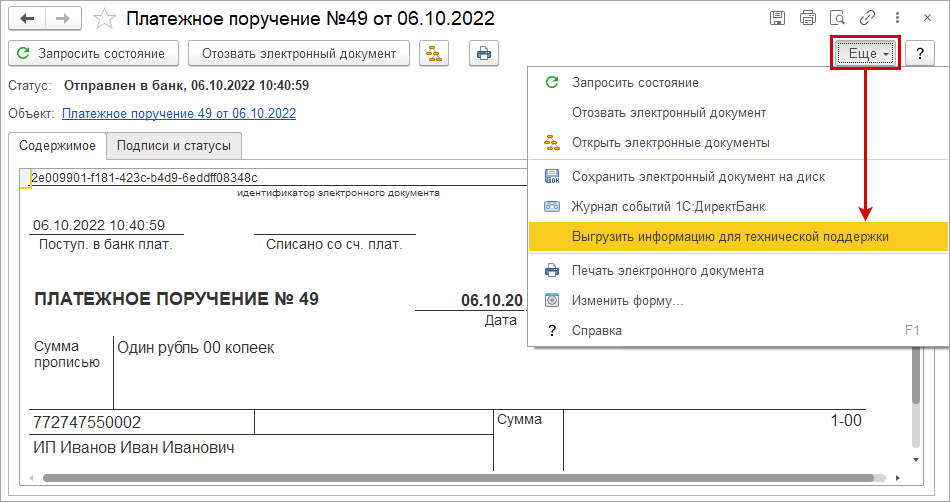
Выберите отдельную папку (каталог) на диске, куда будет выгружен заархивированный файл, который необходимо направить в службу технической поддержки.
Как передавать поручения из программы 1С в систему Сбербанк Бизнес ОнЛайн
Для импорта документов из 1С в систему Сбербанк Бизнес ОнЛайн:
- В области навигации выберите элемент Дополнительно → Обмен с 1С → Импорт → Платежные поручения.
- В рабочей области отобразится форма Импорт документов [1С].
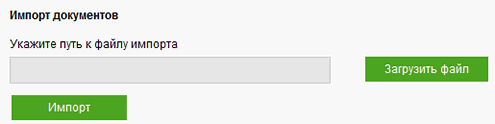
- Нажмите кнопку Загрузить файл для указания имени и расположения импортируемого файла.
- Откроется окно Загрузка файла [1С].
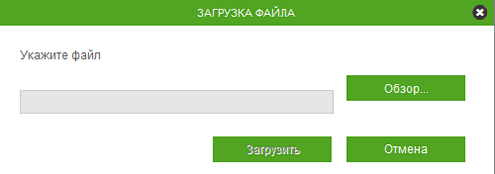
- Укажите наименование и расположение файла импорта вручную или с помощью стандартного окна Windows при нажатии кнопки Обзор (Browse) .
- Нажмите кнопку Загрузить .
- Отобразится форма Импорт документов [1С] с указанным путем к файлу импорта.
- Нажмите кнопку Импорт для запуска операции импорта документа в систему.
- Отобразится окно с результатаи импорта документов.
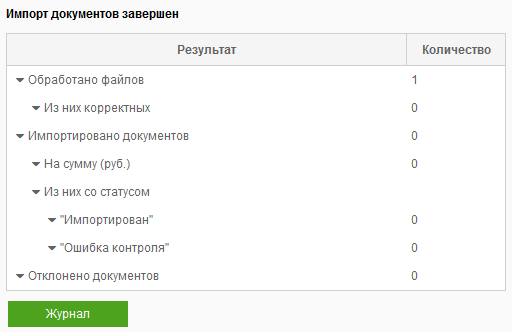
- Результаты выполнения операции импорта документов (успешные / неуспешные) могут быть просмотрены из журнала. Для просмотра журнала: a. Нажмите кнопку Журнал (кнопка отобразится после завершения импорта).
b. Откроется окно Результат импорта документов [1С, платежные поручения]:- В случае если документы успешно импортированы в систему, система автоматически добавляет документы в список исходящих документов.
- В случае если документы не импортировались в систему, устраните ошибки в документе и попробуйте повторно выполнить импорт документов.
c. Нажмите кнопку OK по завершении просмотра.
В результате выполнения указанных действий будет выполнен импорт документов из 1С в систему Сбербанк Бизнес ОнЛайн.
Прямой обмен 1С и Сбербанк
DirectBank — это очень удобный сервис, позволяющий обмениваться платежками с банком нажатием одной кнопки, не заходя в интернет-банк. Нажимаем кнопку Отправить и все платежки уходят в оплату. Нажимаем Получить и выписка загружается в программу.
Рассмотрим настройку сервиса на примере Сбербанка и конфигурации Бухгалтерия предприятия 3.0.
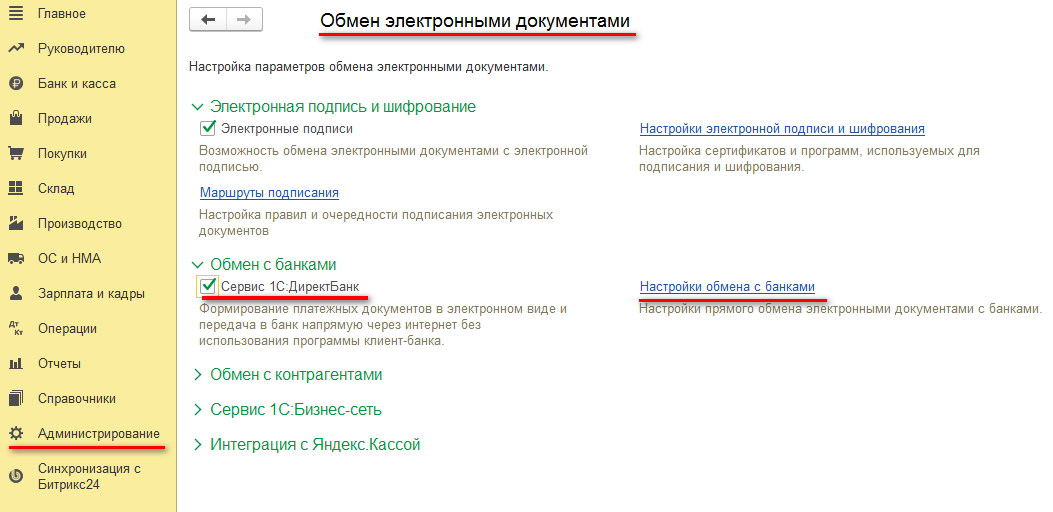
В Бухгалтерии предприятия 3.0 заходим в меню Администрирование — Обмен электронными документами. В меню Обмен с банками ставим галку Сервис 1С:ДиректБанк и переходим по ссылке Настройки обмена с банками.
Нажимаем кнопку Создать. Открывается помощник подключения, на втором шаге помощника выбираем банк, на третьем шаге вводим логин и пароль для входа в банк, нажимаем Подключить, получаем одноразовый пароль по смс и вводим.
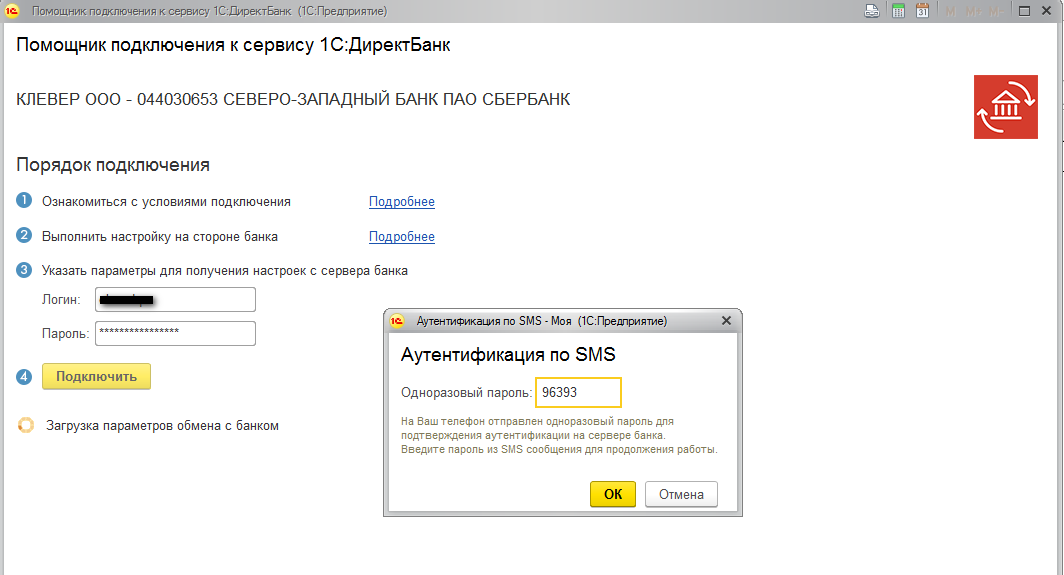
Подключение к сервису 1С:ДиректБанк выполнено успешно!
Для оплаты счетов создаем Платежные поручения в 1С в обычном порядке. В журнале Платежных поручений нажимаем кнопку Отправить в банк. Открывается форма, в которой можно отметить нужные платежки, нажимаем Отправить в банк и подписываем платежки с помощью одноразовых смс.
Для загрузки выписки заходим в Банковские выписки и нажимаем Загрузить — Получить из банка. При необходимости повторно вводим логин/пароль и одноразовый платеж.
После обмена с банком можно посмотреть оплаченные платежные поручения с отметкой банка об оплате непосредственно в 1С. В журнале Платежных поручений в правом верхнем углу нажимаем Еще — 1С:ДиректБанк — Просмотреть электронный документ.
Особенно приятно, что такой удобный сервис и 1С и Сбербанк предоставляют бесплатно!
Как отправить платежку из 1с в сбербанк
РАБОТА С БАНКОМ

6 МИН
Дата публикации: 5 июня 2023
Что такое платёжное поручение и для чего оно нужно
Какие данные указывать в платёжном поручении, как быстро банк его исполнит и что будет, если допустить ошибку в реквизитах — разбираемся вместе с основателем аутсорсинговой компании «Бизнес Финанс Груп» Евгенией Зубовой.

Что такое платёжное поручение и для чего оно нужно
Платёжное поручение, или платёжка — это документ, с помощью которого вы даёте банку задание перевести деньги с вашего счёта на счёт физического лица, компании или в бюджет.
В платёжном поручении указывают:
- номер платёжки и дату;
- ФИО физического лица, ИП или наименование организации — плательщика и получателя;
- ИНН и КПП плательщика и получателя;
- сумму платежа цифрами и прописью;
- номер корреспондентского счёта, БИК и наименование банка плательщика и получателя;
- номер счёта получателя;
- вид операции;
- назначение платежа (о том, как указывать его корректно, — в нашей статье);
- ОКТМО — код муниципального образования.
Другие поля заполняют по желанию или в зависимости от вида платежа.
Скачать стандартную форму платёжного поручения можно здесь. Для уплаты налогов можно заполнить платёжку с помощью онлайн-сервиса ФНС.
Как провести платёж в офисе банка
Вы можете заранее заполнить бланк платёжного поручения и принести его в отделение банка в распечатанном виде. Если нет времени заполнять бланк или боитесь допустить ошибку — оформить документ за вас может сотрудник банка. Однако в последнее время «бумажные» платёжки встречаются всё реже.
Как провести платёж в интернет-банке
Заполнить платёжное поручение в интернет-банке проще, чем самостоятельно на бумаге. Некоторые поля уже будут предзаполнены, останется только ввести недостающие данные, пользуясь подсказками, и платёжка сформируется автоматически. При отправке через интернет-банк платёжное поручение подписывается электронной подписью собственника бизнеса или сотрудника, на которого оформлена доверенность. О том, какие бывают доверенности и как их оформлять, мы написали в отдельной статье.
Примерно таким же образом платёжное поручение заполняется и в бухгалтерских программах.
Если бухгалтерская программа, предположим «1С», синхронизирована с интернет-банком, то остаётся только нажать в ней кнопку «Отправить», и платёжка сразу отображается в интернет-банке.
Евгения Зубова,
основатель аутсорсинговой компании «Бизнес Финанс Груп»
При открытии счёта и выборе тарифа обращайте внимание на стоимость исполнения платёжных поручений.
В каждый пакет услуг СберБизнеса входят платежи без комиссии. Например, ПУ «Только для ИП» включает в себя 10 переводов юридическим лицам, а также переводы физическим лицам до 500 000 рублей в месяц. Предпринимателям, которые делают много переводов юрлицам, подойдёт ПУ «Полным ходом»: в него включено 75 платежей в месяц, или «Двойной Полным ходом» — в нём 150 платежей без комиссии. За исполнение платёжных поручений сверх этих лимитов банк берёт плату — по 100 рублей за платёжку. Подобрать подходящий пакет услуг и открыть счёт можно онлайн.
Как исполняются платёжные поручения и что бывает, если ошибиться в реквизитах
По закону банк исполняет платёжки в срок до двух банковских (операционных) дней, если деньги переводятся в пределах одного субъекта РФ, и до 5 дней, если плательщик и получатель находятся в разных регионах. Это максимальный срок — на деле всё обычно происходит быстрее. Конечно, если все обязательные поля платёжки заполнены, а на счёте отправителя хватает средств. Если на счёте недостаточно денег для совершения операции, банк всё равно принимает платёжки — они образуют очередь и исполняются по мере пополнения баланса.
Если в платёжном поручении ошибка — например, неправильно указан номер корреспондентского счёта или БИК банка — платёж не будет исполнен, деньги автоматически вернутся на счёт отправителя в срок до 5 дней (чаще всего быстрее).
В последние годы всё реже возникает необходимость писать заявление на расследование и поиск платежа, хотя раньше платежи часто терялись и на поиск денег уходило до 1 месяца.
Если допущена ошибка в наименовании организации — например, неправильно указана одна буква — платёж, вероятнее всего, пройдёт, так как основной индикатор для банка — это ИНН.
Евгения Зубова,
основатель аутсорсинговой компании «Бизнес Финанс Груп»
Если из-за ошибки в платёжном поручении деньги отправились не тому адресату, то отозвать платёж, скорее всего, не получится: из-за высокого уровня автоматизации документы уходят в работу практически мгновенно. В данном случае единственный способ всё исправить — связаться с получателем и попросить его вернуть деньги. В случае отказа можно попробовать восстановить справедливость через суд.
Платёжное поручение и платёжное требование: в чём отличие
Кроме платёжного поручения, существуют и другие документы, на основании которых банк может перевести деньги с вашего счёта на счёт того или иного адресата. Например, платёжное требование: с его помощью другая организация может запросить у вас плату за товар или услугу. Платёжное требование бывает с акцептом плательщика (деньги списываются после вашего подтверждения) или без него (оплата происходит автоматически).
Чаще всего платёжные требования рассылают ресурсоснабжающие компании — для списания платы за электричество или газ. Для расчётов между контрагентами — поставщиками и покупателями — в малом бизнесе такой вид документа используется редко.
Есть и другие виды платёжных документов. Для безакцептного списания денег в пользу судебных приставов используется инкассовое поручение, а для расчётов между банком и клиентом — например, списания платежа по кредиту или начисления процентов на остаток по счёту — банковский ордер.
И всё же обычное платёжное поручение остаётся самым востребованным типом документа для перевода денег с одного счёта на другой.