Какую версию Windows я использую?
Сборка Канала долгосрочного обслуживания (LTSC, ранее LTSB) windows не содержит много встроенных приложений, таких как Microsoft Edge, Microsoft Store, Кортана (у вас есть ограниченные возможности поиска), Microsoft Mail, Calendar, OneNote, Weather, News, Sports, Money, Photos, Camera, Music и Clock. Важно помнить, что модель LTSC предназначена в первую очередь для специализированных устройств.
В канале общедоступной доступности можно настроить обновления компонентов сразу после их выпуска корпорацией Майкрософт. Это модальное обслуживание идеально подходит для пилотных развертываний и тестирования обновлений компонентов Windows, а также для таких пользователей, как разработчики, которым необходимо немедленно работать с последними функциями. После тестирования последнего выпуска вы можете выбрать, когда развернуть его в широком развертывании.
Чтобы определить, зарегистрировано ли ваше устройство в канале обслуживания Long-Term или канале общей доступности, необходимо знать, какая версия Windows используется. Это можно выяснить несколькими способами. Каждый метод предоставляет свой набор сведений, поэтому полезно узнать обо всех из них.
«Свойства системы»
Выберите Пуск>Параметры>системы, а затем — О программе. Затем вы увидите сведения о выпуске, версии и сборке ОС .
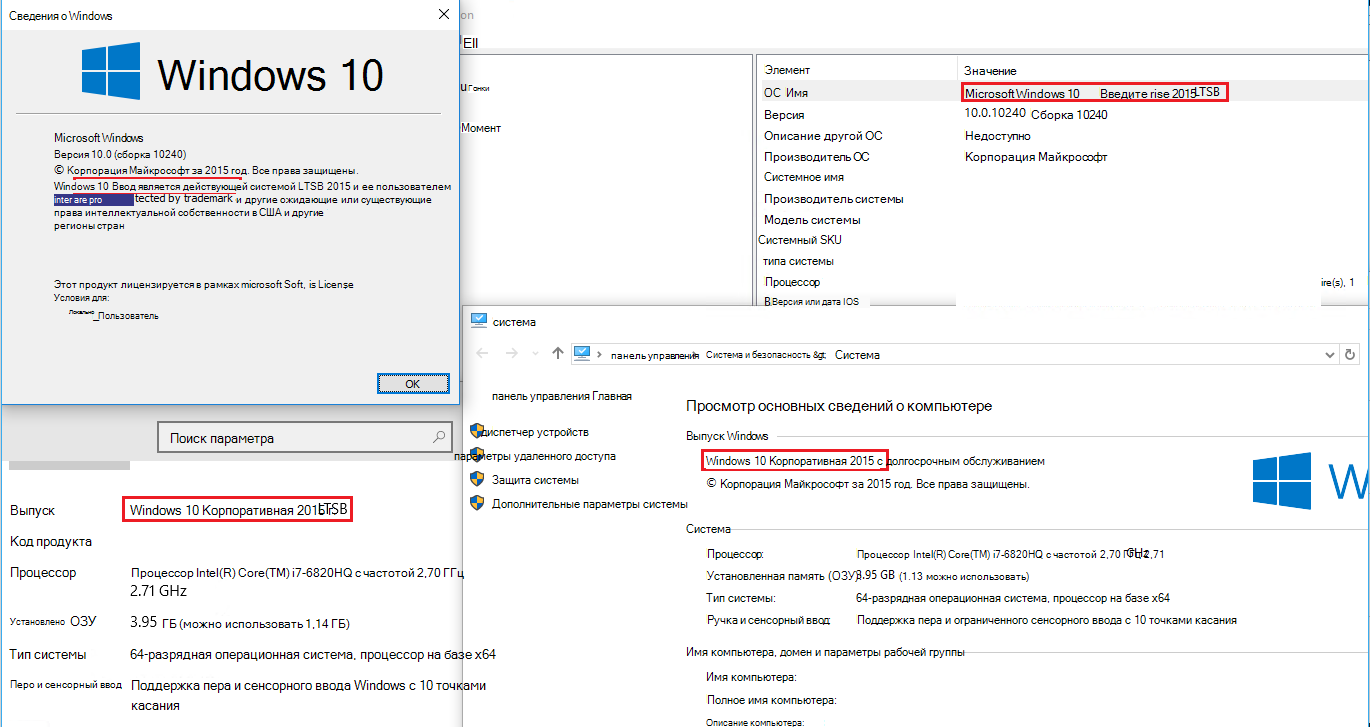
Использование поиска по ключевым словам
Вы можете ввести следующую команду в строке поиска и нажать клавишу ВВОД , чтобы просмотреть сведения о версии устройства.
- «winver»:
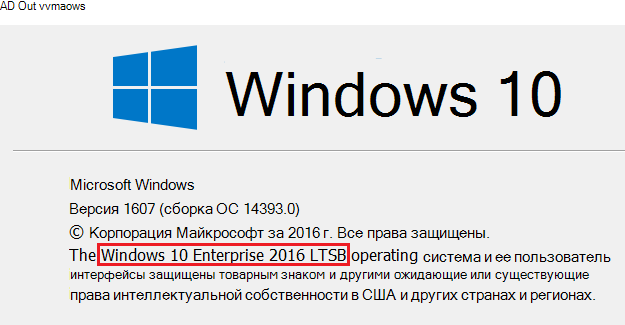
- «msinfo» или «msinfo32» , чтобы открыть сведения о системе:

Вы также можете использовать winver команды или msinfo32 в командной строке.
Использование командной строки или PowerShell
- В PowerShell или командной строке введите systeminfo | findstr /B /C:»OS Name» /B /C:»OS Version» и нажмите клавишу ВВОД.

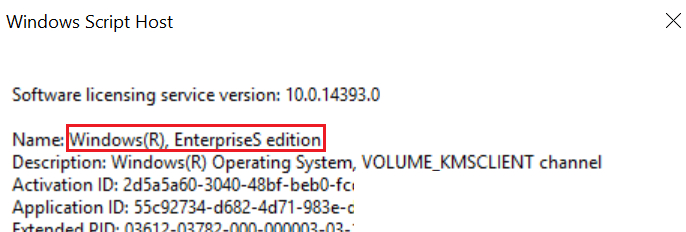
- В PowerShell или командной строке введите slmgr /dlv и нажмите клавишу ВВОД. Команда /dlv отображает подробные сведения о лицензировании. Обратите внимание, что в выходных данных отображается «EnterpriseS», как показано на следующем рисунке:
Обратная связь
Были ли сведения на этой странице полезными?
Как узнать разрядность системы Windows 10: 32 или 64 бит?
При загрузке драйверов и других программ часто возникает необходимость указать разрядность системы. Если в случае программ можно скачать версию для 32-бит и она будет работать как в 32-битной, так и в 64-битной версии Windows 10, то с драйверами это не проходит, при их загрузке разрядность нужно указывать точно. Сейчас мы расскажем, как узнать разрядность системы Windows 10.
Разрядность системы Windows 10 в меню «Параметры»
Если вам нужно узнать разрядность системы Windows 10, то это можно сделать с помощью нового меню « Параметры », в которое компания Microsoft понемногу переносит настройки из классической « Панели управления ».
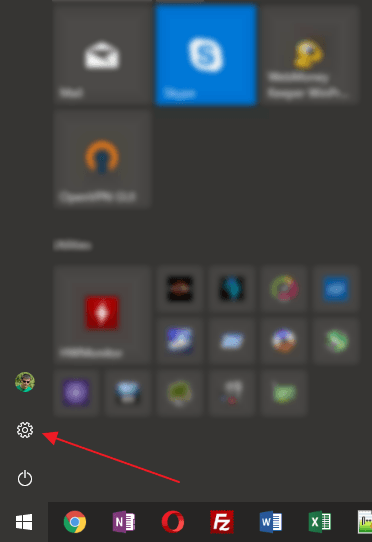
Меню « Параметры » можно открыть несколькими способами. Например, можно нажать комбинацию клавиш Win-i , либо открыть меню « Пуск » и нажать на кнопку с изображением шестеренки.
В меню « Параметры » нужно отрыть раздел « Система », который находится в левом верхнем углу.
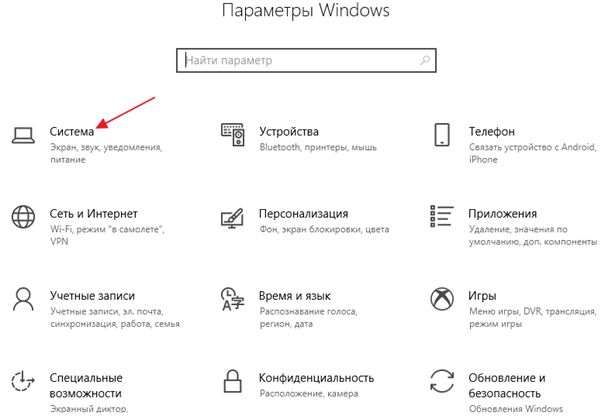
После чего перейти в подраздел « О системе » (или « О программе »), ссылка на который будет находиться в самом низу боковой панели. В последних версиях Windows 10, данный подраздел также можно открыть с помощью комбинации клавиш Win-Pause/Break .
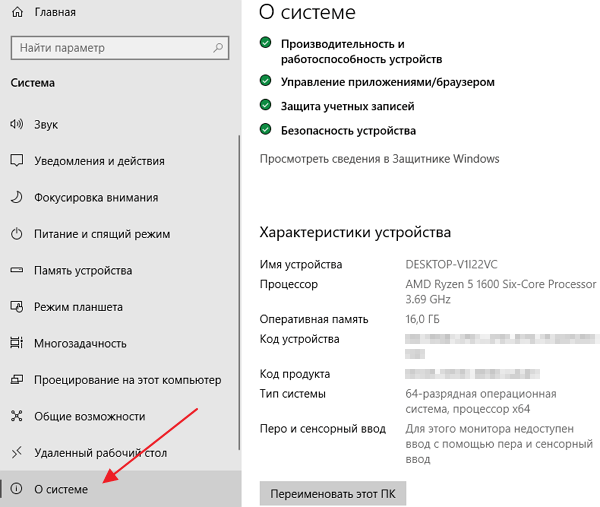
В разделе « О системе » будет доступна различная информация о вашем компьютере. В частности, здесь есть строка под названием « Тип системы ». В этой строке указана разрядность системы Windows 10, а также разрядность процессора.
Если здесь указано « 64-разрядная операционная система, процессор x64 », то это означает, что у вас 64-битная Windows 10 и ваш процессор поддерживает 64-битные вычисления.

Если же в строке « Тип системы » указано « 32-разрядная операционная система, процессор x64 », то это означает, что у вас установлена 32-битная Windows 10 и при необходимости вы можете установить 64-битную версию Windows 10, поскольку ваш процессор поддерживает 64-битные вычисления.
Разрядность системы Windows 10 в командной строке
Также вы можете узнать разрядность операционной системы Windows 10 с помощью командной строки (или PowerShell). Для этого нажмите комбинацию клавиш Win-R и выполните команду « cmd » (или команду « powershell ») для того чтобы открыть командную строку.

После этого в открывшемся окне нужно выполнить команду « wmic os get OSArchitecture », как на скриншоте внизу.
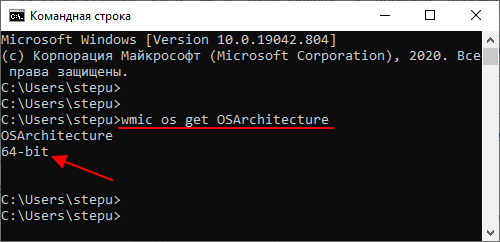
В результате в командной строке появится информация о разрядности операционной системы Windows 10.
Разрядность системы Windows 10 в Панели управления
Обновление: Данный способ устарел и больше не работает в последних версиях Windows 10. Используйте способы описанные выше.
Кроме этого можно воспользоваться старым способом получения информации о разрядности системы, через окно « Просмотр сведений о вашем компьютере », которое является частью « Панели управления ».
Для того чтобы открыть данное окно кликните правой кнопкой мышки по иконке « Этот компьютер » на рабочем столе и перейдите в « Свойства ». Если на рабочем столе нет такой иконки (ярлык не подойдет), то можно воспользоваться комбинацией клавиш Win-Pause/Break , после нажатия которой на экране появится нужное вам окно.
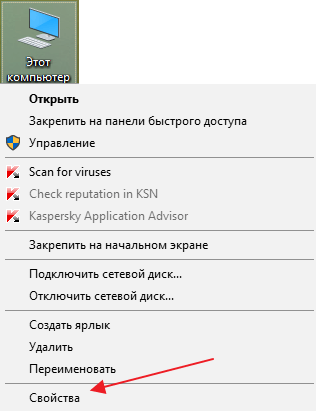
В окне « Просмотр сведений о вашем компьютере » будет точно такая же строка с информацией о типе системы.
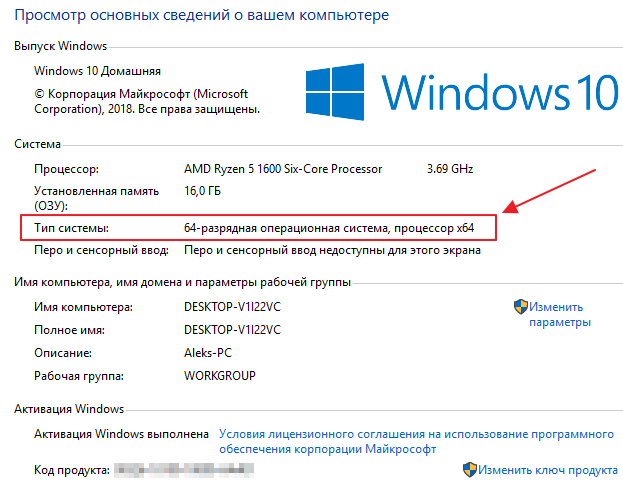
Здесь в строке « Тип системы » будет укзаана разрядность операционной системы и процессора.
На что влияет разрядность системы Windows 10
- 64-битная версия системы Windows 10 позволяет выполнять 64-битные программы и использовать 64-битные драйверы. Сейчас все чаще появляются программы и драйверы, которые доступны только для 64 разрядной системы. Например, недавно компания AMD отказалась от выпуска новых 32 битных драйверов для видеокарт. Поэтому, для получения доступа к самому новому программному обеспечению следует выбирать именно 64 разрядную версию Windows.
- 64-битная версия системы Windows 10 позволяет использовать больше 4 ГБ оперативной памяти. 32 разрядная система Windows 10 может использовать максимум 4 ГБ оперативной памяти, поэтому если вы хотите использовать больший объем памяти, то вам нужно устанавливать именно 64 разрядную версию.
- 64-битная версия системы Windows 10 обеспечивает большую защиту от вредоносных программ. 64-битная версия имеет доступ к технологиям DEP и Kernel Patch Protection, которые защищают ядро операционной системы от вмешательства посторонних программ. Также на 64-разрядной версии драйверы должны иметь цифровую подпись.
- Разрядность системы нужно выбирать при установке Windows 10. В дальнейшем обновить 32 битную Windows 10 до 64 битной не получится, нужно выполнять полную переустановку.
- Как узнать разрядность операционной системы Windows 7
- Как узнать версию Windows 8
- Как узнать ключ продукта в Windows 10
- Как узнать поддерживает ли процессор 64 разрядную систему
- Как определить разрядность процессора, 32 или 64 бит?
Создатель сайта comp-security.net, автор более 2000 статей о ремонте компьютеров, работе с программами, настройке операционных систем.
Остались вопросы?
Задайте вопрос в комментариях под статьей или на странице «Задать вопрос» и вы обязательно получите ответ.
Разрядность Windows

Каждый пользователь персонального компьютера так или иначе где-то слышал про такое понятие как разрядность Windows. На сегодняшний день существует 2 разрядности этой операционной системы: 32-бит и 64-бит. Иногда встречаются и х86, однако так обозначается 32-разрядная система. Итак, зачем же нужно знать разрядность своей системы и в чем между ними разница?
Сегодня мы расскажем вам об основных отличиях операционной системы Windows c разными разрядностями и о том, как определить, какая система более других подходит вашему персональному компьютеру.
В чем разница?
Первое и самое главное отличие 32-битной версии Windows от 64-битной – размер оперативной памяти, с которой может работать система. Так, системы Windows с разрядностью x32 ограничена в работе только с оперативной памятью до 4 Гигабайт. Максимум, который может показать система с 32-битной разрядностью – это память в размере 3,5 Гигабайта (в том случае, если на компьютере установлена память более 4 Гб). Поэтому в том случае, если ваш компьютер имеет большие запасы оперативной памяти, реализовать их в полную мощь на 32-разрядной версии системы не получится.
А вот 64-разрядная система таких проблем не знает. Максимальный объем поддерживаемой оперативной памяти – 512 Гб. В ближайшее время на персональных компьютерах такого объема памяти точно не предвидется. Да и незачем он. Главное, что ваш компьютер с установленными 8, 12, 16 Гб оперативной памяти сможет использовать их на полную катушку для быстрой производительности и работоспособности программ. Ну и еще один плюс 64-битной системы в том, что многие многоядерные процессоры быстрее работают именно на этой версии Widnows.
Мы опустим некоторые мелкие технические отличия, потому что они для пользователя особо не важны и перейдем к пункту о том, как узнать разрядность Windows.
Как узнать разрядность Windows
Для того, чтобы выяснить, сколько битов в вашей операционной системе. Узнать это очень просто: достаточно щелкнуть правой кнопкой мыши по ярлыку “Мой компьютер”, выбрать в меню “Свойства” и там вы увидите разрядность системы. На Windows 10 это будет выглядеть примерно так:
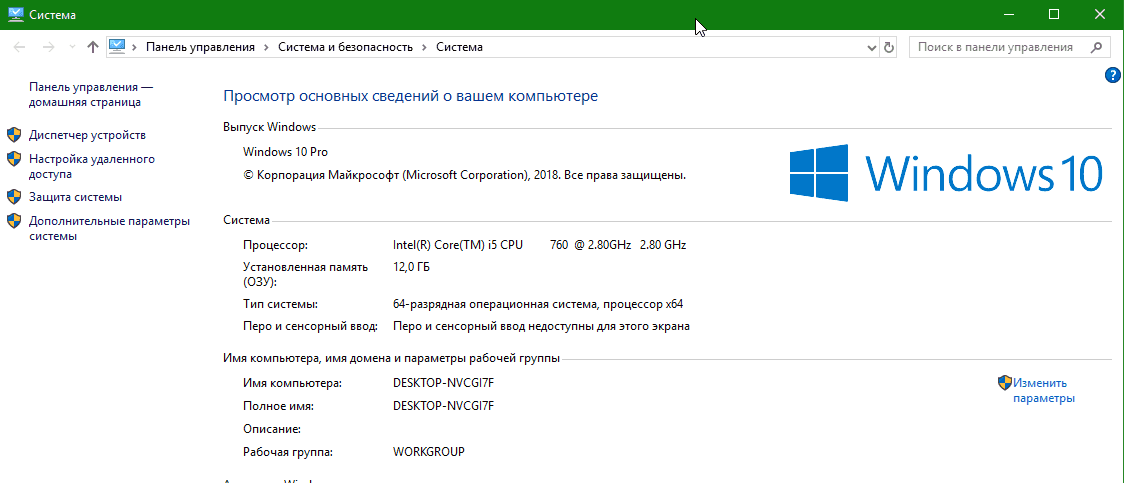
Строка “тип системы” показывает ее разрядность.
Итак, главное отличие в разрядности систем – объемы поддерживаемой оперативной памяти. Так что, устанавливая на компьютер оперативную память от 4 Гб нужно иметь в виду, что операционная система нужна 64-разрядная, потому что 32-битная система ограничит возможности быстродействия вашего ПК.
Но это еще не все. Чтобы установить 64-битную версию любой Windows, нужно выяснить, поддерживает ли ваш процессор такую разрядность системы. На самом деле проблем с этим обычно не бывает, так как почти все современные процессоры поддерживают эту разрядность системы. И более того – именно 64-разрядная Windows является для них предпочтительнее.
Как узнать разрядность Windows? В чем отличия 32-, 64- и 86-битных версий Windows?

Простой пользователь компьютера может долгое время работать с установленной операционной системой Windows и даже не задумываться о том, какая у нее разрядность. Однако пройдет время, и ему потребуется установить на компьютер программу, которая способна работать только с 64-битной версией Windows, и здесь возникнут проблемы, если действующая операционная система обладает разрядностью x32 или x86. В связи с этим может возникнуть вопрос: как узнать разрядность Windows? Давайте на него ответим и более подробно разберемся в отличиях между 32- и 64- битными версиями операционной системы.
Оглавление: 1. Чем отличаются x32, x64 и x86 операционные системы Windows? 2. Почему следует устанавливать 64-битную версию операционной системы? 3. Как узнать разрядность Windows, установленной на компьютере? - Первый способ - Второй способ - Третий способ - Видеоинструкция
Чем отличаются x32, x64 и x86 операционные системы Windows?

Базовые версии операционной системы Windows разрабатывались давно, и с релизом новых вариантов программного обеспечения от компании Microsoft, они лишь дорабатывались. По сути 32-битный (32-разрядные) операционные системы уже отошли в прошлое, и они используются редко, только в тех случаях, когда «железо» компьютера не поддерживает 64-битный Windows.
Сами по себе биты в отношении операционной системы Windows – это способ обработки информации центральным процессором компьютера. В качестве обрабатываемой информации используется оперативная память, и 32-битный Windows способен работать не более чем с 3,5 Гб оперативной памяти, тогда как на 64-битном данный лимит находится на уровне около 200 Гб. С развитием мощности программ и их требовательности к оперативной памяти, компьютеры начали повально переходить на 64-разрядную операционную систему.
Главным минусом 64-разрядной системы является ее требовательность к центральному процессору компьютера. Если в PC установлен 32-разрядный центральный процессор, он никоим образом не сможет работать с 64-разрядной версией операционной системы, то есть им не предусмотрена поддержка более чем 3,5 Гб оперативной памяти.
Многих пользователей компьютера, которые выбирают при установке Windows разрядность операционной системы, вводит в заблуждение отсутствие версии на 32 бита. Связано это с тем, что 32-битная версия Windows для 64-битного процессора обозначается как x86, а не x32. Разобраться, с чем это связано, можно только в том случае, если изучить процессы взаимодействия операционной системы с компьютерным «железом». Пользователю же надо просто запомнить, что 32-битная и 86-битная операционные системы практически ничем не отличаются, и с объемом оперативной памяти более 3,5 Гб справляется только 64-разрядная версия ПО.
Почему следует устанавливать 64-битную версию операционной системы?
Если центральный процесс компьютера поддерживает 64-разрядную версию Windows, то при установке необходимо выбрать именно ее. Следует понимать, что 32-битная версия операционной системы – это прошлый век, и вот лишь некоторые тому подтверждения:
После выхода 64-битной версии Windows, устанавливать 32-битную следует только если процессор или драйвера для него не поддерживают работу с 64-разрядной операционной системой.
Как узнать разрядность Windows, установленной на компьютере?
Определить разрядность установленной на компьютер версии Windows можно с помощью десятка сторонних приложений. Имеются способы, как узнать x32, x64 или x86 версия операционной системы установлена на компьютере, с помощью стандартных средств Windows.
Первый способ
Узнать разрядность Windows на компьютере можно через меню информации о системе:
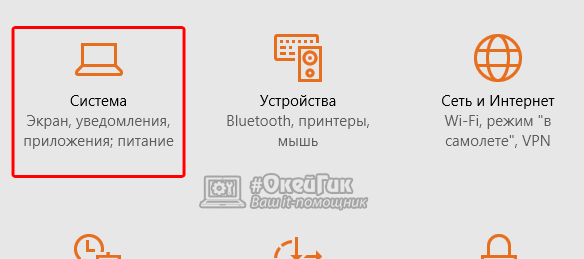
- Нажмите на клавиатуре сочетание клавиш Windows+I, после чего откроется меню параметров;
- Далее перейдите во вкладку «Система»;
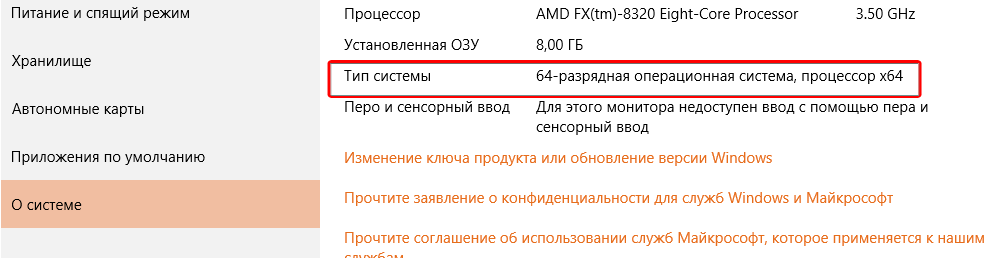
Следом в левом меню выберите пункт «О системе». Здесь можно увидеть информацию о разрядности операционной системы и процессора;
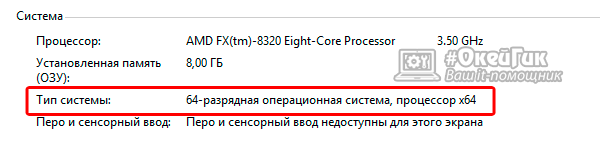
Также в «Сопутствующих параметрах» можно выбрать пункт «Сведения о системе», и узнать разрядность Windows и процессора в открывшемся меню.
Второй способ
Определить разрядность операционной системы, установленной на компьютере, также можно с помощью командной строки. Для этого:

- Нажмите на меню «Пуск» правой кнопкой, а во всплывающем окне выберите «Командная строка». Для определения количества бит в операционной системе через командную строку, не обязательно выбирать ее запуск от имени администратора;
- После того как откроется командная строка, в ней следует прописать команду Systeminfo и нажать кнопку Enter;

Собрав информацию о системе, компьютер выведет ее в командную строку, где в графе «Тип системы» можно увидеть информацию о разрядности Windows.
Третий способ
Посмотреть разрядность системы через «Сведения о системе»:
-
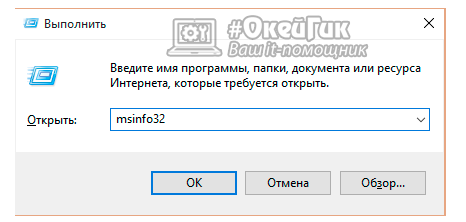
Нажмите на клавиатуре сочетание клавиш Windows+R, и в появившемся окне «Выполнить» введите команду msinfo32;
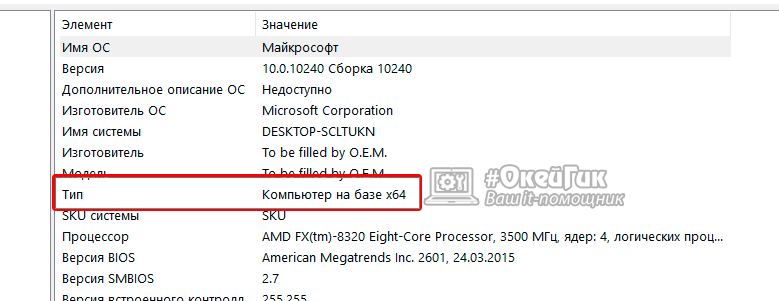
В открывшемся окне в меню «Сведения о системе» можно найти пункт «Тип», где отображается разрядность операционной системы.
Можно видеть, что узнать разрядность операционной системы довольно просто, и это необходимо сделать, если имеется желание расширить объем оперативной памяти компьютера. Также знание разрядности операционной системы понадобится при желании переустановить операционную систему.