Как скачать свои данные из Google Фото и перенести их на Яндекс.Диск
Сегодня Google объявила, что с 1 июня 2021 года отключит неограниченное хранилище в «Google Фото». После этого все фотографии и видеозаписи, которые пользователи загрузят в облако, будут учитываться в лимите, равном 15 ГБ. Этот это объём, к слову, будут использовать и другие сервисы Google: Google Drive, Gmail и т.д. Несмотря на то что весь контент, загруженный в «Google Фото» до вступления в силу новых правил, не будет расходовать лимит, многие наверняка захотят перейти в другой сервис. Рассказываю, как это сделать легко и просто.
Google Фото лишится безлимитного хранилища в следующем году
Если вы приняли для себе решение о том, что хотите перенести все свои фото в другой сервис или просто желаете отказаться от использования «Google Фото», у вас есть два варианта в зависимости от того, что именно вы выберете.
Как перенести снимки из Google Фото
Немногие знают, что в «Google Фото» есть штатный инструмент по переносу всех фотографий и видеозаписей. Благодаря ему весь контент будет автоматически перенесён на новую площадку. Это очень удобно. Другое дело, что «Google Фото» поддерживает только один сервис – OneDrive от Microsoft. Его основной недостаток состоит в том, что у него отсутствует бесплатный тариф, как в Google Drive, из-за этого его аудитория не так велика, как могла бы. Но разобрать способ переноса всё-таки стоит:
- Перейдите по этой ссылке и найдите в списке «Google Фото»;
- На карточке сервиса выберите «Подробнее» — «Перенести фото»;
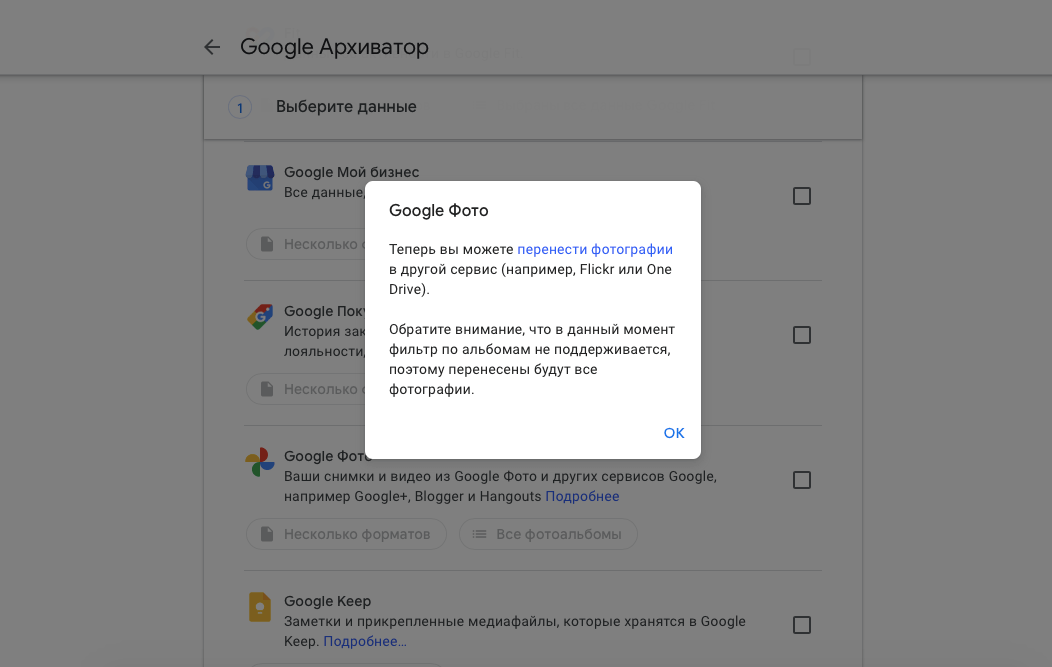
В Google Фото есть функция экспорта контента в OneDrive
- Выберите OneDrive и нажмите «Связать аккаунты и создать экспорт»;
- Пройдите авторизацию, если потребуется, и дождитесь окончания переноса.
Несмотря на то что в «Google Фото» есть возможность прямого переноса контента в OneDrive, Microsoft не предлагает безлимитного хранилища для фотографий и видеозаписей у себя в облаке. Учитывайте это, принимая решение о трансфере.
Как скачать свои фото из Google Фото
Если перенос в OneDrive вас не устроит, можете выбрать любой другой сервис. Я покажу, как всё работает, на примере «Яндекс.Диска». Мне он нравится тем, что, как и «Google Фото», он предлагает безлимитное хранилище для фотографий и видеороликов, загруженных автоматически. При этом неважно, с какого устройства произойдёт загрузка – с мобильного или с компьютера, — потому что у «Яндекс.Диска» есть приложение и для Android/iOS, и для macOS/Windows.
- Чтобы перенести фото из «Google Фото», перейдите по этой ссылке;
- Отмените выделение всех пунктов наверху и найдите «Google Фото»;
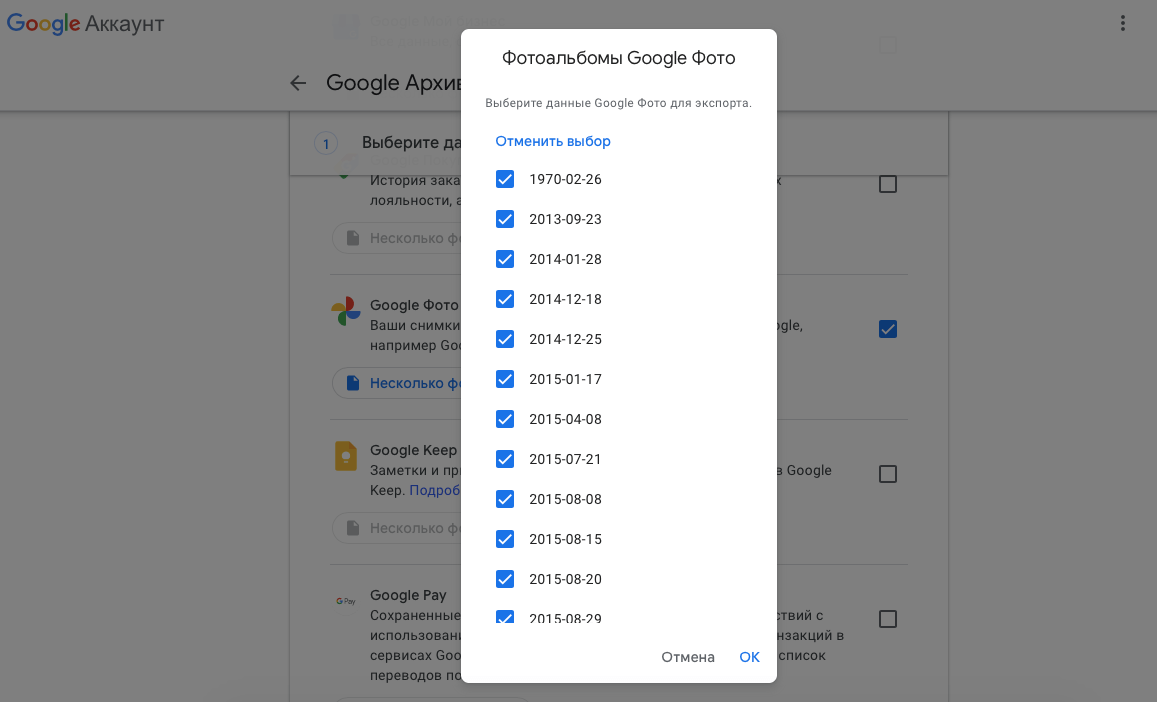
Выберите альбомы, которые хотите скачать
- Поставьте галочку напротив «Google Фото» и нажмите «Все альбомы»;
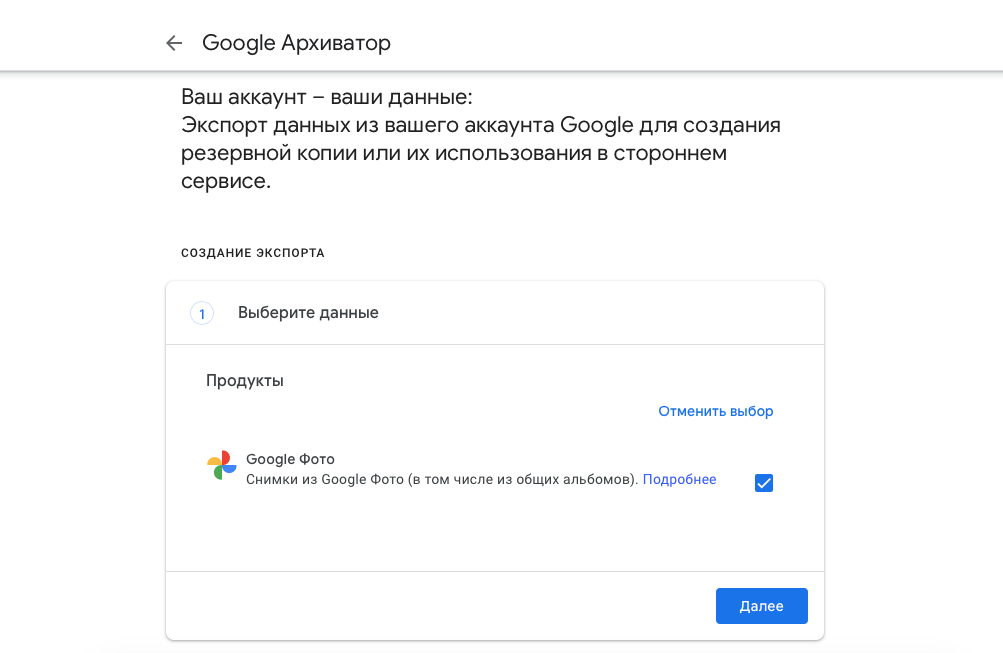
Необязательно скачивать всё
- Выберите альбомы, которые хотите перенести, пролистайте вниз и нажмите «Далее»;
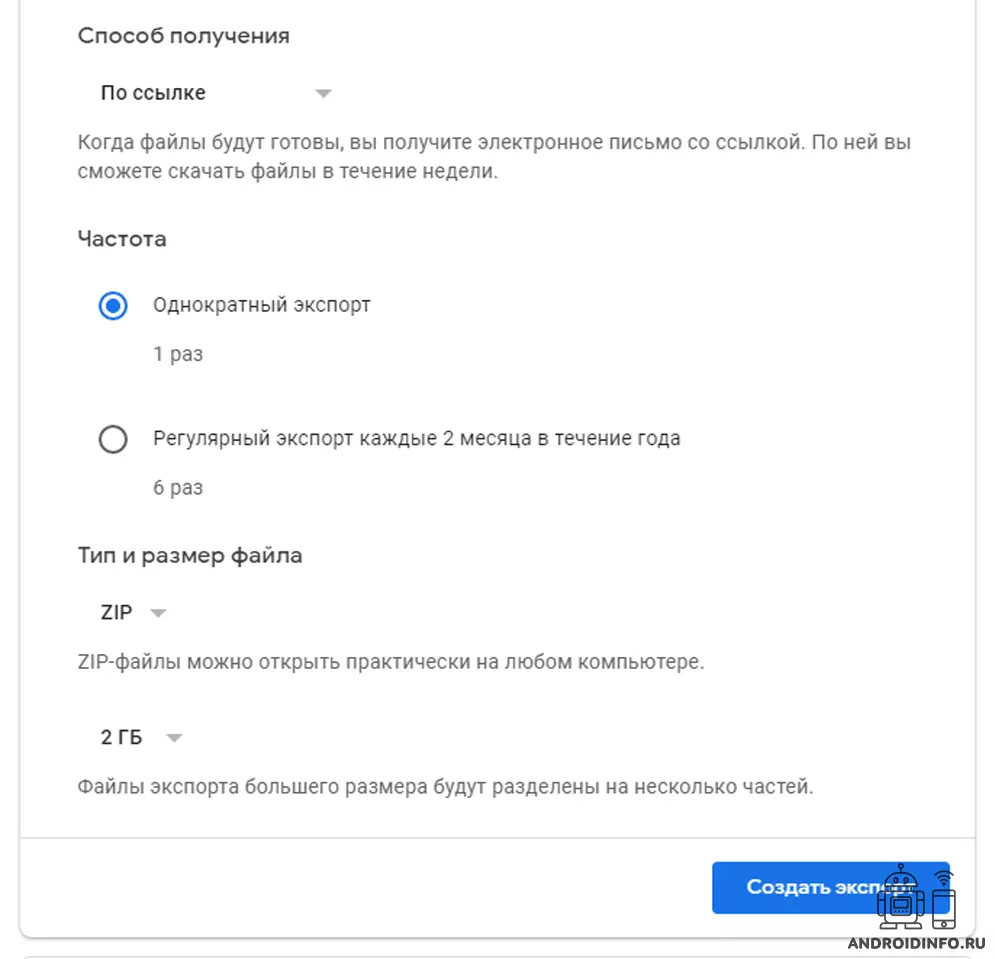
- Выберите способ получения, максимальный объём архива, его тип и максимальный вес;
- Нажмите «Создать экспорт» и ждите, пока на почту не придёт ссылка на загрузку архива с фото и видео.
Безлимитное хранилище для фото на Яндекс.Диске
Теперь вам потребуется установить приложение «Яндекс.Диска», но не на компьютер, а на смартфон. Далее узнаете, почему:
- Пройдите авторизацию или зарегистрируйтесь, если аккаунта нет;
- Включите функцию автозагрузки при первоначальном включении;
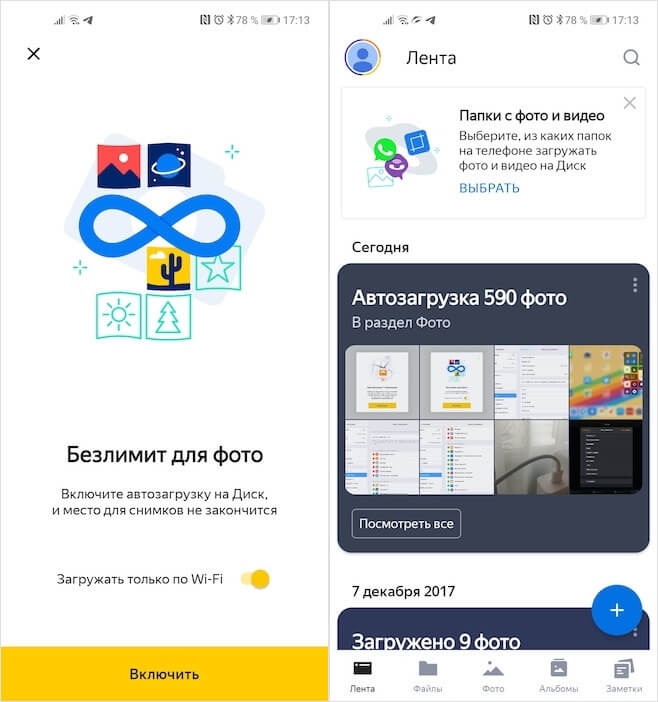
Автозагрузка есть только в мобильной версии Яндекс.Диска
- Выберите способ загрузки (через Wi-Fi или сотовую сеть);
- Скачайте архив с файлами на Android (если позволяет память), сохраните фото и дождитесь автовыгрузки фото в облако.
Честно сказать, способ не самый простой, но зато действенный и единоверменный. То есть, проделав все эти манипуляции лишь один раз, от вас больше не потребуется их повторения. С этого момента все фотографии и видеозаписи, которые появляются в памяти вашего устройства, будут автоматически выгружаться в облако, а потом – предлагаться к удалению для освобождения штатного хранилища.

Теги
- Мобильная фотография
- Новичкам в Android
- Приложения для Андроид
Наши соцсети
Новости, статьи и анонсы публикаций
Свободное общение и обсуждение материалов
Лонгриды для вас
Каждый смартфон Xiaomi обладает таким количеством функций, что рассказывать о них можно часами. И даже человек, внимательно изучающий настройки своего устройства, порой пропускает очень важные опции. Именно о таких функциях Xiaomi сегодня пойдет речь. Кстати, некоторые из них присутствуют и на других Android-смартфонах, а потому подборка будет полезна всем без исключения. Заодно проверим, чем оболочка MIUI отличается от других платформ.

Операционная система Android открывает перед пользователем безграничные возможности, позволяя адаптировать смартфон под собственные нужды. Специально для этого на главном экране располагается иконка приложения Настройки. Через него нам и предлагают изменить стандартные параметры. Увы, подобные действия далеко не всегда приводят к желаемому результату, а порой даже становятся причиной окирпичивания устройства. Если вы не хотите распрощаться со своим смартфоном из-за лишней любознательности, познакомьтесь с опасными настройками Андроид, которые лучше не трогать.

Нельзя отрицать, что Яндекс предлагает лучшую экосистему цифровых сервисов в нашей стране. Однако компания зачастую берет количеством, а не качеством. Вот, например, приложение Яндекс. Это программа с безграничным набором классных функций от умной камеры до закадрового перевода иностранных видео. Но реализовано все таким образом, что за несколько лет взаимодействия с приложением меня просто распирает от недостатков Яндекса.
Почему с айфона не загружаются фото на Яндекс Диск
Возможно некоторые фото с айфона уже выгружены в iCloud, в этом случае они не будут загружены на Яндекс. Диск, сначала в настройках айклауда, вкладке фото, нужно выключить «оптимизацию хранения на iPhone», что бы фото выгрузились из облака на телефон, а уже после этого заново выгрузить недостающие фото.
- Некоторые фото с айфона уже могут быть выгружены в iCloud, из-за этого они не загружаются на Яндекс Диск.
- Для загрузки фото и видео с айфона на Яндекс Диск нужно открыть папку в приложении и выбрать нужные файлы, затем выбрать Яндекс Диск из списка приложений.
- Если фото не загружаются на Яндекс Диск, возможно, вы включили безлимит. Для того чтобы фото снова загружались в папку «Фотокамера», необходимо отключить безлимит.
- Чтобы загрузить все фото с айфона на Яндекс Диск, нужно включить в приложении Фото на телефоне тумблер напротив «iCloud», скачать приложение Яндекс Диск и включить автозагрузку и безлимит на фото и видео.
- Для автоматической загрузки фото с айфона на Яндекс Диск нужно в настройках приложения выбрать папки, из которых нужно загружать фото и видео.
- Быстро перенести фото с айфона на Яндекс Диск можно, авторизовавшись в приложении, перейдя в вкладку «Лента» и включив автозагрузку фото и видео в разделе «Автозагрузка».
- Как настроить загрузку Фото с айфона на Яндекс Диск
- Почему не загружает Фото на яндекс диск
- Как загрузить все Фото с айфона на Яндекс Диск
- Как автоматически загружать фото с айфона на Яндекс Диск
- Как быстро перенести фото с айфона на Яндекс Диск
- Почему фото не грузятся на Яндекс Диск
Как настроить загрузку Фото с айфона на Яндекс Диск
Откройте в приложении папку, в которую хотите загрузить фото или видео. Нажмите значок в правом верхнем углу:
1. Откройте системное приложение Файлы.
2. Выберите файлы, которые хотите загрузить на Диск.
3. Нажмите значок в левом нижнем углу.
4. В списке приложений выберите Яндекс Диск.
Почему не загружает Фото на яндекс диск
Скорее всего, это произошло из-за того, что вы включили безлимит. При безлимитной автозагрузке медиафайлы не хранятся в папке «Фотокамера». Вы можете просмотреть их в разделе Фото на странице сервиса. Чтобы фото и видео снова стали загружаться в папку «Фотокамера», отключите безлимит.
Как загрузить все Фото с айфона на Яндекс Диск
Как перенести фото из iPhoto (iCloud)?
Нужно зайти в настройки телефона, включить в приложении фото тумблер напротив «iCloud», скачать приложение Яндекс диск и включить автозагрузку и безлимит на фото и видео. Яндекс будет загружать все автоматически.
Как автоматически загружать фото с айфона на Яндекс Диск
Откройте настройки приложения. Нажмите Автозагрузка фото и видео. В разделе Общие нажмите Папки на телефоне (или Папки на планшете). Отметьте папки, из которых хотите автоматически загружать фото и видео на Диск.
Как быстро перенести фото с айфона на Яндекс Диск
Как перенести фото и видео с ICloud на «Яндекс.Диск»:
Авторизоваться в нем. Перейти во вкладку «Лента» в нижней части дисплея. В верхнем левом углу нажать на значок настроек. Далее перейти в раздел «Автозагрузка», активировать переключатели напротив «Автозагрузка фото» и «Загружать в безлимит».
Почему фото не грузятся на Яндекс Диск
Скорее всего, это произошло из-за того, что вы включили безлимит. При безлимитной автозагрузке медиафайлы не хранятся в папке Фотокамера. Вы можете просмотреть их в разделе Фото на странице сервиса. Чтобы фото и видео снова стали загружаться в папку Фотокамера, отключите безлимит в настройках автозагрузки.
08.05.2023 Почему с айфона не загружаются фото на Яндекс Диск
Пользователи айфонов часто сталкиваются с проблемой загрузки фотографий на Яндекс Диск. В некоторых случаях фото не появляются в облачном хранилище после загрузки, вызывая раздражение и неудобство. Рассмотрим несколько причин, почему фотографии не загружаются на Яндекс Диск и как их решить.
Одна из наиболее распространенных причин проблем с загрузкой фотографий на Яндекс Диск связана с iCloud. Если фото уже были выгружены в iCloud, то они не будут автоматически загружаться на Яндекс Диск. Чтобы решить эту проблему, пользователь должен выключить опцию «оптимизацию хранения на iPhone» в настройках iCloud, что позволит выгрузить фотографии из облака на телефон. Затем можно заново загрузить недостающие фото на Яндекс Диск.
Еще одна распространенная причина неудачной загрузки фотографий связана с включением безлимитной автозагрузки. При автозагрузке медиафайлы не хранятся в папке «Фотокамера». Чтобы все фото и видео снова были загружены в папку «Фотокамера», нужно отключить безлимит в настройках.
Для быстрой загрузки всех фотографий на Яндекс Диск можно воспользоваться автоматической загрузкой фото и видео из определенных папок на айфоне. Для этого нужно открыть настройки приложения и включить автозагрузку. В разделе «Папки на телефоне» отметьте папки, из которых хотите автоматически загружать фото и видео на Диск.
Для быстрых перемещений фотографий с iCloud на Яндекс Диск, можно воспользоваться следующими методами. Сначала авторизуйтесь в приложении Яндекс Диск и перейдите в раздел «Лента». Затем откройте настройки и активируйте автозагрузку фото и видео, а также загрузку в безлимит. После этого все ваши фото и видео будут защищены на Яндекс Диск.
В любом случае, если первоначальные действия не помогли, можно воспользоваться поддержкой Яндекс Диск, чтобы получить помощь и решить проблему. В целом же, загрузка фотографий на Яндекс Диск — очень удобный способ хранения ваших ценных фото и видео в облаке и без места на устройстве.
Как скачать свои данные из Google Фото и перенести их на Яндекс.Диск
Не так давно стало известно компания Google отключила возможности неограниченного хранения файлов на своем ресурсе Google Фото. После 1 июня прошлого года на данном облаке был установлен лимит в размере 15 Гб.
Плохая новость заключается в том, что этот объем будет одновременно распространяться и на другие сервисы Гугла. Именно такая информация и заставила задуматься большинство людей о том, чтобы перейти на другой сервис, где данного лимита не предусмотрено. В данной статье будет расписана подробная инструкция, как перенести свои файлы на другое облако, чтобы избежать дальнейших трудностей с системой.
Алгоритм переноса снимков из Google Фото на OneDrive
На самом деле, уже в самой программе Google предусмотрены специальные инструменты, которые позволяют перенести все медиафайлы на другой ресурс. Именно благодаря такой возможности можно автоматически перенести все файлы на новый источник данных. Однако сделать это можно только с помощью сервиса OneDrive. Однако здесь есть небольшой недостаток: бесплатного тарифа на данном ресурсе пока не разработано, поэтому он не пользуется большой популярностью у пользователей (хотя некоторые находят возможности обойти и это ограничение). Чтобы перенести файлы, необходимо:
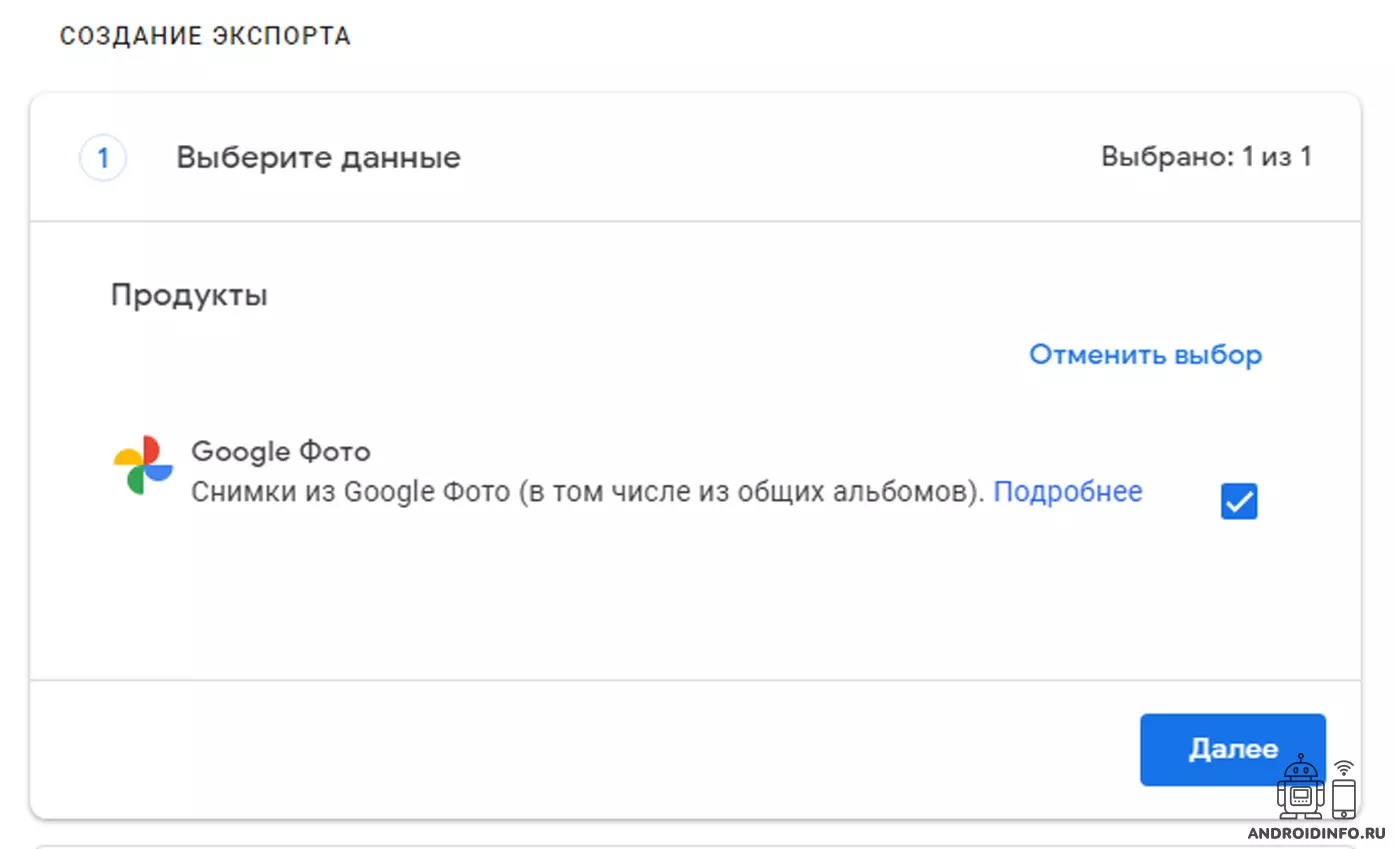
- Перейти на ресурс «Google Фото»;
- Затем нажать команду «Подробнее» и нажать кнопку «Перенести фото»;
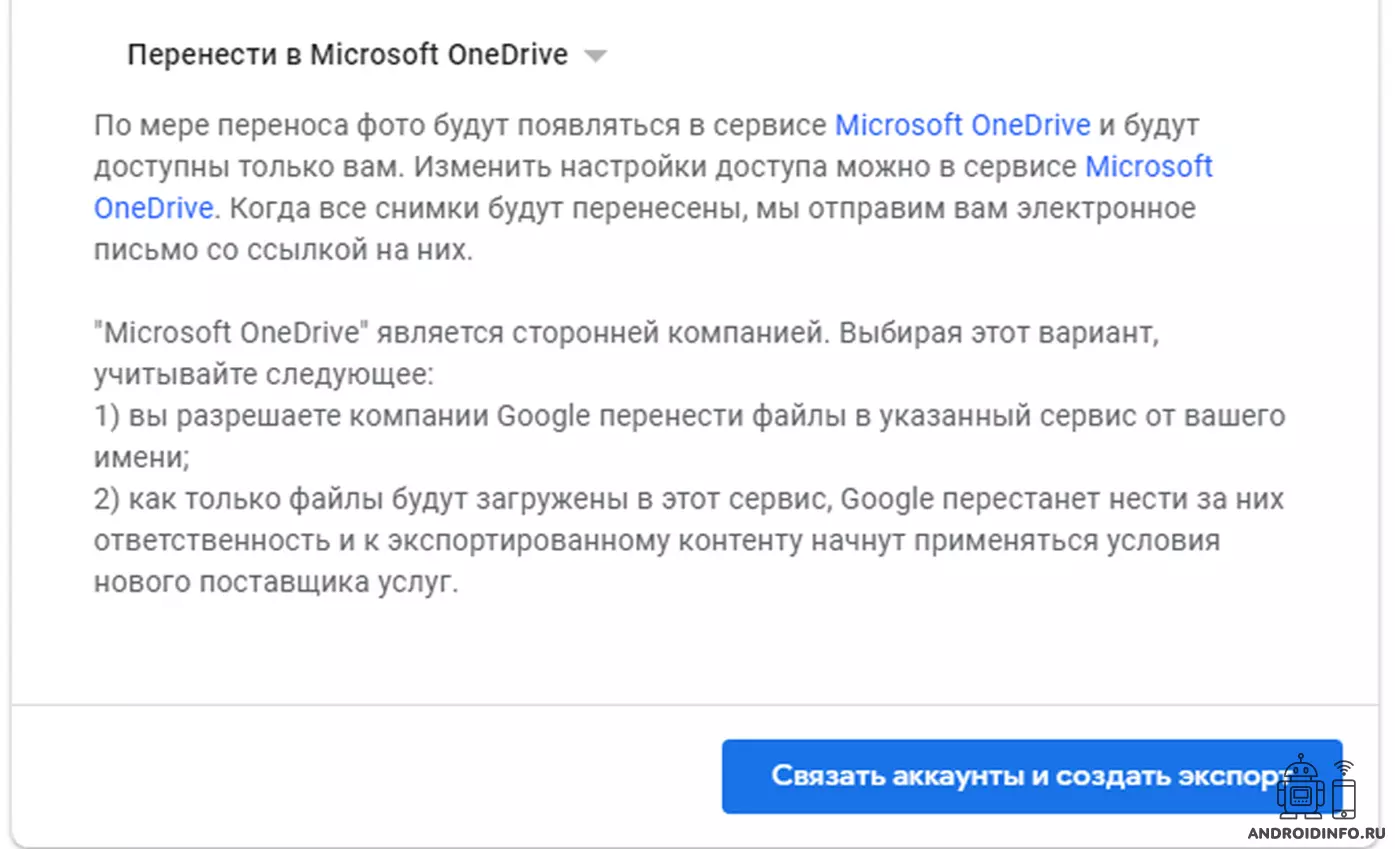
- После этого нужно выбрать ресурс OneDrive и задать команду «Связать аккаунты и создать экспорт»;

Алгоритм переноса снимков из Google Фото на Яндекс.Диск
Более популярным является на данный момент сервис Яндекс.Диск, поэтому стоит также уделить особое внимание специфике переноса контента на этот ресурс. Его преимущество перед Гуглом и OneDrive заключается в том, что ресурс предлагает возможности безлимитного хранилища данных. Данную операцию можно делать как с обычного компьютера, так и с мобильного устройства. Для того чтобы проделать данную операцию, необходимо выполнить следующие действия:
- Необходимо перейти на ресурс Гугл Фото;
- Далее пользователь выбирает альбомы, которые необходимо скачать;
- Можно скачать как все выбранные фотографии, так и только несколько из них;
- Затем выбирают команду «Создать экспорт» — на почту будет отправлена ссылка для загрузки фото;

- После этого пользователь должен установить приложение «Яндекс. Диск»;
- Нужно пройти регистрацию или авторизацию в приложении;
- После этого достаточно выбрать функцию автозагрузки и соответствующие способы;
- Сохраненный архив с Гугл диска выгружается на устройство, а затем автоматически загружается в Яндекс. Диск.
В дальнейшем все фотографии, которые будут добавляться на устройство автоматически прогружаются в облачное хранилище. При этом вы не ограничены памятью Яндекс.Диска, что выгодно его отличает от множества других подобных сервисов.
- Как распечатать с вашего телефона или планшета на Android
- Как настроить интернет на андроиде.
- Ошибка 910 в Google Play: как исправить?
- Как подключить Bluetooth устройство к смартфону Xiaomi
- Прошить Samsung на Android с помощью программы Odin
- Для чего нужна синхронизация для Андроид
- Переадресация вызовов Android 10
- Как убрать, отключить поисковую строку «Google Поиск» с рабочего стола на Android
- Always On Display — что это такое?
- В какой папке хранятся фото на телефоне Андроид
можно ли перенести фотки с одного яндекс. диска на другой яндекс. диск, как?
Заходите в браузере на Яндекс. Диск с которого нужно перенести папку или файлы (можно переносить целыми папками по несколько гигов), щелкаете по папке (которую нужно скопировать) правой кнопкой мыши и нажимаете на кнопку «Поделиться», следом нажимаете на кнопку «Скопировать ссылку». Далее заходите в браузере в другой Яндекс. Диск (на который нужно перенести) и в браузере (там где адрес страницы, наверху) щелкаете правой кнопкой мыши и нажимаете «Вставить и перейти». После чего Вы перейдете на Яндекс. Диск, где нужно нажать на кнопку «Сохранить на Яндекс. Диск» и эта папка сохранится у Вас на Яндекс. Диске в папке «Загрузки», откуда ее можно перенести в любую папку по Вашему усмотрению.
Анна ШелестУченик (245) 1 год назад
Спасибо, добрый человек
Похожие вопросы