Как называется драйвер для вайфая на ноутбук. Какой драйвер нужен для работы Wi-Fi на ноутбуке
Если на вашем ноутбуке не работает интернет по Wi-Fi, не отображаются доступные Wi-Fi сети, и нет вообще никаких кнопок и значков беспроводной сети, то скорее всего, просто не установлен необходимый драйвер. При условии, что сам беспроводной адаптер встроен в ваш ноутбук, и он рабочий. А так как даже в старых ноутбуках есть встроенный Wi-Fi, то все сводится к тому, что проблема в драйвере беспроводного адаптера.
Winodws 10 уже практически всегда, сама устанавливает все необходимые драйвера. Да, они не всегда работают правильно, если вообще работают. Но, например, на моем ноутбуке, которому уже года 4, после установки Winodws 10 Wi-Fi заработал автоматически. А вот что касается Windows 7, и тем более Windows XP, то там всегда приходится вручную искать и устанавливать драйвер на Wi-Fi.
В этой статье мы разберемся, какой драйвер нужно скачать и установить, что бы заработал Wi-Fi. Причем, абсолютно не важно, какой у вас ноутбук: ASUS, HP, Lenovo, Acer и т. д. Дам ссылки на инструкции по установке драйверов, и решению разных проблем. Которые, как раз очень часто появляются из-за установки неправильного драйвера, который не подходит для вашей модели ноутбука (адаптера) , или установленной версии Windows.
Поиск и установка правильного драйвера Wi-Fi адаптера
Если у вас ноутбук, и в комплекте не было диска с драйверами, то необходимые драйвера вы можете скачать с официального сайта производителя, конкретно для вашей модели ноутбука и для версии Windows, которая у вас установлена. Это очень важно. В противном случае, после установки какого-то неправильного драйвера, ничего работать не будет, или с ошибками.
Повторюсь. Главное, скачать драйвер с официального сайта, для конкретно вашей модели ноутбука, и для вашей версии операционной системы.
Если у вас Windows 10, то можете еще посмотреть статью , и что делать, если .
Для примера:
Вот у меня, например, ноутбук ASUS K56CM. В Google, или Яндексе ищем по запросу «ASUS K56CM». Смотрим сайты в результатах поиска, и открываем официальный сайт. В моем случае ASUS.
Мы попадаем сразу на страницу, которая посвящена нашей модели ноутбука. Осталось только найти ссылку, или вкладку, что-то типа «Загрузки», «Поддержка», «Драйверы и ПО», и т. д. Там выбираем версию Windows (и разрядность системы) , которая установлена у нас.
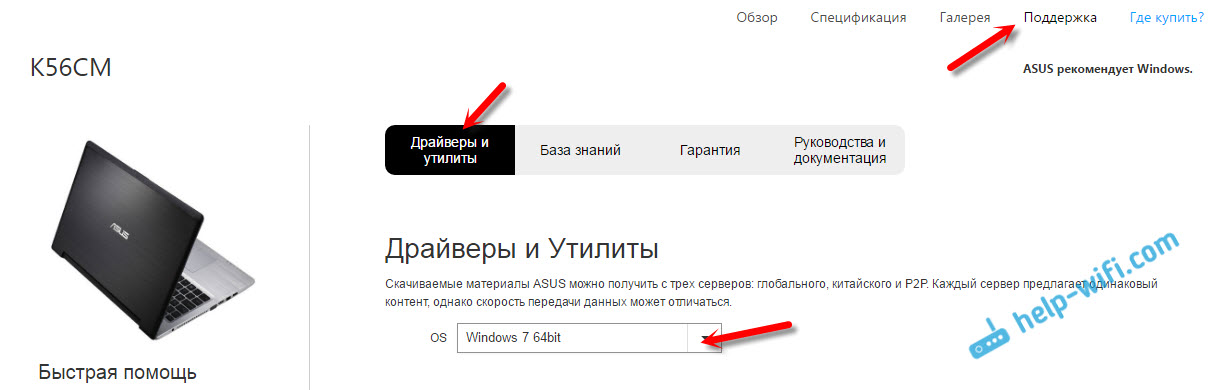
Осталось только скачать драйвер. Нужный драйвер будет скорее всего подписан как «Wireless», «Wireless LAN», «Wi-Fi».
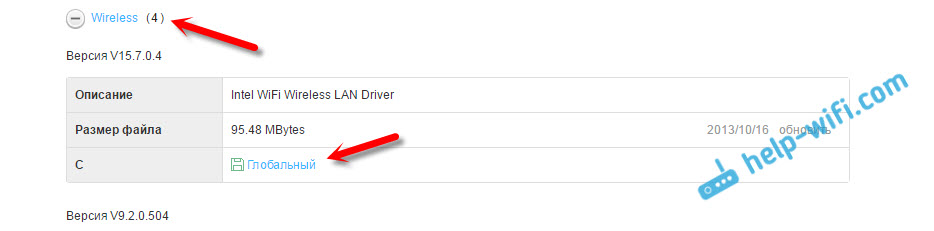
Для установки запустите.exe файл. Или, укажите папку с драйвером через диспетчер устройств.
Это я показывал на примере ноутбука ASUS. Если у вас ноутбук другой фирмы, то сам сайт будет отличатся. Но, порядок действий один и тот же.
Обновившись до Windows 10 либо установив последнюю версию обновлений операционной системы, многие пользователи сталкиваются с неработоспособностью беспроводной сети. Связано это чаще всего с драйверами беспроводного Wi-Fi адаптера. В вязи с этим, могут быть следующие проблемы:
- Невозможно подключить сеть, поскольку компьютер ее не отображает.
- Не работает беспроводной адаптер.
- Не подключается по беспроводной (Wi-Fi) сети — выдает ошибки.
- Соединение есть, но в ограниченном состоянии и сеть, следовательно, не работает.
Именно все эти четыре проблемы вызваны тем, что беспроводной адаптер не имеет драйвера или установленная на компьютере версия устарела, не поддерживается или выпущена с ошибками. При обновлении или установке «с нуля» системы, десятой версии Windows, драйвер закачивается и устанавливается в автоматическом режиме. Но это не означает, что он работает корректно. Причины кроются в частом появлении новых редакций ОС Майкрософт и в том, что производители адаптеров и ПК не поспевают за этими обновлениями и, следовательно, их драйвера устаревшие.
Если драйвер работает некорректно, то и аппаратная часть ноутбука «порадует» сбоями. Если говорить о драйвере для адаптера, то при его неправильной работе невозможно будет подключиться к интернету. ОС неправильно понимает команды драйвера, и у пользователя появляются проблемы при подключении ноутбука по Wi-Fi сети. Исходя из этого, если у вас появились проблемы с подключением в новой версии ОС, сразу обратите внимание на адаптер. Поменяйте драйвер, предварительно удалив старую версию, если она присутствует на компьютере. Не используйте для загрузки «левые» ресурсы. Лучше всего скачать драйвер с официальной страницы разработчика. При этом учитывайте при загрузке модель адаптера.
Если ноутбук не находит подключенные к нему сети или не отображает адаптер (беспроводное устройство) или кнопку Wi-Fi, все дело в драйвере. Если вы видите такие ошибки, значит, драйвер отсутствует на устройстве. Чтобы включить беспроводную сеть, вам просто надо скачать и установить драйвер.
- Но если драйвер присутствует, появился в автоматическом режиме, но ошибки подключения есть, мы попробуем решить эту проблему своими методами.
Решение проблемы заменой драйвера Wi-Fi адаптера в Windows 10
Есть такие проблемы, когда установка нового драйвера не помогает. Вы можете удалить старый драйвер безвозвратно, установить самую новую версию, но это не решит проблемы. Впрочем, это не означает, что вы не должны попробовать этот вариант. Это первое, что вы должны сделать. Обычно при обновлении или чистой установке система загружает несколько драйверов, и нам важно выбрать один из них — тот, который работает правильно.
- В поисковой строке укажите «Диспетчер устройств » и нажмите на полученный результат, как на картинке.
- Перейдите к «Сетевым адаптерам ». На этой вкладке вы найдете свое устройство. Если в списке не отображены ни Wireless, ни Wi-Fi, адаптера на вашем компьютере нет. Загрузите его и посмотрите, есть ли драйвер. Если вы видите предупредительный знак желтого цвета, кликните на адаптер и обновите драйвер.
- Обновление драйвера выполните следующим образом: найдите его с помощью опции поиска на этом устройстве.
- Теперь нужно нажать на “Выбрать из списка установленных “.
- Вы увидите несколько драйверов, которые уже есть в системе. Здесь нам нужно выбрать тот драйвер, который не совпадает с тем, что в диспетчере. Установив этот новый драйвер, вы попробуете его на работоспособность. Выберите его и продолжайте «Дальше ».
- Нажатие кнопки активирует установку выбранного драйвера.
После окончания процедуры обязательно следует перезагрузиться. Теперь можете тестировать подключение по беспроводной сети. Если и этот драйвер работает неправильно, возвращайтесь к поиску, ищите новый драйвер, устанавливайте и тестируйте заново. Если драйверов много, возможно, найдется работоспособный, который решит проблему с подключением к интернету в десятой версии ОС Windows.
Решаем с помощью удаления установленного драйвера беспроводного адаптера
Если ни один драйвер, установленный в системе, не подключил интернет, его необходимо удалить полностью. Это делается в диспетчере.
- В поисковой строке укажите «Диспетчер устройств » и нажмите на полученный результат (пояснялось выше в статье). Вы перейдете к «Сетевым адаптерам », найдете там свое устройство и нажмете «Удаление ».
- Кликните «ОК».
- После того как драйвер удалится нужно перезагрузить компьютер. Затем система вновь установит его в автоматическом режиме.
Пробуем откатить драйвер беспроводного адаптера в Windows 10
Если ничего не помогает, попробуем сделать откат драйвера для беспроводного адаптера. Возможно, это заставит беспроводную сеть заработать стабильно или, наконец, подключиться.
- Открывайте вновь «Диспетчер » и открывайте «Сетевые адаптеры». Выбирайте свое беспроводное устройство и кликните на него, чтобы открыть «Свойства ».
Беспроводной доступ к сети обеспечивается двумя способами: посредством wifi роутера или посредством wifi адаптера (или, как его еще называют, модема). Мы не станам здесь рассматривать вай фай подключение через роутер, так как роутер не является самостоятельным сетевым устройством, а всего лишь раздает сетевые услуги кабельного провайдера. Здесь мы займемся wifi модемами, а еще точнее – драйверами к этим устройствам для ноутбуков. Стационарный компьютер тоже может иметь встроенный или внешний wifi адаптер, например: PCI-адаптер прямо на материнской плате или внешний USB-модем. Но, темой нашего разговора будут ноутбуки, а также подобные им устройства.
С некоторых пор, точнее говоря последние лет десять, практически все ноутбуки снабжаются встроенным wifi модулем и могут сами по себе являться главным узлом домашней беспроводной сети.
Но, чтобы воспользоваться этой возможностью, необходимо обеспечить нормальную поддержку данного устройства операционной системой. Проще говоря, найти и установить для него драйвер данной ОС для ноутбука вашей модели.
Кому-то повезло, и Windows самостоятельно распознала адаптер и смогла установить для него драйвера. Кому-то повезло меньше – для этих людей наша заметка.
Проверка работы адаптера
Если wifi на ноутбуке не обнаруживается, то следует проверить, инсталлированы ли драйвера для встроенного вай фай адаптера. Если нет, то их необходимо найти и установить. Давайте займемся такой проверкой драйвера:
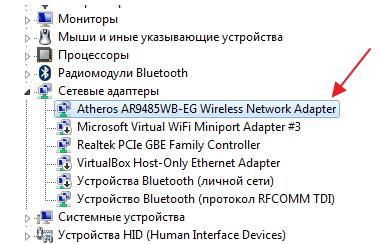
В случае отсутствия драйвера wifi у ноутбука, его необходимо найти и установить вручную. Чем мы сейчас и займемся. Искать будем в Интернете.
Поиск и инсталляция
Хорошо, если драйвер к адаптеру обнаружится на диске с драйверами к ноутбуку. Если вы сумеете этот диск отыскать. В противном случае необходимо отправляться на сайт производителя вашего компьютера и отыскать драйвер там. Обычно с этим нет никаких проблем. Поиск в базе данных программного обеспечения производится с учетом модели вашего ноутбука. Номер модели можно узнать, перевернув ноутбук нижней крышкой вверх и прочитав этот номер на наклейке.
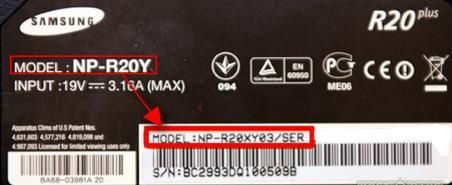
Обычно драйвера поставляются в виде исполнимых файлов, поэтому установить вай фай не составит проблем – нужно будет только запустить скачанный файл на исполнение и следовать инструкциям установщика.
Каждый пользователь выбирает ту компьютерную фирму и то программное обеспечение, которые максимально его устраивают в работе. Для выхода в интернет сегодня существует множество специальных программ – браузеров. А для того, чтобы пользоваться wi-fi на ноутбуке должен быть установлен специальный драйвер. Как узнать, какой драйвер нужен для wi — fi на ноутбуке ?
Как известно, каждой марке ноутбука требуется установка конкретного драйвера, способствующего беспрепятственному выходу в интернет. И зачастую данные действия должны предпринимать специалисты, которые устанавливают операционную систему на ваш компьютер. Зачастую они этого не делают в силу определенных причин и пользователь, впоследствии ломает голову над тем, как справиться с данной ситуацией.
Оказывается подобные проблемы можно решить собственноручно, не прибегая к помощи мастеров. Для этого разработано несколько методов:
Зажав одновременно кнопки Fn+F2 или клавиша, на которой отображен знак сети. Подобного эффекта можно добиться, если зайти в раздел «Панель управления», далее «Сеть», выбрать «Сетевые подключения» и найти Беспроводное сетевое соединение. При наличии данной функции необходимо нажать правой кнопкой мыши «Подключить», а при отсутствии понадобится устанавливать драйвер.
- Установка драйвера wi-fi
Зная секрет поиска нужного драйвера на ваш компьютер, вы с легкостью можете найти и установить недостающий элемент и в дальнейшем беспрепятственно пользоваться беспроводным сетевым подключением. Обычно драйвера скачивают со специальных серверов и устанавливают на компьютер. Здесь важно точно знать, какой из них необходим именно вам.
Можно пойти элементарным путем и ввести необходимое словосочетание в поисковик и в ответ получить тысячи сайтов с необходимым контентом. Но как отличить настоящую программу от вредоносного вируса? Ответом послужит совет, что качать приложения лучше с официальных сервисов и сайтов производителей. На подобных площадках размещают обновленные версии драйверов.
Иногда компьютеры комплектуются дисками, на которые пользователь редко обращает внимание. Но, зачастую они и являются дополнительными установочными драйверами. Поэтому при обнаружении подобного диска можно установить необходимый драйвер wi-fi с него.
Если же вы решили заняться поиском драйвера беспроводного подключения в сети, то полностью пишите название модели ноутбука, например: Lenovo G5045 . Далее следует выбрать категорию драйвера и ОС. Сами драйвера сетевого wi-fi можно найти в разделе Wireless LAN и прочее.
При наличии необходимого драйвера, его стоит сохранить на компьютер. Далее следует дождаться загрузки, запустить его и согласно инструкциям установить. После установки любого приложения лучше перезагрузить компьютер, для сохранения компонентов.
В случае, если не удалось обнаружить необходимый драйвер беспроводного подключения, посетите официальный сайт производителя ноутбука, определите его точную модель и драйвер wi-fi.
Драйверы Wi-Fi для ноутбука
Сейчас можно увидеть ноутбуки без привода оптических дисков, но нельзя представить себе работу с ноутбуком без Wi-Fi. Проводная связь превращает ноутбук в стационарный компьютер, и лишь только беспроводная связь обещает сделать ваш ноутбук действительно мобильным. Здесь мы собрали драйвера для самых популярных моделей ноутбуков. Метод определения нужного мы разместим здесь позже.
Драйверы из набора:
Сортировка: Релевантности Оценкам Популярности
Как установить и обновить Wi-Fi драйвер на ноутбук Windows 7?

О, дорогой друг, как ни странно, но именно поиск драйверов для вай-фай модуля — это одна из самых сложных задач. В первую очередь пользователь просто не знает, что именно искать, а тем более где. Ведь никто не знает название этого самого модуля, а производители ноутбуков могут поставить какой угодно. Вот тут и встаёт вопрос – как быстро и безболезненно установить Вай-Фай драйвер на ноутбук с Виндовс 7.
Перестановка и обновление драйверов — это нужная процедура. Во-первых, это может решить проблемы с подключением или даже с отсутствием интернета и прерываниями в сети. Во-вторых, может немного увеличить скорость, уменьшить пинг из-за программной оптимизации. Почитав другие статьи по этой тематике, я пришёл в шок, так как нигде нет нормальной и чёткой инструкции. Поэтому я решил написать более подробную пошаговую статью.
ПОМОЩЬ! Если что-то не получается, вылезла ошибка или появились какие-то проблемы – срочно пишите об этом в комментариях и я постараюсь оперативно помочь.
Установка в автономном режиме или через диспетчер устройств
Если вы переустанавливали операционную систему или её делал кто-то другой, то установить можно автоматически. Для этого нужно просто подключиться к интернету. Это можно сделать пока только по проводу. Возьмите сетевой кабель и воткните его в свободный LAN порт на роутере. «Дрова» должны встать автоматически.
Если этого не произошло, то просто идём в «Диспетчер устройств». Нажимаем одновременно «Win+R» и прописываем команду «devmgmt.msc». В разделе «Сетевые адаптеры» вы увидите только сетевую карту. Напомню, что WiFi модуль будет иметь дополнительное название: Wi-Fi, Wireless, 802.11, WLAN.
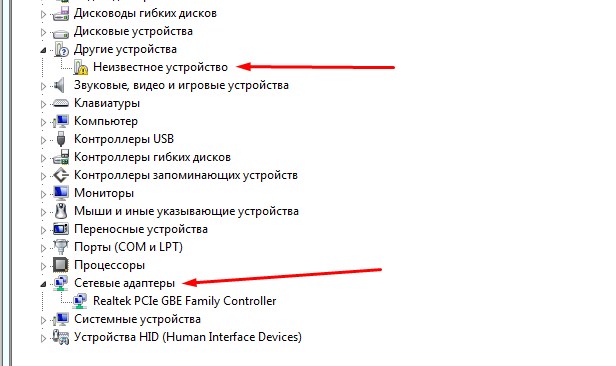
Скорее всего не установленное железо будет в разделе «Другие устройства». Будет отмечено жёлтым треугольником и будет иметь название «Неизвестное устройство». Нажимаем правой кнопкой «Обновить драйвер». Если таким образом не получилось установить идём далее.
Установка с официального сайта
Если не гора идёт к Магомеду, то мы пойдем к ней и скачаем драйвера с официального сайта, производителя ноутбука. Там точно должно быть свежее ПО. Но для начала нам нужно выяснить полное название ноутбука. Для этого заглядываем под корпус и смотрим на этикетку. В названии модели обычно есть как буквы, так и цифры. Можно выписать название на листочек. Также на забываем выписать название фирмы.
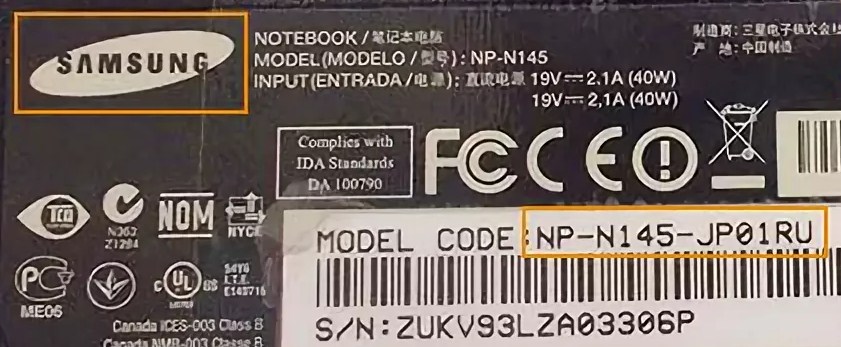
Далее инструкции будут отличаться в зависимости от производителя ноутбука. Просто выбираем вашу фирму и смотрим инструкцию. Также скачивать «Driver» нужно только для своей операционной системы и нужной «битности» (32 или 64). Для того чтобы посмотреть эту информацию:
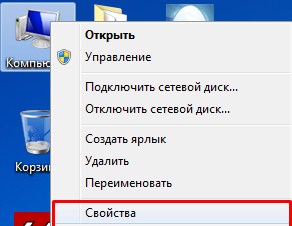
- Нажимаем на свойства «Компьютера» в Windows 7.
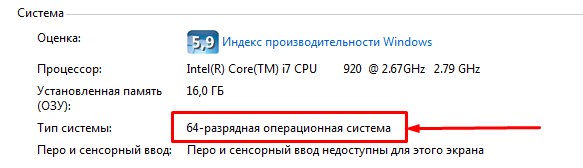
- Смотрим в строку «Тип системы».
ПРИМЕЧАНИЕ! Если у вас компьютер и вы хотите установить софт для внешнего или PCI вайфай адаптера, то делаем аналогично в инструкциях ниже, но вместо модели ноутбука нужно будет ввести название модуля.
Samsung
- Заходим на сайт .
- В строку вбейте название модели.
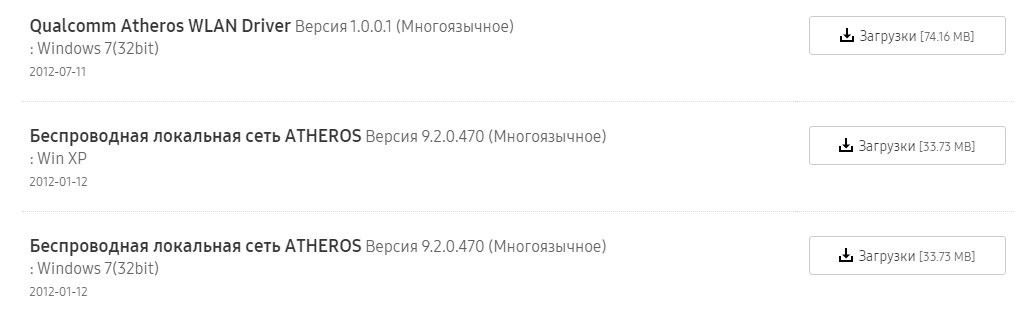
- Пролистайте ниже до раздела загрузки. Может иметь дополнительное название «WLAN» или «Беспроводная локальная сеть».
ASUS
- Заходим на страницу .
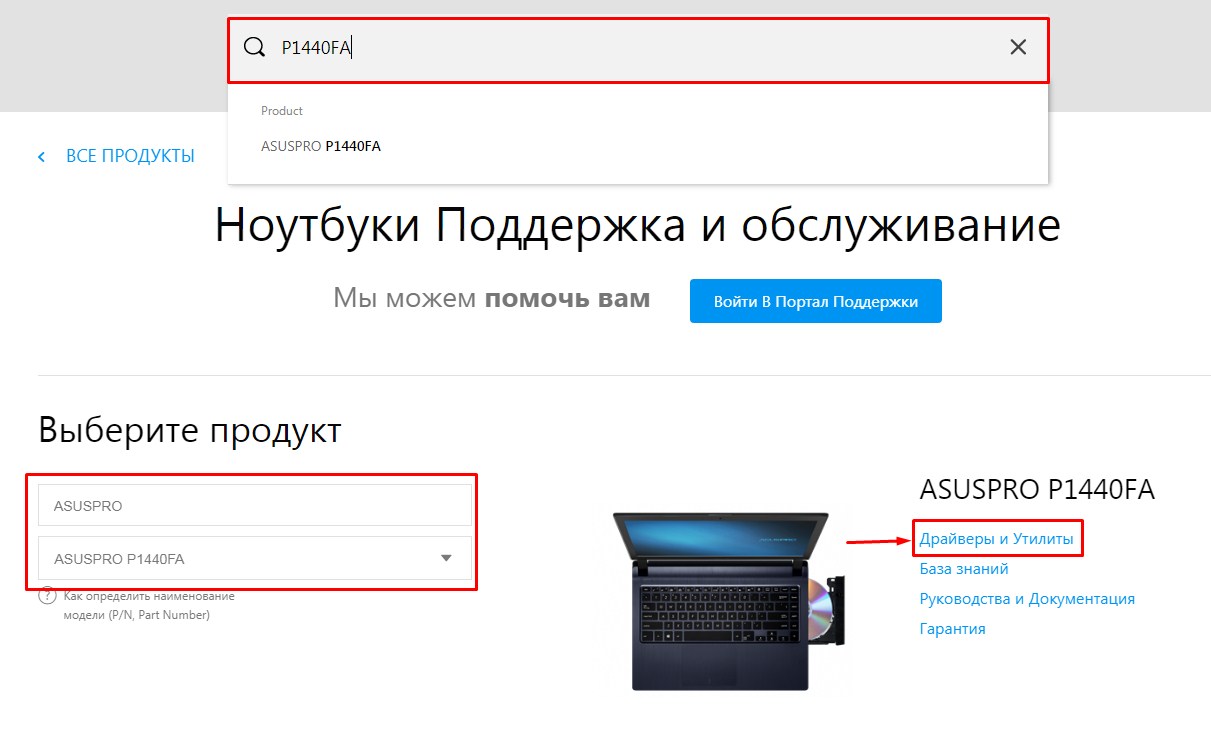
- Вписываем название в поисковую строку или вы можете выбрать продукт. Сначала тип, а потом модель. Как только модель будет найдена – заходим в «Драйверы и Утилиты».
- Выбираем операционную систему.
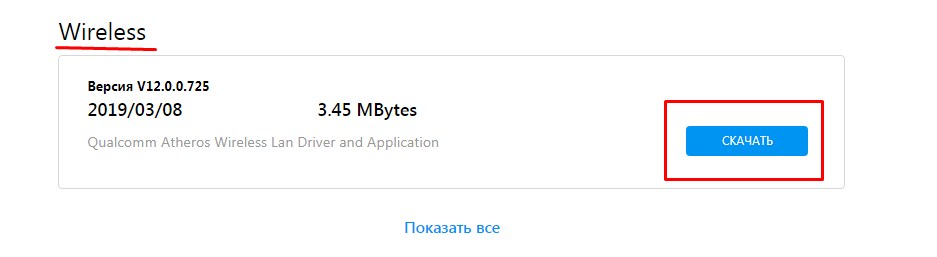
- Нужный пакет будет в разделе «Wireless», просто нажимаем «Скачать».
ACER
- Заходим сюда .
- Можно найти по номеру модели или по серийному номеру.
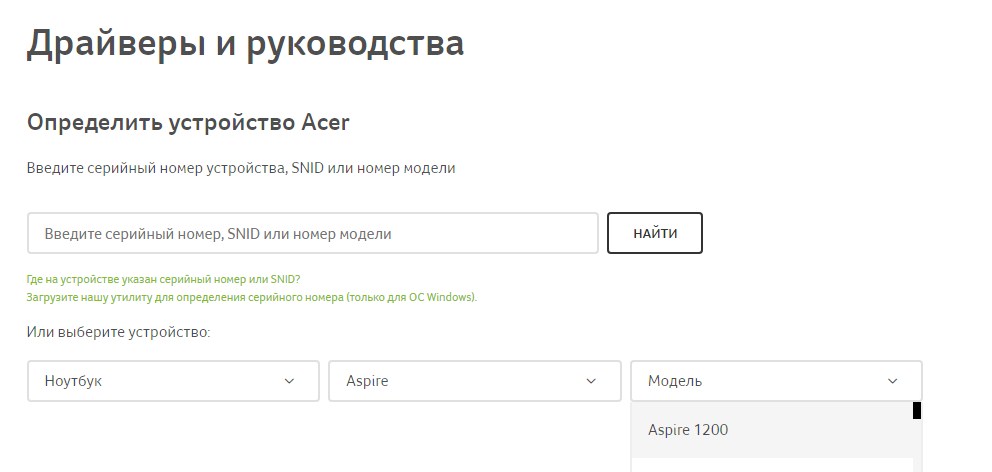
- Указываем модель и выбираем операционную систему.
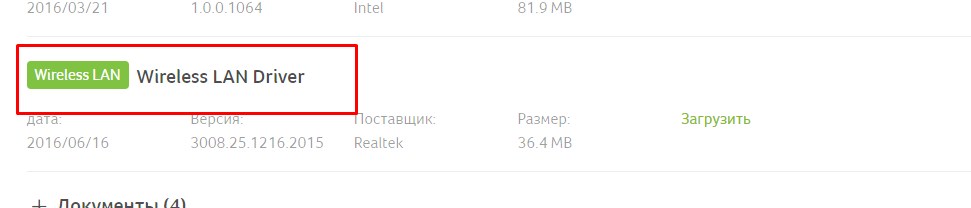
- Нажимаем на плюсик, чтобы открыть раздел и скачиваем «Wireless LAN Driver».
HP
- Страница загрузки ПО для железа находится по этой ссылке .
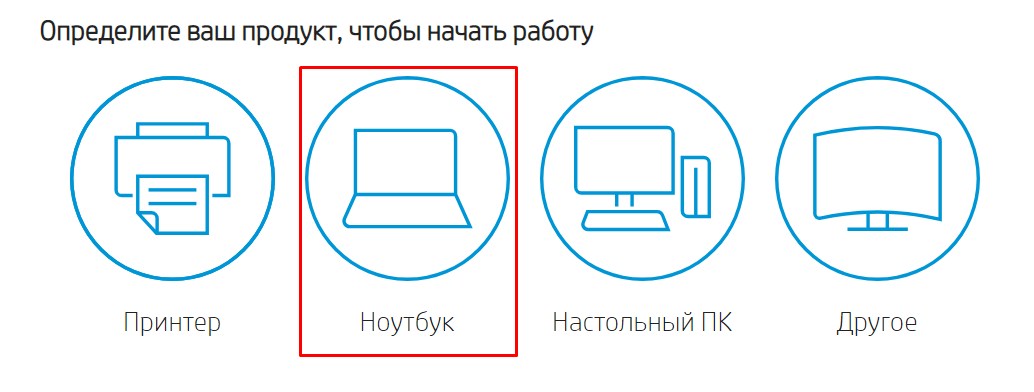
- Выбираем типа продукта.
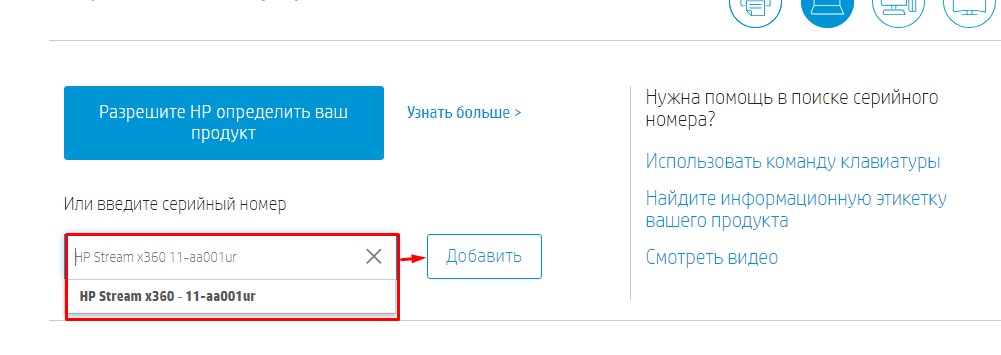
- Вписываем полное название и нажимаем «Добавить».
- Теперь выбираем ОС и разрядность и нажимаем на кнопку.

- Откройте раздел «Драйвер-сеть».

Lenovo
- Заходим на сайт поддержки .

- Выбираем второй пункт в меню.
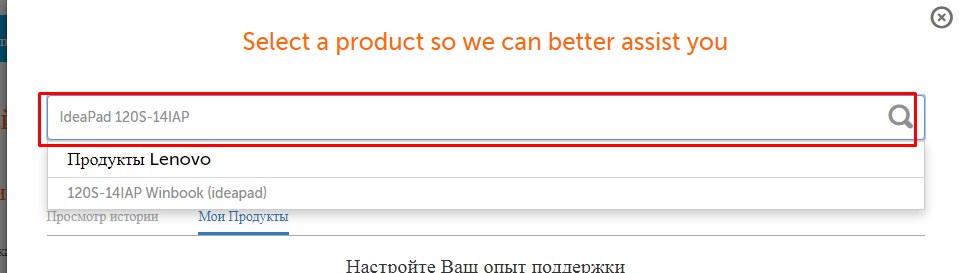
- Вписываем название и нажимаем по продукту.

- Находим раздел «Сетевые подключения» и открываем его. Далее находим последний «Driver», открываем ещё раз и скачиваем.
Поиск по ID
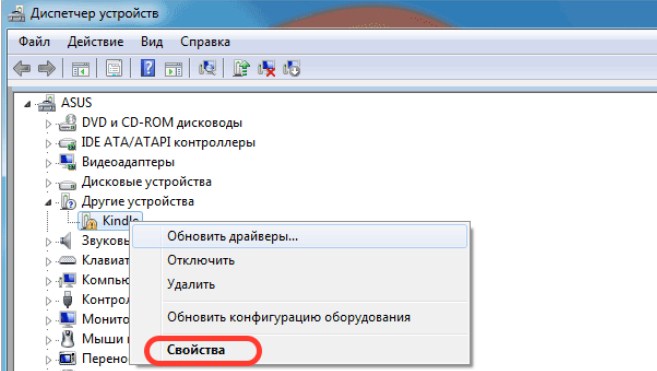
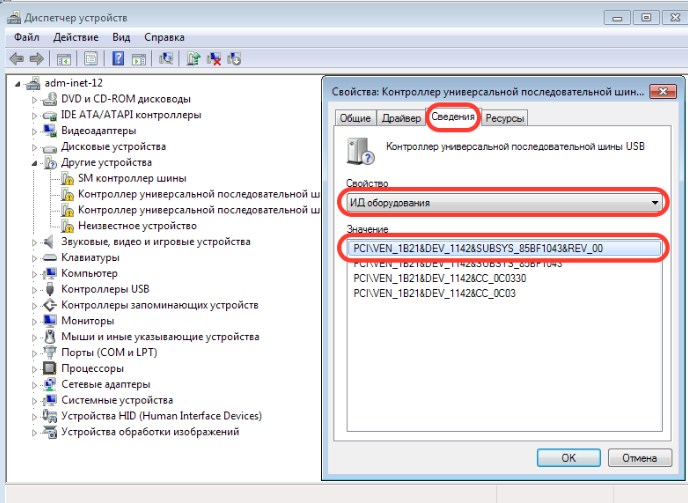
В диспетчере устройств нажимаем на наш беспроводной адаптер и выберите «Свойства». Далее перейдите в третью вкладку. Выбираем «ИД оборудования». Скопируйте верхнюю строчку, для этого нажимаем правой кнопкой. Переходим на сайт и просто вставляем название в строку поиска.
Установка
Обычно скачивается или файлик «exe» или архив. Первый вариант, просто открываем и проходим процедуру установки. Второй вариант нужно распаковать и запустить «Setup.exe». После установки вас попросят перезагрузить систему – обязательно сделайте это. Когда ноутбук перезагрузится вай-фай модуль включится автоматически.
Драйвер не устанавливается
Убедитесь, что вы скачали ПО своей операционной системы. Вы могли перепутать и скачать вместо 32-х битного, 64-х битный. Даже если они предназначены для одной ОС, работать они не будут. Лучше всего зайти в диспетчер устройств, удалить старый драйвер и установить его заново. После этого он должен вставь нормально.
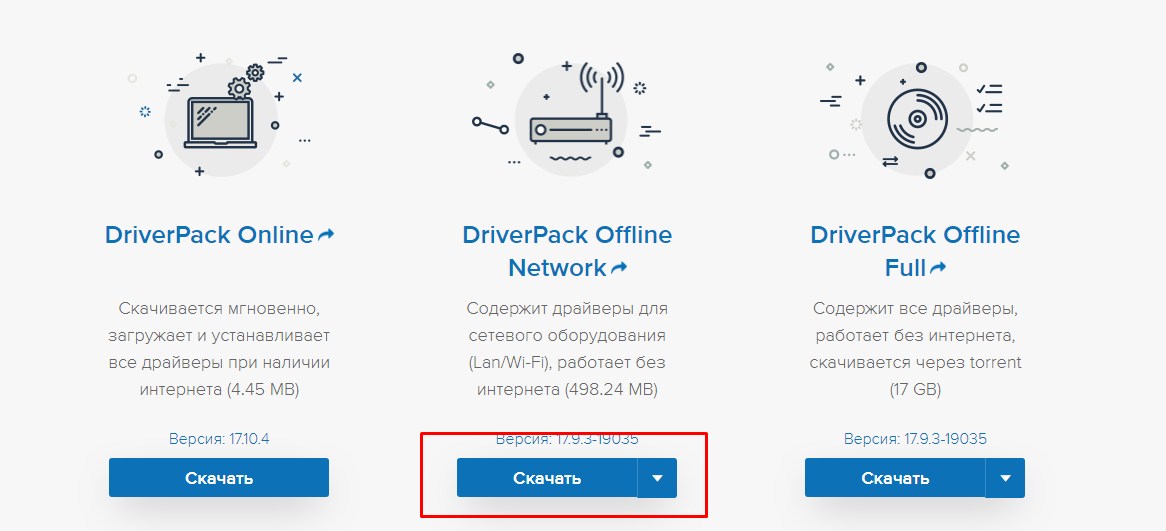
Если и это не поможет, то можете попробовать скачать драйвер с сайта – drp.su . Нужно скачать именно «DriverPack Offline Network». После установки зайдите в «Программы и компоненты». Дело в том, что данный пак имеет очень много мусора. К вам на ноут будет установлены дополнительные сервисы и программы, которые будут грузить систему и мешать ей работать. Поэтому просто после установки удалите все, что было установлено из «Софта».
Не работает Wi-Fi на ноутбуке Самсунг
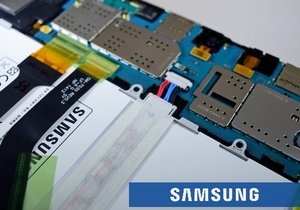
Если вы уверены, что notebook находится в зоне действия сети и у него включен модуль, причин проблем с подключением к Вай-Фай может быть несколько.
1. Проблема с драйверами. Если драйвер Wi-Fi-приемника не установлен, «слетел» или работает неправильно, ноут не обнаруживает беспроводные сети. Для устранения проблемы требуется установить новую версию драйвера с официального сайта.
2. Неисправность модуля. Запчасть может быть сломана вследствие механического повреждения после падения переносного компьютера или удара по нему. Она требует ремонта или замены.
3. Влияние вредоносных программ. После попадания в систему вирусы поражают файлы, которые отвечают за подключение к беспроводной сети.
Выполнять починку должны профессионалы
Точно определить, почему не работает вай фай на ноутбуке Самсунг и что делать для решения проблемы, способен только квалифицированный мастер. В нашем сертифицированном сервисном центре работают компетентные специалисты со спецобразованием, богатыми навыками и опытом не менее пяти лет. После получения ноутбука они срочно выполнят диагностику, прошивку с помощью программатора, удаление вирусов, переустановку драйверов. При необходимости установят новые фирменные детали от официальных представителей компании Samsung в России. В работе применяют исключительно профессиональное оборудование.
 Преимущества сотрудничества с сервисным центром Samsung REPAIR
Наши сервис-центры Самсунг расположены во многих городах России: Москве, Санкт-Петербурге, Краснодаре, Екатеринбурге, Казане, Челябинске и др. Контактные данные и адреса всех представительств можете увидеть на нашем сайте. Каждый сервисный центр предлагает клиентам:
- бесплатные услуги курьера, который выполняет доставку ноута в мастерскую и обратно, а также мастера, проводящего ремонт на дому заказчика;
- гарантию до трех лет на замену комплектующих;
- скидки до 15 % при заказе услуги онлайн;
- акции;
- возможность оставить заявку по телефону или при помощи формы обратной связи;
- быстрый перезвон операторов и бесплатные консультации круглосуточно и без выходных.
Другие распространенные вопросы: