Подключение колонок к Wi-Fi c авторизацией
. а также повредить оборудование и/или нарушить работу систем.
Любые действия и программы вы применяете на свой собственный страх и риск.
Проблема
Как известно, подключить колонку к общественным WiFi-сетям с авторизацией (через sms или браузер) не получится (из-за невозможности просмотреть страницу авторизации на колонке и, конечно, ввести код авторизации). Да и вообще, с точки зрения безопасности личных данных — это не лучшие места, чтобы подключать такие устройства. Но если очень хочется. 😉
Решение
Идентификация устройств в сети основана на их адресах, одни могут изменяться, другие (MAC) обычно жёстко прошиты в устройства (не всегда, об этом ниже). Поэтому для публичных сетей обычно используется MAC-адрес и, например, номер телефона, как такой же уникальный код.
Предлагаемый хак прост: мы выдаём другое устройство за колонку, и проходим авторизацию на нём.
Заранее, дома!
Необходимо узнать MAC-адрес вашей колонки. Для этого можно зайти в настройки роутера (у каждого бренда и модели процесс может отличаться) и найти среди устройств нужное устройство. Адрес должен выглядеть примерно так: CC:4B:73:F3:E4:23 (цифры случайны, у вас будут свои).
В месте подключения к сети (отель итд)
Перед этими процедурами колонку необходимо выключить! А лучше вообще не включать.
А теперь берём заготовленный дома адрес и:
- Прописываем его на своем устройстве (ноутбук/телефон) — по инструкции журнала «CHIP», например.
- Проходим авторизацию (через браузер или по sms) с этого устройства.
- Отключаем ноутбук/телефон от сети.
- Возвращаем настройки на нашем устройстве, снова его подключаем (возможно, для него тоже потребуется авторизация).
- Подключаем колонку, как к обычному Wi-Fi, всё работает!
Маршрутизатор будет думать, что ваша колонка - и есть то самое устройство, которое прошло авторизацию.
Удачи с Алисой в путешествиях!
- FAQ(ЧАВО)
- Решение проблем
Подключение Яндекс.Станции Алиса

Колонка Яндекс.Станция отличается расширенным функционалом. Она помогает быстро находить необходимые программы на телевизоре. С ее помощью можно активировать таймер, поставить будильник.
Подключение станции Алиса
Колонка Яндекс.Станция отличается расширенным функционалом. Она помогает быстро находить необходимые программы на телевизоре. С ее помощью можно активировать таймер, поставить будильник. Алиса напоминает пользователям о важных событиях. Умная колонка оснащается встроенным голосовым помощником.
Можно воспроизводить аудиофайлы через сервис Яндекс.Музыка. Подключать колонку пользователи могут к телефону и телевизору.
Как подключить станцию Алиса к интернету
Проблемы с подключением к интернету на даче в Воскресенске обычно возникают редко. Пользователи не испытывают трудностей с подсоединением станции. Настраивают ее через специальное приложение на мобильном телефоне. Для управления параметрами пользователю нужно попасть в приложение. Находим в нем пункт «Устройства», кликаем на иконку шестеренки.
Здесь находим нужный параметр и выполняем необходимые изменения. Вы можете менять фразу для включения в режиме «Фраза для вызова помощника».
Как подключить Алису к интернету по Wi-Fi
Подсоединить станцию к сети интернет в Серебряных прудах Московской области очень просто. Последовательность действий выглядит следующим образом:
- Заходим на телефоне в панель быстрого доступа.
- Выбираем сеть и подключаемся к ней.
- Если система просит ключ, вводим его.
- Когда иконка Wi-Fi станет активной, скачиваем приложение для станции.
- Подключаем гаджет к электропитанию.
- Обновляем приложение.
- Заходим в персональный аккаунт.
- Открываем панель управления и находим раздел с гаджетами.
- Выбираем подсоединение станции.
- Подносим телефон к гаджету, кликаем на кнопку и проигрываем звук.
Теперь дожидаемся уведомления от системы.
Возможна ли настройка без смартфона
Первичные настройки выполняются только через приложение. Первоначально подключиться без использования мобильного телефона нельзя. В дальнейшем вы можете попробовать настраивать гаджет через стандартный веб-обозреватель. Для выполнения настроек необходимо попасть в тот же аккаунт, что и в мобильном приложении. Открываем страницу настроек устройства и меняем параметры.
Этапы подключения
Чтобы подключить станцию к Wi-Fi, нужно сделать следующее:
- Первый шаг – подключаем гаджет к сети электропитания.
- Активируем на телефоне беспроводную сеть.
- Заходим в приложение со смартфона.
- Выбираем раздел с устройствами и находим в нем свою колонку.
- Кликаем на подключиение.
- При необходимости вводим пароль.
Для соединения станции с телевизором нужно использовать HDMI-кабель. Один его конец подсоединяем к колонке, а второй – к телевизору. После подключения на экране телевизора отобразится приветствие Яндекса, и вы сможете начать работать с колонкой.
Яндекс.Станцию можно подключать к Bluetooth. Для этого необходимо просто говорить ключевую фразу. Дайте голосовую команду: «Алиса, включи Bluetooth». Затем включаете Блютуз на другом гаджете. В перечне устройств выбираете свою станцию и выполняете подключение.
Отключить Блютуз можно аналогичным способом. Просто используйте голосовую команду: «Алиса, выключи Bluetooth». К другим колонкам станция не подключается, поскольку производители такой функционал не предусмотрели.
Перезагрузка и сброс настроек
Выполнить перезагрузку станции достаточно просто. Нужно отключить гаджет от электропитания примерно на 5 секунд. Потом снова подключаем устройство в розетку и ждем, пока завершится загрузка. Вы увидите, как на панели сверху перестанет гореть фиолетовая подсветка.
Иногда у пользователей возникает необходимость произвести полное обнуление рабочих параметров.
Сбросить настройки до заводских можно следующим образом:
- Отключаем гаджет от сети электропитания.
- Зажимаем кнопку включения и снова включаем устройство в розетку.
- Затем держим кнопку в зажатом положении еще около пяти секунд.
- Когда подсветка снова загорится, подключаем станцию к сети.
Сбои в работе станции возникают крайне редко. Обычно пользователи не испытывают трудностей в работе с девайсом. Подключение удается установить с первого раза. Но если что-то пошло не так, пробуем повторно выполнить подключение к интернету. Внимательно вводите пароль к выбранной беспроводной сети.
Алиса не подключается к интернету
Достаточно распространенный среди пользователей вопрос: почему Алиса не подключается к скоростному интернету в частном доме?
Попробуйте зарезервировать IP для MAC-адреса колонки:
- Откройте веб-обозреватель и в адресной строке пропишите IP-адрес маршрутизатора. Используйте адрес, логин и пароль по умолчанию. Если эти данные не подошли, нужно почитать информацию, указанную на самом роутере.
- В панели управления находим раздел, который называется DHCP. В зависимости от модели сетевого оборудования этот раздел может быть в категориях «Сеть» либо «Интернет».
- В перечне подключенных гаджетов находим свою станцию. В графе возле нее должен быть прописан MAC-адрес и зарезервированный IP.
- Прописываем IP-адрес.
- После сохранения настроек выполняем перезагрузку колонки.
Если не получается подключиться к интернету Магинфо, проверьте сетевые настройки через панель управления маршрутизатора.
Алиса: почему нет интернета
Если Алиса не видит интернет, можно сделать следующее:
- Выполнить проверку доступа в интернет в офисе и подключиться к сети снова.
- Удостовериться, что на стороне провайдера отсутствуют проблемы с подключением.
- Перезагрузить сетевое оборудование.
- Выполнить перезагрузку станции.
- Настроить соединение заново, внимательно проверить введенные настройки.
Если приведенные рекомендации не помогли устранить проблему, обратитесь в службу поддержки.
Как подключить Алису к интернету — инструкция настройки умной колонки
Современные технологии все больше проникают в обычную жизнь. Одной из достаточно современных разработок является Яндекс.Станция Алиса. Что это такое, для чего она используется — на эти вопросы могут ответить далеко не все. В статье будут рассмотрены основы подключения Алисы к интернету, ее главные функции и многое другое.

Яндекс.Станция Алиса — что это такое, ее предназначение
Яндекс.Станция Алиса внешне очень напоминает обычную колонку. По своей сути она ею и является. Однако ее функции не ограничиваются лишь только воспроизведением музыки. Если ее подключить к телевизору через порт HDMI, с ее помощь можно находить и включать фильмы, сериалы, мультфильмы. Все это доступно в онлайн-кинотеатрах или же бесплатно на сайтах формата Ютуб.
Яндекс.Станция управляется при помощи голосового помощника «Алиса». Для тех, кто использовал указанную программу на телефоне или компьютере, принцип работы вполне понятен. Основное отличие Станции заключается в том, что она может распознавать команды, даже если они не были произнесены в непосредственной близости, например из другой комнаты.
Важно! В колонке установлено 7 чувствительных микрофонов, поэтому устройство может определять откуда (из какой комнаты) идет голос, вычисляет непосредственную команду, удаляя при этом все лишние звуки и шумы, и выполняет необходимое действие.
В обычном состоянии, если устройство подключено, оно находится в спящем режиме. Активировать его достаточно просто. Нужно лишь сказать «Алиса» или «Яндекс». Если активирующее слово было произнесено, колонка переходит в рабочий режим и в последующем выполняет поставленную перед ней задачу.
Как подключить умную колонку к интернету
Настроить Станцию можно при помощи специальных приложений на телефоне формата Андроид или Айфоне. Главное требование — это иметь учетную запись на Яндексе. В противном случае, система просто не будет работать.
Инструкция как подключить Алису к интернету выглядит следующим образом:
- Провести авторизацию пользователя в приложении «Яндекс».
- Отрыть раздел «Устройства», далее подраздел «Станция» или же «Станция Мини».
- Нажать на кнопку «Продолжить».
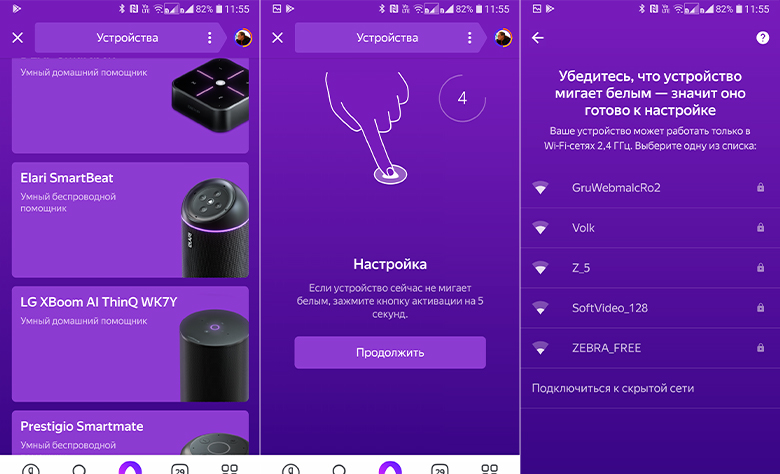
- В разделе «Подключитесь к сети Wi-Fi» необходимо прописать логин и пароль. Рекомендуется использовать сеть с частотой в 2,4 ГГц. Делается это, даже если пользователю предлагают на выбор и 2,4 и 5 ГГц. Суть в том, что Станция не поддерживает на текущий момент более скоростные беспроводные сети.
- Положив телефон рядом со станцией, необходимо нажать на кнопку «Воспроизвести звук». Так передаются необходимые данные для соединения с вай-фай сетью.
- Как только соединение завершится, колонка самостоятельно начнет активацию и поиск необходимых обновлений. Данный процесс может занять некоторое время, поэтому пользователю придется подождать.
Важно! После того, как все настройки будут завершены, можно спокойно начинать пользоваться динамиком и системой в целом, например, сказать найти фильм. Для этого предварительно устройство соединяется с телевизором.

Скачать приложение Яндекс на телефон
Вне зависимости от того, какая система установлена на мобильном устройстве, приложение Яндекс можно скачать в официальном магазине. Это может быть Google Play Market или App Store. Что нужно сделать:
- Зайти на сервис (магазин).
- В поисковой строке ввести наименование «Яндекс с Алисой».
- В представленном списке выбрать необходимое приложение.
- Нажать на кнопку установить.
- Подождать пока не завершится загрузка.
Соединение Станции со смартфоном с установленным приложением
Если на телефоне уже установлено необходимое приложение, то подключение к нему колонку будет следующим:
- В первую очередь Станцию необходимо подключить к питанию. Вставить в розетку.
- Соединить мобильник с интернетом. Стоит помнить, что и колонка и телефон должны находиться в одной сети.
- Обновить установленное приложение до последней версии, если она устарела. Делается это также через Google Play Market или App Store.
- Открыть меню «устройства», затем раздел «станция», выбрать функцию «подключить».
- Поднести телефон к колонке «проиграть звук».
- Подождать, пока система сама настроится.
Следует понимать, что настройка системы без телефона практически невозможна. Основные данные можно конечно внести через сайт Яндекс, однако же, для полноценной работы этого будет недостаточно.
Важно! Настройки осуществляются через Яндекс.Паспорт. Обязательно необходимо завести собственный аккаунт.

Порядок настройки Яндекс.Станции Алиса
Разобравшись с тем, как подключить Алису к вай-фай, стоит углубиться в ее настройки, чтобы можно было пользоваться функциями системы по полной. Динамики и воспроизведение звука Станции действительно очень хорошие, но ее способности не ограничены только этим.
Интересно! Если убрать кожух с колонки, громкость и четкость звука будет значительно выше. Однако само приспособление будет выглядеть не так интересно как с ним.
Чтобы проигрывать разного рода треки используется приложение «Яндекс.Музыка». На нем можно найти самых разных исполнителей. Кроме того, система при помощи лайков запоминает, что именно больше всего нравится пользователю и соответственно предлагает композиции уже в соответствии со вкусом.
Помимо музыки, можно попросить Алису воспроизвести звуки природы или отключить все через 10-15 минут (в зависимости от собственной необходимости). Другими словами, настройки работы системы можно полностью изменять под себя.
Для большего удобства на корпусе установлены специальные световые индикаторы:
- Фиолетовый и вращающийся говорит о том, что идет обработка заданной команды.
- Горящий фиолетовый показывает, что Алиса слушает и ждет распоряжений.
- Мигающий фиолетовый служит напоминанием чего-то.
- Голубой сообщает о воспроизведении музыки или звука.
- Мигающий зеленый оповещает о сработавшем будильнике.
- При отсутствии соединения с интернетом загорается красный свет.
Изначальные настройки можно производить не только через телефон, но и браузер на компьютере или ноутбуке. Однако для соединения с сетью мобильник все-таки потребуется.

Подключение к Bluetooth
Для того чтобы подключить Станцию к блютуз, необходимо сделать следующее:
- Нажать и удерживать кнопку включения до тех пор, пока она не замигает голубым светом или же сказать фразу «Алиса, включи блютуз».
- Запустить действие на другом устройстве (мобильном телефоне или планшете).
- В представленном списке возможных соединений найти наименование, начинающееся с Yandex.Station. Подключиться.
Как переподключить Станцию к сети Wi-Fi
Чаще всего переподключение требуется, если работа с интернет соединением протекает нестабильно. Перезагрузка роутера иногда позволяет подключиться к Wi-Fi заново, однако далеко не всегда. Если все же пользователь решил отключить и подсоединить модем заново, колонку также нужно будет переподключить. Какие действия выполняются:
- Станция перезагружается.
- Изменяются настройки роутера, если это требуется.
- Выбирается иная сеть для подключения или колонка соединяется с той же самой.
Важно! Перезагрузка колонки выполняется достаточно просто. Необходимо просто вытащить адаптер питания и оставить систему на несколько секунд. После повторно включить в розетку.
Если же это не помогло, и работа по-прежнему не стабилизировалась, стоит перезапустить все настройки, путем их сброса. Как это делается:
- Кнопка включения колонки зажимается и удерживается на протяжении 5 секунд. Датчик должен засветиться синим цветом.
- Открыть приложение «Яндекс». Перейти во вкладку «Устройства». Нажать на раздел «Настройки» (изображение в виде шестеренки).
- В представленном списке найти и выбрать свою колонку, нажать на кнопку «настроить заново».
- Повторно ввести все данные, прописанные выше.
- Поднести телефон к Станции выбрать функцию «Проиграть звук».
- Дождаться окончания настройки.
В некоторых случаях проблемы с работой колонки могу быть связаны с самим качеством интернета. Проверить это достаточно просто. Нужно раздать сеть со своего собственного телефона и соединить Станцию именно с ним. Если качество улучшилось, то проблема кроется именно в сети, раздаваемой роутером. Возможно стоит обратиться за помощью к провайдеру.

Возможные проблемы
При работе со Станцией у пользователей возникают самые разные проблемы и трудности. Наиболее распространенные и способы их решения:
- Отсутствует подключение устройства к мобильнику. В данном случае рекомендуется проверить находятся ли телефон и станция в одной сети. Возможно смартфон получает интернет от сим-карты, а Станция с домашнего роутера.
- Станция не подключается к интернету. Как уже говорилось, проблема может таиться в самой раздаче. В качестве проверки, стоит попробовать подсоединиться к сети с мобильного телефона.
- Отсутствует соответствующее изображение в режиме «домашний экран». Подобное может произойти, если Станция не поддерживает работу с конкретной моделью телевизора. Список совместимых устройств имеется на официальном сайте Яндекса.
- Не работают настройки или система не устанавливает необходимые данные самостоятельно при включении. В данном случае, проблема может заключаться в самой Станции. Рекомендуется обратиться за помощью в службу поддержки.
Работать с Умной колонкой и системой Алиса достаточно просто и приятно. Тем более, что постепенно программа адаптируется под предпочтения и интересы своего пользователя. Главное правильно подключить и настроить Станцию. Потом уже можно будет ею спокойно пользоваться.
Персональная акустическая система SRS-X7

Подключение к сети Wi-Fi с помощью “SongPal” (iPhone)
Вы можете подключить динамик к сети Wi-Fi с помощью “SongPal”, установленного на iPhone.
Сначала установите подключение BLUETOOTH между динамиком и iPhone. Затем настройте параметры Wi-Fi. Выполните шаг 10 в течение 15 минут после включения динамика. Если настройка не завершена в течение 15 минут, динамик выключится автоматически.
Перед началом работы проверьте следующее.
- Подключите iPhone к беспроводному маршрутизатору с помощью IEEE 802.11b или IEEE 802.11g.
- Отключите LAN-кабель от динамика.
- Расположите динамик ближе к беспроводному маршрутизатору.
- Установите антенну Wi-Fi на задней панели динамика в вертикальное положение.
- Установите переключатель NETWORK OFF/ON на задней панели динамика на ON.
Перед началом данной процедуры обратите внимание, что информация настройки в сети Wi-Fi будет не защищена до завершения настройки. После завершения настройки информация настройки сети Wi-Fi будет защищена снова после настройки защиты беспроводной локальной сети.
- Имя сети Wi-Fi (SSID) и пароль беспроводного маршрутизатора должны быть под рукой.
Подробнее о SSID и пароле см. в руководстве по эксплуатации беспроводного маршрутизатора.

Выполните поиск “SongPal” в Google Play™.

Индикатор (вкл./режим ожидания) загорается зеленым, затем индикатор LINK начинает мигать. При первой настройке параметров динамика после покупки или инициализации подождите, пока индикатор LINK не выключится (около минуты).
Нажмите кнопку  (BLUETOOTH)
  PAIRING один раз.
Индикатор (BLUETOOTH) начинает мигать белым.  При поставке с завода динамик не содержит информации об образовании пары. В таком случае после нажатия кнопки (BLUETOOTH) PAIRING индикатор (BLUETOOTH) начинает быстро мигать белым, и динамик автоматически переходит в режим образования пары. В таком случае перейдите к шагу 6.
Нажмите и удерживайте кнопку (BLUETOOTH) PAIRING до звукового сигнала.
Индикатор (BLUETOOTH) начнет быстро мигать белым, и динамик перейдет в режим образования пары.
- Нажмите [Settings].
- Нажмите [Bluetooth].


Нажмите[] для включения BLUETOOTH.
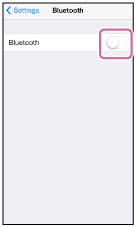
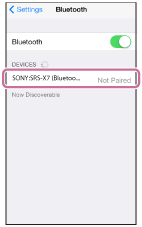
Убедитесь, что индикатор (BLUETOOTH) горит.
После установки соединения BLUETOOTH индикатор (BLUETOOTH) продолжает светиться. 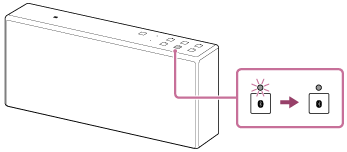
Нажмите [SongPal] на iPhone. Отобразится главный экран приложения “SongPal”. Следуйте инструкциям на экране. 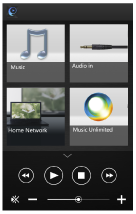
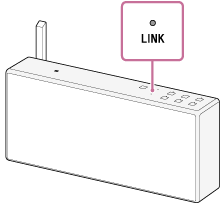
После завершения подключения по сети Wi-Fi индикатор LINK засветится зеленым. Подключение завершено.