WhatsApp научили работать на телефоне без интернета: как подключить

Виртуальный мемориал погибших борцов за украинскую независимость: почтите Героев минутой вашего внимания!

Разработчики WhatsApp добавили в популярный мессенджер функцию, которая позволит пользователям отправлять сообщения даже без интернета. Такое нововведение может быть полезным украинцам в случае масштабного блекаута, вызванного ракетными обстрелами российских террористов.
OBOZREVATEL рассказывает, как работает эта функция и как самостоятельно настроить ее в WhatsApp.
WhatsApp без интернета
Мессенджер WhatsApp, использующийся почти 2 миллиардами людей по всему миру, выпустил функцию, позволяющую отправлять и получать сообщения даже тогда, когда интернет не работает. Эта функция называется «Поддержка прокси-серверов для WhatsApp» и может быть использована для подключения через серверы, созданные волонтерами и организациями по всему миру, которые помогают людям свободно общаться.
В компании отметили, что, несмотря на то, что эта функция позволит пользователям общаться без каких-либо ограничений, сообщения останутся защищенными, поскольку все еще будет действовать сквозное шифрование.
Как настроить и подключить прокси-сервер WhatsApp
Прокси можно настроить с помощью сервера с доступными портами 80, 443 или 5222 и доменным именем, указывающим на IP-адрес сервера. Подробная документация и исходный код опубликованы на GitHub.
Как подключиться к прокси-серверу на устройстве Android
- Убедитесь, что у вас новейшая версия WhatsApp.
- На вкладке Беседы коснитесь значка больше опций, который выглядит как три точки, и перейдите в Настройки.
- Откройте Память и данные и перейдите в Прокси.
- Включите функцию Использовать прокси.
- Коснитесь Настройка прокси, введите адрес прокси-сервера и нажмите Сохранить.
- При подключении к прокси-серверу появится соответствующая метка.
Как подключиться к прокси-серверу на устройстве iPhone
- Убедитесь, что у вас новейшая версия WhatsApp.
- Зайдите в Параметры WhatsApp.
- Коснитесь Хранилище и данные и перейдите в Прокси.
- Коснитесь Использовать прокси и ведите адрес прокси-сервера в соответствующем поле. Нажмите Сохранить для подключения.
- После подключения к прокси-серверу появится соответствующая метка.
Если после подключения вам не удается отправлять или получать сообщения, сервер, к которому вы пытались подключиться, может быть заблокирован. Удалите существующий и введите новый адрес прокси-сервера и попробуйте снова подключиться.
Как подключить WhatsApp на компьютер и ноутбук?
Ватсап Веб представляет собой веб-версию популярного мессенджера, работающую прямо в браузере. Сервис синхронизируется с установленным на смартфоне мобильным приложением, через которое производятся прием и отправка сообщений. Как подключить Ватсап Веб и что для этого нужно – рассказано в составленной нами инструкции.
Пошаговые инструкции
Переходим к самому главному – подключению веб-сервиса Ватсап Веб. Включите компьютер или ноутбук, приготовьте смартфон. Подключение займет не более минуты, оно проводится всего один раз – при следующем запуске Ватсап подключится самостоятельно.
Ничто не мешает подключить сервис сразу на нескольких компьютерах. Но переписка при этом может вестись только на одном ПК – с переключением, которое запрашивается при открытии сервиса в окне браузера.

Войти в WhatsApp Web
Быстрый вход с компьютера
Подключить WhatsApp через браузер
Инструкция по подключению включает четыре простых шага.
- Перейдите на официальный сайт Вацап по прямой ссылке.
- Дождитесь загрузки главной страницы – в правой части экрана появится QR-код.
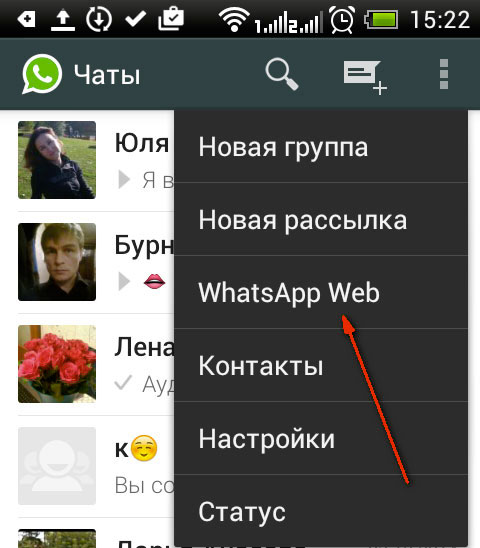
- Запустите на смартфоне приложение WhatsApp, коснитесь трех точек на странице с чатами.
- Выберите пункт WhatsApp Web – на экране появится зеленое окошко камеры, которое необходимо навести на QR-код.
Синхронизация завершена, через 1-2 секунды на экране компьютера появятся диалоги. Чтобы обеспечить удобное общение, разрешите получение всплывающих уведомлений – как только поступит очередное входящее сообщение, в браузере появится уведомление. Рекомендуем закрепить вкладку, чтобы случайно не закрыть ее и не прервать общение.
Не отключайте смартфон от сети – во время сеанса общения он должен быть подключенным к интернету. Обратите внимание, если вы не прочитаете сообщение в течение минуты, смартфон издаст сигнал входящего сообщения в соответствии с настройками уведомлений.
При подключении Ватсап Веб на публичном компьютере (рабочем, в интернет-кафе, антикафе или у друзей), снимите галочку Оставаться в системе перед сканированием QR-кода. Как только вы закроете вкладку, синхронизация оборвется, ваши диалоги никто не увидит.
Как подключить WhatsApp через приложение на компьютере?
Процесс входа в программу на ПК и ноутбуке выполняется аналогичным образом, как и в браузере. Вам нужно скачать Ватсап и установить его. Авторизация происходит по такому же принципу — сканирование QR кода через смартфон.
- Скачать для компьютера
- Скачать для телефона
Особенности подключения
Почти все мессенджеры для компьютеров могут работать отдельно от собственных мобильных приложений. Ватсап является исключением – он требует непрерывной синхронизации со смартфоном. Стоит отключить смартфон от интернета, как связь прервется.
Смартфон и компьютер могут быть подключены как к одной сети, так и к разным. Ничто не мешает подключить ПК к домашнему роутеру по кабелю или Wi-Fi, а смартфон – к сотовой сети. При этом смартфон и компьютер могут находиться на любом удалении друг от друга – главное, настроить синхронизацию.
Никакие логины и пароли для подключения не нужны. Пользователю необходимо отсканировать мобильным приложением QR-код, демонстрируемый на мониторе. Сразу же после этого на экране появятся те же диалоги, что и в мобильном приложении.
Частые вопросы:
- WhatsApp скачать на компьютер и телефон
- Установить WhatsApp на компьютер — пошаговая инструкция
- Установить WhatsApp на ноутбук — пошаговая инструкция
- Плагины и расширения для Ватсапп
Как подключить WhatsApp
Вас волнуют вопросы: «Как подключить Ватсап?», «Как начать экономить на услугах мобильной связи?». Вы получите ответы на эти и многие другие вопросы, прочитав эту полезную практическую информацию.
Зачем подключать Вацап?
Что вы получите, если присоединитесь к социальной сети Вацап:
- Абсолютно бесплатный обмен информацией (пересылка сообщений с вложениями в виде фото или других файлов) между пользователями приложения.
- Возможность совершения видео- и аудиозвонков.
- Удобное приложение, занимающее очень мало места в смартфоне и не мешающее работе любых других приложений и программ.
- Push-уведомления, которые всегда вовремя оповестят о любых событиях в вашем аккаунте, даже если программа закрыта или находится в фоновом режиме.
- Возможность знакомиться с новыми интересными людьми и участвовать в групповых чатах по интересам.
Что нужно для подключения?
Чтобы подключить Whatsapp App («App» – сокращенно от «Application» – приложение), вам необходимо иметь:
- Доступ в интернет, причем не важно, будет это 3G, 4G или Wi-Fi в общественном месте.
- Смартфон с операционной системой Android, IOS (iPhone), Windows. При этом ОС должна быть: для Андроида — версия 2.3.3 или более новая, для IOS — версия 7 или более поздняя, для Виндоус — версия 8 и выше.
- Несколько минут вашего времени.
Если у вас — телефон Нокиа, посмотреть все модели, которые смогут поддержать работу Вотсапа, можно на его официальном сайте в разделе FAQ по этим адресам: https://www.whatsapp.com/faq/ru/s40/21099128 и https://www.whatsapp.com/faq/ru/s60/21099118
Процесс подключения
Подключиться к системе бесплатно можно так:
Первый способ
1. Зайдите в магазин вашего телефона. Обычно он находится в главном меню устройства или в интернете по адресу:
- play.google.com/store для Андроидов,
- itunes.apple.com/ru/ для Айфонов,
- microsoftstore.com/store для Виндоус Фонов,
- appworld.blackberry.com/webstore для Блэкбэрри.
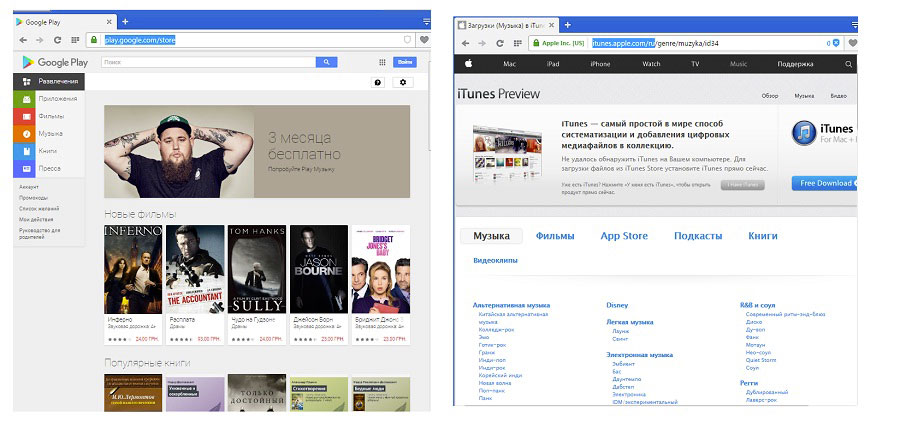
2.В поисковике веб-магазина наберите название искомой программы на английском языке.
4.Когда вы увидите в результатах поиска Whatsapp на телефон, войдите в этот раздел.
5.Нажмите «Скачать», «Получить приложение», «Загрузить» (название кнопки для скачивания зависит от фирмы-производителя вашего смартфона).
6.Подождите, пока закачка не закончится.
7.Если установка данного программного обеспечения не началась автоматически, отыщите скачанный файл и тапните по нему.
8.Когда на экране появится окно для ввода номера телефона, внесите его, а также выберите свою страну из списка.
9.Нажмите «Ок» (еще варианты: «Продолжить», «Далее»).
10.Обратите внимание, что на указанный ранее номер телефона (это должен быть тот телефон, на который вы производите установку программы) через несколько минут придет сообщение с несколькими цифрами секретного кода. Запишите их.
11.Введите код в следующем окне установщика.
Второй способ
Если у вас нет возможности зайти в магазин для приложений, можно скачать официальные дистрибутивы с сайта разработчика (www.whatsapp.com) в разделе «Скачать». После получения файла для установки на телефон выполните все действия из предыдущей инструкции, начиная с седьмого пункта.
Таким образом, выполнив все, описанное выше, вы произведете подключение Васап на свой телефон, причем совершенно бесплатно. Как видите, не нужно придумывать никакие пароли или логины, так как идентификатором является номер мобильного телефона.
Подключение на компьютер
Если у вас уже есть зарегистрированный Вацап на смартфоне, но небольшого экрана мобильного устройства уже не хватает для полноты отображения всей информации, подключите мессенджер на ПК, — и вы сможете просматривать присланные ролики на большом (по сравнению с телефоном) экране монитора.
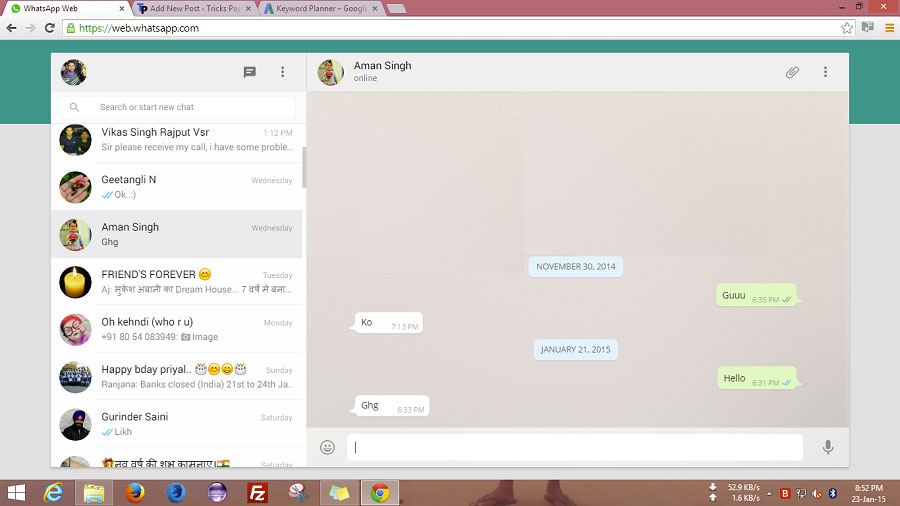
Для этого:
1.Зайдите в любой интернет-браузер на вашем компьютере.
2.Перейдите на сайт web.whatsapp.com — это ресурс, позволяющий в режиме реального времени создать дублирующий аккаунт вашему, уже существующему. Вы увидите на экране QR-код и рекомендации подключиться к сети Вай-Фай для уменьшения расходов.
3.Возьмите смартфон с уже установленной программой Вацап.
4. Если у вас — Android, Windows Phone или смартфон Nokia:
- зайдите в своем телефоне в Whatsapp,
- перейдите в меню,
- выберите пункт «Whatsapp Web».
если у вас — BlackBerry десятого поколения:
- откройте программу,
- проведите пальцем по экрану сверху вниз,
- нажмите на пункт «Вацап Веб»;
если у вас — более старый BlackBerry:
- войдите в прогу,
- нажмите «Чаты»,
- войдите в «Меню»,
- перейдите в «Whatsapp Web».
5.Теперь нужно отсканировать тот QR-код, составленный из квадратиков, который высвечивается у вас на экране монитора с помощью видеокамеры смартфона. Для осуществления процесса сканирования потребуется всего лишь навести видоискатель вашего смартфона на дисплей компьютера и нажать на кнопку (тапнуть по ней), чтобы работал сканер.
Вацап прост в установке и использовании после быстрой процедуры подключения абонента к сети и создания его аккаунта. Больше подробностей можно узнать, прочитав про другие функции мессенджера здесь.
Как подключить WhatsApp
Для подключения потребуется телефон с приложением WhatsApp или WhatsApp Business.
К Wazzup можно подключить сколько угодно номеров WhatsApp. На каждом номере чаты распределяются между нужными сотрудниками, а руководитель — контролирует переписки.
Сколько номеров подключать
Большинству компаний одного номера достаточно, но некоторым компаниям нужно несколько номеров, потому что у них:
Несколько филиалов. Например, сеть салонов красоты, где каждому салону нужен отдельный номер. Сотрудникам не придется распределять заявки по филиалам — клиенты сразу напишут куда надо;
Несколько отделов. Например, отделам продаж — один аккаунт WhatsApp, а эйчарам — другой аккаунт WhatsApp; тогда соискатели уйдут к эйчарам, а клиенты — к продавцам.
Разные группы клиентов, с которыми работают разные люди. Например, с розничными покупателями работают одни продавцы, а с оптовыми — другие;
У каждого менеджера свой номер. Так бывает у тех ребят, которые ведут крупные сделки, вроде продажи недвижимости или автомобилей, и работают с клиентом лично. Обычно у них есть визитки, где красуется персональный номер.
Если у вас еще нет аккаунта WhatsApp, зарегистрируйте его на тот номер, на который уже звонят клиенты (подойдет даже городской). Тогда они смогут звонить и писать на один номер.
Как добавить городской номер в WhatsApp
Подтвердить городской номер — просто.
1. Откройте приложение WhatsApp на телефоне → «Принять и продолжить».
2. Введите номер телефона → «Далее».
4. Подождите минуту, пока кнопки не станут активными.
5. Выберите «Позвонить мне».
6. Нажмите «Не сейчас».
7. Примите звонок и введите код, который продиктует робот.
Готово, вы добавили городской номер в WhatsApp.
Если вы только зарегистрировали аккаунт WhatsApp или перед подключением к сервису зашли в аккаунт с другого телефона — нужно переписываться в мессенджере с телефона в течение суток. Достаточно пообщаться с 10-15 людьми.
Как подключить WhatsApp в Wazzup
Если сразу подключить новый номер к Wazzup — есть риск, что его забанят.
Чтобы этого не произошло, сутки переписывайтесь из приложения WhatsApp без подключения к нашему сервису. Писать можно что и кому угодно: коллегам, родственникам или странным людям из родительского чатика. Достаточно 10-15 активных чатов.
Когда на номере появились активные чаты:
2. Выберите WhatsApp → WhatsApp.
3. Отсканируйте QR-код.
После добавления канал появится в «Списке каналов».
В течение 30 секунд загрузятся последние три диалога с сообщениями. Остальные чаты будут подгружаться, когда в них появятся новые сообщения: вы напишете клиенту или он напишет вам.
Чтобы канал работал стабильно, открывайте WhatsApp на телефоне раз в пару недель. Если этого не делать, WhatsApp разлогинит вас из Wazzup и других связанных устройств. Тогда придется переподключать канал.
Когда вы добавили свой первый канал WhatsApp, у вас есть три дня тестового периода. Вы можете бесплатно пользоваться сервисом и тестировать возможности без ограничений.
Следующим шагом подключите Wazzup к вашей CRM: Битрикс24, amoCRM.
- WhatsApp
- Как подключить WhatsApp
- Интеграция с WABA и WhatsApp — отличия, условия, подключение, стоимость
- Как подключить официальный WhatsApp (WABA)
- Как и зачем подтверждать компанию в Meta
- Как перенести номер WABA в Wazzup из другого сервиса
- Как добавить шаблон WABA
- Категории шаблонов WABA
- Блокировка шаблона: за что и как избежать
- Почему шаблон WABA не проходит модерацию
- Как подключить Instagram API
- Настройка комментариев из Instagram
- Как подключить Telegram
- Как подключить Telegram Bot
- Как подключить ВКонтакте
- Как подключить Авито