WiFi Warden: APK, как пользоваться, есть ли версия для ноутбука?

Привет! Сегодня ко мне на обзор дали… программу. В последнее время людей почему-то интересуют разные приложения, связанные с Wi-Fi. Буквально вчера были анализаторы, сегодня вот тоже, по сути, попался анализатор, но используют его немного по-другому. Речь идет о WiFi Warden, который в основном используют для подбора паролей к WPS на Wi-Fi. Давайте посмотрим, что там внутри!
Кроме привычной версии WiFi Warden для Android, НЕ существует никаких одноименных приложений для ноутбуков на Windows и Apple iPhone. Для них ищите похожие аналоги, они есть! Спрашивайте в комментариях под свою задачу.
Скачать
Прежде всего предлагаю официальный источник, где можно скачать программу самой последней версии. Не рекомендую качать из сторонних мест, т.к. особые любители могут занести туда какую-нибудь заразу:
- Google Play
- Ветка на 4PDA – неофициально, но есть много чего интересного по этой проге.
- Скачать APK 2.4.2 – не проверено, на свой страх и риск.
Функционал
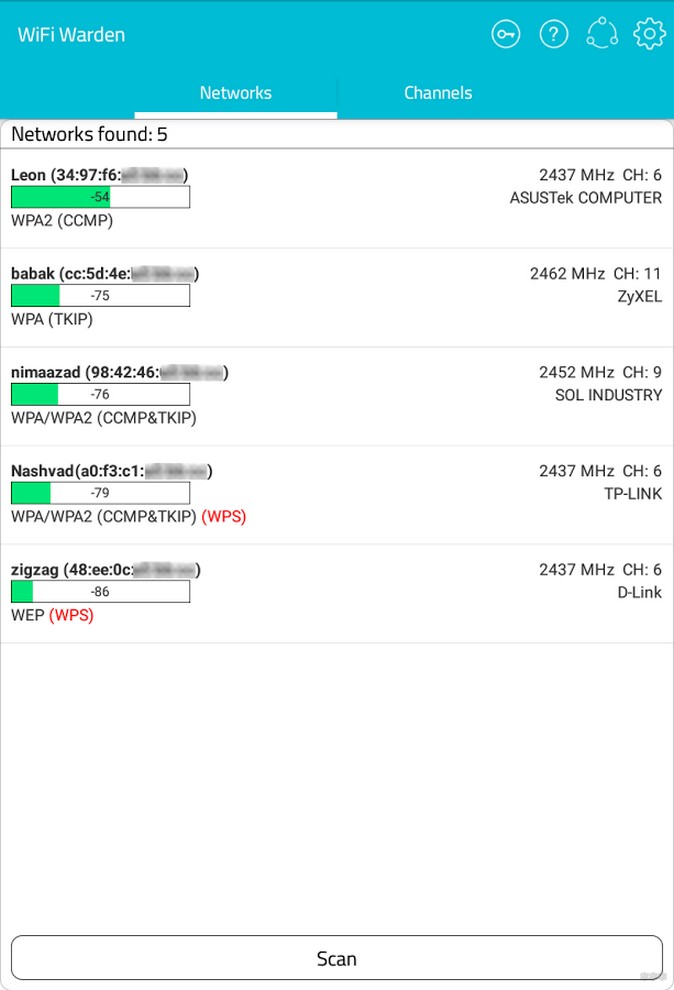
Сначала все-таки нужно понимать, что это анализатор сети. Пусть даже и не такой крутой как некоторые конкуренты, но весь набор базовых умений здесь присутствует:
- Показывает список сетей – видимых и невидимых.
- Частота работы каждой.
- Канал.
- Мощность сигнала.
- Расстояние.
- MAC.
- Открытые порты.
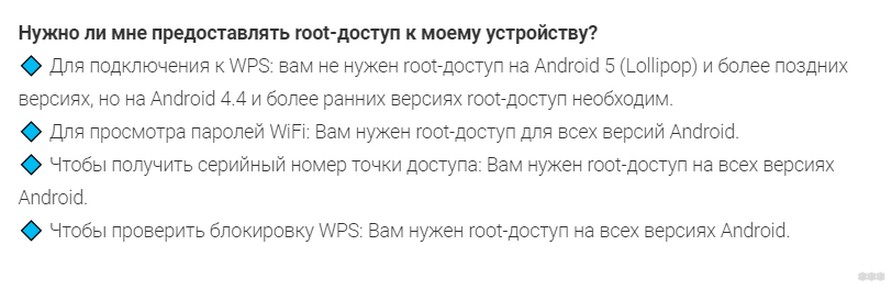
Еще программа может вытаскивать список паролей, сохраненный на телефоне Wi-Fi сетей, но для этой функции ей уже понадобится ROOT доступ. Все остальное в основном работает и без него. Полный список на картинке ниже:
Но, кроме этого, она под каждого производителя роутера имеет список паролей WPS, установленных по умолчанию и умеет их перебирать. Но об этом далее.
Перебор WPS
Для работы с WPS, начиная с Андроид 5 (Lollipop) root-доступ не требуется. На версиях 4.4 и более ранних – необходим root. К тому же на тестируемой точке доступа должен быть включен WPS.
Подбор пароля WPS – основной функционал этого приложения, который так полюбили люди, особенно школьники. Чтобы не быть голословным, предлагаю следующее видео:
Хоть материал готовил и ребенок, но все качественно и понятно – разберется и правда любой человек. Но не стоит забывать:
Программа не совершает чудес – она лишь перебирает пароли забитые ПО УМОЛЧАНИЮ. Если WPS отключен или установлен случайный пароль – взлом не получится, и так бывает сейчас обычно.
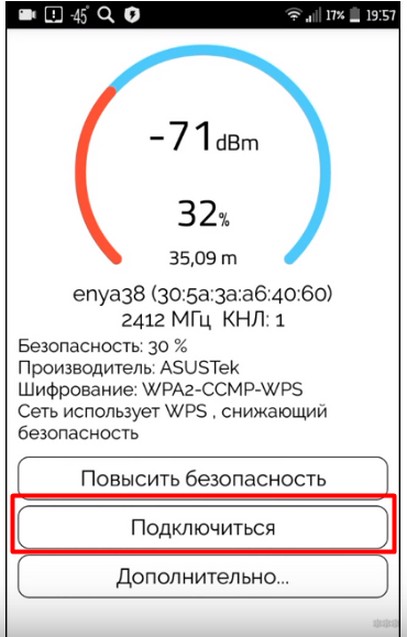
Краткая инструкция, как пользоваться:
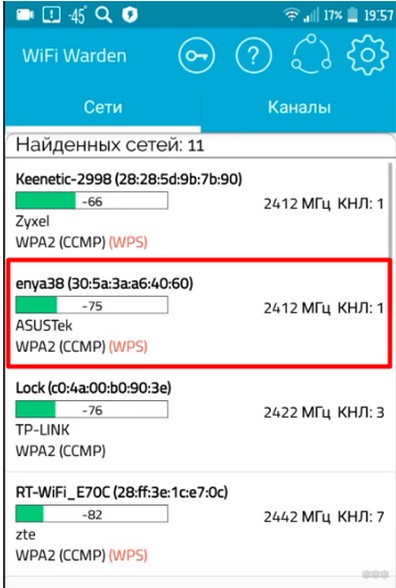
- Нажимаем Подключиться.
- Вход с помощью WPS.
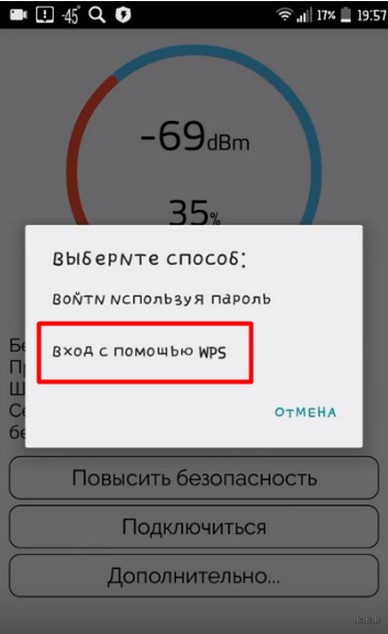
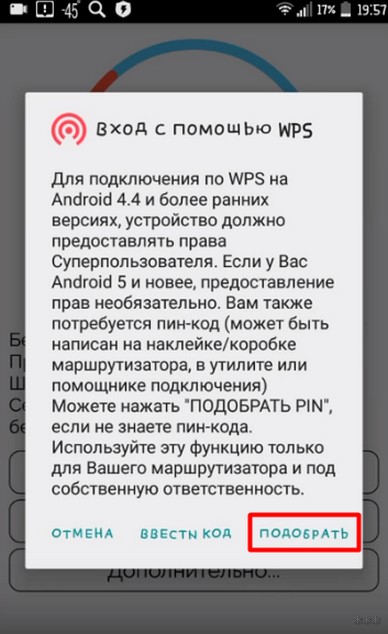
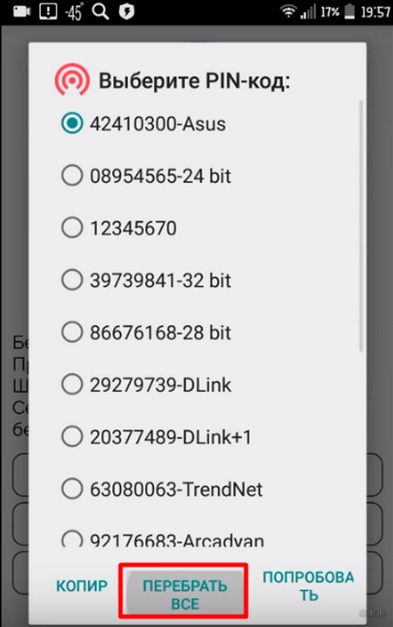
- Программа пытается подобрать пароль и в случае успеха подключается.
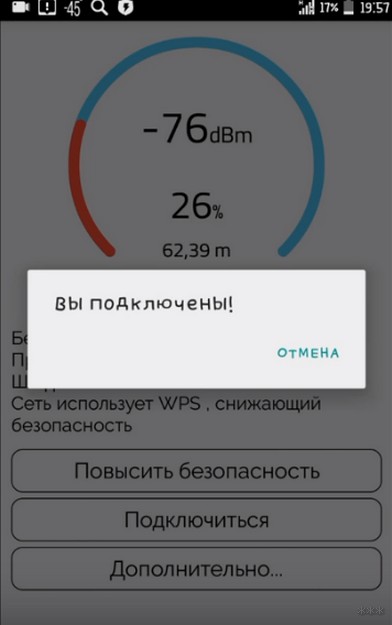
Вот и все! Может у вас что-то и получилось вытянуть из этой программы. Но если вдруг остались какие-то вопросы – смело пишите их в комментарии ниже к этой статье, с радостью попробую на них ответить и помочь другим людям в их проблеме.
Это приложение поможет настроить Wi-Fi в доме
Установить его можно на смартфон или планшет под Android. При начале работы выдается список обнаруженных в доме беспроводных сетей.
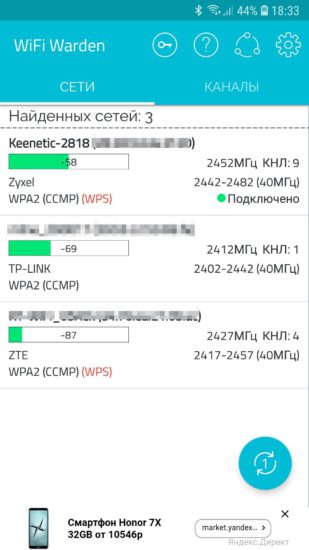
Сортируются роутеры по силе сигнала. Вкладка Каналы предназначена для оценки качества доступных каналов Wi-Fi. По словам разработчиков, это позволяет выбрать канал, обеспечивающий максимальное качество сети.
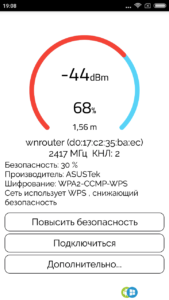
Система индикации уровня проста. В центре 55% — уровень мощности. Красная дуга — степень глушения Wi-Fi, больше — хуже. Под цифрой с процентами примерное расстояние до роутера в метрах.
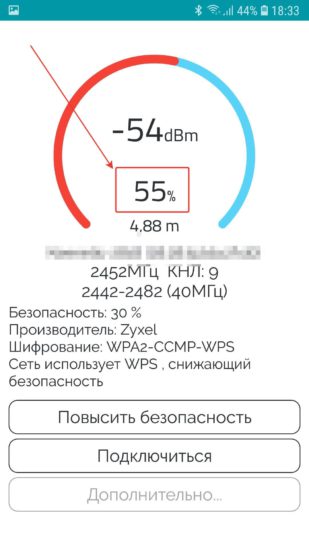
Кнопка Повысить безопасность позволит получить советы, как защитить роутер более эффективно. По кнопке Подключиться выдается окно с подробной информацией.
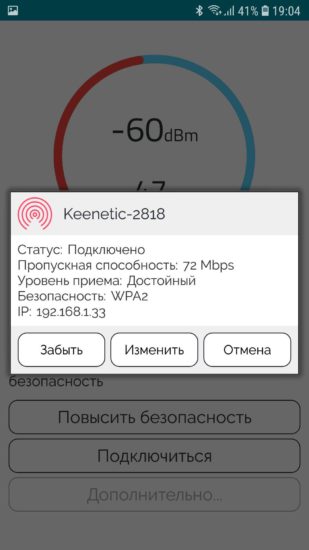
Если вы настраиваете беспроводную сеть в квартире вдвоем, то можете ориентироваться при изменении места установки роутера на сообщения помощника. А если вы делаете это один, то стоит включить галку Издавать пищание в настройках.
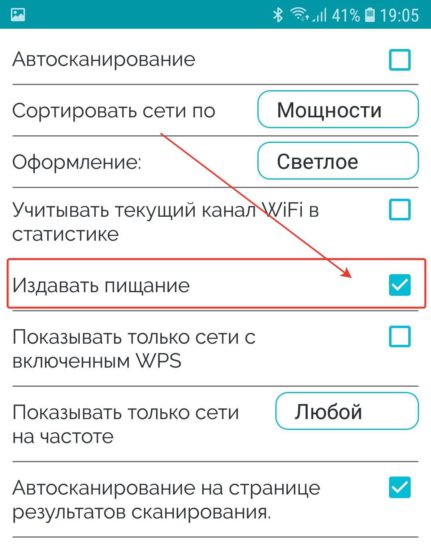
Чем хуже сигнал, тем реже раздается писк. Чем ближе к роутеру, тем чаще.
Понравилась статья? Поделитесь!
Читайте также:
- Как увеличить скорость Wi-Fi, не меняя настройки роутера
- Как раскрыть весь потенциал на Андроиде — 21 скрытая возможность вашего устройства
- Как найти свободный канал для домашнего Wi-Fi-роутера
- Как узнать, кто подключился к вашему Wi-Fi
- Эти настройки помогут сделать интернет-соединение безопасным
Программа для получения полной информации о вай-фай сетях WiFi Warden
Подключиться к чужой сети не составит труда, если скачать полезную программу, например, Wifi Warden для Windows. Это простой анализатор, который имеет расширенный функционал и удобен в использовании. С установкой, подключением и поиском незащищенных сетей справится даже новичок.
Приложение оперативно распознает частоту сигнала модема, расстояние до ближайшей точки и позволяет узнать данные о роутере и других устройствах, которые подключены к этой сети. Как пользоваться этой программой и почему многие пользователи считают ее самым лучшим анализатором, ниже в статье.
Описание программы
Установленное приложение WiFi Warden на ПК относится к одному из самых популярных современных способов взлома Wi-Fi. Основная особенность этого приложения в том, что в отличие от других анализаторов, дает возможность подключиться даже к тем сетям, которые имеют защиту. Это связано с тем, что создатели программы обнаружили лазейки в технологии WPS и с их помощью предоставляют возможность подключиться к любому роутеру, находящемуся рядом. При этом не требуется запрашивать пароль.
Ключевые преимущества программы:
- этому анализатору под силу взломать практически все маршрутизаторы;
- анализатор позволяет не только подключаться к сторонним интернет-сетям, но также протестировать свою собственную и защитить от взломов со стороны;
- WiFi Warden открывает доступ к паролям, анализирует надежность подключения, даже если утерян пин-код, так как его легко восстановить в системе.
Чтобы понимать, как работает алгоритм взлома чужой сети, сначала нужно скачать анализатор, установить его на компьютер и запустить. После запуска следует перейти в главное меню и найти значок WPS, который выделен красным цветом. Их может быть несколько, поэтому можно выбрать любую или конкретную по названию.
Кликнув правой клавишей мыши, стоит выбрать опцию «Подключиться». После этого действия программа начнет подборку паролей. Если процедура прошла успешно, то появится табличка с надписью «Подключены».
Обратите внимание! Можно скачать Вайфай Варден для ноутбука, смартфона и другой компьютерной техники.
Установка
Как уже ранее отмечалось, прежде чем устанавливать анализатор, его нужно скачать. Основные требования для этого: компьютерное или мобильное устройство с операционной системой Android или Windows версии 4.0.0 и выше. Эксперты рекомендуют проводить процесс скачивания с официальных источников.
Не стоит пользоваться такими ресурсами, как Ветка на 4PDA или APK 2.4.2. На этих сайтах пользователи находят много интересного, но вместе со скаченными файлами, можно подхватить вирус. Поэтому лучше приложение искать в Google Play, это самый надежный источник.
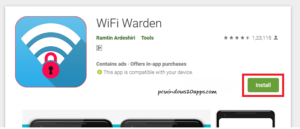
Приложение загрузится в считанные секунды. После загрузки каждый пользователь оценит очень удобный и простой интерфейс. Чтобы начать сканирование интернет-сетей, достаточно войти во вкладку «Сети».
После установки программа может выдать, что доступных сетей для подключения нет. В этом случае рекомендуется просто обновить или перезагрузить компьютер.
Обратите внимание! Если у пользователя более ранняя версия Android или Windows, то потребуется доступ к root-правам.
Функции
Основная функция приложения — это подбор пароля для подключения к сети, не важно, где установлен Вайфай Варден — на ПК или смартфоне. WiFi Warden для ноутбука, моноблока, планшета и т. д. имеет одинаковый интуитивно понятный интерфейс на русском языке, поэтому трудностей с программой не должно возникнуть.
- можно отыскать любую сеть, не только ту, которая находится в общем доступе, но и скрытую;
- система показывает частоту работы каждой сети и анализирует мощность сигнала;
- указывается расстояние до раздатчика интернет-сигнала;
- показывает открытые порты и МАС;
- проводится сканирование чужих роутеров;
- анализатор показывает все пароли, которые были сохранены владельцем роутеров ранее;
- быстро перебирает пин-коды;
- осуществляет сканирование портов и канала Wi-Fi.
Важно! После установки происходит усиление сигнала и безопасности, а также проверяется надежность сетевого подключения. Изучив эти параметры, можно выбрать более мощный сигнал.
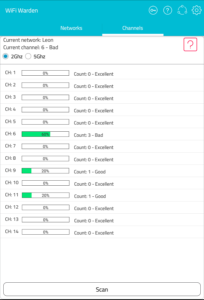
Подключение к Wi-Fi через WPS уязвимость
После того как произошли скачивание и установка, можно приступать к самому процессу подключения. Перед пользователем открывается главная страница. В правом верхнем углу можно увидеть панель управления и две вкладки «Сети» и «Каналы».
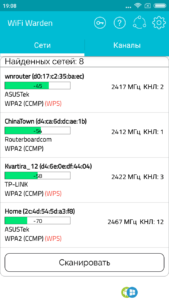
Дальнейший пошаговый алгоритм действий:
- Войти во вкладку «Сети» и выбрать нужную. WPS должен быть красного цвета.
- Выбрать «Подключение». Произойдет сканирование Интернета. Система указывает шифрование узла, процент безопасности соединения и производителя.
- После удачного соединение появится табличка с предложением выбора способа входа: через пароль или посредством WPS. Нужно выбрать вторую позицию, если первая неизвестна.
- Включается функция подборки. Система будет выдавать возможные пин-коды.
- Если нужный шифр будет найден, то подключение произойдет в автоматическом режиме.
Важно! Если WPS отключен или установлен случайный пароль, взлом не будет произведен.
Если нет нужды дополнительно искать коды доступа, то в настройках программы можно сразу выделить галочкой, чтобы поиск производился только посредством WPS.
Как через WiFi Warden узнать пароль беспроводной сети
Посмотреть пароль роутера с помощью WiFi Warden для Windows можно только в том случае, если сеть открыта. Это можно сделать в несколько кликов. Поэтапная настройка параметров и паролей:
- Войти в систему, перейти во вкладку «Сети».
- Выбрать нужный адрес и нажать на кнопку «Сканирование».
- После подключения зайти в настройки сети и нажать на клавишу «Отображение пароля».
Обратите внимание! Данная программа подойдет многим пользователям, особенно путешественникам, которые желают пользоваться бесплатным Интернетом везде. Анализатор будет работать не только в России, но и на европейской территории. С установкой и сканированием не должно возникнуть проблем, так как интерфейс понятен даже новичку.

Подгорнов Илья Владимирович Всё статьи нашего сайта проходят аудит технического консультанта. Если у Вас остались вопросы, Вы всегда их можете задать на его странице.
Похожие статьи
Ошибка «Узел службы svchost.exe: локальная система. » Файл svchost.exe, более известный как «Узел службы», часто начинает потреблять больше системных ресурсов, чем ранее. Возможно, он был заражен вирусом, однако в большинстве случаев проблема заключается в неполадках с процессами Windows. Что такое «Узе.
Сетевой адаптер для беспроводного Интернета для. Как настроить подключение по локальной сети на Windows. Как узнать какой Wi—Fi адаптер стоит в ноутбуке. . Как посмотреть пароль от Wi—Fi на ПК, ноутбуке, роутере. Как узнать пароль от своего WiFi: способы восстановления или изменения. 0. 04.02.2018. Свежие публикации. Обновление iOS без вай-фая на.
Как обновить iOS без WiFi: загрузка данных на iPhone. Операционная система Iphone требует периодических обновлений, ведь только так производитель способен защитить устройство от вирусов. К тому же, новые приложения и игры требуют систему, способную прочитать код.
Как пользоваться приложением WiFi Warden?

Популярность некоторых приложений и программ обусловлена их высоким функционалом и разным количеством возможностей. Для того, чтобы использовать программу, потребуется в первую очередь её скачать. Для этого лучше использовать официальные сайты. Например, перейдя по ссылке https://wifigid.ru/vzlom/wifi-warden можно получить информацию о приложении WiFi Warden. Именно здесь собрано максимально большое количество информации о программе и возможностей для скачивания.
Кроме официального портала вы можете использовать интернет маркеты, такие как Google Play, Play Market.
Само приложение обладает определенным набором функций, за который его и любят современные пользователи:
- Возможность показывать список сетей как видимых и легко отображаемых, так и невидимых.
- Отображение каналов.
- Отображение мощности сигнала.
- Расстояние, на котором может работать программа, достигает больших пределов.
У приложения есть большой плюс, благодаря которому его и любят сильно люди. Очень часто подобным приложением пользуются именно школьники. Преимущество заключается в возможности подбора паролей. Эта система позволяет за несколько минут взломать любую систему wi fi. При этом, вам не потребуется совершать сложных действий. Она приступает к работе самостоятельно, имея соответствующие технические характеристики.
Не стоит думать, что программа удивительным образом совершает чудеса, отнюдь нет. Приложение способно подбирать те пароли, которые являются стандартными и заданы по умолчанию. Если пароль был изменен на какие-то личные данные, то программа вряд ли сможет взломать цифры и понять, что же является паролем.
Использовать приложение несложно. Для этого необходимо изначально выбрать действующую сеть. Запомните, что без подключения к Интернету, получить доступ к программе будет невозможно. Выберите из получившегося списка то интернет соединение, которое вас больше всего волнует и задайте параметры поиска паролей. За несколько минут будут перебраны все популярные варианты и стандартные пароли для разных систем.