Настройка скорости воспроизведения файла в Windows Media
С помощью проигрывателя Windows можно ускорять и замедлять воспроизведение или воспроизводить в обратном порядке некоторые типы музыкальных и видеофайлов. Также проигрыватель можно использовать для покадрового просмотра видеозаписи, если это поддерживается видеофайлом.
Перемотка файла вперед и назад
Для перемотки вперед или назад аудио- или видеофайлов, воспроизводимых в проигрывателе выполните одно из следующих действий.
- Для перемотки вперед нажмите и удерживайте кнопку Вперед , пока не начнется перемотка. Чтобы вернуться к нормальному воспроизведению, отпустите кнопку.
- Для перемотки назад (только для видеофайлов), нажмите и удерживайте кнопку Назад , пока не начнется перемотка назад. Чтобы вернуться к нормальному воспроизведению, отпустите кнопку Назад .
Ускоренное или замедленное воспроизведение содержимого
Проигрыватель позволяет изменять скорость воспроизведения файлов. Например, можно уменьшить скорость воспроизведения записывания при просмотре обучающего видео или, наоборот, ускорить медленную часть презентации:
- Воспроизведите файл и переключитесь в режим воспроизведения.
- Если вы находитесь в библиотеке проигрывателя, нажмите кнопку Переключиться на текущий список воспроизведения в нижнем правом углу проигрывателя.
- Щелкните правой кнопкой мыши свободное пространство в проигрывателе (например слева от кнопки Стоп ), выберите пункт Дополнительные и Настройки скорости воспроизведения.
- Переместите ползунок Скорость воспроизведения на нужную скорость воспроизведения содержимого или щелкните ссылку Медленно, Нормально или Макс.
- Чтобы выбрать одну из обозначенных скоростей воспроизведения в диалоговом окне Настройка скорости воспроизведения снимите флажок Привязка ползунка к стандартным скоростей .
- Чтобы скрыть настройки, нажмите кнопку Закрыть в диалоговом окне Настройка скорости воспроизведения.
Покадровая перемотка видео вперед и назад
Некоторые видеофайлы поддерживают возможность покадрового воспроизведения.
- Воспроизведите файл и переключитесь в режим воспроизведения.
- Если вы находитесь в библиотеке проигрывателя, нажмите кнопку Переключиться на текущий список воспроизведения в нижнем правом углу проигрывателя.
- Щелкните правой кнопкой мыши свободное пространство в проигрывателе (например слева от кнопки Стоп ), выберите пункт Дополнительные и Настройки скорости воспроизведения.
- В диалоговом окне Настройка скорости воспроизведения выполните одно из следующих действий:
- Чтобы переместиться на один кадр вперед, нажмите кнопку Следующий кадр .
- Чтобы переместиться на один кадр назад, нажмите кнопку Кадр .
- Чтобы вернуться к нормальной скорости воспроизведения нажмите кнопку Воспроизвести .
- Чтобы скрыть настройки, нажмите кнопку Закрыть в диалоговом окне Настройка скорости воспроизведения.
Как посмотреть видео в ускоренном или замедленном темпе
Приветствую, уважаемый посетитель сайта IT-Actual.ru!
Ускоренный или замедленный режим воспроизведения видео может потребоваться в самых различных сценариях работы на компьютере. А, следовательно, стоит рассказать, как ускорить или замедлить проигрывание видео наиболее простым и быстрым способом.
Не все знают, но возможность задать скорость воспроизведения имеется даже в штатно имеющемся в Windows одноимённом проигрывателе Windows Media Player. А если принять во внимание тот факт, что Windows Media проигрыватель имеется во всех поколениях Windows XP, Vista, 7, 8 и последней на сегодняшней день Windows 10, то проблем с возможностью воспользоваться описанным решением быть не может в принципе.
Как в проигрывателе Windows Media можно изменить скорость воспроизведения видео
- Первым делом стоит открыть сам проигрыватель.
Примечание: в Windows 10 видеофайлы по умолчанию открываются в проигрывателе Кино и ТВ. Для открытия видео в Windows Media Player необходимо кликнуть по файлу правой клавишей мышки и выбрать соответствующий пункт в меню Открыть с помощью.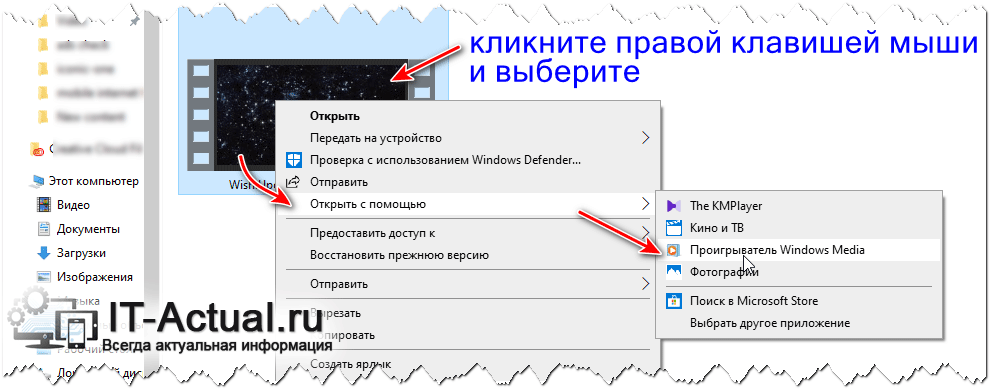
- Далее в нём необходимо открыть видеофайл, который требуется проиграть с ускоренной или наоборот замедленной скоростью.
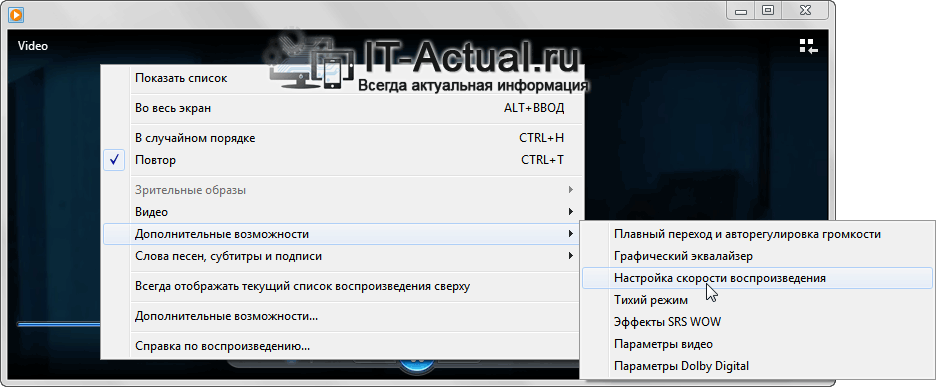
- Теперь необходимо навести курсор на окно проигрывателя, а после кликнуть правой клавишей мышки. В отобразившемся контекстном меню следует выбрать пункт Дополнительные возможности ->Настройка скорости воспроизведения.
- В результате данного действа высветится небольшое окно, в котором, передвигая ползунок, можно в реальном времени менять скорость воспроизведения видео. При перемещении ползунка в левую сторону – видео будет замедляться, а в правую – ускоряться.
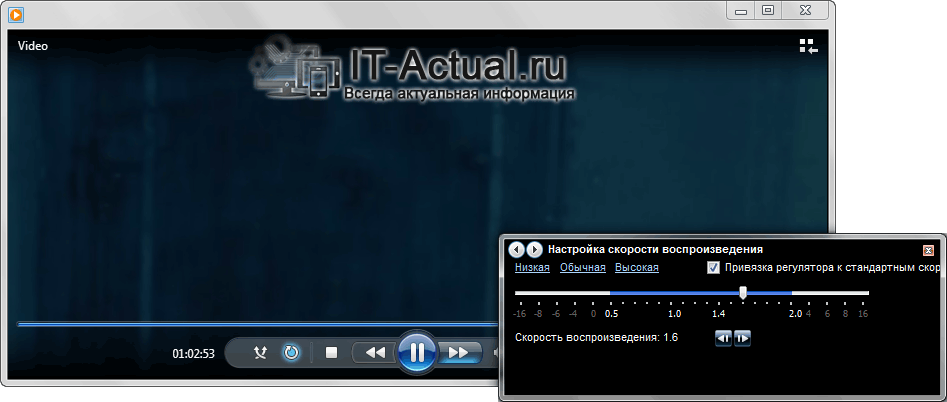
- При необходимости, вы можете покадрово «прощёлкать» интересующую часть видео. Для этого под ползунком имеются кнопки вперёд и назад. Каждое нажатие по одной из кнопок выводит на экран предыдущий\следующий кадр в видео.
Настроив желаемую скорость воспроизведения, вы можете закрыть окно конфигурирования скорости воспроизведения видео, нажав на крестик, что располагается в правом верхнем углу. Настроенная вами скорость воспроизведения будет сохранена до момента закрытия самого проигрывателя.
Краткий итог
Из материала мы узнали, что скорость воспроизведения у проигрываемого видео можно поменять даже в штатном проигрывателе Виндовс Медиа Плеер, что имеется в любой версии операционной системы Windows по умолчанию. Причём сделать это можно достаточно легко и быстро, и для этого не надо устанавливать какое-либо стороннее программное обеспечение.
На этом завершаю обзор данного метода изменения темпа проигрывания видео. При наличии вопросов и уточнений, вы всегда можете воспользоваться комментариями к материалу.
Мы рады, что смогли помочь Вам в решении поставленной задачи или проблемы.
В свою очередь, Вы тоже можете нам очень помочь.
Просто поделитесь статьей в социальных сетях и мессенджерах с друзьями.
Поделившись результатами труда автора, вы окажете неоценимую помощь как ему самому, так и сайту в целом. Спасибо!
Как ускорить видео на компьютере Windows
 5.0 Оценок: 5 (Ваша: )
Узнайте о простых способах, как ускорить видео на компьютере. Мы собрали варианты для начинающих и продвинутых пользователей. Вы найдете инструкции по обработке роликов в редакторах, онлайн-сервисах и даже обычных проигрывателях.
Какой способ изменения скорости самый удобный?
Посмотрите короткий урок и узнайте:
Способ №1: ускорение в видеоредакторах
Для частой работы с видеоклипами установите программу на ПК. Приложения не зависят от интернет-соединения и поддерживают популярные и редкие форматы. В компьютерном софте можно редактировать несколько файлов одновременно, ускорять только определенные фрагменты ролика, улучшать качество картинки.
ВидеоМОНТАЖ
Лучшее решение для новичков, которые никогда не работали в видеоредакторах. Подходит для обучения монтажу, автоматического создания роликов и ручного улучшения клипов. В редакторе можно с легкостью как замедлить видео, так и ускорить его. Увеличить скорость можно в 10 раз.
Чтобы обработать видеофайл, скачайте программу ВидеоМОНТАЖ. Она работает на ПК с Windows 11 и ниже. По завершении инсталляции запустите редактор. Загрузить в софт можно файлы MP4, MOV, MKV, FLV и другие с разрешением до 4К.
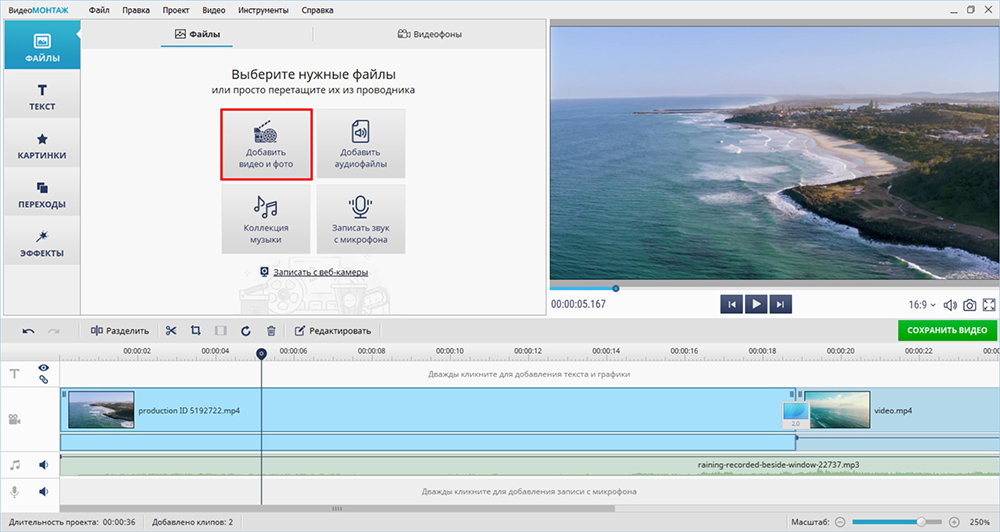
Добавьте несколько клипов и соедините их переходами
Чтобы ускорить ролик, необходимо выделить его на временной шкале и нажать «Редактировать». В разделе «Скорость видео» можно установить пресет для ускорения или замедления клипа, а также отрегулировать параметр с помощью бегунка.
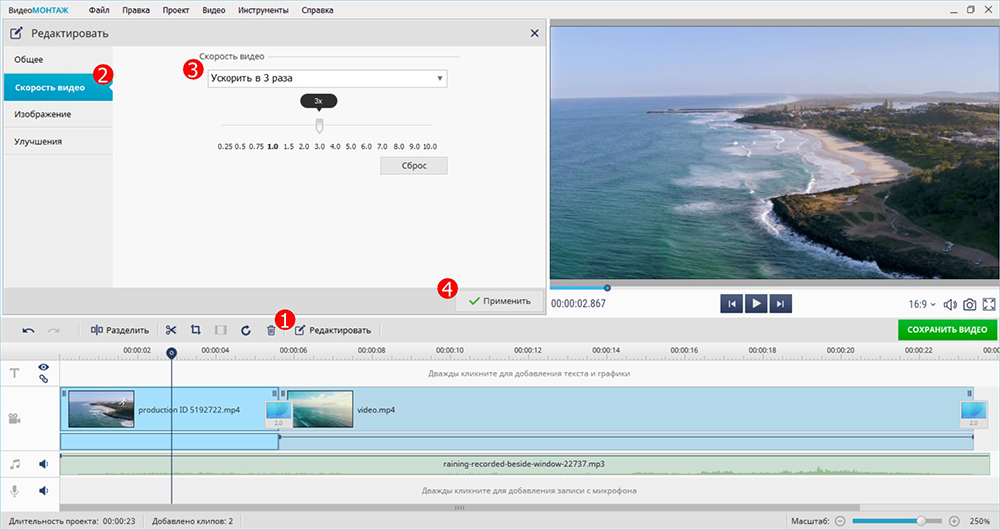
После нажмите «Применить»
Экспортировать результат можно во любых популярных форматах. Есть предустановки для показа видео на ПК, телефоне, загрузки в сеть. Вы также сможете указать кодек, размер и частоту кадров самостоятельно.
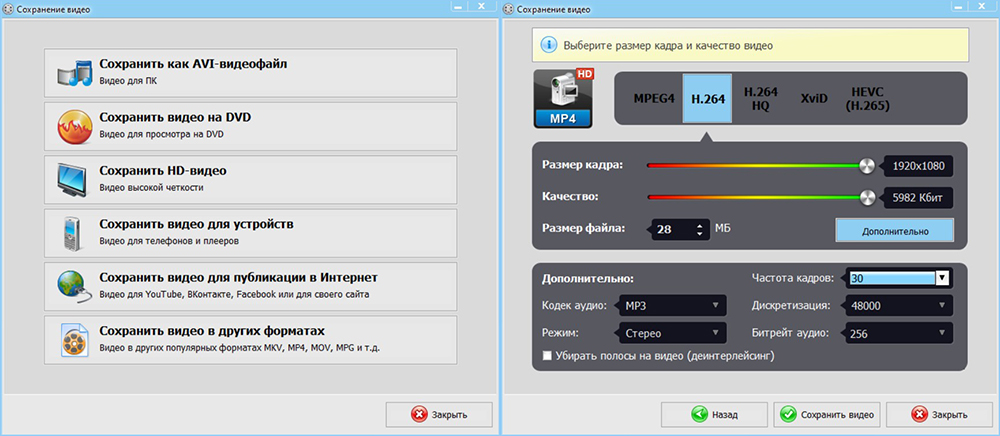
Также софт позволит регулировать параметры аудио
Посмотрите небольшой урок, как ускорить видео на ноутбуке в редакторе ВидеоМОНТАЖ:

VEGAS Pro
Подходит для продвинутого монтажа видеороликов. Позволит увеличить темп воспроизведения клипа в десять раз и сохранить его в MP4, MOV, AVI и других форматах. Видеоредактор доступен только на английском языке. Скачать VEGAS Pro можно на ознакомительный 30-дневный период с официального сайта. По завершении необходимо приобрести лицензию, однако в настоящий момент функции оплаты недоступны пользователям из РФ.
Как ускорить видео на Виндовс 10? Для загрузки файлов необходимо перетащить ролики из проводника в поле «Project Media», а затем переместить их на таймлайн. Чтобы увеличить скорость, требуется зажать Ctrl и потянуть за правый край дорожки.
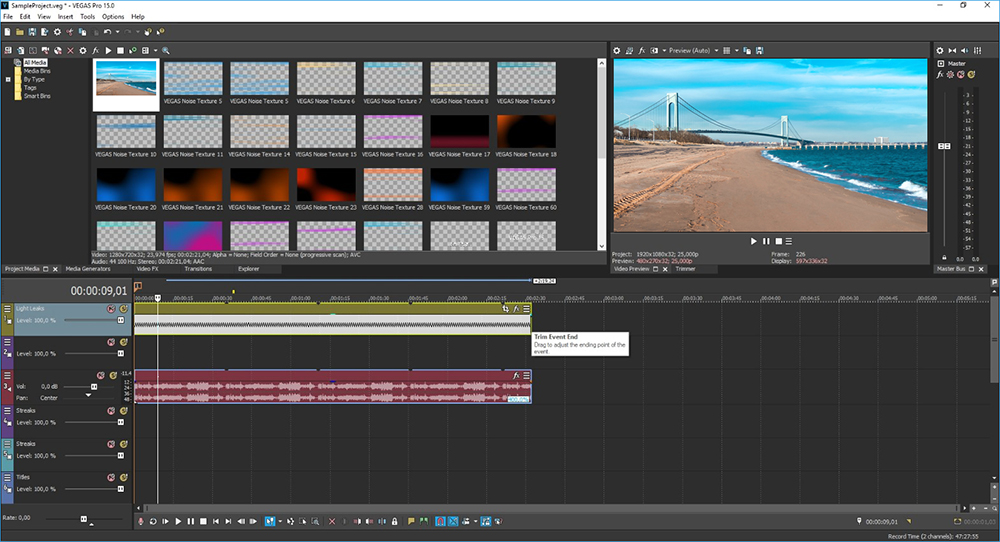
Результат можно сразу просматривать в плеере
Итог сохраняется через меню «File» – «Render As». Софт содержит готовые пресеты для вывода, например для YouTube. Вы сможете выбрать предустановку, задать папку для экспорта и скачать итог в высоком разрешении.
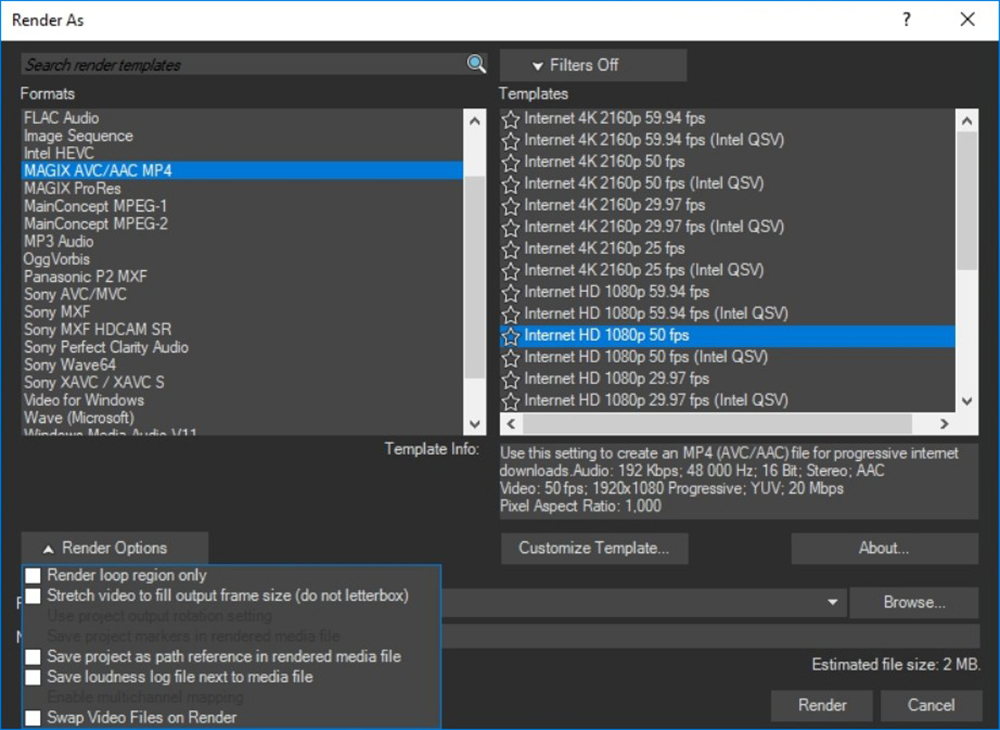
Поддерживается качество до 4К
Adobe Premiere Pro
Предназначен для продвинутых пользователей, которые хотят выполнять многодорожечное редактирование. Можно устанавливать любую скорость видеоролика, инвертировать видеоряд, сохранять высоту тона у аудио.
Видеоредактор доступен на 7-дневный пробный период. Пользователи из РФ могут получить демоверсию с включенным VPN-сервисом. Оплатить подписку можно исключительно с карты иностранного банка.
Как ускорить видео в Windows в Adobe Premiere Pro? Чтобы импортировать файлы, нужно открыть приложение и проводник. Интересующие вас элементы переместите в поле «Проект», а затем перетащите на временную шкалу. Кликните правой кнопкой мыши по любому добавленному объекту и примените «Скорость/продолжительность».
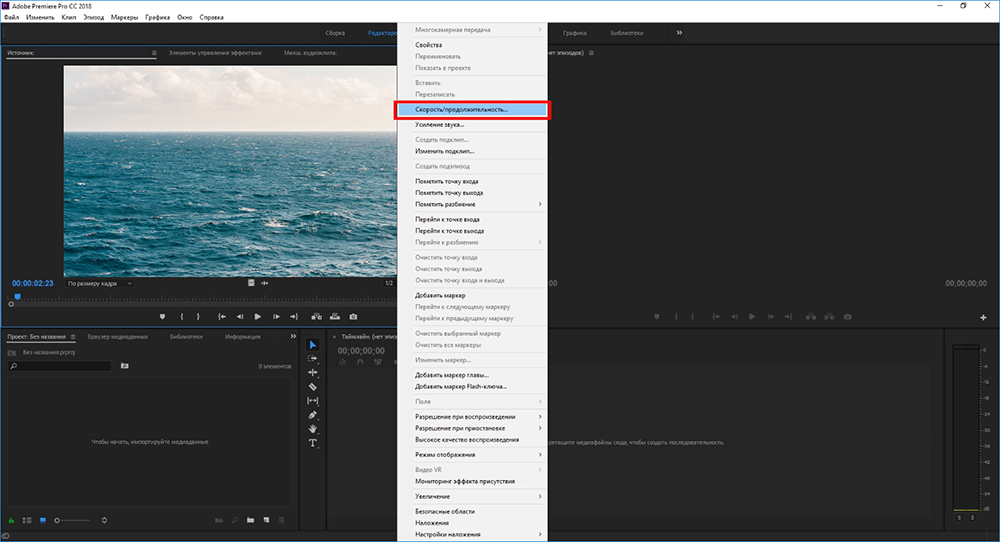
Функция отмечена на скриншоте
Возникнет новое окно, в котором можно вручную отрегулировать параметры показа. Как вариант, для ускорения в два раза поставьте значение «Скорости» на 200%.
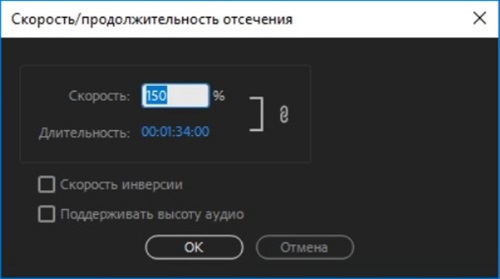
Не забудьте применить изменения
Зафиксируйте результат с помощью опции «Файл» – «Экспорт» – «Медиаконтент». Есть готовые шаблоны для YouTube, Vimeo и прочих платформ.
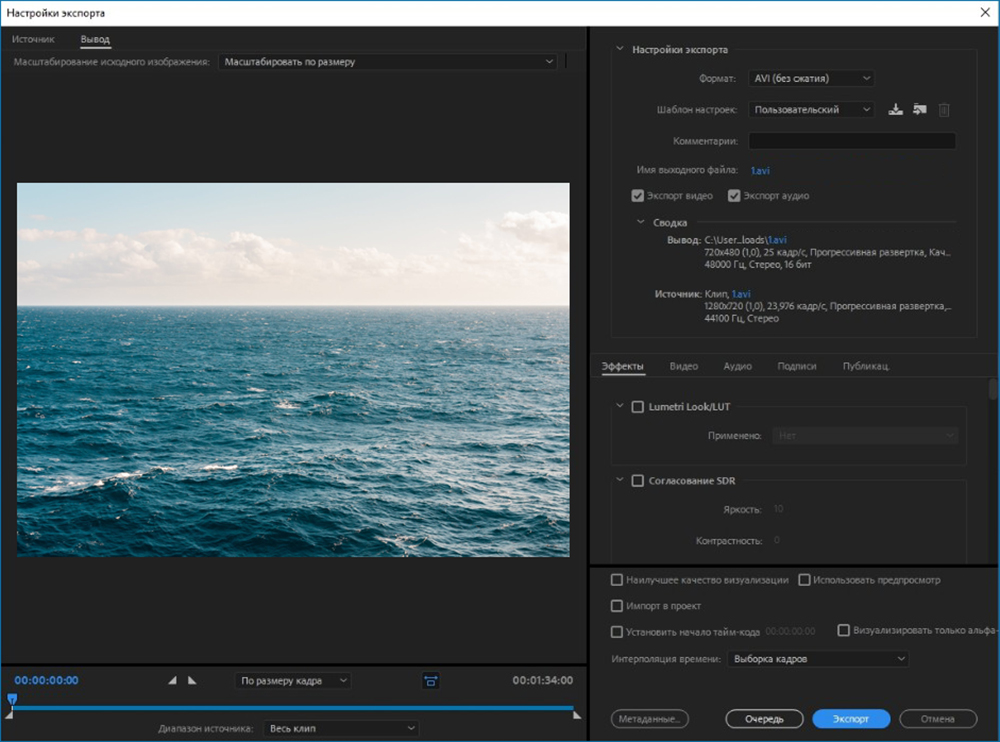
Также можно просто указать любой видеоформат из списка
Способ №2: ускорение в видеопроигрывателе
Хорошим вариантом, как ускорить видео в Виндовс, будут проигрыватели. Они распространяются бесплатно и отличаются простым алгоритмом работы. Однако увеличение скорости возможно только во время воспроизведения. У вас не будет шанса сохранить ускоренный ролик на жесткий диск.
Windows Media Player
Стандартный проигрыватель по умолчанию установлен на Windows 11, 10, 8, 7. Имеет простой интерфейс, в котором даже новичок разберется за несколько минут.
Для использования Windows Media Player найдите видеофайл в проводнике и откройте его в плеере. Для ускорения кликните ПКМ по картинке и примените функцию «Дополнительные возможности». В перечне нажмите на «Настройка скорости воспроизведения». В новом окне можно регулировать параметры с помощью белого ползунка.
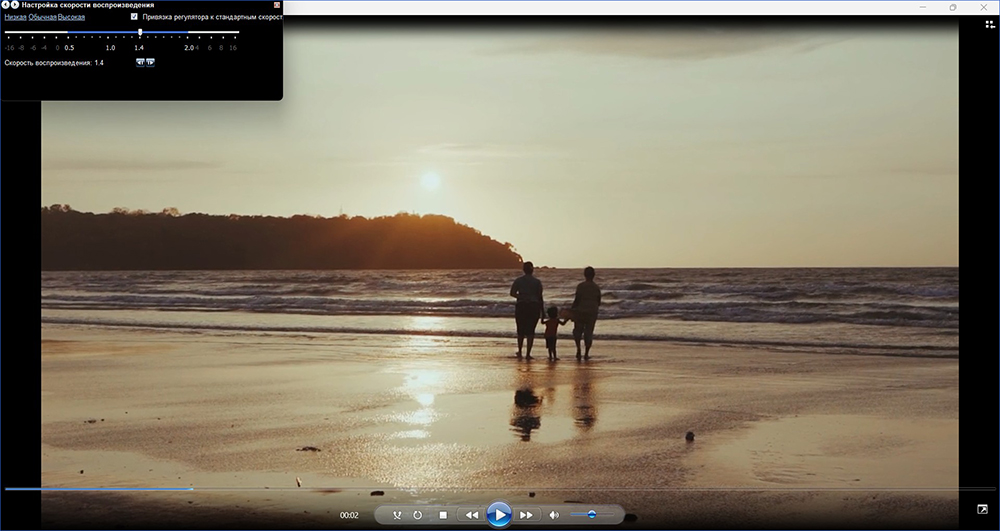
Закройте окно настройки и включите показ
Также можно применять горячие клавиши. Для увеличения скорости зажмите Ctrl + Shift + G. Вернуть изначальные параметры можно командой Ctrl + Shift + N.
VLC Media Player
Бесплатный проигрыватель, который можно установить на любую версию Windows. Занимает мало места в памяти и стабильно работает на старой технике и ноутбуках.
Чтобы скорректировать параметры показа видеоклипа, откройте файл через VLC. Нажмите на «Воспроизведение» – «Скорость». Выберите пресет, например «Немного быстрее».
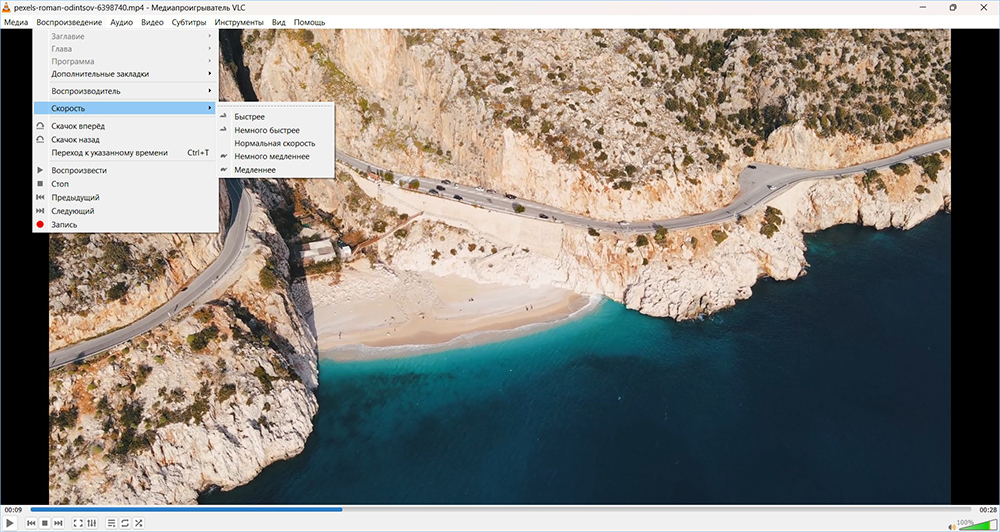
Также вы можете воспользоваться специальными командами на клавиатуре. Ускорить фильм можно с помощью кнопки «]», а замедлить – «[».
Способ №3: ускорение онлайн
Если вы ищете способы, как ускорить видео на ПК без программ, ваш выбор — онлайн-сервисы. Сайты можно открывать в любом браузере и использовать без регистрации. Для стабильной работы порталов потребуется скоростной интернет.
Clideo
Веб-платформа поддерживает популярные видеоформаты. Позволяет обрабатывать объекты с жесткого диска, Google Drive и Dropbox. Увеличить скорость видеозаписи можно в 4 раза.
Для редактирования требуется выполнить несколько простых действий. На сайте Clideo нужно нажать на «Выберите файл» и указать необходимый элемент на диске. В бесплатном тарифе можно загружать видеофайлы размером менее 500 МБ.
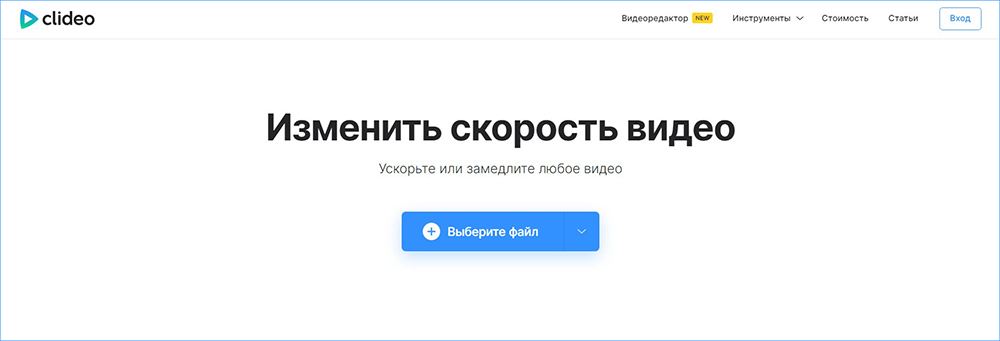
Дождитесь завершения загрузки
На левой панели укажите параметры ускорения, например «2х». Сервис позволяет удалить звук или обработать его вместе с роликом. На нижней панели можно указать формат.
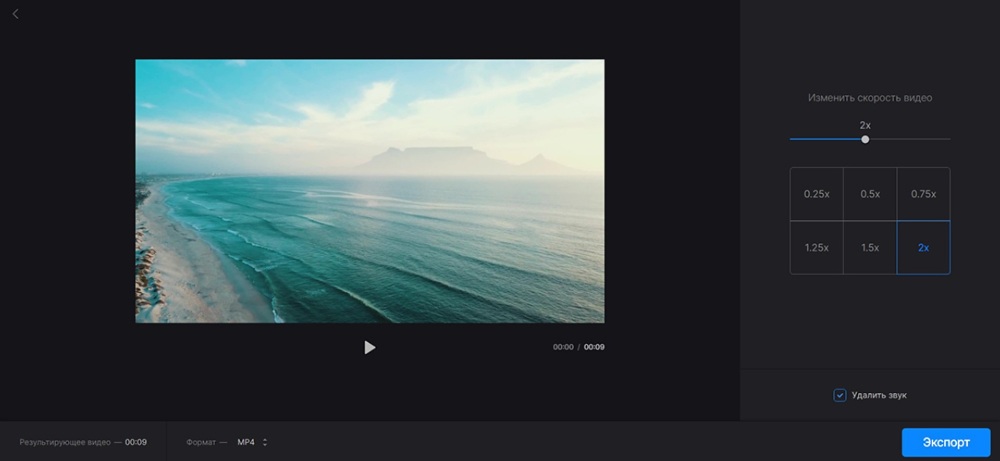
Воспользуйтесь опцией «Экспорт»
Обратите внимание, что без оплаты подписки поверх итога накладывается водяной знак.
VEED.IO
Подходит для монтирования крутых роликов с переходами и эффектами. Позволяет увеличить скорость MP4, MOV, AVI и других клипов в 4 раза. Страница веб-редактора представлена только на английском, поэтому требуются базовые знания языка.
Перейдите на площадку VEED.IO и щелкните по кнопке «Загрузить видео». Для импорта видеофайла с компьютера необходимо применить опцию «Upload a File» и указать интересующий вас объект. Поместите элемент на временной шкалу и дважды кликните по нему. В окне настроек найдите функцию «Speed». Можно ускорить видеоролик в 1,5-2 раза или нажать на «Custom» и поставить значения от 2,1 до 4.
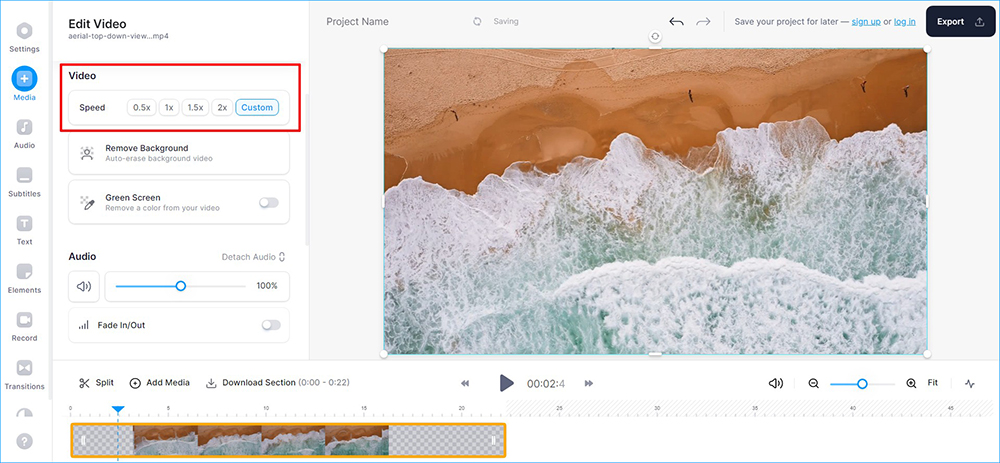
Нужный инструмент выделен на скриншоте
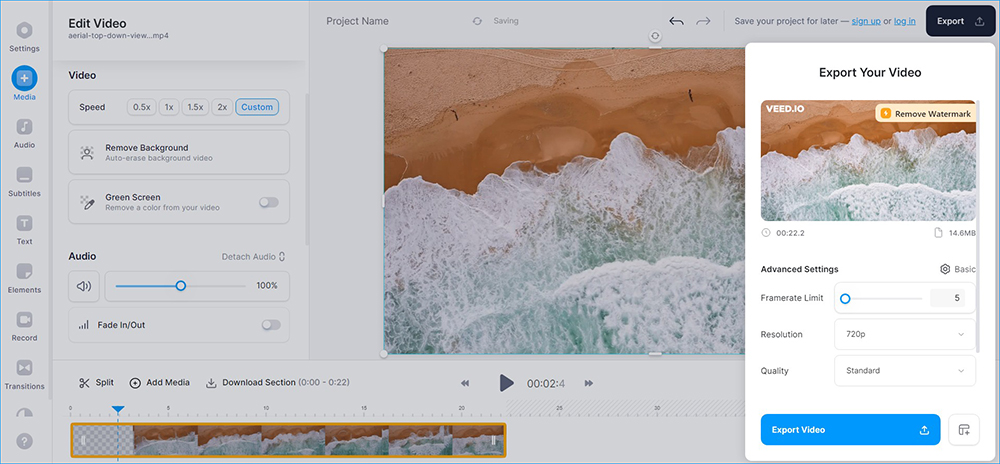
Для скачивания итога на компьютер примените функцию «Export». Площадка дает сохранить файл с разрешением до 720р и частотой кадров от 5 до 60. В базовом пакете поверх картинки будет накладываться логотип разработчика.
Заключение
Теперь вы знаете, как увеличить скорость видео на компьютере. Выбор зависит от желаемых опций и ваших навыков:
- Если вы хотите просматривать результат обработки не только на ПК, но и смартфоне и ТВ, воспользуйтесь видеоредакторами. Они также позволят соединить ускоренный фрагмент с другими клипами, добавить музыку и т.д. Новичкам подойдет удобная программа ВидеоМОНТАЖ. Продвинутые пользователи могут обратить внимание на VEGAS Pro и Adobe Premiere Pro.
- Чтобы изменять скорость только во время просмотра клипа, используйте видеопроигрыватели. По умолчанию на Windows установлен Windows Media Player. Также можно бесплатно загрузить VLC Media Player.
- Без установки софта на ПК можно применить онлайн-сервисы. Они работают в браузере, поэтому зависят от интернет-соединения. Для быстрого преобразования одного видеофайла перейдите на сайт Clideo. Полноценный монтаж роликов можно выполнить в VEED.IO.
Как изменить скорость воспроизведения видео в Windows 10?
В этой статье мы покажем вам несколько различных способов изменения скорости воспроизведения видео в Windows 10.

Мария Матвеева
Время обновления: 09 Oct 2023 г.
Ускорение или замедление скорости воспроизведения видео — это простая задача, которая не займет больше нескольких минут вашего времени, независимо от версии используемой вами ОС Windows. Помимо сторонних приложений для редактирования видео, вы также можете использовать Windows Media Player или приложение «Фотографии» для изменения скорости воспроизведения на Windows 10. Однако фактические действия, которые необходимо выполнить для изменения скорости воспроизведения видео, отличаются в разных приложениях. Поэтому в этой статье мы покажем вам несколько различных способов изменения скорости воспроизведения видео в Windows 10.
- Часть 1: Изменение скорости видео с помощью Windows Movie Maker
- Часть 2: Изменение скорости в приложении «Фото» в Windows 10
- Часть 3: Изменение скорости видео в Windows с помощью Filmora
- Часть 4: Изменение скорости видео в Windows с помощью Media.io Online Speed Changer
Часть 1: Как изменить скорость воспроизведения видео в Windows Media Player?
Windows Media Player — это медиаплеер по умолчанию в Windows 10, который позволяет упорядочить видео, аудио и графические файлы. Чтобы изменить скорость воспроизведения видео, достаточно перейти к расположению файла в библиотеке Media Player и открыть его в режиме воспроизведения. После этого щелкните правой кнопкой мыши в любом месте вновь открывшегося окна и выберите опцию «Настройки скорости воспроизведения» в меню «Изменения».
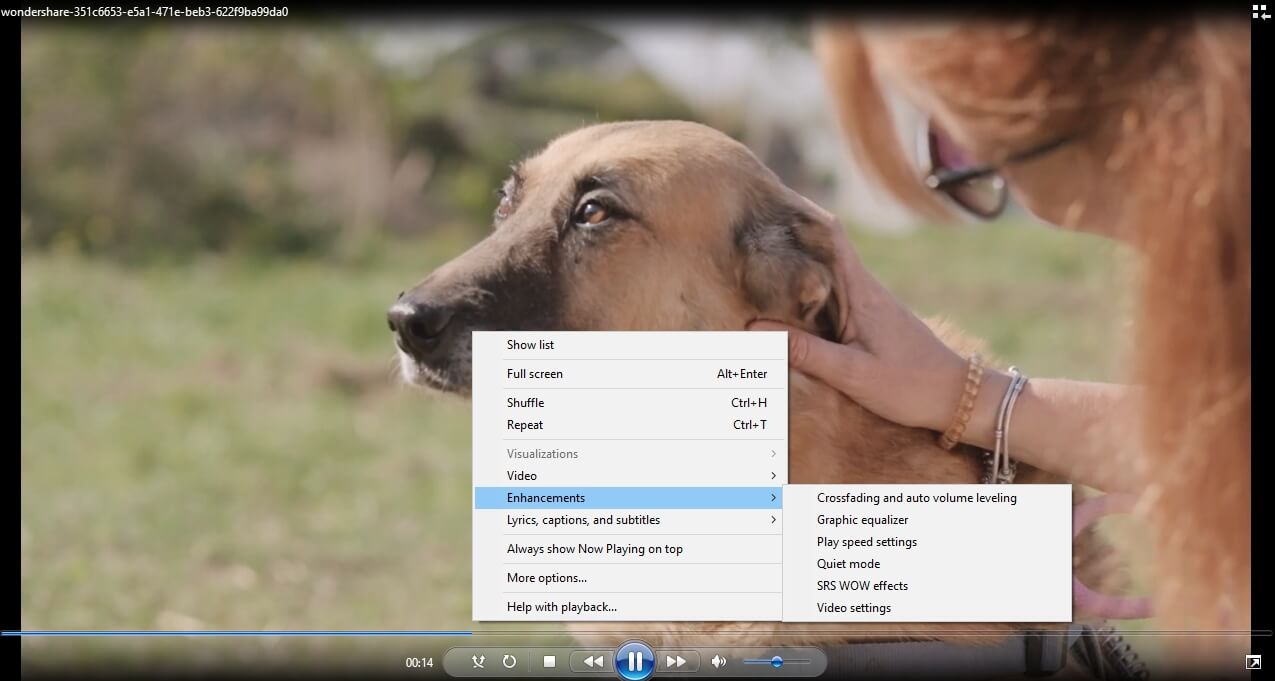
На экране появится окно настроек скорости воспроизведения, и вы можете просто перетащить ползунок вправо, если хотите ускорить видео, или влево, если хотите замедлить его.
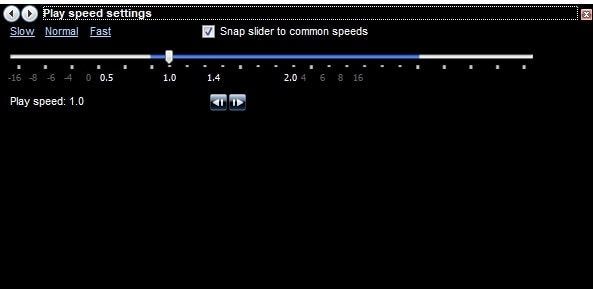
Если опция «Привязка ползунка к общим значениям скорости» включена, Windows Media Player автоматически переместит ползунок на одну из доступных скоростей после того, как вы расположите его между двумя общими значениями скорости воспроизведения. Более того, вы можете выбрать между опциями «Медленно», «Нормально» и «Быстро», если хотите использовать значения скорости воспроизведения видео по умолчанию. Помните, что вы не можете увеличить или уменьшить скорость воспроизведения видео более чем в 8 раз, и что все изменения, которые вы внесете в эту настройку, повлияют на речь персонажей в видео. Эти настройки не влияют на исходные видеофайлы, а лишь изменяют скорость воспроизведения видео в проигрывателе Windows Media.
Часть 2: Изменение скорости воспроизведения видео с помощью приложения «Фото» в Windows 10
Помимо систематизации большого количества фотографий и видео, вы также можете использовать приложение «Фото» в Windows 10 для редактирования видео. Несмотря на то, что приложение «Фото» предлагает только базовые инструменты редактирования видео, вы можете использовать его для изменения скорости воспроизведения видеофайлов.
После запуска приложения «Фото» нажмите на кнопку «Новое видео», а затем выберите в выпадающем меню пункт «Новый видеопроект». Затем следует импортировать видеофайл в созданный проект и нажать на значок «Скорость», расположенный на панели инструментов над раскадровкой.

Просто перетащите ползунок влево или вправо, чтобы изменить скорость воспроизведения видео, а затем нажмите на кнопку воспроизведения, чтобы просмотреть результаты. Если результаты вам понравились, нажмите на значок «Готовое видео», выберите разрешение исходного видеофайла и нажмите на кнопку «Экспорт». Изменения, вносимые в скорость воспроизведения видео, повлияют на исходный файл, поэтому вы должны быть уверены, что хотите внести эти изменения, прежде чем экспортировать видео из приложения Фото.
Часть 3: Более простое решение для настройки скорости воспроизведения видео в Windows
Приложение «Фото» или проигрыватель Windows Media предлагают лишь ограниченный набор опций, позволяющих регулировать скорость воспроизведения видеофайлов. Более того, изменение скорости воспроизведения видео с помощью любого из этих приложений Windows 10 также влияет на звуковую дорожку файла, поскольку вы не можете разделить видео и аудио дорожки. Именно поэтому программы для редактирования видео, такие как Filmora является лучшим вариантом для всех владельцев ПК, которые хотят контролировать скорость воспроизведения своих видеофайлов.
Windows 11 и ниже
Безопасная загрузка
macOS 10.15 — macOS 14
Безопасная загрузка
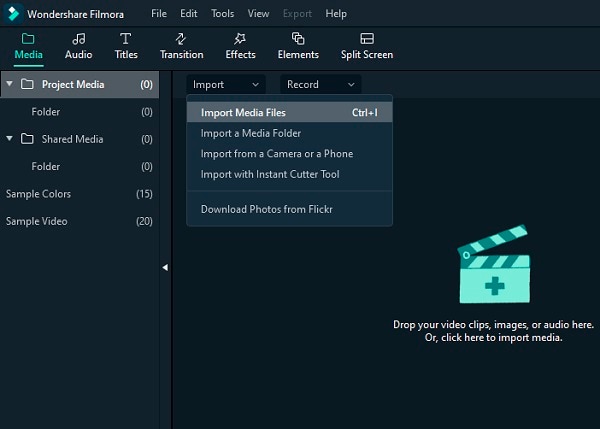
Шаг 1: Добавьте видеофайлы в видеоредактор Filmora
Нажмите кнопку Импорт в медиатеке и выберите видеофайлы с вашего компьютера, чтобы добавить их в эту программу. Кроме того, вы можете просто перетащить файлы в «Альбом пользователя». Wondershare Filmora поддерживает почти все обычные видеоформаты, такие как MP4, AVI, WMV, MOV, FLV, M4V, MPG, VOB, ASF, 3GP, 3G2, F4V, MPEG, TS, TRP, M2TS, MTS, TP, DAT, MKV, DV, MOD, NSV, TOD, EVO и др.
Шаг 2: Ускорение или замедление одним щелчком мыши
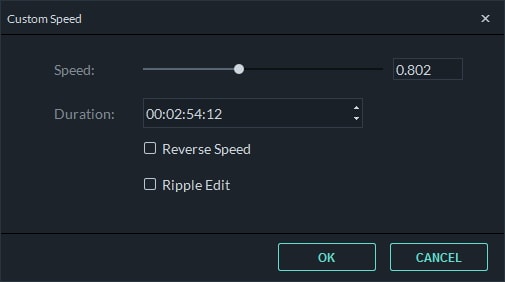
Затем перетащите видео из альбома пользователя на таймлайн, а затем щелкните по нему правой кнопкой мыши, чтобы выбрать «Скорость и продолжительность». Появится всплывающее окно. Цифры скорости указывают, насколько быстро или медленно будет происходить эффект вопроизведения. Затем отрегулируйте нужную скорость. Вы можете просмотреть эффекты в окне предварительного просмотра, чтобы сделать видео быстрее или медленнее. Если вам кажется, что это слишком много, скорость 0,5 — хороший выбор.
- 0.5: Половина от первоначальной скорости (Slow Down, Half)
- 1: Первоначальная скорость
- 2: Удвойте исходную скорость (Speed Up, Double)
- Другие скорости на выбор: 0,1, 0,2, 0,25, 0,33, 0,5, в 2 раза, в 3 раза, в 4 раза, в 5 раз, в 10 раз и т.д.
Примечание: Вы можете просто изменить скорость видео, перетаскивая ползунок скорости. Чтобы ускорить видео для создания эффекта быстрого воспроизведения, перетащите ползунок вправо. Чтобы замедлить видео для создания эффекта замедленной съемки, перетащите ползунок скорости влево. Вы всегда можете перетащить ползунок, чтобы установить дополнительную скорость видео.
Шаг 3:Настройка звука [Необязательно]
Когда вы ускоряете или замедляете скорость воспроизведения видео, скорость видеоаудио меняется соответствующим образом. Если вы хотите сохранить исходную скорость воспроизведения аудио, вы можете сначала отсоединить аудио от видео, а затем отредактировать его, чтобы идеально подогнать к видео. Для этого достаточно дважды щелкнуть по аудио в панели редактирования аудио. Вы можете редактировать затухание/исчезание, удалять фоновый шум и многое другое.
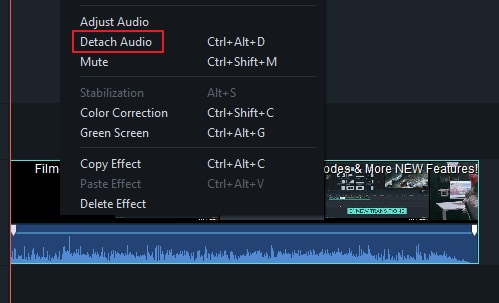
Кроме того, вы также можете добавить новый звук к видео, чтобы заменить оригинальный звук видео, для конкретных шагов, ознакомьтесь с нашим руководством о том Как заменить звук в видео.
Шаг 4: Экспорт видео с быстрым/медленным воспроизведением
После завершения настройки скорости видео нажмите Экспорт. Вы можете сохранить видео в любых популярных форматах, нажав кнопку Формат. Если вы хотите воспроизвести созданное вами видео на iPod, iPhone, iPad, нажмите Устройство и выберите значок для ваших устройств. Вы также можете поделиться своими видео на YouTube и Vimeo или записать видео на DVD-диск.

Вы также можете ознакомиться с приведенным ниже видеоуроком о том, как изменить скорость для добавления эффектов быстрого/медленного воспроизведения видео с помощью Filmora.
Windows 11 и ниже
Безопасная загрузка
macOS 10.15 — macOS 14
Безопасная загрузка
Создавать замедленное или ускоренное видео в Windows 10 очень просто, поскольку даже приложение «Фото» позволяет пользователям изменять скорость воспроизведения видеофайлов. Единственным недостатком является то, что изменение скорости видео с помощью Windows Media Player или приложения «Фото» влияет на звук, что может сделать ваше видео непригодным для просмотра. Filmora позволяет разделить видео и аудиодорожки таким образом, чтобы можно было регулировать скорость воспроизведения только видеофайла. Если вы хотите получить максимум качества с использованием функции изменения скорости видео то Filmora — лучшее решение. Какой метод изменения скорости воспроизведения видео в Windows 10 вам нравится использовать больше всего? Оставьте комментарий и дайте нам знать.