Научитесь управлять и изменять местоположение в Google Chrome
Когда вы запускаете браузер Chrome, Google может автоматически определить ваш текущий адрес, используя свои службы определения местоположения GPS. Хотя во многих случаях вы не хотите делиться информацией о своем местоположении с Google и различными веб-сайтами, которые вы посещали. Хорошо, что вы можете настроить параметры своего местоположения, чтобы отключить отслеживание местоположения Google. Далее вы можете узнать как изменить местоположение в гугл хром в этом посте.
- Часть 1. Изменить местоположение в Google Chrome на компьютере
- Часть 2. Изменить местоположение в Google Chrome на мобильном телефоне
- Часть 3. Подделка вашего местоположения в браузере Google Chrome
- Часть 4. Часто задаваемые вопросы о том, как изменить местоположение в Google Chrome
Часть 1. Шаги по изменению местоположения в Google Chrome на вашем компьютере
Вы можете использовать браузер Google Chrome как на ПК с Windows 11/10/8/7, так и на Mac. Chrome позволяет настраивать параметры местоположения, в том числе параметры обмена данными о местоположении, чтобы запретить веб-сайтам и приложениям использовать данные о вашем местоположении GPS. Вы можете воспользоваться следующим руководством, чтобы изменить свое местоположение в Google Chrome, если вы не хотите, чтобы он знал о вашем местонахождении.
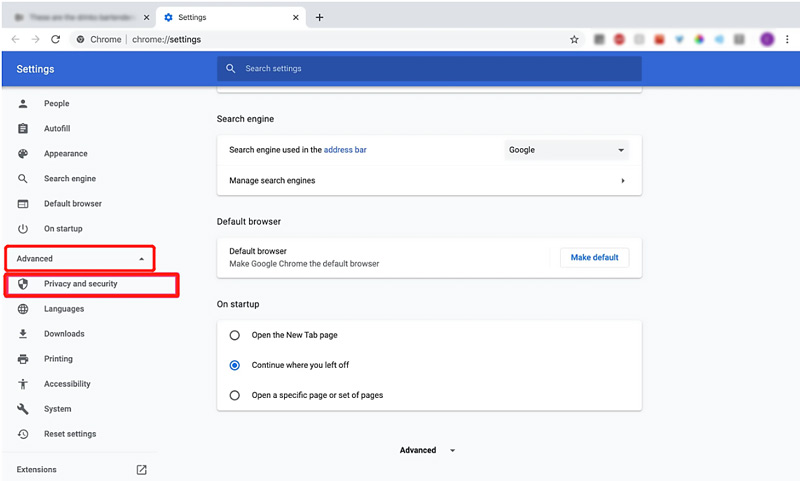
Запустите Google Chrome и щелкните значок с тремя точками в правом верхнем углу. Выбрать Настройки вариант из раскрывающегося списка. Нажмите на Фильтр раздел на левой панели, а затем выберите Конфиденциальность и безопасность .
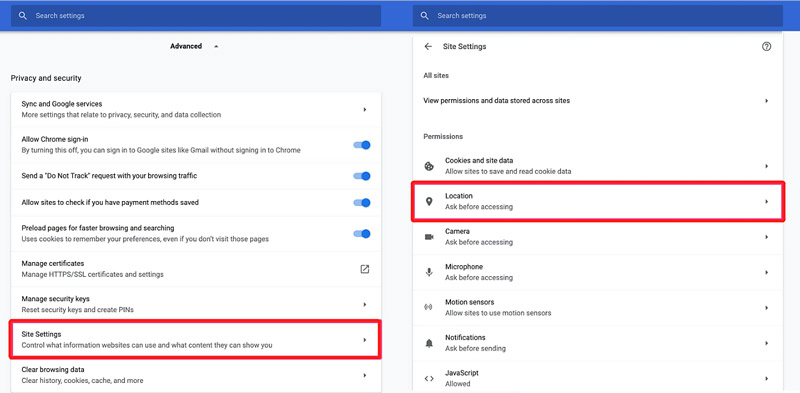
Прокрутите вниз, чтобы нажать Настройки сайтов вариант и перейти к Местонахождение .
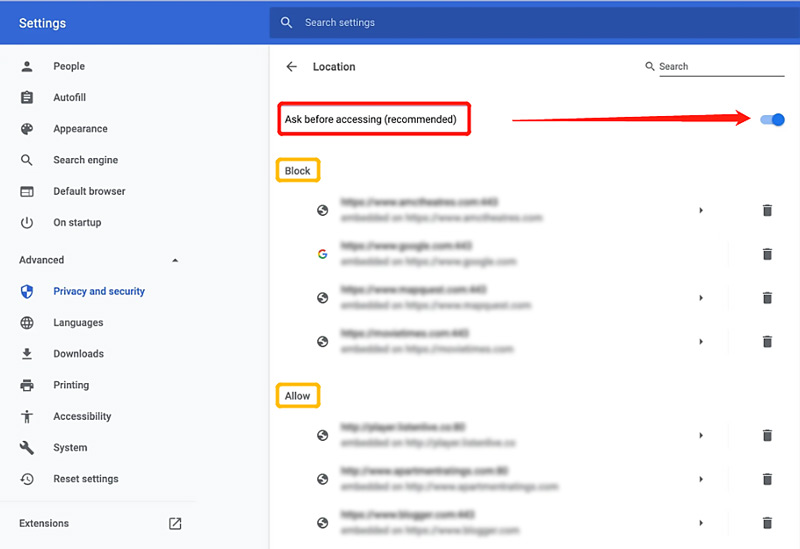
Найдите функцию «Спрашивать перед доступом к (рекомендуемой)» и переключите ее переключатель в положение «Заблокировано». Таким образом, вы можете запретить всем веб-сайтам использовать данные о вашем местоположении. На этом шаге вы можете прокрутить вниз, чтобы управлять заблокированными и разрешенными веб-сайтами. В некоторых версиях Chrome вы можете напрямую включить Не позволяйте сайтам видеть ваше местоположение под Поведение по умолчанию меню.
Часть 2. Как изменить местоположение Google Chrome на телефоне Android и iPhone
Если вы используете приложение Chrome на устройстве Android или iOS и хотите отключить отслеживание местоположения Google, вы можете выполнить следующие действия, чтобы изменить настройки местоположения.
Изменить местоположение в Google Chrome для Android
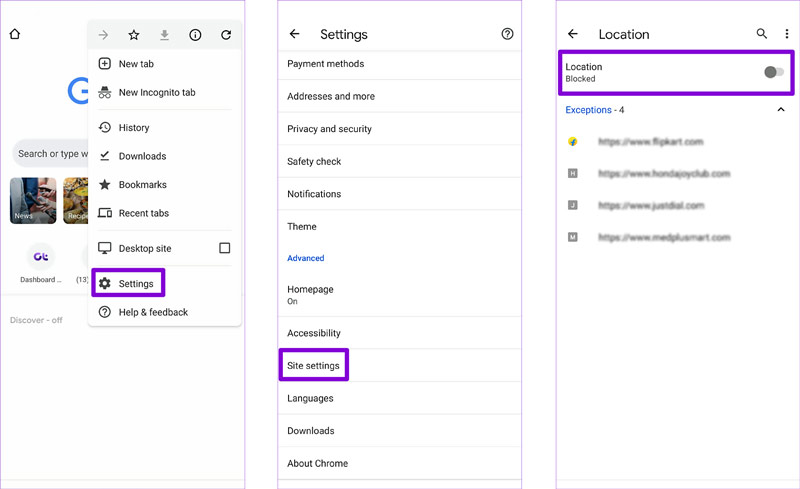
Запустите приложение Chrome на устройстве Android, коснитесь значка Больше значок в правом верхнем углу, а затем выберите значок Настройки опцию.
Когда вы входите в основной интерфейс настроек, вы можете нажать Настройки сайта и Местонахождение . Вы можете повернуть Местонахождение выключено, чтобы предотвратить доступ к информации о вашем местоположении GPS.
Изменение настроек местоположения браузера Chrome на iPhone и iPad
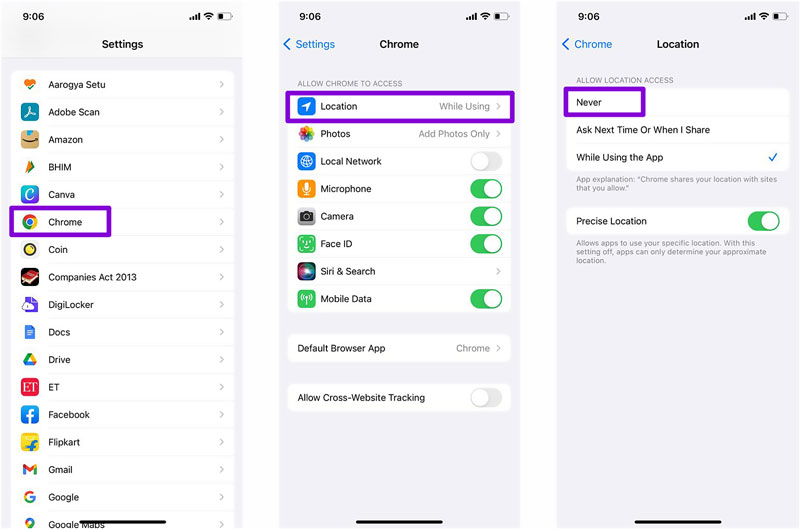
Когда вам нужно изменить настройки местоположения на Chrome приложение на вашем iPhone, вы должны перейти к Настройки приложение. Прокрутите вниз, чтобы выбрать Chrome .
При входе в интерфейс Chrome можно отключить Разрешить межсайтовое отслеживание чтобы прекратить передачу данных о вашем местоположении.
В iOS 17 вы можете перейти к Приватность и Защита , выберите Расположение Услуги , найдите приложение Google Chrome и измените доступ к своему местоположению на Никогда .
Часть 3. Как подделать свое местоположение в браузере Google Chrome
С помощью описанных выше методов вы можете легко изменить настройки своего местоположения в Google Chrome и запретить веб-сайтам использовать данные о вашем местоположении. Если вы хотите подделать или подделать свое текущее местоположение в Chrome, вы можете обратиться к сменщику местоположения GPS, AnyCoord. Это позволяет вам устанавливать виртуальные местоположения для различных нужд.

- Подделывайте, подделывайте или изменяйте свое местоположение в Google Chrome.
- Переключите свое текущее местоположение на любое место в мире.
- Установите виртуальные местоположения GPS, чтобы использовать приложения, играть в игры и транслировать онлайн.
- Режим одной остановки, режим нескольких остановок и режим джойстика для имитации движения GPS.
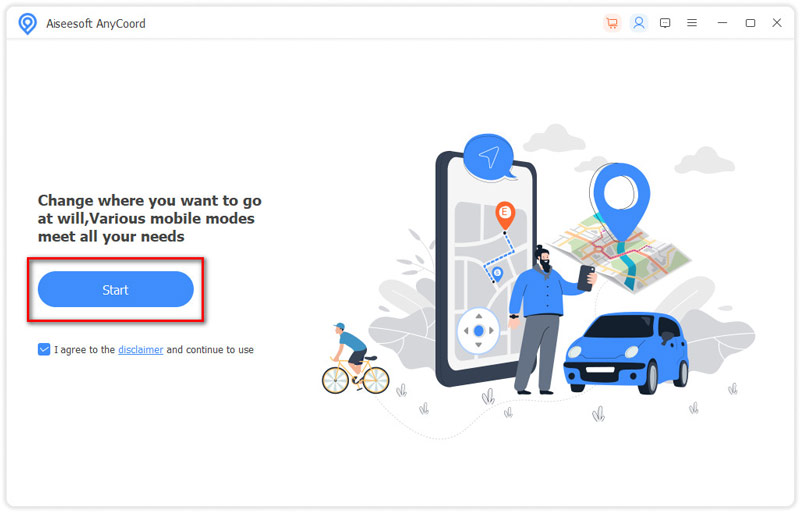
Бесплатно загрузите это программное обеспечение для смены местоположения Google Chrome на свой компьютер. Откройте его, нажмите кнопку Start кнопку и подключите свой iPhone или iPad.
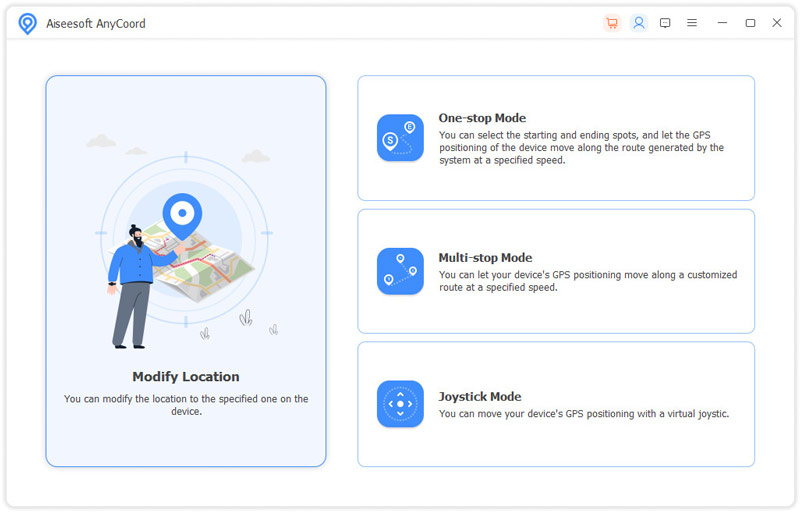
Это средство смены местоположения Google Chrome предлагает четыре варианта управления вашим местоположением: «Изменить местоположение», «Универсальный режим», «Многократный режим» и «Режим джойстика». Вы можете сначала выбрать Изменить местоположение в изменить местоположение в браузере Google Chrome.
Он имеет встроенную карту, чтобы показать ваше местоположение в реальном времени и установить виртуальные адреса.
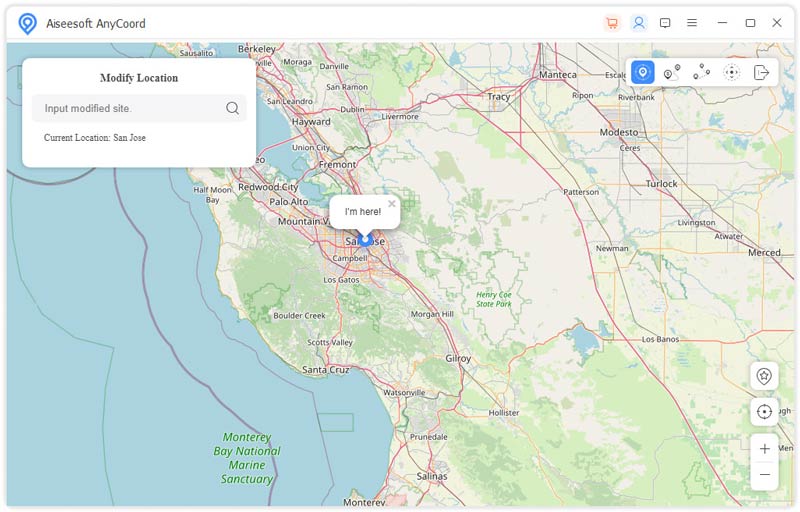
Вы можете использовать Поиск функция, позволяющая быстро найти пункт назначения. Кроме того, вы можете свободно перетаскивать карту и выбирать целевое местоположение на ее карте. Когда вы найдете правильное местоположение, вы можете нажать Подтвердить Изменить чтобы изменить свое местоположение на него.
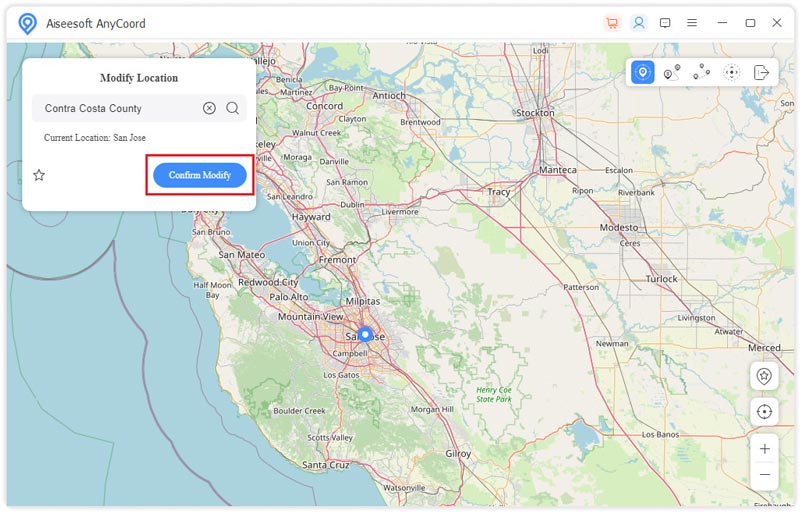
Приложение Google Chrome определит это виртуальное местоположение и дать вам соответствующие подсказки на основе этого. Вы также можете использовать AnyCoord для изменения местоположения других приложений.
Часть 4. Часто задаваемые вопросы о том, как изменить местоположение в Google Chrome
Как Google Chrome сообщает о моем местоположении?
После того как вы разрешите сайту доступ к информации о вашем местоположении, Google Chrome отправит эти данные в свои службы определения местоположения и определит ваше местонахождение. Google Chrome может делиться информацией о местоположении с сайтом, когда ему нужно ваше местоположение.
Как отключить определенные приложения, используя точные местоположения?
Перейдите в «Настройки» на Android и выберите «Местоположение». Вы можете нажать Разрешения на определение местоположения приложения, чтобы проверить все приложения, которые могут получить доступ к вашему точному местоположению. Прокрутите вниз, чтобы выбрать приложение, для которого вы хотите управлять разрешениями на его местоположение, перейдите к параметру «Использовать точное местоположение» и отключите его.
Как вручную изменить свое местоположение в браузере Google Chrome?
Запустите Google Chrome, щелкните меню из трех точек в правом верхнем углу, выберите «Дополнительные инструменты» и перейдите в консоль разработчика. Найдите вкладку Датчики и выберите предпочтительное местоположение из раскрывающегося списка городов. Вы также можете легко использовать рекомендуемые AnyCoord выше, чтобы изменить свое местоположение в Google Chrome.
В этом посте в основном говорилось о как изменить местоположение в гугл хром. Вы можете следовать руководству, чтобы настроить параметры своего местоположения и изменить местоположение Google Chrome на другую страну или место, которое вам нужно.
Что вы думаете об этом посте.
Рейтинг: 4.9 / 5 (на основе голосов 290) Подпишитесь на нас в
Более Чтение

Оставьте свой комментарий и присоединяйтесь к нашему обсуждению
AnyCoord
Aiseesoft AnyCoord может помочь вам с легкостью скрыть, подделать или изменить свое местоположение GPS на любое другое место. Вы даже можете спланировать движущийся маршрут, если это необходимо.
Настройки геолокации в Google Chrome
Геолокация — это определение местоположения (геопозиции) устройства пользователя.
Сайты и приложения запрашивают доступ к геопозиции, чтобы точнее отвечать на поисковые запросы и предоставлять актуальную информацию с учетом местонахождения пользователя.
Вы можете разрешить или запретить доступ к вашему местоположению:
Разрешить или запретить отслеживать местоположение
Когда сайт запрашивает информацию о том, где вы находитесь, в верхней части страницы появляется предупреждение:
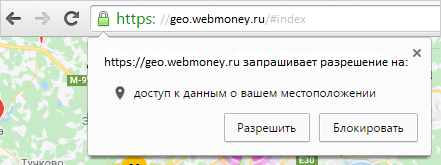
Определите параметры геолокации:

- Разрешить сайту отслеживать ваше местоположение — нажмите кнопку Разрешить.
- Запретить сайту отслеживать ваше местоположение до перезагрузки браузера — нажмите значок .
- Блокировать запросы на определение вашего местоположения от этого сайта — нажмите кнопку Блокировать.
Установить общие настройки геолокации
Чтобы установить общие настройки геолокации для всех сайтов и программ:
- В верхнем правом углу браузера нажмите кнопку
 → Настройки.
 - Нажмите ссылку Показать дополнительные настройки (внизу страницы).
- В блоке Личные данные нажмите кнопку Настройки контента.
- В блоке Местоположение установите переключатель в нужное положение:
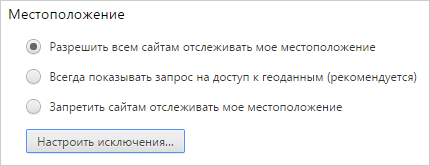
- Нажмите кнопку Готово.
Сбросить настройки
Сбросить настройки доступа можно следующими способами:
В адресной строке

- Нажмите значок → Очистить эти настройки для последующих посещений.
- Настройка будет сброшена при обновлении страницы.
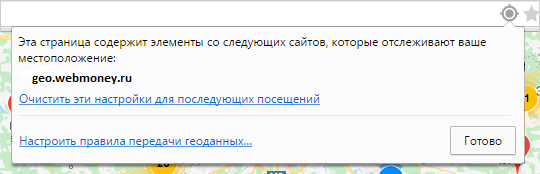
В настройках браузера
- В верхнем правом углу браузера нажмите кнопку → Настройки.
- Нажмите ссылку Показать дополнительные настройки (внизу страницы).
- В блоке Личные данные нажмите кнопку Настройки контента.
- В блоке Местоположение нажмите кнопку Настроить исключения.
- Выделите строчку с названием сайта и нажмите значок .
- Нажмите кнопку Готово.
Как сменить регион в браузере: инструменты и методы

Возможность смены города или страны в поиске ‒ очень полезная опция для тех, кому нужно сделать анализ конкурентов в выдаче при условии, что они находятся в другом регионе. В этом пригодятся расширения для браузеров, которые делают подмену геолокации.
Ранее в этих целях использовали плагин GeoClever. Но с тех пор, как он прекратил работу, появились более продвинутые варианты для ранжирования конкурентов по различным запросам в других регионах.
1. CleverGeo
Расширение, практически идентичное прекратившему работу – это видно даже из названия, не только из интерфейса. На сегодняшний день считается лучшим вариантом из предложенных.
После установки и активации плагина появляется кнопка CleverGeo справа под поисковой строкой. Если кликнуть по ней, выпадет меню для ввода региона. Последние используемые сохраняются, их можно быстро активировать вновь. Для того чтобы отключить регион, нужно кликнуть по крестику рядом.

Рис. 1 ‒ Интерфейс CleverGeo
Преимущества: Также плагин позволяет корректировать другие настройки просмотра: менять язык выдачи, тип устройства (например, мобильный или планшет), показывать 10-100 результатов на странице.
2. VPN
Расшифровывается как Virtual Private Network – виртуальная частная сеть. Это совокупность технологий, которые могут обеспечить сетевые соединения поверх другой сети. Распространенный способ скрыть свое местоположение и посмотреть объявления, показанные в других регионах.
Для использования на компьютере можно установить программу VPN-клиент на ПК или добавить расширение для браузера. Если вы пользуетесь Opera, то найдете уже встроенный в нее VPN. Кроме того, можно добавить расширение для браузера через Webstore. На смартфонах и айфонах VPN можно пользоваться, скачав мобильные приложения, например, Cloak для iOS или OpenVPN для Android.
С помощью VPN меняется IP-адрес: для этого нужно вручную выбрать местоположение сервера для подключения. Позволяет защитить приватные данные при пользовании интернетом от перехвата злоумышленниками и вести безопасную деятельность в интернете.
Все VPN подразделяются на бесплатные и платные. Среди первых чаще попадаются те, которые имеют проблемы с конфиденциальностью и могут передавать информацию третьим сторонам.

Рис. 2 ‒ Интерфейс Touch VPN
Впрочем, для SEO-целей VPN недостаточно надежен ‒ выдача может несколько отличаться от настоящей, а браузер даже с применением виртуальной частной сети иногда определяет адрес. Спуфинг местоположения возможен с помощью многих VPN, но стоит быть готовыми к отсутствию шифрования трафика при отдельном использовании.
Преимущества: популярен, используется многими юзерами интернета.
3. Location Guard
Это официальный плагин от Google. Он позволяет изменять географическое местоположение и сохранить конфиденциальность.
Неоспоримые плюсы ‒ он бесплатен, легко устанавливается в Chrome и Firefox. После установки расширения для браузера на странице опций задаются географические координаты. Кроме того, здесь доступна установка других переменных в IP-геолокации.

Рис. 3 ‒ Интерфейс Location Guard
Преимущества: Как указано в описании продукта, у плагина предусмотрены три настраиваемых уровня конфиденциальности. А значит, можно настроить нужный для каждого веб-сайта для обеспечения гибкости: например, для маршрутов движения можно указать более точное местоположение, чем для запроса о прогнозе погоды. Кроме того, Location Guard защищает точное местоположение, обнаруженное с помощью JavaScript API.
4. Google Location Changer
Еще один бесплатный инструмент от Google. Нужную поисковую выдачу можно проверять прямо с основной страницы, заполнив поля.
Location Changer позволяет использовать поиск Google, условно перенеся пользователя в другое место: понадобится указать запрос, страну, город и язык.

Рис. 4 ‒ Интерфейс Location Changer
Информация в приложении подтягивается из «Предварительного просмотра» в Google Ads.
Преимущества: Чуть ниже основных полей можно выбрать из трех типов устройства и поочередно посмотреть, как будет отображаться выдача.
5. Precise Address Location Emulator
Отличное расширение для быстрой имитации местоположения, исключает использование VPN-сервисов, прокси и изменения IP-адреса. Задать можно любой адрес. Плагин работает очень быстро, но повторные изменения местоположения вступают в силу через несколько минут. Лучше воспользоваться кнопкой «Обновить местоположение» внизу поисковой выдачи, чтобы ускорить процесс наверняка.

Рис. 5 ‒ Интерфейс Precise Address Location Emulator
Преимущества: Из-за максимально естественной работы Precise Address Location Emulator станет отличным помощником в проверке локальных данных РРС и SEO.
6. SEO Search Simulator
При помощи SEO Search Simulator проверяются позиции по первым 100 результатам выдачи конкретного URL-адреса.

Рис. 6 ‒ Интерфейс SEO Search Simulator
Но есть важная деталь ‒ в случае с этим расширением задать можно только страну, опция более точного выбора параметров локации (город, регион) не предусмотрена.
Преимущества: Это расширение анализирует выдачу по поисковым запросам из любой страны.
7. Изменение местоположения вручную
Вот как это делается в браузере Chrome. Достаточно выполнить несколько несложных шагов:
1. При наличии ОС Windows рабочая комбинация клавиш – [Ctrl + Shift + I].
Для MacOS, в свою очередь, используется [Cmd + Option + I].
При нажатии этой комбинации в браузере должно открыться окно инструментов разработчика.
2. Далее нужно нажать Esc и развернуть меню на открывшейся консоли (три точки, расположенные в левой нижней части экрана).
3. Из пунктов выпадающего списка выбрать пункт «Сенсоры» и сменить геолокацию на нужную: выбрать город из перечня либо ввести название вручную.

Рис. 7 ‒ Смена геолокации вручную
Преимущества: Вручную, не пользуясь какими-либо программами и расширениями, изменить геолокацию проще всего.
Таким образом, существует как минимум 7 вариантов смены региона, а какой из них удобнее в работе, каждый решает сам. Наверняка будут появляться и новые инструменты, поскольку любые технологии обновляются и развиваются.
Если вы нашли ошибку, пожалуйста, выделите фрагмент текста и нажмите Ctrl+Enter.
Настройки геолокации в Mozilla Firefox
Геолокация — это определение местоположения (геопозиции) устройства пользователя.
Сайты и приложения запрашивают доступ к геопозиции, чтобы точнее отвечать на поисковые запросы и предоставлять актуальную информацию с учетом местонахождения пользователя.
Вы можете разрешить или запретить доступ к вашему местоположению:
Разрешить или запретить отслеживать местоположение
Когда сайт запрашивает информацию о том, где вы находитесь, в верхней части страницы появляется предупреждение:
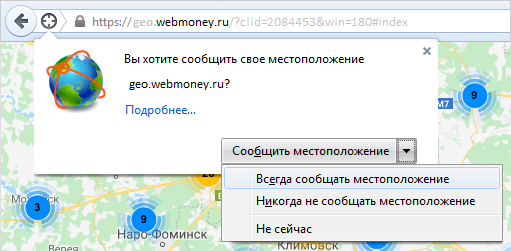
Определите параметры геолокации:

- Разрешить сайту отслеживать ваше местоположение — выберите пункт Всегда сообщать местоположение.
- Разрешить сайту отслеживать ваше местоположение до перезагрузки браузера — нажмите кнопку Сообщить местоположение.
- Запретить сайту отслеживать ваше местоположение до перезагрузки браузера — нажмите значок .
- Блокировать от сайта запросы на определение вашего местоположения — выберите пункт Никогда не сообщать местоположение.
- Отложить решение — выберите пункт Не сейчас.
Установить общие настройки геолокации
Чтобы установить общие настройки геолокации для всех сайтов и программ:
- В адресной строке браузера введите команду about:config .
- В открывшемся окне нажмите кнопку Я обещаю, что буду осторожен!
- В строке Поиск введите geo.enabled.
- Чтобы включить определение местоположения для всех сайтов, правой кнопкой мыши выделите строки с состоянием установлено пользователем и выберите пункт Переключить.
Чтобы отключить определение местоположения для всех сайтов, правой кнопкой мыши выделите строки с состоянием по умолчанию и выберите пункт Переключить.
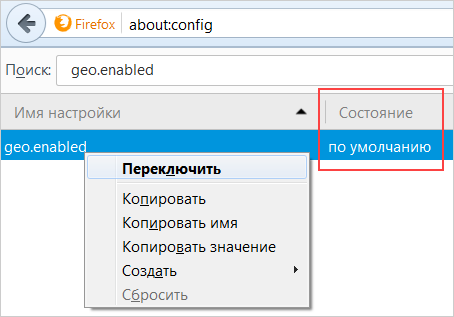
Изменить настройки
- Перейдите на сайт.
- Если меню браузера не отображается, нажмите клавишу Alt.
- Выберите пункт Инструменты → Информация о странице.
- На вкладке Разрешения выберите настройки параметра Знать ваше местоположение.