Как установить пароль на папку в macOS
Как мы знаем, защитить свои файлы и документы на компьютере Mac можно с помощью пароля — при входе в систему. В некоторых случаях эту защиту достаточно просто обойти, поэтому, если вы храните важные файлы на своем компьютере, следует установить дополнительный уровень защиты. Как это сделать – сегодня и расскажем.
Для этого не придется скачивать приложения от сторонних разработчиков, все действия мы будем проводить с помощью стандартных средств системы. Приступим.
- Запускаем приложение «Дисковая утилита».
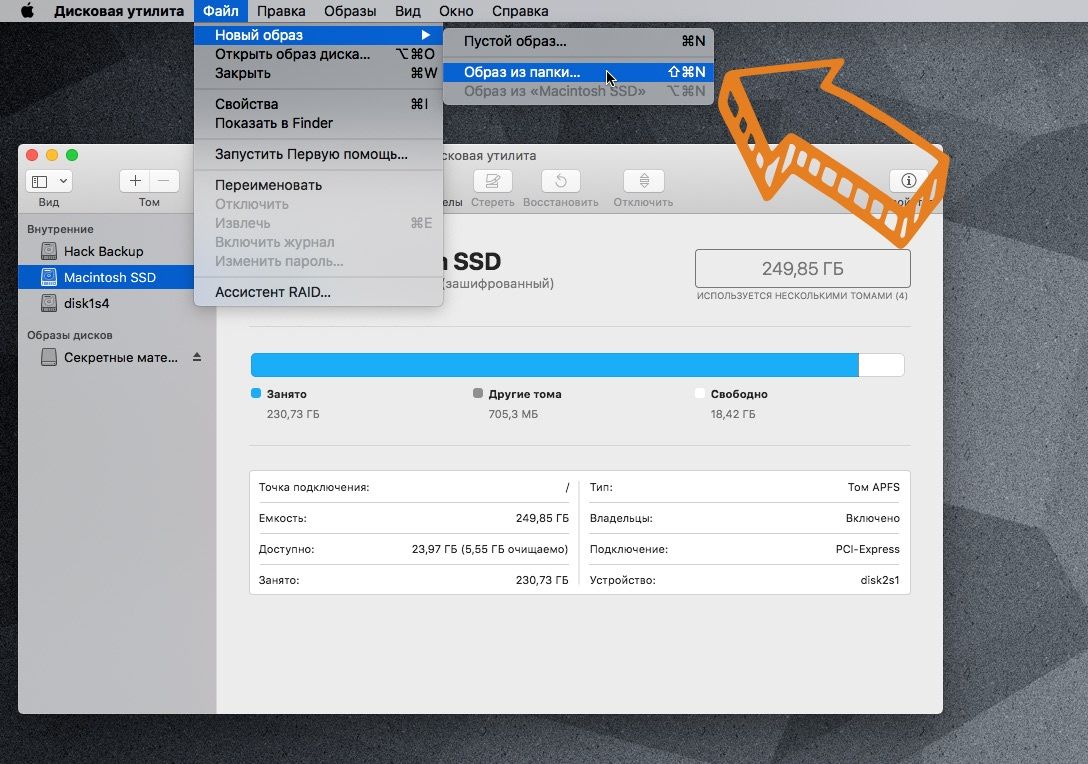
- Необходимо создать новый образ, который и будет выполнять роль «защищенной папки». Выбираем «Файл» -> «Новый образ» -> «Образ из папки».
- Указываем папку, которую необходимо запаролить.
После завершения папку можно удалить, ведь теперь ее задачу выполняет «защищенный образ». Но перед удалением советуем убедиться, что образ функционирует правильно и все файлы на месте.
Защита документа Pages на Mac паролем

Для документа можно установить пароль. В этом случае для открытия документа потребуется знать этот пароль. Пароли могут содержать практически любые комбинации цифр и заглавных или строчных букв, а также специальных символов.
Документу может быть назначен только один пароль. При изменении существующего пароля в процессе предоставления доступа к документу новый пароль заменяет исходный пароль. Если Вы решите добавить пароль после того, как предоставите общий доступ к документу, сообщите об этом соавторам.
Важно! Восстановить забытый пароль невозможно. Выберите пароль, который точно не забудете, или запишите его в надежном месте.
Если на Вашем компьютере есть сенсор отпечатков пальцев Touch ID, его можно использовать для открытия документов, защищенных паролем.
Запрос пароля для открытия документа
- Выберите «Файл» > «Задать пароль» (меню «Файл» расположено у верхнего края экрана), введите запрашиваемую информацию, затем нажмите «Задать пароль». Если компьютер не настроен на использование сенсора Touch ID, появится флажок «Запомнить этот пароль в связке ключей». Можно установить этот флажок, чтобы добавить пароль к связке ключей. Это позволит не вводить пароль каждый раз. Если компьютер настроен на использование сенсора Touch ID, появится флажок «Открыть с Touch ID». Можно установить этот флажок, чтобы включить использование Touch ID для документа.
Примечание. При добавлении пароля к документу его файл не зашифровывается.
Изменение и удаление пароля
При открытом документе выполните одно из указанных ниже действий.
- Изменение пароля. Выберите «Файл» > «Сменить пароль» (меню «Файл» расположено у верхнего края экрана). Введите необходимую информацию и нажмите «Изменить пароль». Для документа можно установить только один пароль, поэтому если изменить пароль при предоставлении доступа к документу, этот пароль станет единственным паролем документа.
- Удаление пароля. Выберите «Файл» > «Изменить пароль». Введите старый пароль и нажмите «Удалить пароль».
Пользователи, приглашенные для совместной работы над документом и имеющие право на редактирование, могут добавить, изменить или удалить пароль.
Настройка Touch ID для открытия документов, защищенных паролем
Прежде чем Вы сможете использовать сенсор Touch ID для открытия защищенных паролем документов, необходимо настроить его на компьютере.
Для настройки Touch ID выполните следующее.
- В macOS Ventura 13 или новее. Выберите меню Apple > «Системные настройки», нажмите «Touch ID и код-пароль», нажмите «Добавить отпечаток пальца», затем следуйте инструкциям на экране.
- В macOS 12 или более ранних версиях. Выберите меню Apple > «Системные настройки», нажмите «Touch ID», нажмите «Добавить отпечаток пальца», затем следуйте инструкциям на экране.
Примечание. Если пункт Touch ID не отображается, значит, Ваш компьютер Mac не оснащен этой функцией.
Открытие защищенного паролем документа с помощью Touch ID
- Дважды нажмите документ, затем приложите палец к сенсору Touch ID.
Если Вы добавите или измените пароль для доступа к документу, он будет применяться только к версии, в которой был добавлен или изменен пароль, и последующим версиям.
Если к документу открыт общий доступ, чтобы другие пользователи не могли восстановить его до незащищенной версии или версии, для которой действовал старый пароль, следует закрыть общий доступ к документу, добавить уникальный пароль, а затем снова предоставить к нему доступ.
404 Page Not Found
Sorry, the page you are looking for could not be found.
Go to Somewhere
Ask any questions about iMyMac products.
Purchase iMyMac products with a discount.
Learn skills from iMyMac tech tips and tricks.
Subscribe for the latest updates and offers
Please enter a valid email address. Subscribe
Thanks for your subscription!
Follow us across the internet
Choose Your Language
English
Copyright © 2024 iMyMac. All rights reserved.
iMyMac uses cookies to ensure you get the best experience on our website. Click Privacy Policy to learn more.
Как защитить паролем файл или папку в macOS ��
Рассказал про три бесплатных способа зашифровать файлы и папки в macOS. Используйте, когда надо спрятать какие-то фото или видео от посторонних глаз.
Влад Гороховский
10 нояб. 2018 г. • 3 min read

Шифрование — самый надежный способ защитить чувствительную информацию. Зашифрованные файлы и папки невозможно открыть и посмотреть без ввода пароля.
Сейчас я расскажу про три способа, как можно зашифровать любые фотографии, видео или документы:
- Создание зашифрованных папок через Дисковую утилиту macOS;
- Создание зашифрованной USB-флешки;
- Шифрование любых файлов и папок при помощи утилиты Encrypto.
Что такое шифрование файлов
Шифрование, это преобразование файла по определенному алгоритму. Такой файл нельзя открыть и просмотреть, пока вы не введете ключ для дешифровки. В нашем случае ключ — это обычный пароль, который вы придумываете в момент шифрования файла.
1. Как поставить пароль на папку
Шифровать папки можно при помощи стандартных средств macOS. Для этого:
- Откройте Программы ▸ Утилиты ▸ Дисковая утилита ;
- Нажмите Файл ▸ Новый образ ▸ Образ из папки. и выберете папку, на которую хотите поставить пароль;
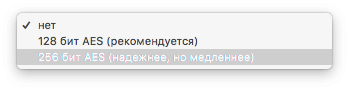
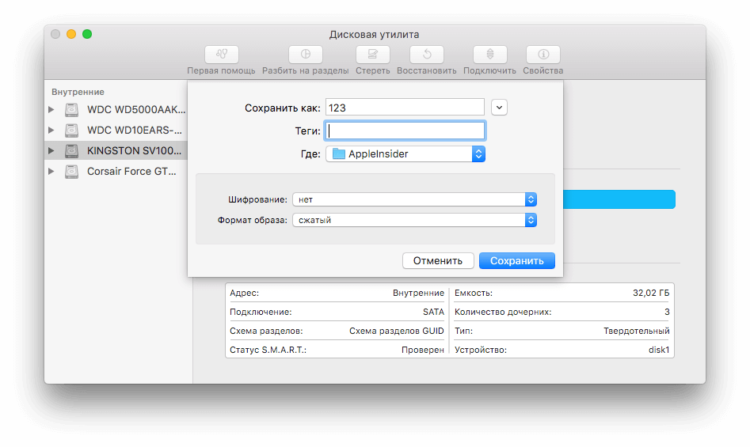
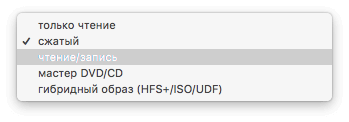
- В появившемся окне укажите алгоритм шифрования 256 бит AES, а также формат образа Чтение / запись. Последнее нужно для того, чтобы в будущем вы могли добавлять или удалять файлы из зашифрованной папки.
В момент выбора алгоритма шифрования вас также попросят ввести пароль.
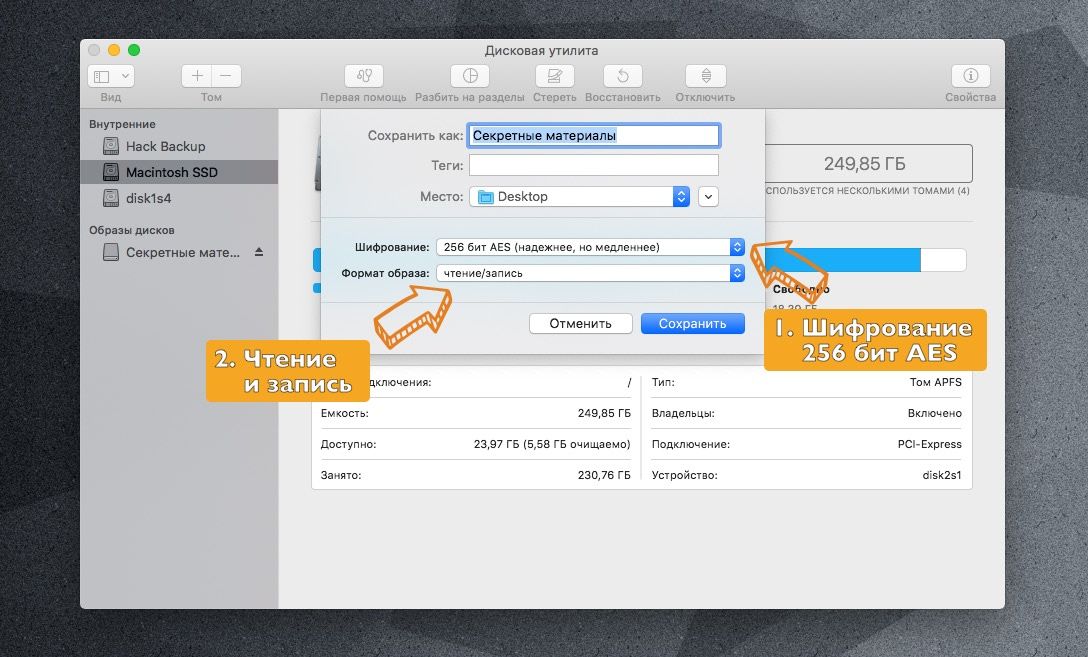
- Через несколько секунд зашифрованная папка с расширением .dmg появится рядом с оригинальной папкой. Двойной клик на ней откроет окошко ввода вашего пароля. А после ввода смонтирует папку на Рабочий стол в виде внешнего накопителя.
- Чтобы добавить новые файлы в зашифрованную папку — кликнте по ней, введите пароль, а затем перетяните в нее нужные файлы. После этого нажмите на образе правой кнопкой, а затем «Извлечь».
Плюс этого метода в том, что шифрование происходит через стандартные функции macOS, поэтому вы без проблем сможете открыть свои файлы на любом другом компьютере.
Обратите внимание, что защищенная папка не подменяет собой оригинальную. Поэтому не забывайте удалять оригинал и очистить корзину. Если же вы используете сервисы резервного копирования вроде Time Machine, убедитесь, что незашифрованные файлы вы удалили и там.
2. Как поставить пароль на флешку
Иногда нужно не просто зашифровать файлы, но еще и убрать их подальше с компьютера. В этом случае удобнее сделать зашифрованную флешку, которая будет просить вас ввести пароль, каждый раз, когда вы будите подключать к Mac’у.
Для этого нам также понадобится Дисковая утилита:
- Откройте Программы ▸ Утилиты ▸ Дисковая утилита ;
- Выберете свой диск справа и нажмите Стереть ;
- В разделе Формат выберете APFS (зашифрованный) ;
- Введите пароль для шифрования диска.
Зашифрованная флешка работает точно также как и обычная, просто каждый раз при подключении ее к компьютеру вам нужно будет вводить пароль. Если вы случайно потеряете такую флешку, то никто без пароля содержимое просмотреть не сможет.
3. Как поставить пароль на файл или папку при помощи Encrypto
Шифровать файлы через Encrypto удобнее, чем через Дисковую утилиту.
Чтобы зашифровать файл, нужно просто перетащить его на окно Encrypto и задать желаемый пароль. Расшифровка происходит по двойному клику на файл.
Минус этого способа в том, что для расшифровки файлов на другом компьютере вам понадобится установить Encrypto. Благо приложение бесплатное, есть версия для macOS и Windows.
�� Скачать Encrypto, бесплатно
Что стоит на моем Mac в 2022 году
Это традиционная статья, где я рассказываю о всех приложениях установленных на своём личном Mac. В этом году в список попали 58 приложений.
29 дек. 2021 г. 10 min read

Как выбрать внешний монитор для MacBook и не пожалеть о покупке
Расскажу, почему изображение на внешнем мониторе MacBook бываем мелким, крупным и мутным. И как выбирать монитор, чтобы этого избежать.
31 авг. 2020 г. 6 min read

Audio Hijack: запись звонков Zoom, Skype и Telegram
У программы отличный слоган, который объясняет всю её суть — «если ваш Mac может это воспроизвести, мы можем это записать». Поэтому Audio Hijack записывает не только звонки, но и все звуки из любых приложений на вашем Mac: iTunes Music, Spotify, VK, YouTube и т.д.