Как удалить окко с телевизора

Центр поддержки
Частые вопросы
Общие вопросы
Как отключить устройство
Главная / Общие вопросы / Устройства / Как отключить устройство
Чтобы отключить устройство от учетной записи, нажмите кнопку «Выход» в настройках приложения устройства, которое хотите отключить. Если у вас нет доступа к этому устройству, напишите нам
в чат (внизу справа).
Привязывать и отвязывать устройства можно неограниченное количество раз.
Как удалить окко с телевизора
Центр поддержки
Частые вопросы
Общие вопросы
Как удалить аккаунт
Главная / Общие вопросы / Управление профилем / Как удалить аккаунт
Удалить аккаунт можно только через нашу службу поддержки (внизу справа).
Обратите внимание на то, что профиль удаляется навсегда, восстановлению он не подлежит, доступ к вашим покупкам пропадет.
Как удалить встроенные приложения из телевизора Android TV
Большое количество устройств, которые сейчас есть на рынке, поставляются со встроенными приложениями. Не так давно мы даже рассказывали об этом и упомянули телевизоры на Android TV: безусловно, предустановленные приложения — это очень круто, но среди них попадаются откровенно рекламные программы, которые хочется удалить, чтобы они не мешались, но сделать этого не получается. Однако есть простейший способ удалить все приложения с телевизора или отключить их — для этого вам понадобится компьютер, подключение по Wi-Fi и кое-какие программы. Рассказываем, как удалить встроенные приложения из Android TV.
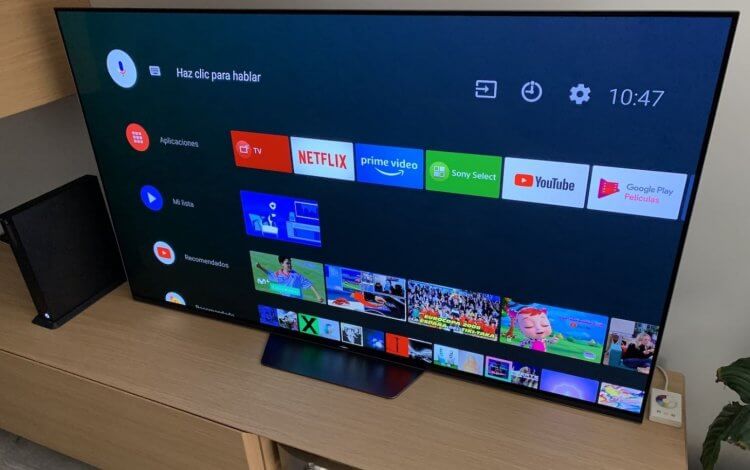
Разбираемся, как удалить приложения с телевизора
Предустановленные приложения на Андроид ТВ
В телевизоре после первого включения обнаруживается масса приложений. Их можно скрыть, максимум — отключить, а вот удалить совсем не так просто — «с пульта» этого сделать нельзя. Для того, чтобы разобраться с предустановленными приложениями, вам понадобится включить режим разработчика на Android TV. Сделать это не так просто, но мы разберемся.
Android TV может показаться сложной системой, но на деле все очень просто
- Зайдите в Настройки, выберите «Больше настроек».
- Затем нажмите «Настройки устройства» и выберите «Об устройстве».
- Прокрутите экран вниз и найдите «Сборка OC Android TV».
- Нажимайте кнопку ОК на пульте до тех пор, пока внизу экрана не появится подтверждение, что у вас есть права разработчика.
- После этого Зайдите в пункт «Для разработчиков» и включите «Отладка по USB».
Затем вам нужно скачать на свой ПК программу ADB AppControl. Это утилита, которая позволяет удаленно управлять приложениями на Android-устройстве. Скачать ее можете по этой ссылке. После этого установите ее на свой ПК: учтите, что после скачивания Windows 10 может распознать программу как вредоносную, но нажмите «Все равно запустить» — это всего лишь особенности встроенной защиты Windows.
- Зайдите в настройки Android TV «Сеть и интернет», выберите свою сеть и запомните указанный IP-адрес.
- Запустите ADB AppControl и сверьте в правом верхнем углу IP-адреса. Подправьте его, чтобы в программе он совпадал с адресом телевизора.
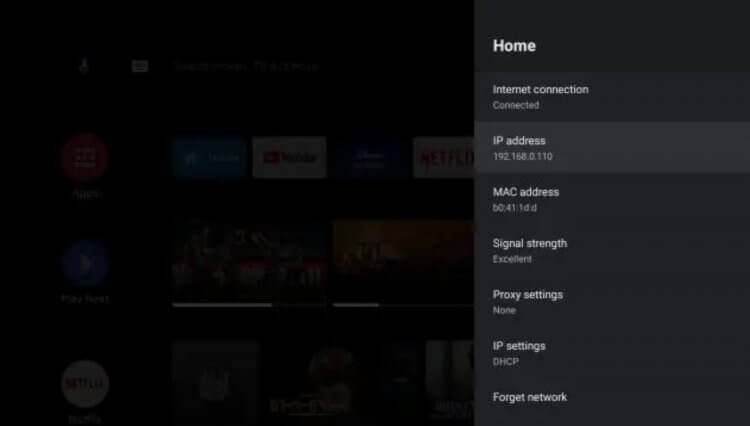
IP-адреса должны совпадать, а устройства — подключены к одной сети
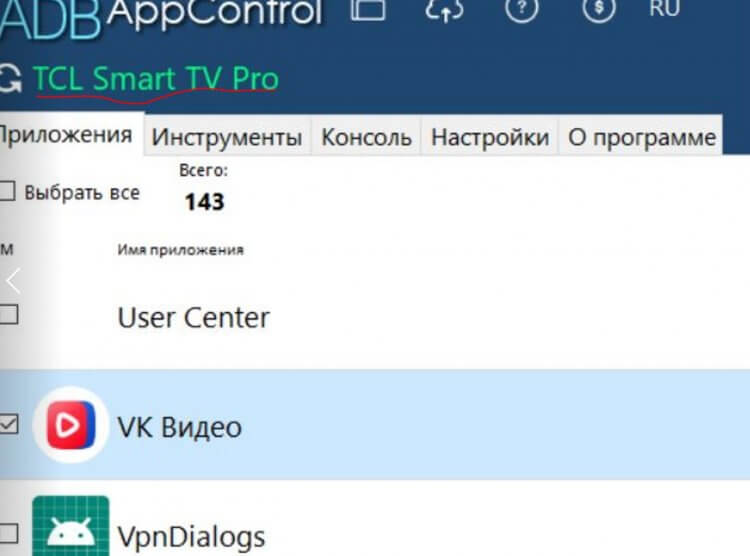
Удалять все процессы подряд опасно. Будьте внимательны
Готово! Теперь у вас будут отображаться приложения на телевизоре. Далее разберемся, какие можно удалять, а какие — нет.
Какие приложения можно удалить с Андроида
Как вы можете заметить, в ADB AppControl справа отображаются функции приложения: можно обновить данные, отправить файлы и так далее. Сверху можно выбрать виды приложений: включенные, системные, отключенные, удаленные. Справа есть кнопка «Поиск и отключение нежелательных приложений». Нажмите ее — это сканер, который в базовой версии предлагает найти небольшое количество вредных программ. Что дальше?
- Нажмите на него и выберите «Загрузить»: он обнаружит приложения. У меня нашлись «Отзывы о Маркете» и «Специальные возможности», но у вас могут быть другие.
- Оставьте выделение на всех вариантах или отключите с помощью галочки слева.
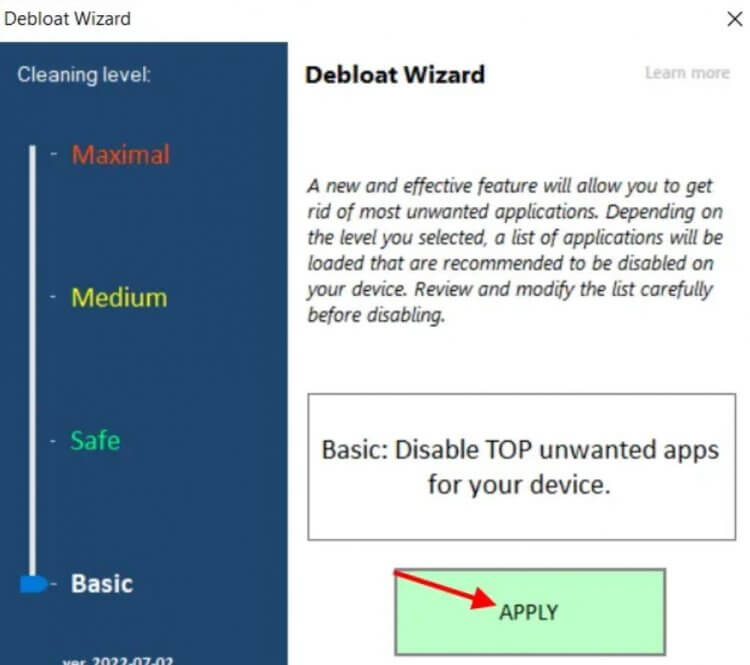
Встроенная утилита позволяет найти ненужные процессы
Тем не менее, а как удалить любое встроенное приложение с Android TV? Все очень просто. Вернитесь на вкладку «Приложения» и выберите группу приложений. Например, «Системные». Важно знать, какое приложение для чего нужно, иначе можно удалить важный системный процесс. Начните с чего попроще: например, YouTube Music или Netflix не удаляется из Android TV через телевизор — удалите его через программу.
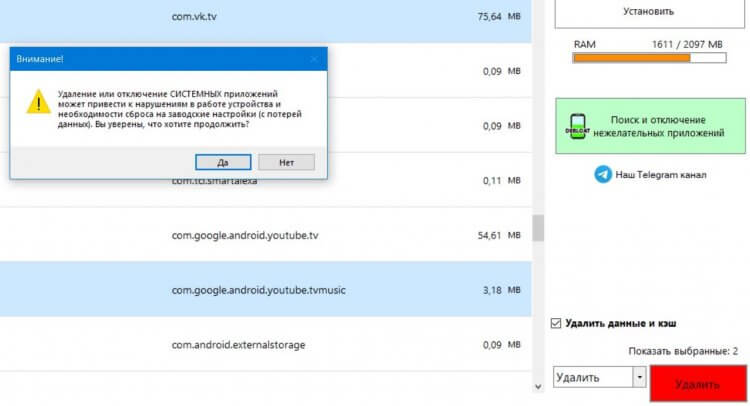
Не забудьте подтвердить удаление!
- Выберите приложение левой кнопкой мыши.
- В окошке «Выбрать» нажмите «Удалить», сверху также выберите «Удалить данные и кэш».
- Нажмите «Применить», затем — «Удалить» и подтвердите выбор.
О том, что действие совершено станет понятно по экрану телевизора: если на нем отображалась заставка, то после удаления появится главный экран или меню настроек — то место, где вы находились ранее. Не забывайте о том, что удалять можно сразу несколько приложений. Если вдруг какое-то приложение не отображается в списке, попробуйте поменять категорию: выберите «Отключенные» — вероятно, там находятся программы, которые вы отключили прямо с телевизора.
Вот таким простым образом вы можете не просто навести порядок в телевизоре на Android TV, а реально почистить его от встроенных приложений, которые никак не удалялись. Вы также можете установить любое приложение с помощью ПК: читайте в нашей статье, как это можно сделать.

Теги
- Android TV
- Новичкам в Android
- Приложения для Андроид
Как удалить окко с телевизора
Центр поддержки
Частые вопросы
Общие вопросы
Обновление приложения на Android TV Sony BRAVIA
Общие вопросы / Устройства / Обновление приложения на Android TV Sony BRAVIA
1. Откройте приложение Okko на вашем Телевизоре
2. Нажмите на круглый значок человека в левом нижнем углу.
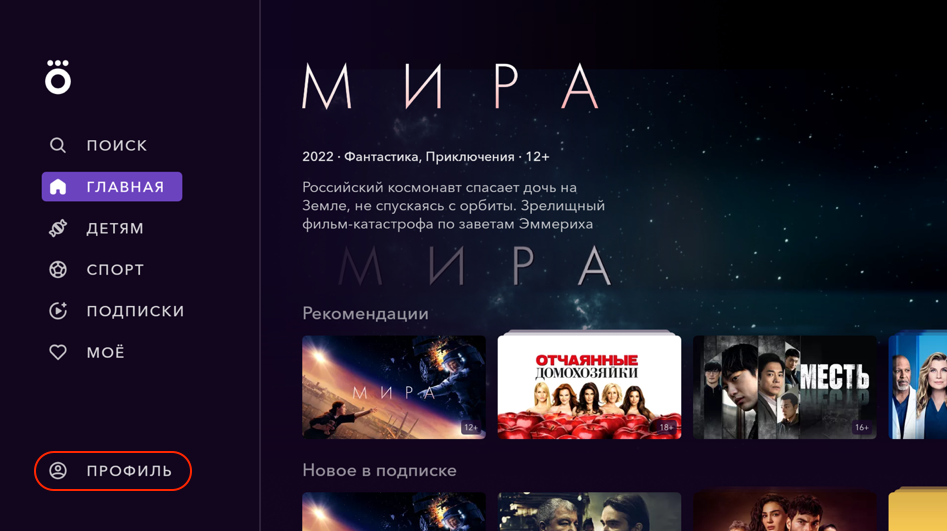
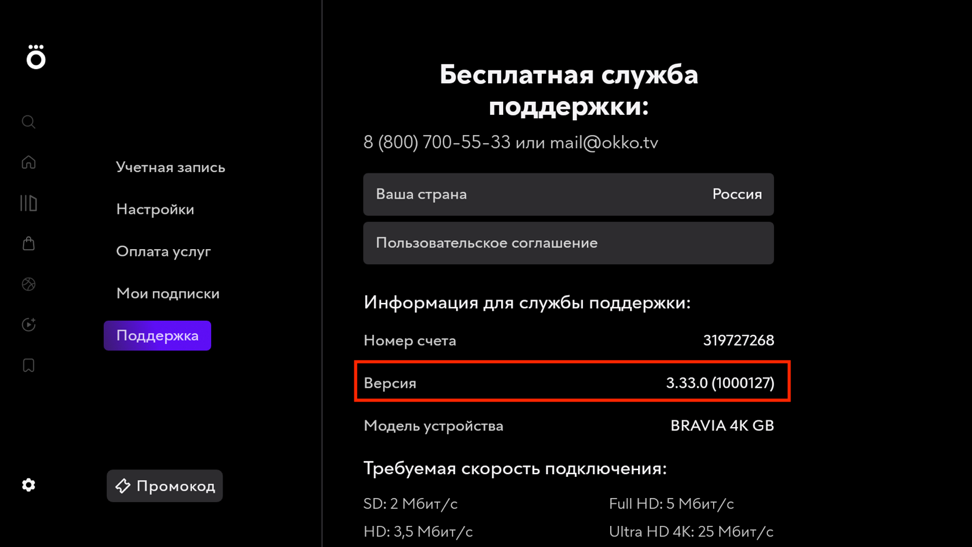
3. Перейдите к разделу Поддержка.
4. Найдите строчку Версия приложения Okko.
Если ваша версия приложения ниже 3.20.0 ( 3.18.1, 3.15.1, 3.6.17, 3.6.10, 3.6.5 и так далее), вам нужно будет позднее ее удалить.
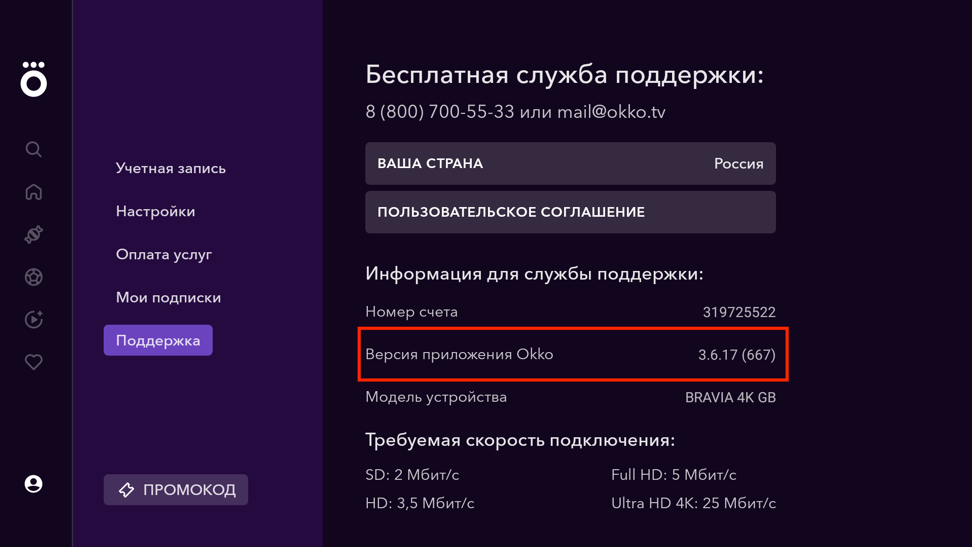
5. Найдите на этом же экране Номер счёта — это строка над строкой с версией приложения.
6. Обязательно перепишите/сфотографируйте Номер счёта.
Он поможет вам, если возникнут проблемы с доступом к своей учётной записи, подпискам и покупкам.
7. Вернитесь на главный экран своего телевизора.
8. Убедитесь, что вы сохранили номер счёта, потому что теперь вам нужно удалить приложение Okko (потом установить заново). Нажмите на значок шестерёнки в правом верхнем углу.
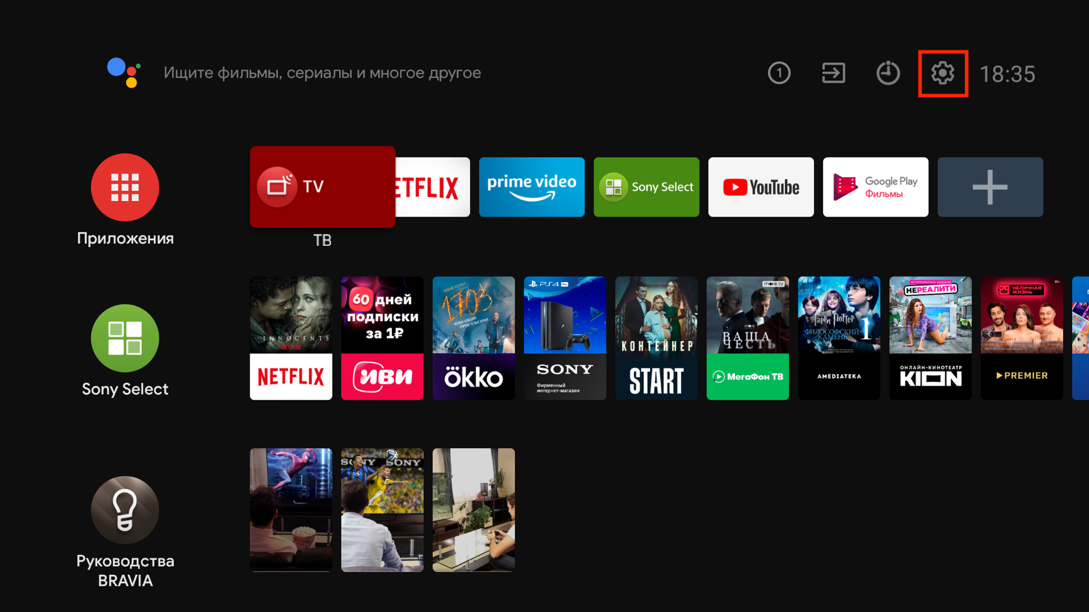
9. Нажмите на раздел Приложения в правой части экрана.
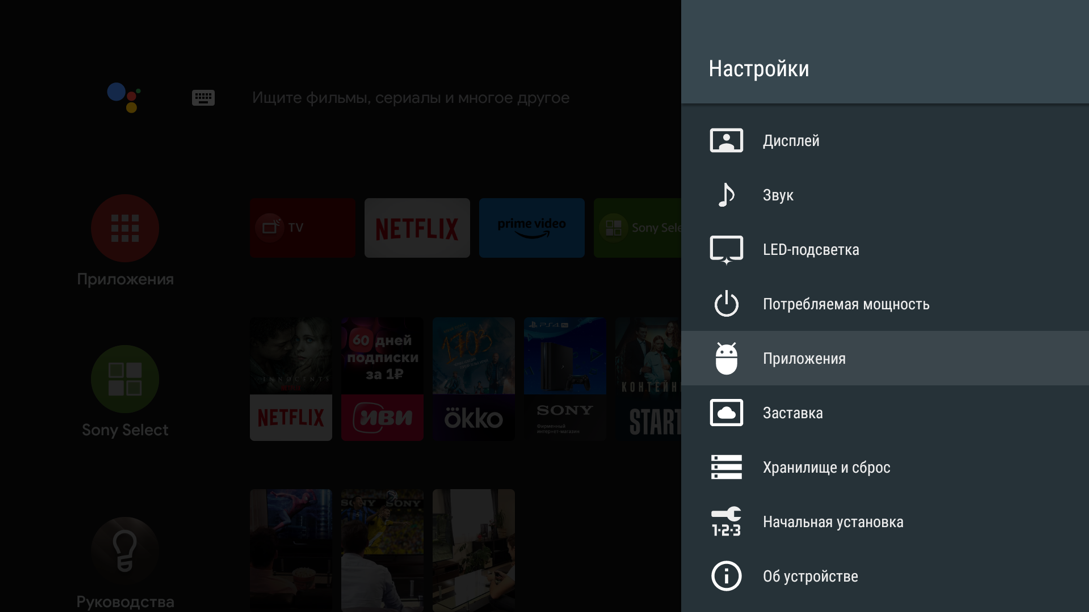
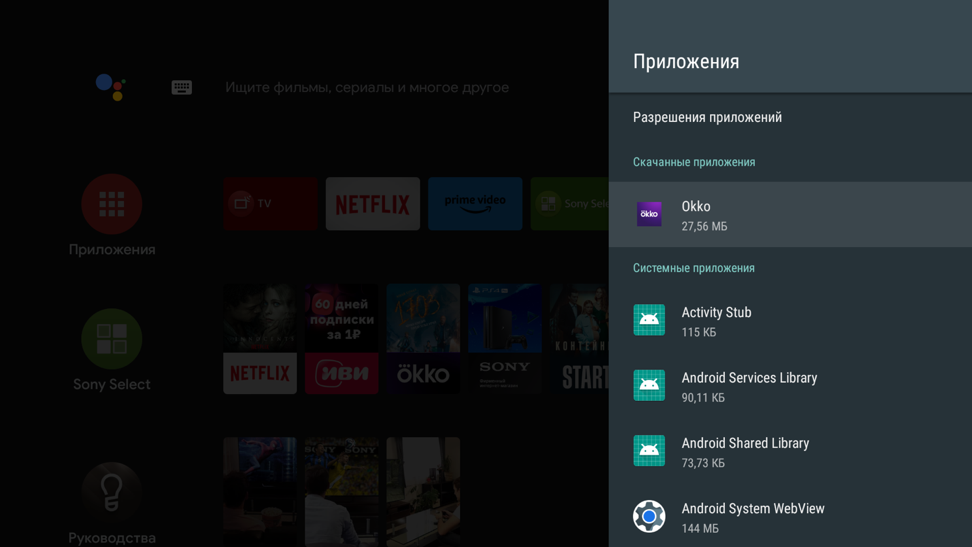
10. Найдите приложение Okko.
11. С помощью пульта переведите фокус на приложение Okko, затем нажмите и удерживайте кнопку OK.
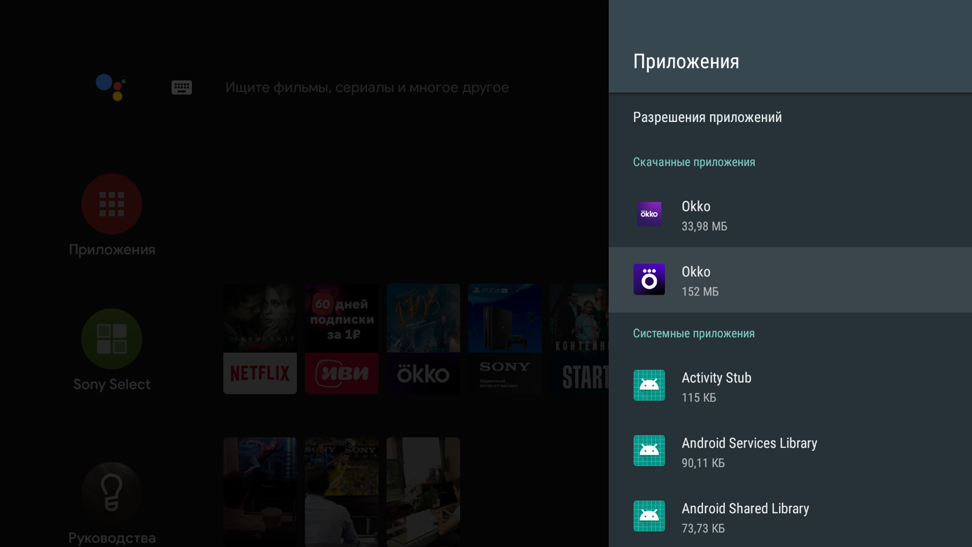
Если у вас два приложения Okko, как на изображении ниже, нужно удалить оба.
12. Оказавшись на экране с заголовком Okko, выберите пункт Удалить.
13. Нажмите на OK, чтобы удалить приложение Okko.
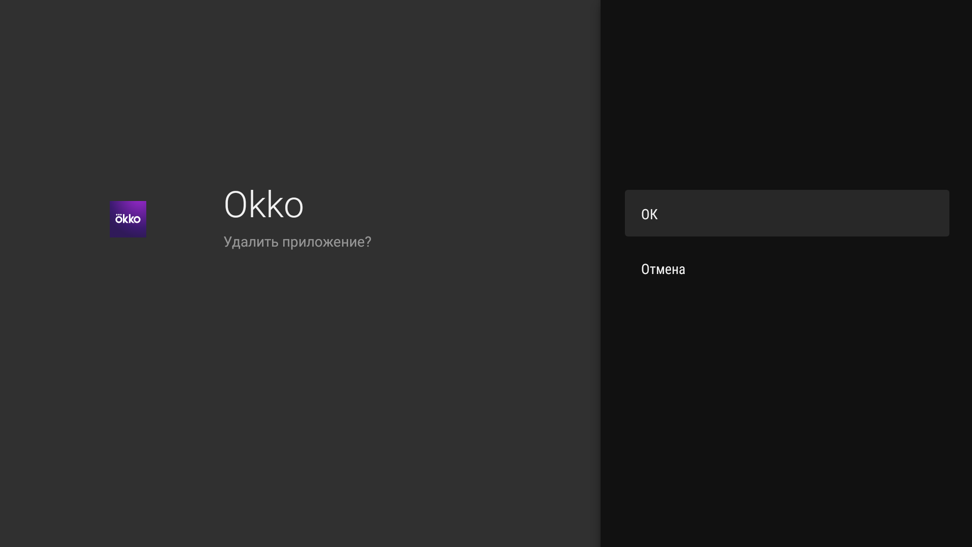
14. Вернитесь на главный экран вашего телевизора и перейдите в раздел Приложения, как вы уже делали ранее.
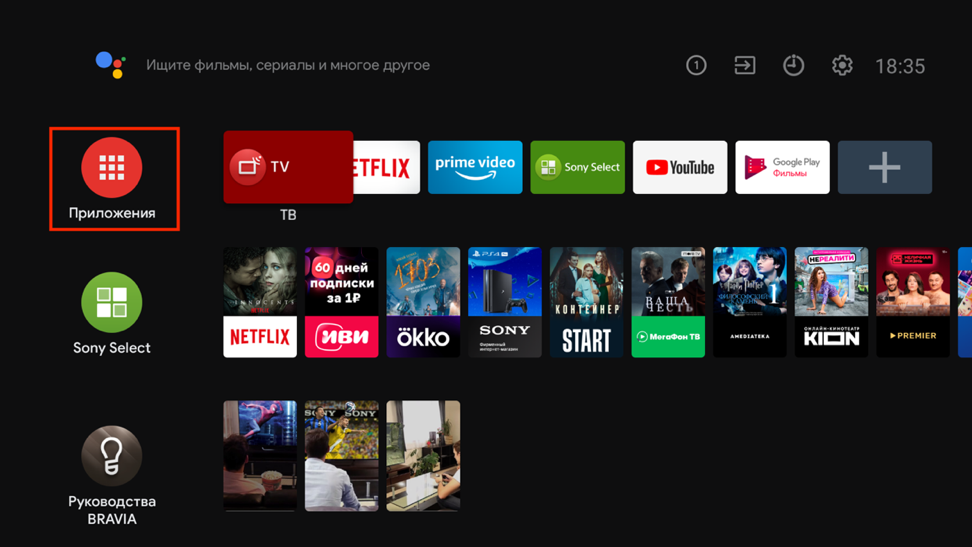
15. Нажмите на кнопку Еще приложения.
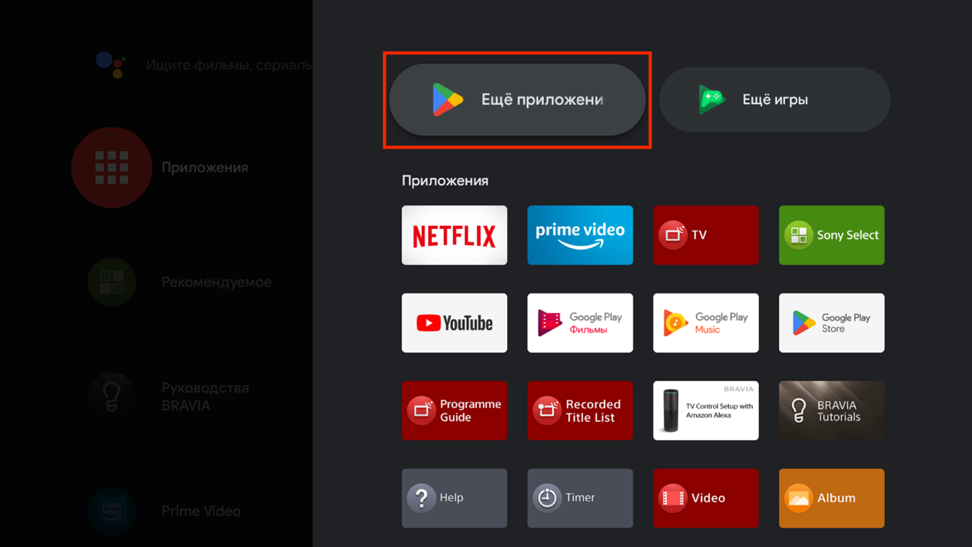
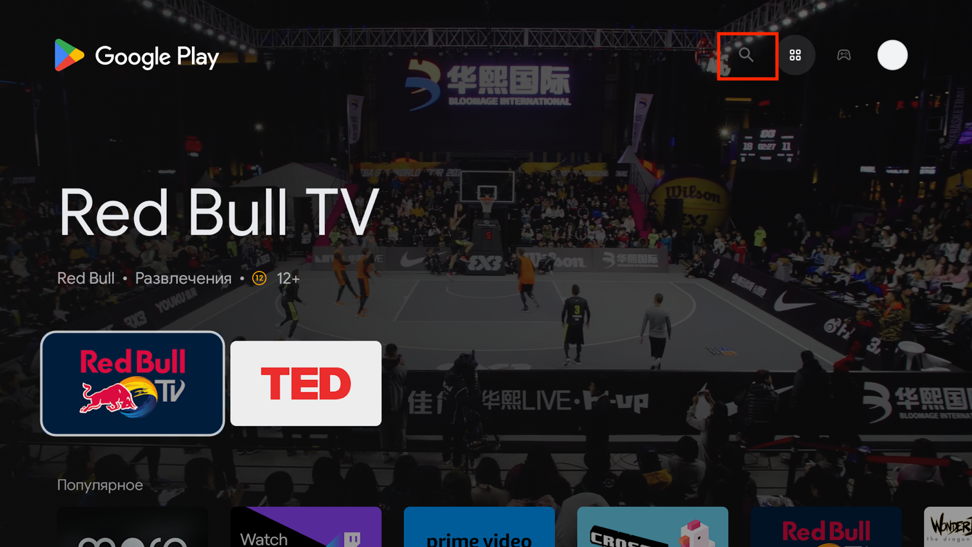
16. Нажмите на значок поиска приложений.
17. Введите в поисковой строке слово Okko английскими буквами.
18. Нажмите на приложение Okko, которое отобразилось в результате поиска.
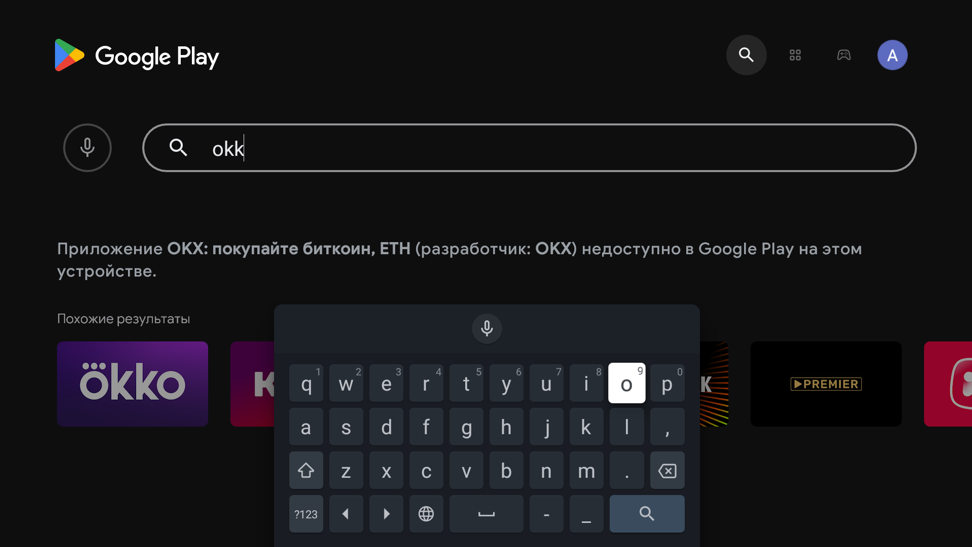
19. Нажмите Установить и дождитесь окончания установки приложения.
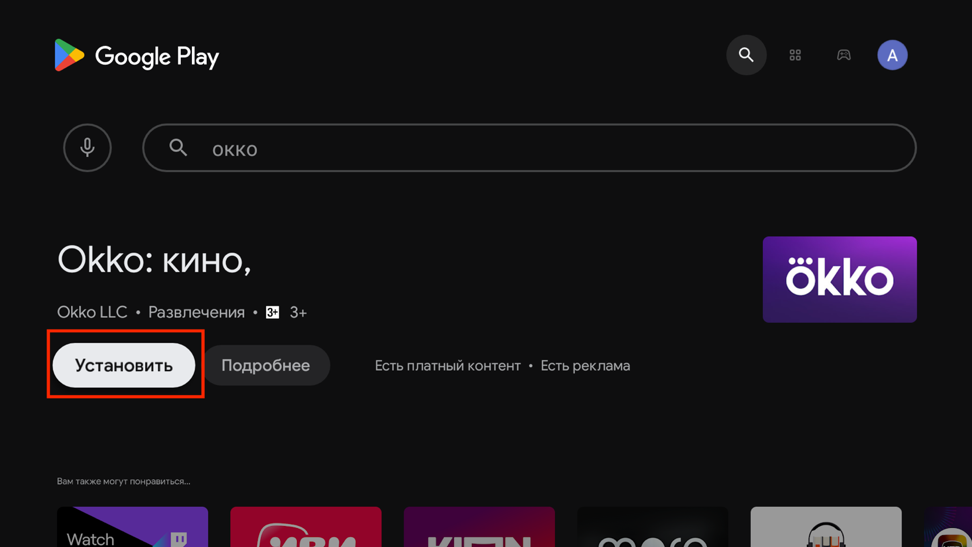
20. Нажмите на кнопку Открыть. Вы попадёте в новую версию Okko.
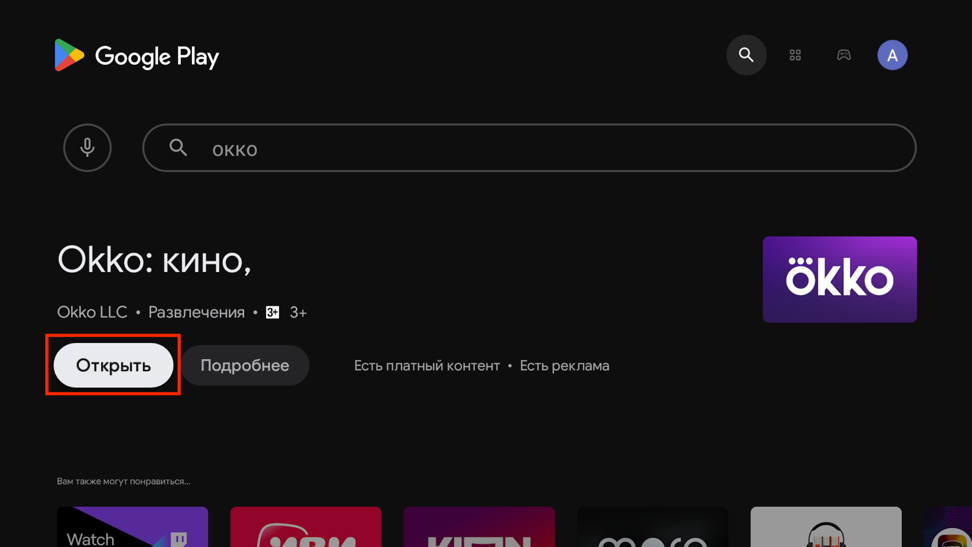
21. В приложении Okko перейдите в пункт Настройки — Учетная запись, и зайдите в вашу учетную запись удобным способом.
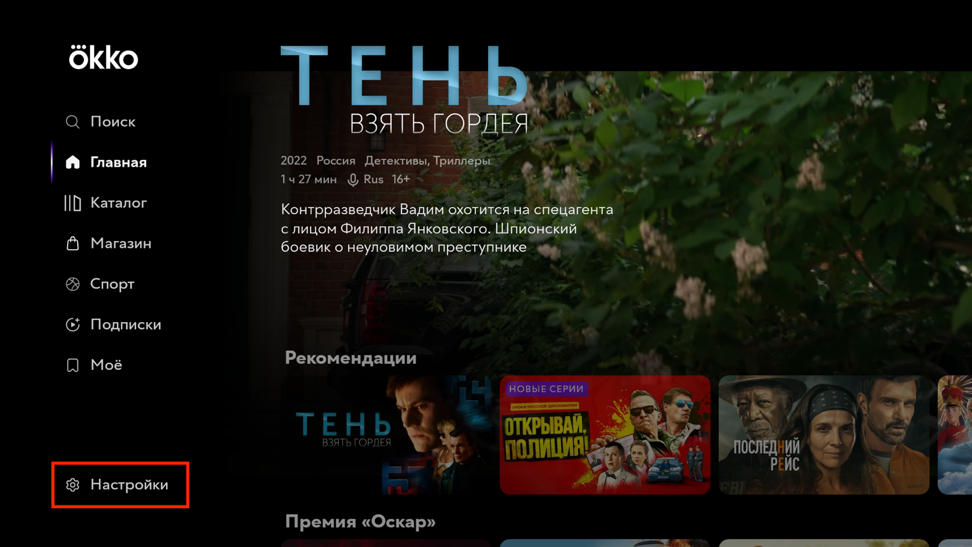
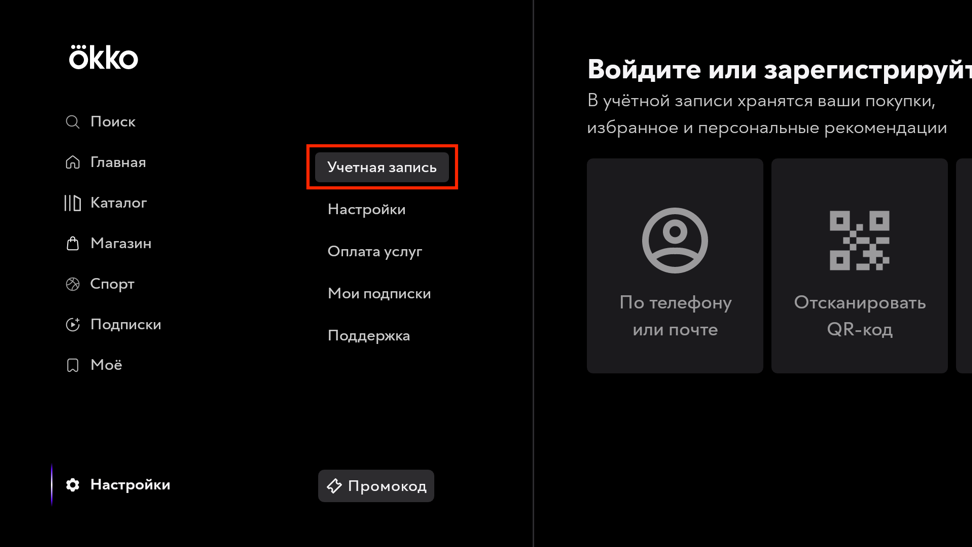
22. В разделе Поддержка вы можете убедиться в актуальности версии приложения (актуальной считается любая версия, выше 3.37.0).
23. Далее выйдите из приложения Okko на телевизоре, нажмите кнопку «назад» на вашем пульте и подтвердите выход.
24.Готово, вы восхитительны!❤️
Если возникли трудности или остались вопросы — мы всегда на связи в чате на сайте!