Преобразование 2D полилиний в 3D
Для преобразования 2D полилиний в 3D полилинии используется команда «Преобразовать 2D полилинии в 3D» .
Эта утилита используется в случае необходимости изменить отметки отдельных вершин 2D полилинии. 2D полилинии представляют собой объекты, расположенные в одной плоскости. Назначать отметки 3D полилиниям можно с помощью команд отметок характерных линий.

- Перейдите на вкладку «Редактирование» панель «Проектные данные» «Преобразовать 2D полилинии в 3D» найти .
- Выберите преобразуемые полилинии. Нажмите ENTER .
На уровень выше: Редактирование полилиний
Задачи, связанные с данной
- Преобразование 3D-полилиний в 2D
- Редактирование отметок полилиний
Как изменить полилинию в Автокаде, Команда «Полред»
В видеоуроке Полилиния мы рассмотрели полилинию, которая включала в себя как построение линейных сегментов, так и построение дуги в составе полилинии. В этом видео уроке продолжим изучение полилинии в Автокад и разберем ее редактирование.
Ранее изученных базовых команд редактирования в AutoCAD недостаточно, так как невозможно выделить отдельный сегмент полилинии.
Редактирование полилинии в Автокад осуществляется с помощью команды «Полред».
В видеоуроке рассмотрим.
- Способы вызова команды «Полред» в Автокаде.
- Опции команды «Полред» в AutoCAD.
- Редактирование вершин полилинии в Автокаде.
САПР для инженера
Очередной пост, навеянный вопросами пользователей и читателей блога. Предлагаю рассмотреть сегодня тему: Какие типы полилиний существуют в AutoCAD?
Всего в AutoCAD существуют три типа полилиний:
- 2D-полилиния
- полилиния
- 3D-полилиния
Первые два типа всегда плоские, третий тип — может быть и плоским, и трехмерным. Подробнее рассмотрим каждый тип.
2D-полилиния и Полилиния

Исторически сложилось так, что c самых первых версий AutoCAD в нем присутствовал примитив Полилиния (POLYLINE), который создавался с помощью команды Плиния (_PLINE). Несмотря на то, что эта полилиния могла состоять из отрезков и дуг и была единым целым, каждый из сегментов полилинии представлял из себя отдельный элемент, имел свое внутреннее имя и характерные точки. Т.е. полилиния, состоящая из трех линейных объектов, сохранялась в памяти чертежа как пять разных объектов (четыре вершины и заголовок полилинии), при этом пользователь работал с ней как с единым целым объектом.
В AutoCAD Release 12 появился новый тип полилинии — оптимизированная (LWPOLYLINE от Lightweight Polyline), которая, в отличие от обычной полилинии, состояла уже не из набора объектов, а представляла из себя один объект. При этом создается она также командой Плиния (_PLINE). Новая оптимизированная полилиния позволила сократить размеры чертежей, которые включали в себя множество контуров или других сложных объектов, отрисованных с помощью полилиний. Также выросла скорость обработки таких чертежей и повысилась стабильность работы.
-
2D-полилиния (POLYLINE, в литературе также встречается название Heavy Polyline) — устаревший тип, наследие старых версий AutoCAD. В свойствах таких полилиний отображается название 2D-полилиния, а в данных, выводимых по команде Список (_LIST) тип объекта отображается ПОЛИЛИНИЯ и состоит она из группы объектов, каждый из которых имеет свою метку (внутреннее имя) и параметры
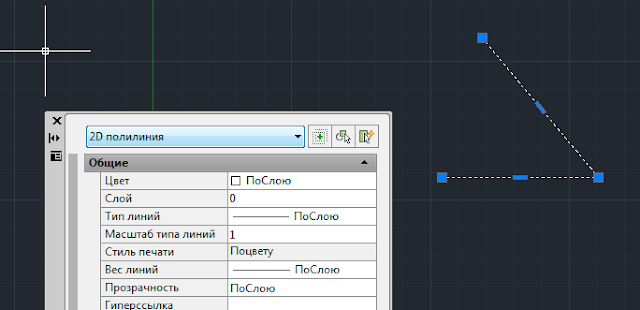
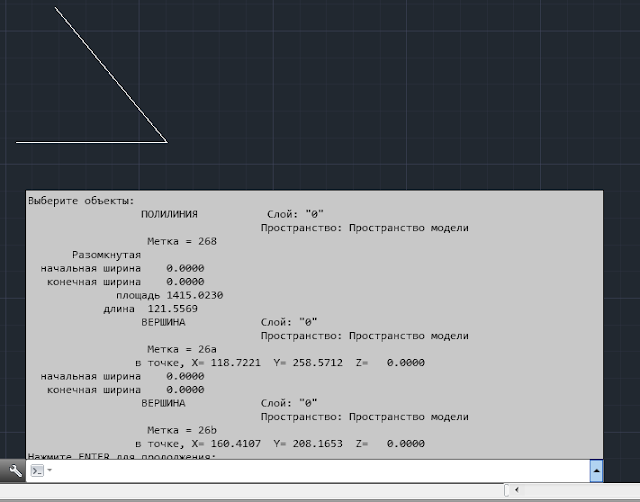
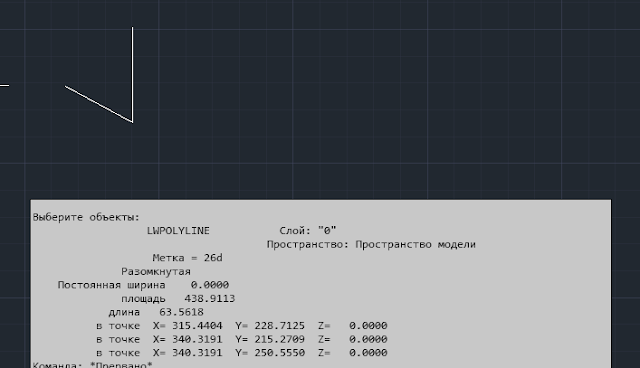
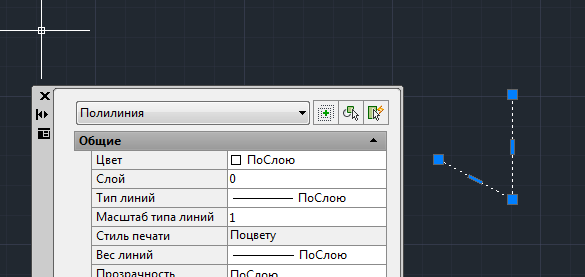
Повторю еще раз — пользователь при работе не увидит никакой разницы между этими двумя типами полилиний. Однако, обилие 2D-полилиний значительно увеличивает размер файла и затрудняет работу с ним.
- 0 — При открывании чертежа, содержащего полилинии устаревшего типа, они не преобразуются в новый тип. При этом команда ПЛИНИЯ (_PLINE) создает полилинии в старом формате
- 1 — При открывании чертежа, содержащего полилинии устаревшего типа, они не преобразуются в новый тип. При этом команда ПЛИНИЯ создает оптимизированные полилинии
- 2 — При открывании чертежа, содержащего полилинии устаревшего типа, они все преобразуются в новый тип. При этом команда ПЛИНИЯ создает оптимизированные полилинии
Обратите внимание, что значение переменной PLINETYPE влияет не только на команду создания полилинии, но и на КОНТУР (если типом объекта является полилиния), КОЛЬЦО, ПОЛРЕД (при выборе отрезка или дуги), МН-УГОЛ и ЭСКИЗ (если значение переменной SKPOLY равно 1).
Если вы работаете в современных версиях AutoCAD, то нет никакого смысла использовать 2D-полилинии. Однако, если вам необходимо передать чертеж в стороннее приложение, которое не понимает формат оптимизированных полилиний, то необходимо преобразовать полилинии в 2D-полилинии. Сделать это можно с помощью команды ПОЛКОНВЕРТ (_CONVERTPOLY). После запуска команды необходимо выбрать тип полилиний, в который будут преобразованы выбранные полилинии — Подробная (Heavy) / Компактная (Light). Здесь нужно сделать скидку на разницу в терминологии. Под подробной подразумевается 2D-полилиния, под компактной — обычная полилиния

Есть и другой способ, косвенный, преобразования одного типа полилинии в другой — команда редактирования полилиний ПОЛРЕД (_EDITPOLY). Дело в том, что у 2D-полилинии есть параметр сглаживание, а у полилиний — нет. Поэтому, если в команде ПОЛРЕД выбрать опцию Сгладить для указанной полилинии, то она преобразуется в 2D-полилинию, а если выбрать Убрать сглаживание для 2D-полилинии, то она станет полининией.
3D-полилиния

3D-полилиния представляет из себя обычную полилинию, у которой каждая вершина может иметь разную высоту (координату по оси Z). Построение такой полилинии производится командой 3DПЛИНИЯ (_3DPOLY). После построения в окне Свойства становится доступным поле Текущая вершина, в котором можно выбрать конкретную вершину 3D-полилинии (в графической области она обозначится перекрестием) и задать значение её координаты по оси Z
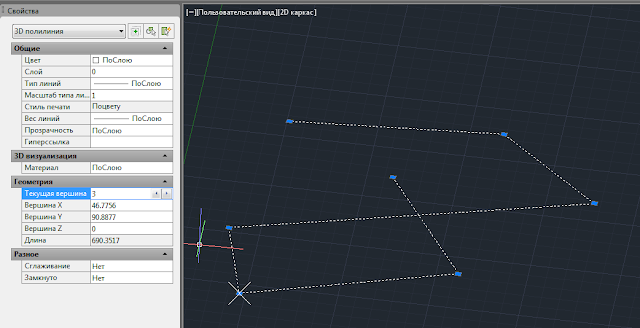
Кроме того, 3D-полилиния может состоять только из линейных сегментов и у нее невозможно поменять тип линии.
Команды преобразования 3D-полилинии в полилинию нет, само ее существование бессмысленно, поскольку при такой конвертации удалятся все данные о координате Z. Однако, при необходимости такое преобразование возможно несколькими способами. Первый — с помощью команды FLATTEN из состава пакета Express Tools сделать трехмерную 3D-полилинию плоской, расчленить на отдельные отрезки командой Расчленить (_EXPLODE), а затем преобразовать отрезки с помощью команды ПОЛРЕД (_EDITPOLY) в единую полилинию. Второй — разбить 3D-полилинию на отдельные отрезки командой Расчленить (_EXPLODE), с помощью окна Свойства задать координаты вершин по оси Z полученных отрезков равным 0, а затем преобразовать отрезки с помощью команды ПОЛРЕД (_EDITPOLY) в единую полилинию.
С остальными постами на тему AutoCAD можно ознакомиться на странице блога.
С уважением, Андрей.
UPD: Обновил пост, добавил про отличия 3D-полилинии и про состав 2D-полилинии. Спасибо Алексею Кулику ака kpblc и Александру Ривилису за подсказки.
Команда «3DПЛИНИЯ» в Автокад — 3D полилиния AutoCAD
В этом уроке мы рассмотрим трехмерную полилинию Автокад, которая имеет подобные свойства рассмотренной ранее 2D полилинии.
3D полилиния в Автокад представляет собой связанную последовательность сегментов прямых линий, представляющую собой единый объект. 3D полилинии могут быть не компланарными, но не могут включать дуговые сегменты.
Справочная Автокад.
3D полилиния в Автокад используется в основном в 3D моделировании, т.к. она может располагаться в разных плоскостях. 2D полилиния или далее по тексту просто полилиния в Автокад строится в одной плоскости (без введения ПСК, использования объектных привязок — в рабочей плоскости XY.)