Как прошить биос на программаторе
Категория: Инструкции Опубликовано: 12 сентября 2020
Если вы по каким либо причинам испортили прошивку BIOS, или произошёл сбой во время прошивки BIOS материнской платы, то оживить её поможет только программатор. В данной инструкции мы рассмотрим как правильно собрать и подключить программатор CH341A с прищепкой, чтобы прошить микросхему BIOS материнской платы не выпаивая её, а подключившись к ней прищепкой.
Данная инструкция подходит к любой материнской плате, будь то Китайская или брендовая (Asus, MSI, Gigabyte и т.д.)
Первое что нужно сделать это соединить правильно программатор с прищепкой:
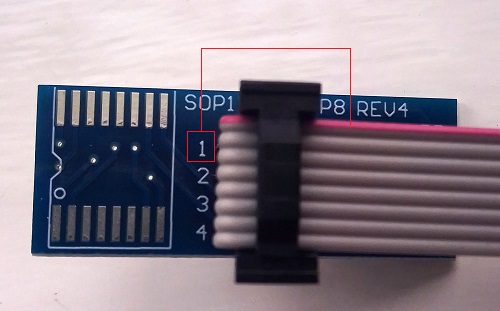
Подключите коннектор от провода прищепки так, чтобы красный провод был соединён с контактом №1 специальной переходной панельки
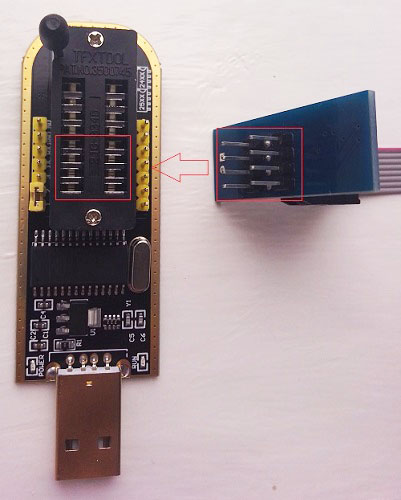
Вставьте переходную панельку в программатор и зафиксируйте её небольшим рычагом опустив его вниз (пример для микросхемы 25-й серии)
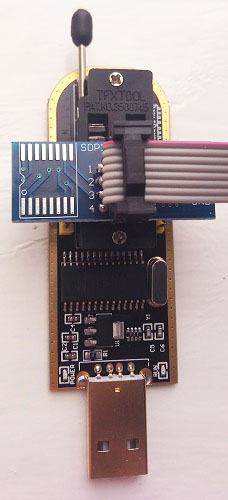
Теперь подключите прищепку программатора к микросхеме BIOS так, чтобы красный провод был на первой ножке микросхемы, как правило она обозначена точкой
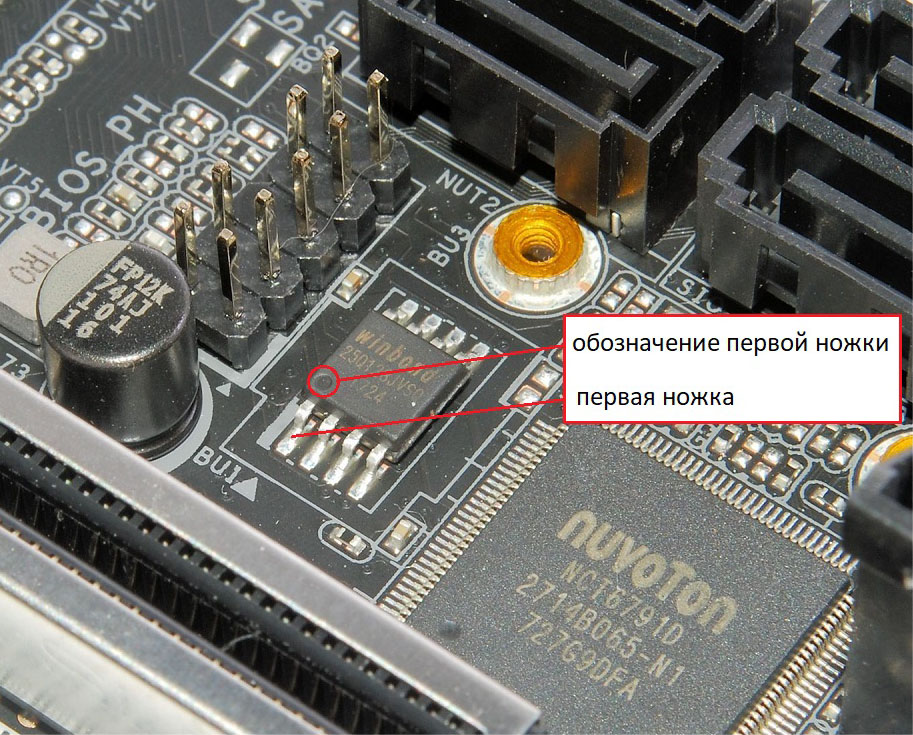
Для удачной прошивки и во избежание повреждения компонентов платы, следует вытащить CPU, RAM и батарейку, а также подключите питание 24-pin и 8-pin, соблюдение таких условий практически гарантирует удачную прошивку.
Следует отметить, что всё зависит от особенностей платы, так например есть платы которые прошиваются без подключения питания, а иногда плата не прошивается без батарейки, нужно пробовать.
После того как всё правильно подключили к микросхеме BIOS, можно подключать программатор к USB компьютера (желательно к USB 3.0, так скорость прошивки будет быстрее) и приступать к прошивки. Не рекомендуется использовать USB удлинители.
Прошивка BIOS программой AsProgrammer:
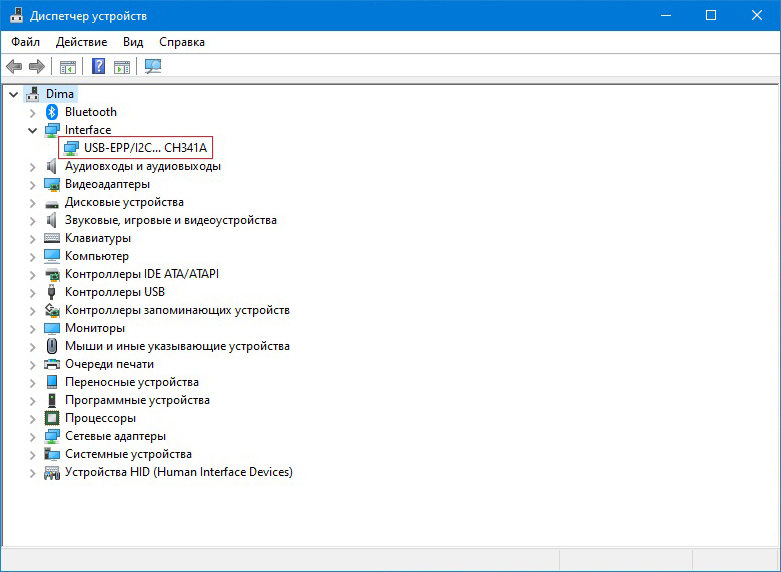
Скачайте и распакуйте архив с программой AsProgrammer, установите оба драйвера из папки «CH341-Drivers», после этого программатор должен корректно определиться в диспетчере устройств
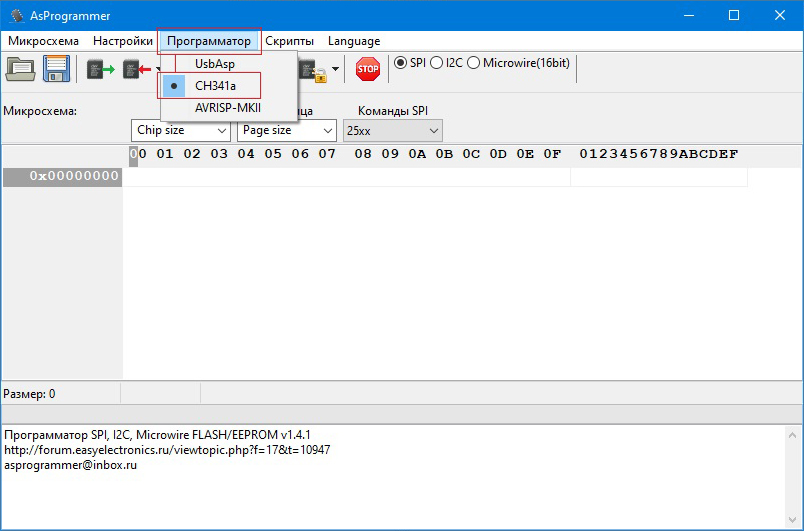
Запустите программу AsProgrammer и во вкладке «Программатор» выберите «CH341a»
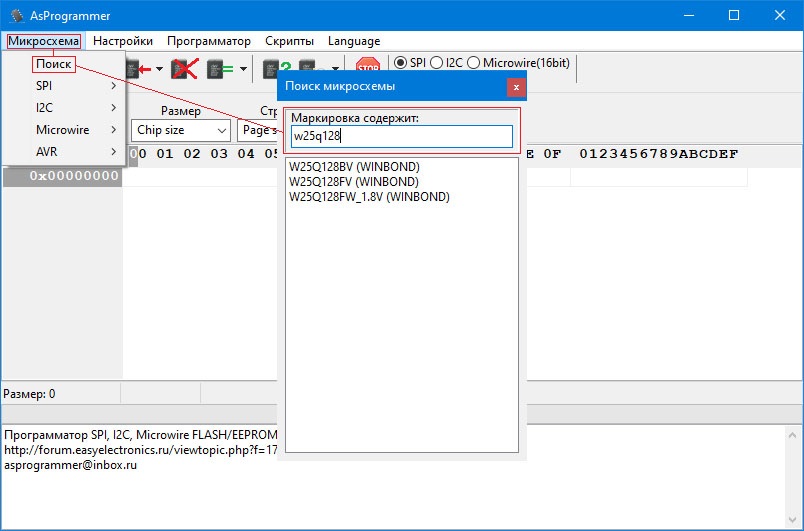
Во вкладке «Микросхема», выберите нужную согласно маркировке вашего BIOS, или воспользуйтесь «Поиск» в той же вкладке и начните вводить маркировку пока не найдёте свою
Теперь нужно сначала «Прочитать» микросхему (кнопка с зелёной стрелкой вправо) и на всякий случай «Сохранить» родной дамп BIOS (кнопка с изображением дискеты)
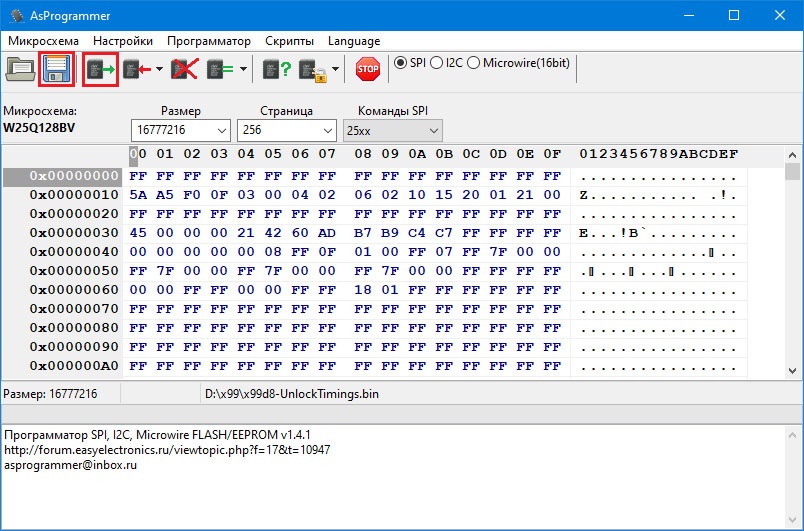
Далее нажимаем кнопку загрузки прошивки в редактор (кнопка с изображением папки), выбираем необходимый файл (любого расширения, программатору неважно какое расширение файла *.rom, *.bin, или вообще без расширения)
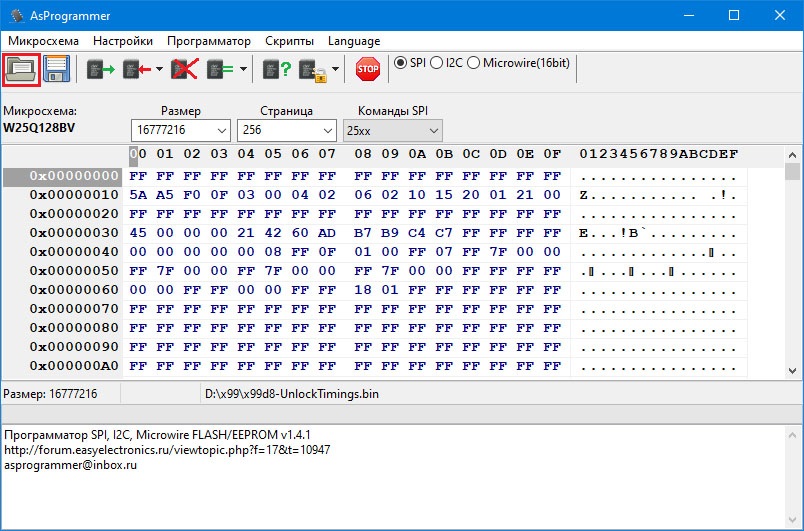
После того как мы загрузили нужную прошивку в редактор, нажимаем кнопку прошивки «Снять защиту -> стереть -> записать -> проверить», после чего скрипт программы сам всё сделает, останется всего лишь дождаться окончания работы
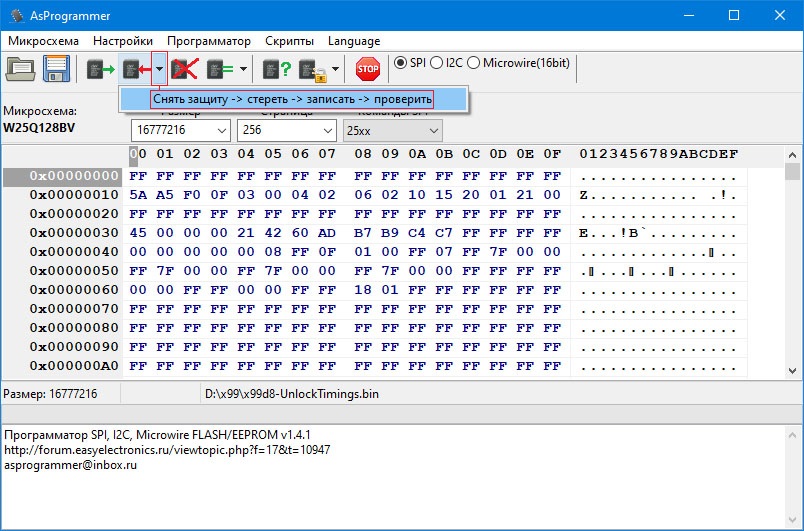
Стирание микросхемы длится около 30сек, за это время может показаться что всё зависло, но это не так. Когда начнётся запись, появится зелёная полоса процесса. По завершению процесса вы увидите надпись что всё прошло успешно, если нет — то сообщение об ошибке.
P.S. Из-за особенностей некоторых материнских плат, не все микросхемы удается прошивать не выпаивая из материнской платы. В некоторых случаях без выпаивания не обойтись.
Если вы уверены, что все подключили правильно и все контакты имеются, а микросхема не поддается прошивке, попробуйте выпаять микросхему, возможно ее прошивке мешают другие элементы материнской платы.
Warning: Invalid argument supplied for foreach() in /var/www/xeonlive.ru/data/www/xeonlive.ru/templates/protostar2/html/com_content/article/default-baza.php on line 129
Прошивка BIOS Asus H61M-K через программатор
На днях столкнулся с интересной проблемой, впервые в своей практике.
Возникла необходимость переустановки операционной системы на одном из системников на работе. Как обычно снял системник и забрал к себе. При подключении, сразу насторожило, что на достаточно свежей материнке слетело время в BIOS и все настройки. Ну думаю ладно, бывает. Всегда в запасе есть новые батарейки. Заменил батарейку, включаю, захожу в BIOS, но при попытке войти в расширенный режим настройки (Advanced Mode «F7»), появлялся курсор и через некоторое время всё зависало. Зайти в другие разделы через быстрый доступ тоже не получалось, соответственно прошить BIOS через оболочку не представлялось возможным.
Благо, на данной материнской плате микросхема BIOS не припаяна, а вставлена в специальную площадку и при необходимости может быть легко извлечена.
Ну собственно никаких проблем, вытащил микросхему. Её оказалась память Winbond 25Q64FV. Благо, у меня имеется программатор, некогда заказанный из Китая, которым я уже пару раз восстанавливал BIOS на ноутбуках и пр.
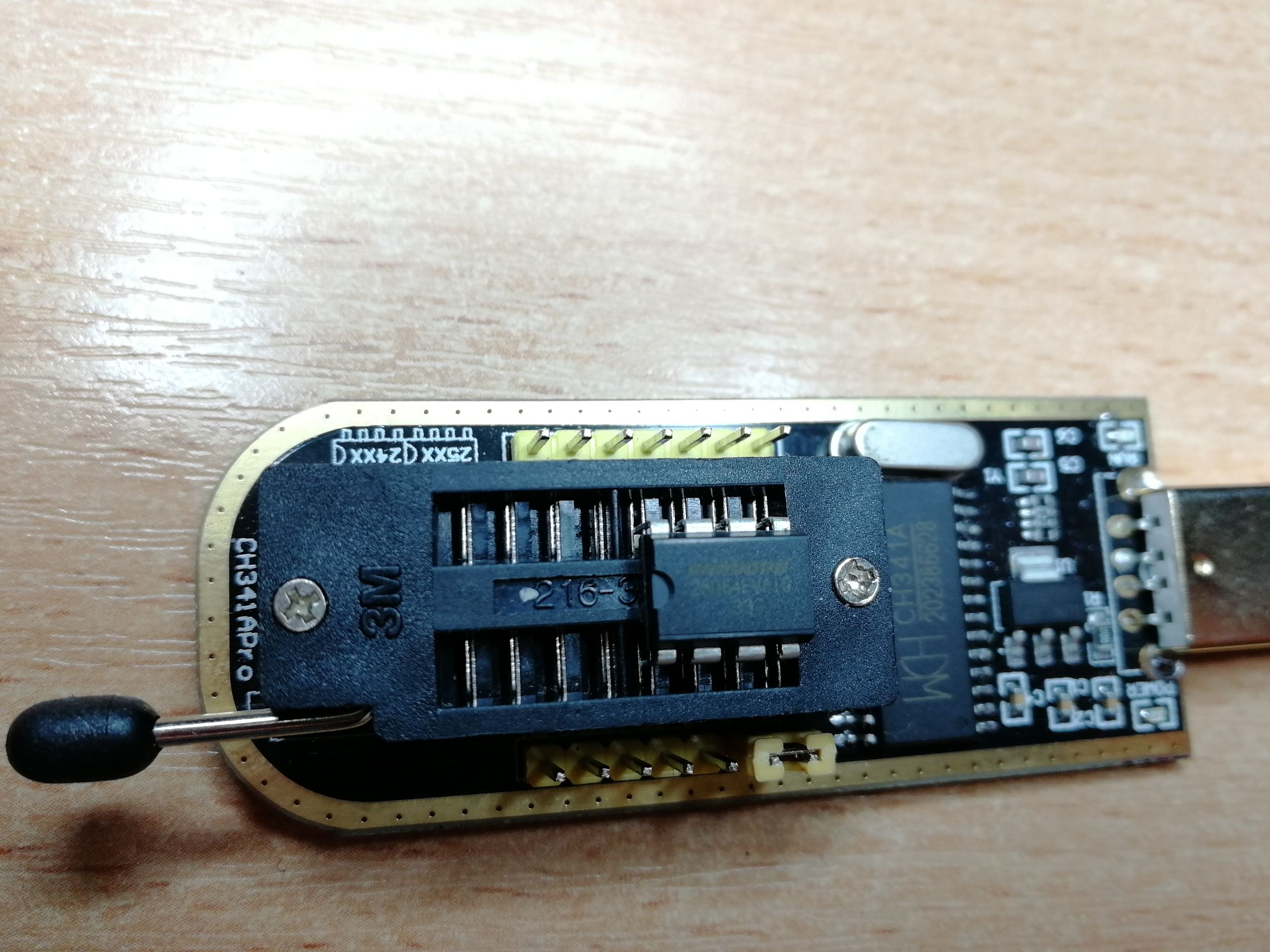
Установил микросхему в разъём программатора и с помощью утилиты считал оригинальное содержимое микросхемы.
И вроде бы всё просто, качаем с официального сайта новый BIOS посвежее, не битый. Но, как всегда, есть одно НО. На сайте к материнским платам ASUS файлы BIOS идут в формате *.CAP, при этом, сам файл несколько больше.
После недолгих поисков, было выяснено, что файл по всей видимости, содержит дополнительный bootloader и для превращения файла *.CAP в формат *.BIN, подходящий для прошивки программатором, достаточно удалить первые 2 Кб файла формата *.CAP и сохранить с расширением *.BIN.
Собственно, так я и сделал, правда через обычный Notepad++. Но это не совсем удобно, на форуме rom.by на 10 странице есть программа CAP to BIN от пользователя с ником PaScaL01. Приложу её тут. Программа автоматически отрезает 2 Кб в файле BIOS и сохраняет в формате *.BIN.
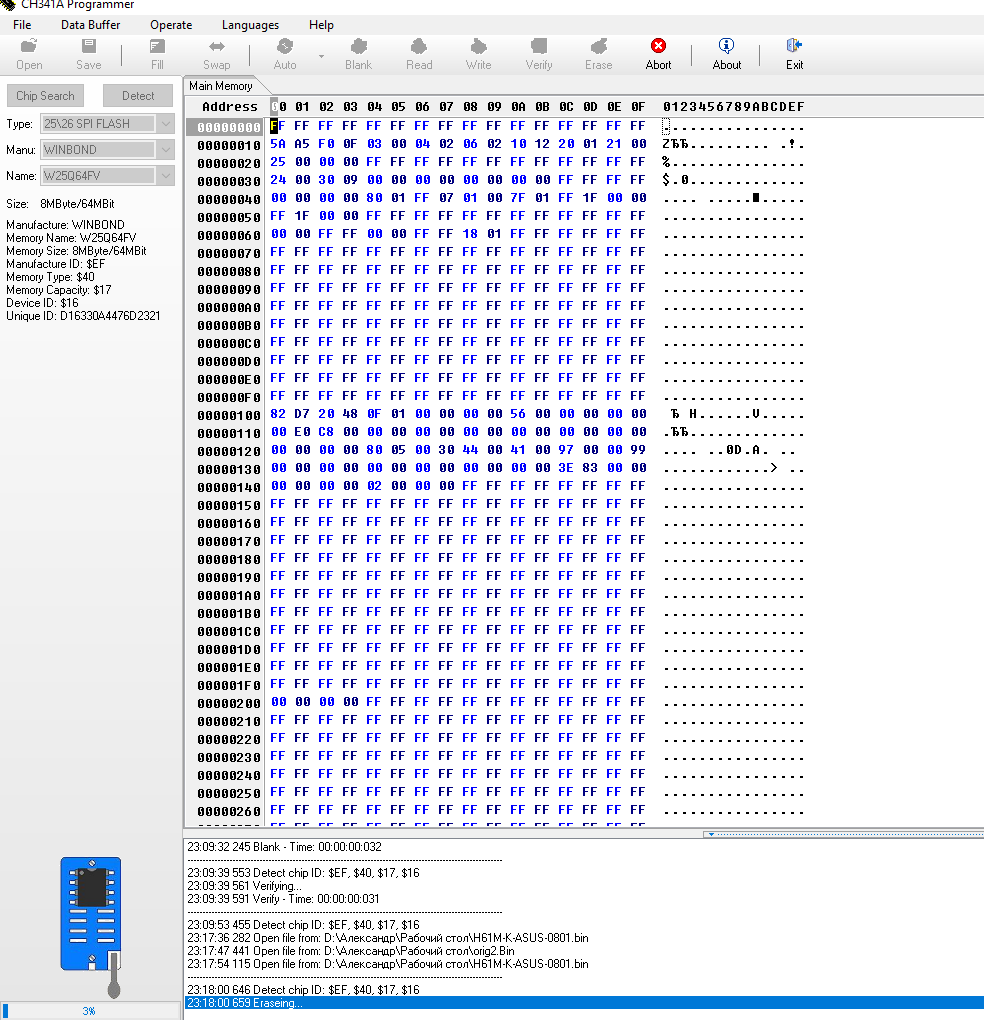
Берём готовый файл нужного формата, стираем всё из памяти микросхемы и прошиваем новым BIOS’ом. В результате получился обновлённый BIOS, время перестало сбиваться и всё отлично работает.
Надеюсь, кому-нибудь пригодиться данный опыт.
P.S. Так же программатор можно собрать самому, но простейшая схема рассчитана на работу через LPT и если вы часто имеете дело с компьютерами, то рекомендую приобрести USB программатор, тем более цена копеечная.
Восстановление BIOS в домашних (и около того) условиях
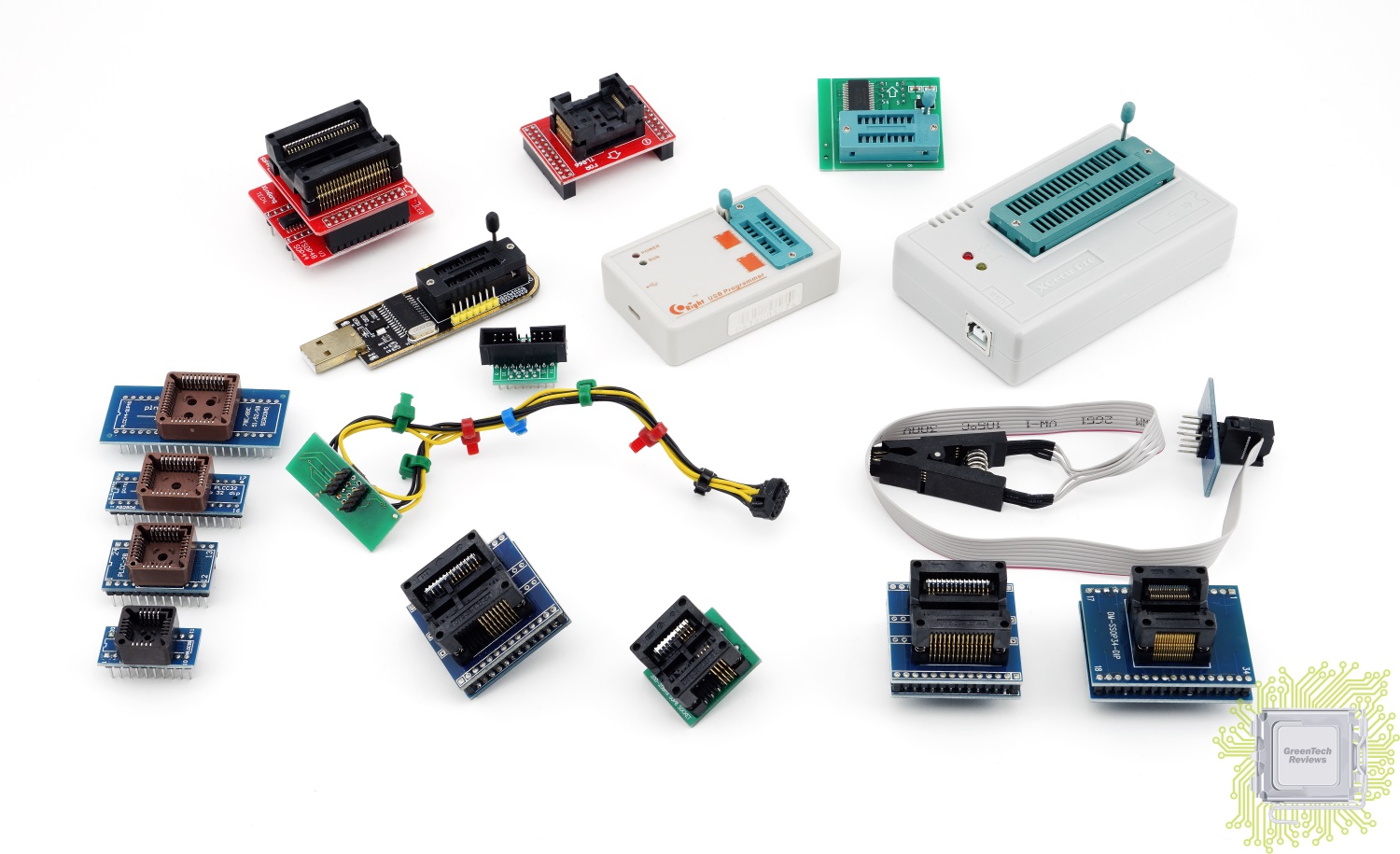
Многие из вас сталкивались с проблемой повреждения данных в микросхеме BIOS материнской платы. Случайно задели кабель питания, выдернули флешку, нажали кнопку перезагрузки или попросту «моргнул свет» — система теряет работоспособность. Много лишнего писать не будем, переходим сразу к сути дела — а что, собственно, делать? Какие варианты существуют? Кроме соседа с нужными знаниями и оборудованием.
Внимание: все действия вы производите на свой страх и риск. Редакция GreenTech_Reviews не несёт ответственности за выполняемые вами действия. Неправильное подключение программатора или иные ошибки в процессе работы остаются на вашей совести.
Само собой, этот материал будет относиться к современным материнским платам с UEFI BIOS — как минимум для пяти последних поколений эта информация будет полезна, а то и больше. Тут уже как повезёт — всё зависит от конкретной платы конкретного производителя.
Какие бывают способы?
1. Штатный функционал материнских плат
2. Программатор
3. Некоторые экзотические способы
Но для начала стоит ответить на простой вопрос — где хранится BIOS и как найти его на плате? И сразу уточним — для упрощения под BIOS мы будем понимать все данные, хранящиеся в небольшой микросхеме, расположенной на материнской плате. Наша цель — восстановить эти данные полностью, чтобы система могла включиться.
Найти на материнской плате эту микросхему достаточно просто — она может быть подписана рядом, на ней может стоять цветная точка, да и микросхем ёмкостью 4-32 МБ на плате не так уж и много. Если это стандартная плата для обычного ПК, то такая микросхема вообще будет одна. Ну или две, если производитель захотел реализовать систему с возможностью переключения между ними или для резервного восстановления, о чём мы расскажем совсем скоро.
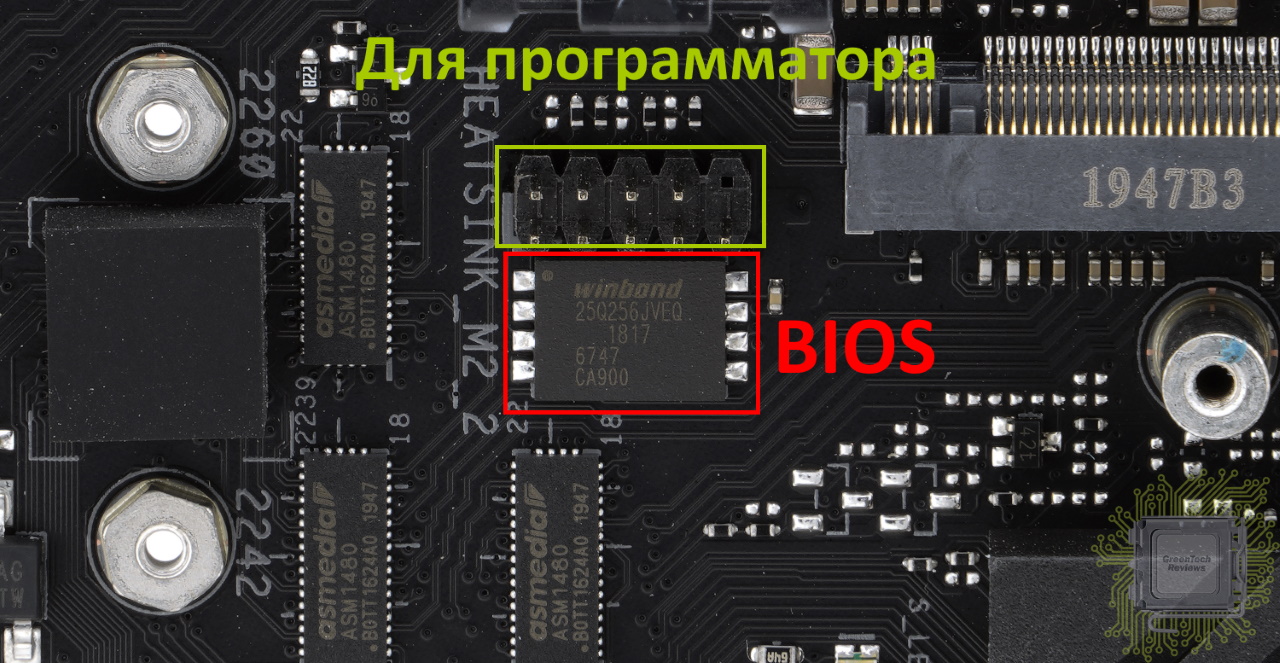
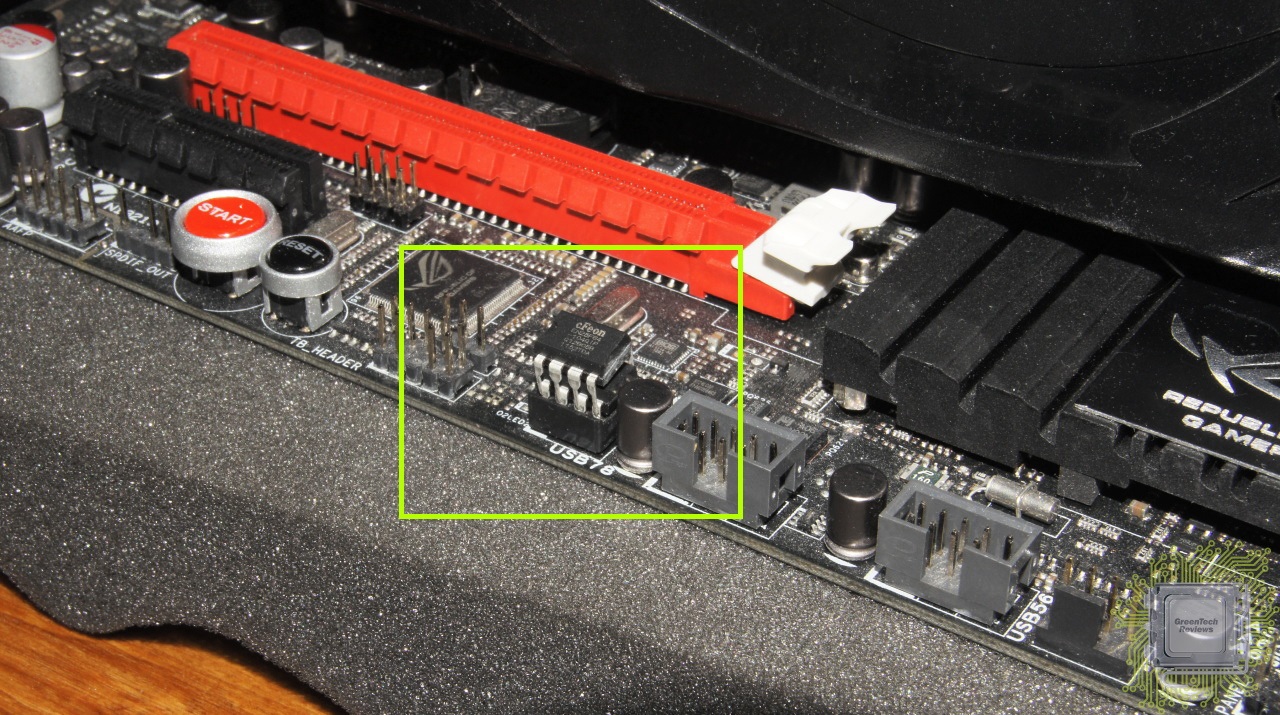
Микросхемы BIOS обычно выполнены в корпусах DIP8 или SOIC8. Но в последнее время могут всё чаще встречаться и корпуса WSON, к которым «подцепиться» неподготовленному пользователю достаточно сложно. Но, надо отметить, что зачастую рядом с подобными микросхемами реализованы коннекторы для подключения проводов программатора. Куда какой контакт выходит — можно прозвонить соответствующим устройством. Пример на фото ниже:
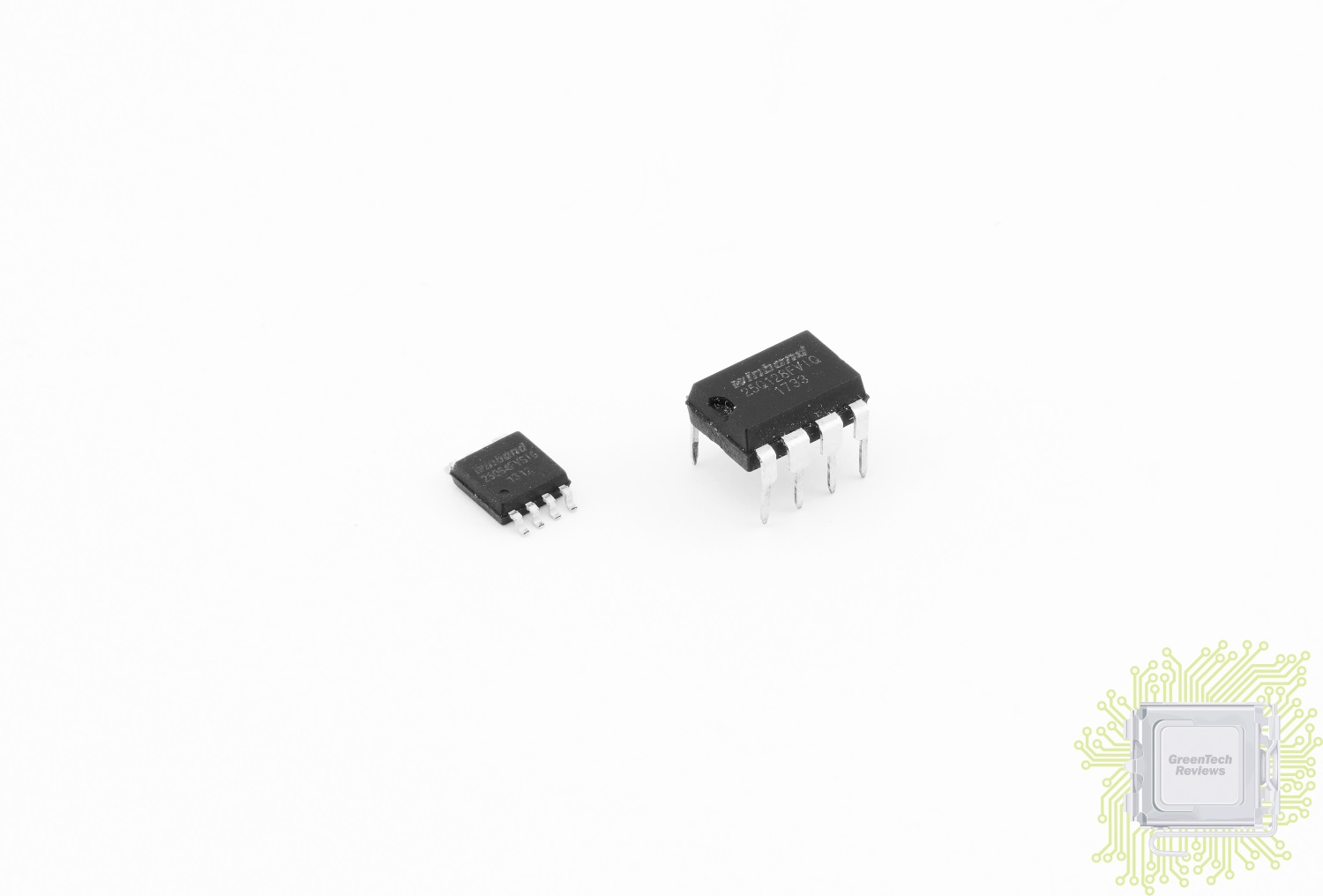
Примеры микросхем SOIC8 и DIP8 вне плат представим на отдельном фото:
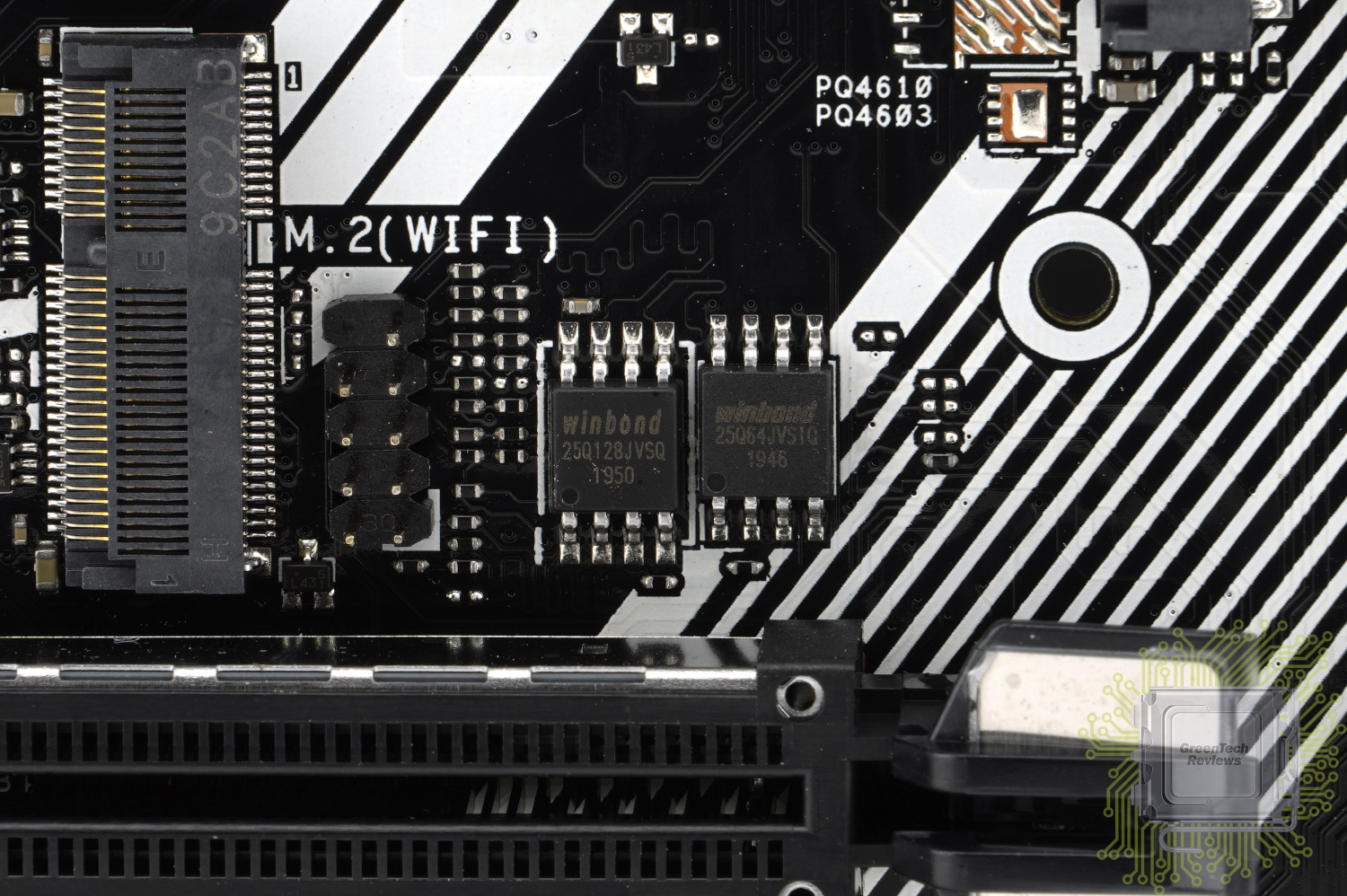
Припаянные микросхемы SOIC8 выглядят следующим образом:
Штатный функционал материнских плат
Всё больше материнских плат получают штатный функционал для восстановления BIOS. И суть даже не в том, что производители считают нас криворукими новичками — одна из главных целей появления этой функции заключается в возможности прошивки платы для запуска свежего процессора, поддержки которого изначально не было. Это распространённая ситуация с платформой AMD, когда пользователи покупают самый новый процессор, но выбирают плату предыдущего поколения. Всё, что от нас требуется, если материнская плата поддерживает перепрошивку с флешки — сама USB флешка с правильной файловой системой и файл BIOS с правильным названием. Как назвать файл, в какой порт подключить флешку и как запустить процесс обновления/восстановления — эту информацию надо смотреть в руководстве пользователя платы, так как перечислять все возможные комбинации смысла нет. А ещё таким образом иногда можно прошить модифицированные версии BIOS, но это уже другая история, требующая дополнительных уточнений.
Далее уже зависит от конкретной платы — где-то надо подключить флешку и нажать какую-либо кнопку (как на фото ниже на примере ASUS), где-то просто подать питание на плату и т.д.
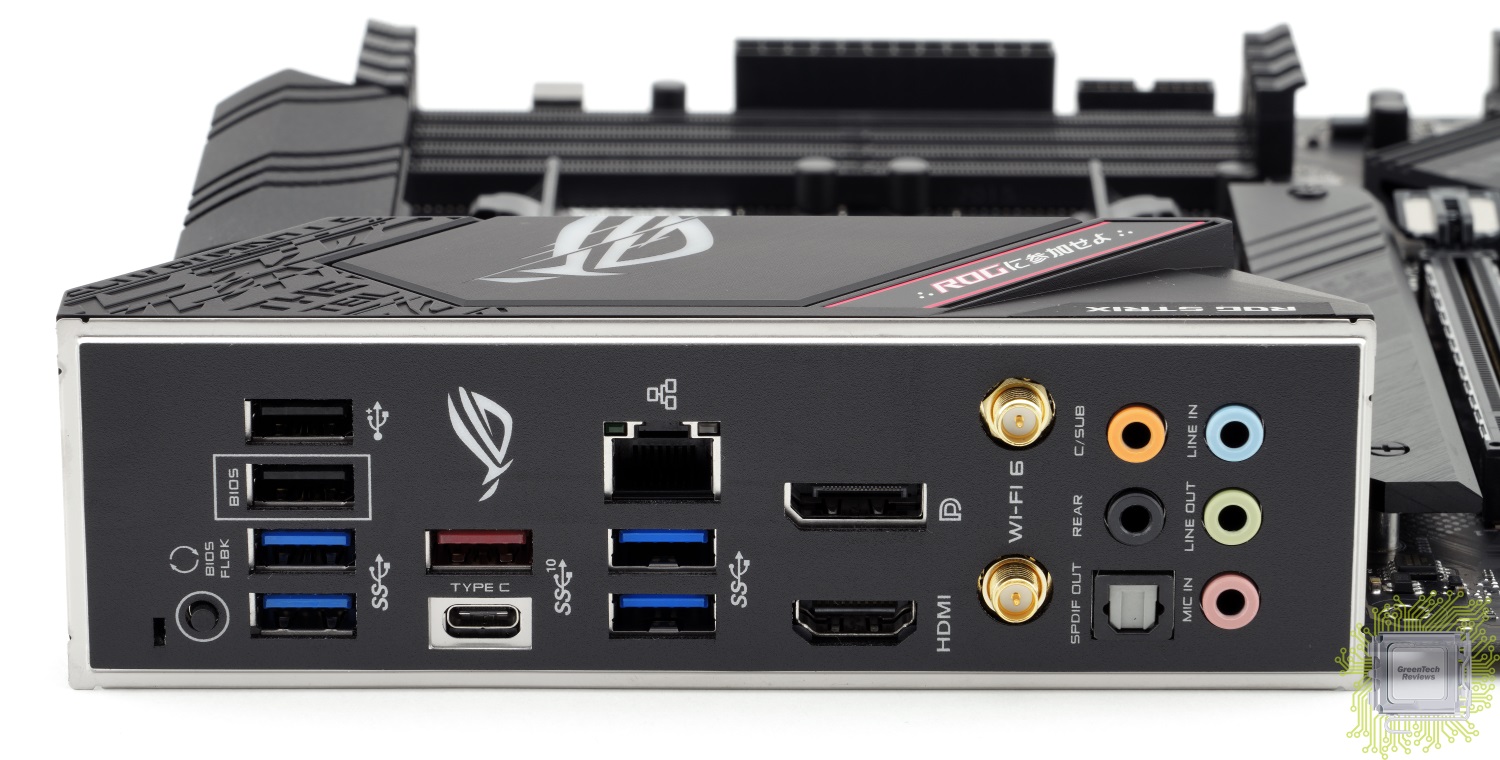
Для основных производителей технологии называются следующим образом:
— ASUS — BIOS Flashback;
— Aorus/Gigabyte — Q-Flash Plus;
— MSI — BIOS Flashback+;
— ASRock — USB BIOS Flashback.
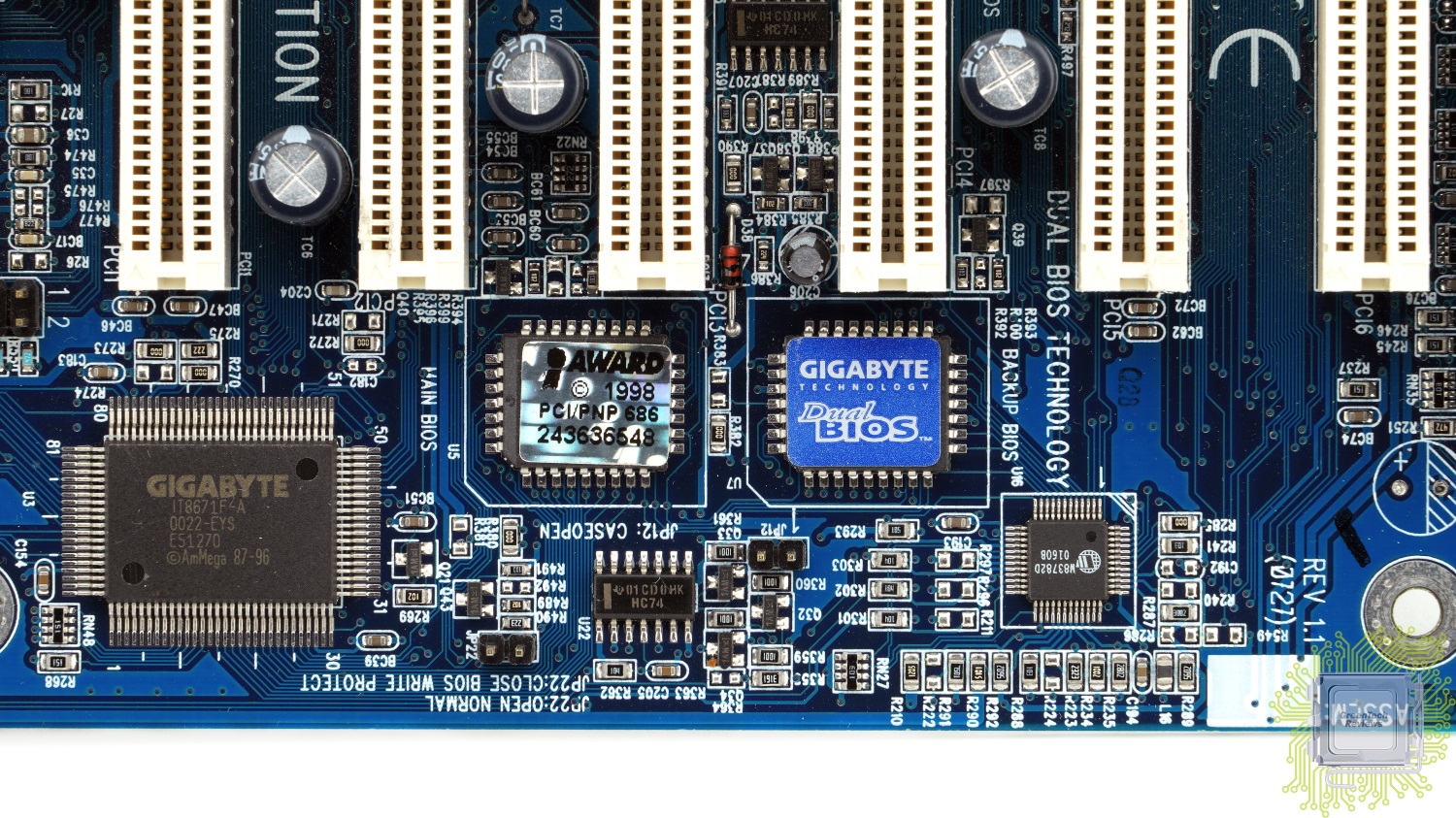
Бывают материнские платы с двумя микросхемами BIOS, между которыми осуществляется ручное или автоматическое переключение в случае необходимости. Но это уже не относится к обновлению BIOS для поддержки новейших процессоров, а является именно системой восстановления данных — при повреждении таковых в одной микросхеме всегда остаётся возможность запуска при помощи другой микросхемы. В некоторых случаях реализовано автоматическое копирование корректных данных из резервной микросхемы в ту, где данные были повреждены. В последнее время таких плат практически нет, но раньше их было достаточно.
Восстановление при помощи программатора
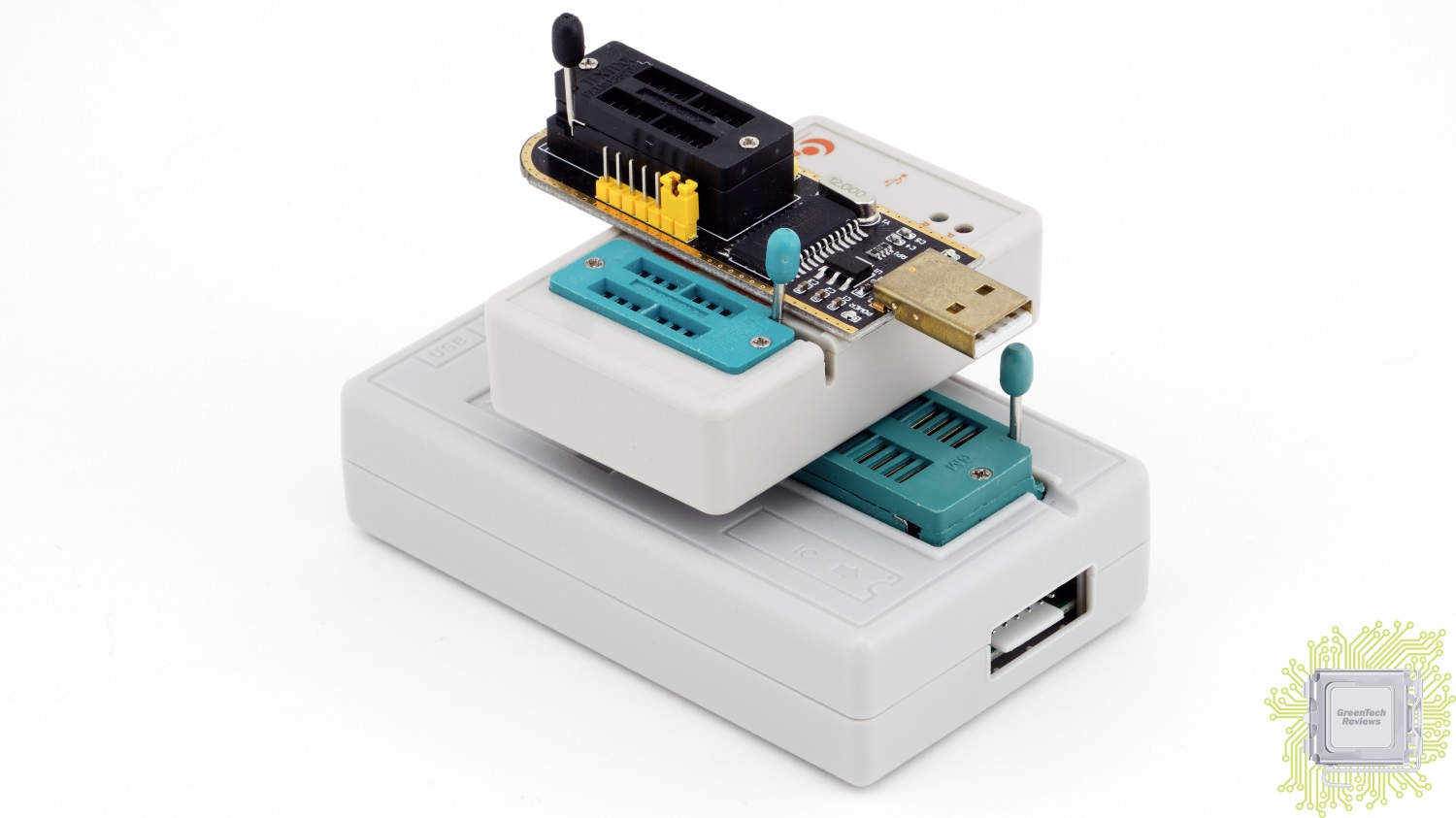
Многие из вас, кто ни разу не сталкивался с восстановлением BIOS или записью иных данных в разного рода микросхемы, скорее всего, думают сейчас о том, что данный способ подвластен только профессионалам своего дела, да ещё и при наличии дорогостоящего оборудования. Но спешим развеять этот миф — стоимость программаторов на всем известных зарубежных торговых площадках начинается от 125 рублей. Да-да — сто двадцать пять рублей и ноль копеек. Правда, к нему, возможно, потребуется докупить будет соответствующий переходник в зависимости от ваших целей. Для DIP8 микросхем он не потребуется, а для SOIC8 — самый простой в виде щипцов обойдётся ещё примерно в 130 рублей, а, если микросхема съёмная, то можно взять иной аксессуар в виде переходника SOIC8->DIP8, цены на которые начинаются от 80-90 рублей в зависимости от курса определённой валюты. В зависимости от выбранного программатора будет отличаться скорость работы с микросхемой. К примеру, недорогие варианты могут прошивать 16 МБ микросхему (цикл очистка-запись-проверка) за 3-4 минуты, а дорогие — за 1-1.5 минуты. Для простых пользователей разницу существенной назвать нельзя, так как требуется прошить микросхему всего один раз. Ну или пару, если что-то пошло не так. Самые распространённые программаторы, для которых существует не только официальное программное обеспечение, но и варианты от народных умельцев — CH341A, SkyPro и TL866. Два последних существуют в нескольких версиях с несколько отличающимся функционалом. Ещё есть EZP2010, но купить оригинал и не нарваться на подделку (она достаточно часто блокируется и становится «кирпичом») простому пользователю может быть сложно.
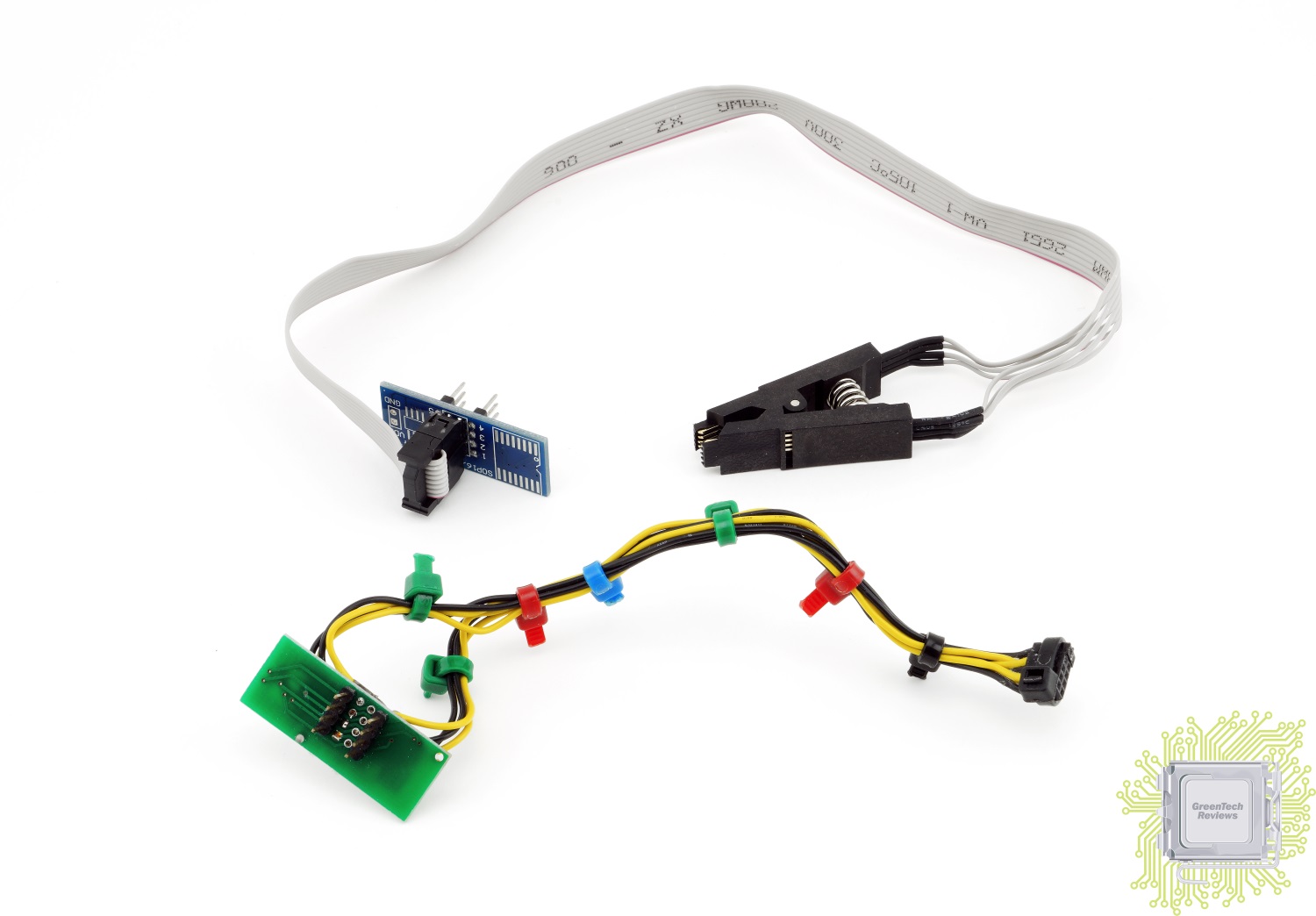
Если микросхема припаяна на плату, а никаких коннекторов для подключения переходников нет, то, скорее всего, придётся её отпаивать. К микросхемам в корпусе SOIC8 ещё можно попробовать подцепиться щипцами, но успех зависит от программатора и разводки платы. DIP8 микросхемы за чрезвычайно редкими исключениями легко снимаются с платы.
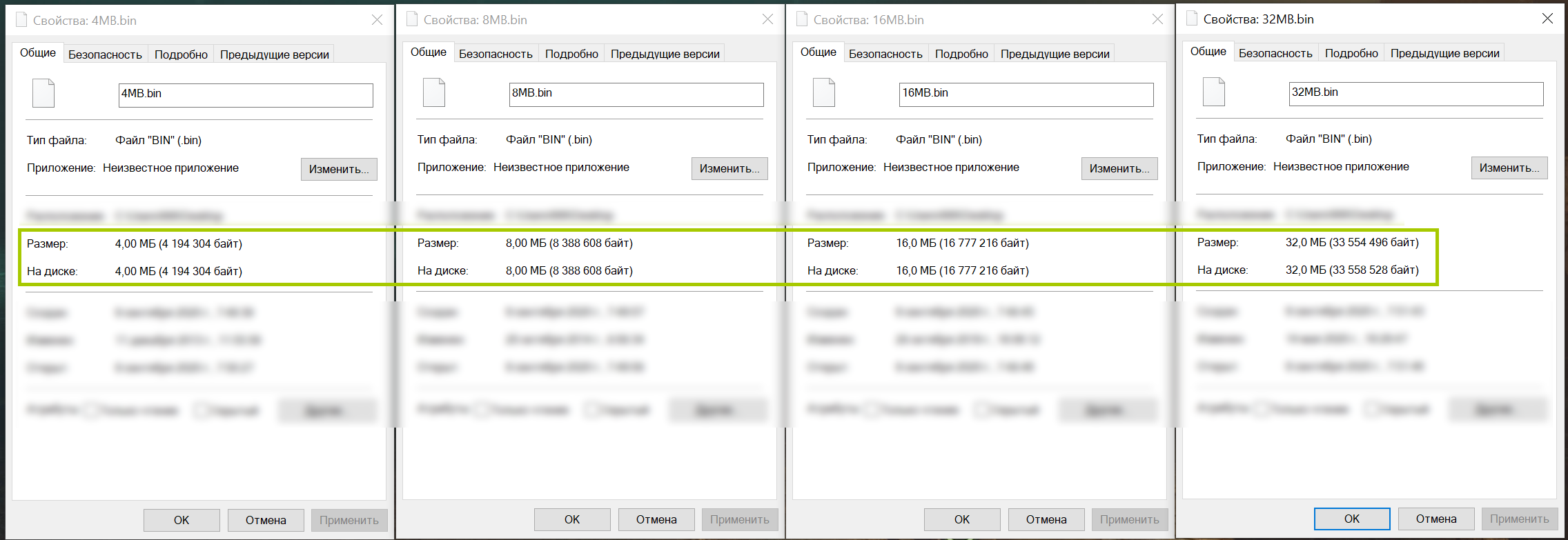
Что касается самого процесса прошивки, то стоит уделить внимание тому файлу, который вы скачали и планируете зашить в микросхему. Некоторые производители выкладывают именно сами «образы» BIOS, а некоторые — их немного расширенные версии. Расширение заключается в наличии заголовка, который используется при штатном процессе прошивки — по нему плата определяет нужные ей данные. Заголовки могут быть разные и зависят не только от производителя, но и от конкретной платы. Если вы сомневаетесь в наличии заголовка, то приведём примеры «чистых» образов BIOS без заголовков. К примеру, CAP-файлы (ASUS) характерны наличием 2 КБ заголовка, а некоторые платы ASRock — 4 КБ. Эти заголовки находятся в самом начале и без проблем удаляются в любом HEX-редакторе. Но наличие и размер заголовка для каждой платы является индивидуальным случаем. Разве что у ASUS уже многие годы заголовок 2 КБ занимает. Если прошить файл в микросхему «как есть», то система останется «тыквой». Объёмы файлов BIOS без заголовков для 4, 8, 16 и 32 МБ микросхем таковы:
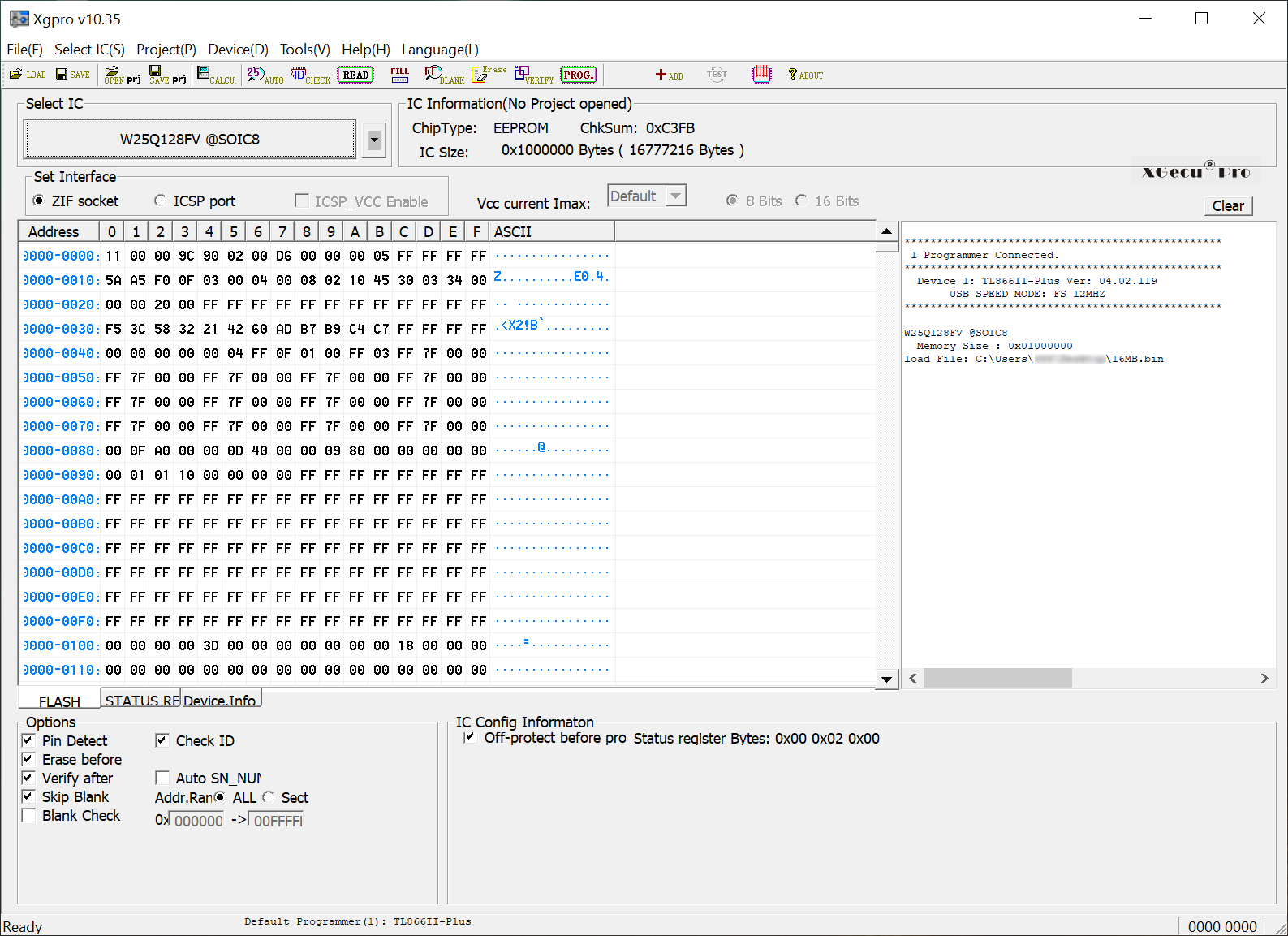
Останется лишь запустить ПО для программатора, правильно указать микросхему, открыть нужный файл BIOS и запустить процесс прошивки.
Иные способы, которые могут сработать, а могут не сработать
Два основных и самых правильных способа мы рассмотрели, но существует ещё несколько вариантов, которые могут помочь оживить систему. А могут и не помочь — здесь уже самая настоящая лотерея.
Один из способов применим к DIP8 микросхемам. Ещё одно важное условие — наличие в точности такой же, но рабочей материнской платы. Включается система, а уже затем микросхема с повреждёнными данными фиксируется поверх «донора» на рабочей плате и производится прошивка BIOS стандартными средствами. Такой способ может не сработать, если стандартными средствами происходит прошивка только части BIOS (к примеру, только BIOS Region). Но если BIOS записывается полностью — считаем, что повезло.
Ещё один способ — покупка микросхемы с уже записанным BIOS. Это актуально для очень редких материнских плат, в особенности — для ноутбуков. Так называемые дампы BIOS скачать зачастую бесплатно нельзя, да и прошивать их потом всё равно как-то придётся.
Пожалуй, это самые простые и недорогие способы восстановить BIOS после неудачной перепрошивки. Существуют ещё всякие разные ситуации, но все их перечислить попросту невозможно, ибо порой это уникальные стечения обстоятельств, являющиеся единичными случаями.
Как перепрошить BIOS на большинстве промышленных компьютеров
В статье описаны способы обновления BIOS промышленных компьютеров и материнских плат. Также они подходят и для большинства плат и компьютеров из бытового сегмента.
Для чего обновлять BIOS?
Первая и наиболее распространенная причина — это добавление поддержки процессоров следующего поколения. Материнские платы из промышленного сегмента выпускаются не на год — два, как в сегменте домашних и офисных ПК, а на значительно больший промежуток времени и, зачастую, получается, что плата была выпущена еще до выхода нового поколения процессора. В этом случае, при модернизации системы, нет необходимости в замене материнской платы, достаточно выполнить несложную процедуру обновления.
Другой причиной может быть сбой в работе оборудования, из-за нарушения в электрической цепи питания компьютера. Если компьютер перестал включаться, или не работают определенные функции, то иногда проблему можно решить перепрошивкой.
Что потребуется для обновления BIOS?
Для того чтобы обновить BIOS или восстановить правильные настройки понадобится:
- Заранее подготовленный USB-накопитель, отформатированный в FAT32 и установленной MS-DOS или Free-DOS.
- Файл обновления BIOS (запрашивается в техподдержке IPC2U support@ipc2u.ru или на сайте производителя)
Шаг 1. Создание загрузочной USB-флешки
Мы предлагаем варианты создания загрузочной флешки через две разные утилиты. Оба варианта проверены неоднократно нашими инженерами, используйте любой из них.
Метод первый. Через утилиту HP USB Format Tool
- Скачайте и установите утилиту HP USB Format Tool .
- После запуска в поле Device выберите нужный USB-накопитель.
В качестве файловой системы обязательно выбрать FAT32. Также установить флажки Quick Format (быстрое форматирование) и Create a DOS startup disk (Создание загрузочного DOS диска).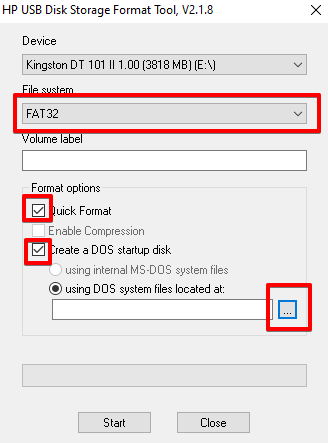
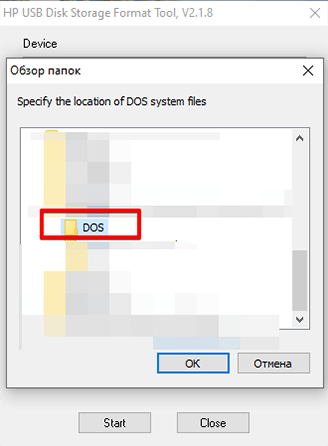
- Окно выбора файлов DOS.
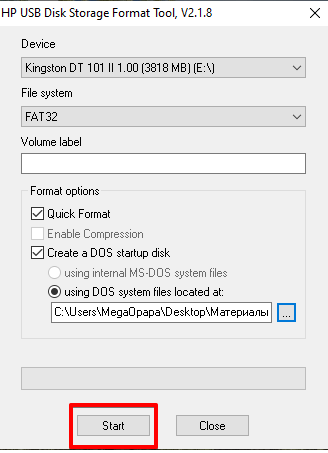
- Кнопка Start для начала создания загрузочного диска.
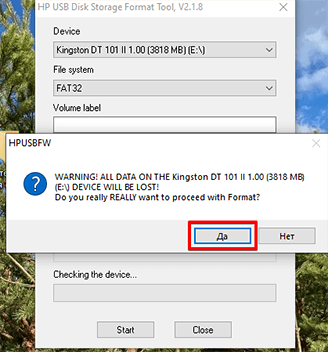
- Предупреждение об удалении всех данных на накопителе.
- Сообщение об успешном окончании процесса создания загрузочного накопителя.
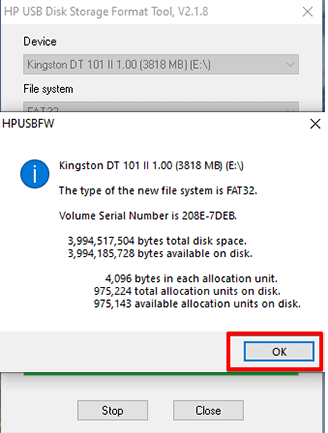
Метод второй. С помощью фирменной утилиты от компании Fujitsu
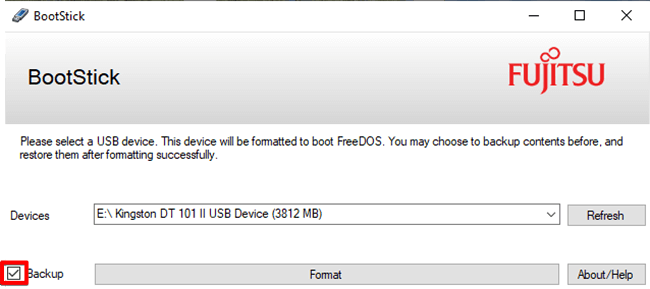
- Скачайте утилиту FTS Bootstick .
- В интерфейсе утилиты нужно снять флажок Backup (резервная копия).
- Далее, нажать кнопку Format, запустится процесс форматирования и создания загрузочного накопителя.
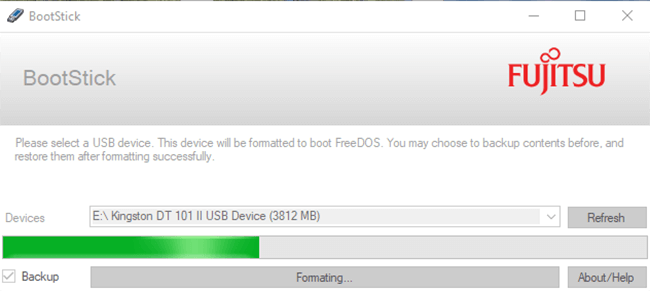
- Процесс форматирования и создания загрузочного накопителя.
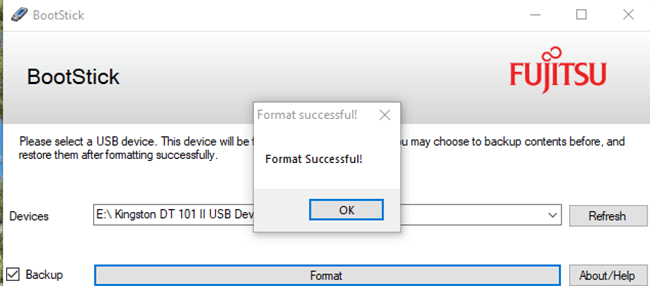
- Сообщение об успешном окончании процесса создания загрузочного накопителя.
Шаг 2. Обновление BIOS
Ниже приводятся три способа, первый для компьютеров с BIOS, второй для плат с UEFI.
Способ первый. Прошивка через DOS
- Сначала необходимо войти в BIOS (для большинства промышленных компьютеров клавиша F2 или DEL) в меню BOOT выбрать подготовленный загрузочный USB-накопитель, сохранить выбранные настройки и перезагрузиться.
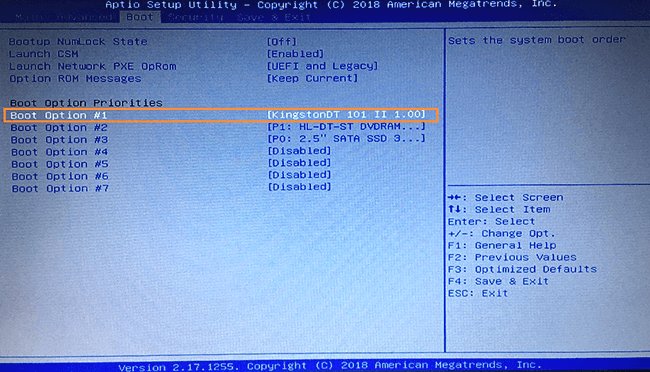
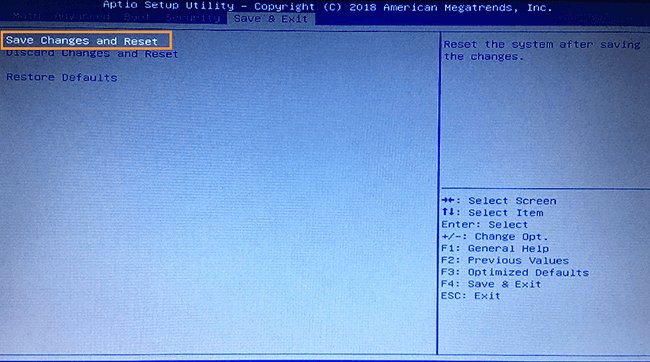
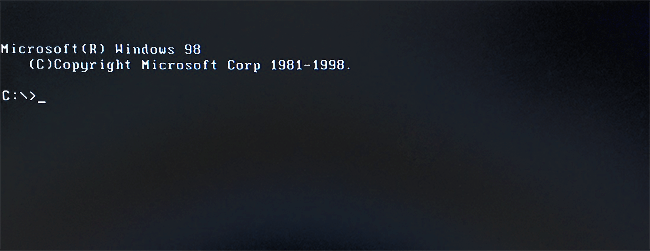
- После этого загрузится MS-DOS / Free-DOS.
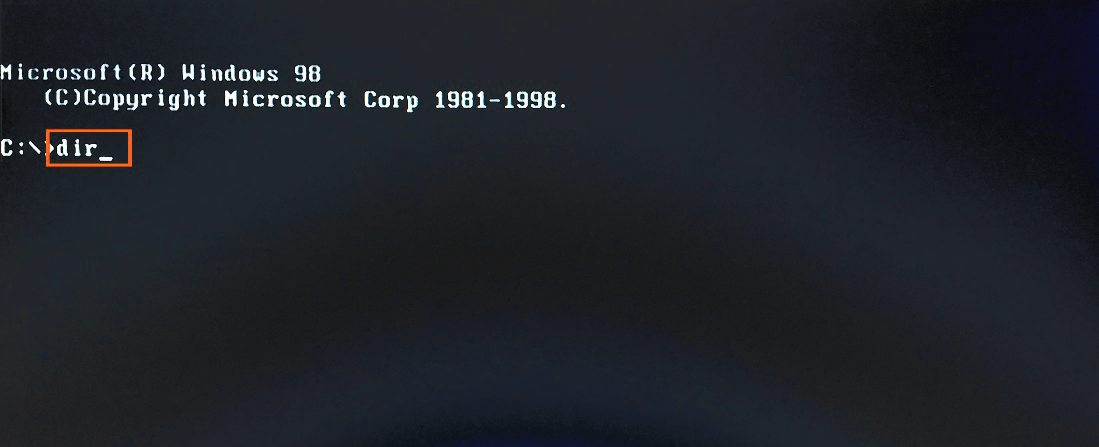
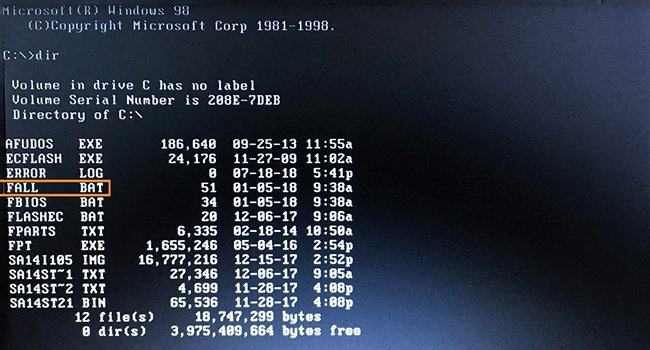
- Для того чтобы увидеть все файлы в корне накопителя наберите команду DIR, откроется список файлов.
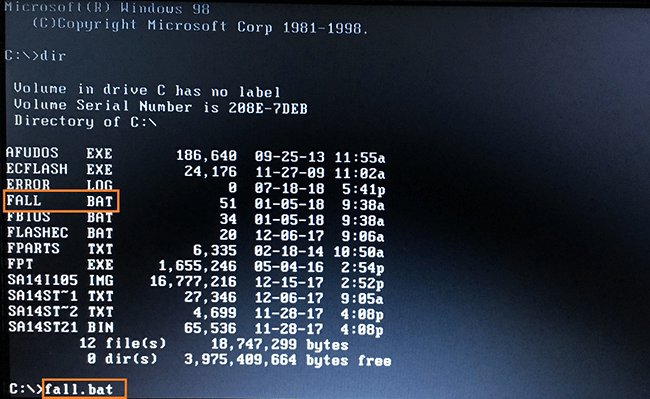
- Чтобы запустить программу обновления BIOS необходимо найти файл с расширением *BAT и запустить его, в данном примере команда будет FALL.BAT
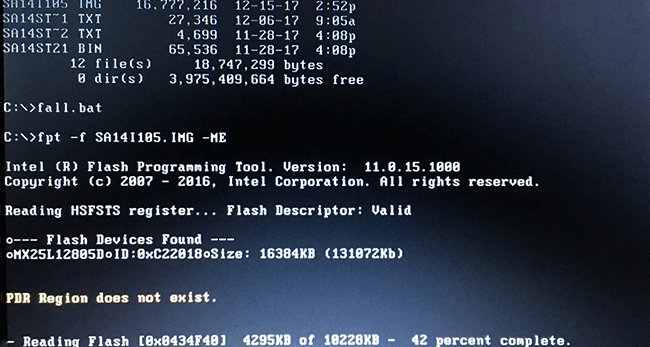
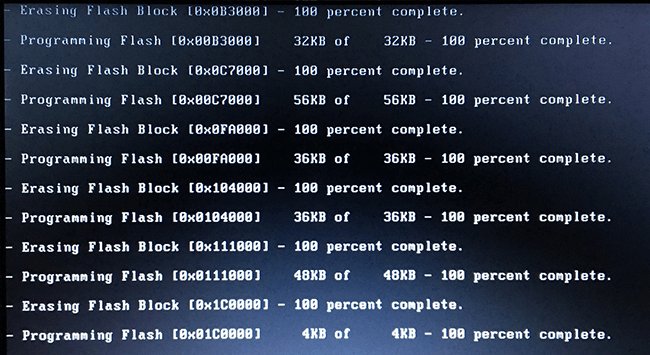
- Запустится процесс обновления.
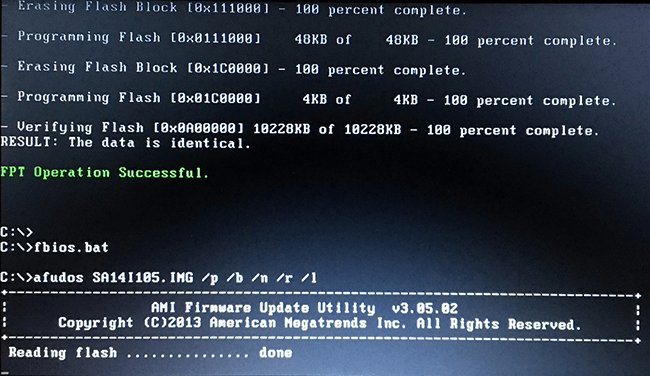
- После этого необходимо извлечь USB-накопитель и перезагрузить компьютер.
Второй способ. Для компьютеров на основе плат с поддержкой UEFI
Для этого понадобится накопитель отформатированный в FAT32, при этом DOS не требуется. Также предварительно в корень накопителя необходимо поместить файлы для обновления BIOS (запрашивается в техподдержке IPC2U support@ipc2u.ru или на сайте производителя).
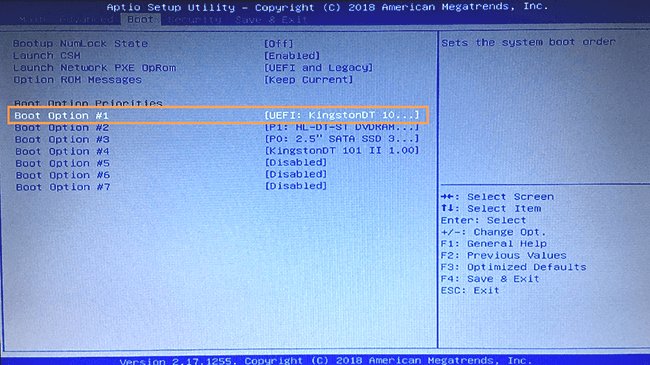
- В разделе BOOT выбрать ваш накопитель с приставкой UEFI.
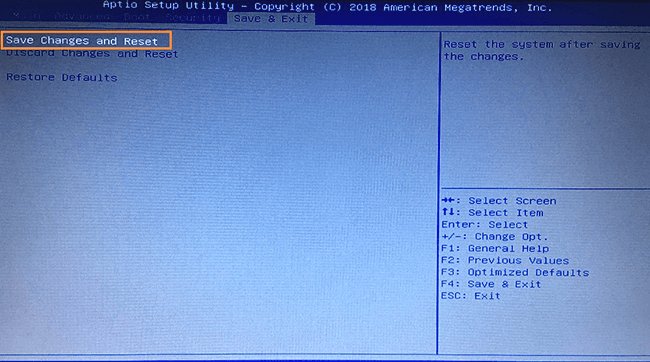
- Далее сохранить выбранные параметры и перезагрузить компьютер.
- Если корневая папка не открылась автоматически необходимо ввести команду fs0:
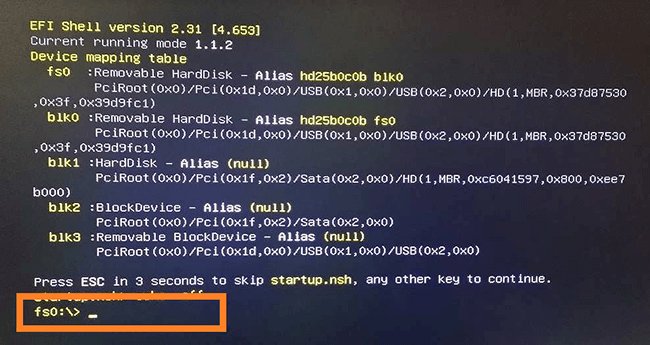
- Команда cd позволяет попасть в папку (в данном примере используем команду cd axiomtek – это имя нашей папки с файлами обновления, оно может быть другим).
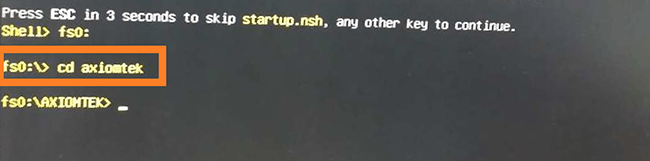
- Чтобы увидеть все файлы в директории нужно набрать команду ls.
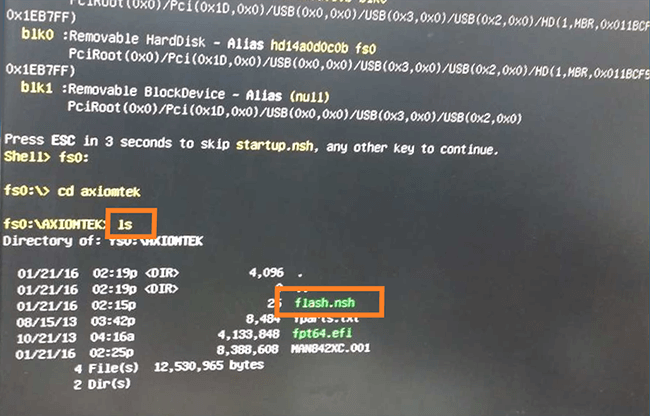
- Для запуска процесса обновления набрать команду flash.nsh (аналог файла сценария *BAT, но для среды UEFI). Запустится процесс обновления.
- После окончания процесса обновления необходимо извлечь накопитель и выключить компьютер на 15-20 секунд.
Третий способ. Прошивка через программатор
При невозможности выполнить самостоятельное обновление посредством загрузочного накопителя, специалисты СЦ компании IPC2U могут выполнить процедуру восстановления внутреннего микрокода используя программатор.
На фото ниже представлен интерфейс утилиты для программатора и завершающий этап процесса восстановления.
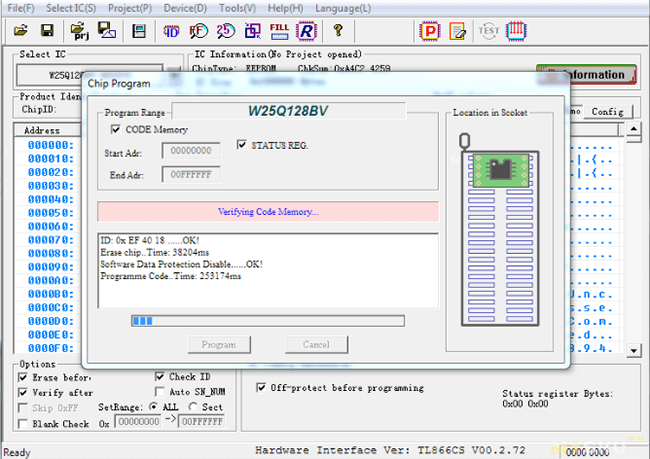
В этом случае необходимо доставить/ отправить компьютер в СЦ, где опытные инженеры аккуратно снимут микросхему BIOS, и в случае ее повреждения заменят на новую и запрограммируют ее.