Как распечатать с 2 сторон на принтере
В драйвере принтера выберите вкладку Дополнительные , щелкните значок «Двусторонняя печать», затем выберите режим печати Двусторонняя ручная , а на вкладке Основные выберите Лоток 1 для параметра «Источник бумаги».
Отправьте данные на принтер, а затем на экране компьютера нажмите кнопку OK .
Принтер сначала автоматически распечатает все четные страницы на одной стороне листов.
Извлеките распечатанные четные страницы из выходного лотка и вставьте их обратно в лоток для бумаги, расположив их стороной для печати (чистой стороной) вниз. Следуйте инструкциям на экране компьютера.
Теперь принтер автоматически распечатает все нечетные страницы на другой стороне бумаги.
Примечание
При укладывании бумаги в лоток сначала извлеките из него все листы. Затем положите в лоток страницы распечатанной стороной вверх. (Не помещайте распечатанные страницы на стопку чистых листов.)
Двусторонняя ручная печать из слота для ручной подачи бумаги
Примечание
Следует использовать обычную бумагу или вторичную бумагу. Не используйте высокосортную бумагу.
В драйвере принтера выберите вкладку Дополнительные , щелкните значок «Двусторонняя печать», затем выберите режим печати Двусторонняя ручная , а на вкладке Основные выберите Ручная подача для параметра Источник бумаги .
Откройте крышку слота для ручной подачи бумаги.
Обеими руками передвиньте направляющие слота для ручной подачи бумаги на ширину бумаги, которую необходимо использовать.
Обеими руками вставьте бумагу в cлот для ручной подачи бумаги вверх стороной, на которой будет выполняться печать сначала. Следуйте инструкциям на экране компьютера. Повторяйте этот шаг, пока не распечатаете все четные страницы.
Извлеките распечатанные четные страницы из выходного лотка и вставьте первый напечатанный лист обратно в cлот для ручной подачи бумаги, расположив его стороной для печати (чистой стороной) вверх. Следуйте инструкциям на экране компьютера.
Повторяйте шаг 5, пока не распечатаете все нечетные страницы.
Ориентация бумаги для двусторонней ручной печати
Принтер начинает печать со второй страницы.
Если требуется распечатать 10 страниц на 5 листах бумаги, то на первом листе бумаги сначала будет распечатана страница 2, а затем страница 1. На втором листе бумаги сначала будет распечатана страница 4, а затем 3. На третьем листе бумаги сначала будет распечатана страница 6, а затем 5 и т.д.
При выполнении двусторонней печати вручную бумагу следует вставлять в лоток следующим образом.
Для лотка для бумаги.
Вставьте бумагу стороной, на которой будет осуществляться печать, вниз, а верхний (передний) край направьте к передней стороне лотка.
Для печати на обратной стороне вставьте бумагу лицевой стороной вверх, передним (верхним) краем бумаги к передней стороне лотка.
При использовании бланков их следует вставлять первой стороной вверх, верхним краем к передней стороне лотка.
Для печати второй страницы вставьте бланки первой стороной вниз, верхним краем к передней стороне лотка.
Для слота для ручной подачи бумаги.
Сначала вставьте бумагу стороной, на которой будет выполняться печать, вверх и передним (верхним) краем вперед.
Для печати на другой стороне вставьте бумагу лицевой стороной вниз, передним (верхним) краем страниц вперед.
Как печатать на обеих сторонах бумаги (при использовании драйвера PCL 6 Printer)
Нажмите клавишу меню используемого приложения, а затем нажмите [Печать].
Выберите необходимый принтер.
Нажмите [Часто используемые настр-ки] .
Вы также можете выбрать вкладку [Детализированные настройки] и нажать [2-ст./Компон./Буклет] в разделе «Меню:».
В списке «2-сторонний:» выберите метод брошюровки.
Указав брошюровочный край, можно выбрать способ листания страниц.
Переплет по длинному краю
Переплет по короткому краю
Как настроить двустороннюю печать на принтере HP: общие сведения по настройке


Часто при использовании техники требуется двусторонняя печать страниц – при таких настройках можно распечатывать договоры, методические пособия, рекомендации и другие документы. Важно использовать хорошие производительные принтеры, высокую скорость работы которых обеспечат оригинальные струйные картриджи HP. При установке таких комплектующих удастся получить на выходе печать отличного качества. Сразу же после установки картриджа настройте двустороннюю печать, если она требуется. Справиться с этой задачей можно самостоятельно, не привлекая специалиста. Каждый пользователь должен знать особенности такой процедуры, ведь двусторонние документы могут срочно потребоваться дома, когда рядом нет помощника.
Настройка двусторонней печати на принтере HP
- нажмите одновременно комбинацию клавишу Ctrl+Р или зайдите в «Печать», открыв одноименное диалоговое окно;
- выберите модель принтера, которая выведется в меню;
- затем зайдите в «Свойства принтера» / «Параметры» / «Свойства печати» (в зависимости от версии ОС);
- перейдите на вкладку «Ярлык печати макет» / «Двусторонняя обработка»;
- выберите «Двусторонняя печать» / «Печать на обеих сторонах»;
- завершите процедуру выбором нужных настроек для печати страниц.
Как отключить двустороннюю печать?
Часто бывает так, что двусторонняя печать требуется только для одной партии документов, а остальные бумаги печатаются только с одной стороны. В таком случае придется после работы отменить заданные настройки до стандартных.
Для отмены двусторонней печати выполните простые действия:
- зайдите в «Пуск», найдите «Панель управления», затем «Устройства и принтеры»;
- выберите модель устройства, с которым только что работали, кликнув по нему правой кнопкой мыши;
- зайдите в графу с настройками печати, выберите и отмените команду Duplex Printing.
Теперь принтер печатает только с одной стороны. Для изменения его режима зайдите в настройки, найдите и выберите нужные команды.
Как сделать двустороннюю печать на принтере дома
Чтобы узнать, есть ли у принтера функция автоматической печати с двух сторон, необходимо:
- Перейти в меню «Файл».
- Выбрать команду «Печать».
- В открывшемся окне справа вверху должна быть опция «Двусторонняя печать».
Если опция доступна, для выполнения двусторонней печати достаточно проставить флажок.
Двусторонняя печать
Мы можем выполнить двустороннюю печать быстро и качественно
Если функция печать не поддерживается
Если автоматическая двусторонняя печать не поддерживается устройством, можно использовать функцию ручной двусторонней печати или печатать отдельно четные и нечетные листы.
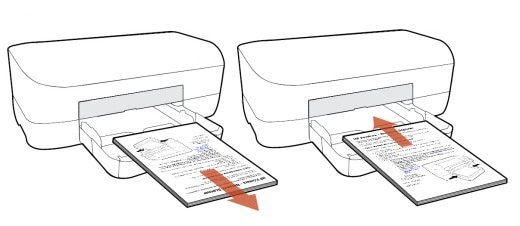
Самый простой вариант выполнить двустороннюю печать – напечатать нужные страницы с одной стороны листа, затем перевернуть их в лотке принтера.
- Перейти в меню «Файл».
- Выбрать команду «Печать».
- Войти в раздел «Параметры».
- В открывшемся окне выбрать «Двусторонняя печать вручную».
Для печати с обеих сторон листа можно распечатать вначале четные страницы, затем перевернуть и сложить их в лоток для бумаги. Для этого нужно выполнить такие же действия, как описано выше, но в открывшемся диалогом окне выбрать « Печатать только нечетные страницы». После печати необходимо выбрать «Печатать только четные страницы», после чего нажать «Печать». Четные страницы документа будут отправлены на печать.
Стоимость двусторонней печати в «Копировальня»
Цены предоставлены в прайсе на странице печать документов, для точного расчета свяжитесь с менеджером или заполните форму ниже.