Как разрешить доступ к экрану в хроме

1 Поддерживаемые версии браузеров
Версии браузеров для ПК:
- Chrome 72+ (Windows 7+, macOS 10.12+, Linux)
- Яндекс.Браузер 19.3+ (Windows 7+, macOS 10.12+, Linux)
- Opera 59+ (Windows 7+, macOS 10.12+, Linux)
- Firefox 66+ (Windows 7+, macOS 10.12+, Linux)
- Edge 79+ (Windows 7+)
Версии браузеров для мобильных:
- Chrome 72+ (Android 4.4+)
- Safari (iOS 12+)
2 Проверка компьютера на совместимость

Страница проверки компьютера: https://proctoredu.ru/check
Рекомендуется выполнить проверку компьютера перед началом мероприятия, чтобы иметь возможность выполнить необходимые настройки компьютера заранее. В случае успешной проверки выводится соответствующее сообщение.
3 Доступ к камере и микрофону
Страница для проверки веб-камеры в браузере:
- https://webcammictest.com/ru/
- https://ru.webcamtests.com
Страница для проверки микрофона в браузере:
3.1 В браузере Chrome
При первом запросе разрешения доступа к камере и микрофону нужно ответить «Разрешить».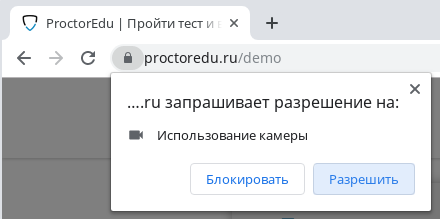
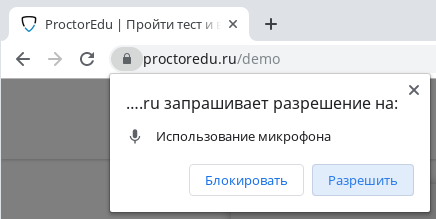
Если к компьютеру подключено несколько камер:
1) Кликнуть на значок камеры в правой части строки адреса и зайти в настройки по кнопке «Настроить» (Windows и Linux) или кнопке «Управление настройками мультимедийных устройств» (MacOS)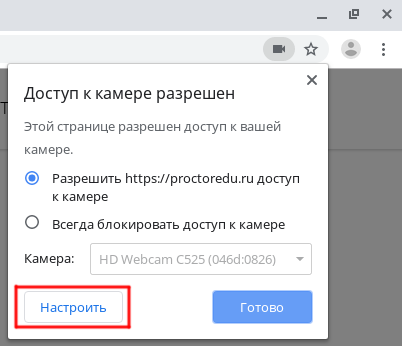
2) В настройках выбрать пункт «Камера»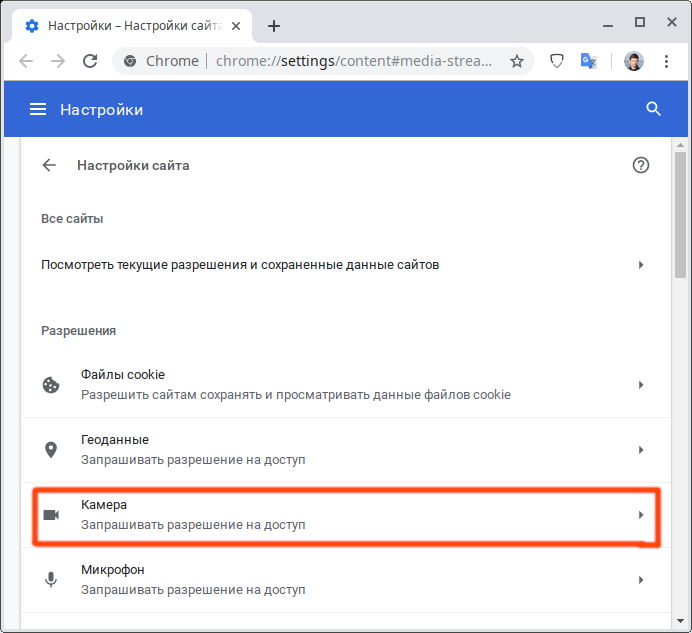
3) В выпадающем списке выбрать другую камеру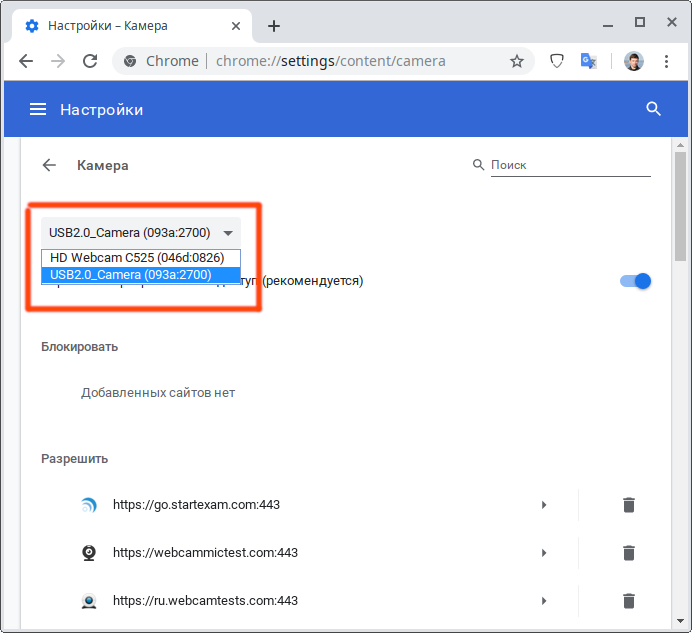
После изменения настроек нужно обновить страницу тестирования.
Если подключено несколько микрофонов, то нужно выполнить аналогичные шаги для пункта «Микрофон».
Если доступ был заблокирован:
1) Кликнуть на значок камеры в правой части строки адреса и зайти в настройки по кнопке «Настроить» (Windows и Linux) или кнопке «Управление настройками мультимедийных устройств» (MacOS)
2) Удалить из списка заблокированных сайтов https://*.proctoring.online:443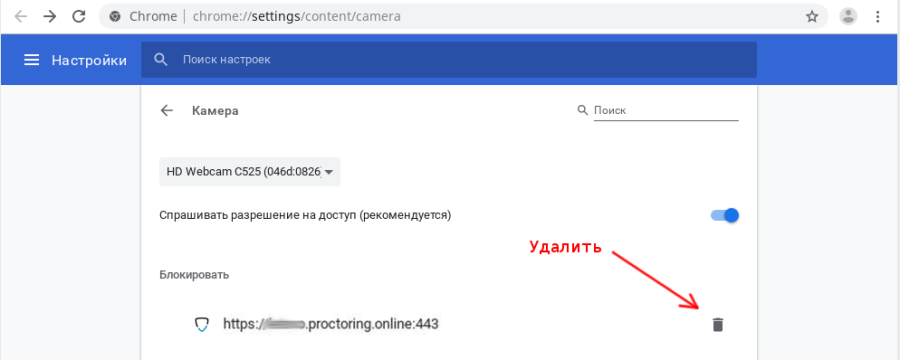
3) Обновить страницу и на запрос доступа ответить «Разрешить»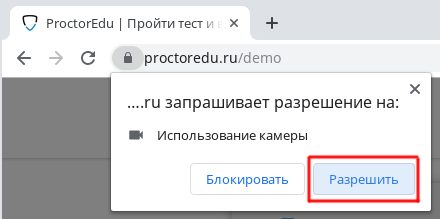
Другой способ разрешить доступ к камере и микрофону, это нажать на значок замка в строке адреса и напротив пунктов «Камера» и «Микрофон» выбрать «Разрешить».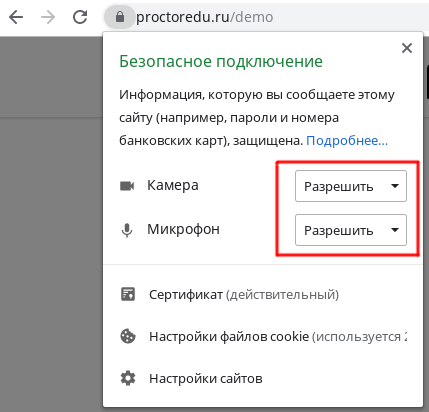
3.2 В браузере Firefox
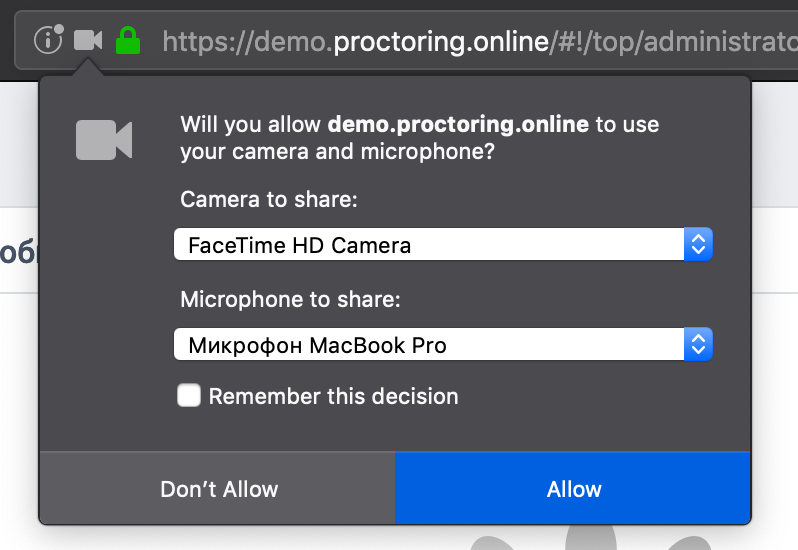
При первом запросе разрешения доступа к камере и микрофону нужно ответить «Разрешить» («Allow»). Чтобы не было повторных запросов, можно установить галочку «Запомнить решение» («Remember this decision»). Если доступ был запрещен, необходимо перезагрузить страницу и дать разрешение снова.
4 Доступ к экрану
4.1 В браузере Chrome
Разрешить доступ к экрану на компьютере в браузере Chrome можно тремя способами:
- В версии Chrome 72+ доступ к экрану запрашивается автоматически, никаких дополнительных действий не требуется;
- В более старых версиях Chrome требуется установить расширение браузера Supervisor;
- Вместо расширения можно разрешить доступ к экрану специальным флагом, который нужно указать как аргумент при запуске файла «chrome.exe»: —enable-usermedia-screen-capturing
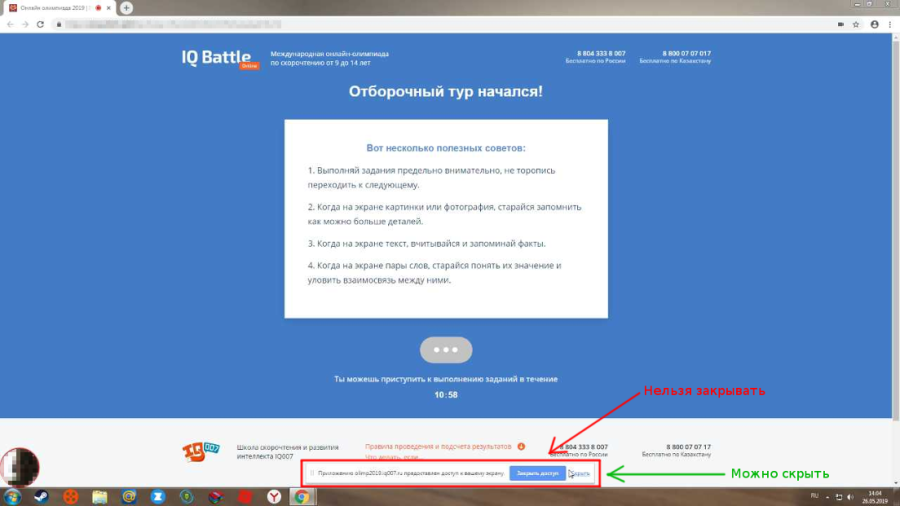
Нужно предоставить доступ ко всему экрану 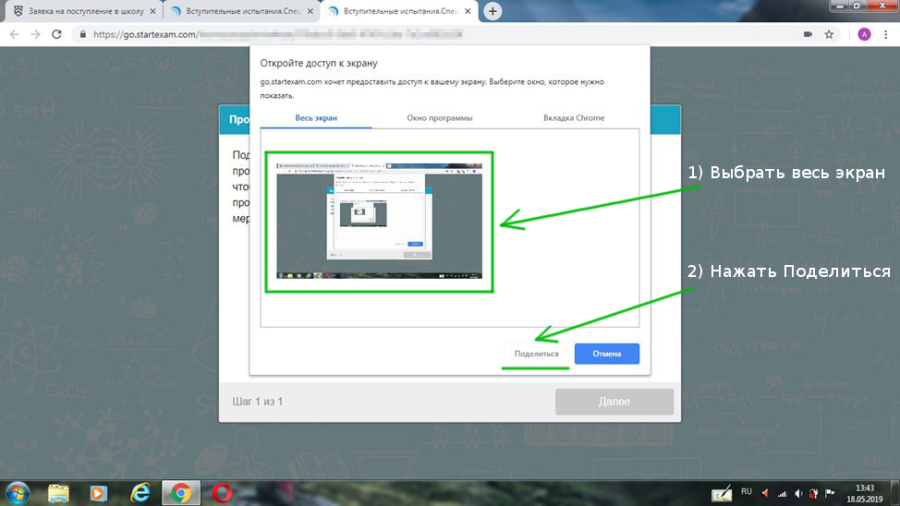
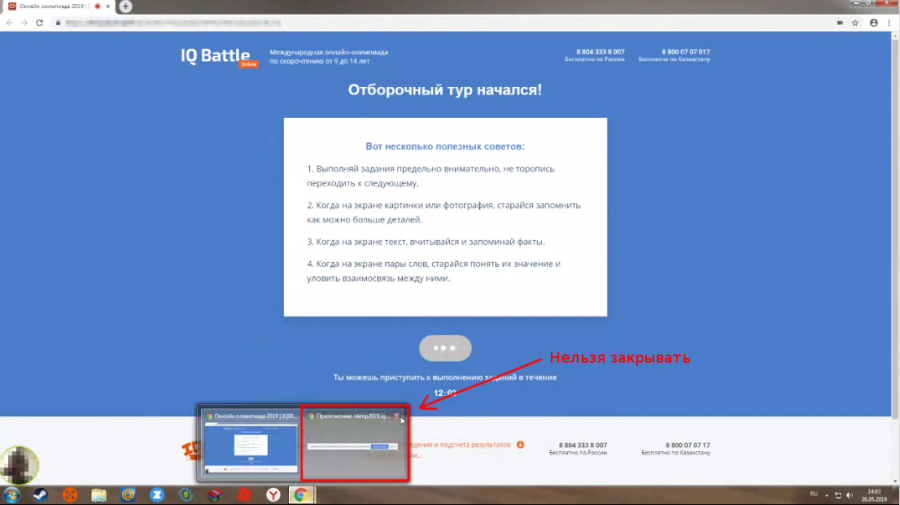
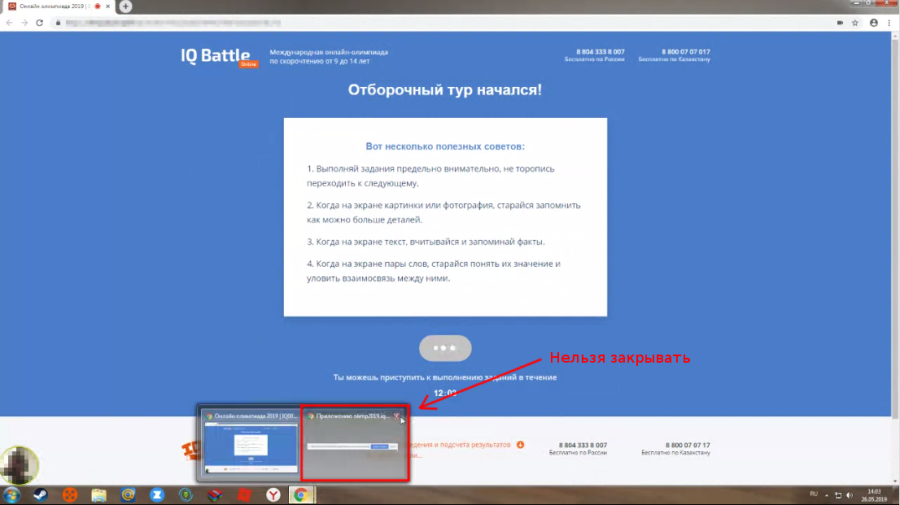
и после этого доступ нельзя закрывать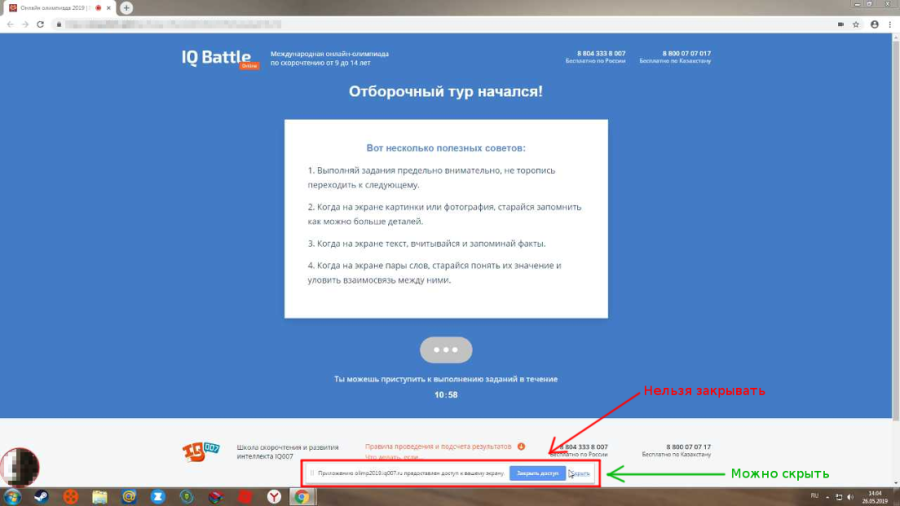
4.2 В браузере Firefox
Разрешить доступ к экрану на компьютере в браузере Firefox можно двумя способами:
- В версии Firefox 66+ доступ к экрану запрашивается автоматически, никаких дополнительных действий не требуется;
- В более старых версиях Firefox требуется установить расширение браузера Supervisor;
Нужно предоставить доступ ко всему экрану. Для этого во всплывающем окне в поле выбора окна или экрана нужно выбрать «Весь экран» («Entire screen»):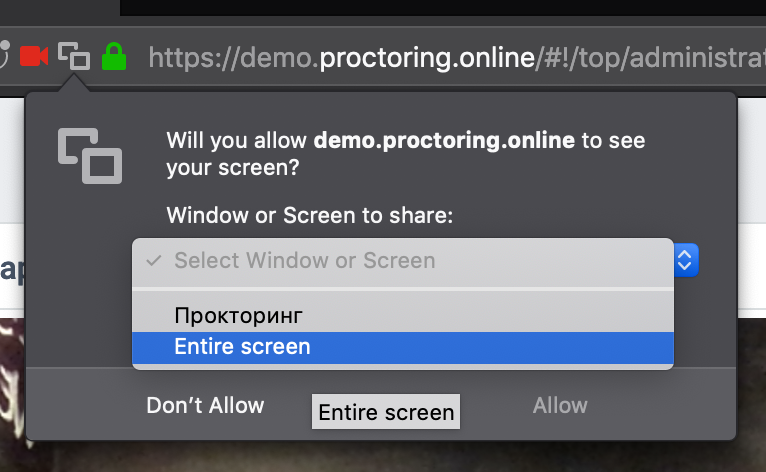
А затем нажать «Разрешить» («Allow») не выбирая галку «Запомнить решение» («Remember this decision»):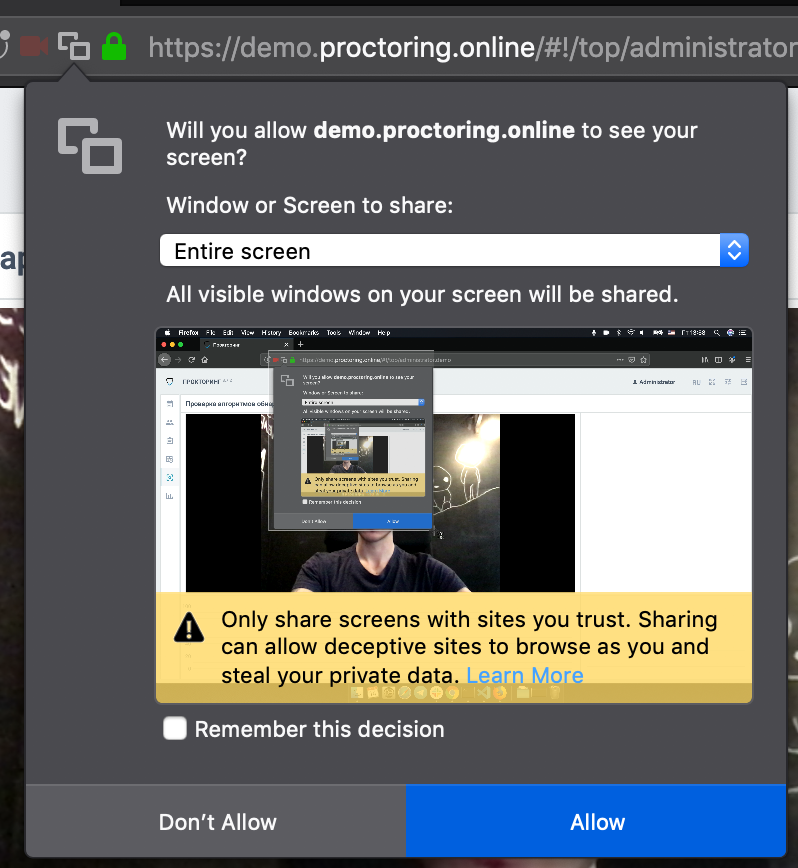
5 Проверка на совместимость с технологией WebRTC
Для корректной работы онлайн видеонаблюдения требуется, чтобы в сети пользователей были разрешены исходящие подключения на порты:
- 3478/tcp
- 3478/udp
- 49152-65535/udp
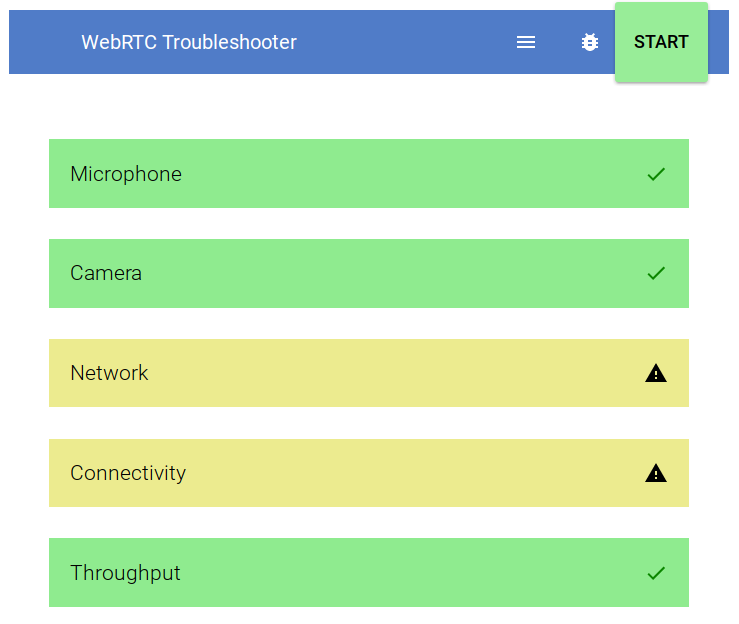
Выполнить проверку WebRTC можно на странице WebRTC Troubleshooter . Для запуска проверки нужно просто нажать кнопку «START». Если проблем не обнаружено, то все пункты должны быть зеленые или желтые.
6 Нет доступа к веб-камере или черный квадрат вместо видео
Если отображается картинка с перечеркнутой камерой, черный прямоугольник или индикатор загрузки, то это означает, что браузер не может получать доступ к камере или камера работает неправильно. Причиной могут быть проблемы с веб-камерой, драйвером камеры или доступом к камере из браузера, если в операционной системе камера используется другим приложением (например, в Skype или в другом браузере) или доступ к камере блокируется антивирусом (ESET — статическая картинка со значком перечеркнутом камеры, Kaspersky — черный экран). Нужно закрыть все приложения, которые могут работать с камерой, отключить антивирус (или защиту камеры в нем) и обновить текущую вкладку в браузере. Можно попробовать перезагрузить компьютер.
Пример блокировки антивирусом ESET:
В Яндекс.Браузере для корректной работы прокторинга нужно отключать режим «Турбо», иначе он блокирует видео с камеры: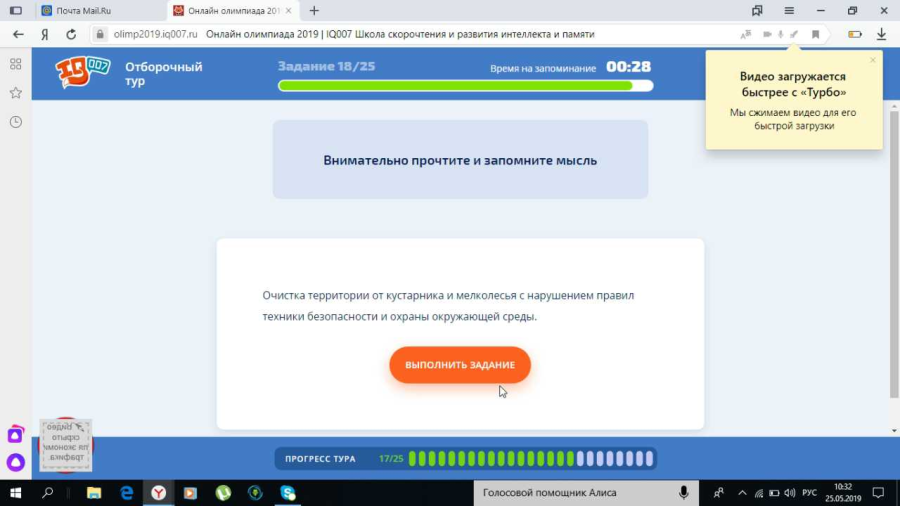
Если ничего не помогло, можно попробовать сбросить настройки Chrome, открыв страницу «chrome://settings/resetProfileSettings» и подтвердив действие.
7 Нет доступа к экрану на macOS «Catalina»
Начиная с macOS «Catalina» 10.15 для доступа к экрану браузера нужно выдать дополнительное разрешение в настройках системы. Для этого перейдите в системные настройки меню «Системные настройки».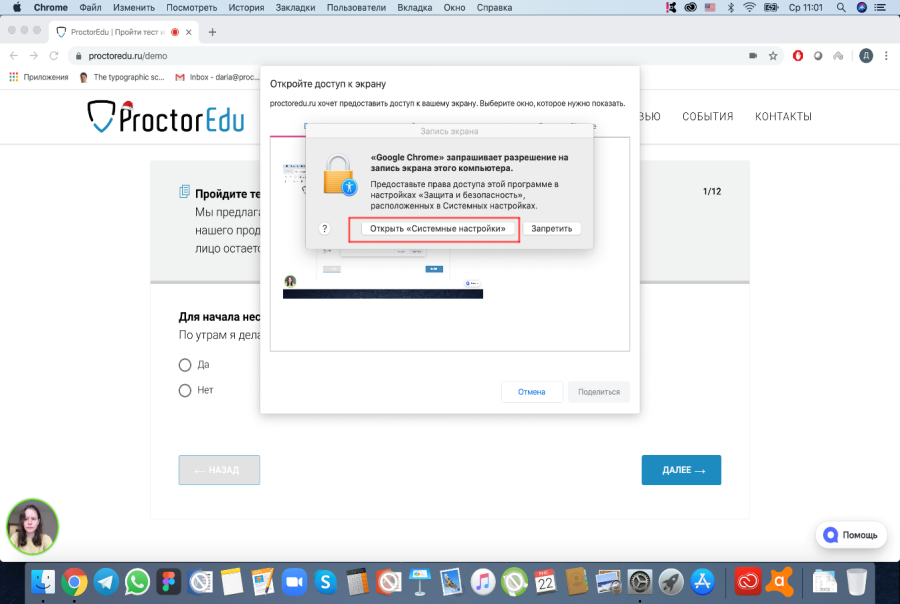
Затем выберите «Защита и безопасность» → «Конфиденциальность». В предложенном списке нужно отметить браузер, которому нужно разрешить доступ к записи экрана.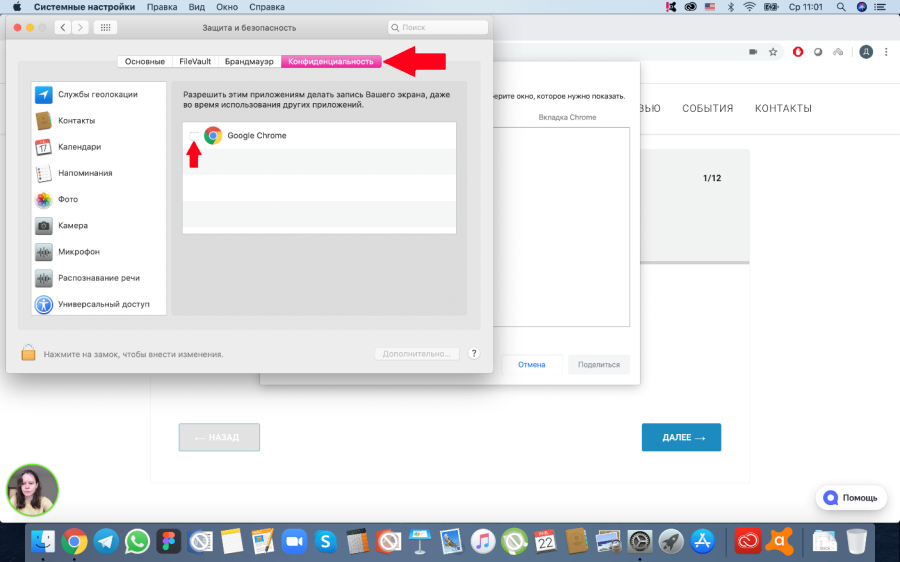
После этого потребуется перезапустить браузер.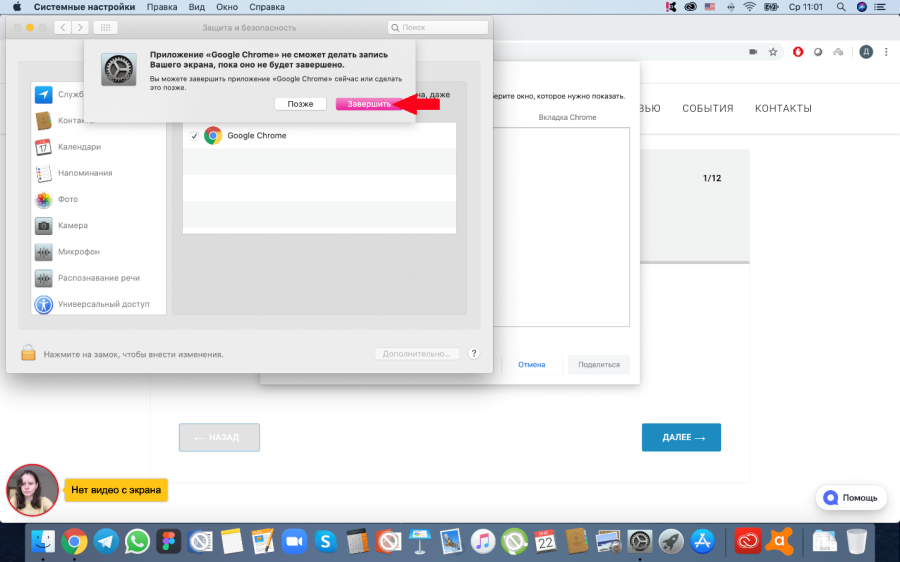
8 Не открывается страница теста с прокторингом
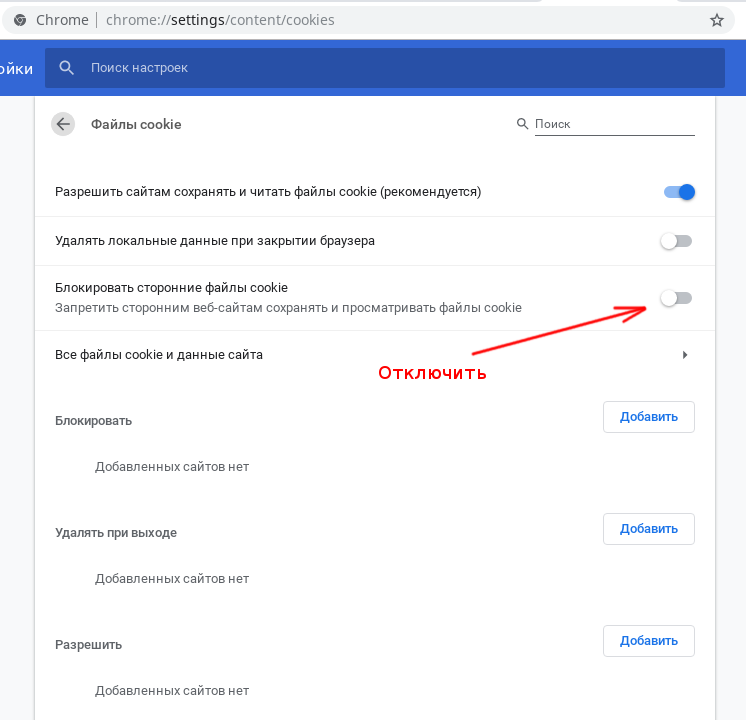
В браузере не должны блокироваться cookies сторонних сайтов, в Chrome это делается в настройках «Настройки» → «Дополнительные» → «Настройки сайта» → «Файлы cookie» или можно просто ввести «chrome://settings/content/cookies» в строку адреса. Там должен быть отключен пункт «Блокировать сторонние файлы cookie».
Загрузку страницы могут также блокировать некоторые расширения браузера, например Betternet Unlimited Free VPN Proxy или блокировщик рекламы AdBlock . Следует попробовать отключить все сторонние расширения. В браузере Chrome это можно сделать на странице «chrome://extensions/», которую можно открыть через «Меню» → «Дополнительные инструменты» → «Расширения».
Также станца тестирования может запрещать открывать себя в IFRAME, если в запросе передается заголовок «X-Frame-Options». Можно обойти этот запрет, установив расширение Ignore X-Frame headers .
9 Не запускается прокторинг на iOS Safari
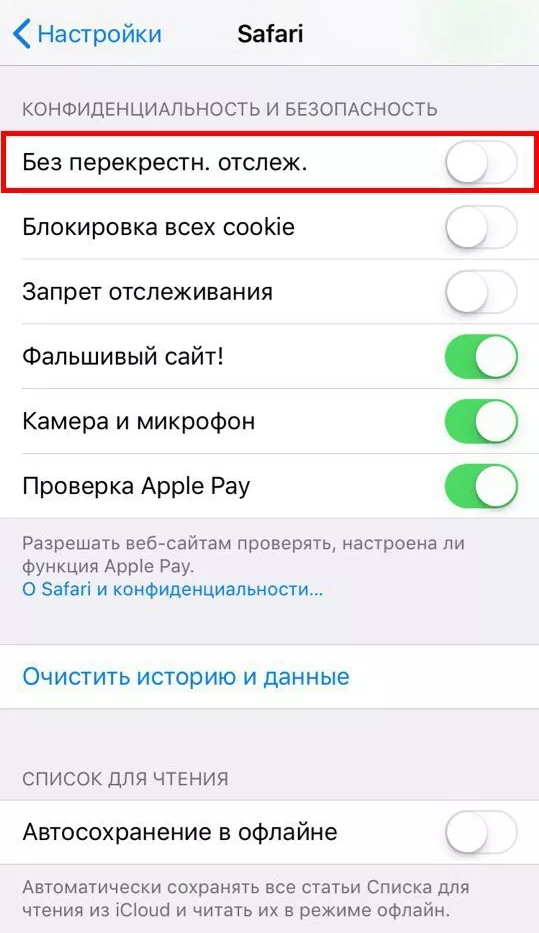
Если разрешено прохождение тестов с прокторингом на мобильных устройствах, но в iOS 12+ Safari прокторинг не запускается (интеграция SDK), то нужно проверить настройки Safari. Для корректной работы прокторинга необходимо отключить опцию «Настройки» → «Safari» → «Конфиденциальность и безопасность» → «Без перекрестн. отслеж.»
10 Появляется ошибка MediaRecorder на iOS Safari
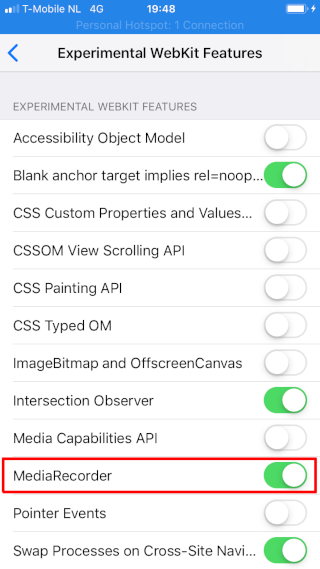
Для корректной работы системы в iOS Safari должна быть включена опция MediaRecorder в разделе «Настройки» → «Safari» → «Дополнения» → «Experimental Features» → «MediaRecorder».
11 Не работает прокрутка (скролл) на iOS Safari
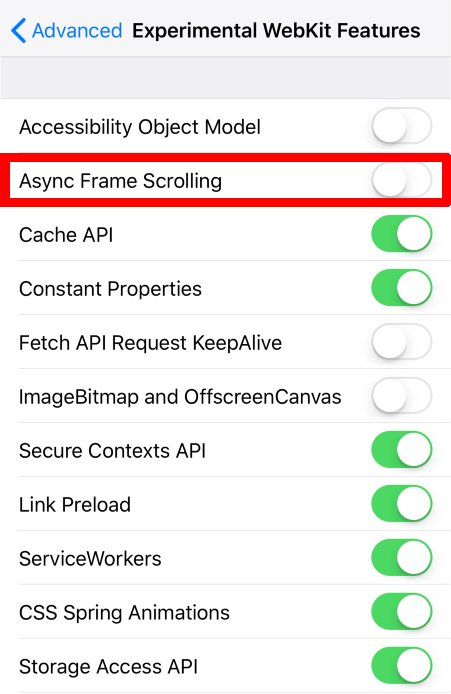
В iOS Safari может не работать скролл внутри элементов IFRAME, когда в Safari включена опция «Async Frame Scrolling». Необходимо отключить эту опцию «Настройки» → «Safari» → «Дополнения» → «Experimental Features» → «Async Frame Scrolling».
12 Отключить уведомления и звонки
Рекомендуется отключать уведомления и входящие звонки при прохождении прокторинга на мобильных устройствах или при подключении мобильной камеры. Для этого нужно выполнить описанные ниже шаги.
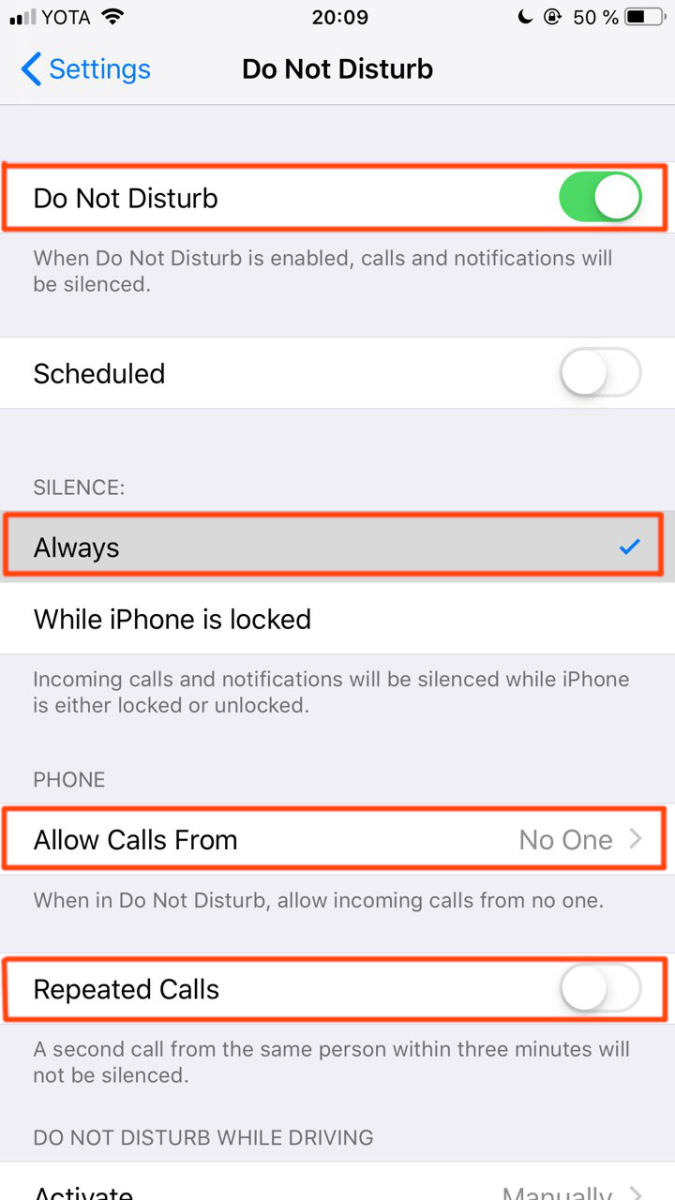
12.1 В iOS Safari
Зайти в «Настройки» → «Не беспокоить» → включить «не беспокоить» сверху, Тишина — всегда, Телефон — разрешить звонки от — ни от кого, Убрать флаг в «повторяющиеся звонки».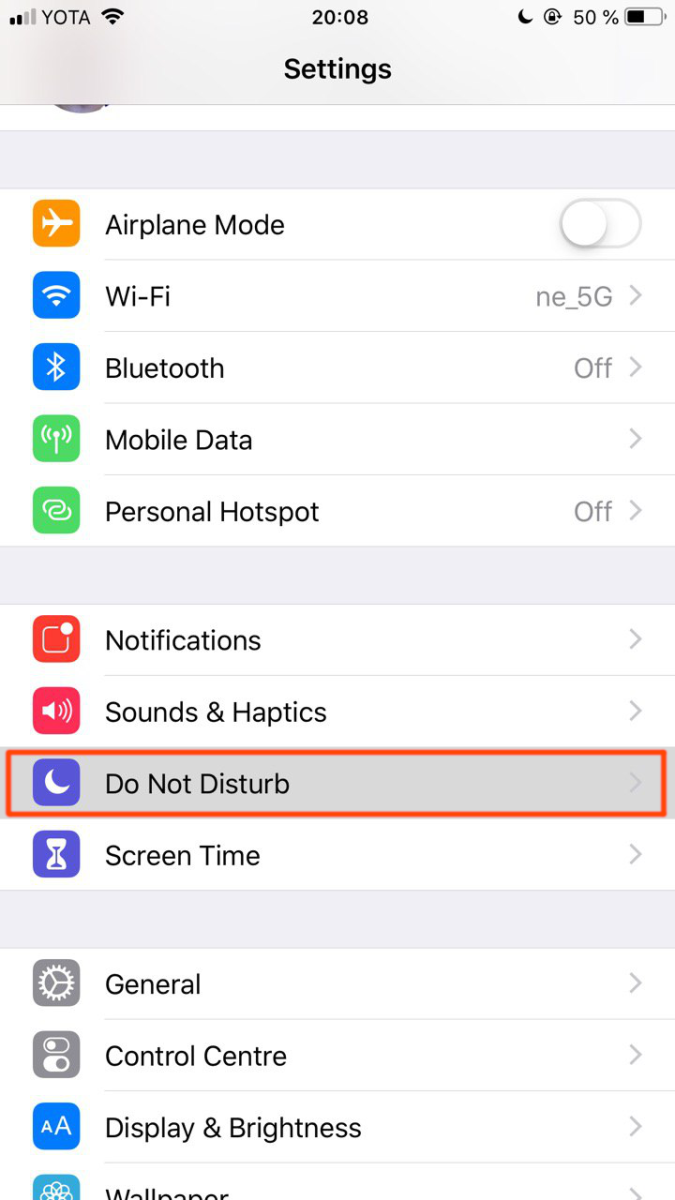
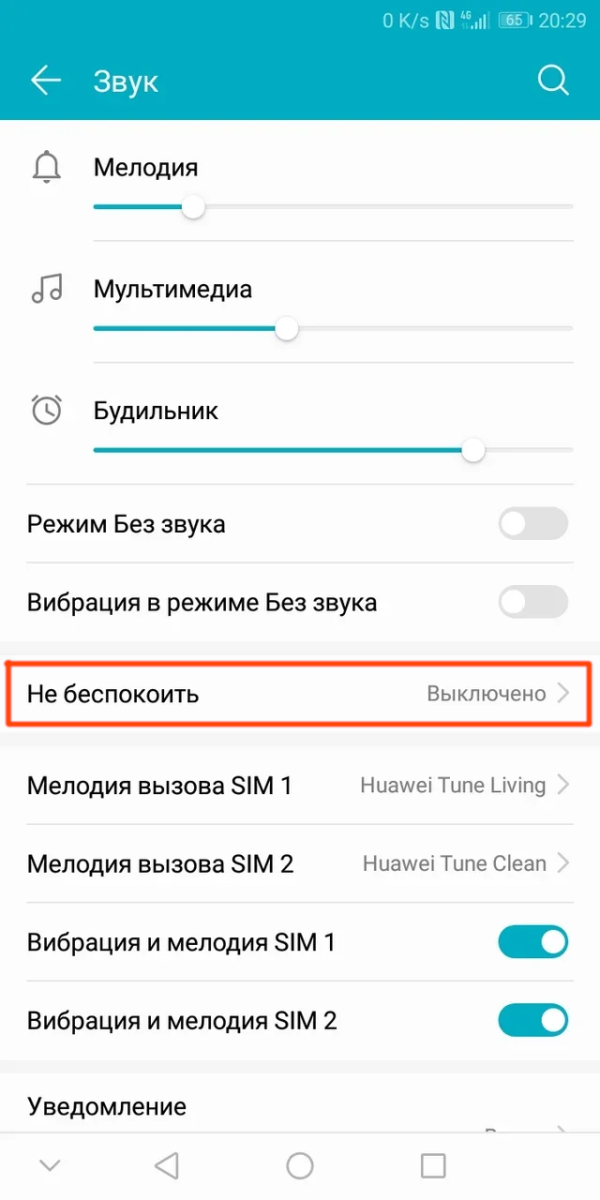
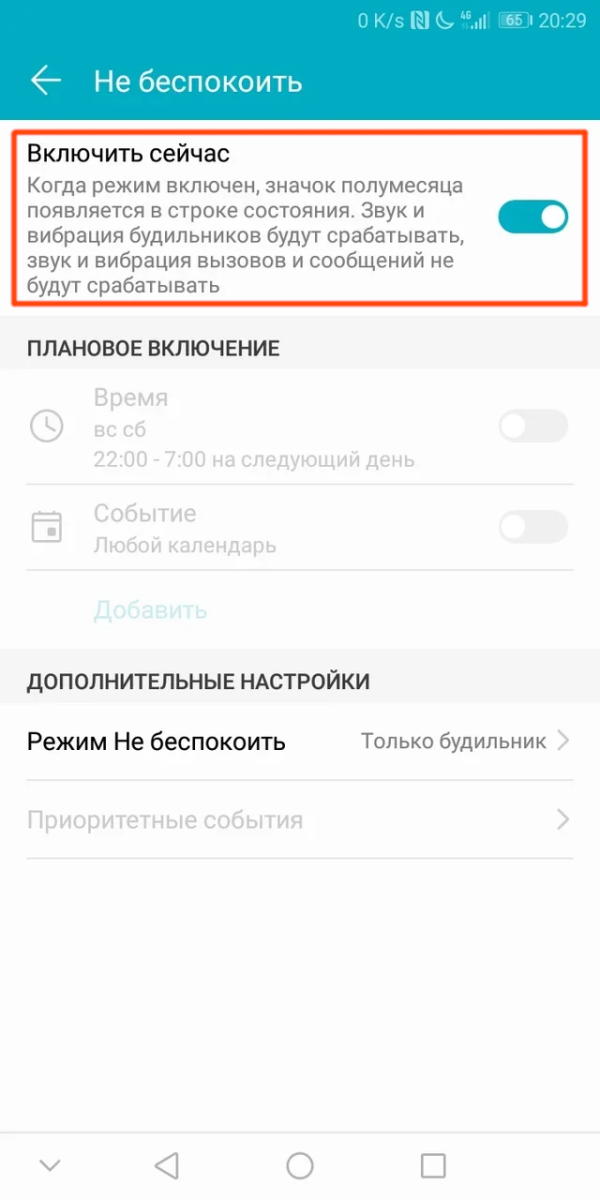
12.2 В Android Chrome
Зайти в «Настройки» → «Звук» → «Не беспокоить» → «Выключить сейчас».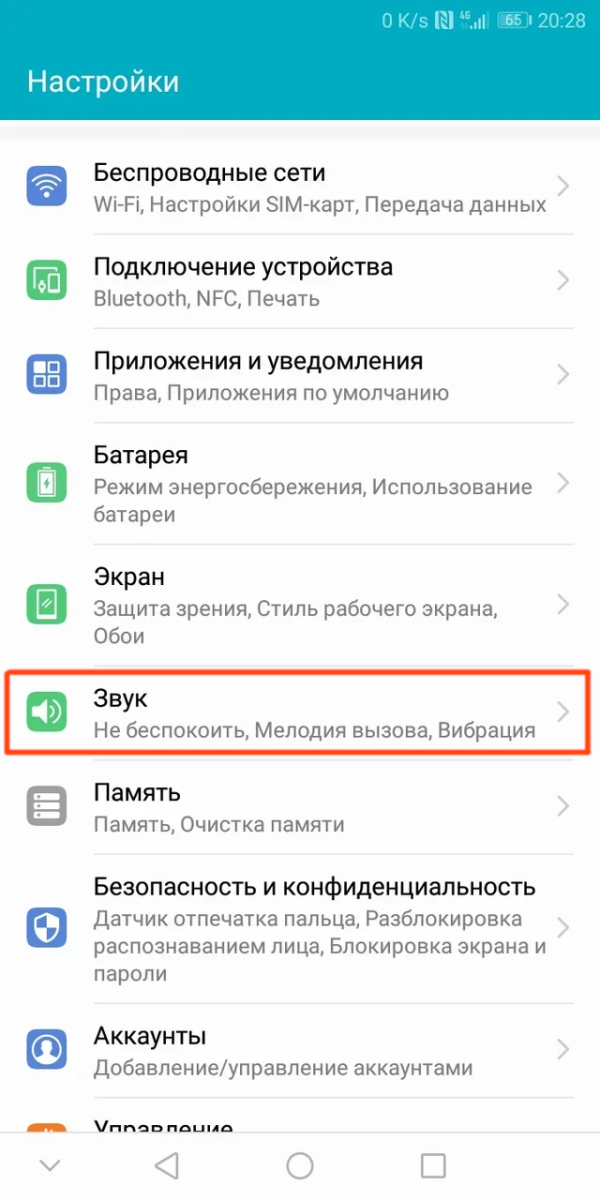
Как разрешить доступ к экрану в хроме?
Нажмите Показать экран, чтобы выбрать, какой экран показывать. Затем будет предложено указать экран, который будет показан специалисту поддержки. По умолчанию показывается ваш рабочий стол. Выберите экран и нажмите кнопку Предоставить доступ к экрану.
Как предоставить доступ к экрану?
Два способа предоставить общий доступ к экрану
- Найдите значок общего доступа к экрану на панели мониторинга в переговорной.
- Щелкните «Открыть в браузере» и выберите, что именно необходимо показать.
- Нажмите «Общий доступ» и демонстрируйте содержание вебинара, используя такие браузеры, как Chrome, Firefox, или Opera.
Как открыть доступ к экрану в гугл?
Доступ к экрану видеокомнаты
Чтобы предоставить общий доступ к экрану, выполните следующие действия: Нажмите Показать экран. В открывшемся окне выберите, что нужно показать: рабочий стол или одно из окон. Нажмите Предоставить доступ к избранному окну.
Как предоставить доступ к экрану на телефоне?
Как включать и отключать разрешения
- Откройте настройки устройства Android.
- Нажмите Приложения и уведомления.
- Коснитесь приложения, которое хотите обновить.
- Нажмите Разрешения.
- Выберите, какие разрешения предоставить приложению, например Камера или Телефон.
Как сделать сайт безопасным в гугл хром?
- Откройте Chrome на компьютере.
- В правом верхнем углу окна нажмите на значок с тремя точками Настройки.
- В разделе «Конфиденциальность и безопасность» выберите параметр Безопасный просмотр.
Как демонстрировать экран в вебинаре?
Как запустить демонстрацию экрана
- Шаг 1. Нажмите на значок экрана в левом нижнем углу.
- Шаг 2. Разрешите запуск плагина.
- Шаг 3. Настройте демонстрацию экрана: выберите экран, программу или вкладку в браузере, которую хотите показать.
- Шаг 4. Нажмите на кнопку «Запустить».
Как сделать демонстрацию экрана в Google Meet?
Откройте страницу https://meet.google.com/.
- Выберите нужное мероприятие или нажмите Присоединиться к встрече или создать свою.
- Введите код встречи.
- Нажмите Показать.
- Выберите окно или приложение.
- Нажмите Поделиться.
ЭТО ИНТЕРЕСНО: Какая категория нужна на макси скутер?
Как поделится экраном в тимс?
В Microsoft Teams во время собрания или презентации вы можете показать свой рабочий стол, определенное приложение, доску или любой файл.
- Выберите Поделиться содержимым …
- Выберите, чем хотите поделиться: …
- После выбора нужного элемента для демонстрации вокруг него появляется красная рамка.
Как в гугл Мит показать видео со звуком?
Зайдите в «Система», а затем в «Звук». Теперь нажмите «Управление звуковыми устройствами». Убедитесь, что в разделе «Устройства ввода» включен параметр «Стереомикс» . Кроме того, убедитесь, что вы включили функцию микрофона, которая находится под опцией «Stereo Mix Option».
Как включить демонстрацию экрана на телефоне в ZOOM?
Для демонстрации экрана устройства с ОС Android 5.0 или выше выполните следующие действия.
- Нажмите «Демонстрация» в элементах управления конференции.
- Нажмите «Экран».
- Нажмите «Начать сейчас».
- Начнется демонстрация экрана; приложение Zoom продолжит работу в фоновом режиме.
Как организатору разрешить демонстрацию экрана?
В элементах управления организатора нажмите стрелку рядом с параметром «Демонстрация экрана», а затем выберите Расширенные параметры совместного использования. В разделе Кто может осуществлять демонстрацию? выберите вариант Только организатор. Закройте окно.
Как открыть доступ к фотографиям на айфоне?
Зайдите в Настройки — Конфиденциальность; Нажмите на Фотографии; Теперь найдите нужные приложения, к которым требуется предоставить доступ к Фото, и переместите ползунки напротив них вправо.
Почему пишет небезопасный сайт?
Надпись «Небезопасно» не означает, что сайт угрожает вашему устройству. Сайты не стали опаснее после того, как вы обновили систему и начали видеть эту надпись. Это лишь означает, что сайт использует HTTP, а не HTTPS. HTTP расшифровывается как «HyperText Transfer Protocol», и он был стандартным веб-протоколом много лет.
ЭТО ИНТЕРЕСНО: Вопрос: Зачем нужен датчик массового расхода воздуха?
Как убрать не защищено на своем сайте?
Как избежать предупреждения в Google Chrome ваше подключение не защищено (в 4 шага)
- Шаг 1: Получите сертификат SSL.
- Шаг 2: установите сертификат через зону участника хостинга
- Шаг 3. Изменение URL-адреса в WordPress.
- Шаг 4: Внедрение переадресации на весь сайт 301.
Как защитить соединение сайта?
Как исправить ошибку «Ваше соединение не защищено» в браузере Chrome
- Перезагрузите страницу …
- Убедитесь, что вы не используете общедоступный Wi-Fi. …
- Очистите кэш, куки и историю браузера …
- Попробуйте режим инкогнито …
- Проверьте настройки даты и времени вашего компьютера
Устранение неполадок с разрешениями камеры, микрофона и записи экрана для Stream в SharePoint
Если при использовании Stream в SharePoint возникают проблемы с созданием записи с экрана или камеры, скорее всего, вам потребуется предоставить веб-браузеру разрешения на использование камеры, микрофон или доступ к экрану. Если вы хотите запретить пользователям в клиенте записывать свои экраны, вы можете отключить запись экрана для клиента с помощью параметров браузера. Чтобы записывать видео в Stream, откройте Stream в современном браузере, таком как Google Chrome и Microsoft Edge.
Предоставление разрешений камеры и микрофона в Google Chrome или Microsoft Edge в Windows или macOS
- При первом использовании камеры в Stream появится всплывающее окно с сообщением о том, stream.office.com хочет использовать микрофон и камеру.
- Выберите Разрешить при появлении запроса. Ваш выбор будет сохранен для будущих сеансов.
Если вы отклонили разрешения камеры и микрофона, а затем хотели бы включить их или если вам не будет предложено предоставить разрешения, это можно исправить, выполнив следующие действия.
В Microsoft Edge:
- Перейдите в раздел Параметры.
- Выберите Файлы cookie и разрешения сайта >Все сайты.
- Выполните поиск по запросу Stream, чтобы найти URL-адрес Stream, а затем убедитесь, что для параметра Камера и микрофон задано значение Разрешить.
В Google Chrome:
- Перейдите в раздел Параметры.
- Выберите Конфиденциальность и безопасность >Параметры сайта.
- Выберите URL-адрес потока в разделе Последние действия.
- Убедитесь, что для камеры и микрофона задано значение Разрешить.
Предоставление разрешений на запись экрана в Google Chrome или Microsoft Edge в Windows
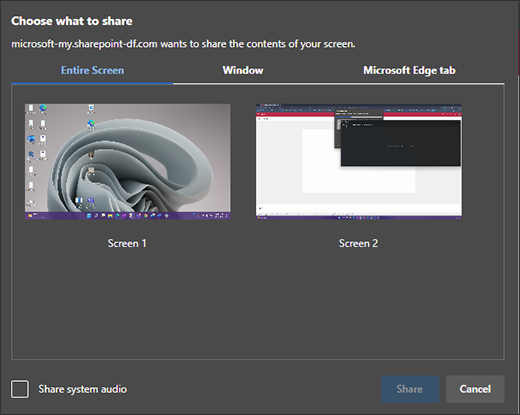
- После того как вы выберете общий доступ к экрану, вам будет предложено выбрать экран, который вы хотите поделиться: весь экран, окно или вкладка браузера. При каждом создании видео необходимо выбрать один из вариантов.
Предоставление разрешений на запись экрана в Google Chrome или Edge в macOS Catalina или более поздней версии
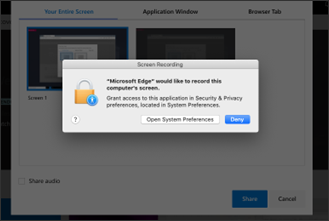
При первой попытке записать экран с помощью Stream в SharePoint вам будет предложено предоставить разрешение.
-
Выберите Открыть системные параметры.
Если запрос не отображается, перейдите в меню Apple >системные настройки >Безопасность & конфиденциальность , а затем выберите Запись экрана.
В разделе Запись экрана убедитесь, что выбран браузер.
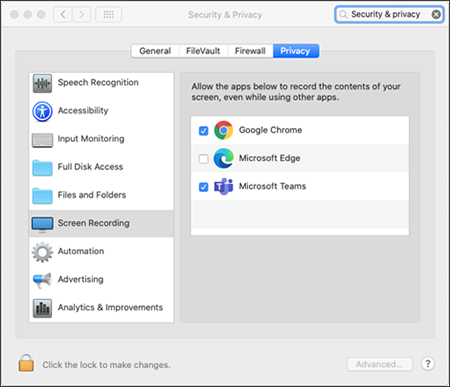
- Microsoft Edge для Windows 10 Microsoft Edge версии 79 и выше в Windows 10 и macOS
- Google Chrome версии 74 и выше на Windows 10 и macOS
- Safari в MacOS не поддерживается
Отключение записи экрана для клиента в Edge или Chrome
Если вы хотите отключить запись экрана с помощью Stream для пользователей в вашей организации, самый безопасный способ сделать это — настроить групповая политика запретить все веб-снимки экрана.
4.1 В браузере Chrome
Разрешить доступ к экрану на компьютере в браузере Chrome можно тремя способами:
- В версии Chrome 72+ доступ к экрану запрашивается автоматически, никаких дополнительных действий не требуется;
- В более старых версиях Chrome требуется установить расширение браузера Supervisor;
- Вместо расширения можно разрешить доступ к экрану специальным флагом, который нужно указать как аргумент при запуске файла «chrome.exe»: —enable-usermedia-screen-capturing
Нужно предоставить доступ ко всему экрану
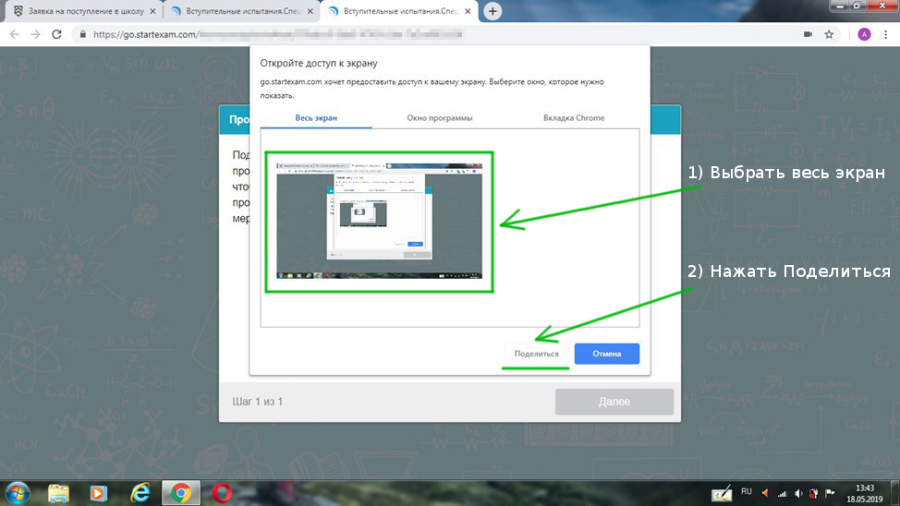
и после этого доступ нельзя закрывать
- Нет меток