Как на Андроиде сделать смайлики как на айфоне
Наверное, большинство пользователей Android хочет иметь то же самое, что есть у владельцев iPhone. Функции, интерфейс, иконки, приложения и даже смайлики. Да-да, в это может быть сложно поверить, но по количеству прочтений статьи с инструкциями о том, как на Android сымитировать ту или иную особенность iOS, являются одними из самых популярных на нашем сайте. Из этого мы делаем вывод, что вам данная тема интересна, а потому продолжим её развивать и расскажем, где взять смайлики из iOS на Android.
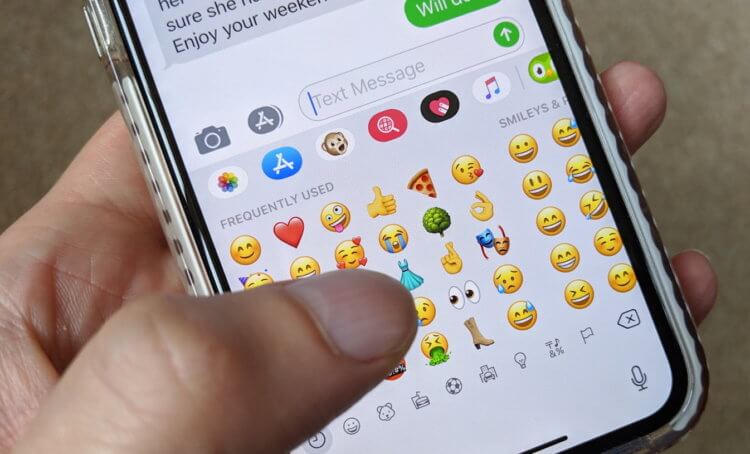
Эмодзи из iOS можно добавить на Android
Начнём с того, что смайлики на iOS и Android разные. Это связано с тем, что они являются системным компонентом, который рисуют дизайнеры. А поскольку у Apple и Google они разные, то и результат очень часто получается разным. Да, на iOS смайлики почти всегда получаются лучше – чётче и красочнее, и вам не кажется, что это на самом деле так.
Клавиатура с эмодзи как на айфоне
Просто дизайнеры Apple более ответственно подходят к работе, и не сразу рисуют маленькую картинку эмоции, а сначала создают большую версию, прорисовывая все её элементы до мельчайших деталей, и только потом уменьшают. В результате и уменьшенная версия эмодзи у Apple, как их правильно нужно называть, получается лучше, чем у Google.
Однако у пользователей Android есть возможность перенести эмодзи из iOS себе. Правда, для этого придётся сменить штатную клавиатуру:
- Скачайте приложение Kika Emoji Keyboard из Google Play;
- Запустите приложение и назначьте его как клавиатуру по умолчанию;
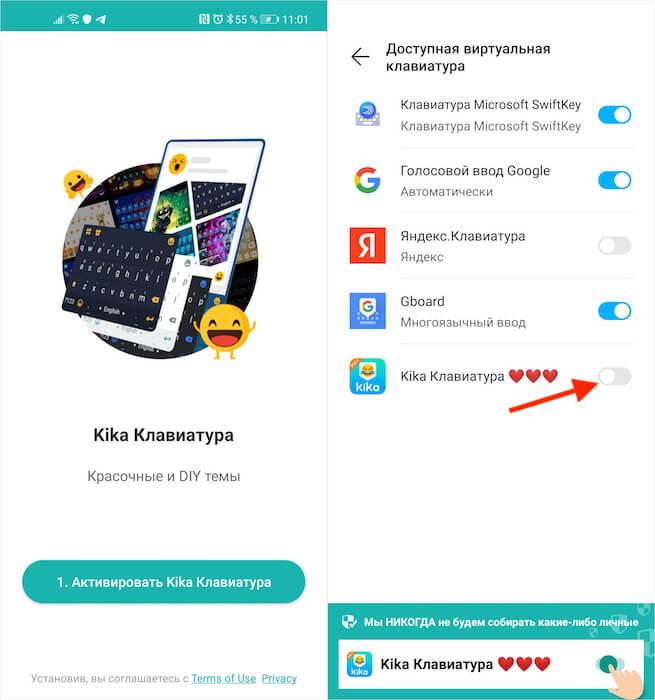
Клавиатуру Kika Emoji нужно выбрать клавиатурой по умолчанию
- Авторизуйтесь, чтобы открыть все темы и стили (можно пропустить);
- На странице оформления подписки нажмите крестик в правом верхнем углу;
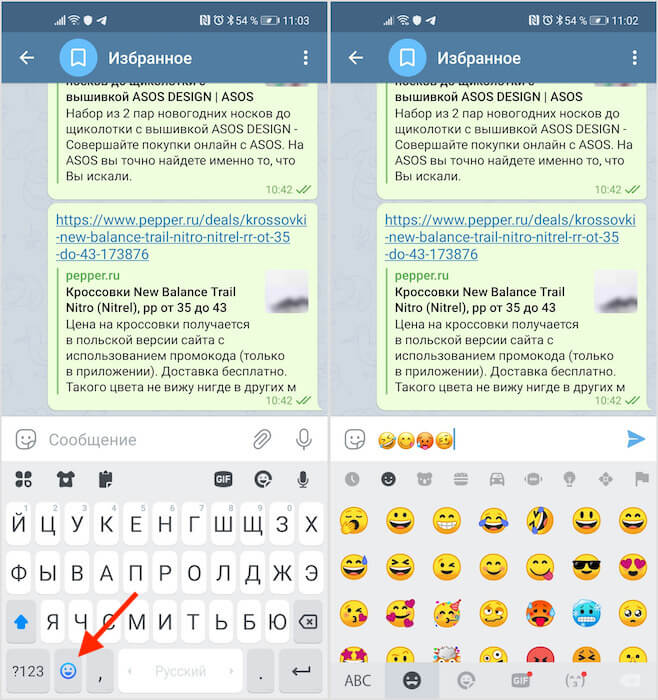
Выбирайте любой смайлик, который нравится
- Перейдите в любой мессенджер и вызовите клавиатуру;
- Нажмите на кнопку эмодзи и отправьте их собеседнику.
Важно понимать, что эмодзи – это лишь внешнее оформление набора символов юникода, которые iOS и Android хоть и интерпретируют одинаково, но визуализируют по-разному. Поэтому, если вы отправите те эмодзи, доступ к которым получили с помощью Kika Emoji Keyboard, пользователю с Android, он увидит их в том исполнении, в котором они вшиты в прошивку его смартфона. То есть высока вероятность, что он даже не узнает о том, что вы отправили ему смайлики из iOS.
Как изменить клавиатуру на телефоне
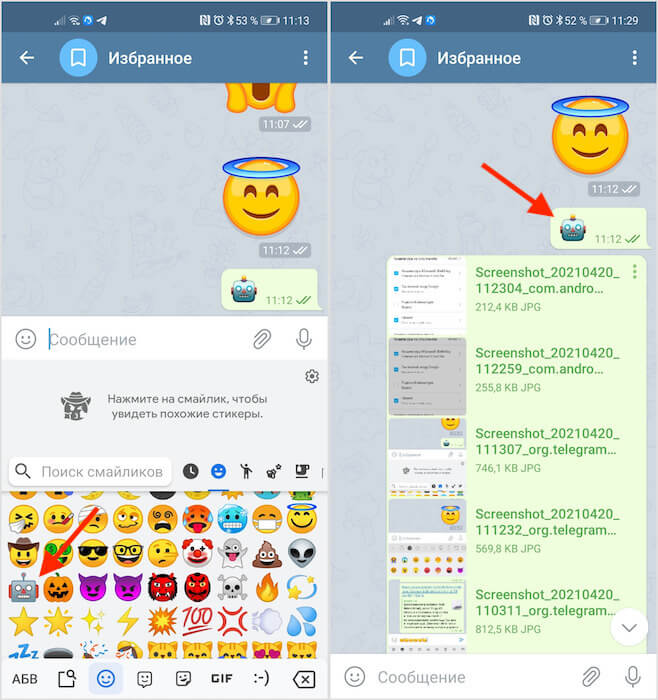
Каждая операционка визуализирует эмодзи по-своему
То же самое произойдёт и с пользователями iOS. Даже если вы отправите им эмодзи, характерные для Android, у них они отобразятся именно в стилистике их операционной системы. На скриншотах выше вы можете сравнить, как могут отличаться, например, эмодзи робота до отправки и после. Просто в каждую операционную систему изначально вложен собственный визуализатор, который сам отвечает за интерпретацию полученного смайлика.
При желании вы всегда можете отказаться от Kika Emoji Keyboard и вернуться на стандартную клавиатуру:
- Перейдите в «Настройки» и откройте раздел «Система и обновления»;
- Пролистайте вниз и откройте подраздел «Язык и ввод»;
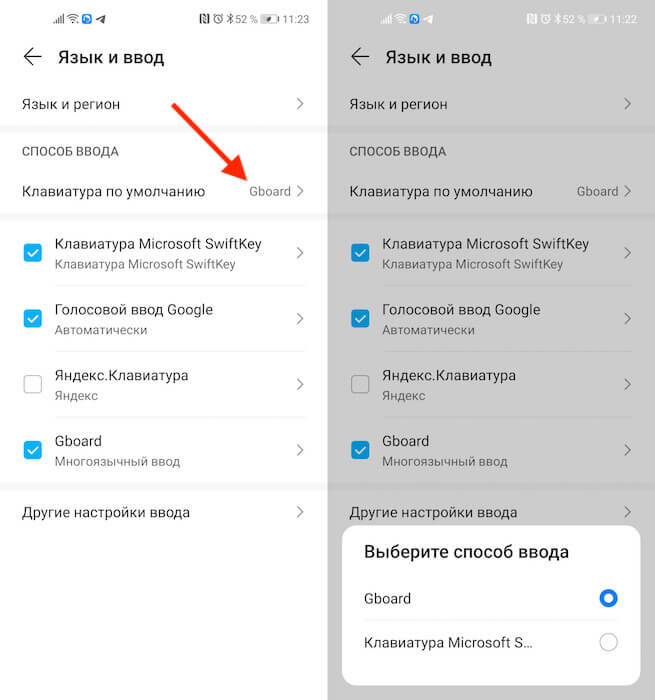
Менять клавиатуру можно в любой момент
- Во вкладке «Способ ввода» выберите «Клавиатура по умолчанию»;
- В выпадающем меню выберите Gboard или другую клавиатуру, которая вам нужна.
Впредь вы сможете менять клавиатуры так, как хочется именно вам. Если вдруг вы поняли, что вам нужна клавиатура с эмодзи из iOS, повторите действия из инструкции выше и активируйте её в качестве клавиатуры по умолчанию. Никакие системные настройки от этого не собьются – не бойтесь. Android устроен таким образом, что меняя клавиатуру, вы не нарушите никаких параметров, потому что сама операционная система поделена на множество независимых компонентов, а защита от дурака работает на все 100%.

Теги
- Новичкам в Android
- Приложения для Андроид
Наши соцсети
Новости, статьи и анонсы публикаций
Свободное общение и обсуждение материалов
Как создать эмодзи на Android, iPhone и компьютере
Смайлы, эти милые маленькие графические элементы, которые добавляют красок и веселья к сообщениям, быстро становятся постоянной частью цифровой жизни. Прошли времена простого текста, и теперь вполне ожидаемо, что любой разговор с друзьями будет иметь какую-то иллюстрацию или анимацию. В некоторых случаях смайлики — это все, что люди используют для общения, оставляя слова на второй план в пользу быстрых и забавных смайликов.
Но что, если ваш текущий набор символов не улавливает то, что вы хотите сказать или считаете слишком общим? Просто создайте свой собственный. Вот как создать эмодзи на вашем iPhone, Android или ПК.
Уведомление: Прежде чем сильно взволноваться, на самом деле невозможно создать свой собственный смайлик, который бы располагался рядом с другими смайликами (кроме Slack, где هو Может быть).
Приведенные ниже методы в основном создают «стикеры» или изображения, которыми вы можете поделиться в своем любимом приложении для обмена сообщениями, в том числе Что происходит.
Читайте также Как решить проблему неполной загрузки
Как сделать смайлики на iPhone
Apple упрощает создание смайлов на основе вашей внешности. Memoji, как это называется, требует только, чтобы вы представили свое лицо с помощью удобных опций меню. А затем, когда вы счастливы, он автоматически преобразуется во множество других забавных выражений и смайликов.
Чтобы создать смайлик, все, что вам нужно сделать, это открыть приложение «Сообщения» и нажать на значок «Стикер-мемодзи» в строке смайлов внизу страницы (это тот, у которого женское лицо, окруженное сердечками любви).
В появившемся меню коснитесь значка + в верхнем ряду будет доступно У вас есть возможность создать Новые мемодзи . Выберите это и выберите из широкого диапазона форм лица, глаз, носа, волос и других черт. Вы можете вернуться и поменять любую деталь в любое время, пока все не станет таким, как вы хотите.
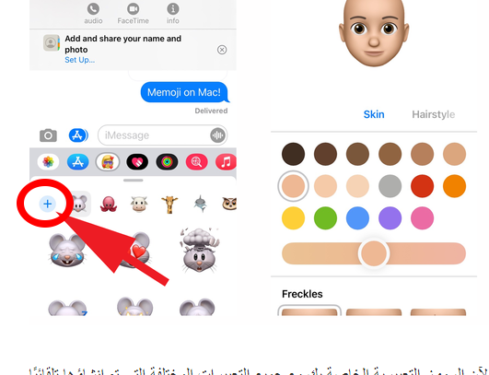
Когда закончите, коснитесь Сделанный И теперь вы должны увидеть свой собственный смайлик со всеми различными автоматически сгенерированными выражениями.
Вы можете отправить кому-нибудь смайлик в сообщении, а также в другие приложения, включая WhatsApp.
Просто найдите свой Memoji слева, когда на клавиатуре отображается панель Emoji.
Читайте также Как изменить размер бумаги в Word для Office 365
Как смайлики работают на Android?
Существует множество приложений, с помощью которых можно создавать смайлы на Android.
На данный момент нашим фаворитом является Bitmoji, поскольку он не только упрощает процесс, но также предлагает отличный выбор выражений и совместим практически со всеми сервисами обмена сообщениями и социальными сетями.
Чтобы создать смайлик, загрузите приложение Bitmoji из Google Play магазин
. Он также доступен для iPhone, так что вы можете поделиться радостью с друзьями, у которых есть Apple iPhone.
После того, как вы запустите приложение и настроите бесплатную учетную запись, перейдите в раздел Аватара И создайте смайлик, используя различные предложенные варианты. По завершении нажмите кнопку. спасти в правом верхнем углу.
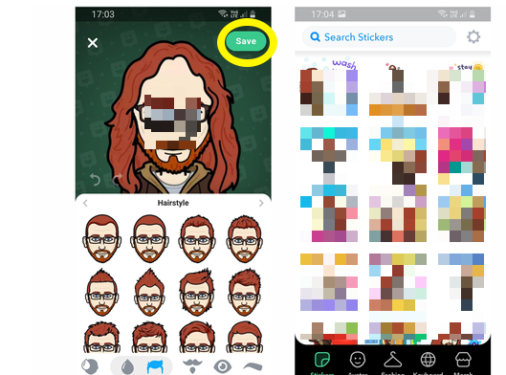
Теперь, когда вы выбираете кнопку наклейки Внизу страницы вы увидите большой выбор аватаров, которые покажут вам катание, аплодисменты, смех, восхваление достоинств ношения масок и многие другие выражения, которые вы можете использовать в сообщениях.
Щелчок по одному из них заставит его появиться дальше со всеми приложениями, которыми можно поделиться с ним, как показано ниже. Просто нажмите на значок приложения, введите ленту, которой хотите поделиться, и ваши смайлы будут отправлены, чтобы произвести впечатление на ваших друзей.
Как создать эмодзи на компьютере с Windows
Опять же, как и в случае с Android, вы найдете множество веб-сайтов, которые позволяют создавать смайлики и сохранять их на жесткий диск, чтобы ими можно было делиться в ваших любимых социальных сетях и службах обмена сообщениями.
Читайте также Как добавить личную учетную запись в Microsoft Teams
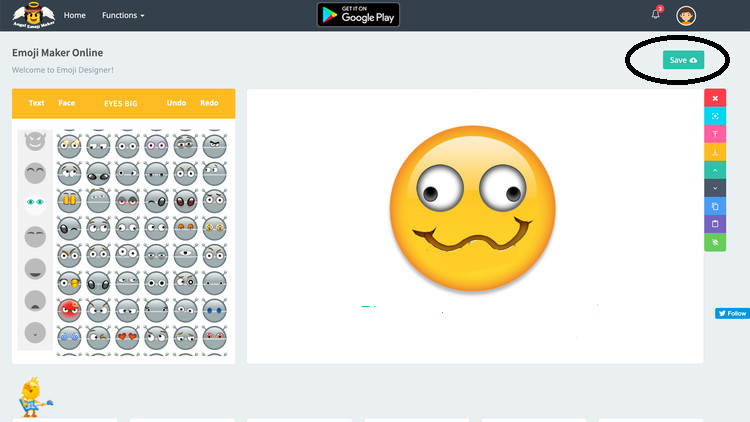
Один, который бесплатен и с которым легко справиться, — это Ангел Emoji Maker . Макет прост, с вариантами слева для выбора лиц и выражений или для добавления текста. В основной части находится ваш смайлик, и вы можете щелкнуть каждый добавленный элемент, чтобы изменить его размер или положение по своему усмотрению.
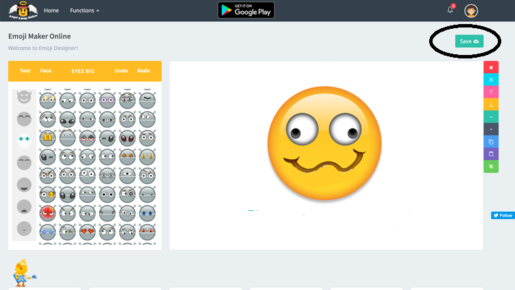
Когда вы будете удовлетворены расположением, нажмите кнопку спасти В правом верхнем углу скачать изображение на свой компьютер. Как только вы сможете добавить его в свои социальные сети и приложения для общения, загрузив смайлики в качестве изображения.
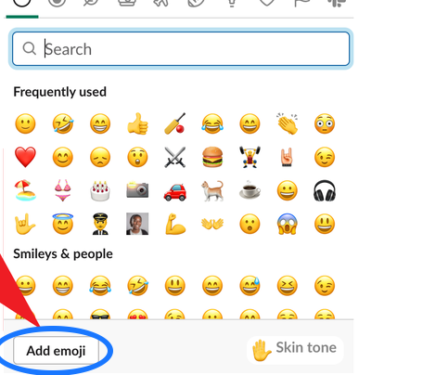
Slack — одно из приложений, позволяющих создавать и использовать собственные смайлы. Щелкните значок смайлика на текстовой панели, которую вы используете для написания сообщений, затем выберите добавить смайлики و пользовательские смайлы отметьте на следующем экране. Нажмите Скачать Изображение, дайте ему имя в поле ниже, а затем нажмите кнопку Сохранить. С этого момента вы и ваши коллеги всегда сможете выбрать и использовать его.
Мы упомянули анимацию в начале. Итак, если вы предпочитаете передавать свои фотографии, осмотритесь Как создавать гифки Чтобы произвести впечатление и развлечь своих друзей.
Мемоджи на Андроид — как создать?

- На Айфонах
- На Андроид
- Программа Zepeto
- Вывод
Девайсы компании Apple обзавелись новой прикольной штукой — Мемоджи, это некие анимационные обьекты, которые могут повторять нашу мимику, движения лица. Однако данная уникальная функция встречается на устройствах Apple. Сегодня мы рассмотрим использование функции на девайсах под управлением OS Android.
Мемоджы на Айфонах
Данная функция появилась в операционной системе iOS 12. Анимационные смайлы способны передавать эмоции, например кивать головой, прищуривать глаза, создавать грустное выражение лица или улыбку. Эту технологию поддерживаю устройства со сканером лица Face ID. Пример мемоджи:

Получить доступ к мемоджи в Айфоне можно следующим образом:

- Откройте сообщения телефона.
- Нажмите значок App Store, далее кликните по разделу memoji:
- Выберите необходимый смайлик из предоставленных.
- Под анимационным смайликом будет красная клавиша записи, длительность которой может составлять до десяти секунд. После нажатия — произнесите вслух голосовое сообщение.
- После можно отправить данное сообщения нажав специальную кнопку.
Результат — собеседник получит анимационный смайлик, то есть мемоджи, который сможет передать помимо голоса также и ваши эмоции.
Такие прикольные живые смайлы можно создавать и самостоятельно — нужно просто найти кнопку Создать в списке мемоджи.

Мемоджи на Андроид
Операционная система Android по умолчанию данной функцией не наделена.
Однако на Андроиде можно использовать приложения, скачанные из Маркета. Одно из таких — Kwai. Эта программа — в некотором смысле социальная сеть Андроид, аналог Likee, Тик Тока, при этом содержит нужную нам опцию. Скачайте данную программу, установите, потом выполните следующие шаги:
- Откройте Kwai, кликаем по данной иконке в правом углу:

- Кликаем по нижнему смайлику слева:

- Выскочит небольшое окошко с вариантами K-moji, выберете образ понравившегося смала:

- Экран смартфона отобразит мемоджи вместо вашего лица, осталось только нажать кнопку для записи видео с вашим мемоджи:

- Важные моменты: длительность видео не ограничена, отсутствует возможность создать собственный мемоджи. Подвижность смайлов ниже, чем на Айфонах, однако также копируют движения губ, головы, передают некоторые эмоции. Качество мемоджи также зависит от устройства, качества камеры.
Программа Zepeto
Плей Маркет содержит много программ для работы с мемоджи. Однако результат желает оставлять лучшего. Также нет функции создания своего мемоджи. Стоит признать, что корпорация Apple достойно работало над собственной фишкой и повторить ее не так просто.
Хорошей новостью стало появление программы Zepeto, которая по факту является игрой, но при этом содержит нужную нам опцию. Качать рекомендуется строго с официального маркета — Zepeto.
- Поставьте программу, запустите:

- Откройте свой профиль, левый угол нижний содержит кнопку-смайл, кликните по ней:

- В следующем окне нажмите New.
- Выберите один из понравившихся вариантов, после чего можно будет записать видео с выбранным мемоджи:

- По завершении записи внизу появится две функции — сохранить (save), чтобы сохранить ролик в памяти телефона и поделиться (share), чтобы отправить результат по SMS или поделиться в соцсетях.
Заключение
- Создать Мемоджи на Андроид — можно используя приложение Kwai, позволяющая создавать короткие забавные ролики, включая мемоджи.
Сделайте эмодзи самого себя, используя лучшее приложение, которое вы можете использовать
Читатели или получатели могут легко неверно истолковать обычное сообщение, потому что оно не передает тон и эмоции, которые хочет донести отправитель. Не у всех есть существенные знания о знаках препинания; большинство из нас не использует их, когда отправляет неофициальные сообщения. По мере того, как мы растем, наши технологии развиваются еще быстрее, и одним из лучших дополнений, которые вы можете прикрепить к сообщениям, являются эмодзи. Теперь вы можете легко создать смайлик в дополненной реальности с помощью различных приложений. Хотите узнать, что это такое и как сделай смайлик из себя? Если нет, то вам лучше прочитать эту статью.
- Часть 1. Что такое смайлики, кто их придумал и когда их использовать?
- Часть 2. Общие смайлики, которые вы можете использовать в качестве эталона для создания смайликов о себе
- Часть 3. Как сделать эмодзи из себя бесплатно на мобильных устройствах и компьютерах
- Часть 4. Часто задаваемые вопросы о создании эмодзи из себя
Часть 1. Что такое смайлики, кто их придумал и когда их использовать?
Эмодзи — это цифровая форма для передачи сообщения с эмоциями, идеями, символикой, объектами, персонажами и т. д. Это форма нетекстового общения, основанная на изображениях, символах или буквах, которая может помочь вам неформально написать меньший контекст. Первоначально Шигетака Курита, японский художник, использовал смайлики, чтобы заменить слово знаковыми изображениями, потому что он работает в коммуникационной компании, которая предлагает ограниченное количество символов для отправки. Вместо того, чтобы общаться с помощью более длинных сообщений, смайлики были решением с конца 1990-х годов, и до сих пор мы все еще используем их.
После того, как вы ввели текст, вы можете добавить смайлик. Нет особой причины, по которой пользователь должен первым вставить смайлик в текст; если вы это сделаете, читатель, который будет читать сообщение, может быть сбит с толку тем, что вы хотите передать. Но вы можете добавить хотя бы смайлики в середину сообщения, а не в начало.
Часть 2. Как остановить всплывающее окно о связке ключей входа
1. Лицо со слезами радости
Лицо со слезами радости — популярный и наиболее часто используемый смайлик для выражения очень смешного или приятного человека.

2. Громко плачущее лицо
«Громко плачущее лицо» используется для выражения сильного чувства печали, но некоторые используют это как выражение неудержимого смеха в сочетании «Лицо со слезами радости».

3. Улыбка глазами в форме сердца
Улыбка с глазами в форме сердца передает сообщение с искренними чувствами любви, привязанности, обожания или чего-либо, связанного с симпатией к кому-то.

4. Катаясь по полу со смехом
Катающееся по полу смеющееся лицо или ROFL — это наклоненный смайлик с Х-образными глазами; это показывает, что пользователи интенсивно или истерически смеются над чем-то большим, чем «Лицо со слезами радости».

5. Подмигивающий глаз
Подмигивающий глаз используется как эмодзи для флирта; кроме того, пользователи могут использовать это, рассказывая игривую шутку или сексуальные намеки.

6. Эмодзи с воздушным поцелуем
Смайлик «Воздушный поцелуй» используется, чтобы передать чувство любви к кому-либо. Обычно это сопровождается прощанием, спокойной ночи, хорошего дня или любым нежным сообщением.

7. Задумчивое лицо
Thinking Face обычно используется, когда кто-то глубоко задумался или озадачен определенным значением, например, говоря «Хммм». Другие используют этот смайлик, и сочетание его с мысленным шаром или лампочкой означает, что есть идея или новое знание.

8. Удивительное лицо
Чувствуете себя чем-то пораженным? Затем добавьте в текст эмодзи Удивительное лицо. Этот смайлик можно использовать для выражения восхищения, недоверия, беспокойства и других выражений в зависимости от того, как был доставлен текст.

Часть 3. Как сделать эмодзи из себя бесплатно на мобильных устройствах и компьютерах
1. Используйте средство для удаления фона Aiseesoft
Чтобы сделать эмодзи себя, а не анимированную версию, попробуйте использовать Aiseesoft Background Remover онлайн. Это приложение на базе искусственного интеллекта, которое отслеживает лицо человека, сохраняет его и автоматически удаляет фон с изображения бесплатно. Вам не нужно загружать приложение, так как это онлайн-инструмент, который поддерживается в разных веб-браузерах. Итак, если вы готовы превратить свой портрет в смайлик, следуйте приведенным здесь быстрым шагам.
Чтобы начать, вы должны открыть новую вкладку и выполнить поиск на официальной веб-странице Aiseesoft Background Remover Online, и первый результат должен иметь домен Aiseesoft, а затем щелкнуть его, чтобы открыть.
Далее следует нажать на Загрузить портрет , и появится папка с файлами. Найдите свое изображение, которое вы хотите превратить в смайлик, и нажмите «Открыть», чтобы продолжить.
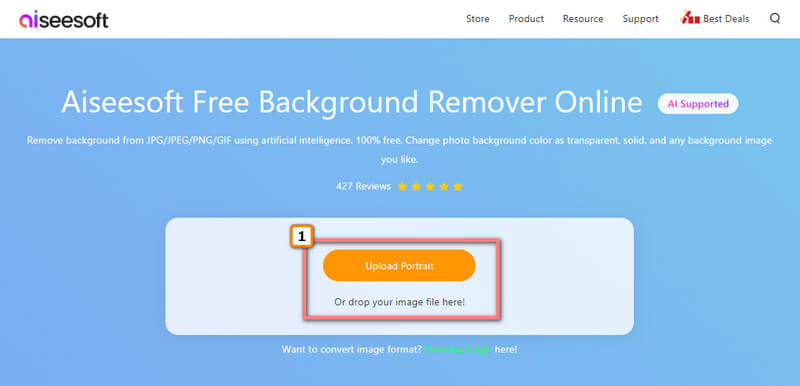
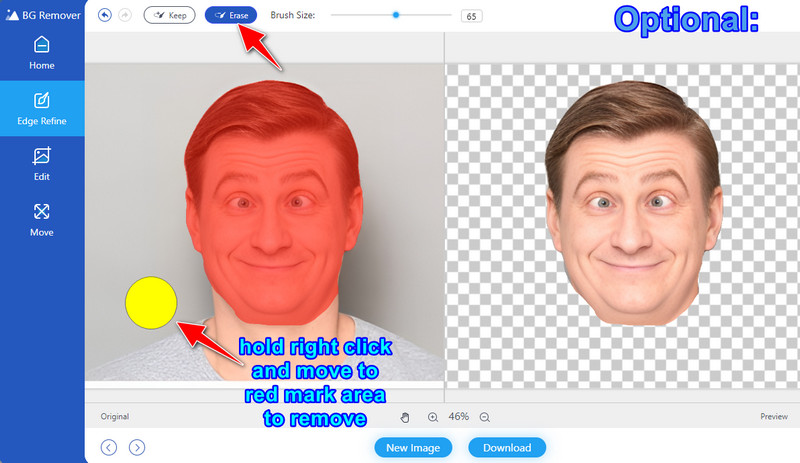
Дополнительно: Теперь, когда ИИ обнаружил изображение, вы должны стереть другие обнаруженные части, потому что смайлики только лица. Используя Edge Refine, нажмите Стереть вариант, установите Размер кисти , удалите ненужную часть и перейдите к следующему шагу.
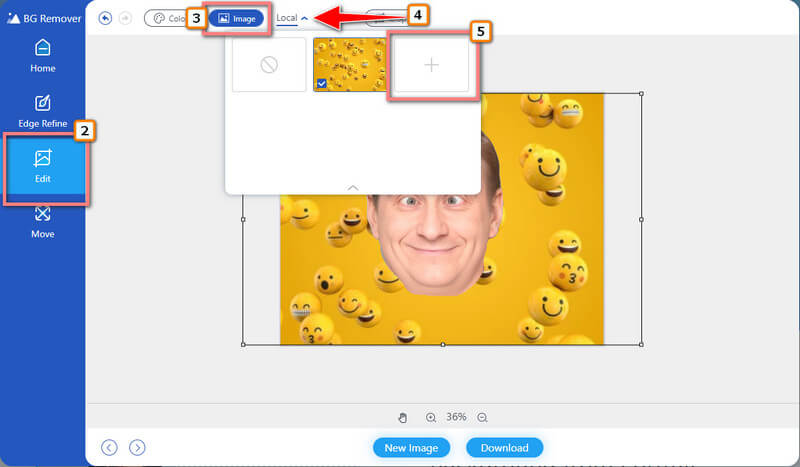
Кроме того, вы можете добавить более новый фон, сохраненный на вашем устройстве, нажать «Редактировать», «Изображение», а затем открыть месте вариант. Ударь + значок, чтобы загрузить изображение, которое вы хотите использовать в качестве фона.
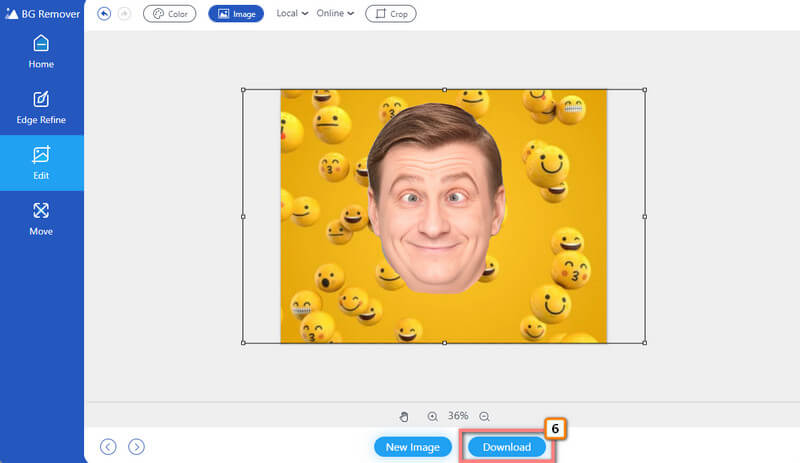
Все улажено! Теперь нажмите на Скачать кнопку, чтобы так же просто сохранить эмодзи-версию себя на своем устройстве. Поделитесь созданными смайликами, которые вы сделали здесь, на всех разных платформах, чтобы увидеть реакцию получателя.
2. Используйте iPhone Memoji
На iPhone вы можете легко сделать свой смайлик с помощью Memoji , ибо это одна из дополнительных фич iOS-разработки. Но все они являются анимированными версиями вас самих, и вы можете настроить их платья или одежду в соответствии со своими предпочтениями. Вот как это сделать.
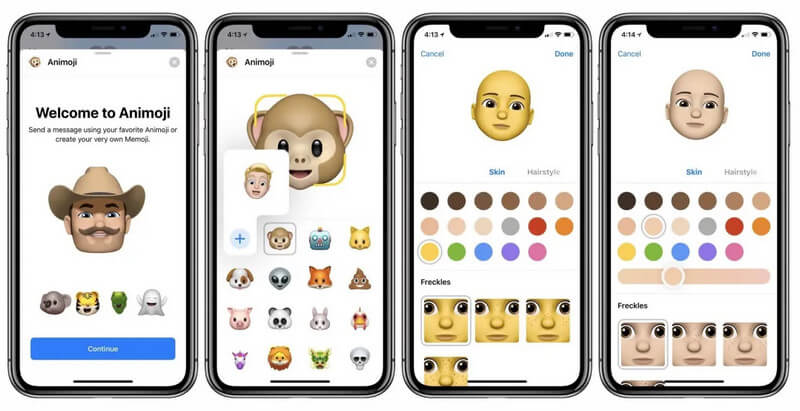
Под сообщениями нажмите кнопку Memoji, затем проведите пальцем вправо, чтобы увидеть кнопку +, которая поможет вам создать персонализированный смайлик.
Настройте функцию мемодзи о себе, которые вы создаете. Здесь вы можете настроить прическу, добавить аксессуары, цвет глаз, оттенок кожи и т. д.
Если вас устраивает результат, нажмите Готово . Теперь вы можете использовать созданные вами заметки.
3. Используйте Android Bitmoji
Bitmoji это программа для создания смайликов, которую вы можете загрузить на сделать смайлики для андроида. Это обширное приложение на Gboard для Android, но вам не о чем беспокоиться, потому что оно бесплатное и доступно практически на всех платформах социальных сетей. Кроме того, приложение стало проще и имеет лучший пользовательский интерфейс; если вы хотите использовать его, вот как его использовать.
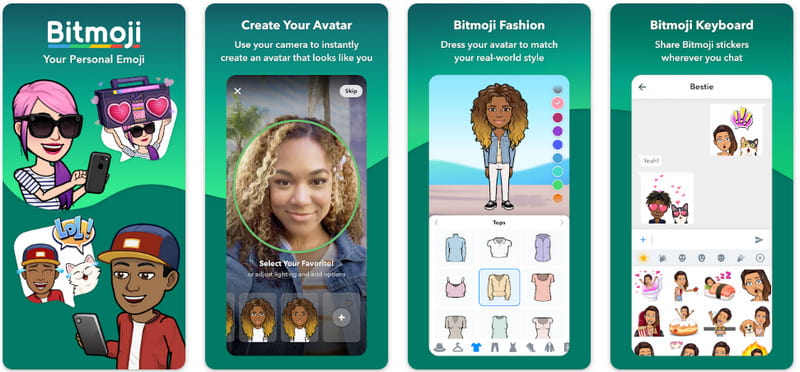
Загрузите, откройте и создайте учетную запись на Bitmoji. Если у вас уже есть учетная запись, то лучше авторизоваться.
Затем выберите пол и выполните настройку.
Когда вы будете удовлетворены, нажмите Save. использовать смайлики сейчас.
4. Используйте фотошоп
Adobe представляет уникальное высококачественное приложение, которое поможет вам рисовать и создавать эмодзи.
Photoshop это самый любимый редактор, который вы можете использовать для сделать гифку , создавать впечатляющие результаты, рисовать смайлики и многое другое. Хотя вы можете использовать бесплатную пробную версию, когда она закончится, вам нужно будет приобрести приложение, и оно довольно дорогое по сравнению с другими редакторами, которые вы можете иметь. Итак, если вы настаиваете и хотите научиться делать смайлики с помощью Photoshop, прочитайте следующие инструкции ниже.
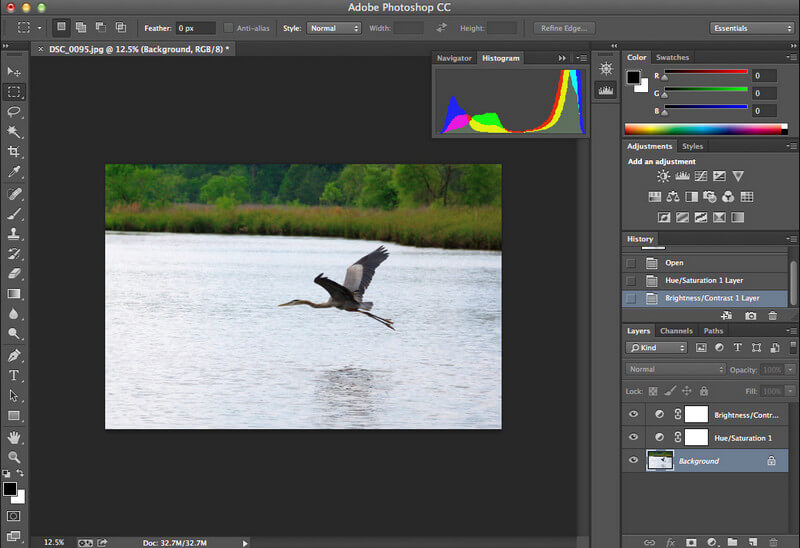
Загрузите приложение на свой компьютер и проверьте его системные требования, чтобы узнать, возможно ли это. На панели инструментов нажмите Файл и Новая .
На чистом холсте добавьте изображение, которое вы хотите, в качестве эмодзи.
В наборе инструментов вы добавляете к своим смайликам несколько функций редактирования, таких как текст, рисование, увеличение и многое другое.
Если вас устраивает результат, сохраните файл на рабочем столе, перейдя в Файл и выбор Сохранить как .
Часть 4. Часто задаваемые вопросы о создании эмодзи из себя
Какие эмодзи используются чаще всего?
Самый распространенный эмодзи — это лицо со слезами радости. Это известный цифровой значок, который добавляет смех к сообщению, которое отправитель хочет отправить, но вы также можете использовать его, чтобы ответить на что-то смешное, что заставляет вас плакать.
Как увидеть смайлики на Mac?
Если вы хотите увидеть и использовать смайлики на Mac, одновременно нажмите клавиши Control + Command + пробел, и появится окно с доступными предустановленными смайликами.
Как добавить смайлики в Windows?
Пока вы печатаете, вы можете нажать клавишу Windows + точка, и смайлик появится на вашем экране. Появятся не только эмодзи, но и каомодзи и символы.
Это больше походит на это! Начинать сделать смайлик из себя чтобы выразить еще более глубокую связь с набранным вами текстом. Имея этого создателя клиента в списке, вы можете найти новый подход, чтобы сделать ваше сообщение выдающимся и более выразительным для получателя.
Что вы думаете об этом посте.
Рейтинг: 4.9 / 5 (на основе голосов 317) Подпишитесь на нас в
Более Чтение

Оставьте свой комментарий и присоединяйтесь к нашему обсуждению

Видео конвертер Ultimate
Video Converter Ultimate — отличный видео конвертер, редактор и энхансер для преобразования, улучшения и редактирования видео и музыки в 1000 и более форматах.