Применение прозрачности к фигуре
Visio, план 2 Visio в Microsoft 365 Visio, план 1 Visio профессиональный 2021 Visio стандартный 2021 Visio профессиональный 2019 Visio стандартный 2019 Visio профессиональный 2016 Visio стандартный 2016 Visio профессиональный 2013 Visio 2013 Visio премиум 2010 Visio 2010 Visio стандартный 2010 Visio 2007 Visio стандартный 2007 Еще. Меньше
Вы можете легко добавить прозрачность к Visio фигуре. Вот как это сделать:
- Выделите фигуру или фигуры, которые необходимо сделать прозрачными.
- Щелкните их правой кнопкой мыши и в контекстном меню выберите Формат фигуры.
- В области Формат фигуры с помощью ползунка Прозрачность задайте нужный процент прозрачности.
Примечание: Вы также можете сделать прозрачными отдельные части фигуры, настроив прозрачность в диалоговых окнах Текст и Линии.
См. также
- Выделите фигуру или фигуры, которые необходимо сделать прозрачными.
- На вкладке «Фигура » выберите » Заливка фигуры>прозрачность, а затем выберите нужный процент.
Совет: Если вам нужно более точное управление степенью прозрачности, щелкните фигуру правой кнопкой мыши и выберите пункт «Параметры форматирования». Затем в области « Параметры формата» в разделе «Заливка» можно задать прозрачность с приращением в один процент.
См. также
- Выделите фигуру или фигуры, которые необходимо сделать прозрачными.
- Щелкните правой кнопкой мыши и в контекстном меню выберите Формат >Заливка.
- С помощью ползунка Прозрачность задайте нужный процент прозрачности.
Примечание: Вы также можете сделать прозрачными отдельные части фигуры, настроив прозрачность в диалоговых окнах Текст и Линии.
- Выделите фигуру или фигуры, которые необходимо сделать прозрачными.
- На панели инструментов «Формат фигуры » нажмите кнопку «Прозрачность» .
Примечание: Чтобы отобразить панель инструментов Формат фигуры, в меню Вид выберите пункт Панели инструментов и установите флажок Формат фигуры.
Примечание: Вы также можете сделать прозрачными отдельные части фигуры, настроив прозрачность в диалоговых окнах Текст, Заливка (только для фигур с замкнутым контуром), Линия и Тень.
Как сделать картинку прозрачной в PowerPoint
При оформлении презентаций в PowerPoint может понадобиться наложить картинку поверх текста или другой картинки. Для этого нужно сделать одну из картинок частично прозрачной. В данной статье мы расскажем о том, как это делается в современных версиях PowerPoint, например, в PowerPoint 2007, 2010, 2013, 2016 и 2019.
Как сделать прозрачный рисунок в PowerPoint
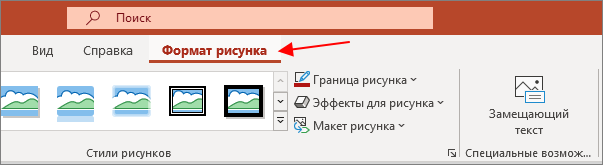
Для того чтобы сделать картинку прозрачной в PowerPoint нужно выделить ее мышкой и перейти на вкладку « Формат рисунка ».
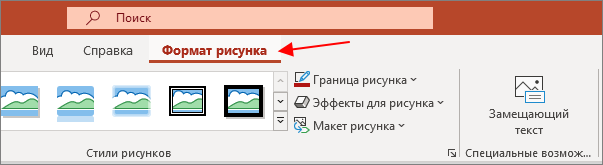
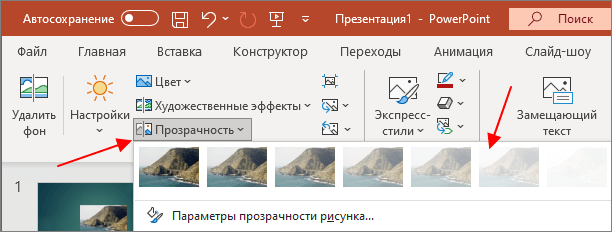
На вкладке « Формат рисунка » нужно нажать на кнопку « Прозрачность » и выбрать один из предложенных уровней прозрачности для изображения.
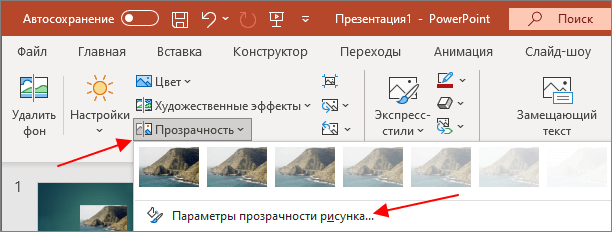
Если стандартные уровни прозрачности изображения не подходят, то их можно настроить вручную. Для этого нужно нажать на кнопку « Параметры прозрачности рисунка ».
В результате откроется боковое меню, в котором можно будет указать любое значение прозрачности от 0 до 100%.
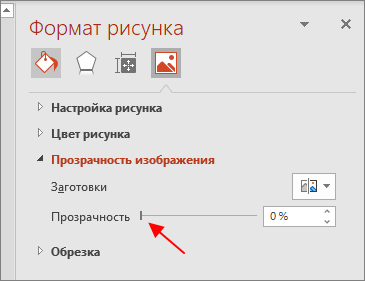
Также в данном меню можно изменить и другие параметры картинки, например, настроить резкость, яркость, контрастность и насыщенность изображения.
Как сделать фон картинки прозрачным в PowerPoint
Также в некоторых случаях возникает необходимость сделать прозрачным только фон картинки, при этом оставив основную часть изображения в исходном виде. Конечно, подобные операции лучше всего выполнять в графических редакторах, там фон картинки можно удалить очень точно и качественно. Но, если у вас мало времени, то можно воспользоваться функциями PowerPoint.
Предположим, у нас есть красивое изображение с однородным фоном, который мы хотим сделать прозрачным прямо в PowerPoint.
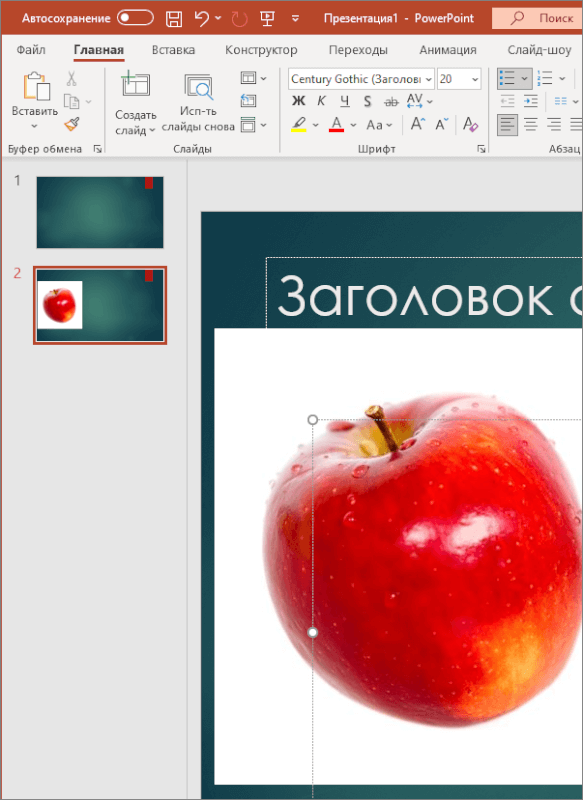
Для этого нужно выделить изображение и перейти на вкладку « Формат рисунка ».
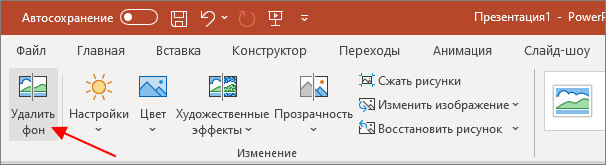
После перехода на вкладку « Формат рисунка » нужно нажать на кнопку « Удалить фон », которая находится в левой части панели с инструментами PowerPoint.
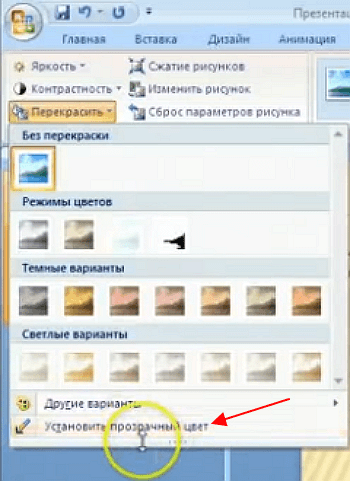
Если у вас старая версия PowerPoint (например, в PowerPoint 2007), то для удаления фона нужно выделить рисунок, перейти на вкладку « Формат », нажать на кнопку « Перекрасить », выбрать пункт « Установить прозрачный цвет » и кликнуть на фон картинки.
В результате фон картинки, к которому будет применена прозрачность, будет выделен розовым цветом, а на панели инструментов появятся кнопки для управления настройками.
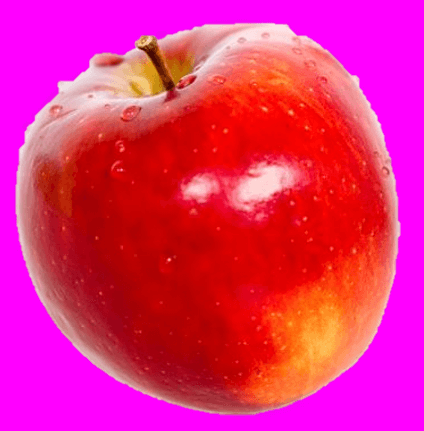
Для управления фоном используются кнопки « Пометить области для сохранения » и « Пометить области для удаления ». С помощью этих кнопок можно указать программе, какие области изображения должны удаляться, а какие нет.
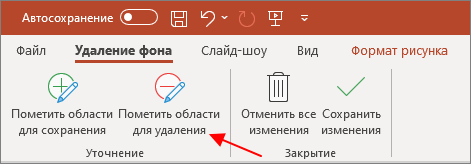
Но, если у рисунка был однородный фон, то его удаление должно пройти автоматически и вам останется только сохранить изменения с помощью соответствующей кнопки.
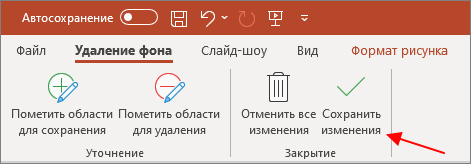
После этого фон картинки станет полностью прозрачным и ее можно будет разместить в нужном месте презентации.
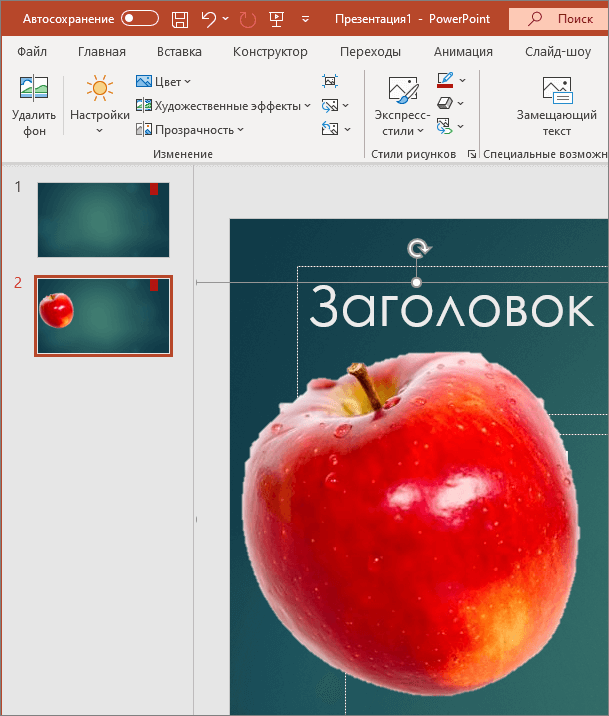
При этом фон картинки больше не будет перекрывать собой другие элементы презентации PowerPoint.
- Как добавить и удалить слайд в PowerPoint
- Как вставить музыку в презентацию PowerPoint на все слайды
- Как вставить GIF в презентацию PowerPoint
- Как создать презентацию в PowerPoint: пошаговая инструкция
- Как наложить музыку на все слайды презентации в PowerPoint
Создатель сайта comp-security.net, автор более 2000 статей о ремонте компьютеров, работе с программами, настройке операционных систем.
Остались вопросы?
Задайте вопрос в комментариях под статьей или на странице «Задать вопрос» и вы обязательно получите ответ.
1 комментарий — Добавьте свой
Аноним 27.10.2023
«как это делается в современных версиях PowerPoint, например, в PowerPoint 2007, 2010, 2013, 2016 и 2019» Ни в одной из указанных версий PowerPoint нет функции прозрачности рисунка.
Она доступна только в 2021 и в 365.
Вопрос: как сделать прозрачный рисунок в PowerPoint 2019?
Как сделать прозрачную картинку в PowerPoint Online
Презентация, в которой присутствует только текстовое наполнение, подойдет разве что для инструкций. Поэтому при ее подготовке стоит использовать различные графические объекты, а так же изображения. Эффект прозрачности может стать интересным решением при подготовке презентационных материалов. Расскажем, как сделать прозрачную картинку в Повер Поин, можно ли ее наложить на текст или другой объект, и как работает инструмент в приложении.

Можно ли сделать прозрачную картинку в Повер Поинт Онлайн?
В зависимости от формата файла, такой компонент, как прозрачность, либо поддерживается им изначально, либо нет. Изначально она присутствует GIF и PNG, сохраняя прозрачные пиксели в изображении. Это позволяет создавать картинки разных форм для презентаций и веб-страниц.
Чтобы создать прозрачность фона, либо заполнить его цветом для файлов формата JPEG, изображение должно содержать прозрачные области. Этого можно добиться при создании нового слоя, и простого штатного инструмента, который присутствует в онлайн версии редактора презентаций.

Обратите внимание! Прозрачные картинки позволяют создавать фоновые задники, которые могут стать качественным компонентом презентации.
Прозрачность можно создать при наложении нового слоя, после чего изменить его структуру. Фон на картинке должен гармонично смотреться с другими объектами, и в этом случае поможет опция Power Point Online, позволяющая откорректировать качество изображения.
Как сделать прозрачной картинку в презентации
Как мы уже выяснили, необязательно устанавливать тяжеловесную программу Power Point на свой компьютер. Все необходимые инструменты уже есть в онлайн-редакторе. Для работы будем применять пользовательские параметры цвета, которые дадут возможность установить прозрачность.

Для начала поместите на слайд картинку. С этого и начинается творческий процесс по созданию прозрачного слоя. Следуйте пошаговой инструкции:
- Выделите фото на слайде, тапнув по нему.
- Справа от слайдов отобразится блок «Параметры форматирования» с набором доступных инструментов для изменения вашей картинки.
- Выберите раздел «Коррекция».
- Здесь предложено три параметра – прозрачность, яркость и контрастность.
- Двигайте бегунок «Прозрачность» вправо, чтобы сделать изображение прозрачным.
Вы сразу будете видеть на слайде, какого эффекта удалось добиться. Если требуется откорректировать получившееся изображение, то воспользуйтесь бегунками дополнительных опций.
Например, скорректируйте контраст, или снизьте яркость получившегося изображения. Регулируя бегунки блока «Коррекция», вы добьетесь идеального изображения.
Его можно использовать в качестве фона, или наложить на другую картинку. При этом старайтесь, чтобы имеющийся текст, или нужные объекты хорошо просматривались сквозь данный слой. Иначе визуальное восприятие содержимого презентации будет затруднено зрителями.
Частые вопросы:
- Как изменить прозрачность картинки в PowerPoint Online
- Как изменить фон в PowerPoint Online?
- Как изменить фон в PowerPoint Online?
- Как сделать презентацию игру в PowerPoint Online
Сделать рисунок прозрачным в Word
Word для Microsoft 365 Word для Microsoft 365 для Mac Word для Интернета Word 2021 Word 2021 для Mac Word 2019 Word 2019 для Mac Word 2016 Word 2016 для Mac Word 2013 Word 2010 Word для Mac 2011 Еще. Меньше
Изменение прозрачности всего изображения
Если вы используете Word 2021 или подпискуMicrosoft 365, вы можете применить прозрачность непосредственно к изображению. Дополнительные сведения см. в разделе «Сделать рисунок прозрачным».
- Сначала нарисуйте фигуру
- Залейте ее рисунком.
- Настройте прозрачность рисунка.

Для других версий Word используйте это временное решение.
- Нажмите кнопку «>фигуры » и выберите фигуру.
- Нарисуйте фигуру в документе, сделав ее такой же пропорцией, что и рисунок, который вы хотите добавить в документ.
- Щелкните фигуру правой кнопкой мыши и выберите пункт « >без контура».
- Снова щелкните фигуру правой кнопкой мыши и выберите » Формат фигуры».
- В области «Формат фигуры» щелкните значок заливки
 затем выберите «Рисунок» или «Заливка текстуры».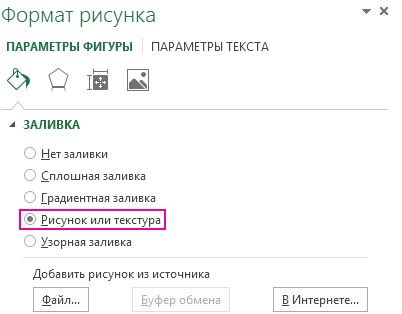
- Выберите «Файл«, выберите рисунок и нажмите кнопку «Вставить «.
- Переместите ползунок « Прозрачность» в области « Формат фигуры», чтобы настроить рисунок.
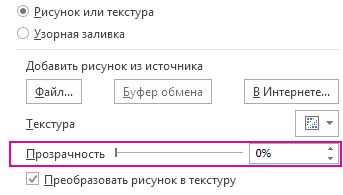 Кроме того, можно ввести число в поле рядом с ползунком: 0 является полностью непрозрачных, значение по умолчанию; и 100 % полностью прозрачны.
Если изображение искажено, можно внести изменения в внешний вид путем изменения размера фигуры или с помощью параметров смещения под ползуноком прозрачности.
Изменение прозрачности части рисунка
С помощью встроенной функции прозрачности можно сделать один цвет на рисунке прозрачным. В отличие от прозрачности всего рисунка, сделать один цвет прозрачным можно только в объекте, вставленном как рисунок, а не внутри фигуры.
Важно: область, кажущаяся одноцветной (например, зеленые листья), на самом деле может включать в себя целый диапазон близких цветовых оттенков, поэтому можно не достичь нужного эффекта. Применять прозрачные цвета лучше всего в случае с простыми картинками со сплошными цветами.
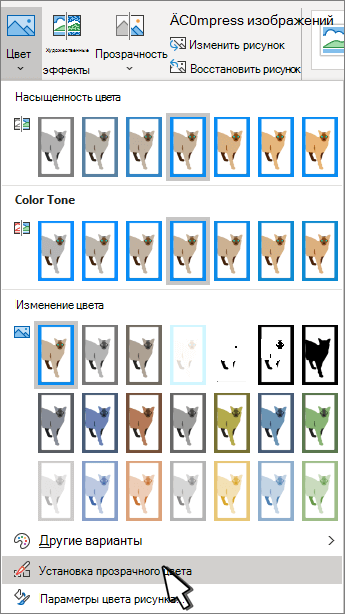
- Выберите рисунок и перейдите к разделу » Формат рисунка >«Цвет» или «Работа с рисунками >« >цвет».
- Выберите «Задать прозрачный цвет».
- При изменении указателя выберите цвет, который нужно сделать прозрачным.
Чтобы отменить изменение цвета, выберите «Сбросить рисунок » в группе «Настроить «.
Примечание: При печати прозрачные области рисунков имеют тот же цвет, что и бумага. На экране или веб-сайте прозрачные области имеют тот же цвет, что и фон.
Изменение прозрачности рисунка или цвета заливки
Если вы используете Word 2021 или подпискуMicrosoft 365, вы можете применить прозрачность непосредственно к изображению. Дополнительные сведения см. в разделе «Сделать рисунок прозрачным».
Для других версий Word используйте это временное решение.

- Перейдите к >Фигуры и выберите фигуру для использования.
- Выберите формат фигуры >заливку фигуры.
- Выберите «Рисунок » и выберите нужный рисунок.
- Нажмите кнопку Вставить.
- Выделите фигуру и перейдите к разделу «Формат фигуры», чтобы открыть область форматирования.
- Выберите «>рисунка» или «градиентная заливка», а затем перетащите ползунок «Прозрачность», чтобы задать точный процент прозрачности.
Сделать один цвет рисунка прозрачным
Один цвет в рисунке можно сделать прозрачным, чтобы скрыть часть рисунка или создать многослойный эффект. Прозрачные области на рисунках отображаются по цвету бумаги или фона.
- Перейдите к >рисунка и добавьте рисунок в документ
- Выберите рисунок, для которого требуется изменить прозрачность цвета.
- На вкладке «Формат рисунка» выберите «Цвет» или «Перекрасить«, а затем выберите «Задать прозрачный цвет».
- Щелкните или коснитесь цвета рисунка или изображения, которые вы хотите сделать прозрачными.
Примечание: Невозможно сделать более одного цвета на рисунке прозрачным. Области, которые выглядят как один цвет, на самом деле могут быть состоят из диапазона неявных цветовых вариантов. Выбранный цвет может отображаться только в небольшой области, и на некоторых рисунках может быть трудно увидеть прозрачный эффект.
Невозможно сделать изображение прозрачным в Word в Интернете. Вместо этого необходимо использовать классическую версию Word (в Windows или macOS).