Сортировка
Сортировка — один из лучших трюков Word. Научившись им пользоваться, вы сразу начнете думать, где бы его применить. Я вам подскажу: команду Сортировка можно использовать, в частности, для того чтобы расположить текст в алфавитном или числовом порядке. Причем вы можете сортировать абзацы, строки и столбцы таблиц, а также колонки, созданные с применением табуляции.
Всегда сохраняйте документ, прежде чем начинать сортировку!
Провести сортировку несложно: сначала то, что вы решили отсортировать, следует разместить в нескольких строках текста:
Word проводит сортировку по первому элементу строки. Поэтому выделите все строки и выберите команду Таблица>Сортировка. Откроется диалоговое окно Сортировка . (Кстати, запомните, что эта команда находится в меню Таблица , хотя текст не обязательно должен быть представлен в виде таблицы. Заодно обратите внимание на следующий факт: если вы не выделили текст, программа автоматически выделит весь документ.)
Можете поэкспериментировать с опциями этого окна. При открытии оно настроено на сортировку в алфавитном порядке. Если вас это устраивает, щелкните на кнопке ОК .
Fore kc .ru
Рефераты, дипломы, курсовые, выпускные и квалификационные работы, диссертации, учебники, учебные пособия, лекции, методические пособия и рекомендации, программы и курсы обучения, публикации из профильных изданий
Сортировка списка по алфавиту в Word
Word для Microsoft 365 Word для Microsoft 365 для Mac Word для Интернета Word 2021 Word 2021 для Mac Word 2019 Word 2019 для Mac Word 2016 Word 2016 для Mac Word 2013 Word 2010 Word для Mac 2011 Еще. Меньше
Одноуровневый маркированный или нумерованный список можно отсортировать в алфавитном порядке: по возрастанию (от А до Я) или по убыванию (от Я до А).
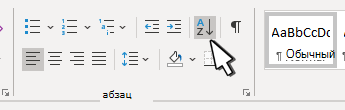
- Выделите список, который нужно отсортировать.
- Перейдите в раздел Главная >Сортировка.
- Задайте для сортировки значение Абзацы и Текст.
- Выберите По возрастанию (от A до Я) или По убыванию (от Я до А).
- Нажмите кнопку ОК.
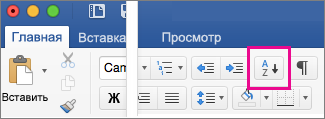
- Выделите список, который нужно отсортировать.
- На вкладке Главная нажмите кнопку Сортировка.
- В диалоговом окне Сортировка текста выполните указанные ниже действия.
- В разделе Сортировать по выберите Абзацы.
- Рядом с полем Тип выберите элемент Текст.
- Выберите вариант По возрастанию или По убыванию.
- Нажмите кнопку ОК.
С помощью Word в Интернете вы можете создавать нумерованные и маркированные списки, но не можете сортировать списки в алфавитном порядке. Списки можно сортировать в алфавитном порядке в классической версии Word.
Если у вас есть Word, выберите Открыть в Word.
Затем следуйте инструкциям на вкладке Windows.
Сведения о параметрах сортировки см. в диалоговом окне Сортировка.
Как упорядочить список по алфавиту в программе Microsoft Word
В создании этой статьи участвовала наша опытная команда редакторов и исследователей, которые проверили ее на точность и полноту.
Команда контент-менеджеров wikiHow тщательно следит за работой редакторов, чтобы гарантировать соответствие каждой статьи нашим высоким стандартам качества.
Количество просмотров этой статьи: 86 061.
В этой статье:
Научиться сортировать список в алфавитном порядке в Microsoft Word легко и полезно. Особенно, если вы часто имеете дело с директориями и списками. Мы расскажем вам все, что нужно знать о сортировке списков по алфавиту.
Метод 1 из 2:
Метод 1: В программе Word 2007/2010/2013

Откройте файл, с которым будете работать. Можно просто скопировать и вставить список слов, с которыми вы будете работать. Чтобы расположить их в алфавитном порядке, нужно ввести все слова в форме списка – каждое с новой строки.

Выберите текст, который необходимо упорядочить. Если список – единственная часть документа, тогда ничего выделять не нужно. Если вы хотите расположить в алфавитном порядке список, который является частью большего документа, выделите ту часть, которую нужно отсортировать.

Перейдите во вкладку Главная. В колонке Абзац нажмите кнопку Сортировка (А,Я и стрелочка). Откроется окно сортировки текста. [1] X Источник информации

- Если вы хотите сортировать каждое второе слово, например, в формате ПЕРВЫЙ, ПОСЛЕДНИЙ, нажмите кнопку Параметры. В поле Разделитель полей выберите Другой. Введите пустой пробел. Нажмите ОК. В главном меню выберите сортировку по Словам 2. Нажмите ОК для сортировки списка. [2] X Источник информации
Как быстро оформить список литературы по алфавиту в Word?


Все просто. Как это сделать читает далее. Если у Вас уже нумерованный список убираем нумерацию. Для этого выделяем список литературы и нажимаем Библиотека нумерации — Нет  Затем во вкладке Главная нажимаем кнопку А-Я (Сортировка)
  Откроется окно
Нажимаем ОК
Всё, работа сделана, список литературы составлен по алфавиту.
Остается только нажать Нумерация

Microsoft Office. Word 2003, 2007, 2010, 2013, 2016, 2019, 365
Итак вы узнали как быстро в составить список литературы по алфавиту в Word.
Надеюсь статья пригодилась. На самом деле работа заняла всего пару минут.
Советую также прочитать