PDF to Word
Вы только что нашли один из самых современных высокопроизводительных конвертеров PDF в Word на рынке: Он создаст редактируемый документ Word из любого PDF-файла, а не только сделает целые страницы в виде изображений, как это делают многие другие.
Работает также для больших PDF-файлов
Наше приложение также может конвертировать большие PDF-файлы, состоящие из сотен страниц и более. Нет никаких ограничений на загрузку или размер файла.
Полностью бесплатно
Верите вы или нет: Наше приложение является 100% бесплатным для использования без каких-либо платежей: Никаких скрытых расходов. Регистрация не требуется.

Оптическое распознавание символов
Неважно, содержит ваш файл редактируемый или отсканированный текст, наш умный инструмент справится с этим! В отсканированных PDF-файлах наш инструмент будет извлекать текст с применением сложных алгоритмов оптического распознавания символов (OCR) автоматически.

Улучшенное обнаружение изображений
Для получения отличных результатов конвертации наше программное обеспечение использует самые современные алгоритмы распознавания, позволяющие правильно различать текст и изображения.

Политика конфиденциальности
При использовании нашего сервиса ваши PDF-файлы обрабатываются на удаленном сервере. Ваша конфиденциальность является для нас приоритетом, поэтому мы удаляем все ваши данные с наших серверов вскоре после преобразования. Мы не делимся ими и даже не смотрим в них.
Добро пожаловать в наш бесплатный конвертер PDF в Word! Преобразование PDF-файлов в редактируемые документы Word никогда не было таким простым:
Вы только что нашли идеальное место для конвертирования документов, и мы уверены, что вы будете удивлены точностью результатов и тем, как статьи, формы или резюме сохраняют свой первоначальный вид и структуру. Еще не убедились? Ниже вы найдете ответы на наиболее часто задаваемые вопросы о нашем приложении:
Как я могу преобразовать PDF в .docx?
По умолчанию, наш сервис будет предоставлять .docx файлы, так как мы считаем, что это универсальный формат для редактируемых документов. Просто отправьте свои файлы, и наш инструмент автоматически начнет преобразовывать их в .docx.
Как этот инструмент работает с изображениями, уравнениями и таблицами в PDF-файлах?
Наш веб-конвертер извлекает изображения, таблицы и даже математические формулы и уравнения из исходного файла и добавляет их в документ Word без изменения деталей. Поэтому он отлично работает с научными статьями и размещает изображения и таблицы близко к их исходному положению в выходном документе Word.
Ваша служба также работает со сканированными документами?
Да, наш сервис также может иметь дело с отсканированными PDF-файлами. Кроме того, он обнаруживает изображения в вашем входном файле. Полученный файл .docx будет содержать как текст, так и изображения из оригинала. Содержимое вашего документа останется неизменным. Единственное, что меняется, это формат.
Количество страниц моего документа ограничено?
Нет, в настоящее время мы не применяем ограничение по размеру файла или количеству страниц PDF, которые вы отправляете. Обратите внимание, что преобразование больших PDF-файлов займет значительно больше времени для завершения.
Могу ли я преобразовать PDF в DOC здесь же?
Да, мы также предлагаем преобразование между PDF и DOC. Если вы хотите получить на выходе файл .doc, просто выберите эту опцию в навигационной панели в правом верхнем углу страницы.
Сохраняются ли мои загрузки на ваших серверах?
Мы безопасно конвертируем ваши файлы, не нарушая при этом конфиденциальности и содержащихся в них сведений. Ваша конфиденциальность важна для нас, поэтому мы удаляем все Ваши данные с наших серверов навсегда в течение 30 минут после загрузки. Ваша личность также остается конфиденциальной, поскольку мы не запрашиваем у вас никаких личных данных.
Поддерживается ли ваше приложение на всех операционных системах?
Да. Наше приложение работает на всех персональных компьютерах, независимо от того, операционная система Mac, Windows или Linux, и совместимо со всеми основными веб-браузерами. Оно также поддерживает все современные мобильные устройства. Поскольку все происходит в «облаке», вы можете откинуться назад и расслабиться.
Как перевести формулы из пдф в ворд
Наш конвертер PDF – лучшее средство для конвертации файлов PDF в документ Word, лист Excel, PowerPoint или даже PNG и JPG.
Доступ к 20 инструментам для конвертирования PDF
С помощью набора других удобных инструментов для объединения, разделения, сжатия, вращения и удаления страниц наш конвертер избавит вас от обычных ограничений PDF-файлов.
Шифрование файлов в целях безопасности
Наш PDF-конвертер защищает ваши файлы путем 256-битного шифрования SSL, а отправленные вами данные не передаются другим лицам и остаются доступны только вам.
Быстрое конвертирование с автоматическим удалением
Когда вы отправляете PDF для преобразования в Word, ваши файлы преобразуются немедленно и удаляются сразу же после его окончания без сохранения резервных копий.
Используйте на любом компьютере, где угодно
Наш PDF-конвертер работает с компьютерами Mac, Windows и Linux. Поэтому можно использовать его на любом компьютере, где бы вы ни находились.
Конвертируйте PDF в Word бесплатно, используя пробную версию
Попробуйте бесплатную пробную версию конвертера PDF в Word либо оформите одномесячную, годовую или бессрочную подписку, чтобы получить полный доступ ко всем нашим инструментам, включая неограниченный размер файлов и возможность конвертировать несколько документов одновременно.
Лайфхак. Как перевести из PDF в Word и обратно?

Согласитесь, знакомая ситуация – нужно срочно конвертировать документ из формата PDF в формат DOC или DOCХ. Зачем? Например, в документе пдф нам понадобилось что-то исправить. Или преподаватель требует сдать работу именно в таком формате. Время не ждет, и нужно сделать все в темпе. Прямое копирование текста из pdf в word — далеко не лучший выход. Он применим, если текст в файле пдф не защищен от копирования, но часто формулы и форматирование «плывут». В результате, вместо красивого и аккуратного текста, над которым мы столько трудились, на выходе получаем абы-что. Это не то что преподавателю, это и друзьям показать стыдно.
Как избежать подобной ситуации и решить вопрос быстро и элегантно? Рассказываем!
Для начала, разберемся, что это за форматы такие, и для чего каждый предназначен.
PDF — Portable Document Format. Этот формат создан специалистами компании Adobe Systems и предназначен для хранения текстовых документов, изображений, электронных книг. Его главная особенность такова – при открытии на любом компьютере, в принципиально разных ОС, Ваш документ будет выглядеть совершенно одинаково. Информационные потери в этом формате сведены к нулю. Именно поэтому пдф находит такое широкое применение. Документ пдф удобен и прост в использовании, занимает мало места на диске. С другой стороны, возможность редактирования такого документа очень ограничена.
DOC, DOCX – всем известная разработка компании Microsoft, формат файлов программы Word, позволяющей создавать и редактировать текстовые документы. Если нужна задача по сканированию и распознаванию текста, то рекомендуем указанную по ссылке статью.
Итак, как перевести одно в другое?
Начнем с перевода PDF- DOC.
- Можно использовать онлайн конвертеры, которых на просторах интернета великое множество. Конвертер — это такая программа перевода из пдф в ворд онлайн, т.е в режиме реального времени. Другое дело, что, как показывает практика, не каждый из них справляется с задачей. Качественно конвертировать текст из пдф в ворд могут не все существующие сервисы. Многие бесплатные конвертеры очень любят превратить текст в набор «кракозябликов». Чтобы Вы не столкнулись с такими, вот Вам заранее проверенные нами исправные конвертеры, совершающие преобразование пдф-ворд совершенно бесплатно:
Просто загружаете Ваш документ, и через пару минут достаете его же, но в другом формате.
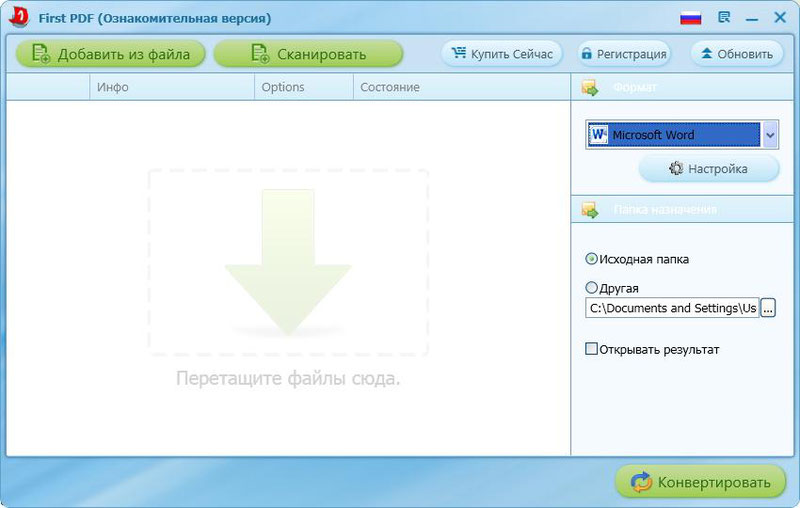
- Если Вам по какой-то причине неудобно заходить на сайт и конвертировать документ в режиме онлайн, то следует рассмотреть программы-конвертеры из одного формата в другой. Программы платные, но что поделать – за все в этом мире нужно платить. Одна из них называется First PDF. Если Вы скачаете и установите эту программу, расплачиваться за пользование ей придется, но, правда, не сразу. Целый месяц можно пользоваться пробной версией. Интерфейс программы выглядит вот так:
- Перевод из пдф в ворд онлайн с помощью Google. Практически у каждого есть почта на сервисе гугл. Итак, закачиваем наш документ в пдф на гугл-диск, затем выбираем “Открыть с помощью”, далее – “Google документы”. В открывшемся документе выбираем «Файл» — «Скачать как» — «Microsoft Word (DOCX)». Все, вуаля, готово.
- Жизнь – сложная штука, и в ней бывают ну совсем уж сложные случаи. Например, Ваш текст изобилует формулами, и ни один конвертер не справляется с переводом в другой формат. В таком случае, Вы можете обратиться к нашим специалистам, которые при необходимости вручную доведут Ваш текст до совершенства. Точнее, почти до совершенства. Ведь мы, как образованный люди, знаем, что абсолютного совершенства в нашем мире нет, и быть не может.
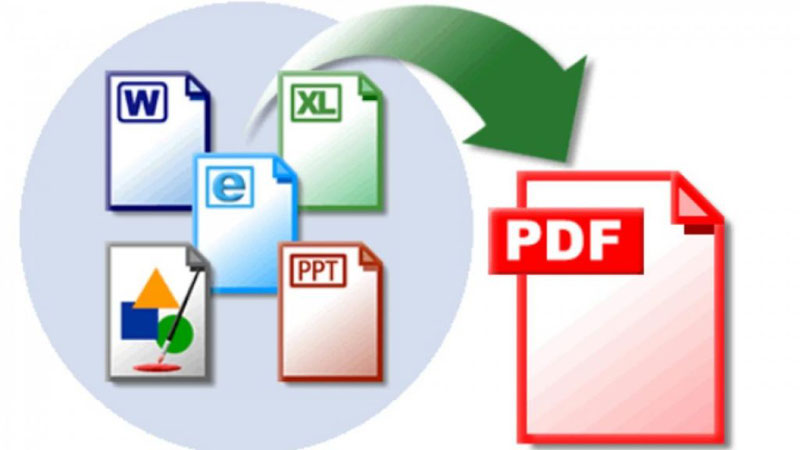
А если переводить формат обратно? Иными словами, как ворд сохранить в pdf? В данном случае все гораздо проще. Если кто-то не знал — знайте! Ворд прекрасно умеет сохранять файлы в формате пдф – так что, при сохранении документа просто указывайте нужный формат. Собственно, сохранять в пдф умеют все программы Майкрософт Офис.
Искренне надеемся, что данная статья принесет Вам пользу. Ведь так приятно узнавать что-то новое каждый день. Оставайтесь с нами!
Мы поможем сдать на отлично и без пересдач
- Контрольная работа от 1 дня / от 120 р. Узнать стоимость
- Дипломная работа от 7 дней / от 9540 р. Узнать стоимость
- Курсовая работа от 5 дней / от 2160 р. Узнать стоимость
- Реферат от 1 дня / от 840 р. Узнать стоимость
Иван Колобков, известный также как Джони. Маркетолог, аналитик и копирайтер компании Zaochnik. Подающий надежды молодой писатель. Питает любовь к физике, раритетным вещам и творчеству Ч. Буковски.
Преобразовать PDF в Word Без Потери Форматирования
Эта статья должна показать читателям решения для преобразования PDF в Word без изменения шрифта или выравнивания исходных файлов.

Василий Лебедев
Portable Document Format (PDF) считается наиболее надежным файловым форматом, когда речь идет о распространении документов и сохранении форматирования. PDF можно легко открыть на любом устройстве, будь то смартфон, планшет или компьютер. Но преобразование PDF в Word становится сложной задачей, так как часто большинство конвертеров PDF не могут содержать такое же выравнивание в Word, как в PDF.
Если PDF-документ написан на малоиспользуемом языке, таком как тамильский, хинди и т. д., эта проблема создает проблемы, поскольку большинство конвертеров PDF не распознают эти языки. В этой статье вы узнаете, как конвертировать PDF в Word без потери форматирования.
coдержание
Решение 1: Преобразование PDF в Word Без Потери Форматирования с Помощью PDFelement
Wondershare PDFelement — Редактор PDF-файлов — это инструмент, который может помочь пользователю читать, редактировать, комментировать, подписывать, заполнять и обмениваться PDF-файлами между несколькими пользователями через Интернет. Это универсальный инструмент, который предлагает вам необходимые функции, которые могут вам понадобиться при работе с PDF-документами.
Это действительно надежный инструмент. Давайте посмотрим на некоторые из его функций:
- Вы можете конвертировать PDF не только в Word, но и в 27 различных форматов файлов, включая PPT, HTML, EPUB, текст, изображение и другие.
- Легко редактируйте, копируйте, комментируйте и выделяйте текст. Вы можете добавлять новый текст, редактировать существующий текст, комментировать текст, как в Word.
- Объединяйте 2 или более двух PDF-файлов в один файл. А если PDF-файл содержит много страниц, с помощью этого инструмента их тоже можно разделить.
Пошаговое Руководство по Конвертации PDF Без Потери Форматирования с Помощью PDFelement
Шаг 1 Мы предполагаем, что вы уже установили PDFelement на свой компьютер. Если вы еще этого не сделали, вы можете загрузить инструмент, нажав кнопку ниже, и установить его в соответствии с предоставленными инструкциями.
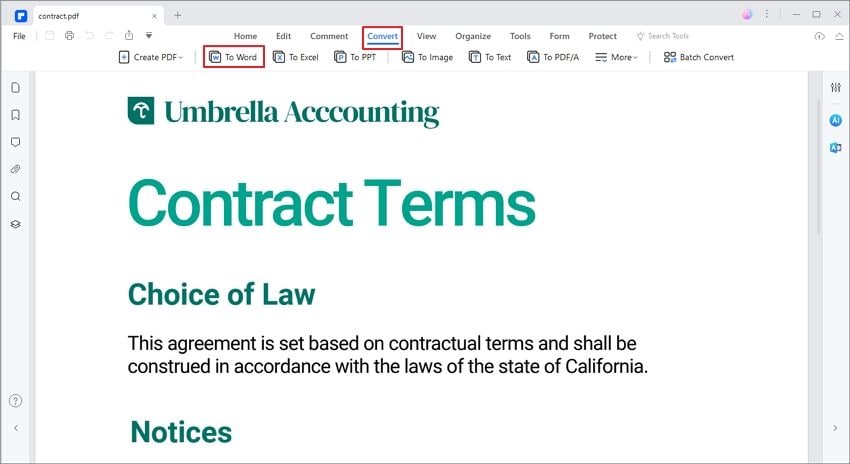
Шаг 2 После успешной установки запустите его на своем компьютере и откройте файл PDF, который вы хотите преобразовать без потери форматирования. Вы можете открыть файл PDF, щелкнув меню «Файл» в верхней строке меню и выбрав его из вашего местоположения.

Шаг 3 Нажмите «Преобразовать», а затем перейдите в «Настройки преобразования». Если вы не хотите менять форматирование и хотите сохранить то же форматирование в Word, установите флажок «Приоритет макета текста» и нажмите «Применить». Это может гарантировать, что конвертер сможет максимально сохранить исходный формат ваших PDF-файлов во время преобразования.
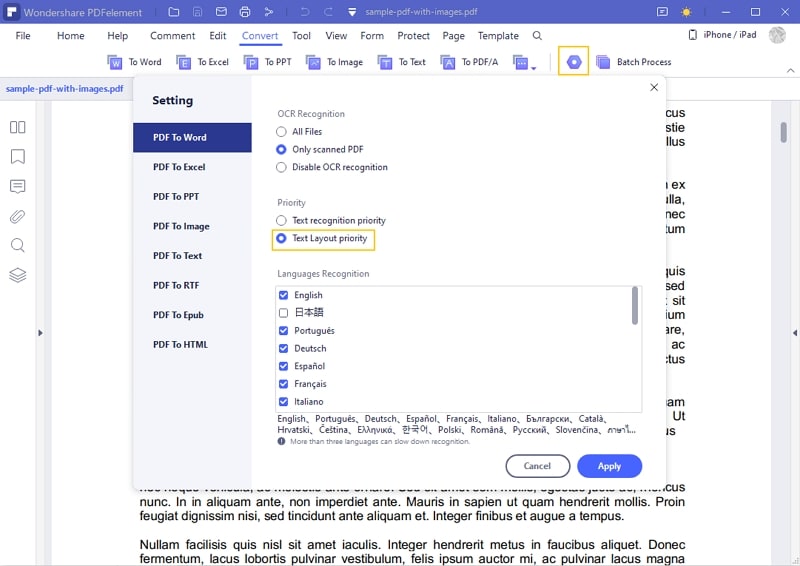
Шаг 4 Теперь конвертируйте файл в формат Word и сохраните его в нужном месте. После этого откройте преобразованный файл и проверьте его формат и качество.
Решение 2: Преобразование PDF в Word Без Потери Форматирования с Помощью Adobe Acrobat
Adobe Acrobat — это часть продуктов Adobe, разработанная для работы с документами в формате PDF. Вы можете создавать, читать, редактировать и выполнять множество других функций в документах PDF с помощью Adobe Acrobat. Вы даже можете преобразовать ваши PDF-файлы в Word, используя функцию преобразования Adobe Acrobat. Следуйте приведенному ниже пошаговому руководству о том, как преобразовать PDF в Word без потери форматирования.
Шаг 1 Скачайте и установите Adobe Acrobat на свой компьютер с официального сайта Adobe.
Шаг 2 Откройте файл PDF в Adobe Acrobat, который вы хотите преобразовать в Word, не меняя формат.
Шаг 3 В меню нажмите Файл и Экспорт.
Шаг 4 Теперь выберите «Документ Microsoft Word» в качестве текстового формата.
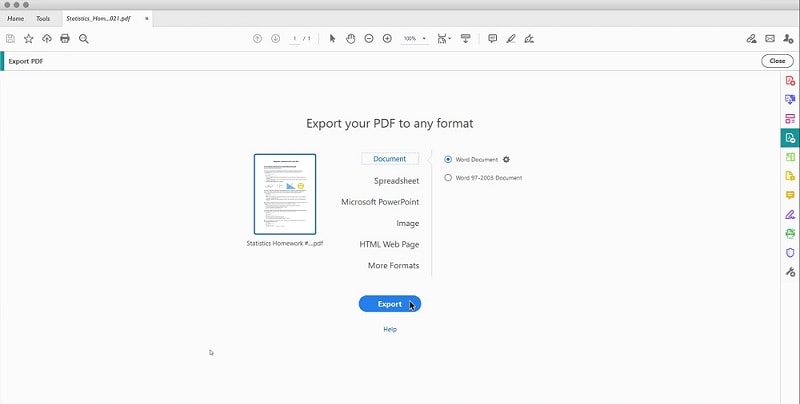
Шаг 5 Нажмите «Настройки». Здесь вы должны внести изменения в «Настройки макета». Нажмите «Сохранить плавный текст», чтобы сохранить то же форматирование, однако изменится макет. Поэтому мы должны нажать «Сохранить макет страницы», чтобы сохранить макет PDF-файла в Word.
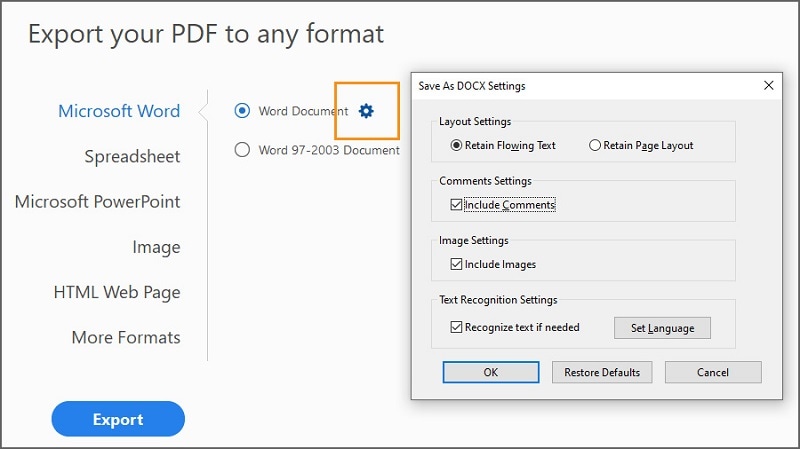
Шаг 6 Вы можете выбрать, хотите ли вы включить изображения и комментарии, и нажмите «ОК». Выберите нужное место, где вы хотите сохранить преобразованный PDF-документ, и нажмите кнопку «Сохранить».
Заключительные Слова
Преобразование PDF в Word действительно проще, поскольку существует множество онлайн-конвертеров PDF в Word. Но вы не сможете получить такое же качество и формат, как в исходном PDF-документе. PDFelement помогает сохранить тот же формат документа без потери форматирования.