Как настроить Mir Pay на Android и платить им вместо Google Pay
Несмотря на то что подтверждённой информации о блокировке Google Pay в России пока не поступало, исключать такую вероятность полностью по-прежнему нельзя. Не далее как сегодня ночью Google прекратила продавать рекламу у нас в стране, а значит, есть риск дальнейшего повышения ставок. Поэтому нужно быть готовым к тому, что бесконтактный платёжный сервис поискового гиганта тоже может перестать работать. Но это не значит, что возможность оплачивать покупки телефоном после этого исчезнет полностью. Просто нужно настроить на Android Mir Pay и платить уже с его помощью.
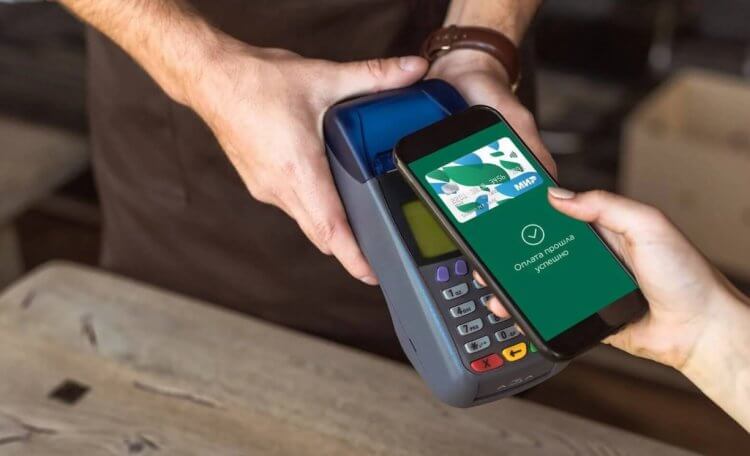
Mir Pay поможет вам сохранить возможность платить телефоном даже при отключении Google Pay
Mir Pay — это российский сервис бесконтактных платежей для Android, который разрабатывает Национальная система платёжных карт (НСПК). Несмотря на то что Mir Pay не работает на iOS (хотя местные власти ведут переговоры с Apple о добавлении его в App Store), это всё-таки очень универсальный сервис.
Как включить Mir Pay на Android
Mir Pay работает с картами большинства российских банков, выпущенных под эгидой платёжной системы Мир. Поэтому неважно, чья у вас карта — Сбербанка, Тинькофф банка или ВТБ — оплачивать ей покупки смартфоном можно будет в любом случае, вне зависимости от суровости американских и европейских санкций.
- Скачайте приложение Mir Pay из Google Play или AppGallery;
- Запустите его, дайте запрашиваемые привилегии и авторизуйтесь;
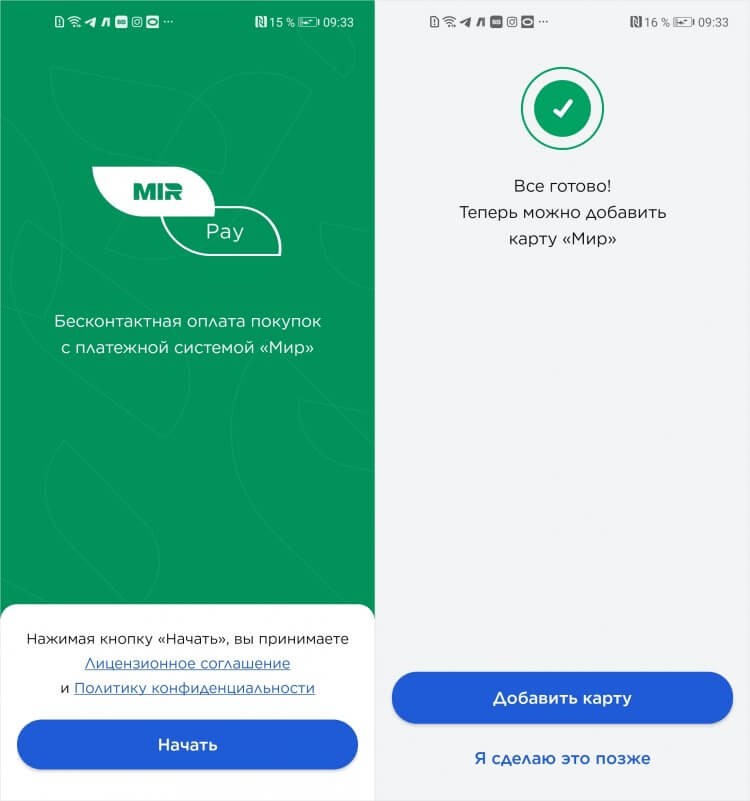
Добавить в Mir Pay можно карту почти любого банка, если она выпущена под эгидой Мир
- Нажмите «Добавить карту» и либо сфотографируйте её, либо отсканируйте с помощью NFC;
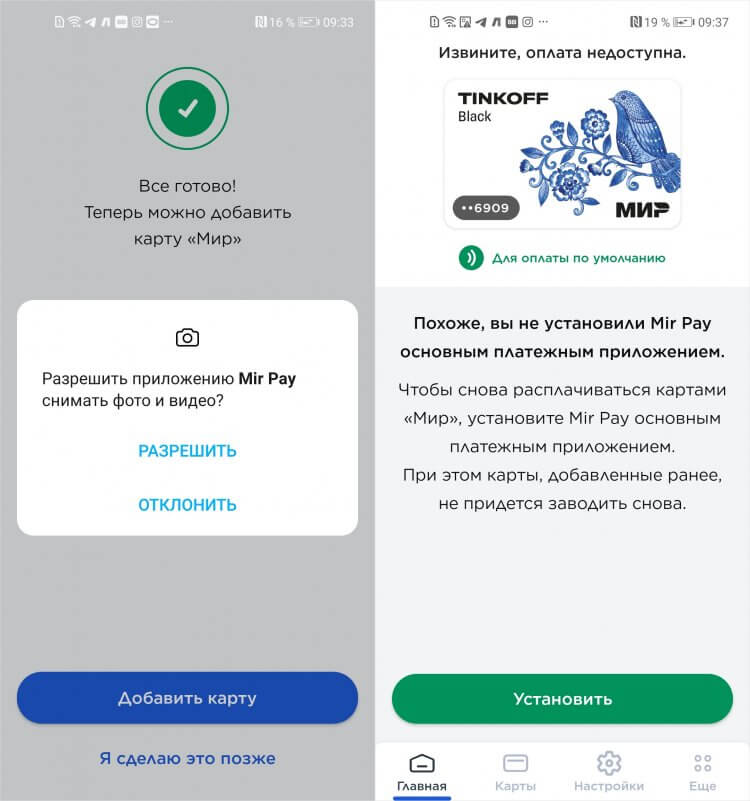
Главное не забыть включить Mir Pay как платёжное средство по умолчанию
- Введите CVP-код из трёх цифр, который располагается на задней части карты;
- Включите Mir Pay для оплаты покупок по умолчанию вместо Google Pay.
Google отключает бесконтактные платежи для 5 банков из РФ. Какие альтернативы есть у Google Pay
В принципе, ничего сложного. Но некоторые пользователи жалуются на две проблемы, с которыми сталкиваются при настройке Mir Pay на Android. Вот они:
- Mir Pay пишет: вы пытаетесь добавить карту, отличную от платёжной системы Мир.
- Mir Pay не работает как платёжное средство по умолчанию при поднесении к терминалу.
Первая проблема, как показывает практика, довольно распространённая. Она проявляется у многих при добавлении карты сканированием бесконтактного модуля при помощи NFC. Я трижды прикладывал «пластик» к задней части смартфона, прежде чем Mir Pay принял карту. Мне так и не удалось понять, почему это происходит, но у меня есть версия.
Она заключается в том, что смартфон просто не успевает правильно считать карту, например, если вы убираете её слишком быстро или просто вертите ей, пытаясь заставить NFC сработать. Когда я просто приложил карту на несколько секунд к задней крышке своего аппарата и дождался срабатывания, всё распозналось без каких-либо проблем.
Как настроить Mir Pay
Вторая проблема решается не менее просто — нужно просто включить Mir Pay как платёжное средство по умолчанию. Сделать это можно двумя способами.
В самом приложении:
- Запустите Mir Pay у себя на Android-смартфоне;
- Перейдите в раздел «Настройки» внизу экрана;
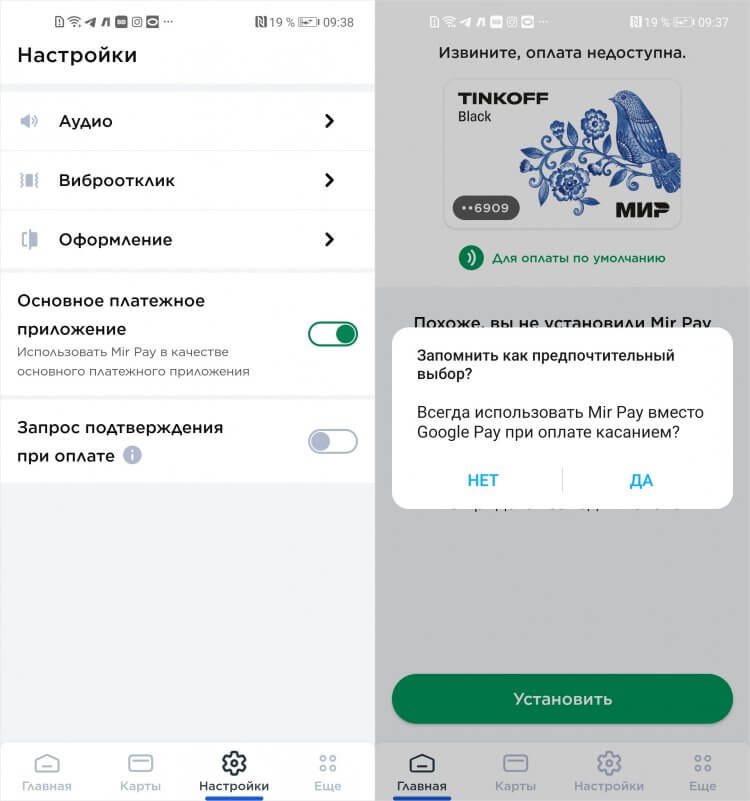
Mir Pay нужно обязательно выбрать платёжным средством на Android по умолчанию
- Включите «Основное плаатёжное приложение»;
- Подтвердите переключение платёжного средства.
В настройках Android:
- Перейдите в «Настройки» и выберите «Другие соединения»;
- В открывшемся окне перейдите в раздел с настройкой NFC;
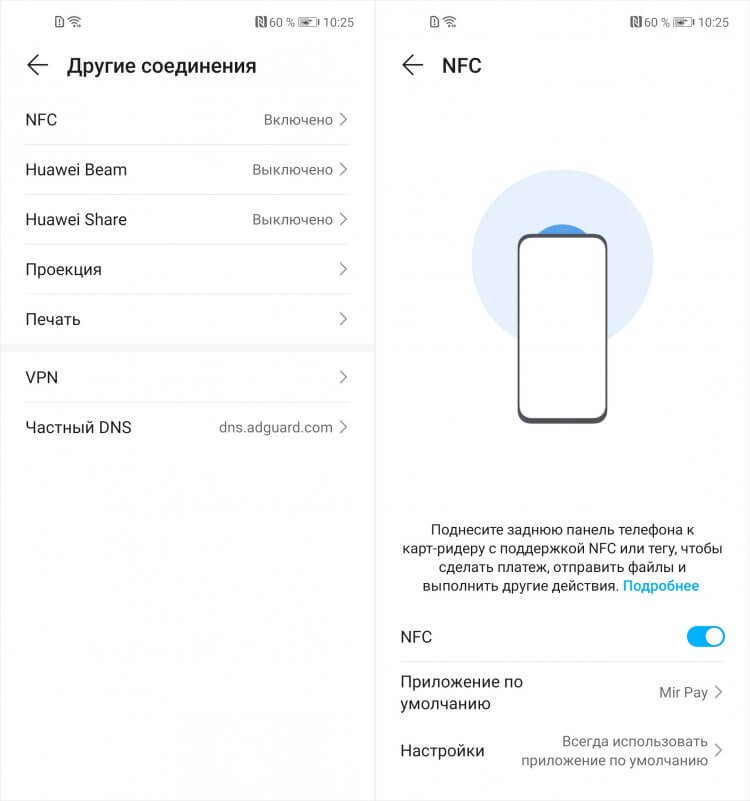
Заменить Google Pay на Mir Pay можно в настройках
- Отыщите и откройте вкладку «Приложение по умолчанию»;
- В выпадающем меню выберите Mir Pay как платёжное средство.
Как платить Mir Pay
По сути, Mir Pay работает точно так же, как Google Pay. Чтобы оплатить покупку, вам необходимо просто включить экран кнопкой питания и приложить смартфон к терминалу на кассе. В этот момент произойдёт распознавание и Mir Pay передаст ему токен с платёжной информацией. Подтверждение биометрией не требуется. Но только для покупок на сумму до 3000 рублей. У Google Pay максимальная сумма ограничена 1000 рублей.
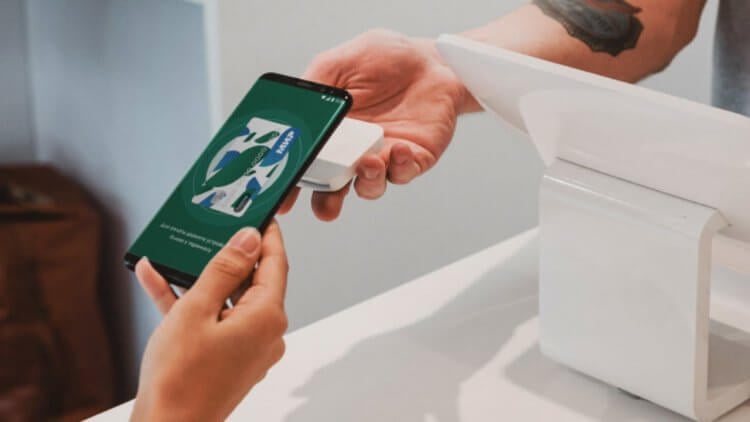
Mir Pay принимают везде, где принимают карты Мир
Для оплаты покупок через Mir Pay интернет не требуется. То есть в теории вы можете платить, даже если трафик закончился или тариф в принципе не предусматривает доступ в Сеть. Однако количество платёжных токенов Mir Pay, которые и позволяют платить, ограничен, и для их восполнения смартфону нужно подключаться к интернету. Как правило, это должно происходить каждые 10 транзакций. Так же устроен и Google Pay, так что ничего криминального тут нет.
Отключат ли Андроид в России и можно ли от этого защититься
Очень удобно, что Mir Pay будут принимать везде, где проходит оплата картами Мир. Даже терминалы подсанкционных банков — а их на сегодня пять: ВТБ, Открытие, Новикомбанк, Совкомбанк и Промсвязьбанк — не откажут вам в транзакции при использовании Mir Pay. Другое дело, что в интернет-магазинах и онлайн-сервисах отечественный сервис бесконтактной оплаты принимают неохотно. Ни Яндекс.Такси, ни Ламода, ни какой-нибудь СберМегаМаркет Mir Pay не поддерживают.

Теги
- Google Pay
- Mir Pay
- Приложения для Андроид
Наши соцсети
Новости, статьи и анонсы публикаций
Свободное общение и обсуждение материалов
Как сменить платежную систему на андроид
Изменить способ оплаты покупок можно в настройках вашей учетной записи.
Для App Store:
1. Откройте настройки устройства → iTunes Store и App Store.
2. Нажмите свой идентификатор Apple ID и выберите пункт Просмотреть Apple ID. Возможно, потребуется выполнить вход в систему.
3. Выберите пункт Упраление способами оплаты. Если используется функция Семейный доступ, платежную информацию может обновлять только организатор семейного доступа.
4. Измените или удалите имеющуюся информацию. Чтобы удалить способ оплаты, нажмите на него и на кнопку Удалить.
5. Нажмите кнопку Готово.
ВАЖНО: При изменении способа оплаты для платежной карты iTunes Store временно блокирует на ней небольшую сумму для авторизации, чтобы проверить обновленные данные учетной записи.
Для Google Play:
1. Откройте приложение Play Store.
2. Выберите в меню Аккаунт и затем Способы оплаты
3. Выберите Другие настройки платежей. При необходимости войдите в свой аккаунт Google Payments.
4. Под выбранным способом оплаты нажмите Изменить.
5. Внесите изменения и нажмите Обновить.
Для Amazon Appstore:
1. Откройте Manage Your Content and Devices.
2. Выберите Settings → Edit Payment Method.
3. Внесите изменения и нажмите Continue.
Для Huawei AppGallery:
1. Откройте настройки устройства.
2. Выберите Управление аккаунтом → Платежи и покупки.
3. Выберите банковскую карту или номер телефона. Измените или удалите имеющуюся информацию. Чтобы удалить способ оплаты, нажмите Удалить карту. Возможно, вам потребуется выполнить вход в систему.
Для Galaxy Store:
1. Откройте приложение Galaxy Store.
2. Нажмите на значок Меню слева и выберите Способы оплаты:
— Чтобы добавить способ оплаты, нажмите Добавить кред. карту и следуйте инструкциям.
— Чтобы удалить существующий способ оплаты, нажмите на значок «—» и подтвердите операцию, нажав на ОК.
— Чтобы изменить способ оплаты, удалите существующий способ оплаты и введите данные заново.
Для Microsoft Store:
1. Войдите на страницу Способы оплаты с помощью учетной записи Майкрософт. Если вам не удается выполнить вход, попробуйте устранить неполадки с учетной записью Майкрософт.
2. Найдите метод оплаты, который требуется обновить, а затем выберите Просмотреть или изменить карту.
3. Введите обновленные сведения и нажмите кнопку Сохранить.
Как платить в Google Play из России после блокировки Visa и MasterCard

В начале марта 2022 года платежные системы Visa и Mastercard впервые приостановили свою работу на территории РФ. Этими картами стало нельзя рассчитываться в зарубежных интернет-магазинах и оплачивать иностранные сервисы, в том числе приложения и подписки в Google Play. Владельцам смартфонов на ОС Android остались доступны только бесплатные приложения.
5 мая в Google выпустили обновления правил использования Google Play 1 . С этого дня пользователям из России запретили даже обновлять любые платные игры и софт из Google Play, а из магазина приложений пропали категория “Топ платных”. Уже установленным софтом при этом пользоваться разрешили, а все платные подписки будут действовать до срока их окончания. Российским разработчикам, которым необходимо выпускать критические обновления своих платных программ, предложили переводить свое ПО в раздел бесплатного. При этом в Google пообещали вернуть российским разработчикам деньги, полученные с продажи программ до 5 мая.


В конце сентября стало известно, что разработка отечественного аналога Google Play находится на финальной стадии 2 . В RuStore уже сейчас доступны многие популярные приложения и игры. Также в сервисе работают внутриигровые покупки и подписки. Позже в него обещают добавить платные приложения 3 , и он станет полноценной альтернативой Google Play.
Оплата со счета мобильного телефона
Ранее работавший метод оплаты с номера мобильного телефона теперь также стал недоступен.
Этот метод действовал до середины марта, однако некоторые пользователи сообщали о том, что он перестал работать еще раньше. Можно было платить следующим образом:
- зайти в «Настройки» своего аккаунта Google Play (иконка с аватаром в правом верхнем углу);
- открыть пункт «Платежи и подписки»;
- выбрать «Способы оплаты»;
- нажать «Добавить оператора связи»;
- ввести номер вашего телефона (можно и любой другой, предназначенный для платежей).
Такая процедура подойдет для операторов «МТС», «Мегафон» и «Билайн». Также отметим, что данный способ работает не на всех устройствах, в некоторых модификациях ОС Android такая функция отключена.
Оплата через карту зарубежного банка
Для пользователей из России сейчас остается все меньше безопасных способов покупки платных приложений и подписок. Например, через оплату картой зарубежного банка. Но, если быть честным, такой метод слишком трудозатратный.
Пользователю нужно удалить из Google-аккаунта всю информацию о своих прошлых платежных профилях. Затем создать новый платежный профиль в другой стране (при этом используя другой почтовый адрес, имя и подмену нужного IP-адреса), оформить банковскую карту чужой страны и пополнить ее счет по курсу валюты. Такой метод должен сработать.
Также некоторые сервисы по продаже цифровых ключей предлагают купить заранее оплаченные банковские карты с нужным количеством валюты. Разумеется, что курс при этом будет сильно отличаться. Например, карта с 5 долларами США обойдется в 900 рублей. При этом пользователям все также нужно будет маскировать свой аккаунт через подмену IP-адреса смартфона. Ну и как любая “серая” сделка покупка предоплаченной карты может обернуться банальным обманом пользователя.
Кобейджинговые карты
В этом случае карта выпускается на базе сотрудничества двух платежных систем, что позволяет продукту эмитироваться не только в России, но и в зоне финансового действия страны-партнера. Например, китайская платежная система UnionPay дает беспрепятственно совершать покупки в Google Play.


Но не все так просто. Перед привязкой в настройках Google-аккаунта нужно подменить и отредактировать наименование страны на ту, чьей платежной системой вы собираетесь воспользоваться (к примеру, UnionPay для Китая).

Оплата через подарочной картой Google Play
Покупку предоплаченной банковской карты не стоит путать с приобретением подарочной карты Google Play. При этом купить и активировать ее нужно как не для российского аккаунта.
Оплата на сайте приложения
После отключения оплаты приложений и подписок привычным образом некоторые разработчики мобильных приложений готовы помочь своим пользователям, предлагая иные возможности для совершения платежа. Например, через покупку подписки на сайте.
Покупка через банковскую карту посредника
Некоторые сайты предлагают посреднические услуги в оплате необходимых приложений или подписок, предоставляя данные зарубежной карты для пополнения вашего счета. Однако высок риск попасть на недобросовестных брокеров.
Покупка через App Gallery
App Gallery – альтернативный магазин приложений и подписок от Huawei. Контента в нем не так много, как в Google Play. Разумеется, это не полноценная замена, однако некоторые приложения найти на этой платформе все же можно. Само приложение нужно предварительно скачать с официального сайта 4 .

Оплату в App Gallery можно производить несколькими методами. Самый простой – через номер мобильного телефона. Для этого нужно создать аккаунт в системе. Затем нажать его иконку в настройках, зайти в меню «Платежи и покупки».

После привязываем к нему номер телефона (среди подходящих операторов: «Мегафон», «Билайн», «Теле2», «МТС» и Yota).

В дальнейшем покупки можно оплачивать прямо с мобильного счета – при этом ваш тарифный план должен поддерживать такую функцию. К слову, в самом приложении есть подробное описание методов оплаты для пользователей из России.

Как платить в AppStore, iTunes и iCloud
Популярные вопросы и ответы
Ответы на самые распространенные вопросы пользователей КП попросила дать Григория Цыганова, специалиста сервисного центра по ремонту электроники.
Можно ли обновить платное приложение, купленное до блокировки?
Ранее приобретенные приложения в сервисе Google Play будут работать в прежнем режиме. Отметим, что в процессе могут возникнуть определенные сбои и ограничения.
Что касается обновлений, то они, как и продление подписки, будут недоступны. Сервис ввел жесткие ограничения в отношении своей работы для российских пользователей.
Источники
- https://support.google.com/googleplay/android-developer/answer/11950272
- https://digital.gov.ru/ru/events/42038
- https://vc.ru/services/491291-rustore-dobavil-vozmozhnost-delat-pokupki-v-prilozheniyah-i-oformlyat-podpiski
- https://appgallery.huawei.ru/app/C27162
Как сменить программу для оплаты телефоном (NFC-оплаты)
На телефонах некоторых брендов стоит собственная система NFC-платежей через телефон. Например, в Samsung это Samsung Pay, а в оригинальном Android — Google Pay. Как изменить программу для платежей через телефон и зачем это делать — в этой статье.
Зачем может понадобиться использовать другую программу платежей NFC
Чтобы переключиться на поддерживаемое приложение
Некоторые сервисы могут быть недоступны в той или иной стране, но можно попробовать переключиться на другое приложение, которое может работать.
Чтобы перейти на более удобное приложение
Разработчики работают над интерфейсом своих программ. Некоторые функции удобнее сделаны в одном приложении, другие — во втором. Если не пробовать их использовать, то и не узнаешь.
Например, в Google Pay удобнее сделаны карты лояльности магазинов. При оплате в Пятерочке красная карточка этой сети всегда выезжает на главный экран, а в Samsung Pay мне приходилось ее искать.
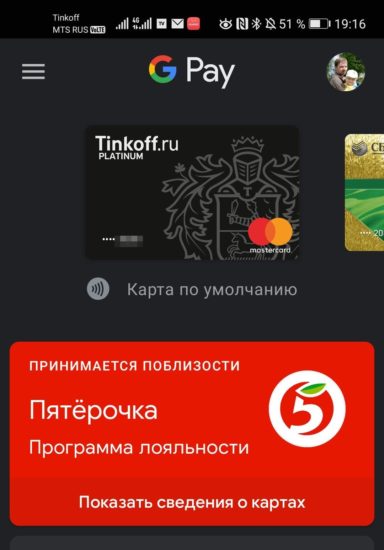
Определение подходящей дисконтной карточки определяется по геопозиции пользователя.
Чтобы получить бонусы
Иногда разработчики проводят акции по привлечению новых пользователей. Для этого нужно установить их программу оплаты телефоном и сделать какой-то платеж.
Как установить программу платежей по умолчанию
В Настройках находим пункт Другие соединения.
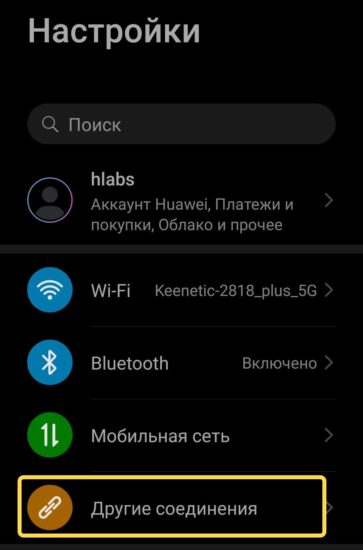
Выбираем раздел NFC.
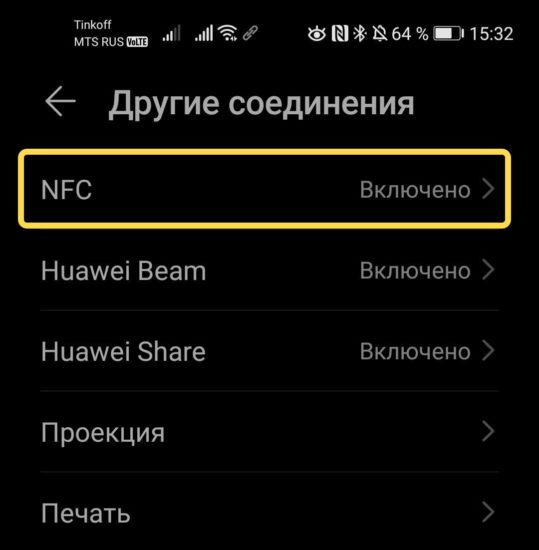
В нем находим программу по умолчанию для совершения мобильных платежей.
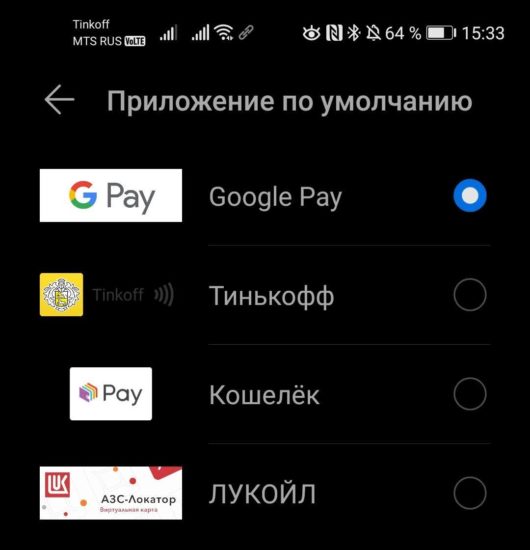
Если выбранное приложение не понравилось или после получения бонусов, всегда сможете вернуться на то, которое установил на телефон производитель.
Понравилась статья? Поделитесь!
Читайте также:
- Как платить телефоном без Google Pay в 2022 году
- Samsung Pay: год без пластиковых банковских карт, личный опыт
- Как снять наличные без банковской карты
- Защищаем телефон: разрешения приложений в Android 6 и выше
- Как оплачивать товары камерой вашего телефона