Заказ покупателя (клиента) в 1С Управление торговлей
Заказ покупателя фиксирует его намерение купить ваш товар или заказать услуги. В статье покажем все этапы работы с заказом клиента в 1С Управление торговлей 11.4: как создать документ, отразить реализацию (продажу) товара, провести оплату наличными или по безналу, а затем закрыть заказ. Читайте текстовую инструкцию, смотрите скриншоты.
Другие обучающие материалы ждут вас в разделе блога с уроками по работе в 1С.
Включение функции работы с заказом
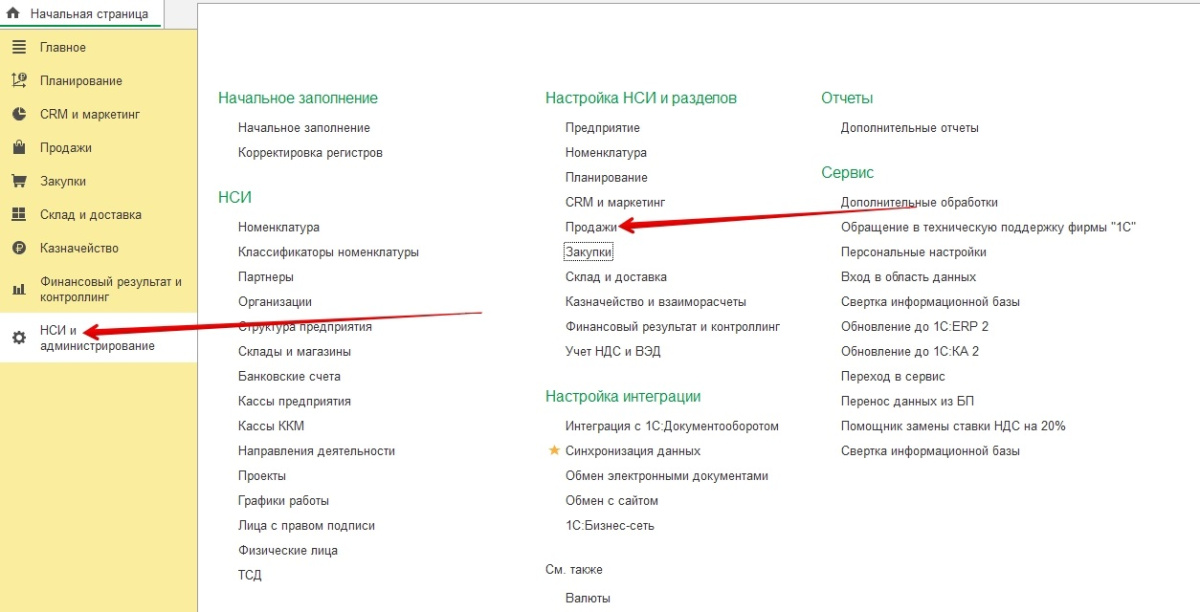
Зайдите в раздел НСИ и администрирование → Настройка НСИ и разделов → Продажи.
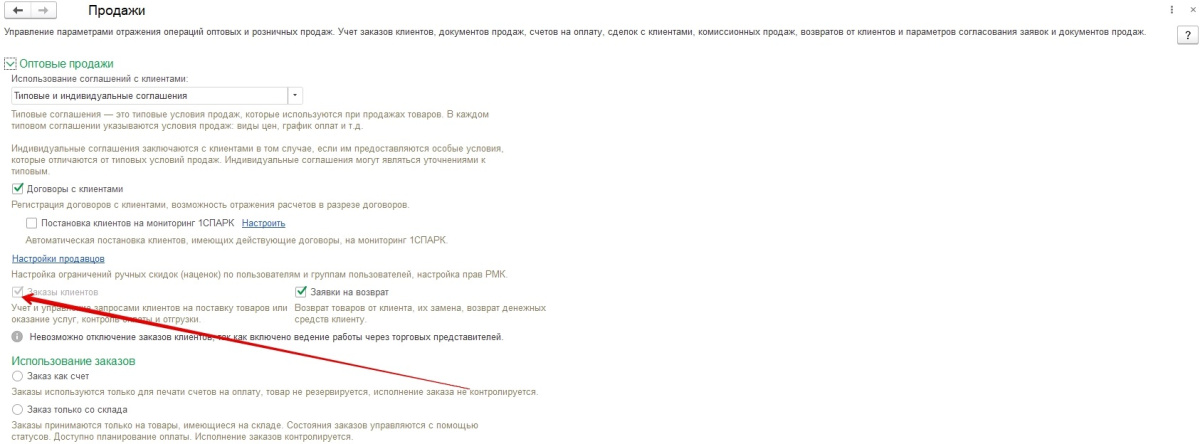
В подразделе с настройками продавцов поставьте галочку у пункта Заказы клиентов.
Так программа сможет вести учёт запросов клиентов на поставку товаров или оказание услуг, управлять ими, контролировать оплату и отгрузку.
Создание заказа клиента
Когда мы создаём заказ покупателя, мы резервируем определённые товары / услуги. Приступим к созданию.
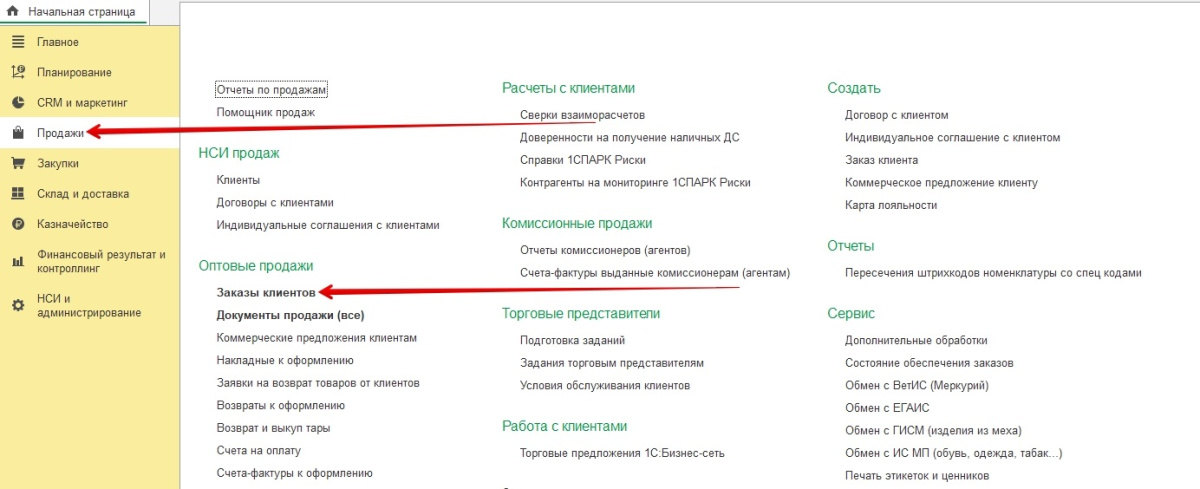
Зайдите в раздел Продажи → Оптовые продажи → Заказы клиентов.
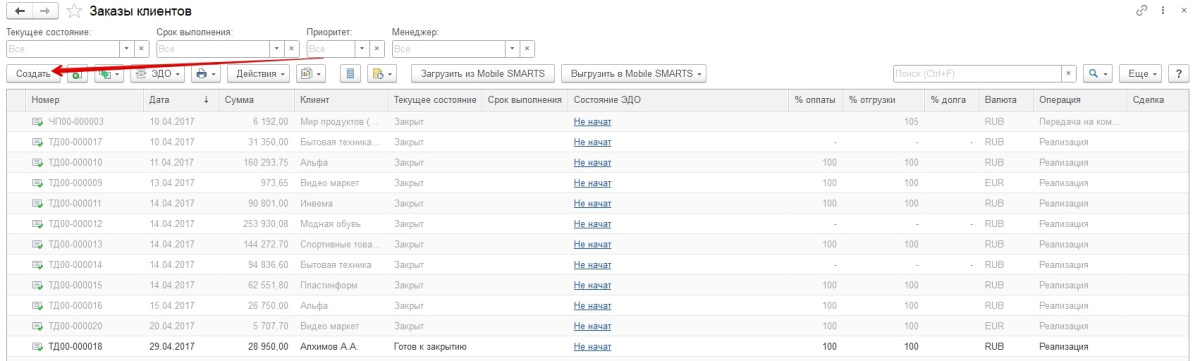
Нажмите кнопку Создать.
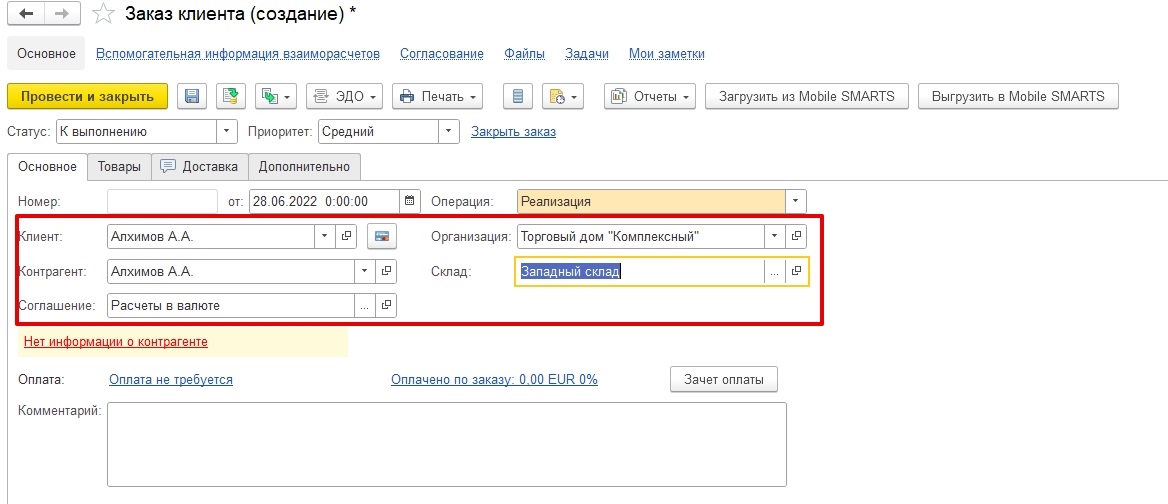
Откроется окно создания заказа. На вкладке Основное заполните поля:
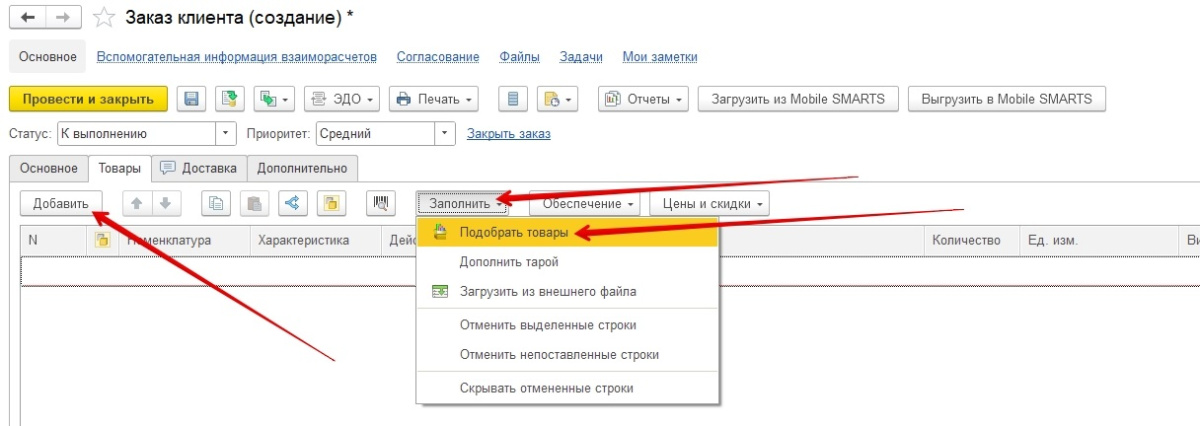
Во вкладке Товары добавьте номенклатуру. Это можно сделать, считав штрих-код сканером, по одному при помощи кнопки Добавить или подбором из базы. В последнем случае нажмите кнопку Заполнить и в выпадающем списке выберите строку Подобрать товары.
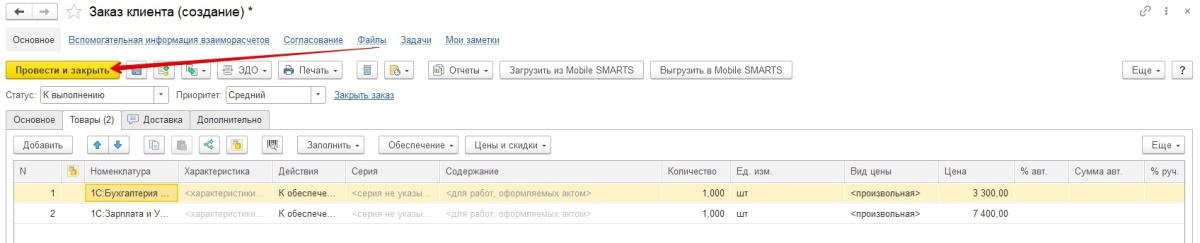
Когда все будет готово, нажмите кнопку Провести и закрыть.
Реализация (продажа) товаров и услуг
Следующий этап работы с заказом — продажа товаров. В 1С Управление торговлей такая операция называется реализация на основании заказа клиента.
В заказе во вкладке Товары для всех позиций выберите действие Отгрузить. Нажмите пиктограмму проводки
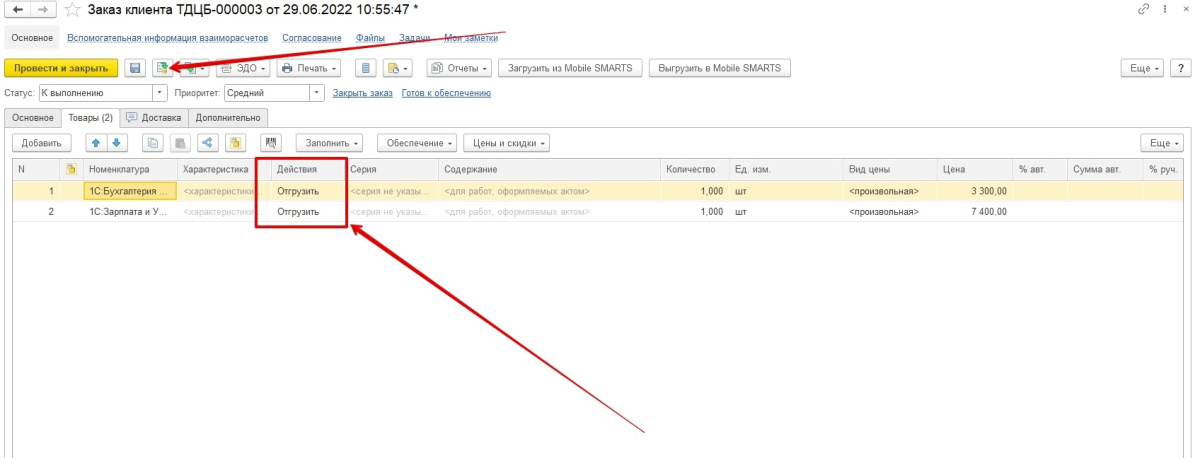
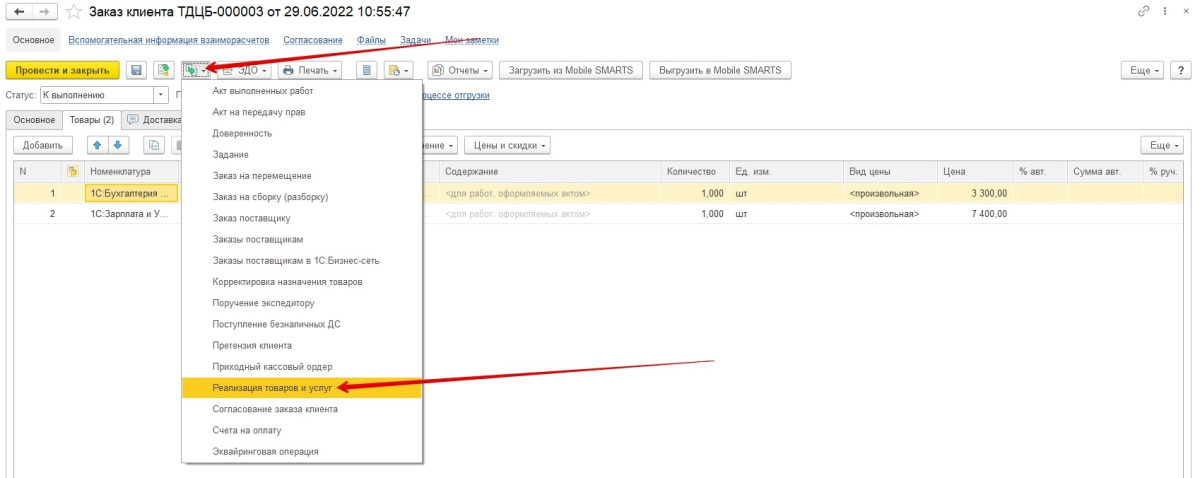
Затем нажмите пиктограмму с зелёной стрелкой и в выпадающем списке выберите строку Реализация товаров и услуг.
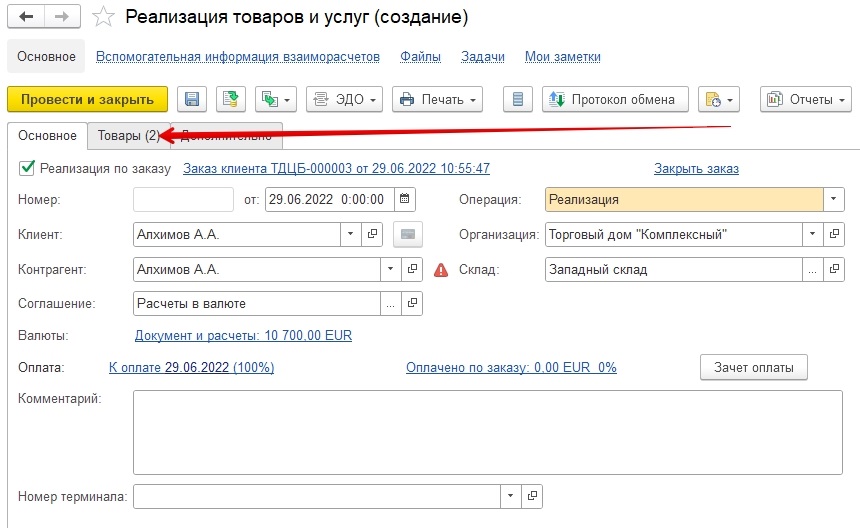
Основные данные заполнятся автоматически. Перейдите во вкладку Товары. Их программа тоже сама перенесла из заказа.
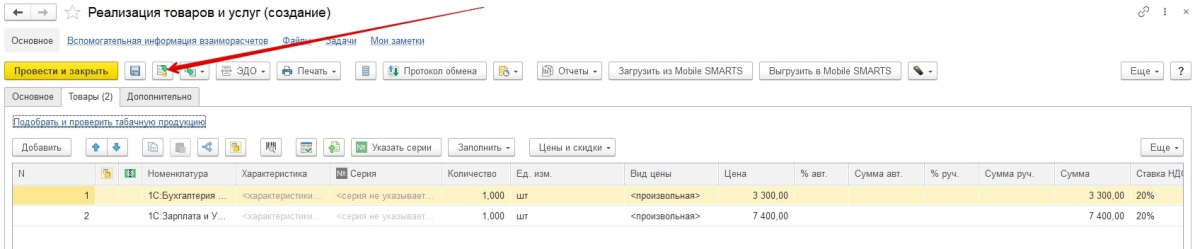
Нажмите пиктограмму проводки.
Оплата заказа клиента
Когда клиент согласовал заказ и готов произвести платеж, пора провести оплату наличными или по безналу.
Оплата наличными
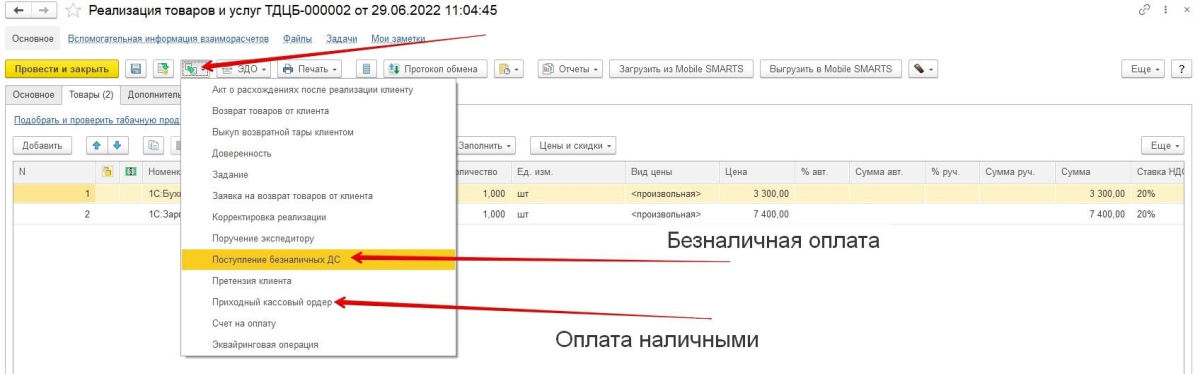
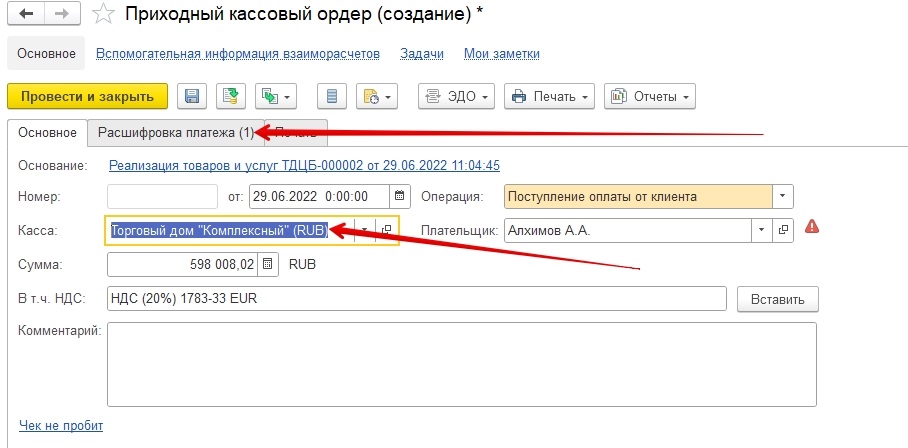
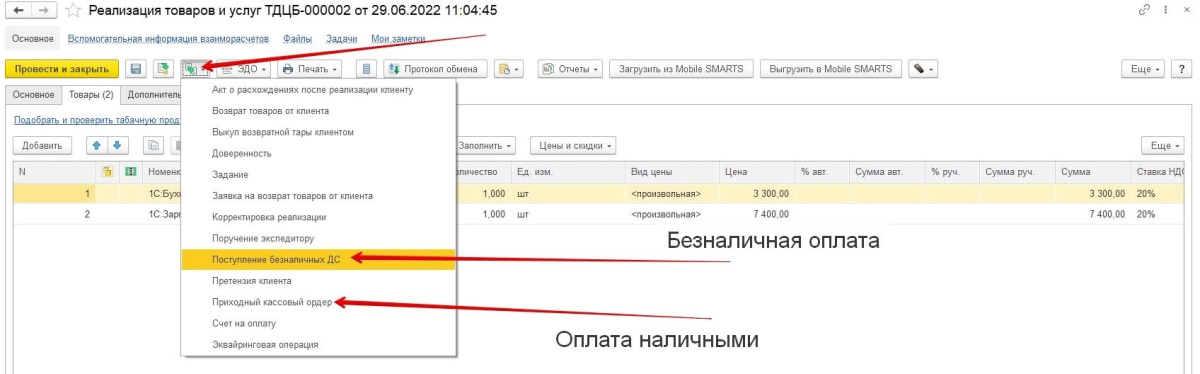
Нажмите на пиктограмму с зелёной стрелкой и в выпадающем списке выберите строку Приходный кассовый ордер.
Укажите кассу и перейдите во вкладку Расшифровка платежа.
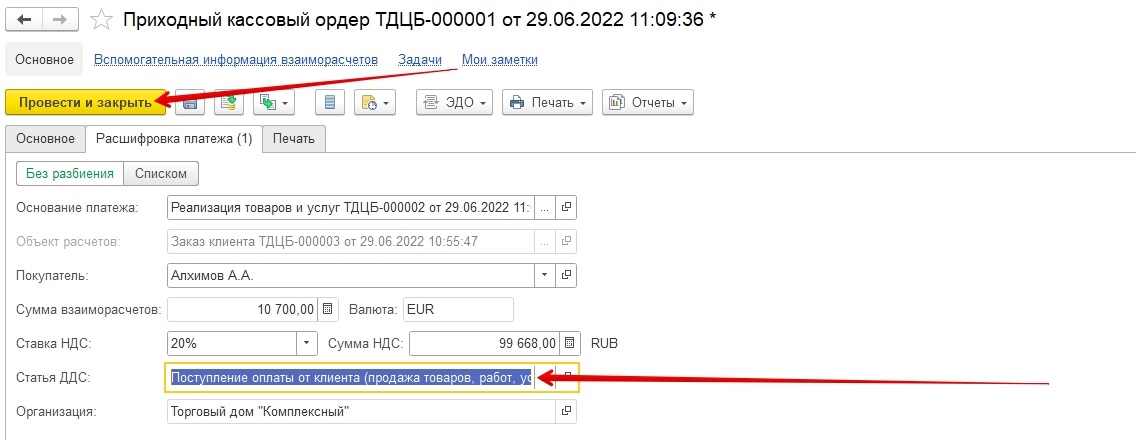
В поле Статья ДДС выберите вариант Поступление оплаты от клиента. Затем нажмите кнопку Провести и закрыть.
Оплата по безналу
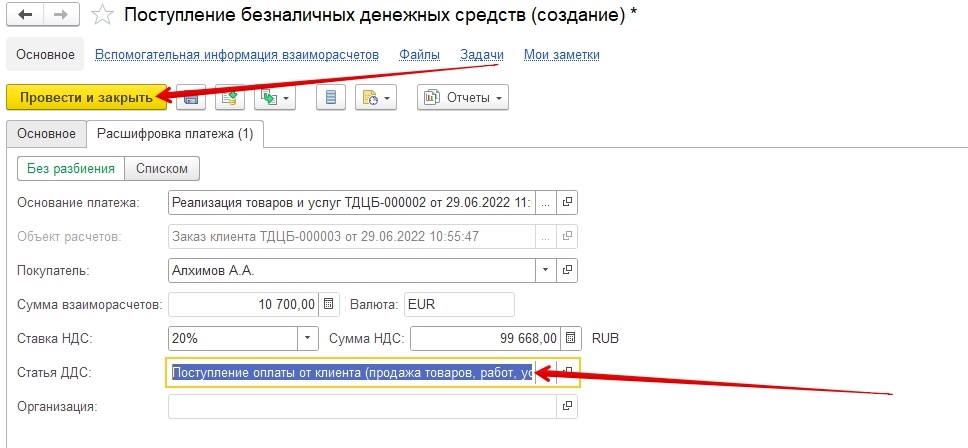
Нажмите на пиктограмму с зелёной стрелкой и в выпадающем списке выберите строку Поступление безналичных ДС.
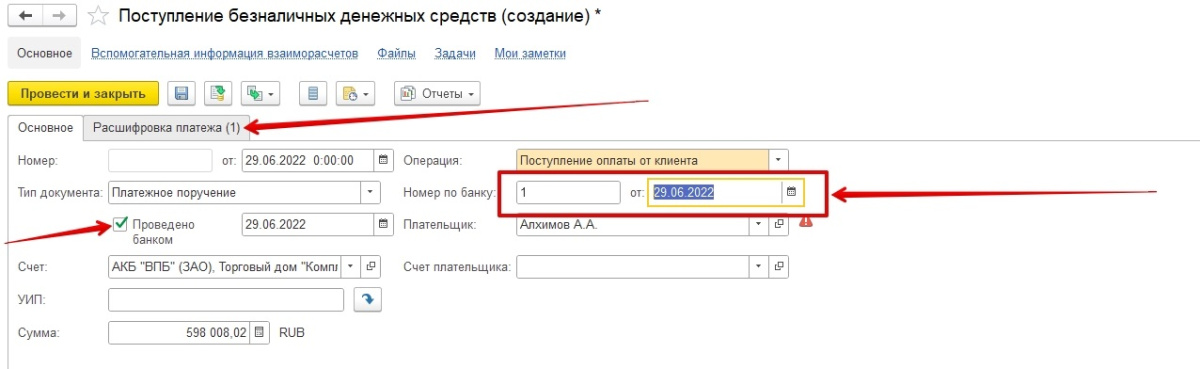
В документе о поступлении безналичных денежных средств поставьте галочку у пункта Проведено банком. Впишите номер по банку и дату.
Затем перейдите во вкладку Расшифровка платежа.
В строке Статья ДДС выберите вариант Поступление оплаты от клиента. После чего нажмите кнопку Провести и закрыть.
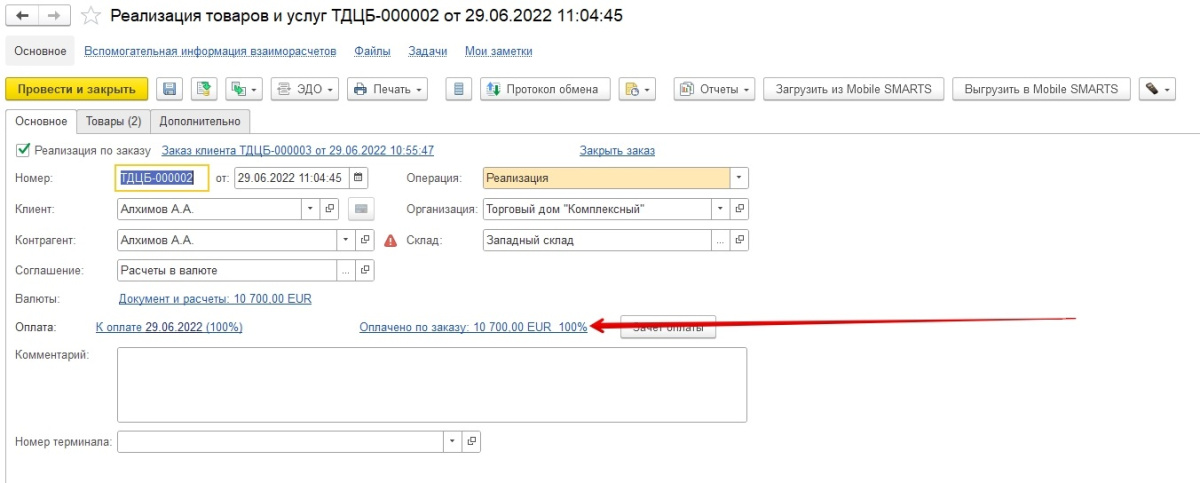
При любом варианте оплаты после проведения платежа в заказе появится строка Оплачено… с суммой и процентом погашения.
Это выглядит так:
Закрытие заказа клиента
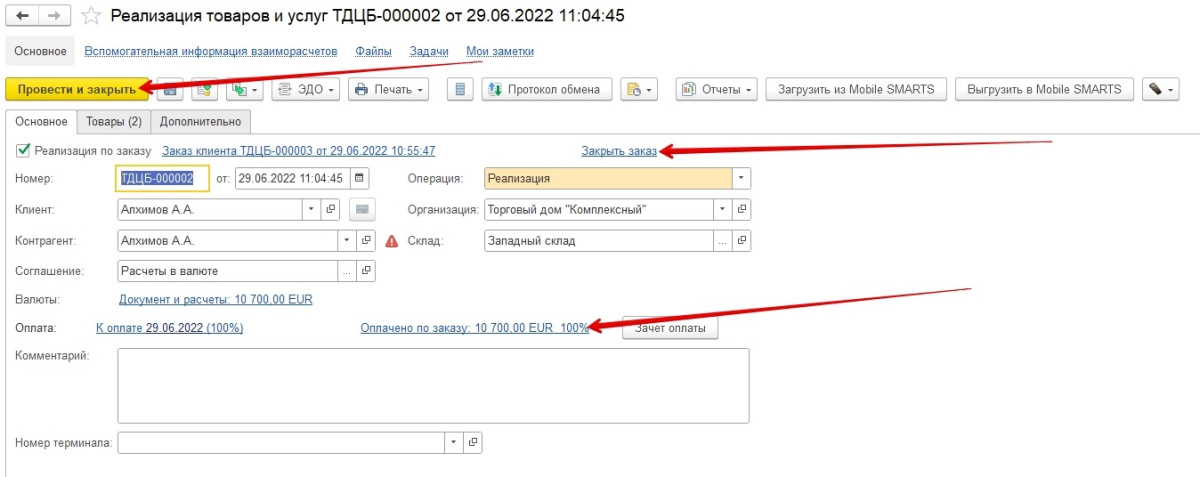
Итак, когда товары отгружены и оплата получена, нажмите кликабельную строку Закрыть заказ, а затем кнопку Провести и закрыть.
Готово! Теперь вы знаете, как в программе 1С Управление торговлей 11.4 создать заказ клиента, отразить реализацию товаров покупателю, провести оплату по заказу и закрыть его.
Как в «1С:УНФ» создать заказ поставщику по нескольким заказам покупателя и не потерять клиентов


Ваши покупатели (назовем их А, Б, В и Г) хотят купить у вас товар. Вы оформили на каждого из них свой «Заказ покупателя». На складе его нет. Но вы можете приобрести у своего поставщика Д.
Делать по каждому «Заказу покупателя» свой отдельный «Заказ поставщику»? А нам нужно все оформить одним заказом и получить скидку за объем заказа.
Как всю эту «Абвгдейку» проделать в 1С, то есть создать заказ поставщику по нескольким заказам покупателей — расскажем.
Заказов много от клиентов
На клей, обои, ковролин.
«Манагер» все их скомпонует, ведь поставщик у нас
Один.
В программе «1С: УНФ» есть два способа создания «Заказа поставщику» на основании нескольких «Заказов покупателя».
Первый способ — универсальный для всех документов в программе. Установить положение Заказа покупателя в табличной части.
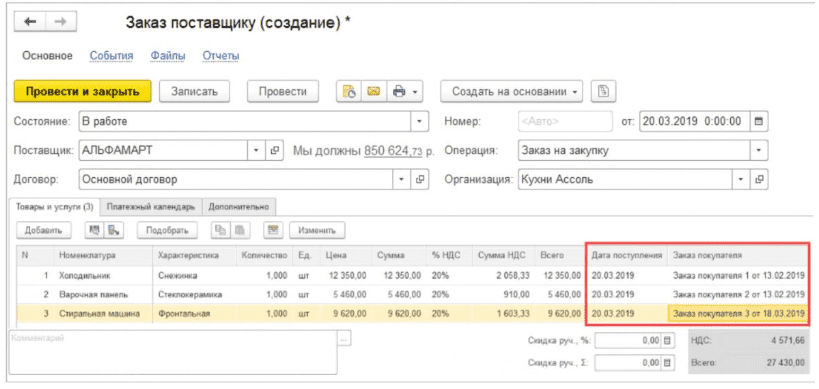
Теперь переключайте расположение заказов покупателей в заказе поставщику, используя команду Шапка/табличная часть кнопки Еще или контекстного меню.
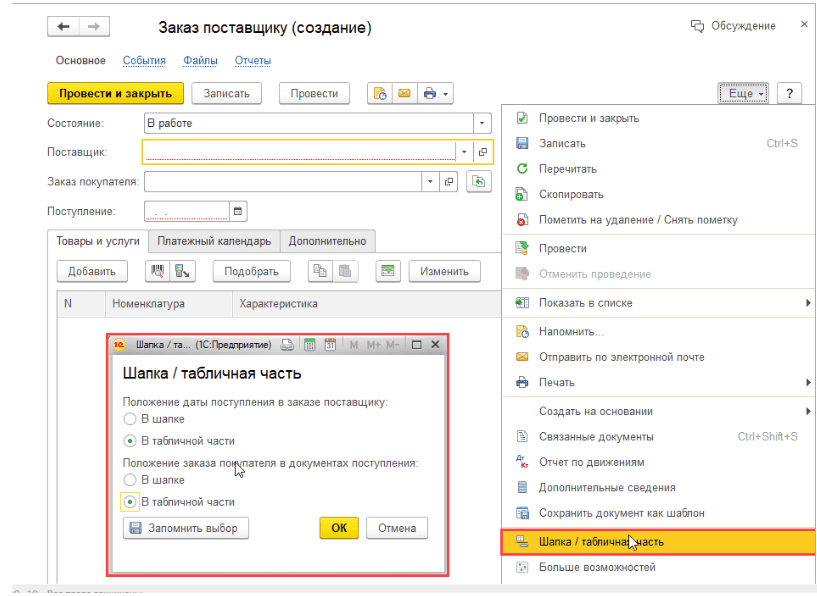
Второй способ — из Журнала заказов поставщикам на вкладке Заказы покупателей, выделив несколько заказов.
Задача решена — мы заказали по нескольким заказам покупателей А, Б, В, Г — один «Заказ поставщику» Д.
Наступило время, когда поставщик привез вам товар и вы оформили поступление документом «Приходная накладная».
А теперь как разобраться, какие товары под какой заказ? И как зарезервировать товары именно под нужные заказы покупателей. Ведь расторопный менеджер запросто продаст первому покупателю, который заплатит. А покупатели, под которых закупали товар, так и останутся у разбитого корыта. Мы можем потерять не только клиентов, но и деньги.
Начните прямо сейчас. Подключить «1С:УНФ» на 30 дней бесплатно.
И здесь программа вам поможет. В документе «Приходная накладная» вы можете указать «Заказ покупателя», под который вы закупили товар. И зарезервировать этот товар именно под выбранные «Заказы покупателей».
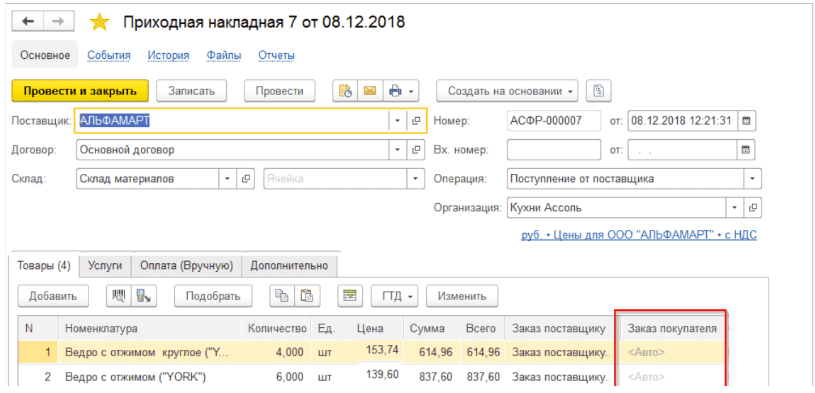
Результатом станут большие продажи, счастливые клиенты, довольные выполненными продажами менеджеры.
Оформление Заказов поставщикам вручную в 1С:Управление торговлей 8 ред.11.2
Если у вашего предприятия есть необходимость учета собственных запросов поставщикам, то в разделе НСИ и администрирование → Закупки, устанавливаем флажок Заказы поставщикам.
Кроме того, в данном разделе можем установить возможность:
- установить запреты на закрытие заказов поступивших не полностью;
- установить запреты на закрытие заказов оплаченных не полностью;
- вести список причин отмены заказов поставщикам;
- оформлять поступления товаров на основании нескольких заказов;
- оформлять корректировки при поступлении товаров и корректировочные счета-фактур
- формирование Заказов в конфигурации Управление торговлей возможно вручную и автоматическое (на основании анализа потребностей).
Оформление Заказов вручную

Менеджер по закупкам может следить за состояние заказов, а также контролировать своевременность оплаты и т.д.
В журнале Заказы поставщикам (раздел Закупки) создаем новый Заказ поставщику. Указываем поставщика, если для него определенно соглашение, то все параметры будут заполнены автоматически. Можем оформлять заказ и без использования соглашению, тогда всю информацию заполняем вручную.
Мы создаем соглашение, в котором отражаем условия и порядок оплаты, вид цены поставщика и склад, на который планируем поступление.
По заказу поставщику можно зарегистрировать несколько этапов оплаты. Например, поставщик работает только по предварительной оплате 50% за 3 рабочих дня до отгрузки, остальные 50% мы должны перечислить в течении 5 рабочих дней после поставки. В этом же окне отражаем Форму оплаты. (Рис.1).
Рис.1
Заказы поставщикам можно создавать в рамках договоров. В договоре фиксируем вариант детализации расчетов: по заказам, по договорам или по накладным.
Заполняем закладку Товары
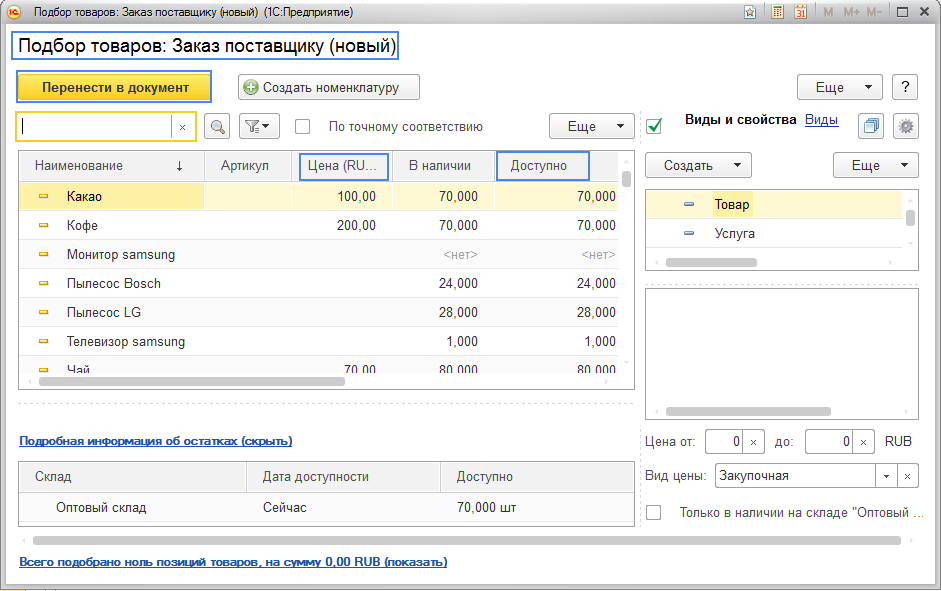
Список товаров можно ввести вручную, а можно воспользоваться подбором ( Заполнить → Подобрать товары ). В окне отражаются цены по тому виду цены, который указан в документе и доступность товара на складе. После подбора всех необходимых позиций нажимаем Перенести в документ. (Рис.2).
Рис.2
На странице Товары мы также можем указать Желаемую дату поступления, как по каждой позиции так для всего заказа в целом.
В конфигурации есть возможность согласования Заказов поставщику с ответственными лицами. Процесс согласования доступен только при установке флажка Согласование заказов поставщикам в разделе НСИ и администрирование → Закупки → Документы закупок. Там же определяем список ответственных лиц (финансовые, логистические, ценовые и коммерческие условия). Для согласования сотрудник может запустить бизнес-процесс Согласование закупки. При этом, уполномоченным сотрудникам будут направлены задачи по согласованию.
Для просмотра итогов согласования заказа предназначен отчет Результаты согласования.
Контроль состояния заказов
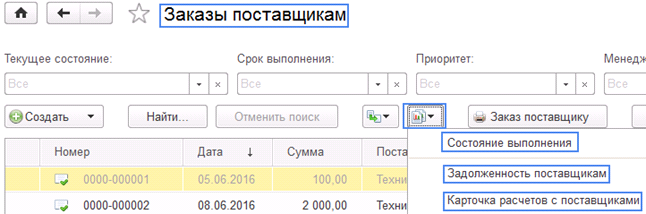
В журнале Заказов поставщикам есть отчеты, по которым мы можем отслеживать и анализировать состояние Заказов. (Рис.3).
Рис.3
• Состояние выполнения документов – анализ состояния выполнения по каждой позиции;
• Задолженность поставщикам — анализ состояния задолженности перед контрагентом;
• Карточка расчетов с поставщиками – сверка взаиморасчетов с контрагентом, детализация до этапов оплаты, а также до документов поступления и оплаты;
Заказ поставщика может находиться в разных состояниях. Состояния определяются статусом заказа и оформлением документов по оплате.
В процессе работы для заказа поставщика предусмотрены состояния:
• Ожидается согласование – создан новый заказ, статус — Не согласован. Требуется утверждение заказа руководством торгового предприятия. После согласования — статус Согласовано, и он меняет состояние в зависимости от зарегистрированы условий оплаты;
• Ожидается аванс – статус в заказе Согласовано. По заказу требуется перечисление аванса до подтверждения возможности поставки заказа поставщиком (в условиях оплаты зафиксирован этап оплаты Аванс);
• Ожидается подтверждение – статус — Согласовано. По заказу поставщику произведена оплата. Это состояние также определяет заказы, которые ожидают оплаты после подтверждения поставки товаров или после оформления поставки поставщиком. После того как поставщик подтвердил поставку и указал конкретные сроки мы устанавливаем статус Подтвержден. После проведения заказа с этим статусом регистрирует состояние — ожидается поступление;
• Ожидается предоплата (до поступления) – статус в заказе — Подтвержден. Условие оплаты — Предоплата;
• Ожидается поступление – статус документа Подтвержден. Для заказов с условием оплаты Предоплата – оформлены документы оплаты. По таким заказам, при необходимости, начинаем процесс поставки товаров, а также устанавливаем статус К поступлению;
• Ожидается оплата (после поступления) – статус — К поступлению, но требуется произвести оплату за товаров. Сам факт поставки товаров контролируется менеджером вручную;
• Готов к закрытию – нами выполнены все условия по оплате. Требуется контроль поставки товаров, а далее закрытие заказа (установить статус Закрыт).

Состояние заказов можно посмотреть в журнале заказов и на форме самого Заказа. (Рис.4).
Рис.4
Анализируя состояния мы принимаем решение об изменении статуса в документе. При изменении статусов следует учитывать правила применения:
Не согласовано – устанавливается для новых документов;
Согласовано – устанавливаем после согласования на уровне нашего предприятия;
Подтвержден – после подтверждения поставщиком даты поставки;
К поступлению – устанавливаем этот статус, если поставщик подтвердил нам отгрузку;
Закрыт – устанавливаем по окончанию работы с заказом. Не поставленные позиции, отмечаются, как отмененные.
Отмена и закрытие заказов

Мы можем отменить в Заказе только те позиции, по которым не было поставки, и можем отменить заказ полностью.
После завершения работы по Заказу устанавливаем статус — Закрыт.
На Закладе Товары, на позиция по которым нет и не будет поставки, устанавливаем признак Отменено. После чего позиция будет отмечена бледным цветом.
Мы можем отменить выборочно позиции для этот выделяем нужные строки (удерживая Ctrl) и нажимаем Отменить выделенные строки. (Рис.5).
Рис.5

А можем отменить не поставленные строки. В этом случае будет установлен флаг Отменено. А если товар поставлен нам частично, то строка будет разбита на две. (Рис.6).
Рис.6
Если необходимо отменить все позиции, то выделяем все (Ctrl+A) и нажимаем Отменить выделенные строки.
Бесплатная консультация! Свяжитесь с нами!
Формирование заказов клиентов в 1С:Управление торговлей 8 ред.11.2
Заказ клиента – это документ, который фиксирует намерения клиентов приобрести товар. Функционал управления заказами разработанный в Управление торговлей 11.2, обеспечивает поддержку в принятии управленческих решений.
Использование Заказов клиентов становится возможным после включения функции в разделе НСИ и администрирование → Продажи → Использование Заказов клиентов. Указываем вариант использования — Заказ со склада и под заказ. Другие варианты использования Заказов вам подойдут если вы предполагает использовать Заказ только для печати Счета на оплату или если вы планируете приминать заказы лишь на товар, имеющийся на складе. (Рис.1).
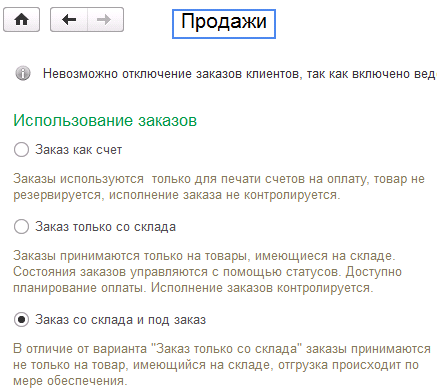
Рис.1
Кроме того, в данном разделе есть возможность:
- установить запреты на закрытие заказов отгруженных не полностью;
- установить запреты на закрытие заказов оплаченных не полностью;
- вести список причин отмены заказов;
- оформлять реализации товаров на основании нескольких заказов;
- создавать акты выполненных работ по нескольким заказам клиентов;
- хранить в программе выставленные счета на оплату.
Мы включаем все вышеуказанные функции.
Создаем Заказ клиента в разделе Продажи (Insert). В верхней части формы находятся Статусы Заказа, Приоритет и Текущее состояние . (Рис.2).

Статусы заказа (Рис.3).
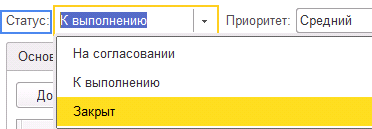
Рис.3
Выбор в документе статуса определяется стратегией использования заказов, которую мы определяли выше. Если использовать заказы с вариантом Заказ как счет, то статусы в документе не доступны. Если использовать заказы по стратегии Заказ только со склада, то доступны статусы:
• На согласовании — заказ не создает записи в регистрах, используется для регистрации неподтвержденного желания клиента;
• В резерве — заказ резервирует товар на складе;
• К отгрузке — товар можно отгружать.
Если пользоваться стратегией Заказ со склада и под заказ, то возможны статусы:
• На согласовании
• К выполнению — доступно управлять отгрузкой, а также резервировать товар по каждой позиции в документе.
Пр иоритет
Приоритет используется в программе для определения важности Заказа для менеджера. Для нового заказа по умолчанию устанавливается средний приоритет. Сотрудник может изменить приоритет заказа, оценивая степень важности заказа. Высокий приоритет в журнале заказов он будет выделен цветом. (Рис.4).
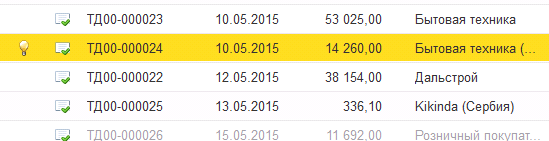
Рис.4
Текущее состояние
Для Заказов клиентов доступны следующие состояния:
Ожидается согласование;
Ожидается аванс (до обеспечения);
Готов к обеспечению;
Ожидается предоплата (до отгрузки);
Ожидается обеспечение;
Готов к отгрузке;
В процессе отгрузки;
Ожидается оплата (после отгрузки);
Готов к закрытию;
Закрыт.
Заполняем закладку Основное.
Выбираем клиента, и соглашение. На основании выбранного соглашения заполняется Склад, порядок расчета и операция. Значение Операция определяет вариант отгрузки (реализация или передача на комиссию). В Заказе можно уточнить порядок расчетов по документу, если есть отличия от указанного в соглашении или договоре. Варианты порядка расчетов: по договорам, по заказам, а возможно и по накладным.
Переходим на закладку Товары.
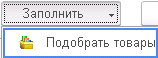
Список товаров можно добавлять по кнопке Добавить, или нажав Insert, копировать строку с товаром удобно клавишей F9 или через контекстное меню → Скопировать. Но самый удобный вариант заполнения списка товаров через рабочее место подбор товаров. (Рис.5).
(Рис.5).
Для товара отражаются цены по тому виду цены, который мы выбрали в Заказе, а также остатки товаров на том складе, который мы указали. Чтобы просмотреть другие цен по товару используйте кнопку Цены. Предусмотрена возможность установки отбора по цене, задав диапазон цены от и до. Для подбора товаров которые есть в наличии нужно активизировать флаг Только в наличии на складе из документа.
В окне подбора можно установить различные фильтры для ограничения области поиска товаров: по иерархии номенклатуры, по виду номенклатуры, по товарам другого качества.
Выбираем нужный нам товар, указываем количество, цену, а при необходимости и дату отгрузки каждого товара. Для переноса выбранных товаров в документ нажимаем Перенести в документ. (Рис.6).
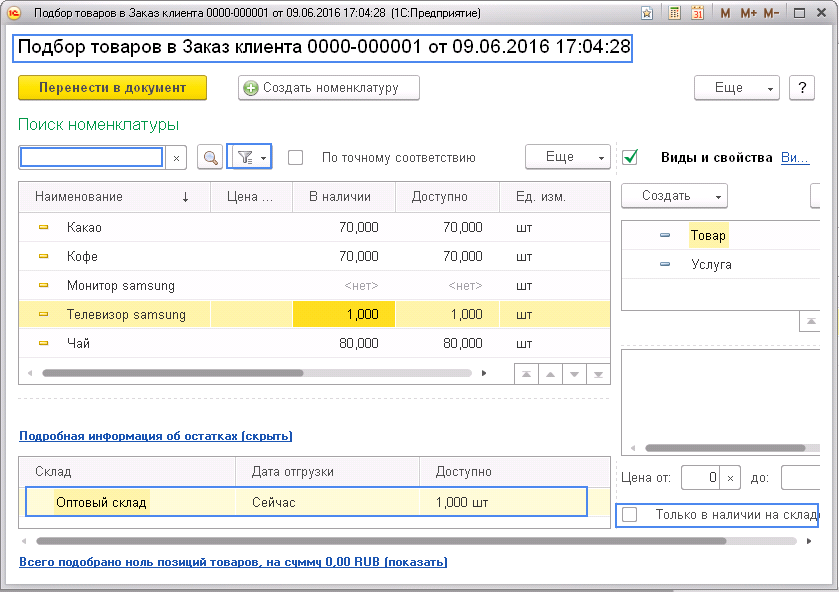
Рис.6
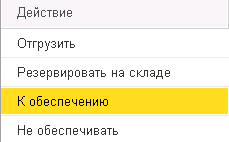
Вариант обеспечение заказов (Рис.7).
Рис.7
Для заполнения варианта обеспечения товарами для заказа необходимо выделить все строки заказа (Ctrl-A), выполнить команду Заполнить обеспечение. В окне заполняем варианта обеспечения, в зависимости от необходимых действий с товаром.
Для обособленного обеспечения по конкретному товара или заказа в целом, предназначен вариант Обеспечивать обособлено (доступен только при включенной функциональной опции Обособленное обеспечение заказов в разделе НСИ и администрирование → Склад и доставка → Обеспечение потребностей.
Дату предполагаемой отгрузки по данному заказу заполняем в поле Желаемая дата отгрузки. Для возможности отгрузки товаров одной датой дополнительно требуется установка флага Отгружать одной датой.
Закладка Доставка
Подробно мы описывали управление доставкой в другой статье. Возможность указания адреса доставки включается опцией Управление доставкой в разделе НСИ и администрирование → Склад и доставка → Доставка. (Рис.8).

Рис.8
В журнале Заказов клиентов два варианта закрытия заказов:
Закрытие у полностью отработанных заказов — по которым прошли реализации товаров;
Закрытие заказов с отменой неотработанных строк — программа анализирует и отменяет все нереализованные строки по заказу. Пользователь должен указать причину невыполнения отгрузки товара по заказу.
Бесплатная консультация! Свяжитесь с нами!